

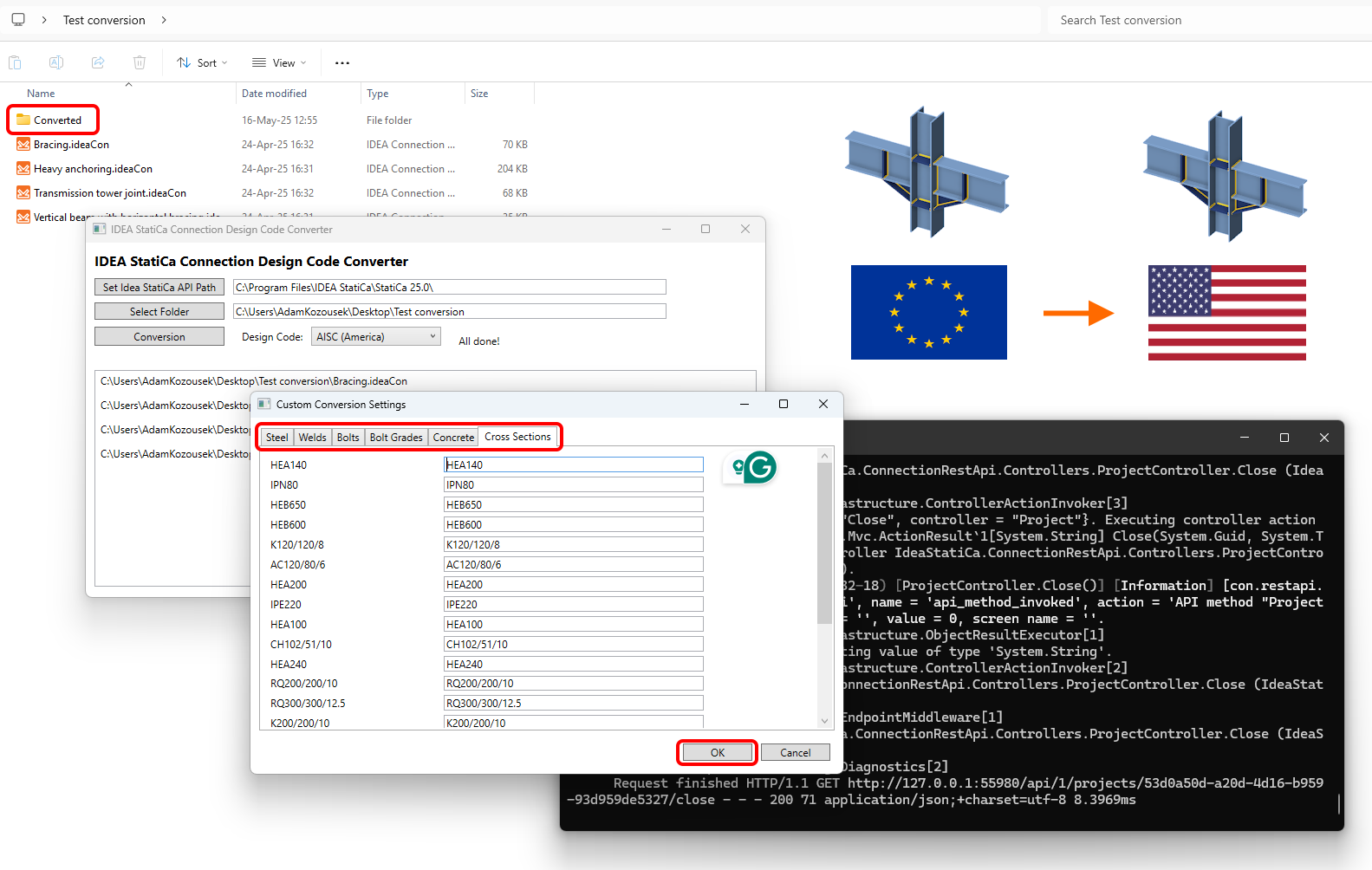
Hogyan lehet megváltoztatni a Connection projekt tervezési szabványát
Használhatja az egyszerű átalakítási eszközt (letöltés), vagy használhatja a nyílt API-t Python vagy C# segítségével a mellékelt kódpéldákkal és maga készítheti el az átalakítási rutint.
A projekteket bármely tervezési szabványból ezekbe a szabványokba és alkódokba/változatokba konvertálhatja:
- AISC (USA)
- IS 800 (India)
- CSA (Kanada)
- AS (Ausztrália)
- GB (Kína)
- HKG (Hongkong)
- SP (Oroszország)
Megjegyzés: Az EN (Európa) csak forrás tervezési szabványként támogatott, célszabványként még nem.
IDEA StatiCa Connection Design Code Converter - az egyszerű eszköz
Az IDEA StatiCa Connection Design Code Converter eszközzel megváltoztathatja a mentett acél kapcsolat projektek tervezési szabványát egy fájlban vagy több fájlban egyszerre.
Az eszköz futtatásához szükséges, hogy az ASP.NET Core telepítve legyen a számítógépén (általában a Windows rendszer és a .NET keretrendszer részét képezi).
Az eszköz az IDEA StatiCa API-t használja. Az API alapértelmezett elérési útja:
C:\Program Files\IDEA StatiCa\StatiCa 25.0\
Az API elérési útját megváltoztathatja, amikor az IDEA StatiCa újabb verzióit telepíti.
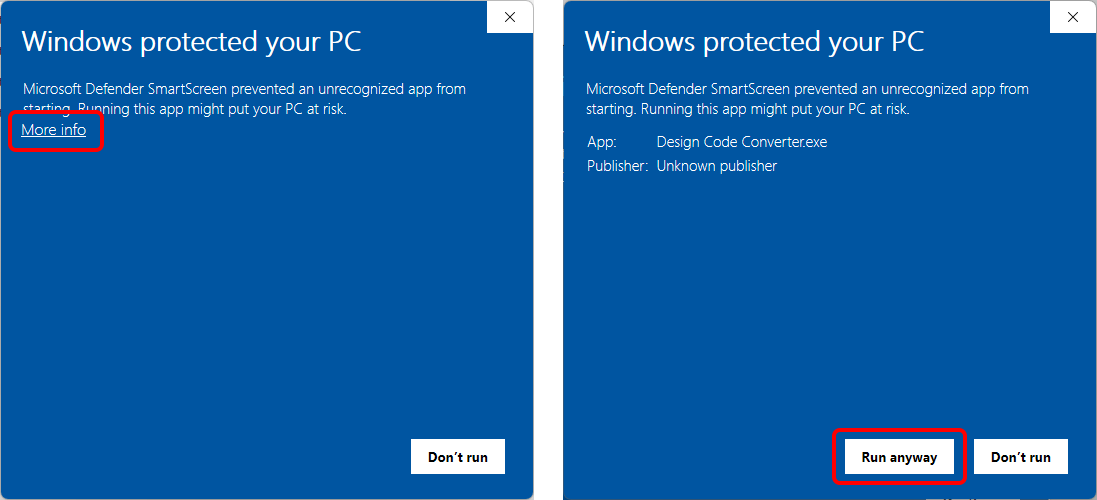
Ha a Windows felhasználói beállításai nem teszik lehetővé az .exe fájl futtatását, kattintson a További információ gombra, majd a Futtatás mindenképpen lehetőségre az eszköz megnyitásához, vagy kérjen segítséget az IT-rendszergazdájától.
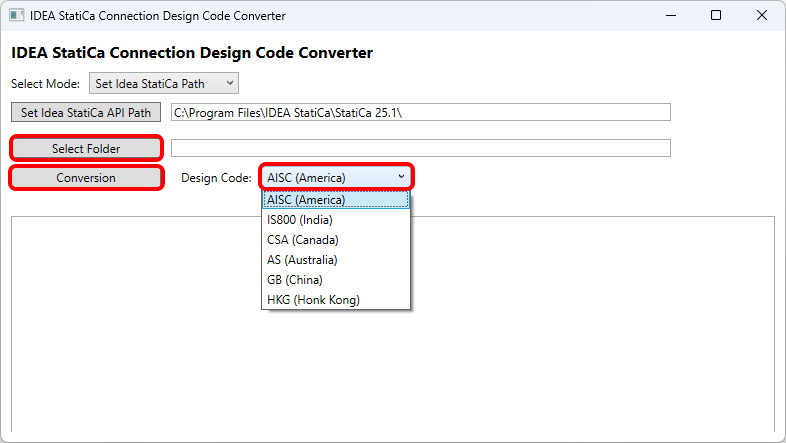
A projektek konvertálásához kattintson a Mappa kiválasztása gombra, amely tartalmazza a Connection fájlokat, válassza ki a kívánt Tervezési szabványt, majd kattintson az Átalakítás gombra.
Az algoritmus végrehajtja az átalakítást, és megnyílik az Egyéni átalakítási beállítások lap. Itt kezelheti az anyagok és keresztmetszetek leképezését. Ha végzett, erősítse meg az OK gombra kattintva.
Bármely anyagot megadhat az MPRL (Anyag- és termékválaszték-könyvtár) könyvtárából, ami azt jelenti, hogy a megfelelő szabványhoz tartozó könyvtárakból származó anyagokat és keresztmetszeteket, valamint a felhasználó által definiált anyagokat és keresztmetszeteket is.
Minden anyag és keresztmetszet később manuálisan is megváltoztatható a Connection alkalmazásban.
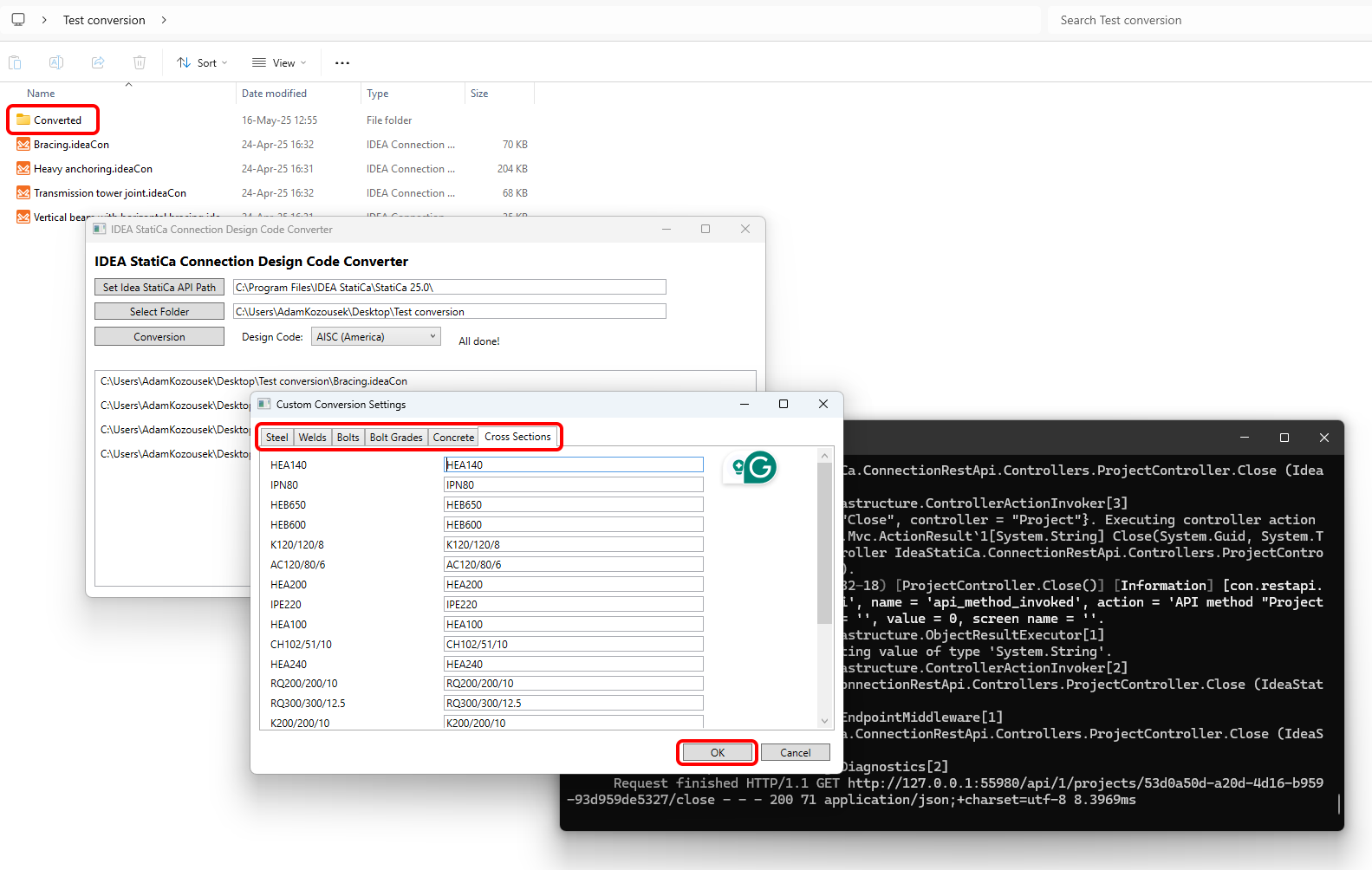
A konvertált fájlok egy almappában (a kiválasztott mappán belül) kerülnek mentésre Converted néven, és az új szabvány utótagja hozzáfűzésre kerül a fájlnevekhez.
Nyílt API konverzió Python és C# segítségével
Töltse le és szerkessze a GitHub-tárházból a előkészített kódpéldákat saját átalakítási eszköz létrehozásához:
Az API nyílt, és széles körű lehetőségek állnak rendelkezésre egy vagy több Connection projektfájl különböző tervezési szabványokba és nemzeti szabványokba való konvertálásához.
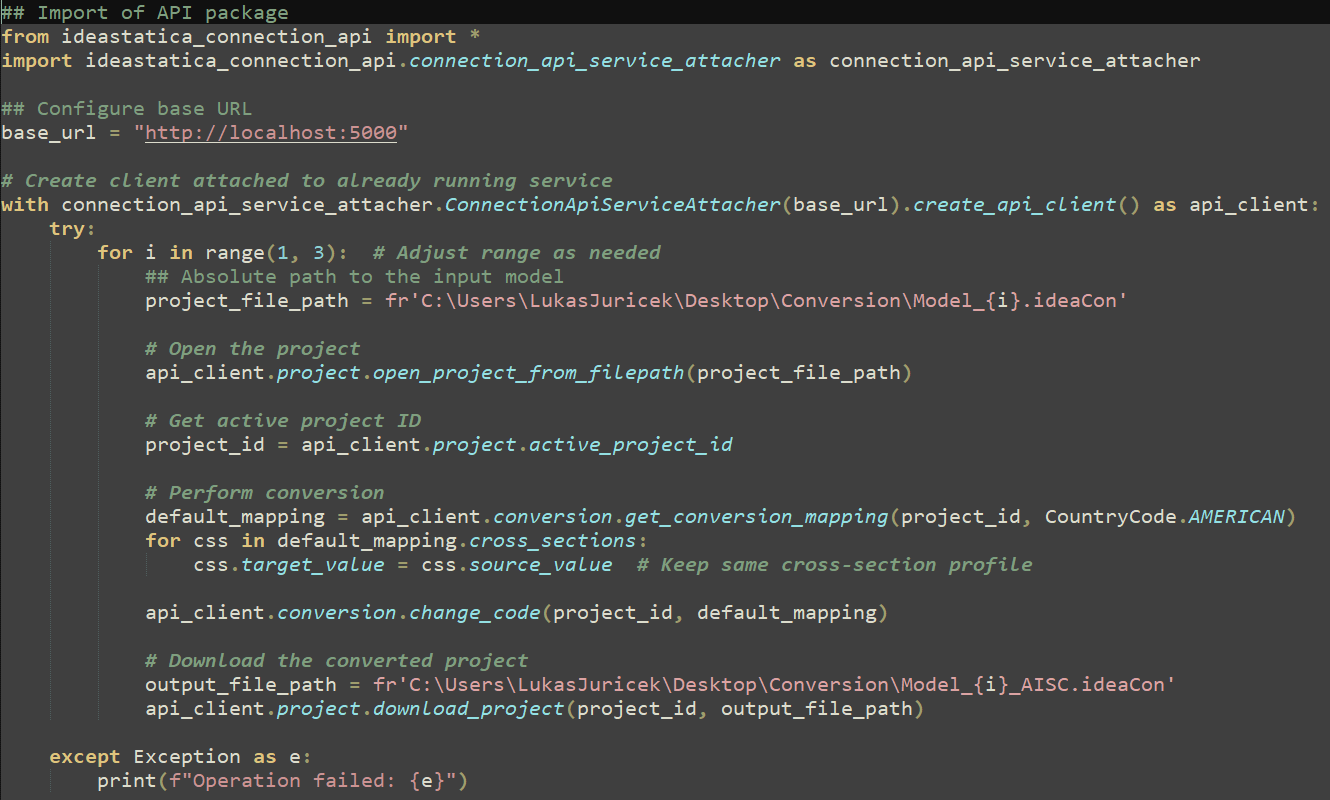
Tekintse meg a videós útmutatót arról, hogyan konvertálhat Connection projekteket az API és a Python programozás segítségével:
Az átalakítás az IDEA StatiCa 25.0-s és újabb verzióiban érhető el.
Ismert korlátozások
- A csapok nem támogatottak. Ahhoz, hogy a csapokat tartalmazó projektek konvertálása lehetséges legyen, cserélje a csapokat csavarokra, és törölje a csapokat az Anyagok lapon is.
- A Connection Design Code Converter eszközt nem szabad "Futtatás rendszergazdaként" módban indítani; ellenkező esetben az API nem indul el, és az átalakítás meghiúsul. A megkerülő megoldás lépései:
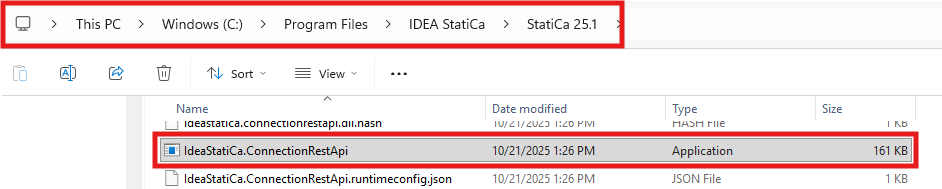
- Manuálisan futtassa az API-t az IdeaStatiCa.ConnectionRestApi.exe fájl segítségével az IDEA StatiCa telepítési mappájából
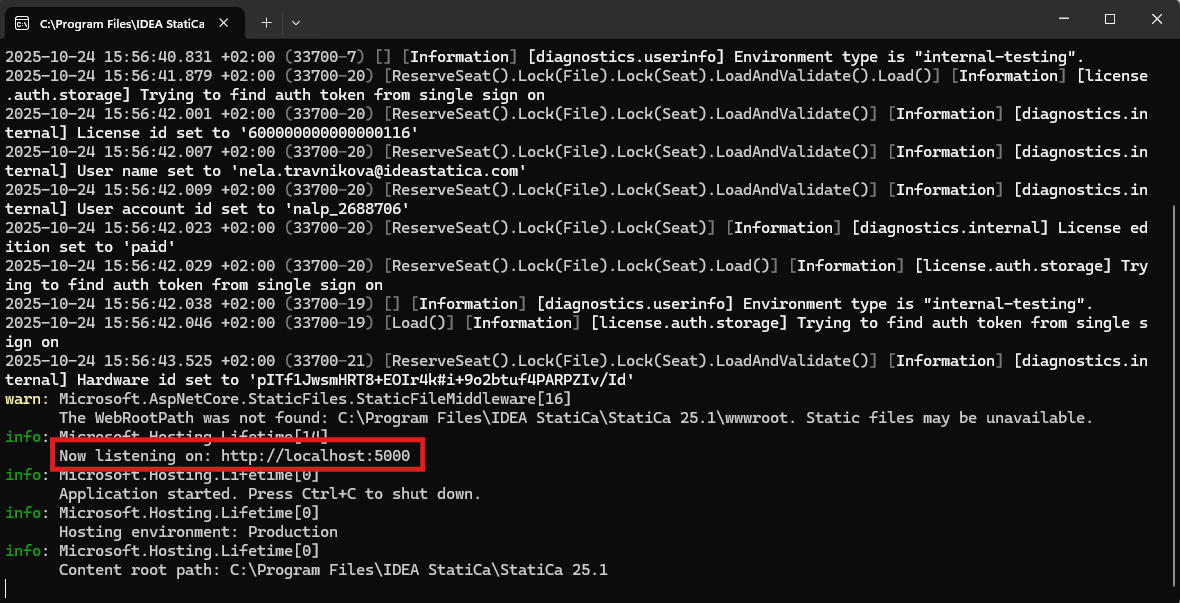
- Ellenőrizze az API szolgáltatás URL-címét (http://localhost:5000)
- Nyissa meg a Connection Design Code Converter eszközt, válassza az API URL-cím beállítása lehetőséget, és ellenőrizze/adja meg az előző lépésből származó URL-címet
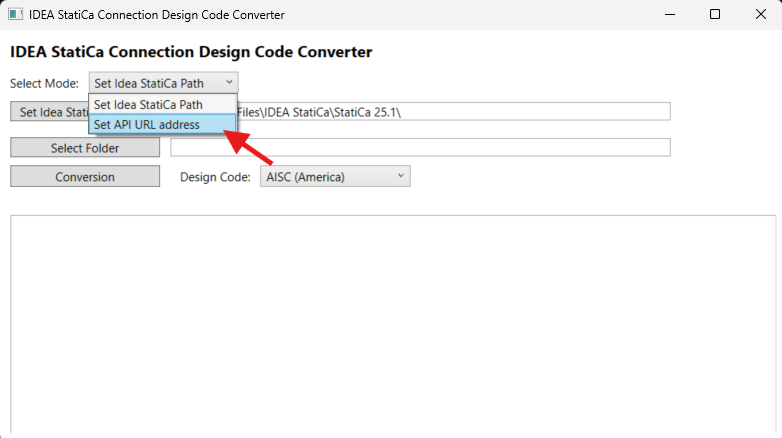
- Kattintson a Csatlakozás a futó szolgáltatáshoz gombra
- Folytassa a Connection Design Code Converter eszköz használatát normál módban, ahogy azt a cikk korábbi részében leírtuk
Csatolt letöltések
- Connection Design Code Converter.zip (ZIP, 64,1 MB)