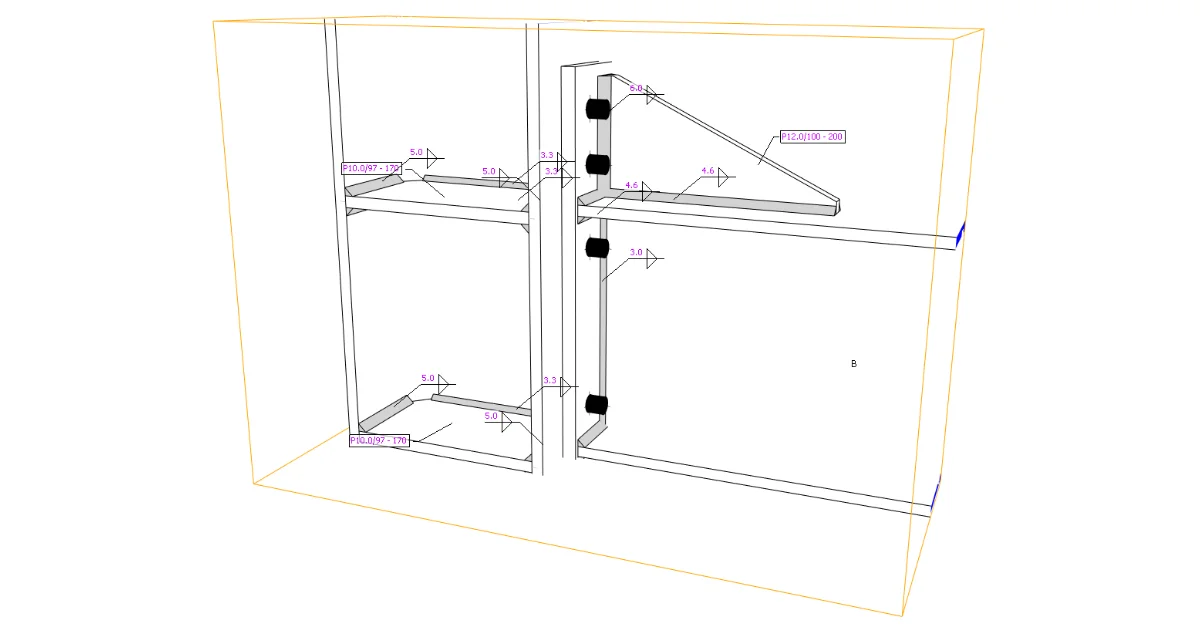
Les dessins 2D, nommés sections définies par l’utilisateur dans l’application Connection, sont l’un des moyens les plus courants pour fournir des détails de conception d'attache.
Par conséquent, après avoir affiné les données contenues dans les croquis et évité le chevauchement des annotations, vous pouvez obtenir une lisibilité optimisée. Cela signifie que chaque dessinateur est en mesure de lire facilement et clairement les données requises à partir des croquis.
Il en résulte une amélioration de la vue du modèle par sections – dessins (« croquis »).
Meilleure lisibilité des croquis
La lisibilité des croquis est essentielle pour éviter les erreurs dans la conception finale dans les logiciels DAO 3D en raison de la nécessité d’éviter le chevauchement de texte avec des lignes, etc. En fournissant des croquis plus clairs où les marques d’annotation ne chevauchent plus avec d’autres objets, les croquis sont simples, clairs et entièrement lisibles.
Pas de chevauchement du texte et des lignes
L’algorithme d’allocation spécial élimine le chevauchement susmentionné des marques d’annotation dans les croquis, empêchant ainsi les croquis encombrés.
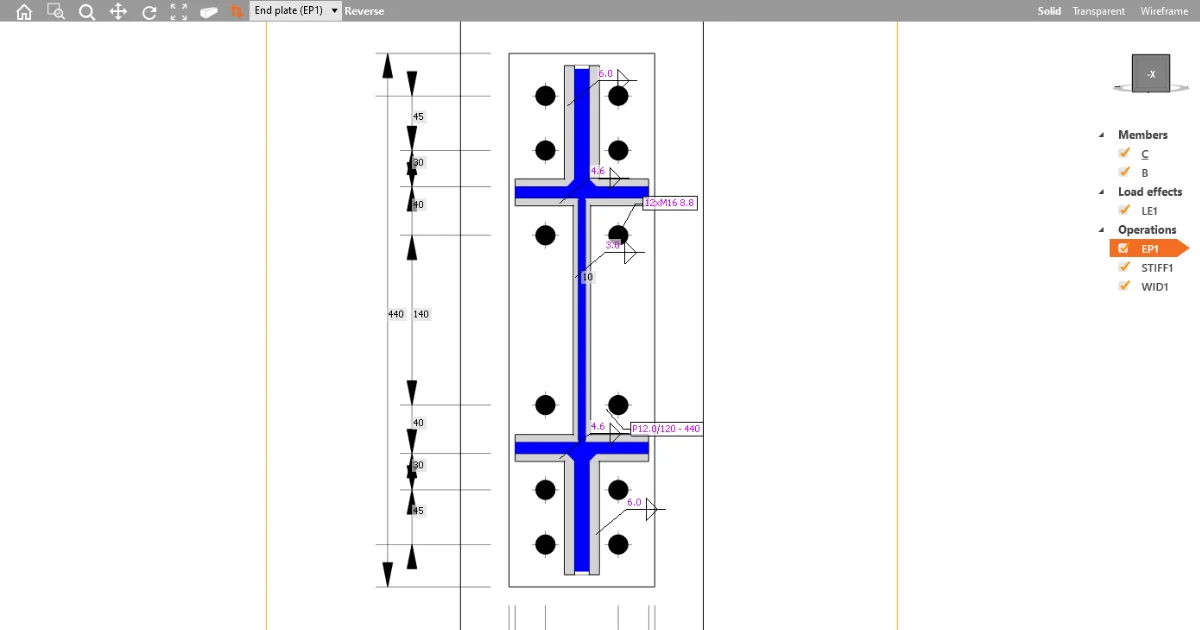
Pour améliorer la lisibilité des croquis et la distribution des annotations, nous utilisons un principe de quadrant : en centrant l’image et divisant les croquis en quatre quadrants autour du point de base du nœud, les annotations sont stratégiquement situées dans les meilleures positions dans le quadrant correspondant. En utilisant ce principe, nous obtenons une distribution bien meilleure et plus logique des marques d’annotation des platines, soudures et boulons.
Grand affichage dans le rapport
Les croquis occupent environ deux tiers d’une page A4, ce qui garantit la lisibilité et l’utilité du rapport final. Cela permet d’éviter que les croquis ne soient trop petits et entourés de trop d’espace vide, ce qui nuit à la qualité et à l’efficacité globales de la documentation.
Par défaut, les croquis sont activés dans le rapport.
Annotations des opérations améliorées
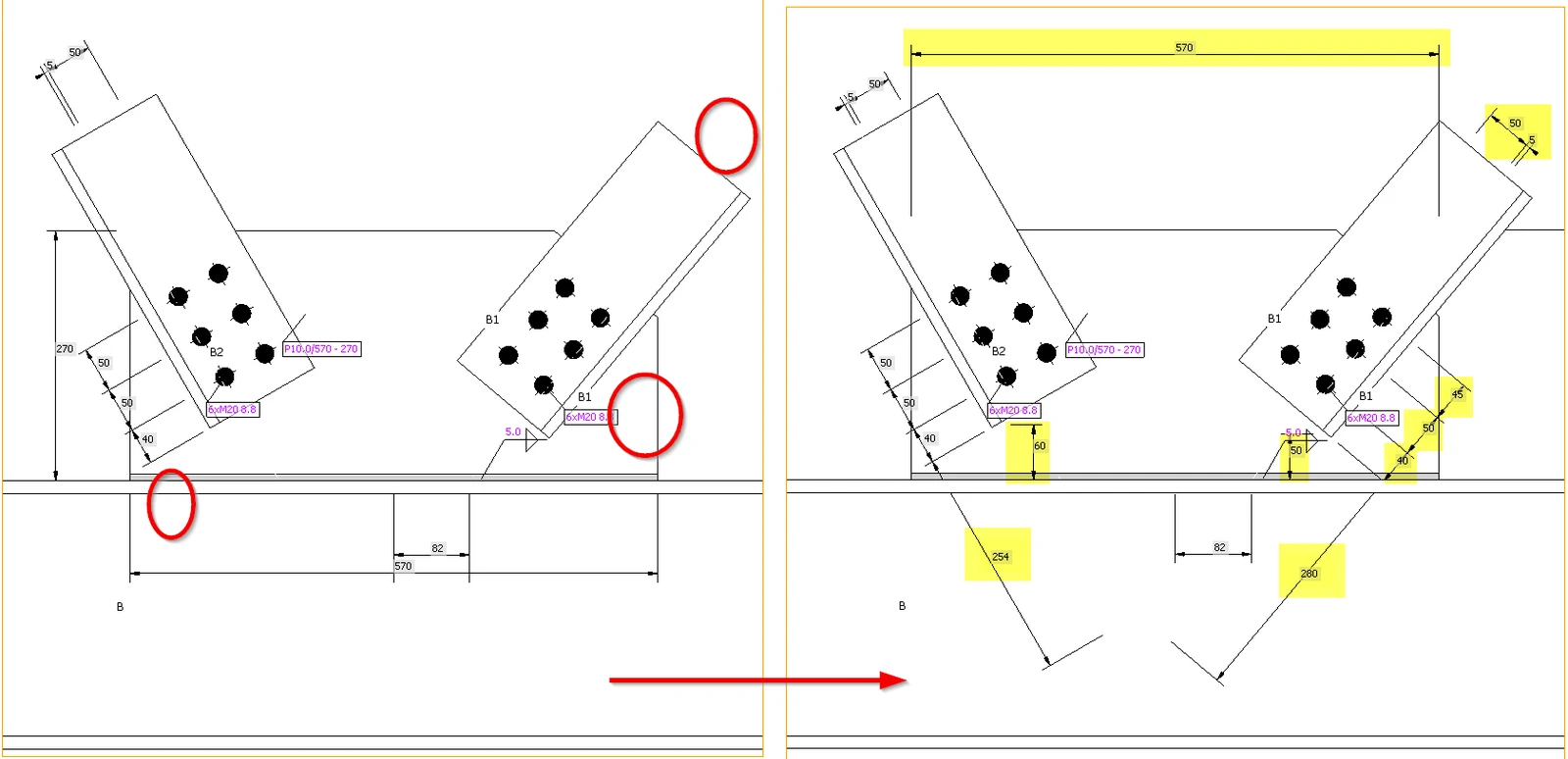
Les annotations dans les opérations de fabrication clés telles que platine d’attache, élargisseur, raidisseur et gousset permettent de rationaliser le processus de conception et d’éliminer les chevauchements des croquis. Le repositionnement des annotations, l’ajout de dimensions manquantes et la correction des inexactitudes permettent d’éviter le risque des croquis peu claires avec détails incomplets.
Éditeur de section et paramètres
L’éditeur de section accélère la gestion et personnalisation des sections définies par l’utilisateur dans l’onglet Conception, ce qui affecte directement la facilité d’utilisation. Ces paramètres sont reflétés dans le rapport et enregistrés avec le modèle, ce qui garantit la cohérence de la documentation. Vous avez la possibilité de supprimer facilement des sections ou d’adapter la visibilité de diverses annotations selon la complexité de la section, ce qui donne l’utilisateur plus de clarté et du contrôle sur les présentations des sections.
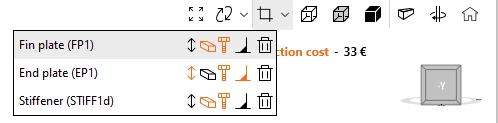
Il est disponible dans l’onglet Conception, directement sous le bouton d’origine pour ouvrir la vue en mode section.
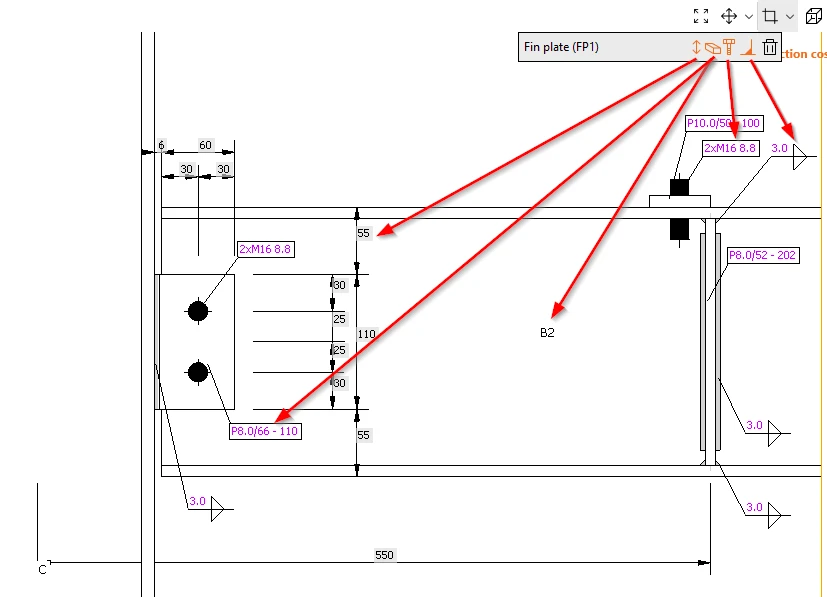
Les fonctions disponibles dans l’éditeur de section sont les suivantes :
- Afficher/masquer les annotations
- Afficher/masquer les libellés des membres et platines
- Afficher/masquer les descriptions des boulons
- Afficher/masquer les symboles de soudure
- Supprimer le croquis
Comment travailler avec les croquis
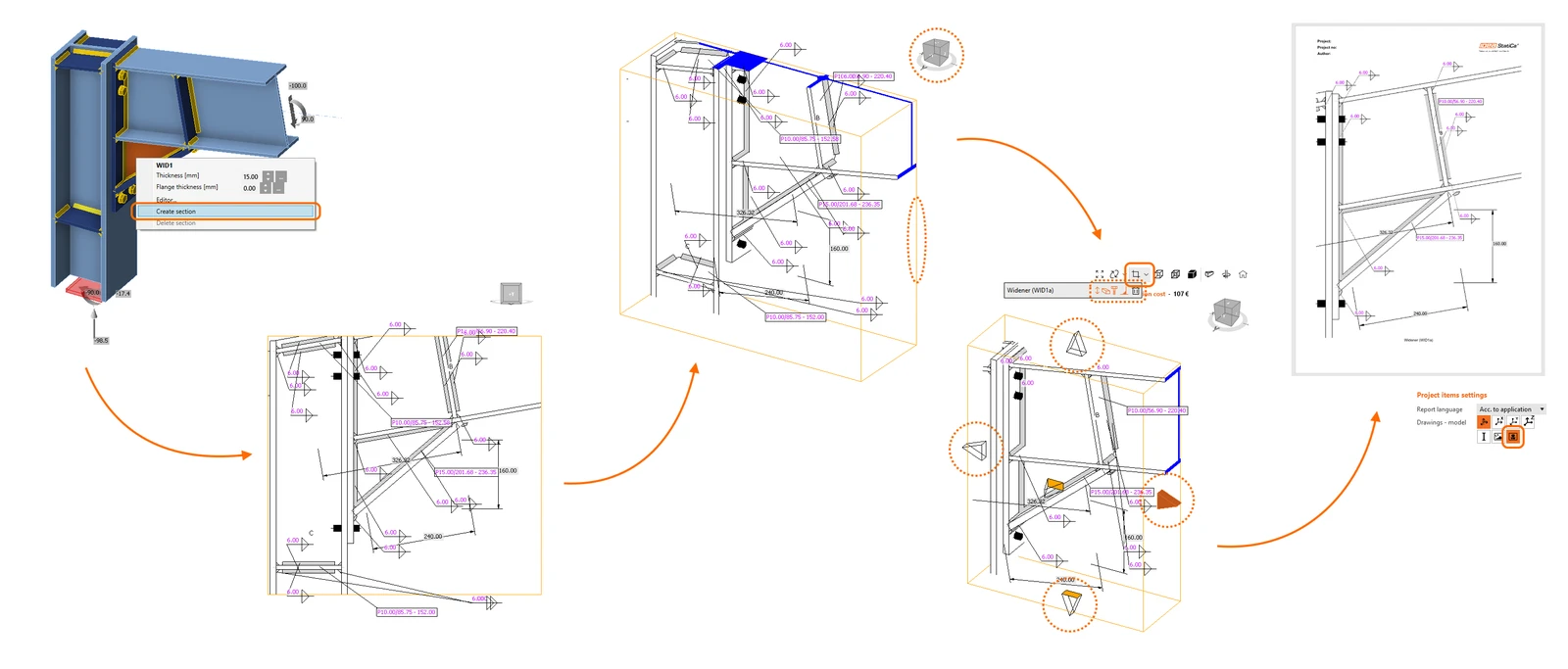
- Pour créer une nouvelle vue de croquis/section, utilisez le bouton droit de la souris dans la scène 3D et sélectionnez Créer une section.
- Tournez le modèle pour afficher la boîte orange avec la définition de la section.
- Cliquez sur son encadrement et ajustez-le à l’aide des flèches autour de la boîte.
- Dans le menu situé au-dessus de la scène 3D, vous pouvez sélectionner les entités qui seront incluses dans la vue de section.
- Le croquis sera automatiquement imprimé dans le rapport, sauf si vous modifiez la configuration.
Vous pouvez modifier la section à tout moment à l’aide du bouton Éditeur de section dans le menu situé au-dessus de la scène 3D. De plus, vous pouvez créer autant de sections que vous le souhaitez.
Pour en savoir plus, consultez l’article Comment créer une vue de section.
Publié dans la version 24.0 de IDEA StatiCa.
Essayez dès aujourd'hui la dernière version d'IDEA StatiCa
Bénéficiez de 14 jours d'accès complet, entièrement gratuit.
Découvrez IDEA StatiCa gratuitement