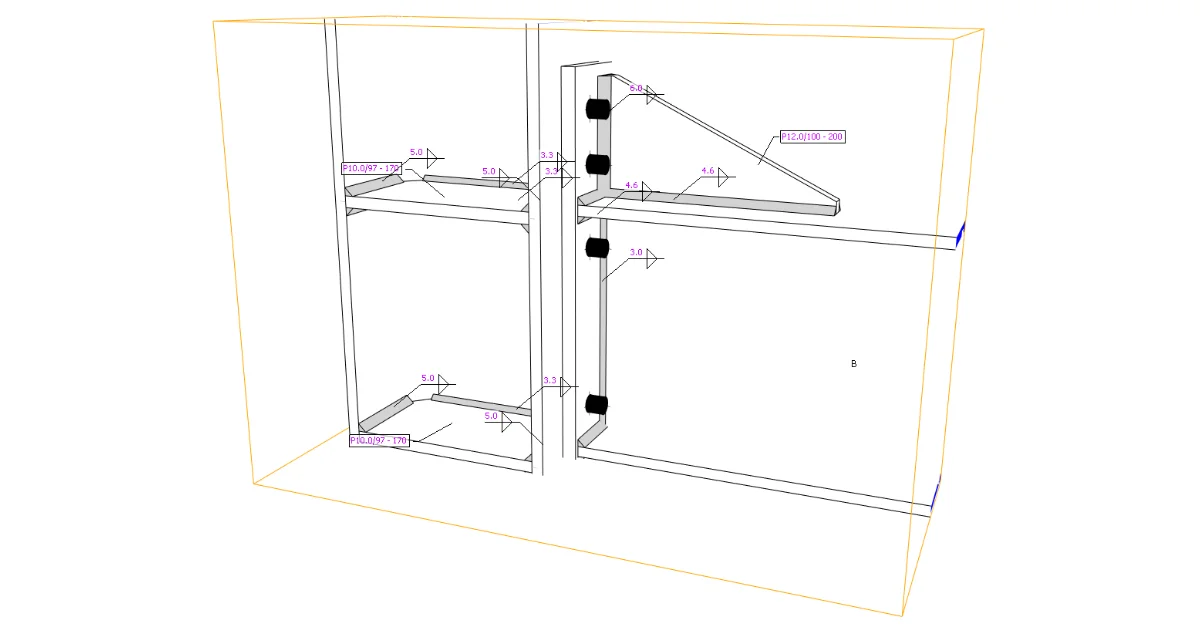
Connection uygulamasında kullanıcı tanımlı kesitler olarak adlandırılan 2D çizimler, birleşim tasarımının detaylarını sunmanın en yaygın yollarından biridir.
Bu nedenle, çizimlerde yer alan verileri iyileştirerek ve açıklama etiketlerinin üst üste gelmesini önleyerek optimum okunabilirlik sağlanabilir. Bu, her detay çizerinin çizimlerden gerekli verileri kolayca ve açıkça okuyabilmesi anlamına gelir.
Sonuçlar, Kesit model görünümü – çizimler ("çizimler") bölümünde iyileştirme olarak yansımaktadır.
Çizimlerin daha iyi okunabilirliği
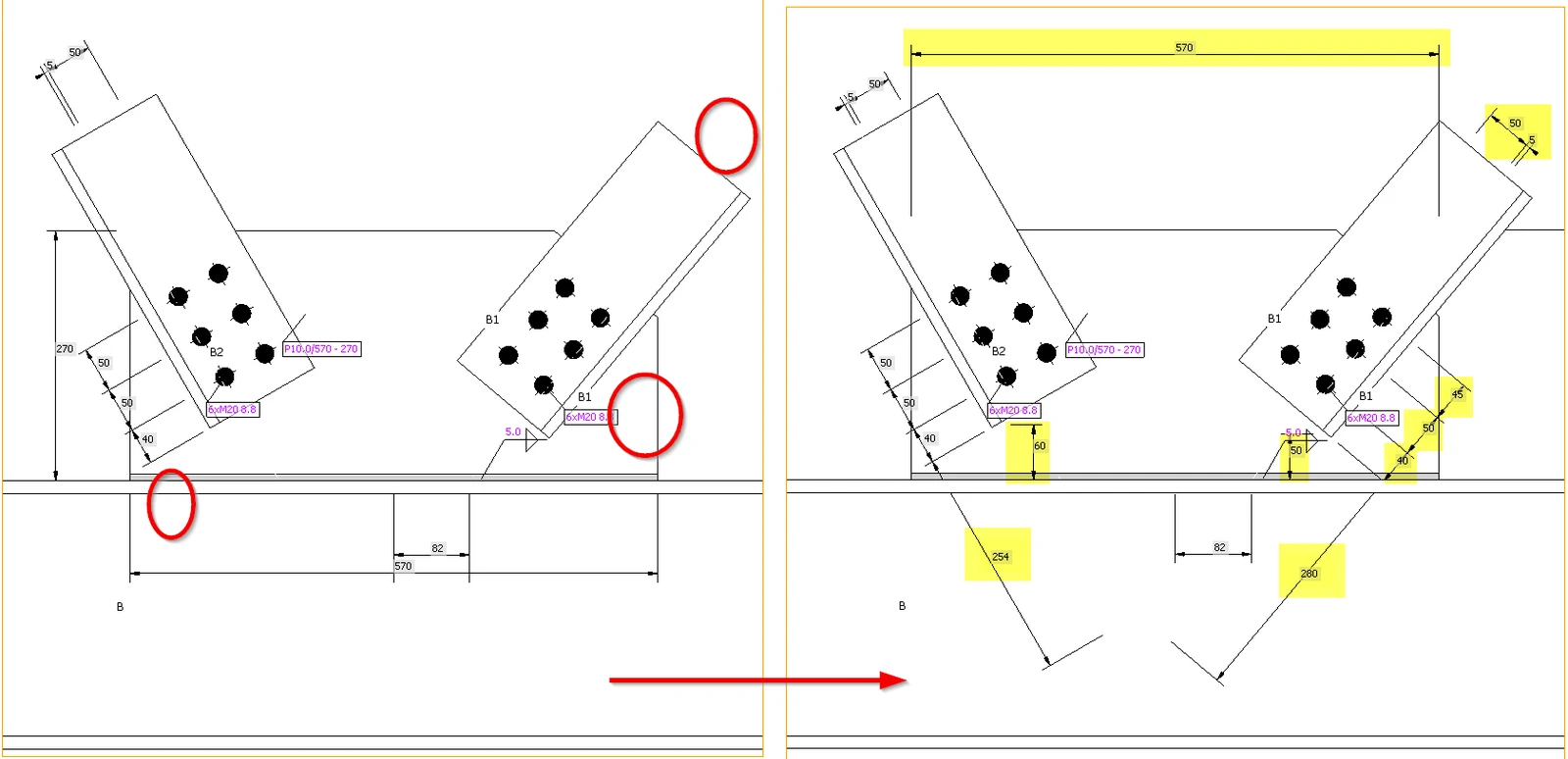
Çizimlerin okunabilirliği, 3D CAD yazılımındaki nihai tasarımda hataları önlemek açısından kritik öneme sahiptir; çünkü metinlerin çizgilerle üst üste gelmesinden kaçınılması gerekmektedir. Açıklama işaretlerinin artık diğer nesnelerle üst üste gelmediği daha net çizimler sunularak, çizimler sade, anlaşılır ve tamamen okunabilir hale gelir.
Metin ve çizgilerin üst üste gelmemesi
Özel yerleştirme algoritması, çizimlerdeki açıklama işaretlerinin yukarıda bahsedilen üst üste gelmesini ortadan kaldırarak karmaşık çizimlerin oluşmasını önler.
Çizim okunabilirliğini ve açıklama dağılımını iyileştirmek için dörtlü bölge ilkesi kullanılmaktadır: Resim ortalanarak ve çizimler düğüm taban noktası etrafında dört bölgeye ayrılarak, açıklamalar ilgili bölge içindeki en uygun konumlara stratejik olarak yerleştirilir. Bu ilke sayesinde plakalar, kaynaklar ve cıvatalar için açıklama işaretlerinin çok daha iyi ve daha mantıklı bir dağılımı sağlanır.
Raporda büyük görüntüleme
Çizimler, A4 sayfasının yaklaşık üçte ikisini kaplayarak nihai raporda okunabilirlik ve kullanışlılık sağlar. Bu, çizimlerin çok küçük olmasını ve aşırı boş alanlarla çevrilmesini önleyerek dokümantasyonun genel kalitesini ve etkinliğini korur.
Çizimler, raporda varsayılan olarak AÇIK konumda ayarlanmıştır.
İşlem açıklamalarının iyileştirilmesi
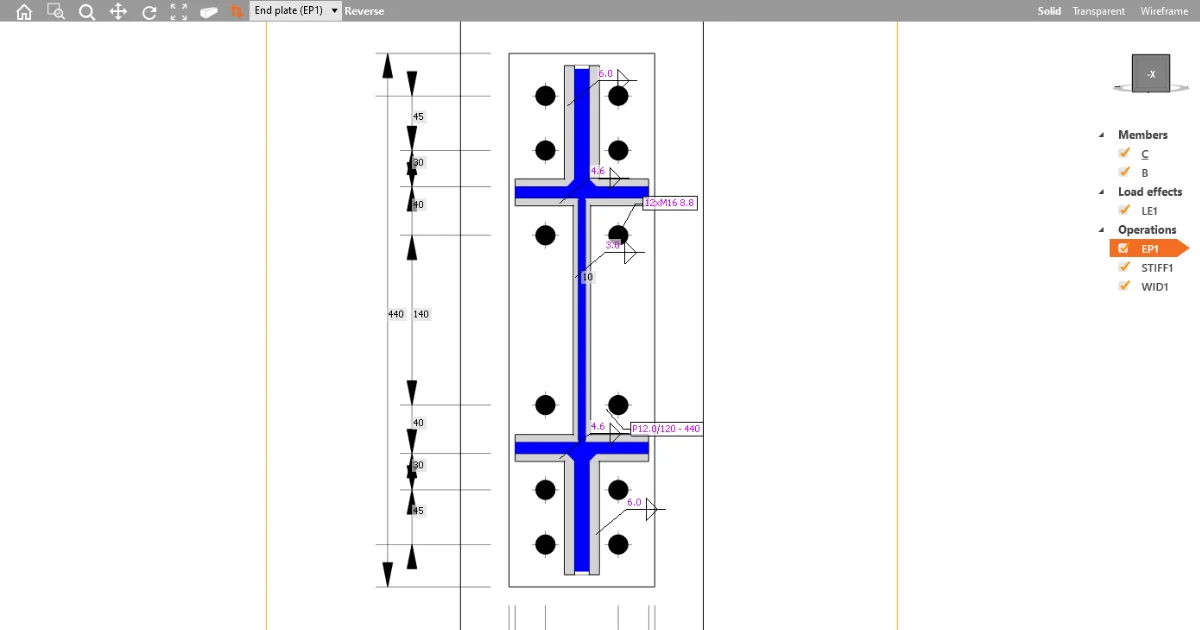
Kanat plakası, genişletici, takviye levhası ve köşe plakası gibi temel imalat işlemlerindeki açıklamalar, tasarım sürecini kolaylaştırmaya ve çizim üst üste gelmelerini ortadan kaldırmaya yardımcı olur. Açıklamaların yeniden konumlandırılması, eksik boyutların eklenmesi ve hataların düzeltilmesi, belirsiz çizimler ve eksik detaylar riskini önler.
Kesit Düzenleyici ve ayarlar
Kesit Düzenleyici, Tasarım sekmesindeki kullanıcı tanımlı kesitlerin yönetimini ve özelleştirilmesini hızlandırarak kullanım kolaylığını doğrudan etkiler. Bu ayarlar Raporda yansıtılır ve modelle birlikte korunarak dokümantasyon genelinde tutarlılık sağlanır. Kesimleri kolayca kaldırma veya kesimin karmaşıklığına göre çeşitli açıklamaların görünürlüğünü özelleştirme esnekliğine sahipsiniz; bu da kesit sunumları üzerinde netlik ve kullanıcı kontrolü sağlar.
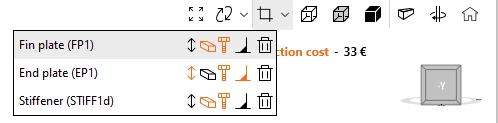
Tasarım sekmesinde, kesit modu görünümünü açmaya yarayan orijinal düğmenin hemen altında mevcuttur.
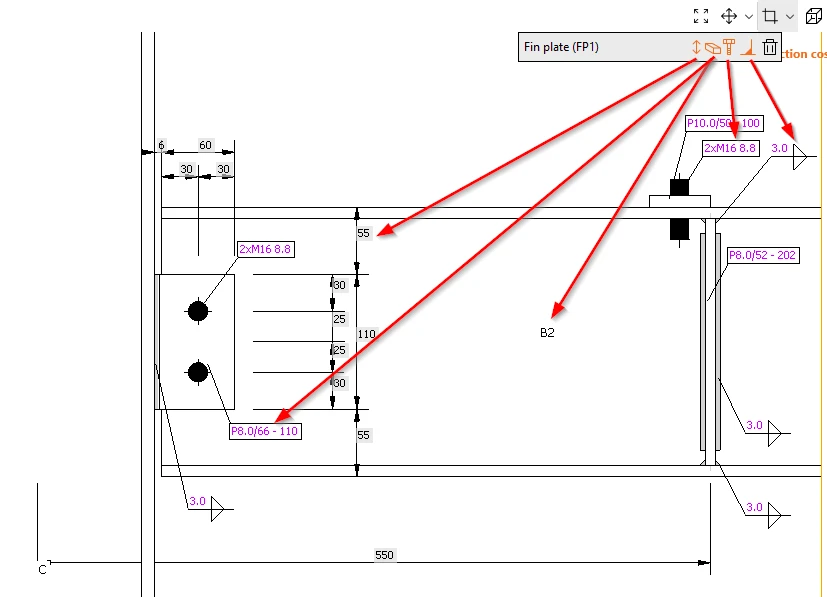
Kesit düzenleyicide kullanılabilen işlevler şunlardır:
- Açıklamaları göster/gizle
- Eleman ve plaka etiketlerini göster/gizle
- Cıvata açıklamalarını göster/gizle
- Kaynak sembollerini göster/gizle
- Çizimi sil
Çizimlerle nasıl çalışılır
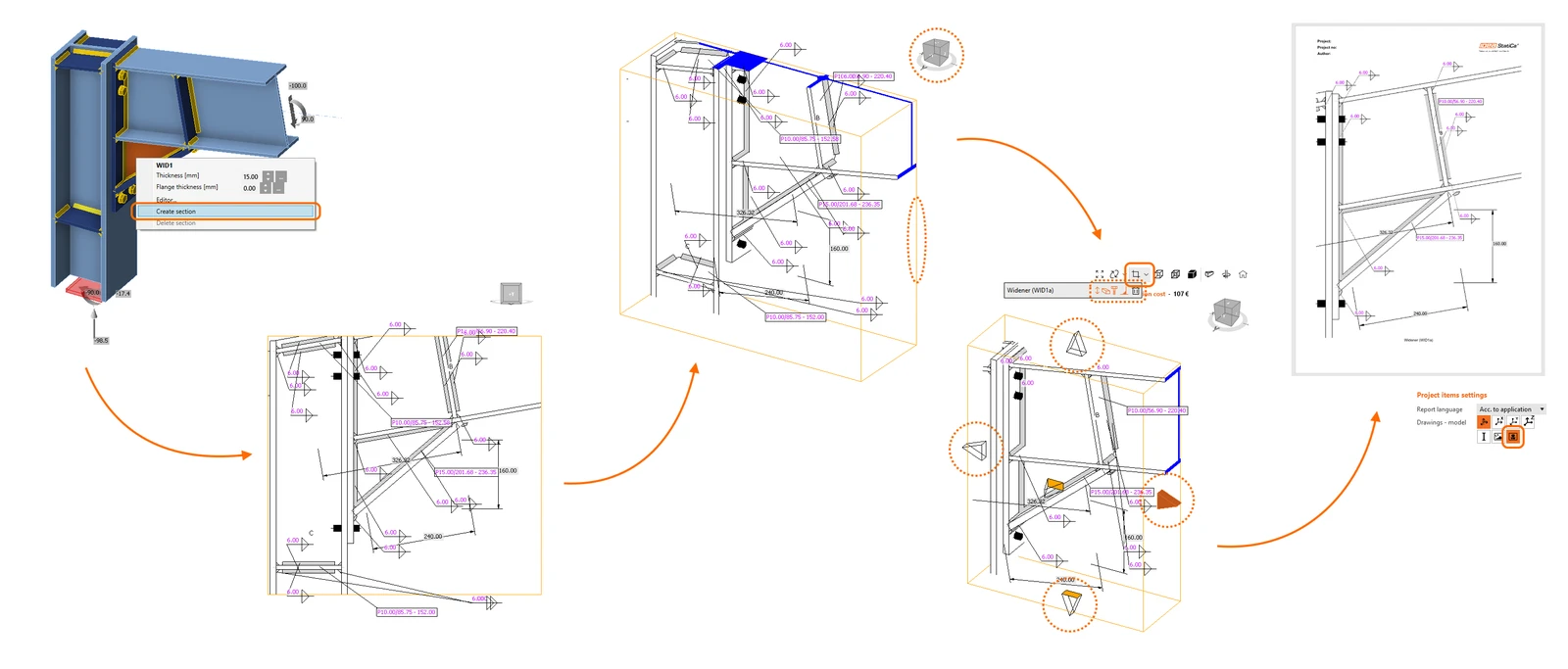
- Yeni bir çizim/kesit görünümü oluşturmak için 3D sahnede sağ fare düğmesini kullanın ve Kesit oluştur'u seçin.
- Kesiti tanımlayan turuncu kutuyu görmek için modeli döndürün.
- Sınırlarına tıklayın ve kutunun etrafındaki okları kullanarak ayarlayın.
- 3D sahnenin üzerindeki menüde, kesit görünümüne hangi nesnelerin dahil edileceğini seçebilirsiniz.
- Ayarları değiştirmediğiniz sürece çizim otomatik olarak rapora yazdırılacaktır.
3D sahnenin üzerindeki menüdeki Kesit düzenleyici düğmesini kullanarak kesiti istediğiniz zaman düzenleyebilirsiniz. Ayrıca istediğiniz kadar kesit oluşturabilirsiniz.
Daha fazla bilgi için Kesit görünümü oluşturma makalesine bakın.
IDEA StatiCa sürüm 24.0'da yayımlanmıştır.
IDEA StatiCa'nın en son sürümünü bugün test edin
14 gün boyunca tam erişim elde edin, tamamen ücretsiz.
IDEA StatiCa'yı ücretsiz deneyin