

Comment démarrer avec l'API - Bases 01
Qu'est-ce qu'une API (Interface de programmation d'application)
Ensemble de règles et de protocoles permettant à différentes applications logicielles de communiquer entre elles. Elle définit la structure des requêtes et des réponses, permettant aux développeurs d'utiliser des fonctions ou des services prédéfinis sans en comprendre le fonctionnement interne.
REST API dans IDEA StatiCa Connection - est un service web hébergé localement qui suit les principes REST, permettant aux systèmes de communiquer via des méthodes HTTP standard pour effectuer des opérations sur des ressources, généralement représentées au format JSON.
Ressources et GITHUB
La source des exemples existants et prédéfinis est disponible sur notre GitHub :
Comment démarrer
Le tutoriel sera présenté en combinaison avec le langage de programmation Python. Vous pouvez télécharger la dernière version ici. Vous pouvez utiliser de nombreux environnements de développement intégrés (IDE) comme outils pour un codage, un débogage et des tests efficaces. Voici quelques options :
Comment exécuter l'API
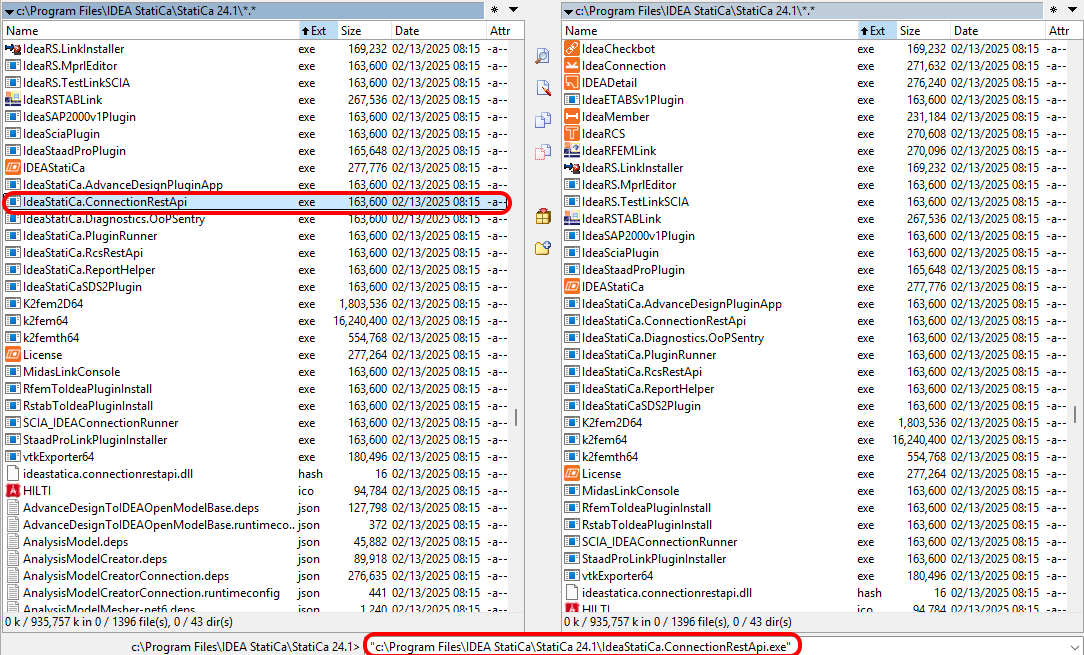
Le lanceur d'API se trouve dans le dossier où est stockée votre dernière version d'IDEA StatiCa. Il suffit d'exécuter le fichier exécutable.
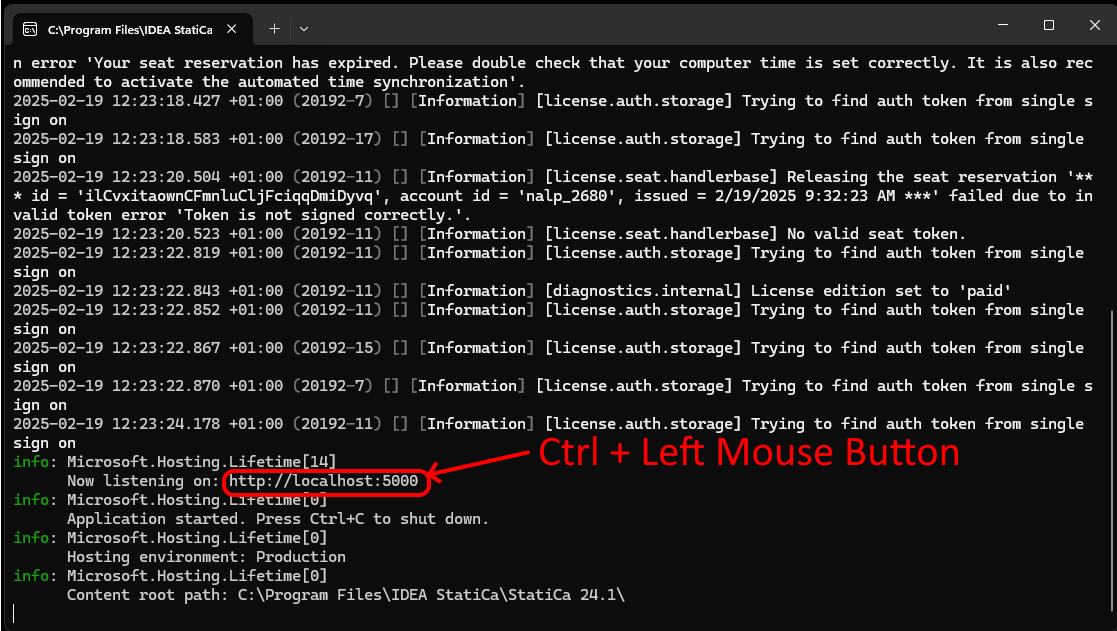
Si vous exécutez "IdeaStatiCa.ConnectionRestApi.exe", l'invite de commandes (CMD) s'affichera et vous pourrez voir votre localhost et ouvrir l'application Swagger, qui vous permet de visualiser la structure du code pour contrôler l'API. Appuyez sur Ctrl + Bouton gauche de la souris pour ouvrir Swagger.
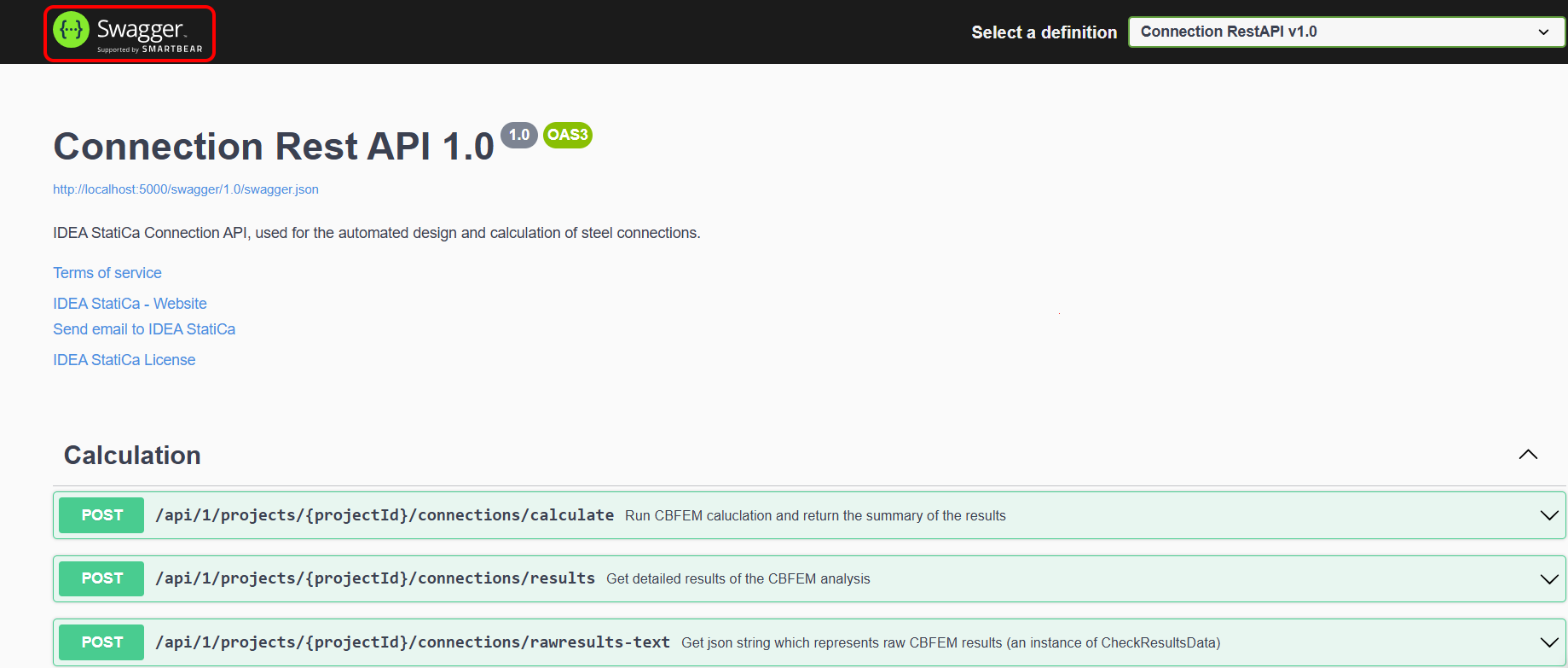
Swagger en mode en ligne vous fournit un guide sur les options de l'API pour la conception d'assemblages.
Comment ouvrir Python et installer le package API
J'utilise PyCharm, qui décrit toutes les étapes. Le fonctionnement est identique avec les autres outils. Ouvrez Python et créez un Nouveau Projet.

Installez le package " ideastatica_connection_api". Commencez par ouvrir le terminal et saisissez "pip install ideastatica_connection_api". En exécutant cette commande, la bibliothèque pour l'API sera installée.
"pip install ideastatica_connection_api" - fonctionne pour la dernière version d'IDEA StatiCa. Si vous utilisez des versions plus anciennes, vous devez spécifier la version exacte pour appeler la bibliothèque API appropriée.
(Par exemple : "pip install ideastatica_connection_api==25.1.1.923" )
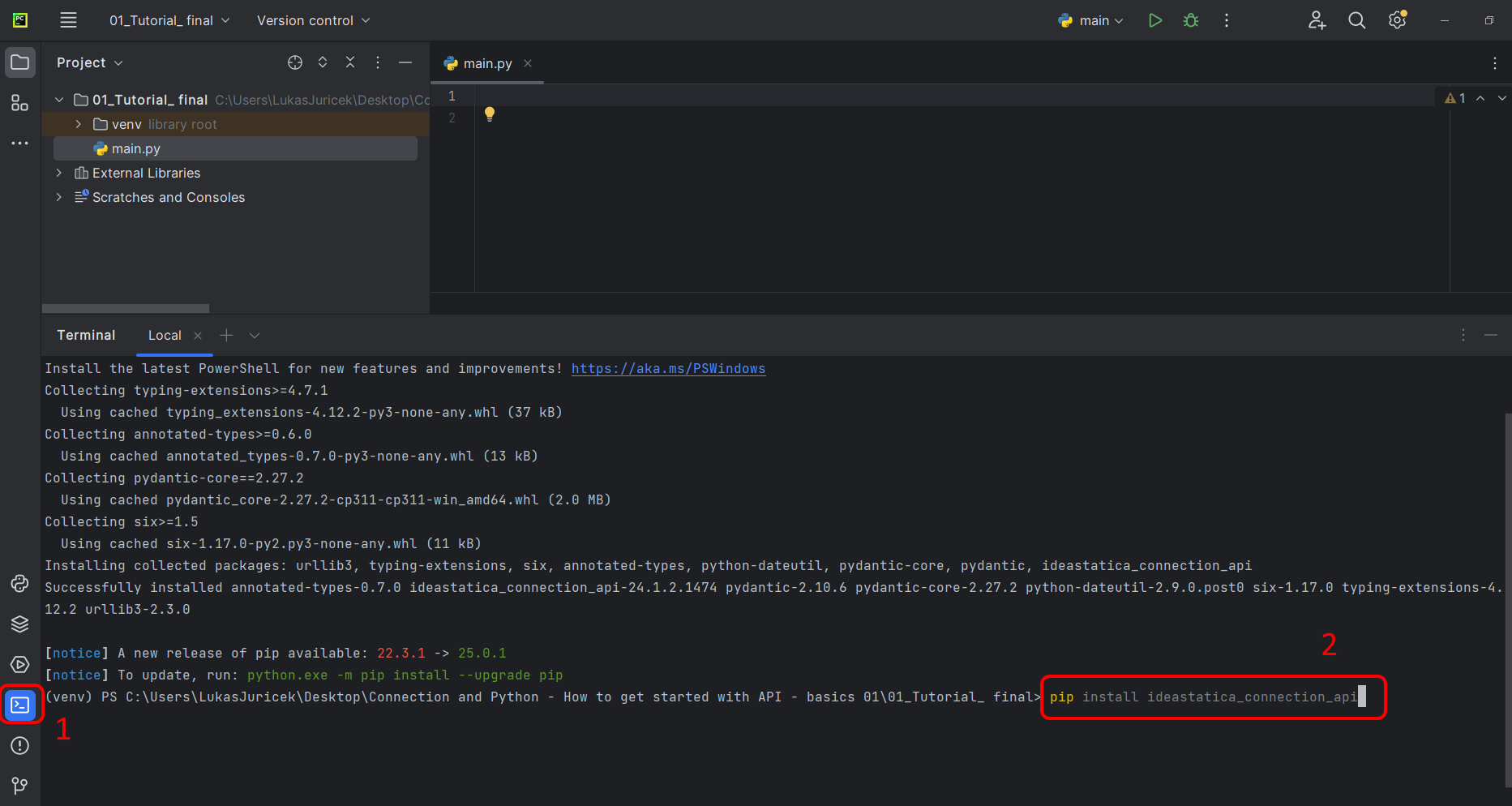
Les étapes mentionnées ci-dessus sont obligatoires et doivent être suivies dans l'ordre. Dans le cas contraire, l'API ne fonctionnera pas correctement.
Ouvrir un projet dans l'application de bureau
L'objectif sera de contrôler la simulation et les sorties via l'interface Python et de lire les résultats directement dans la console.
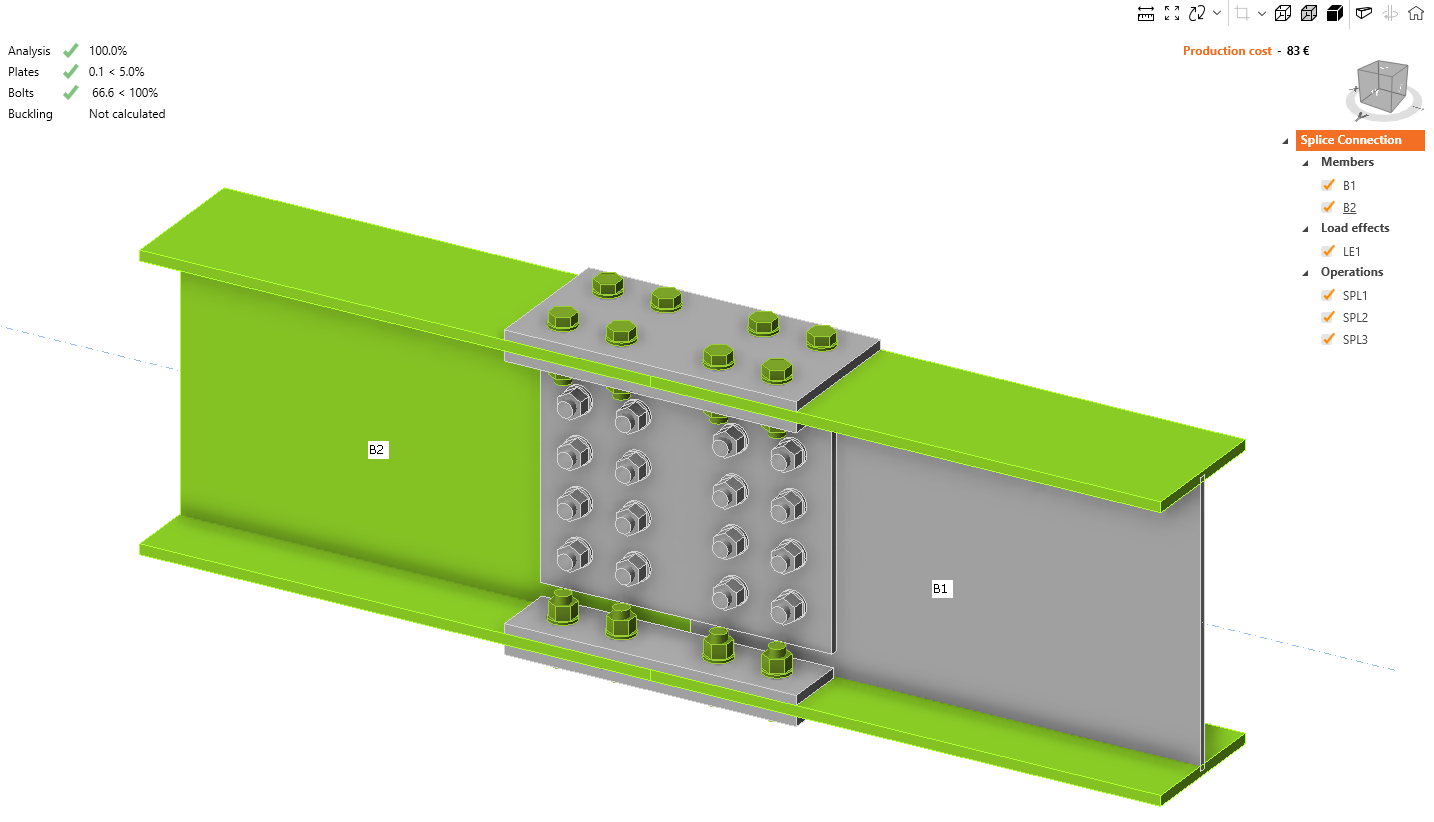
Ouvrez l'assemblage de continuité et lancez le calcul pour LE1 afin d'obtenir les résultats. Comme vous pouvez le constater, l'ensemble des vérifications est satisfait. Vous pouvez passer à Python.
Script Python
Importez les packages qui permettront l'utilisation du calcul et la liaison avec l'URL du localhost.
Code source :
## Lien avec baseUrl
import ideastatica_connection_api.connection_api_service_attacher as connection_api_service_attacher

Configurez la journalisation via la variable "baseUrl", qui appellera votre localhost. Dans la deuxième étape, associez le chemin absolu de votre fichier IDEA StatiCa Connection.
Code source :
## Configurer la journalisation
baseUrl = "http://localhost:5000"

## Chemin absolu vers le dossier contenant votre script Python et le module d'assemblage
project_file_path = r"C:\Users\LukasJuricek\Desktop\API_IDEA\Splice.ideaCon"

print(project_file_path)

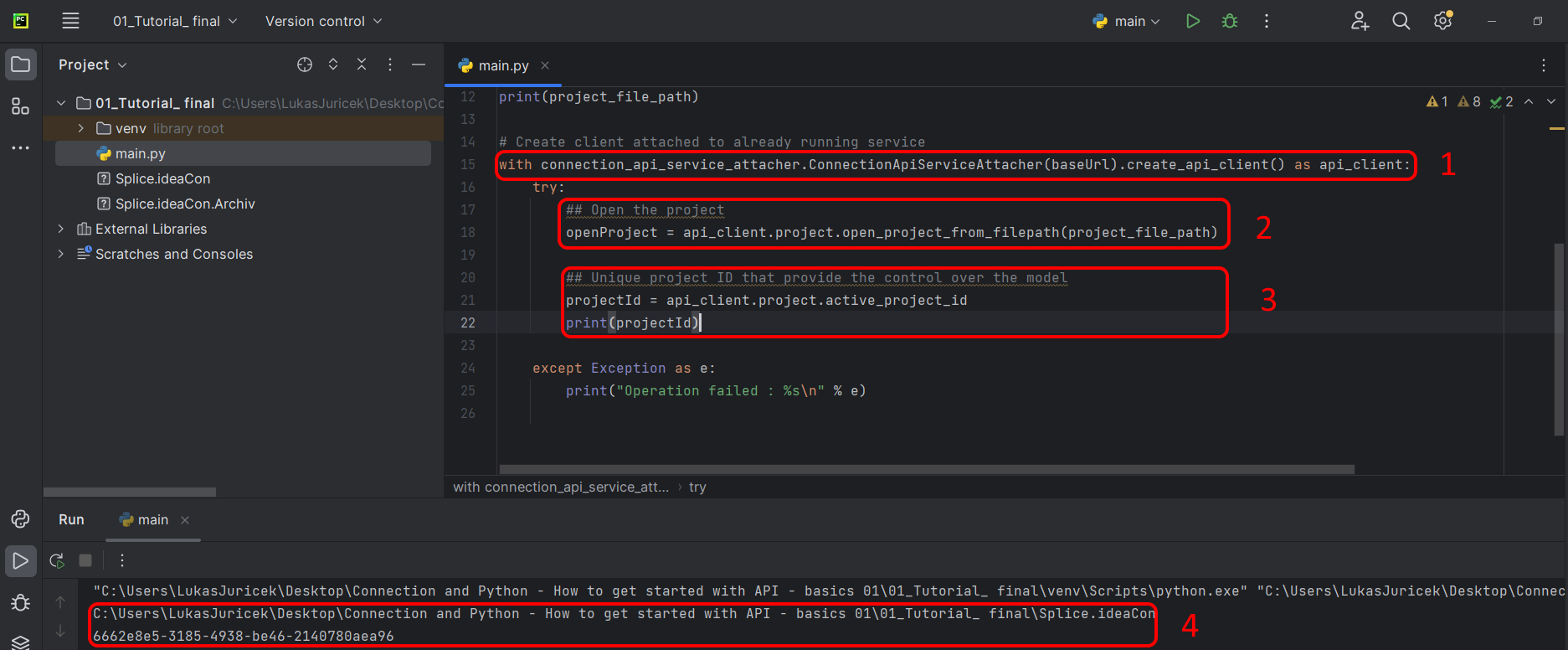
Associez le client à un service déjà en cours d'exécution (1). Utilisez le bloc try/except - si le bloc try génère une erreur, le bloc except sera exécuté. Dans un premier temps, il est nécessaire d'ouvrir le projet (2) et de trouver l'ID de projet unique à chaque projet IDEA StatiCa (3). Si vous exécutez le script, vous pouvez lire le chemin affiché ainsi que l'ID unique (4).
Code source :
with connection_api_service_attacher.ConnectionApiServiceAttacher(baseUrl).create_api_client() as api_client:
   try:
       ## Ouvrir le projet
       openProject = api_client.project.open_project_from_filepath(project_file_path)

       ## ID de projet unique permettant le contrôle du modèle
       projectId = api_client.project.active_project_id
       print(projectId)
Extrayez le "connection_ID" qui identifiera l'assemblage à calculer (1). Lancez la simulation avec la variable "calculation_run", qui nécessite deux paramètres obligatoires indiqués entre parenthèses (2). Une fois la simulation effectuée, vous verrez l'ID de l'assemblage et l'information indiquant que votre analyse a réussi (3).
Code source :
## Ouverture du projet à calculer
connection = openProject.connections[0]
print(connection)

connection_ID = [connection.id]
## Attribution de l'ID d'assemblage
calculation_run = api_client.calculation.calculate(
   projectId,
   connection_ID
)
print('Finished')

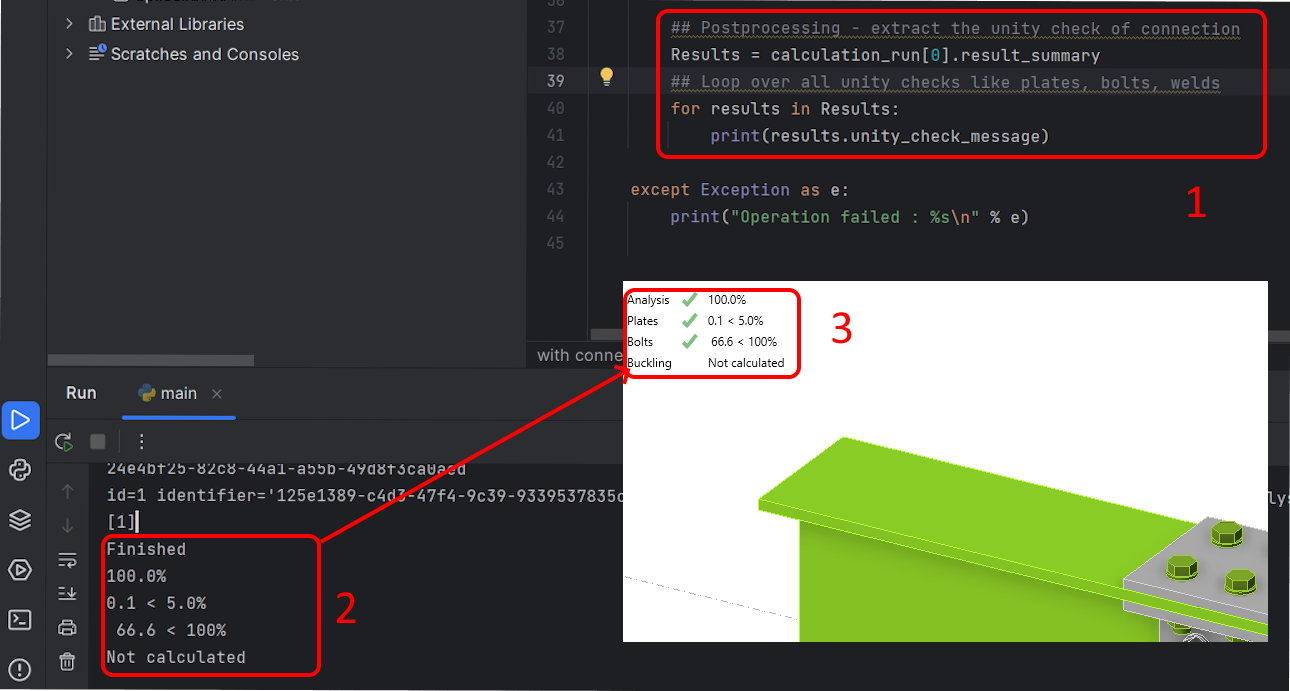
Dans la dernière étape, vous découvrez comment afficher les résultats (1) et comment parcourir tous les taux de travail (2) qui sont normalement affichés sur le bureau (3).
Code source :
    ## Post-traitement - extraction du taux de travail de l'assemblage
   Results = calculation_run[0].result_summary
   ## Boucle sur tous les taux de travail : platines, boulons, soudures
   for results in Results:
       print(results.unity_check_message)

except Exception as e:
   print("Operation failed : %s\n" % e)
Conclusion
Vous avez acquis de l'expérience avec l'API pour la conception d'assemblages. Vous avez appris quels outils doivent être installés, comment connecter le service REST API et comment utiliser le code Python pour obtenir les résultats.