

Cómo empezar con la API - Conceptos básicos 01
Qué es una API (Interfaz de programación de aplicaciones)
Conjunto de reglas y protocolos que permiten que diferentes aplicaciones de software se comuniquen entre sí. Define cómo deben estructurarse las solicitudes y respuestas, lo que permite a los desarrolladores utilizar funciones o servicios predefinidos sin comprender su funcionamiento interno.
REST API en IDEA StatiCa Connection - es un servicio web alojado localmente que sigue los principios REST, permitiendo que los sistemas se comuniquen utilizando métodos HTTP estándar para realizar operaciones sobre recursos, típicamente representados en formato JSON.
Recursos y GITHUB
La fuente de ejemplos existentes y predefinidos está enlazada en nuestro GitHub:
Cómo empezar
El tutorial se presentará en combinación con el lenguaje de programación Python. Puede descargar la última versión aquí. Puede utilizar muchos Entornos de Desarrollo Integrado (IDE) como herramientas para una codificación, depuración y prueba eficientes. Aquí hay algunas opciones:
Cómo ejecutar la API
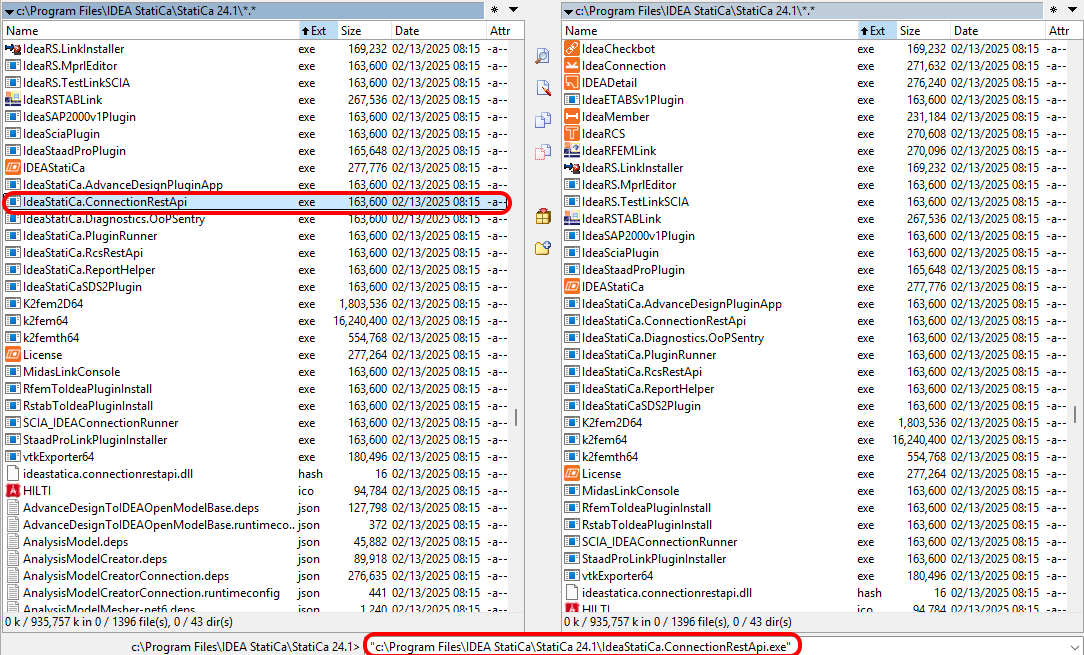
El lanzador de la API se puede encontrar en la carpeta donde está almacenada la última versión de IDEA StatiCa. Simplemente ejecute el archivo ejecutable.
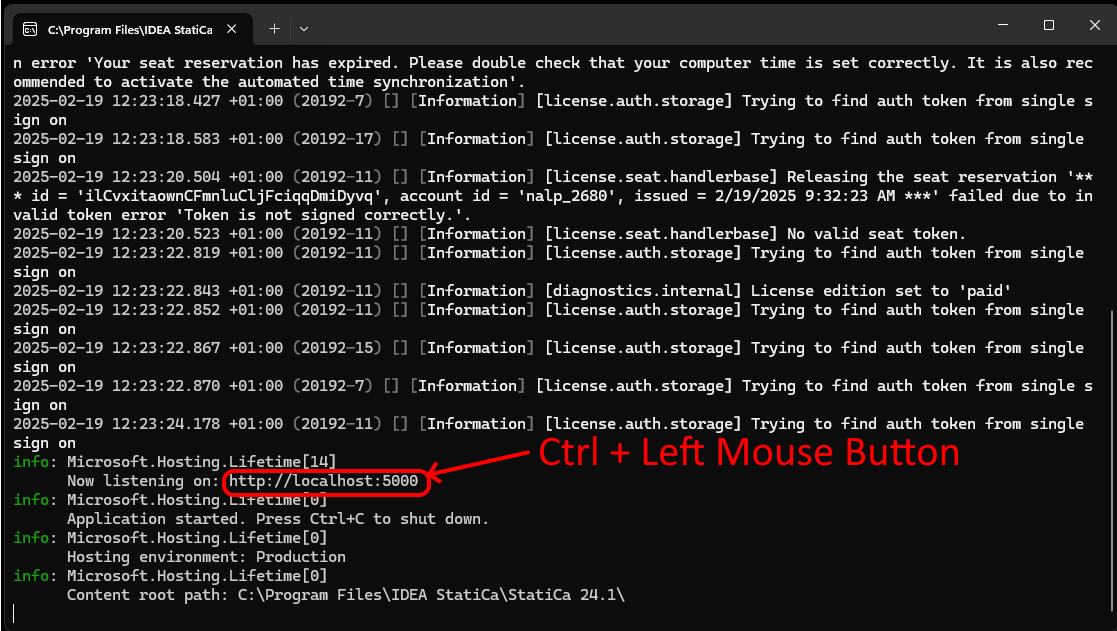
Si ejecuta "IdeaStatiCa.ConnectionRestApi.exe," aparecerá el CMD (Símbolo del sistema) y podrá ver su localhost y abrir la aplicación Swagger, que le permite ver la estructura del código para controlar la API. Pulse Control + Botón izquierdo del ratón para abrir Swagger.
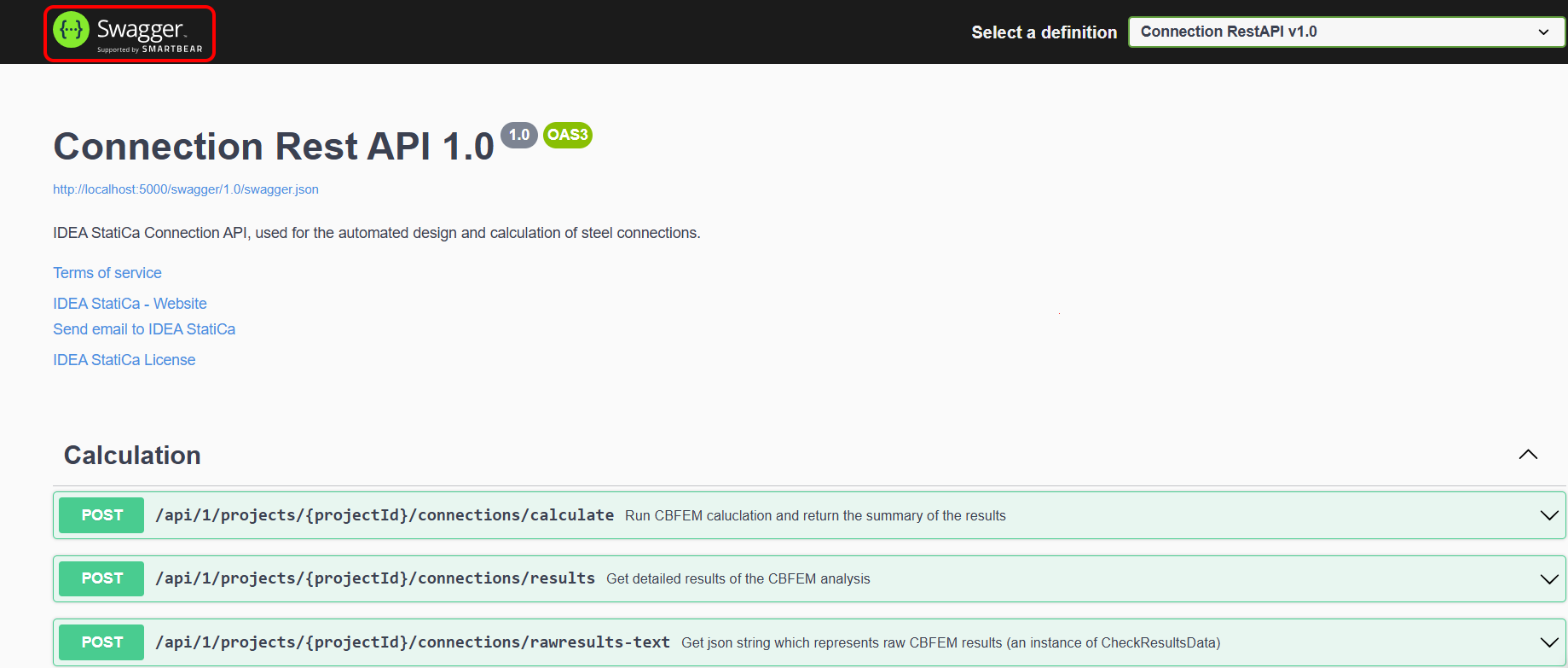
El Swagger en modo en línea le proporciona una guía sobre las opciones de la API para el diseño de uniones.
Cómo abrir Python e instalar el paquete de API
Utilizo PyCharm, que describe todos los pasos. Funciona de la misma manera con las otras herramientas. Abra Python y cree el Nuevo Proyecto.

Instale el paquete " ideastatica_connection_api". Comience abriendo el terminal y escriba "pip install ideastatica_connection_api". Si ejecuta este comando, se instalará la biblioteca para la API.
"pip install ideastatica_connection_api" - funciona para la última versión de IDEA StatiCa. Si tiene versiones anteriores, debe especificar la versión exactamente para llamar a la biblioteca de API apropiada.
(Por ejemplo: "pip install ideastatica_connection_api==25.1.1.923" )
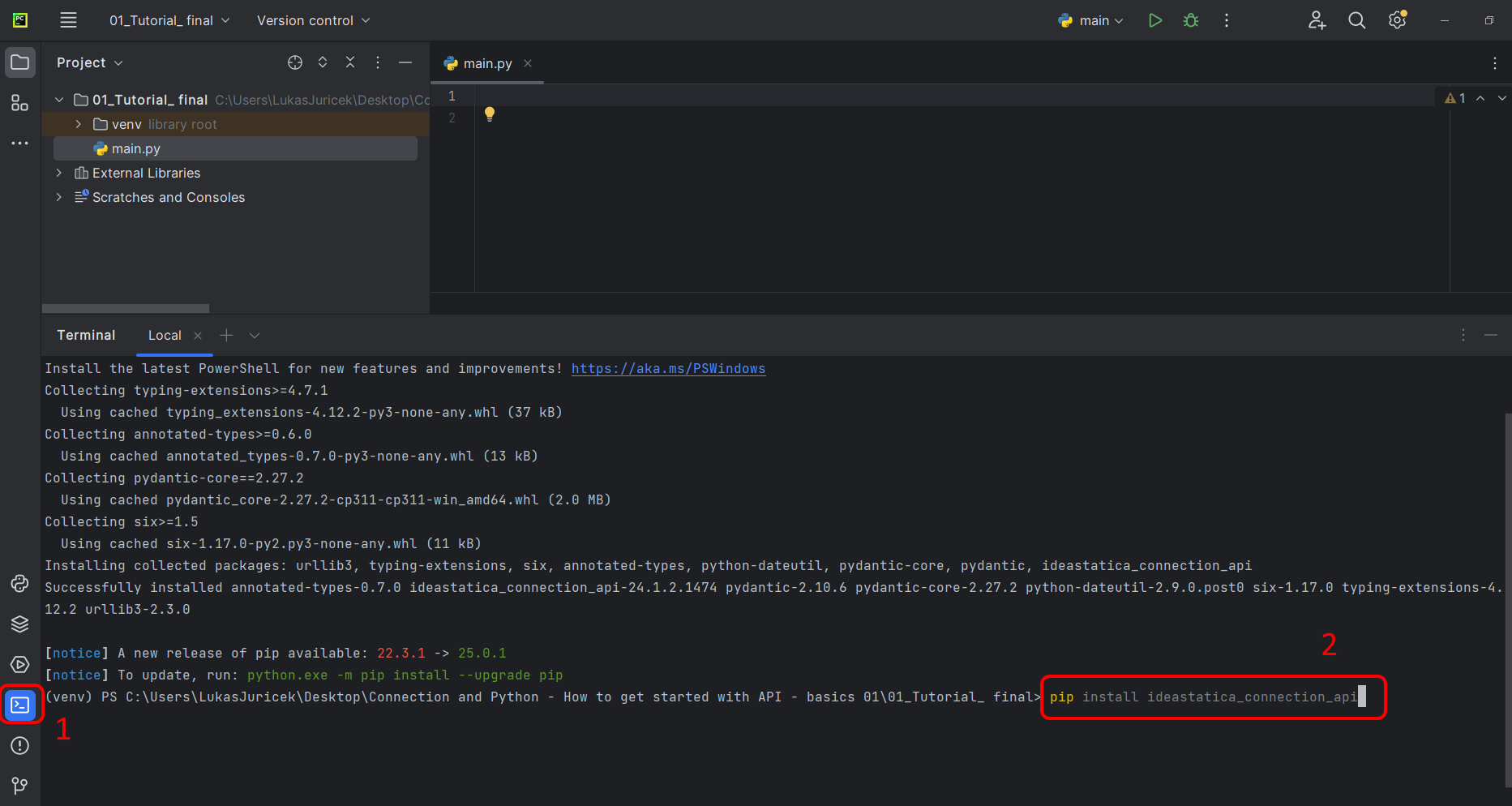
Los pasos mencionados anteriormente son obligatorios para procesarlos correctamente. De lo contrario, la API no funcionará adecuadamente.
Abrir un proyecto en la aplicación de escritorio
El objetivo será controlar la simulación y la salida a través de la interfaz de Python y leer los resultados directamente en la consola.
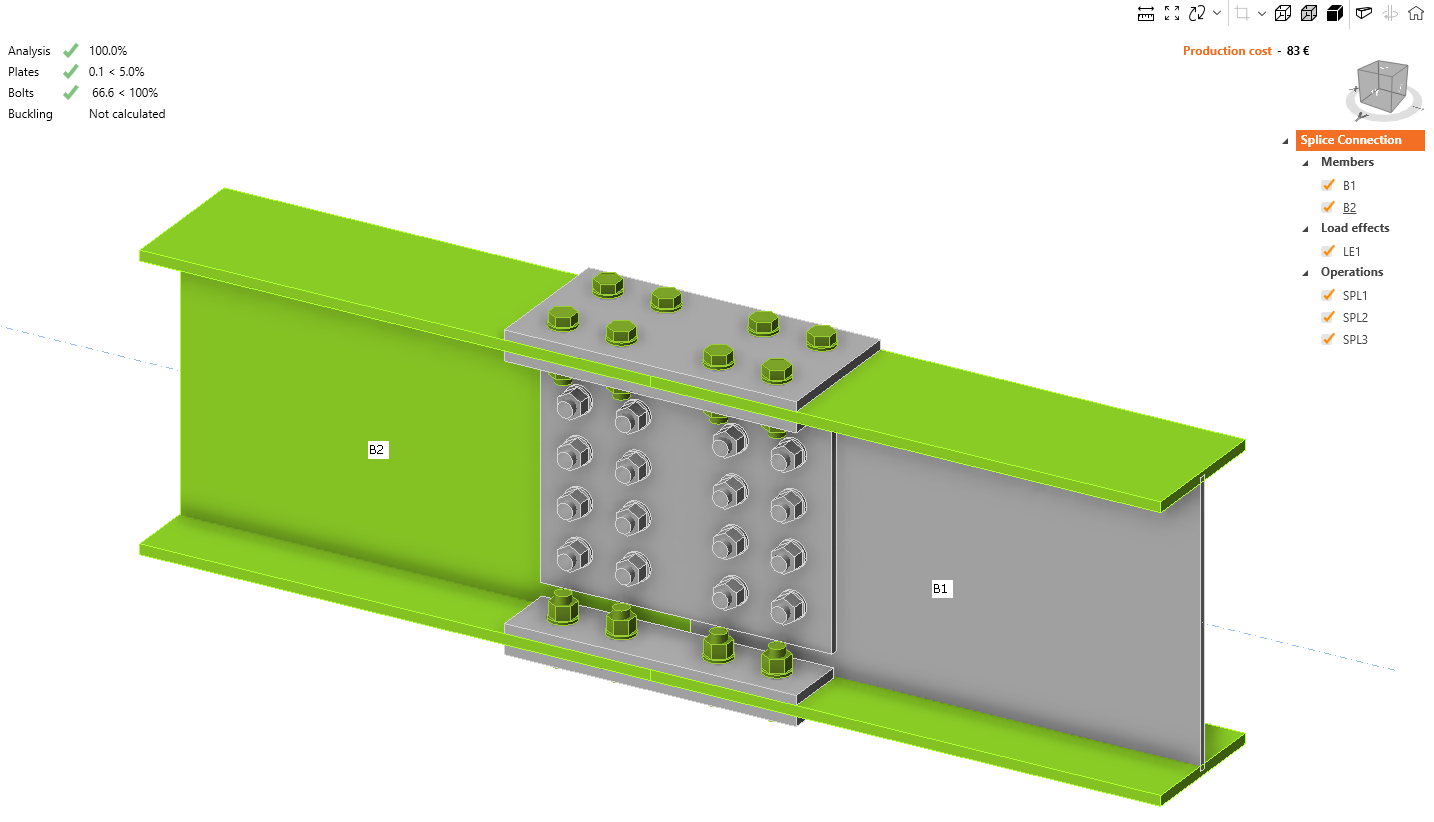
Abra la unión de empalme y ejecute el cálculo para LE1 y obtenga los resultados. Como puede ver, todo el conjunto de verificaciones está pasando. Puede continuar con Python.
Script de Python
Importe los paquetes que permitirán el uso del cálculo y la vinculación con la URL del localhost.
Código fuente:
## Link with baseUrl
import ideastatica_connection_api.connection_api_service_attacher as connection_api_service_attacher

Configure el registro mediante la variable "baseUrl," que abrirá su localhost. En el segundo paso, vincule la ruta absoluta de su archivo de IDEA StatiCa Connection.
Código fuente:
## Configure logging
baseUrl = "http://localhost:5000"

## Absolute path into folder with your python script and connection module
project_file_path = r"C:\Users\LukasJuricek\Desktop\API_IDEA\Splice.ideaCon"

print(project_file_path)

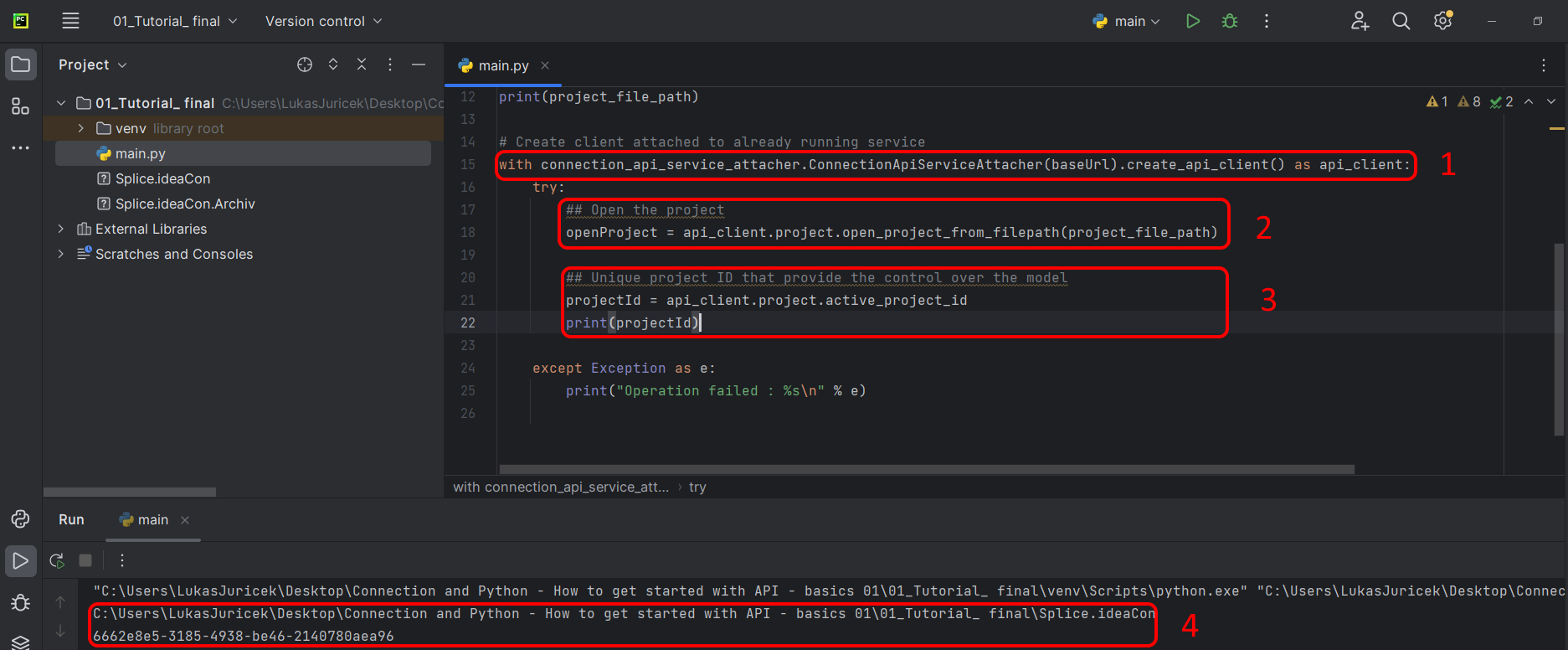
Vincule el cliente con un servicio ya en ejecución (1). Utilice el bloque try/except - ya que el bloque try genera un error, se ejecutará el bloque except. En la primera fase es necesario abrir el proyecto (2) y encontrar el ID del proyecto que es único para cada proyecto de IDEA StatiCa (3). Si ejecuta el script puede leer la ruta impresa + el ID único (4).
Código fuente:
with connection_api_service_attacher.ConnectionApiServiceAttacher(baseUrl).create_api_client() as api_client:
   try:
       ## Open the project
       openProject = api_client.project.open_project_from_filepath(project_file_path)

       ## Unique project ID that provide the control over the model
       projectId = api_client.project.active_project_id
       print(projectId)
Extraiga el "connection_ID" que identificará la unión que se va a calcular (1). Ejecute la simulación con la variable "calculation_run," que necesita dos parámetros obligatorios indicados entre paréntesis (2). Si la simulación se realiza, verá el ID de la unión e información de que su análisis ha finalizado correctamente (3).
Código fuente:
## Opening project that will be calculated
connection = openProject.connections[0]
print(connection)

connection_ID = [connection.id]
## Assigning connection ID
calculation_run = api_client.calculation.calculate(
   projectId,
   connection_ID
)
print('Finished')

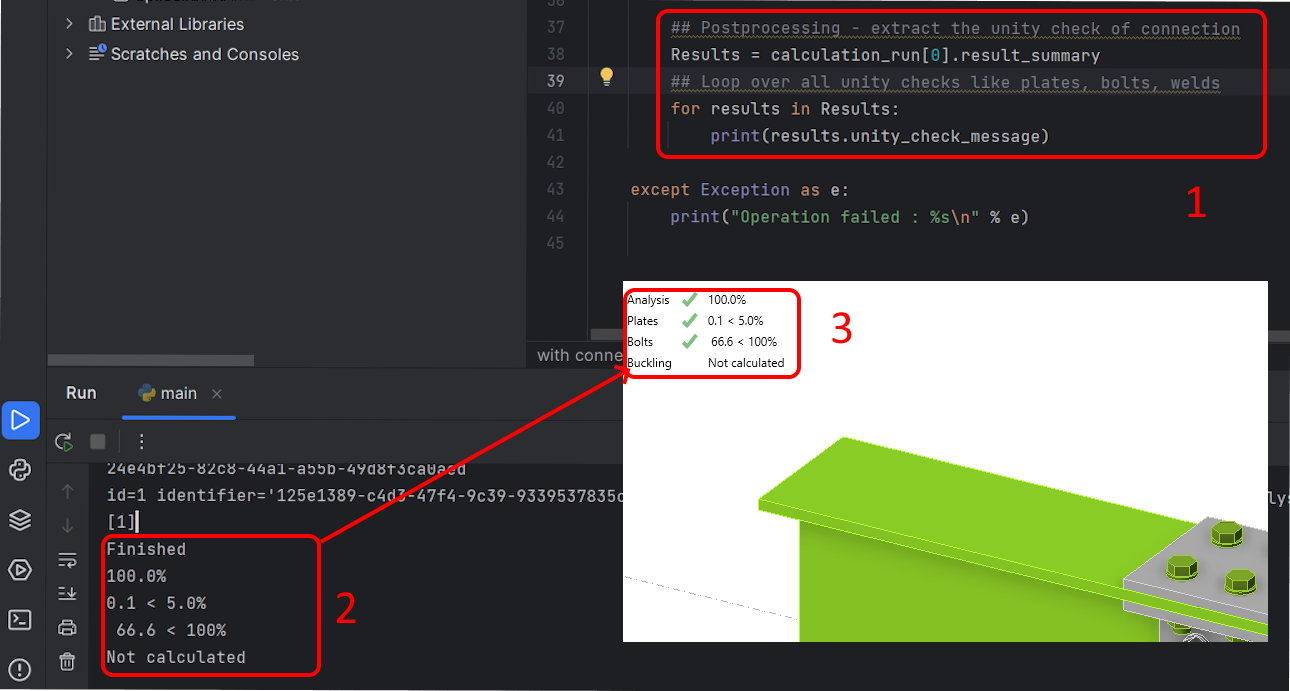
En la fase final, explorará cómo imprimir los resultados (1) y cómo iterar sobre todas las verificaciones de unidad (2) que se muestran habitualmente en el escritorio (3).
Código fuente:
    ## Postprocessing - extract the unity check of connection
   Results = calculation_run[0].result_summary
   ## Loop over all unity checks like plates, bolts, welds
   for results in Results:
       print(results.unity_check_message)

except Exception as e:
   print("Operation failed : %s\n" % e)
Conclusión
Ha adquirido experiencia con la API para el diseño de uniones. Ha aprendido qué herramientas deben instalarse, cómo conectar el servicio REST API y cómo trabajar con código Python para obtener los resultados.