1. Přehled
1-1 Cíl tutoriálu
Prostřednictvím konsolidační analýzy ve 3D budou ověřeny deformace podloží (sedání) a změny napjatosti v čase. Dále aplikujeme přilehlou konstrukci, založenou na pilotách. Ověříme její deformaci, ovlivněnou sedáním podloží..
Při konsolidaci obecně dochází k poklesu zvýšeného pórového tlaku (excess pore pressure) vody v zemině v čase, což vede k nárůstu efektivního napětí. Hladina podzemní vody se nachází při horním okraji málo únosné vrstvy zeminy, která má relativně nižší propustnost.
Při zatížení násypem voda, která zpočátku nese zatížení v důsledku neodvodněných podmínek, pomalu uniká a přenáší zatížení na zrna zeminy. Během tohoto procesu dochází k sedání ve směru gravitace, což ovlivňuje stabilitu sousedních objektů.
Konsolidační analýza souvisí s odvodněnou/neodvodněnou analýzou. V závislosti na drenážních podmínkách se během konsolidace zvyšuje hustota, tuhost a pevnost zeminy.
V tomto tutoriálu budou vysvětleny následující hlavní koncepty:
- Málo únosná vrstva – aplikace modelu Modified Cam Clay pro simulaci chování v mezním stavu.
- Modelování pilotových prvků – ověření sedání slabé vrstvy v závislosti na plášťovém tření piloty.
- Nastavení konstrukčních fází (construction stages) – stanovení časových kroků pro konsolidační analýzu.
- Analýza rozložení Zvýšených pórových tlaků a konsolidačního sedání – vyhodnocení těchto faktorů v čase.
- Ověření sedání sousedního objektu – posouzení plášťového tření na pilotách a sedání konstrukce v čase.
1-2 Shrnutí modelování a analýzy
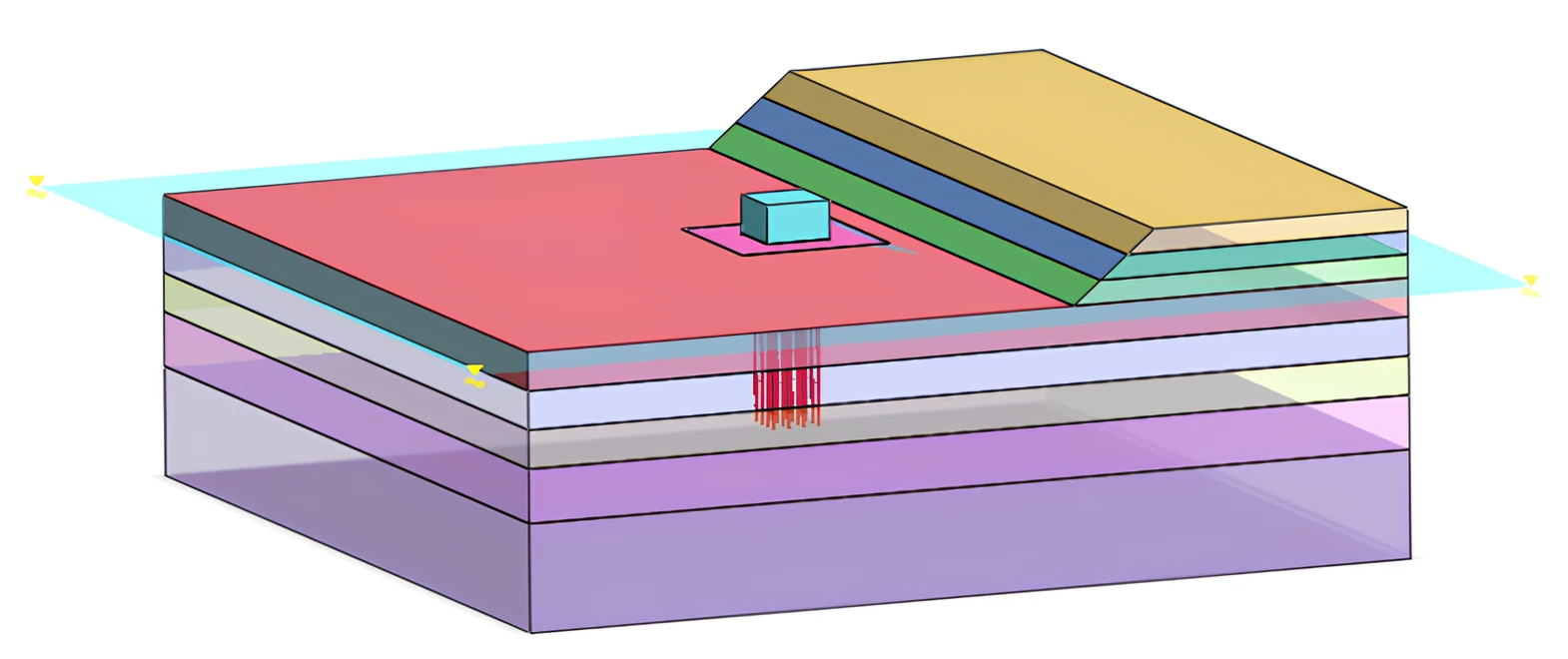
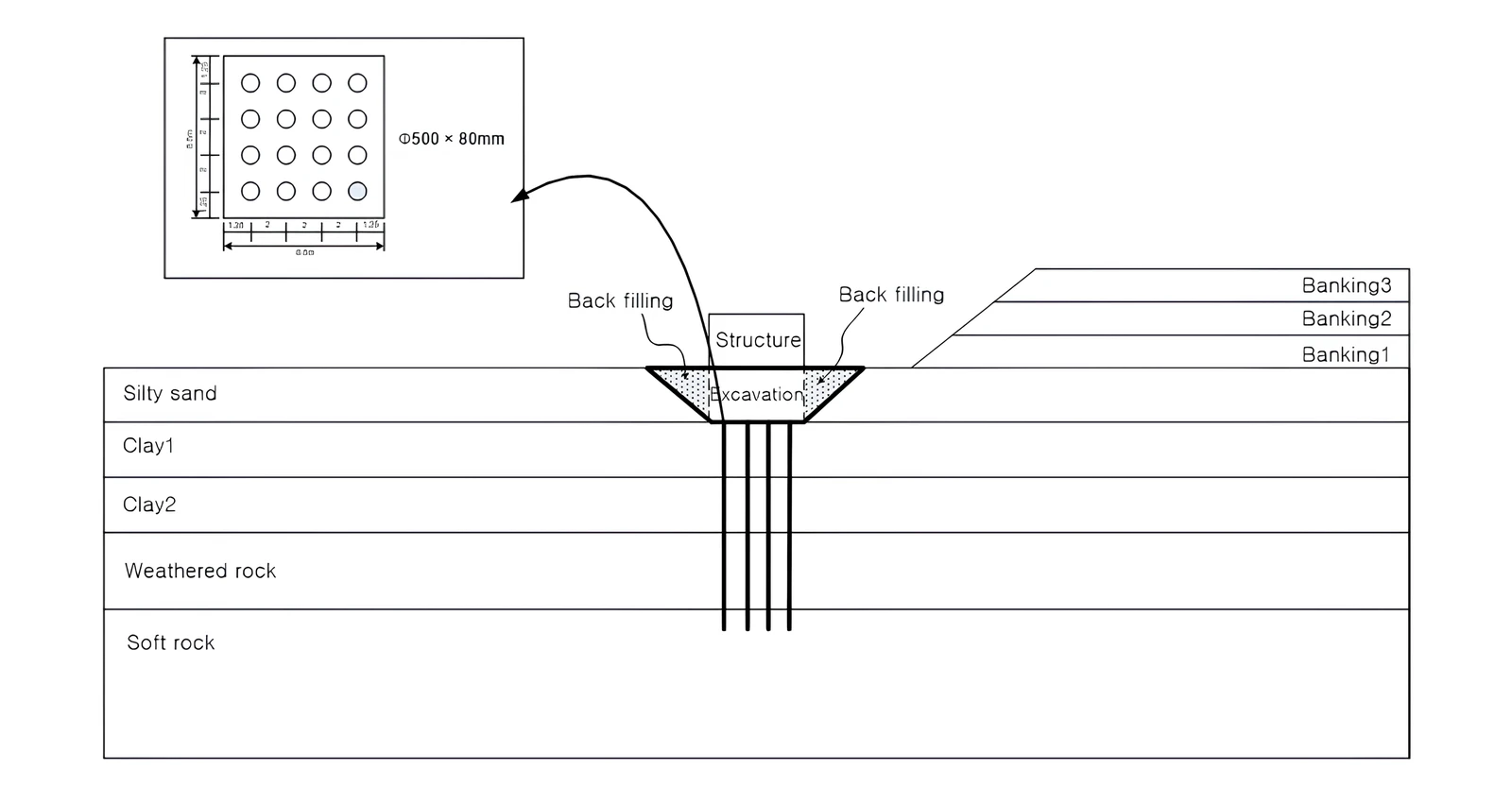
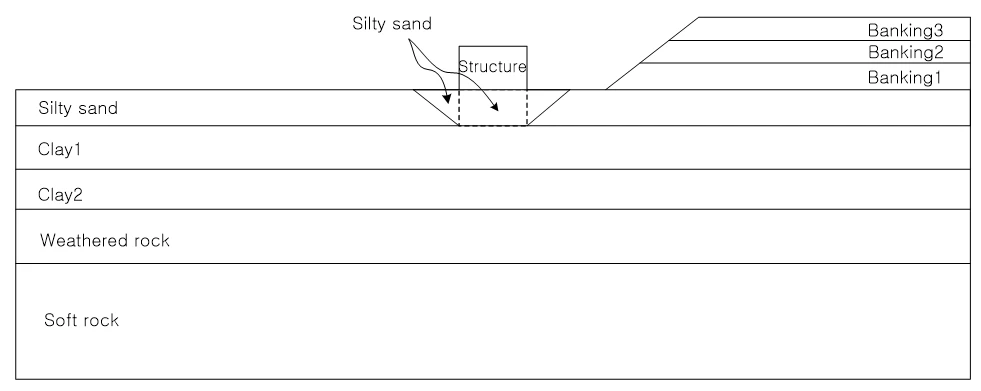
V tomto tutoriálu jsou piloty pod sousedním stavebním objektem vetknuty do vrstvy měkké horniny. 9-metrový násyp je rozdělen do tří vrstev pro provedení konsolidační analýzy rozdělené do jednotlivých fází. Při nastavování konstrukčních fází nastavíme časový krok každé fáze s ohledem na nárůst výšky násypu o 3 cm za den. Rovněž po každé fázi sypání násypu ponecháme čekací dobu pro zajištění dostatečné míry konsolidace. Pro minimalizaci vlivu okrajových podmínek nastavíme oblast podloží tak, aby byla více než dvakrát větší než plocha výkopu.
Uvažovaný geologický profil a model jsou znázorněny na následujícím obrázku.
2. Nastavení analýzy
2-1 Úvodní nastavení
[Analysis → Analysis Case → General]
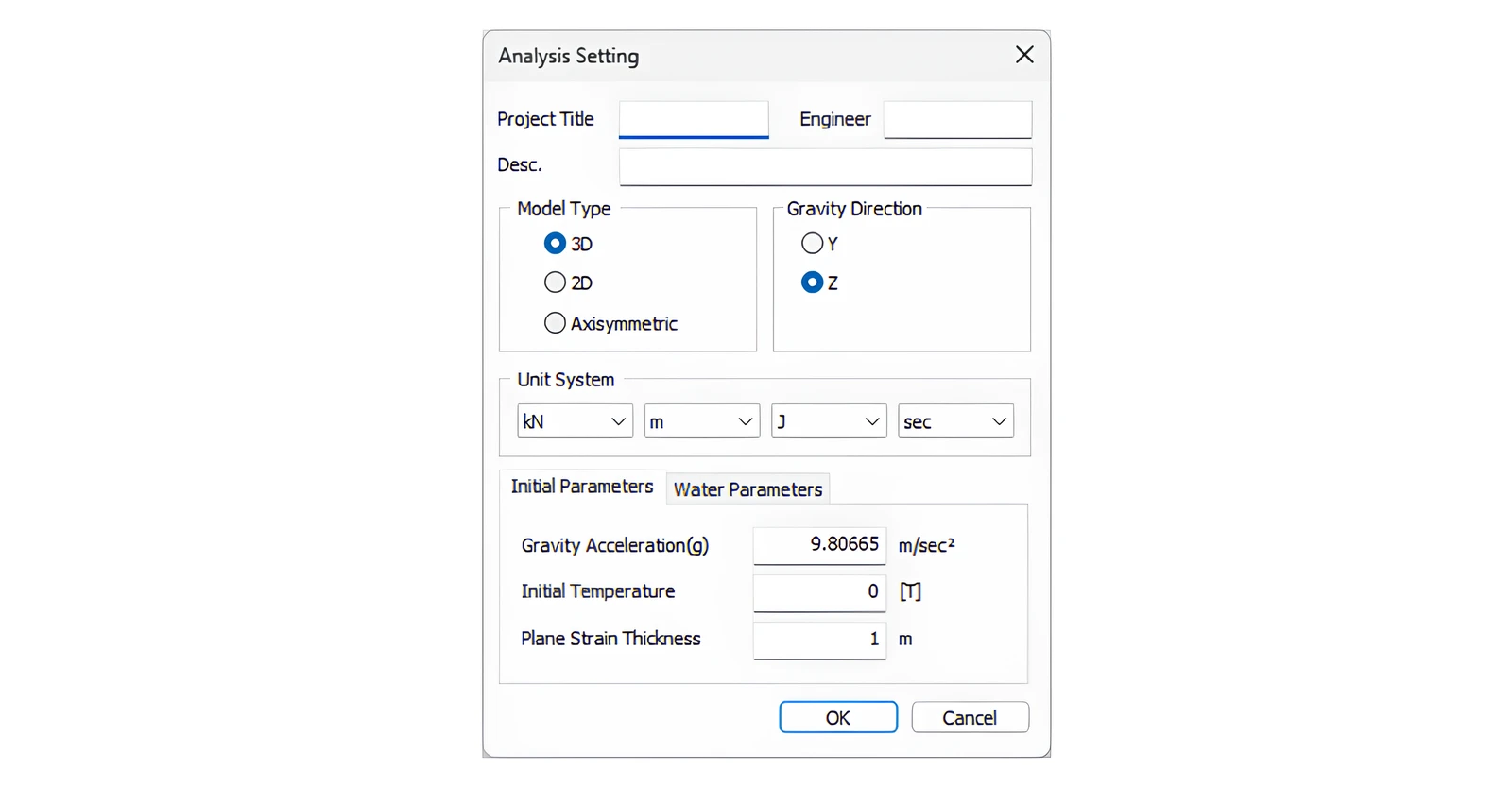
Nastavíme typ modelu, směr gravitace a počáteční parametry. Zkontrolujeme jednotkový systém, který bude v analýze použit. Jednotkový systém lze změnit jak během modelování, tak po provedení výpočtu. Vstupní parametry se automaticky převedou do odpovídajícího jednotkového systému.
Model použitý v tomto tutoriálu je 3D model s gravitací ve směru Z. Model používá jednotkový systém SI (kN, m) a časovou jednotku „den“ pro definici období konsolidace a čekání.
3. Materiál a vlastnosti
3-1 Definice materiálů zeminy a strukturních prvků
Pro simulaci chování měkké jílovité vrstvy v mezním stavu definujeme typ modelu jako „Modified Cam Clay“. Pro ostatní vrstvy zeminy použijeme obecný elastický model „Mohr–Coulomb“. Pro konstrukce použijeme jak model „Elastic“, který nezohledňuje materiálovou nelinearitu, tak model „Pile“, který slouží k ověření plášťového tření piloty.
Materiálové vlastnosti pro zeminy a strukturní prvky jsou definovány v následující tabulce:.
| Název | Clay 1 | Clay 2 | Násyp | Prachovitý písek | Zvětralá hornina | Měkká hornina | Konstrukce |
| Materiál | Izotropní | Izotropní | Izotropní | Izotropní | Izotropní | Izotropní | Izotropní |
| Typ modelu | Modified Cam Clay | Modified Cam Clay | Mohr-Coulomb | Mohr-Coulomb | Mohr-Coulomb | Mohr-Coulomb | Elastic |
| Modul pružnosti | 1.0E+04 | 1.0E+04 | 5.0E+04 | 5.0E+04 | 1.5E+05 | 3.0E+05 | 2.0E+07 |
| Poissonův poměr | 0.45 | 0.4 | 0.25 | 0.3 | 0.2 | 0.15 | 0.2 |
| Objemová tíha | 17 | 17 | 19 | 18 | 20 | 23 | 25 |
| Ko | 0.5 | 0.5 | 0.74 | 0.6 | 1 | 1 | 1 |
| Objemová tíha (nasycená) | 20 | 20 | 21 | 20 | 21 | 23 | - |
| Počáteční číslo pórovitosti (Initial Void Ratio) | 2 | 1.5 | 0.5 | 0.5 | 0.5 | 0.5 | - |
| Součinitel hydraulické vodivosti | Odvodněné | Odvodněné | Odvodněné | Odvodněné | Odvodněné | ||
| kx | 1.73E-03 | 1.73E-03 | 1.728 | 1.728 | 0.1728 | 0.01728 | - |
| ky | 1.73E-03 | 1.73E-03 | 1.728 | 1.728 | 0.1728 | 0.01728 | - |
| kz | 8.64E-04 | 8.64E-04 | 0.864 | 0.864 | 0.0864 | 0.00864 | - |
| Závislost propustnosti na čísle pórovitosti ck (Void ratio dependency of permeability) | 0.5 | 0.5 | 0.5 | 0.5 | 0.5 | 0.5 | - |
| Koeficient překonsolidace OCR (Over Consolidation Ratio) | 1 | 1 | - | - | - | - | - |
| Součinitel (index) stlačitelnosti při prvotním zatížení λ (Slope of Consolidation Line) | 0.221 | 0.32 | - | - | - | - | - |
| Součinitel stlačitelnosti při "odlehčení - opětovném přitížení" κ (Slope of Over Consol Line) | 0.015 | 0.028 | - | - | - | - | - |
| Směrnice tangenty linie kritických stavů M (Slope of Critical State Line) | 0.18 | 0.18 | - | - | - | - | - |
| Překonsolidační napětí Pc (Pre-consolidation load) | - | - | - | - | - | - | - |
| Přípustné tahové napětí (Allowable Tensile Stress) | 0 | 0 | - | - | - | - | - |
| Soudržnost | - | - | 19 | 20 | 100 | 200 | - |
Poznámka:
Závislost součinitele hydraulické vodivosti na čísle pórovitosti
Při zatížení zeminy se snižuje jak průsaková kapacita (součinitel hydraulické vodivosti), tak číslo pórovitosti. Pro simulaci tohoto chování definujeme parametr „Void ratio dependency of permeability (ck)“. Vztah mezi „nasyceným součinitelem hydraulické vodivosti vody (ksat)“ a číslem pórovitosti je popsán následujícím vzorcem:
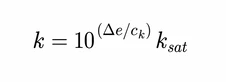
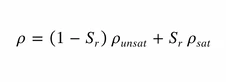
Při prováděný analýz typu [Consolidation] a [Fully Coupled Stress Seepage] se doporučuje zohlednit nejen „ck“, ale i efekty částečného nasycení zeminy (Partially Saturated Effects for Stress Analysis), aby bylo dosaženo realističtějšího přibližného řešení. Pokud stupeň nasycení není zohledněn,, vlastní tíha se posuzuje podle toho, zda je pórový tlak vody větší nebo menší než nula.
→ Objemová tíha zeminy při zohlednění částečného nasycení (Se = stupeň nasycení) – viz vzorec v originále.
→ Objemová tíha zeminy bez zohlednění částečného nasycení – viz vzorec v originále.
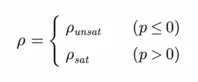
Efekt částečného nasycení se promítá do výpočtu vlastní tíhy, neodvodněné tuhosti a vnitřních sil prvků. Použitím výše uvedených možností lze získat přesné hodnoty zohledňující změny hladiny vody v důsledku odvodnění a změny čísla pórovitosti (propustnosti) vlivem deformace zeminy.
Poznámka:
Přípustné tahové napětí (Allowable Tensile Stress)
Materiálový model MCC obecně neumožňuje tahové napětí ve své podmínce porušení (vztah poměru napětí a přetvoření). Během konsolidačního procesu však mohou vznikat tahová napětí, například zdvih terénu od zatížení násypem nebo klenbový efekt při provádění výkopu. Aby bylo možné překonat omezení materiálového modelu a rozšířit jeho použitelnost na reálné podmínky, je software GTS NX naprogramován tak, aby prováděl analýzu tahového napětíjen tehdy, vznikne-li v rozsahu „Přípustného tahového napětí“.
Hodnota přípustného tahového napětí není pevně daná. Pro zadání hodnoty vyšší, než je tahové napětí vzniklé od zatížení nadložím (násypem) a porušovacího chování, je nutná opakovaná analýza. Pokud je výpočet přerušen, protože výsledky divergují v důsledku tahového porušení, lze nastavit „Allowable Tensile Stress“.
Pokud je „pc ((překonsolidační napětí))“ zadáno přímo, hodnota „„Allowable Tensile Stress““ nemůže překročit hodnotu „pc“. Pokud je hodnota „pc“ definována prostřednictvím „OCR“, software automaticky vypočítá hodnotu „pc“ podle zadané hodnoty „„Allowable Tensile stress““.
| Název | PHC Pile (pilota) | Pile (rozhraní piloty) |
| Materiál | Izotropní | Rozhraní / Pile |
| Typ modelu | Elastic | Pile |
| Modul pružnosti (E) | 2.10E+07 | - |
| Poissonovo číslo (v) | 0.2 | - |
| Objemová tíha (r) | 23 | - |
| Mezní smykové napětí (Ultimate Shear Force) | - | 526.3 |
| Modul smykové tuhosti (kt) | - | 10526 |
| Modul normálové tuhosti (kn) | - | 115789 |
Poznámka:
Chování pilotových prvků lze rozdělit na dva normálové směry a jeden tečný směr. Normálové chování považuje piloty a okolní zeminu za jedno tuhé těleso, zatímco tečné chování je nelineárně elastické. Toto nelineárně elastické chování lze definovat mezní silou nebo funkcí meze kluzu.
Následující graf znázorňuje relativní posun mezi pilotou a okolní zeminou a tření při definované mezní síle. Pokud je vztah definován pomocí funkce, lze získat přesnější výsledky.
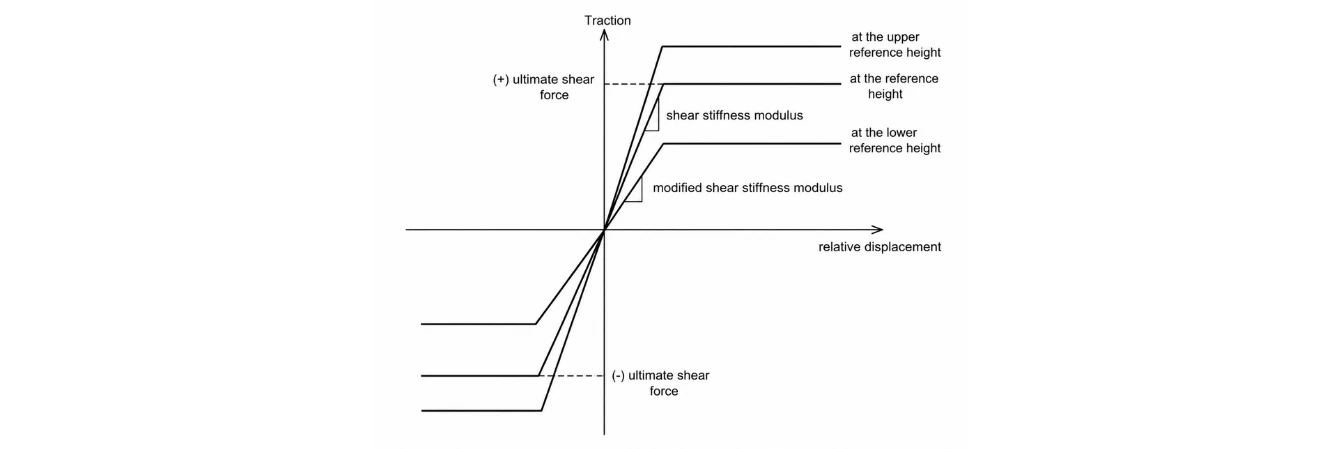
Pile tip element funguje jako rozhraní mezi bodem a trojrozměrným tělesem, které reprezentuje interaktivní chování mezi prvky zeminy a uzly piloty. V souřadnicovém systému Pile tip elementu je normálové chování považováno za tuhé, zatímco tečné chování je považováno za nelineárně elastické, podobně jako chování Pile elementu.
Pro definici chování lze materiál a vlastnosti pilotových prvků zadat na základě experimentálních dat, například ze zatěžovací zkoušky (Load Test).
Další informace o zadávání parametrů pilotových prvků nalezneme v uživatelské příručce (User Manual) kap. 4 ((General Material)), nebo v online nápovědě (F1).
3-2 Definice vlastností (Property)
Vlastnosti představují fyzikální atributy sítí a budou přiřazeny jednotlivým Mesh setům během generování sítě. Při definování vlastností zemin a strukturních prvků je třeba zvolit materiál, který se má použít.
Při použití pilotových prvků, jak je demonstrováno v tomto tutoriálu, lze definovat únosnost paty piloty (Tip Bearing Capacity) a modul tuhosti. Pro konstrukční prvek piloty PHC použijeme prutový prvek typu beam, který přenáší přenáší osové a smykové síly a ohybové momenty. Definováním tuhosti podél piloty a na její patě je možné ověřit třecí chování a relativní posun vůči okolní zemině. Jelikož pilotový prvek, podobně jako interface, nesdílí uzly s okolní zeminou, lze jej snadno použít v 3D modelu.
Vlastnosti pro Mesh sety jednotlivých zemin jsou definovány následovně:
| Název | Jíl 1 | Jíl 2 | Násyp | Prachovitý písek | Zvětralá hornina | Měkká hornina | Konstrukce |
| Typ | 3D | 3D | 3D | 3D | 3D | 3D | 3D |
| Materiál | Clay 1 | Clay 2 | Banking | Silty sand | Weathered rock | Soft rock | Structure |
Vlastnosti pro Mesh sety konstrukce jsou definovány následovně. Tuhost bude automaticky vypočtena po definování tvaru průřezu.
| Název | PHC Pile | Pile | Pile tip (pata piloty) |
| Typ | 1D | 1D | Ostatní |
| Typ modelu | Beam (trám) | - | Pile tip |
| Materiál | PHC Pile | Pile | - |
| Průřez | Trubka (Pipe) | - | - |
| Velikost průřezu | 500×80 | - | - |
| Tloušťka | - | 1 | - |
| Únosnost paty piloty (Tip Bearing Capacity) | - | - | 4000 |
| Tuhost pružiny na patě (Tip Spring Stiffness) | - | - | 160000 |
4. Modelování
Tutoriál se zaměřuje na tvorbu 3D geometrie a prvků, analýzu konsolidačního chování a výstup výsledků. Zahájíme tutoriál otevřením startovního souboru, ve kterém jsou již předdefinovány základní materiály, vlastnosti a linie pro generování 3D geometrických tvarů.
4-1 Modelování geometrie
[Geometry → Protrude → Extrude]
Tento proces zahrnuje vytváření tvarů čar/ploch/těles z nižších tvarů, jako jsou body, hrany a plochy. Pomocí čar tvořících uzavřenou oblast je také možné vytvořit těleso najednou.
Extrudujeme 3D tělesa pro zeminu a konstrukce a vytvoříme dělicí plochy z dělicích čar pro určení jednotlivých vrstev.
- Vybereme plochy zeminy (1).
- Zvolíme směr „Y“ a zadáme délku 120 metrů.
- Klikneme na [Apply] a zkontrolujeme vytvořené těleso.
- Vybereme plochy konstrukce (1).
- Zvolíme směr „Z“ a zadáme délku 10 metrů.
- Klikneme na [Apply].

Poznámka:
Při výběru objektů nebo směrů lze použít jak postranní panel (Work Tree), tak přímý výběr v pracovním okně.
- Změníme [Selection Filter] na „Line“. Vybereme dělicí čáry (7).
- Zvolíme směr „Y“ a zadáme délku 130 metrů, což je dostatečně velké pro rozdělení tělesa.
Poznámka:
Při dělení tělesa plochou se doporučuje, aby plocha byla větší než těleso. Pokud je plocha menší než těleso, dělení nemusí být provedeno, i když je rozdíl velmi malý.

[Geometry → Protrude → Loft]
Funkce [Loft] se používá k vytvoření tělesa lineárním propojením dvou oddělených ploch. Pomocí funkce [Loft] vytvoříme oblast výkopu pro instalaci stavebního objektu.
Poznámka:
Geometrie lze v pracovním okně zobrazit nebo skrýt zaškrtnutím nebo odškrtnutím políčka v postranním panelu. Pro vytvoření tělesa uvnitř zeminy skryjeme nepotřebné geometrie.
- Vybereme plochy (2) konstrukce a oblasti výkopu.
- Klikneme na [OK].
- Pomocí funkce [Preview] zkontrolujeme vytvořený tvar.

[Geometry → Divide → Solid]
Tento proces odděluje Oblasti jednotlivých vrstev zeminy a etap sypání násypu. Pomocí dělicích ploch vytvořených v prvním kroku rozdělíme těleso zeminy.
- Vybereme celá tělesa (3) jako objekt.
- Jako tool object vybereme dělicí plochy (7).
- Klikneme na [OK].
- Zkontrolujeme oddělená tělesa.

[Geometry → Surface & Solid → Auto Connect]
Tento proces po vytvoření 3D geometrií automaticky generuje sdílené plochy. Sdílené plochy musí být vytvořeny před generováním sítě, aby došlo ke spojení uzlů.
- Vybereme všechna vytvořená tělesa (11).
- Klikneme na [OK].
Poznámka:
Aby se předešlo chybám ve výpočtu způsobeným nepropojenými uzly mezi prvky, doporučuje se ověřit vytvořené sdílené plochy. Sdílené plochy lze zkontrolovat přes Geometry > Tools > Check Shape > Check Geometry > Check Duplicates.

4-2 Generování sítě
Tvar a kvalita sítě jsou pro MKP analýzu klíčové. Pro stabilní analýzu se doporučuje použít sítě s převahou šestistěnů (hexaedrů) pro 3D modely a sítě s převahou čtyřstěnů (tetraedrů) pro 2D modely, zejména v zemině, kde dochází k plastickému porušení vlivem tlakové a smykové deformace. Pro vytvoření sítě použijeme Map Mesher nebo hexaedrální Hybrid Mesher.
[Mesh → Generate → 3D]
Vygenerujeme síť pro 3D oblast zeminy. Vybereme celé těleso a vygenerujeme síť najednou.
- Vybereme [Auto-Solid].
- Zvolíme celé těleso (11).
- Zadáme „3“ jako velikost sítě.
- Z rozbalovací nabídky vybereme „Hybrid Mesher“.
- Stiskneme tlačítko [Preview] pro kontrolu vytvořených uzlů prvků.
- Klikneme na [OK] a zkontrolujeme vytvořenou síť.
- Stiskneme klávesu [F2] V levém postranním panelu (Work Tree) pro změnu názvů Mesh setů.

[Mesh → Element → Parameters]
Změníme vlastnosti pro každý Mesh set a zkontrolujeme je. Nejprve lze vygenerovat všechny Mesh sety s jednou vlastností a poté vlastnosti později změnit v [Parameter]
- Vybereme záložku [3D].
- Změníme vlastnosti podle přehledu modelu (schéma příčného řezu).
- Vybereme každý Mesh set a přiřadíme odpovídající vlastnost.
- Klikneme na [Apply] pro změnu vlastnosti.
Pokud vybereme Mesh set v postranním panelu, můžeme v okně vlastností zobrazit materiál/vlastnost daného Mesh setu.
Poznámka:
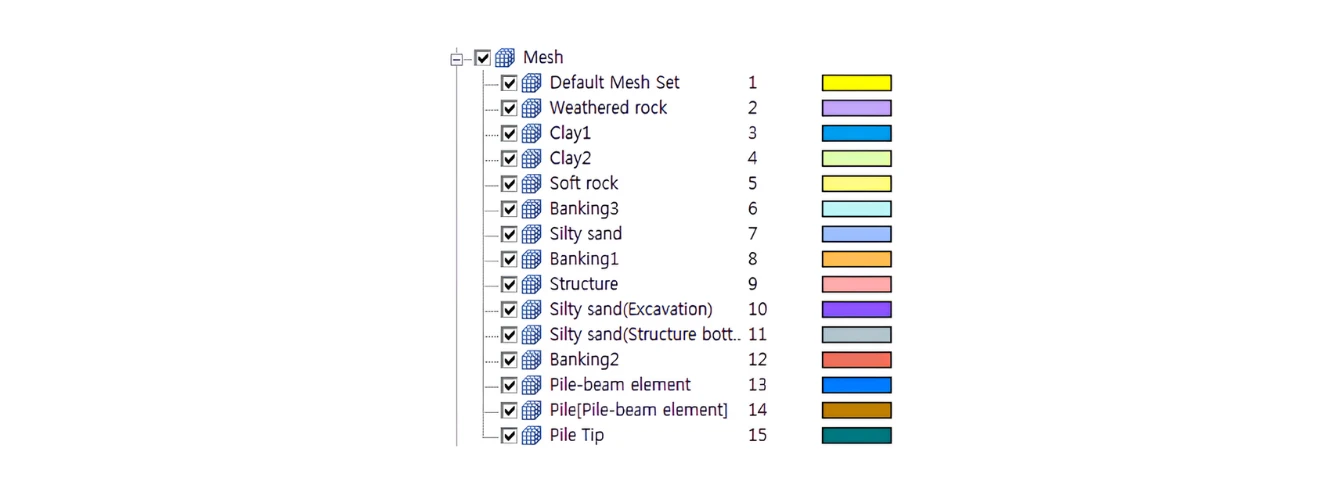
Mesh set bude automaticky oddělen podle jednotlivých těles. Vybereme Jednotlivé Mesh sety v seznamu na postranním panelu a změníme parametry pro každou sadu sítě. Také pro nastavení konstrukčních fází (Construction stages) změníme názvy Mesh setů. Název sady sítě lze změnit v postranním panelu stisknutím klávesy [F2].
[Mesh → Generate → 1D]
Vytvoříme prutové (beam) prvky pro piloty. Prutové prvky jsou propojeny s uzly okolní zeminy. Pokud však použijeme Pile (interface) prvky, spojení je nutné vytvořit samostatně.
- Vybereme všechny linie pilot (16) a zadáme „1“ do pole [Division].
- Zvolíme vlastnost [PHC pile].
- Pojmenujeme Mesh set „Pile-beam element“ a klikneme na [OK].

Poznámka:
Velikost a dělení prutových prvků před generováním Pile elementů není důležité. Je to proto, že uzly prutového prvku a uzly zeminy se automaticky propojí při generování pilotových prvků.
Pro výstup výsledků v souřadnicovém systému prvku (Element coordinate system) by měl být souřadnicový systém každého konstrukčního prvku orientován shodně, jinak bude výsledek na tomto prvku opačný. Souřadnicový systém prvku lze změnit v Mesh > Element > Parameter. Další informace nalezneme v uživatelské příručce (User Manual) nebo online nápovědě (F1).
[Mesh → Element → Pile/Pile Tip]
Pro simulaci interakce mezi pilotou a zeminou přidáme pilotové prvky. Pomocí beam elementů piloty vytvořených v předchozím kroku vygenerujeme Pile elementy a Pile Tip elementy
- Zvolíme záložku [Pile].
- Vybereme všechny vytvořené prutové prvky piloty (16).
- Zvolíme vlastnost „Pile“ a klikneme na [Apply].
- Přepneme na záložku [Pile-tip].
- Vybereme uzly (16) na patách jednotlivých pilot, jak je znázorněno na obrázku.
- Zvolíme vlastnost [Pile-tip] a vybereme [OK].

Poznámka:
Okolní prvky zeminy musí být vytvořeny před generováním pilotových prvků. U prutových prvků, které nejsou propojeny se zeminou, není možné vygenerovat Pile elementy pro simulaci chování kontaktní plochy. Proto zajistíme, aby prvky zeminy byly vytvořeny jako první, před generováním pilotových prvků.
5. Analýza
5-1 Nastavení okrajových podmínek
[Seepage/Consolidation Analysis → Boundary → Constraint]
Tento proces nastavuje okrajové podmínky proti vnitřní deformaci nebo rotaci na základě globálního souřadnicového systému (GCS).
Pro okraje celého modelu automaticky nastavíme vazby posunů vlevo/vpravo/dole podle GCS. Omezíme rotaci ve směru Rz, aby se předešlo chybě Ve stupních volnosti pile elementů způsobené kroucením.
- Vybereme záložku [Auto].
- Zaškrtneme [Consider All Mesh Sets] a pojmenujeme sadu okrajových podmínek „Ground boundary“.
- Klikneme na [Apply].
- Vybereme záložku [Advanced].
- Zvolíme typ „Node“ a vybereme všechny uzly vytvořených pilotových prvků. Zaškrtneme „Rz“.
- Pojmenujeme sadu okrajových podmínek „Rotation constraint“ a vybereme [OK].


[Seepage/Consolidation Analysis → Boundary → Draining Condition]
Tento proces nastavuje drenážní podmínku (draining condition) pro zvýšený pórový tlak vody (excess pore pressure). Pokud není zapotřebí žádný extra odvodňovací prvek, obvykle se u jílové vrstvy s relativně nižší propustností nastavuje „oboustranná drenáž“ nebo „jednostranná drenáž“. Tento předpoklad „úplné drenáže“ však zanedbává propustnost ostatních zeminových materiálů kolem jílové vrstvy. Pokud chceme zohlednit i propustnost okolní zeminy, nastavíme drenážní podmínku na povrchu a ve spodní části modelu. Pokud je velikost modelu (oblast zeminy) relativně větší než zkoumaná oblast, je možné nastavit drenážní podmínku vlevo/vpravo/dole spolu deformačními okrajovými podmínkami V tomto tutoriálu však jednoduše nastavíme draining condition na povrchu a na spodní straně jílové vrstvy.
- Vybereme pro zobrazení pouze Clay 1 a Clay 2.
- Nastavíme Object Type na „Face“.
- Vybereme horní povrch „Clay 1“ a spodní povrch „Clay 2“, jak je znázorněno na obrázku.
- Pojmenujeme sadu okrajových podmínek „Draining condition“.
- Klikneme na [OK] a zkontrolujeme vytvořenou drenážní podmínku.
Poznámka:
Jako Object Type lze přímo vybrat geometrii (čáru, plochu) nebo uzel prvku. Pokud vybereme geometrii, okrajové podmínky se automaticky aplikují na všechny uzly prvků v rozsahu vybraného tvaru. Jinými slovy, typ objektu se rozlišuje pouze pro pohodlí výběru. Podmínky zohledněné v modelu jsou vždy stejné. Pokud vyfiltrujeme k zobrazení pouze dané těleso, můžeme snadno vybrat rozhraní vrstev.

[Seepage/Consolidation Analysis → Boundary → Non Consolidation]
Při provádění konsolidační analýzy získávají všechny prvky tělesa stupně volnosti (DOF) pro pórový tlak vody. Proto by prvky, které zanedbávají konsolidační chování, jako jsou betonové konstrukce nebo prvky, které nejsou přímo ovlivněny konsolidací, měly být definovány jako prvky non-consolidation.
Ačkoli je „Non-consolidation“ někdy nastaveno pro materiály násypu nad hladinou vody jako zatěžovací podmínka, v případech přesné analýzy zohledňující změny hladiny vody a částečné nasycení by „Non-consolidation nemělo být nastaveno pro spodní část násypu, aby bylo možné simulovat změny hladiny vody. V tomto tutoriálu se Non-consolidation používá pouze pro betonové konstrukce.
Po provedení výkopu nastavíme oblast zásyp a konstrukci jako Non-consolidation, aby tato oblast nepřenášela zvýšený pórový tlak
- Vybereme sítě: [Structure, Silty sand (Structure), Silty sand (Backfilling)].
- Pojmenujeme sadu okrajových podmínek „Non consolidation“ a klikneme na [OK].

[Seepage/Consolidation Analysis → Boundary → Change Property]
Nastavíme okrajové podmínky pro Mesh sety, jejichž vlastnosti se mění podle konstrukční fáze. Při přiřazování vlastností lze Každému Mesh setu přiřadit pouze jednu vlastnost. Okrajová podmínka [Change property] však může být nastavena tak, aby simulovala změnu vlastnosti Mesh setu během výstavby.
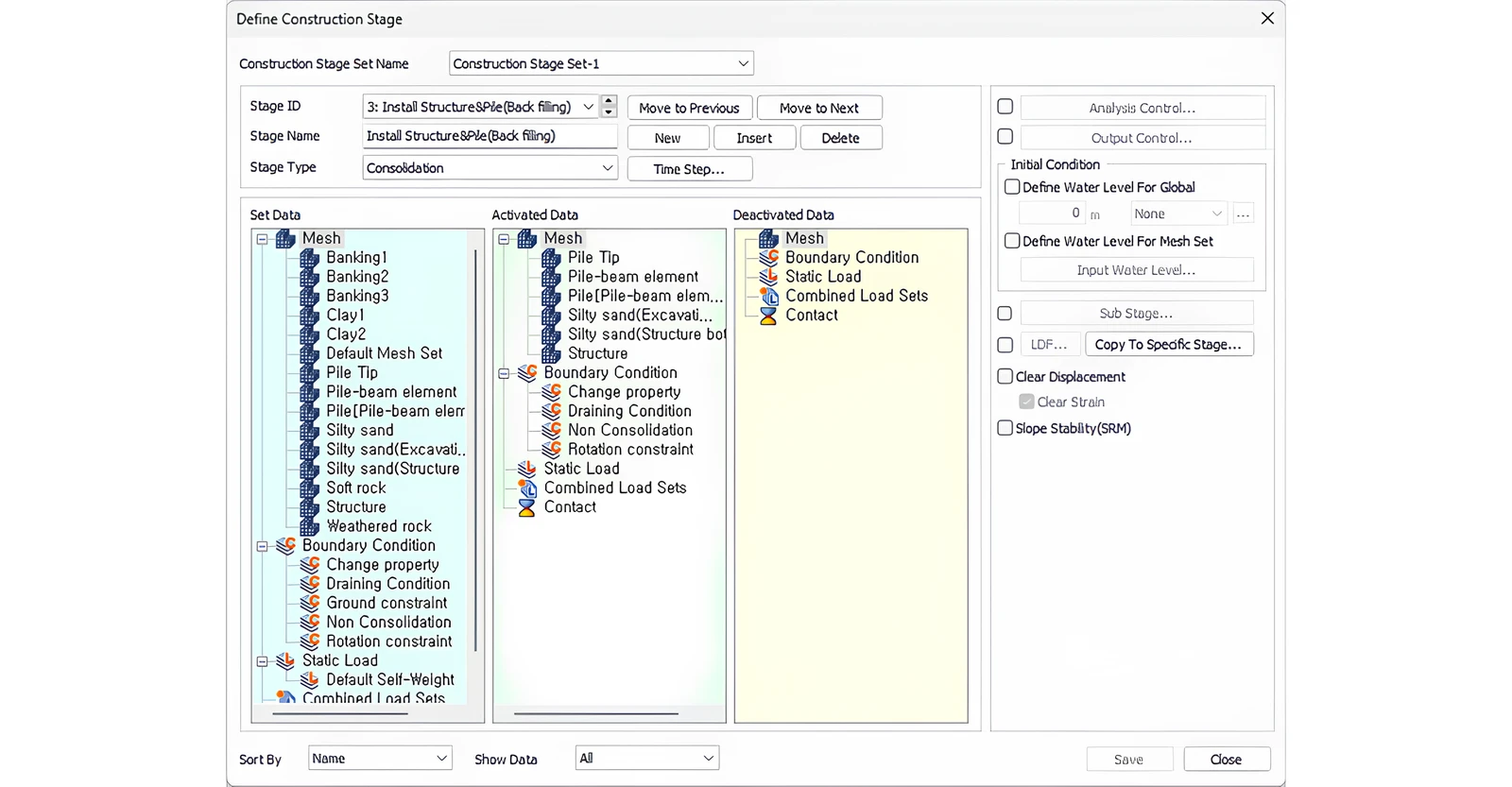
Ve fázi [Original Ground] je vlastností oblasti výkopu prachovitý písek, ale ve fázi [Install structure & pile (backfilling)] se vlastnost této oblasti mění a je nutné aktivovat tuto okrajovou podmínku [Change property].
- Vybereme sady sítí [Silty sand (Structure), Silty sand (Excavation)].
- Změníme vlastnost na „Structure“ a pojmenujeme sadu okrajových podmínek „Change property“.

5-2 Definice konstrukčních fází (construction stages)
[Static/Slope Analysis → Construction Stage → Stage Set]
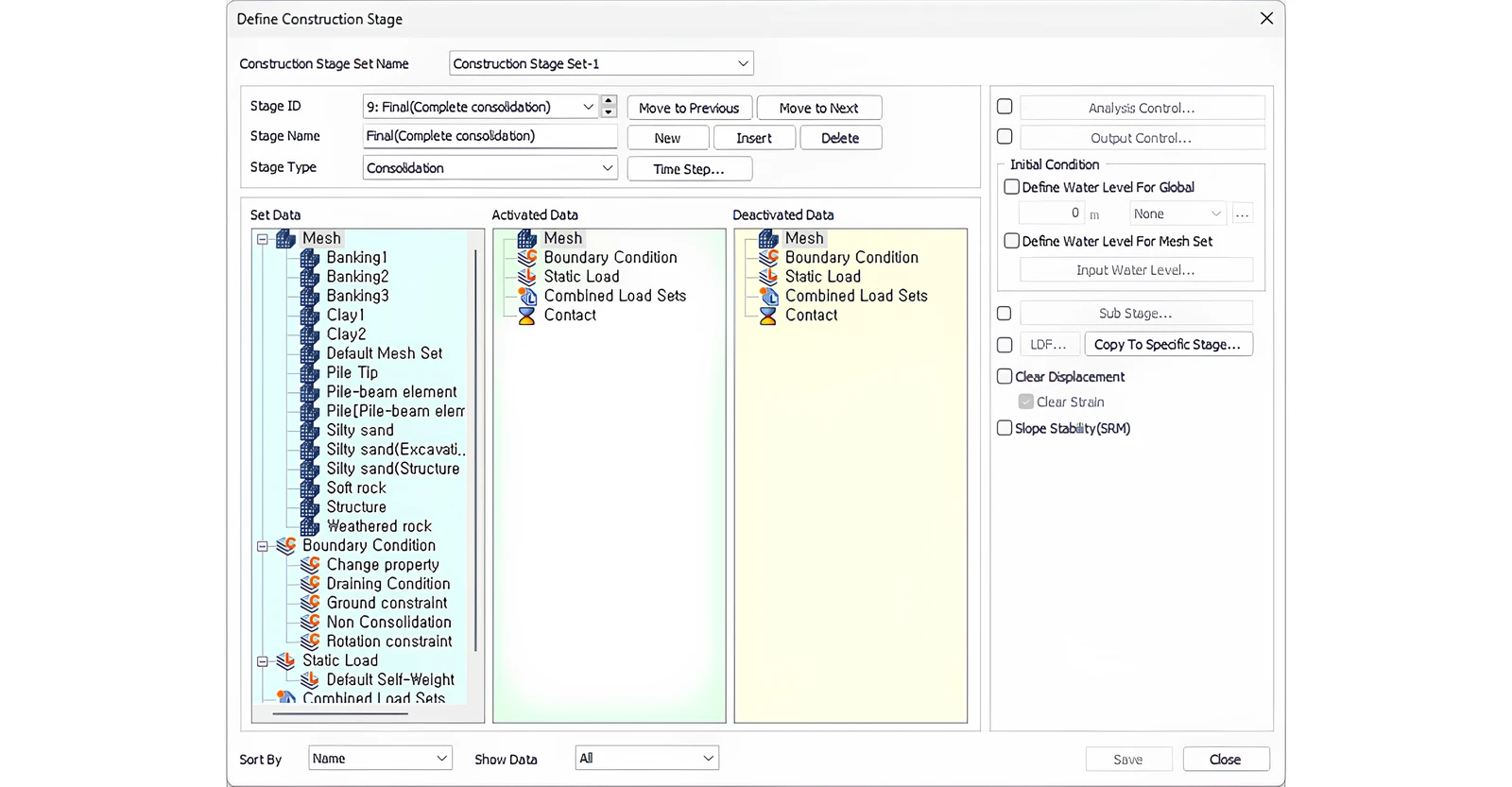
Nastavíme konstrukční fázi pro ověření výsledků každé fáze. Pro konsolidační analýzu můžeme pro každý krok nastavit „časový krok“ (time step) a ověřit výsledky V závislosti na čase.
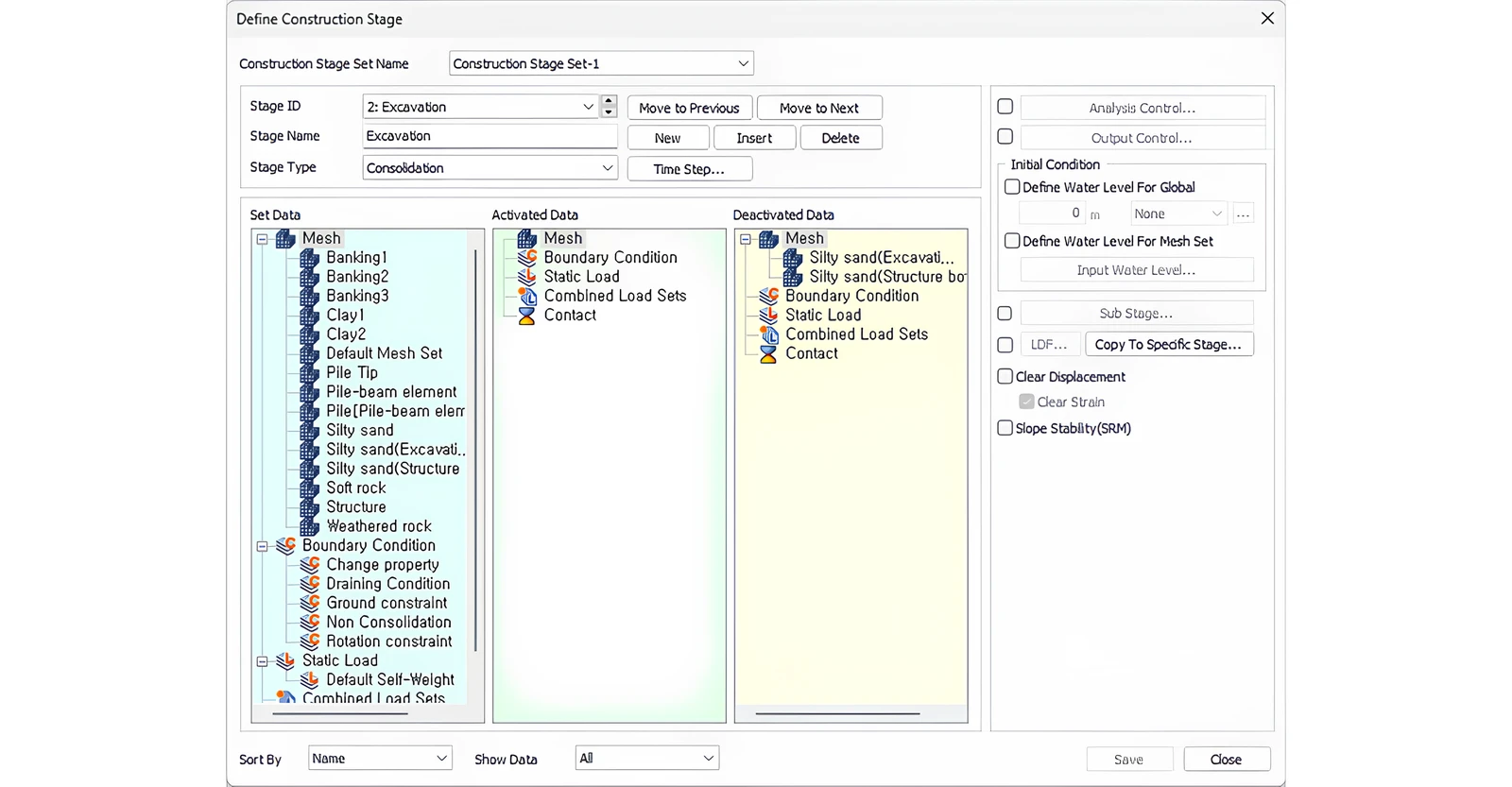
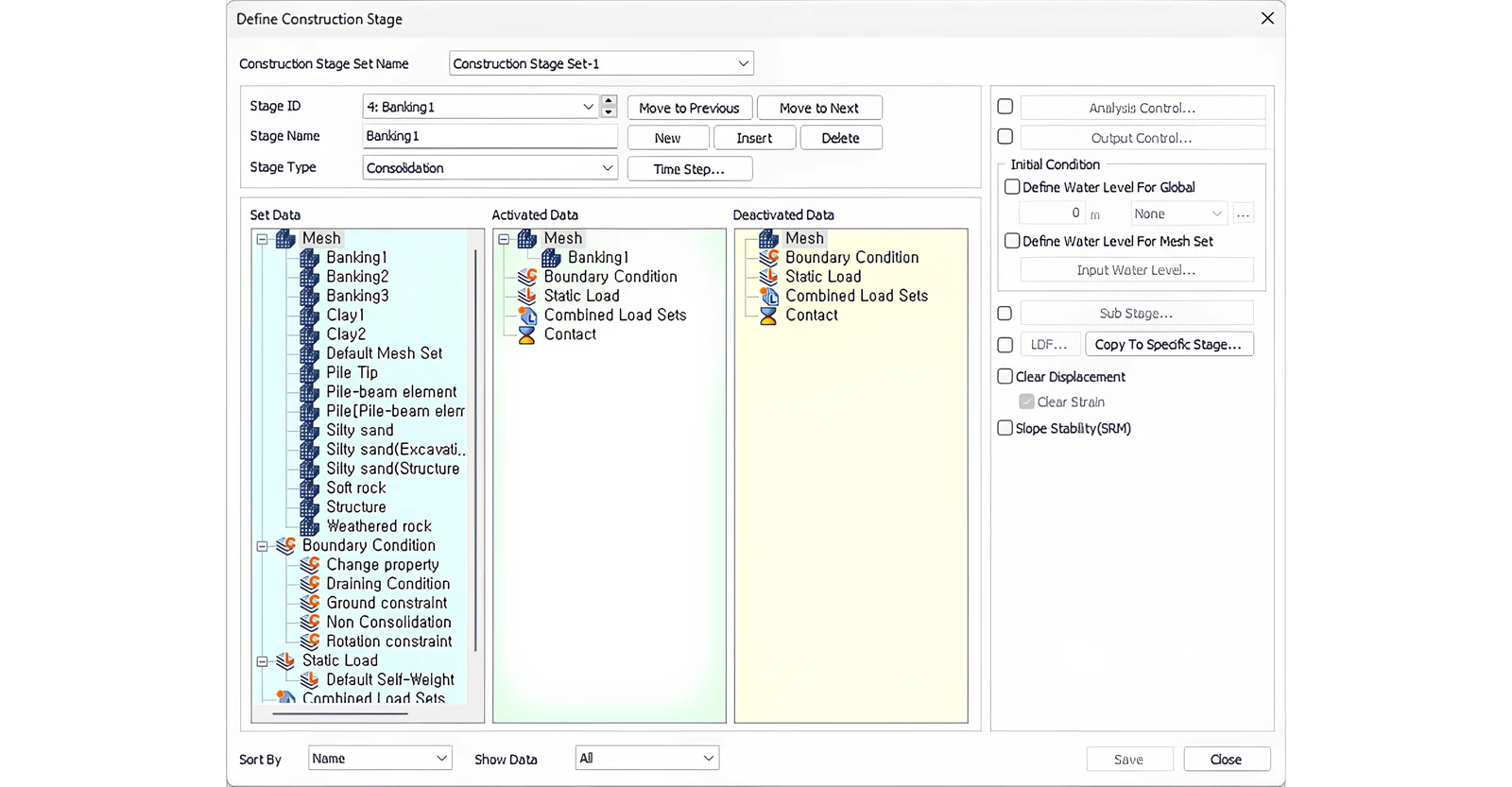
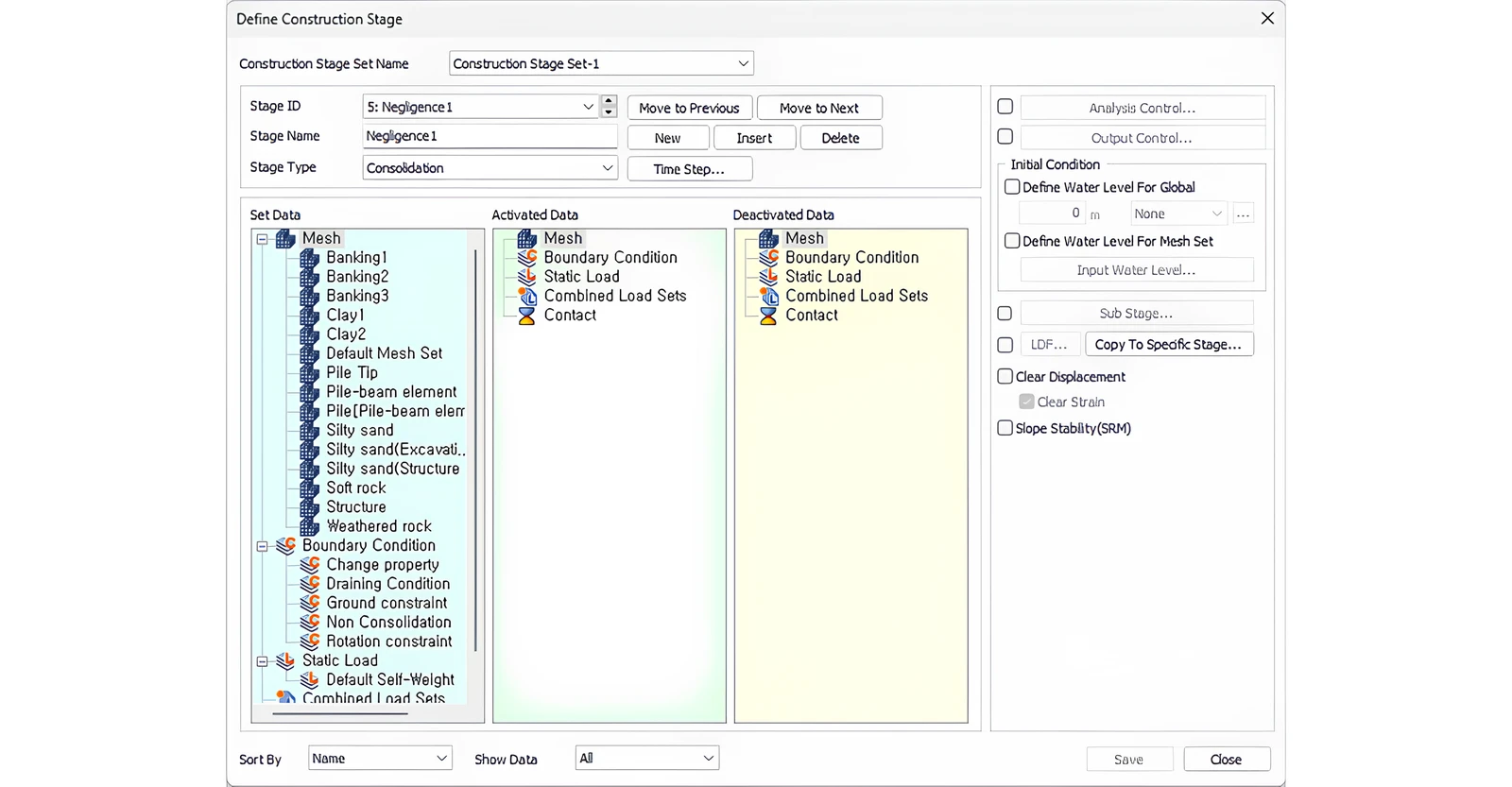
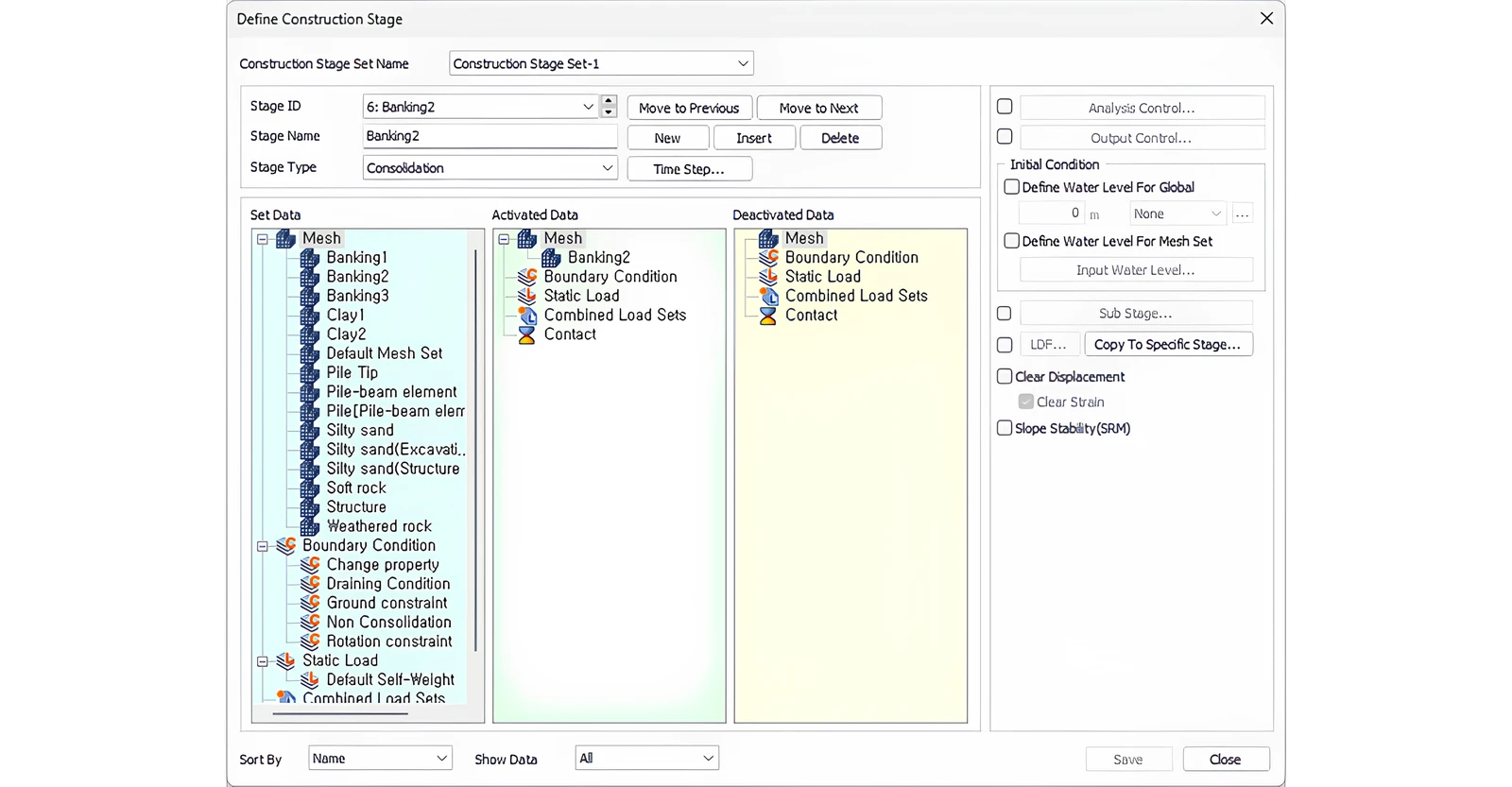
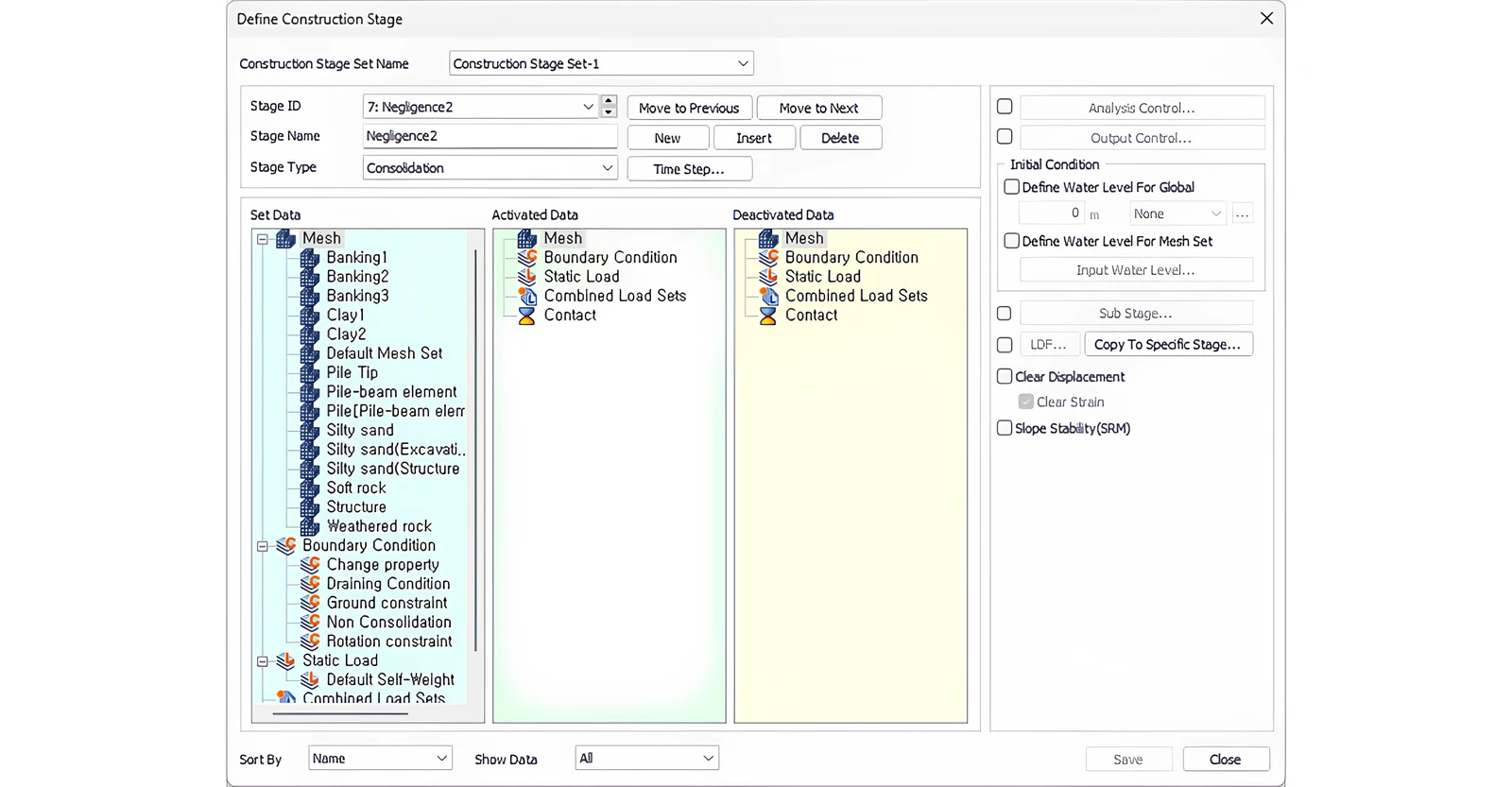
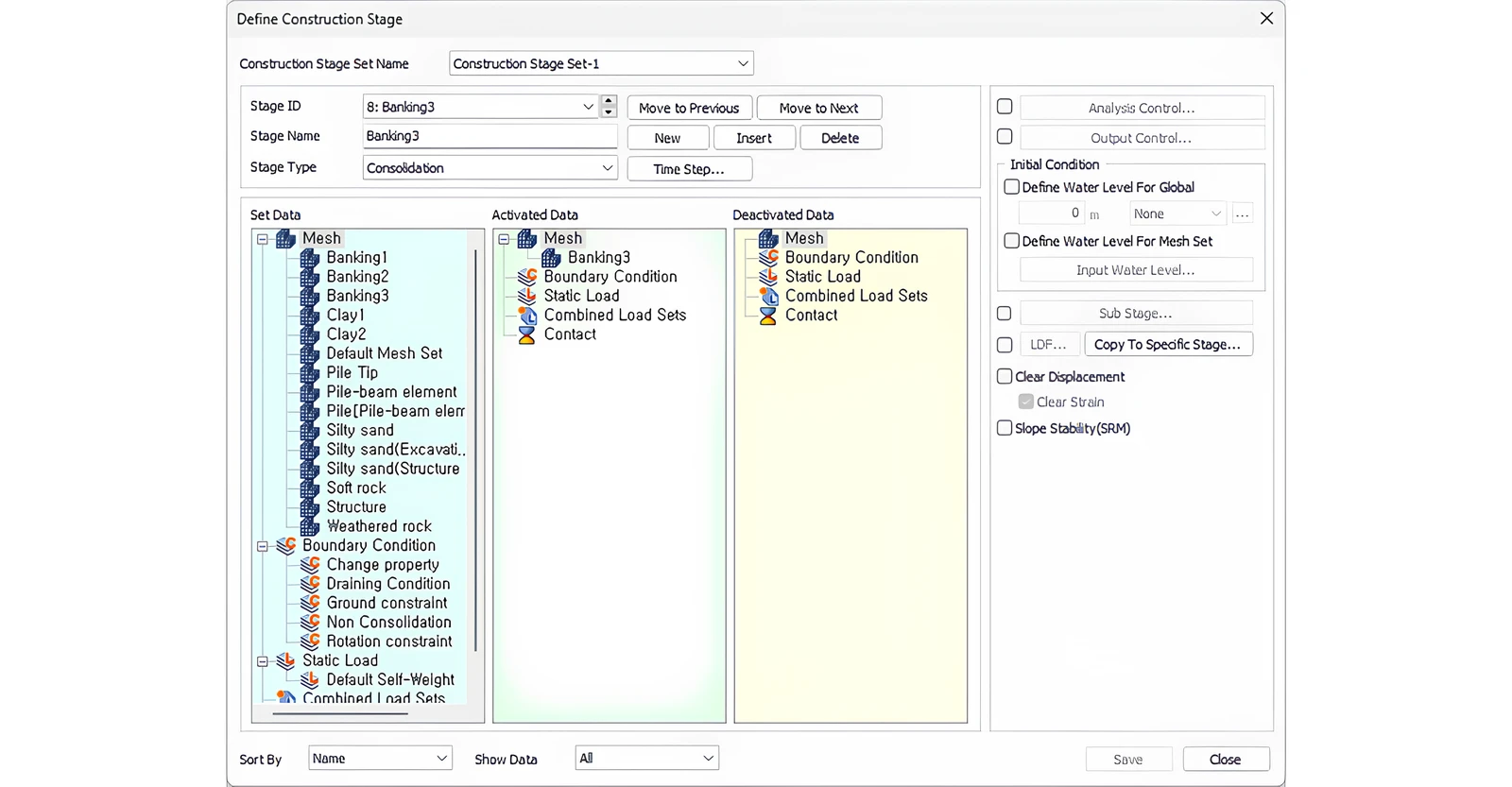
Doba a rozložení zatížení mají významný vliv na výsledky analýzy. U násypu zohledníme nasypané množství za den při rozhodování o počtu kroků násypu a době trvání každého kroku. V období technologické přestávky [Negligence] po Fázi aktivace vrstvy násypu nastavíme pouze dobu trvání a počet kroků bez změny jakýchkoli podmínek.
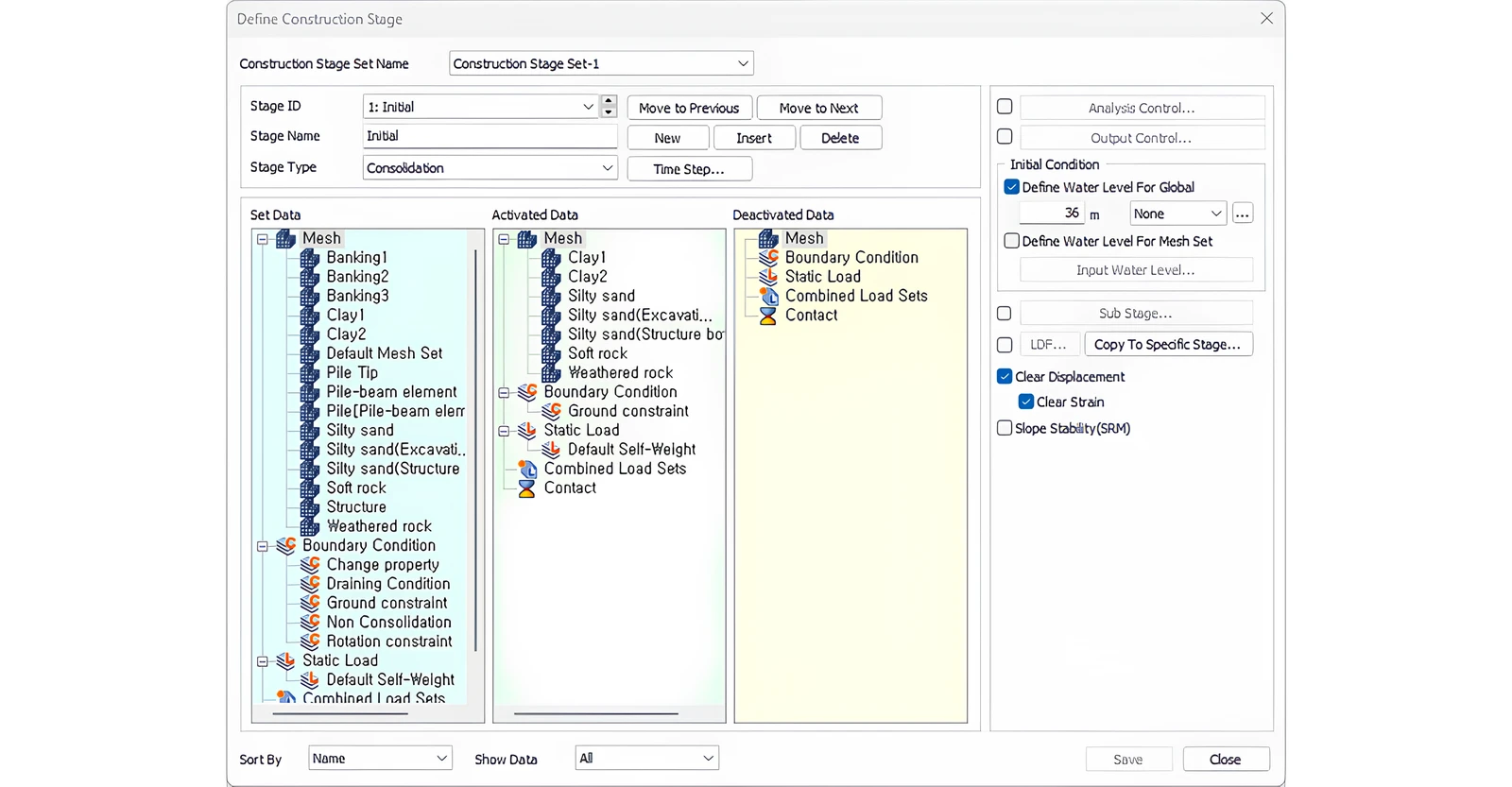
Při nastavování konstrukční fáze zůstávají jednou aktivovaná data ve stejném stavu, dokud se je nerozhodneme deaktivovat. Nastavíme podmínku hladiny vody ve Fázi 1. Pokud se hladina vody nachází na konkrétní úrovni, můžeme ji jednoduše definovat zadáním výšky.
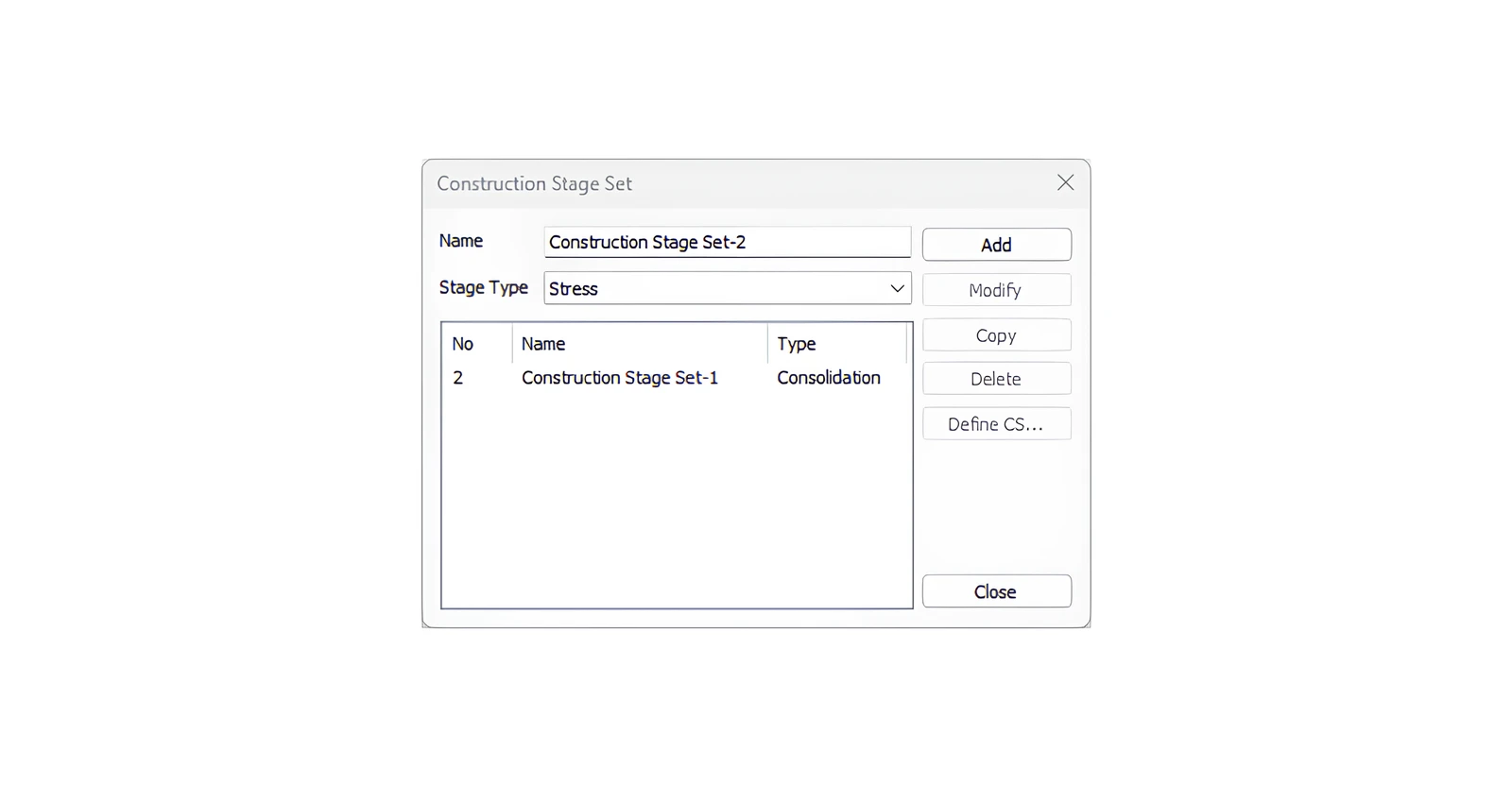
Pojmenujeme Construction Stage Set.
- Nastavíme typ fáze na [Consolidation] a klikneme na [OK].
- Klikneme na [Define construction stage] pro vytvoření konstrukční fáze.
- Konstrukční fáze jsou definovány níže:
5-3 Nastavení Analysis Case
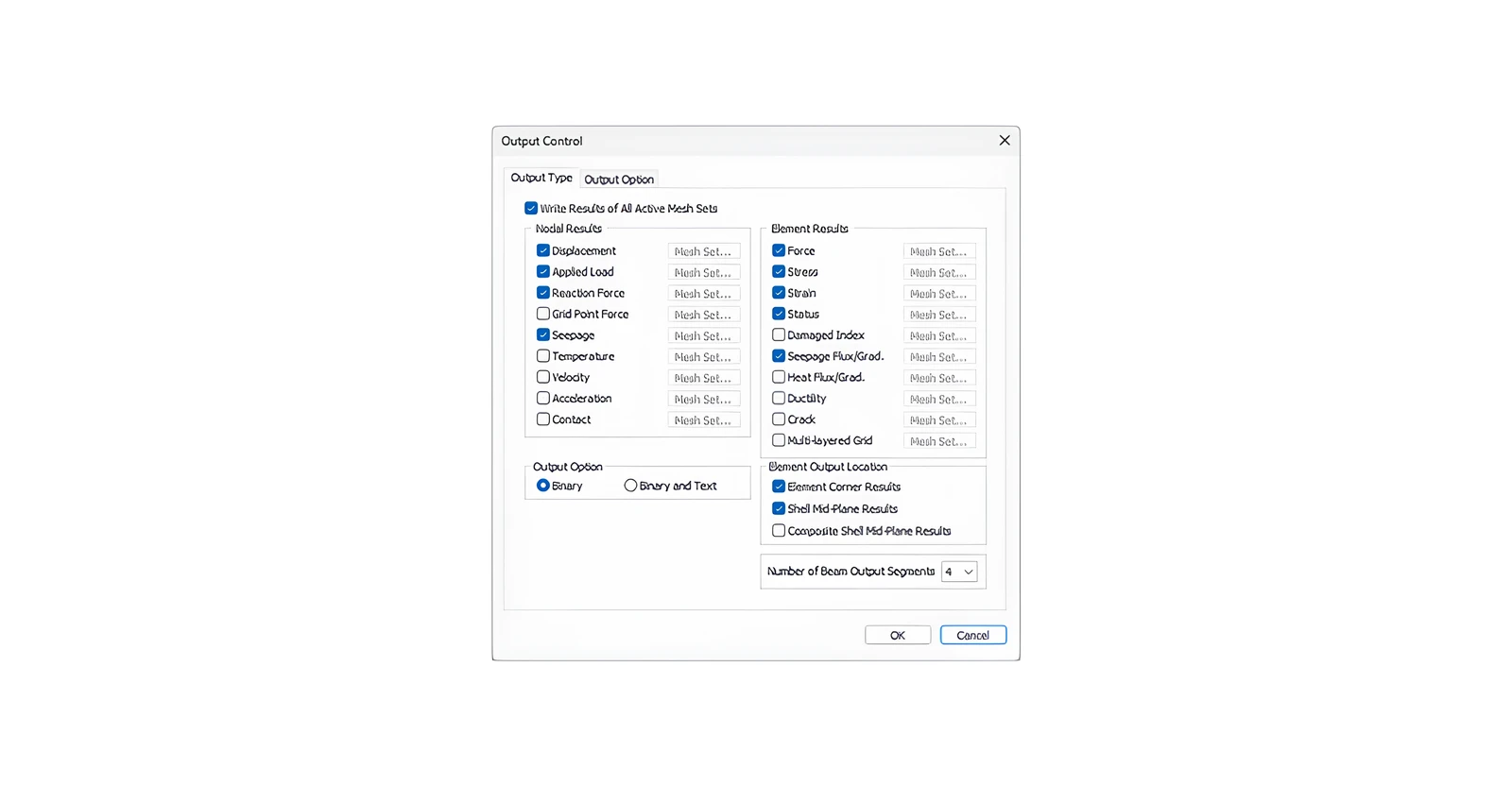
Tento proces nastavuje data modelu a metodu výpočtu. V [Advanced Options] lze řídit typ analýzy a zvolit typ výstupu. Prostřednictvím [Result Control] lze spravovat dobu analýzy a velikost souboru výběrem požadovaných položek ve výstupu. Při konstrukční analýze jsou data pro každou fázi nastavena zvlášť, takže [Analysis Case Model] je deaktivován. V [Output Control] zaškrtneme Element Results > Strain pro vykreslení relativního posunu vznikajícího z chování rozhraní mezi pilotovými prvky a zeminou.
[Analysis → Analysis Case → General]
- Zadáme název a zvolíme typ řešení „Construction stage“.
- V Analysis Control > záložka General > Initial stage for stress analysis nastavíme počáteční fázi na „1: Original Ground“. Nezaškrtneme [Apply K0 Condition].
- Zaškrtneme [Automatically Consider Water Pressure], aby byl při výkopu zohledněn tlak vody pod hladinou vody.
- Klikneme na [OK] pro přidání Analysis Case.
Poznámka:
Při použití podmínky K0 se svislé a vodorovné napětí počátečního podloží vypočítá pomocí teoretického statického součinitele zemního tlaku (K0). Při zohlednění nelineárního (neodvodněného) chování výkopu a zatížení málo únosné vrstvy pod hladinou vody je však rozumnější nastavit počáteční napětí pomocí Poissonova čísla jednotlivých vrstev. Proto se podmínka K0 v konsolidační analýze obecně nepoužívá.
5-4 Provedení analýzy
Po dokončení analýzy software automaticky přepne do [Post-Mode] pro prohlížení výsledků. Pro úpravu modelu a možností po analýze je nutné přepnout zpět do [Pre-Mode].
[Analysis → Analysis → Perform]
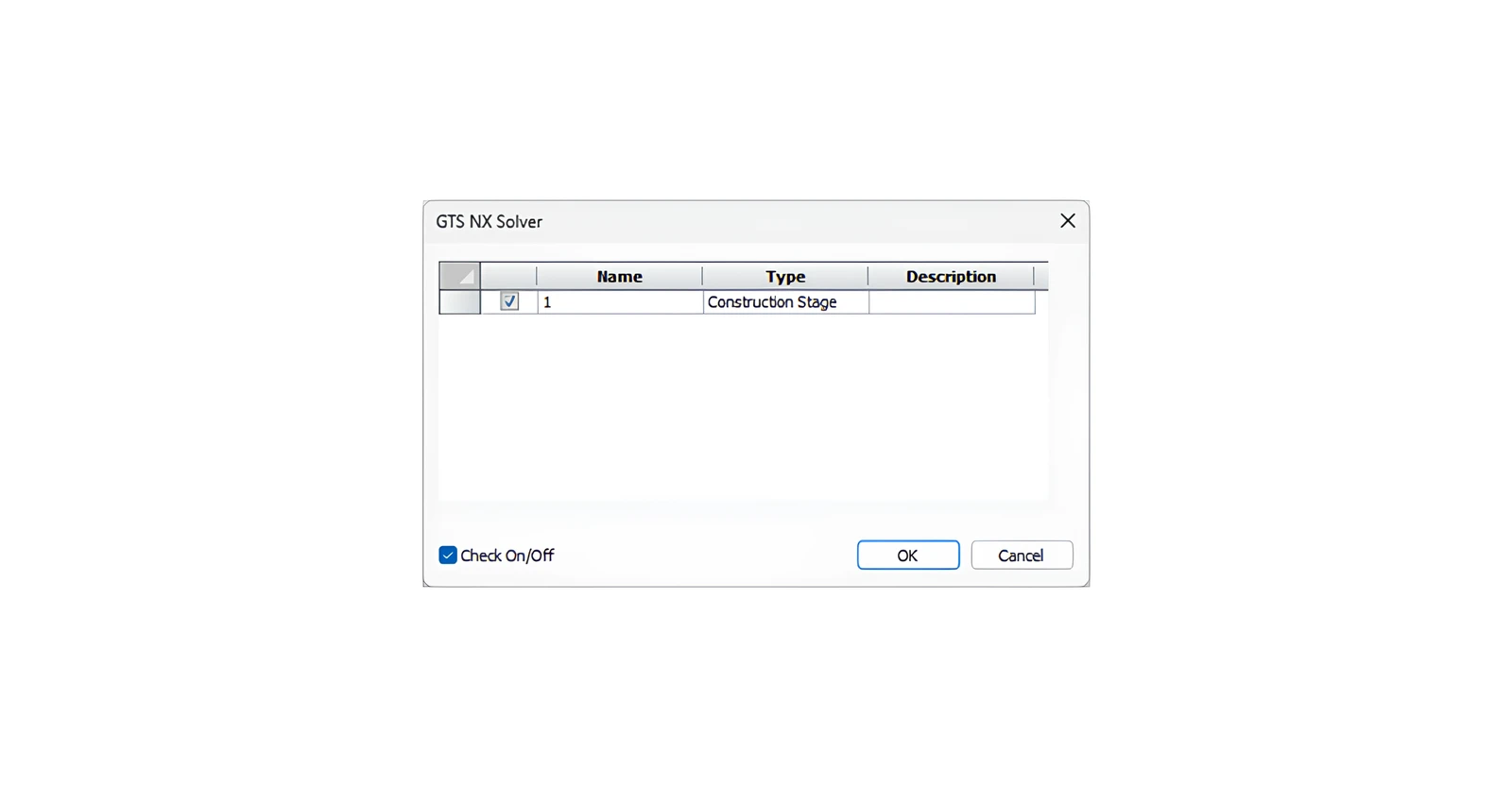
- Spustíme výpočet.
Poznámka:
Během analýzy můžeme sledovat výpočetní proces, zkontrolovat, zda výsledky konvergují, a zobrazit veškerá varování a chyby prostřednictvím [Output Window].
6. Výsledky
Můžeme ověřit posun pro každou konstrukční fázi a každý časový interval. Výsledky, jako je deformace podloží, zvýšený pórový tlak,, stupeň konsolidace, deformace přilehlých konstrukcí a vnitřní síly pilot, lze zkoumat ve [Result Tree]. Výsledky lze zobrazit barevně pomocí izolinií (izoploch), a formou tabulek či grafů.. Hlavními výsledky, které je třeba v tomto tutoriálu zkontrolovat, jsou::
- Sedání povrchu v čase (graf čas–sedání)
- Konsolidace v čase (graf čas–zvýšený pórový tlak)
- Deformace přilehlých konstrukcí v čase
- Plášťové tření piloty v čase
6-1 Ověření posunů
Po analýze zobrazíme deformace [Displacement] v postranním panelu.. TX, TY, TZ značí posuny ve směrech X, Y, Z. Sedání v důsledku zatížení násypem a konsolidace lze zkontrolovat v „TZ“.
„(V)“ označuje položku výsledku, která může současně reprezentovat konturu i vektor. V GTS NX je možné současně zobrazit konturu/vektor pro posun a hlavní napětí.
V konsolidační analýze, která probíhá v daných časových kreocích, je důležité v průběhu času ověřovat, zda sedání a disipace pórového tlaku vody konvergují. Pomocí posuvníku na liště ve spodní části pracovního okna je možné sledovat změnu sedání v každé konstrukční fázi.

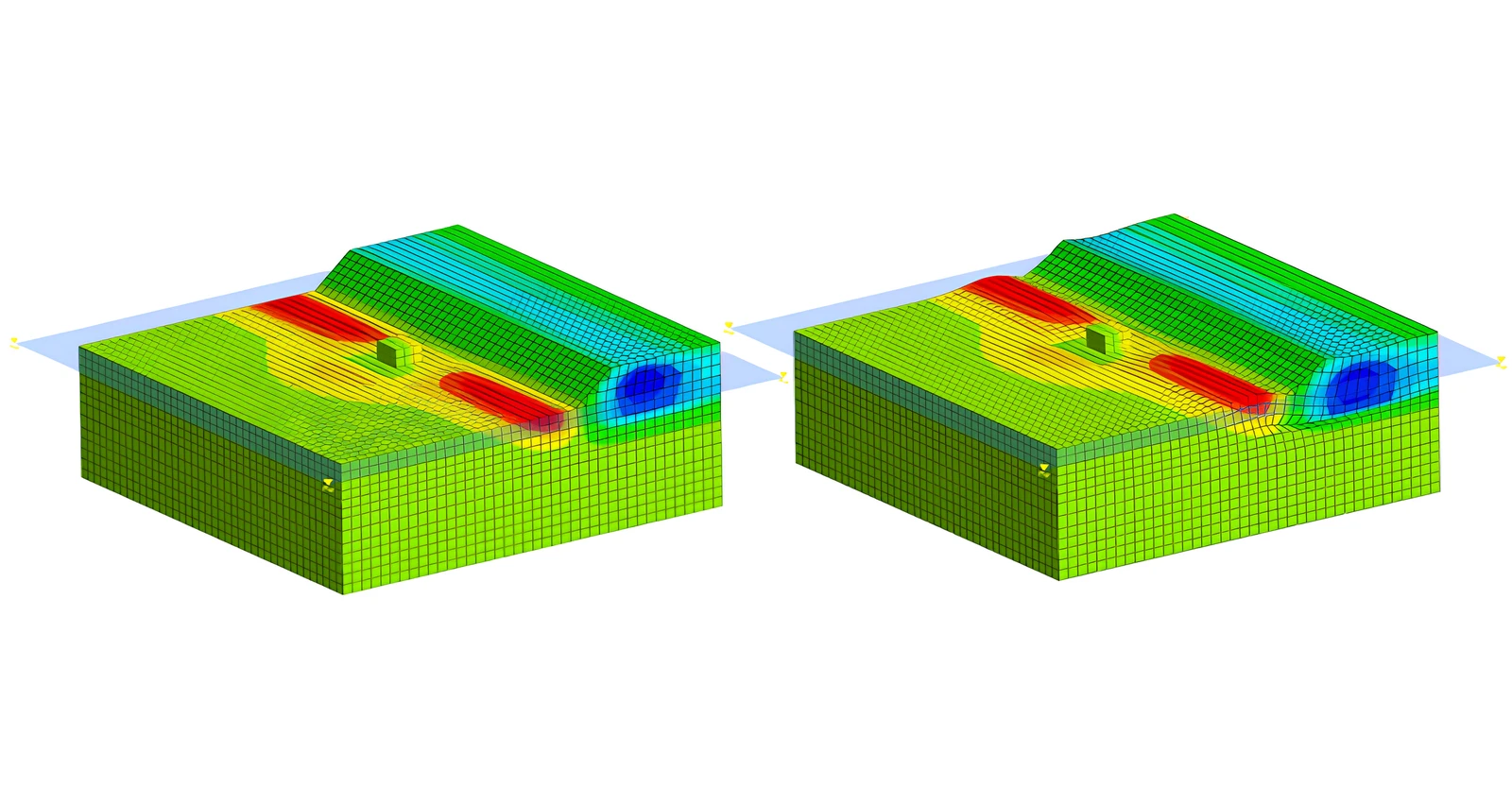
Ověříme výsledek v konečné fázi (úplná konsolidace).
- Vybereme poslední fázi/poslední časový krok V postranním panelu a zvolíme Displacement > TZ TRANSLATION (V).
- V Result > General > Deform je možné přímo zobrazit nezdeformovaný/zdeformovaný tvar ve směru Z. (Míru deformace lze upravit měřítkem v okně vlastností. Skutečnou deformaci lze zobrazit zaškrtnutím [Actual Deformation] v Result > Show/Hide.)
- Pomocí Result > Advance > Probe je možné ověřit výsledky na konkrétních uzlech a prvcích. Vybereme uzly, u kterých chceme zobrazit výsledek, kliknutím myší. Slouží také k ověření hodnot a poloh maximálních/minimálních/v absolutní hodnotě maximálních bodů..
- Pomocí [Cutting Diag] je možné vykreslit diagram sedání konkrétní linie (plochy).
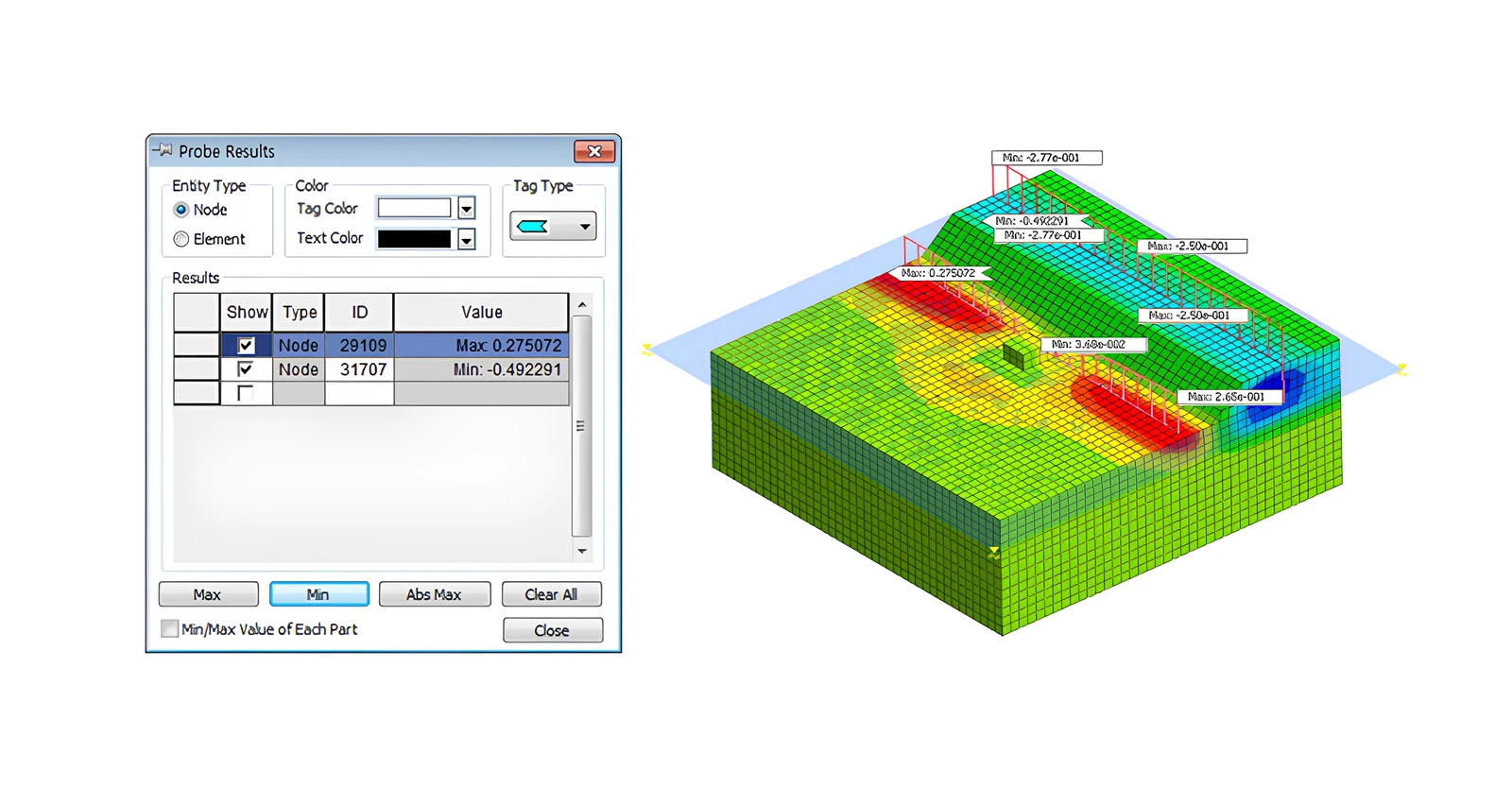
Ověříme časový průběh výsledku sedání v každé fázi a v každém časovém kroku.
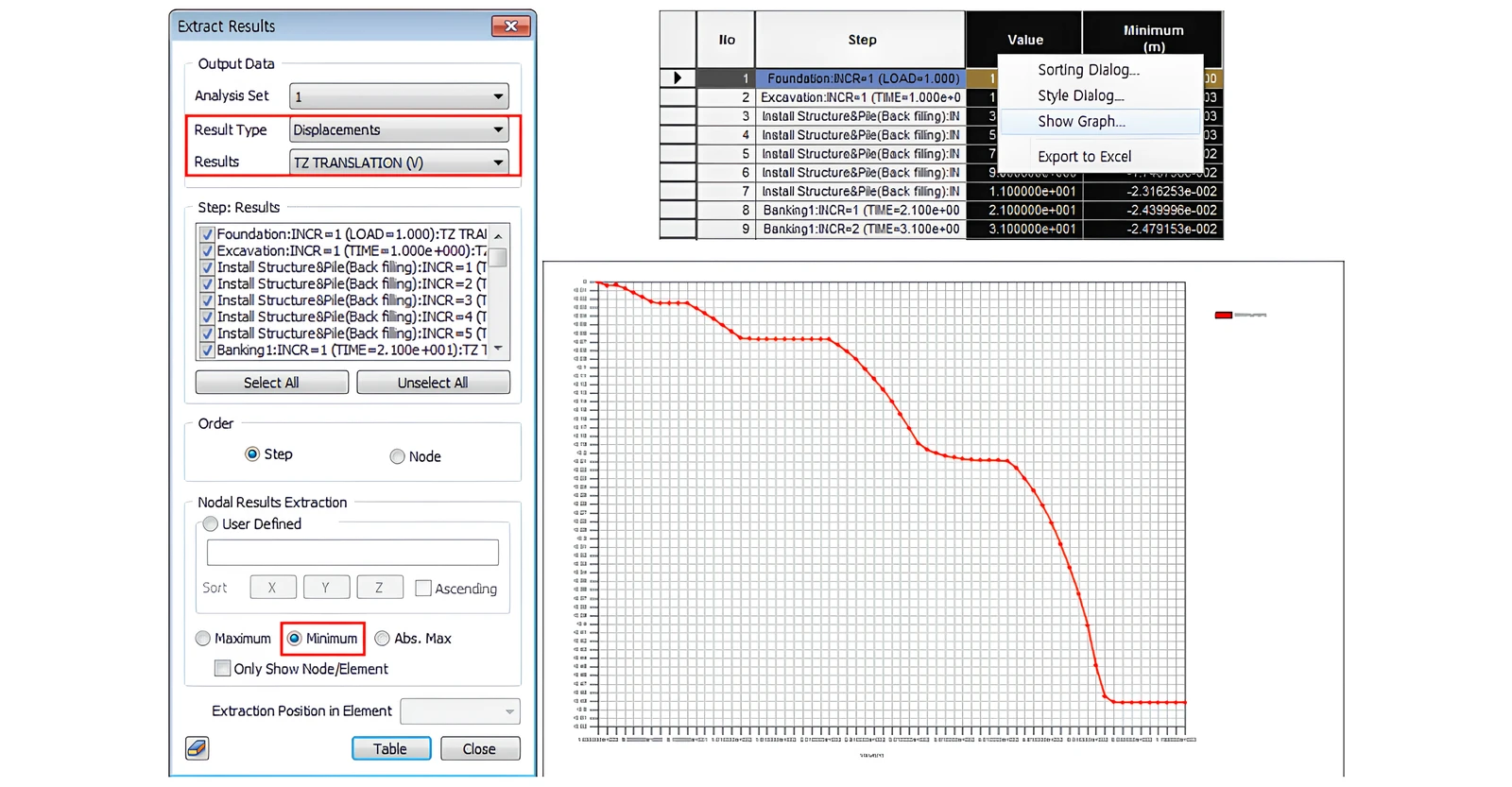
- Pomocí Result > Advance > Extract můžeme extrahovat tabulky a vykreslit grafy výsledků ve vybraných fázích. V konsolidační analýze, jelikož konečné sedání je konvergovaným výsledkem po úplné disipaci přebytkového pórového tlaku, je nutné ověřit graf „čas – sedání“. Kontrola pouze maximální/minimální hodnoty v legendě po analýze nestačí.
- Vybereme Result > Displacement > TZ, zaškrtneme „Minimum“ pro zobrazení maximálního sedání (-). Zvolíme [Table]. Kliknutím pravým tlačítkem myši v zobrazené tabulce lze vykreslit graf. Ve Fázi sypání násypu a fázi čekání je možné ověřit nárůst a konvergenci sedání. Také v konečné fázi klidu lze pozorovat, že nárůst sedání se v čase blíží k „0 (nule)“. Vzhledem k tomu, Že je doba konsolidace závislá na součiniteli hydraulické vodivosti,, je nutné provést opakovanou analýzu prodloužením doby trvání fáze klidu, pokud sedání v konečné fázi stále vykazuje nárůst.
6-2 Ověření vnitřních sil a napětí
Napětí vzniklé v zemině lze ověřit v [Solid Stresses] V postranním panelu. S-XX, S-YY, S-ZZ představují napětí v jednotlivých směrech a je také možné ověřit disipaci Excess pore pressure v jednotlivých fázích..
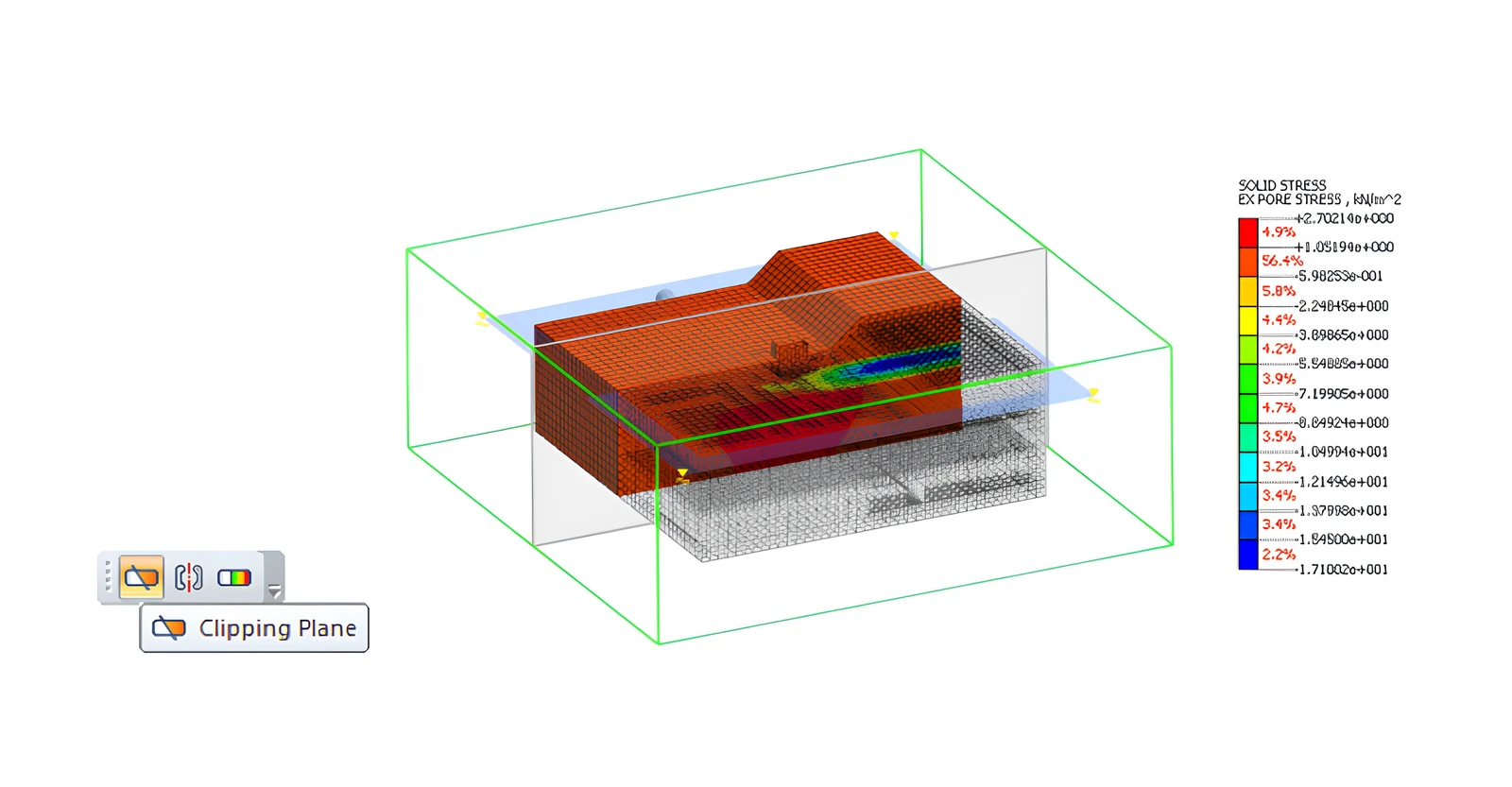
- Vybereme Solid Stresses > EXCESSIVE PORE STRESS ve fázi bezprostředně po nasypání 3. vrstvy v postranním panelu.
- Výsledky v libovolném řezu 3D modelem můžeme zkontrolovat výběrem View > Advanced Toolbar > Clipping Plane.
Ověříme historii disipace Zvýšeného pórového tlaku pro každou konstrukční fázi a časový krok.
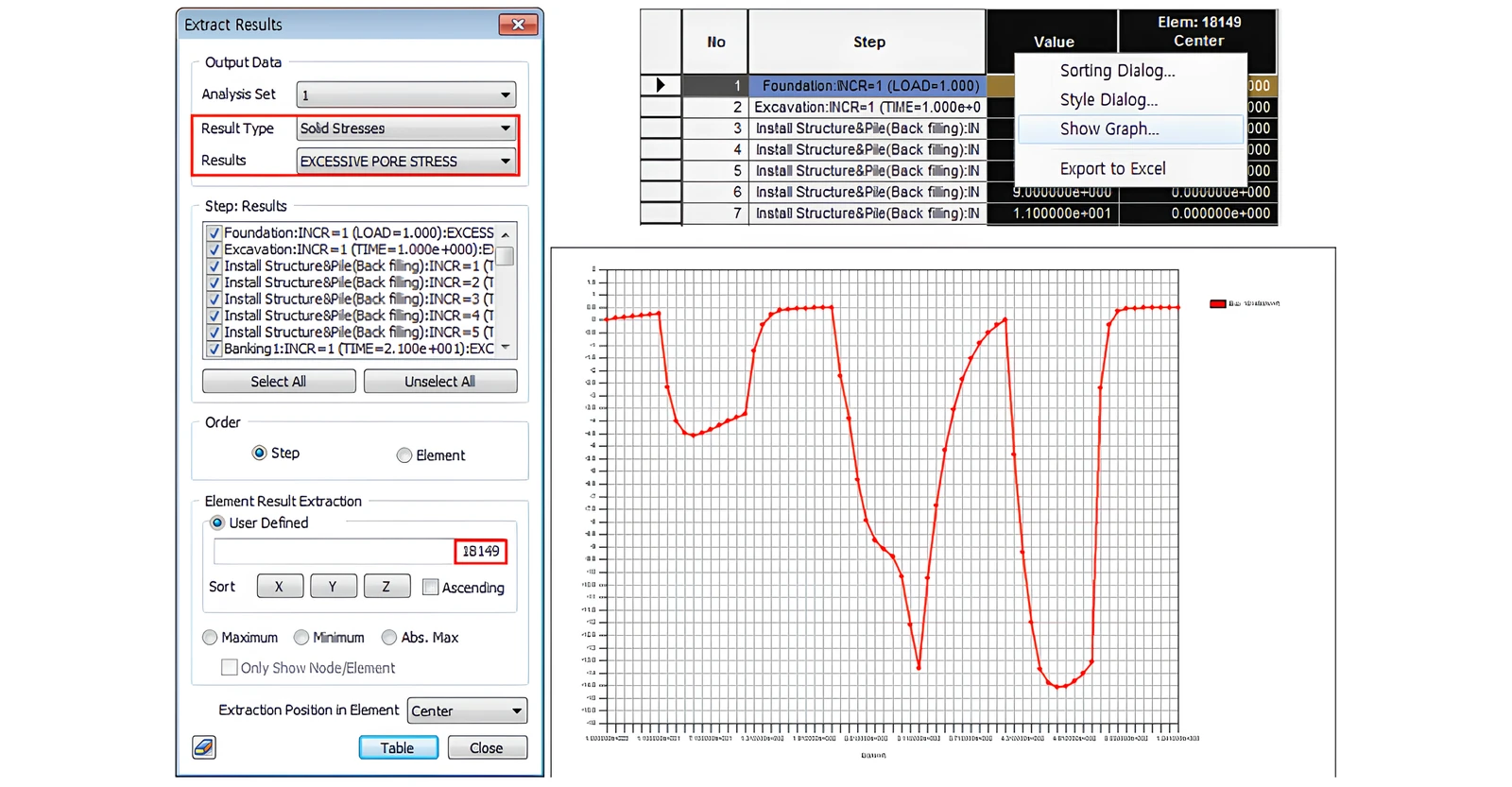
- Při konsolidaci jsou sedání a disipace Zvýšeného pórového tlaku důležitými položkami pro výpočet doby výstavby. Pro zjištění doby dokončení konsolidace ověříme rozložení Excess pore pressure v čase.
- Vybereme Results Tree > Solid Stresses > EXCESSIVE PORE STRESS pro ověření historie disipace přebytkového pórového tlaku. Zvolíme prvek (V tomto tutoriálu např. 18149), kde dochází ke koncentraci Zvýšeného pórového tlaku vlivem povrchového zatížení. Zadáme ID prvku a stiskneme tlačítko [Table]. Kliknutím pravým tlačítkem myši v zobrazené tabulce lze vykreslit graf. Po provedení násypu zvýšený pórový tlak narůstá. Ve fázi klidu pozorujeme tendenci disipace v čase.
- Na základě grafu lze znovu nastavit dobu trvání výstavby/klidu pro dosažení cílového stupně konsolidace. Doba konsolidace se liší, pokud se propustnost podloží může měnit. Pokud tedy v konečné fázi excess pore pressure nekonverguje k „0 (nule)“, je nutné buď upravit dobu trvání finální fáze, nebo zkontrolovat, zda je použita metoda urychlení konsolidace.
6-3 Ověření vlivu na přilehlou konstrukci
Jak ukazuje „Total translation (V)“ (celkový posun) v konečné fázi, dochází ke koncentraci posunu V málo únosné vrstvě vlivem násypu. Proto dochází také k vodorovnému posunu sousedního objektu.
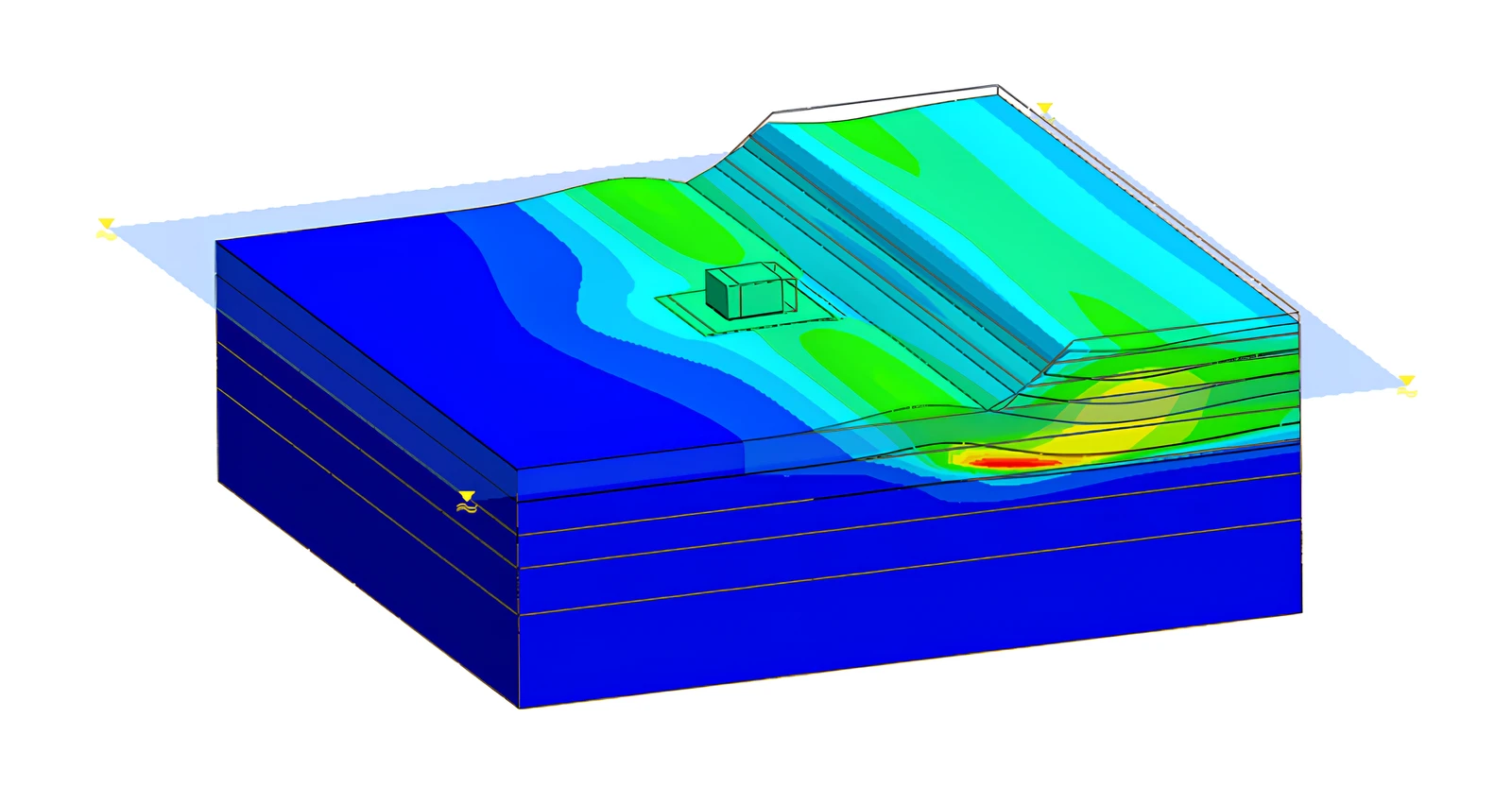
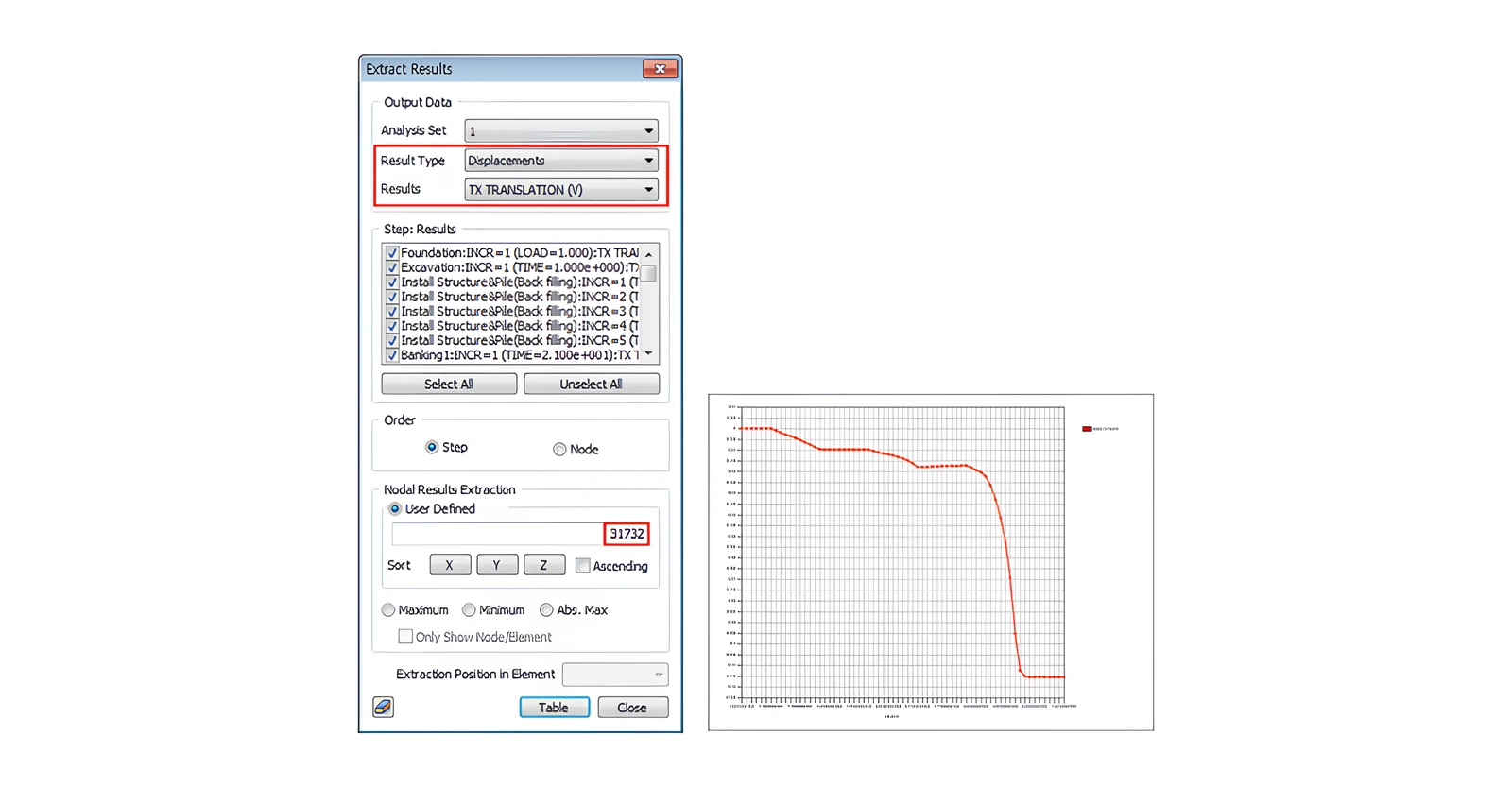
Ověříme vodorovný posun vznikající na přilehlé konstrukci s postupující konsolidací a vnitřní síly na spodních pilotových prvcích. Pomocí funkce [Extract] vykreslíme posun ve směru X v čase v uzlu (32962) na vrcholu konstrukce. Zjistíme, že má podobnou tendenci jako graf sedání. Maximální vodorovný posun je 20 cm.
Ověříme tření a posun Pile elementu.
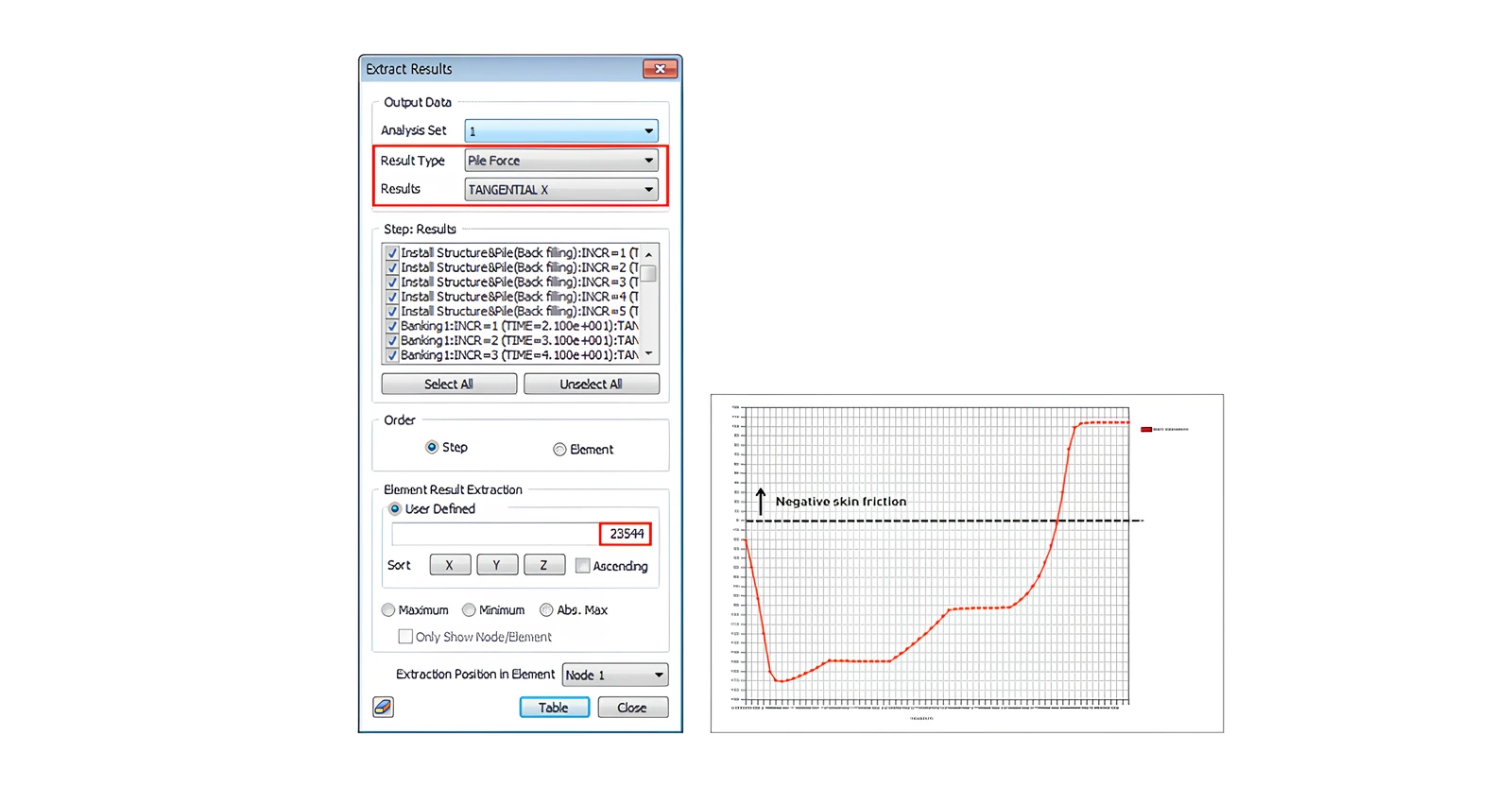
Z výsledku na pile elementu je možné ověřit tření se zeminou a posun v tečném směru a ve dvou normálových směrech. Zobrazením vztahu „posun v jednotlivých fázích – tření“ v diagramu můžeme posoudit, zda dochází k dosažení mezní únosnosti piloty.
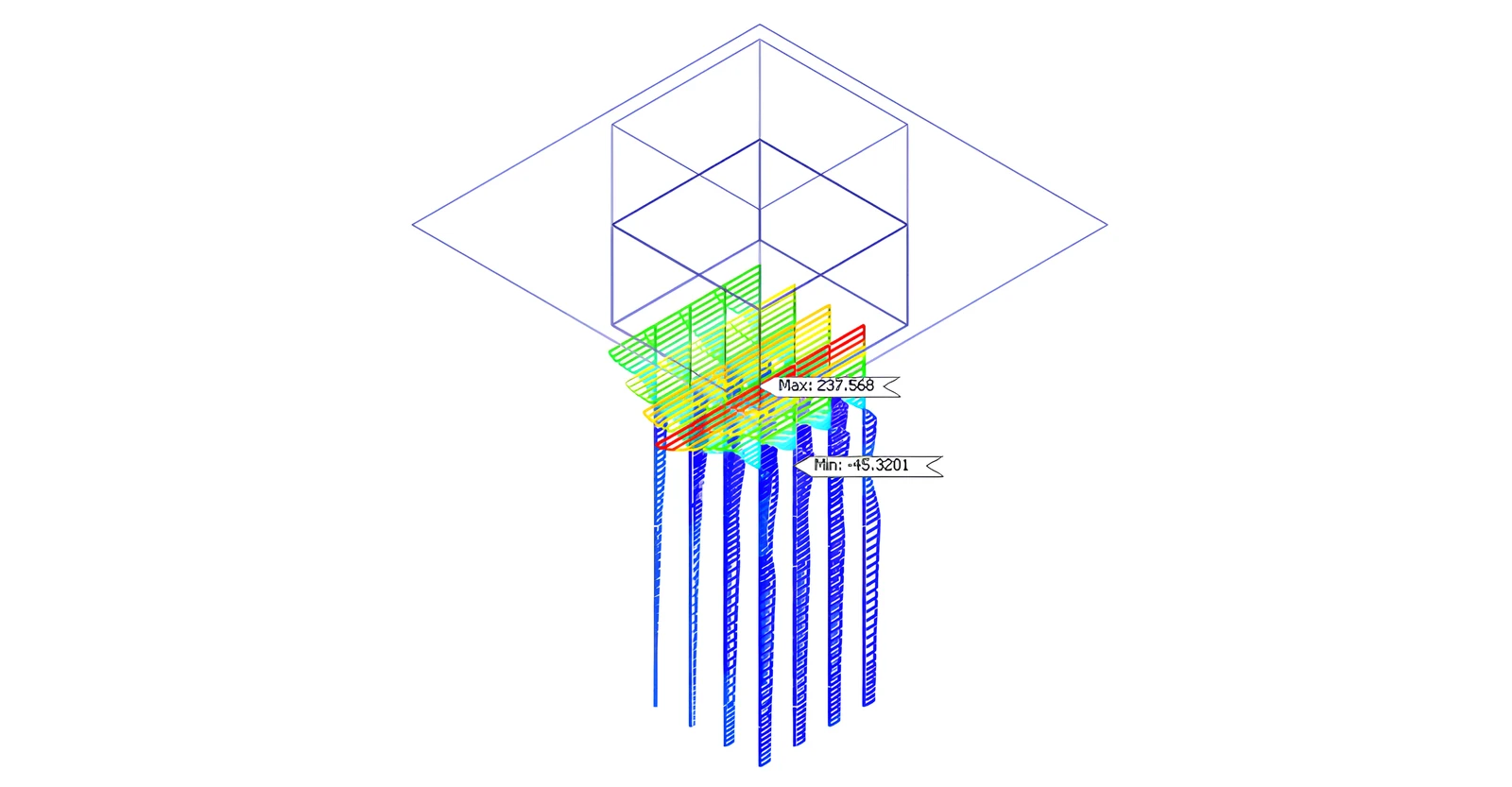
- Ověříme tření v tečném směru X mezi pilotou a zeminou výběrem Pile Forces > TANGENTIAL X v konečné fázi V postranním panelu. V důsledku zatížení násypem, fáze klidu a svislého posunu přilehlé konstrukce nahoru/dolů během konsolidace vzniká na plášti piloty tření.