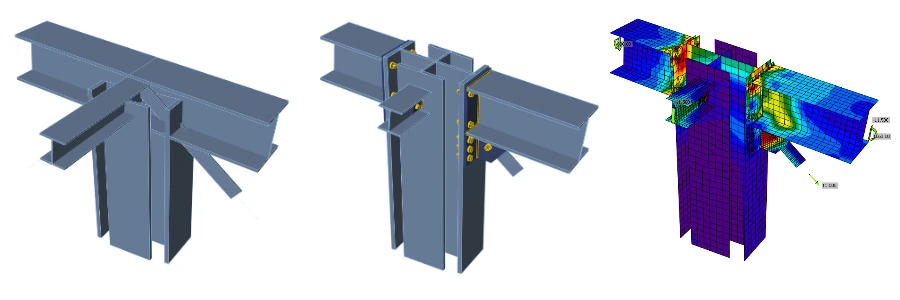


1 新建项目
首先启动 IDEA StatiCa Connection。通过选择最接近目标设计的起始模板来创建新项目,填写名称,并选择 AISC 设计规范和默认钢材等级,如下图所示。
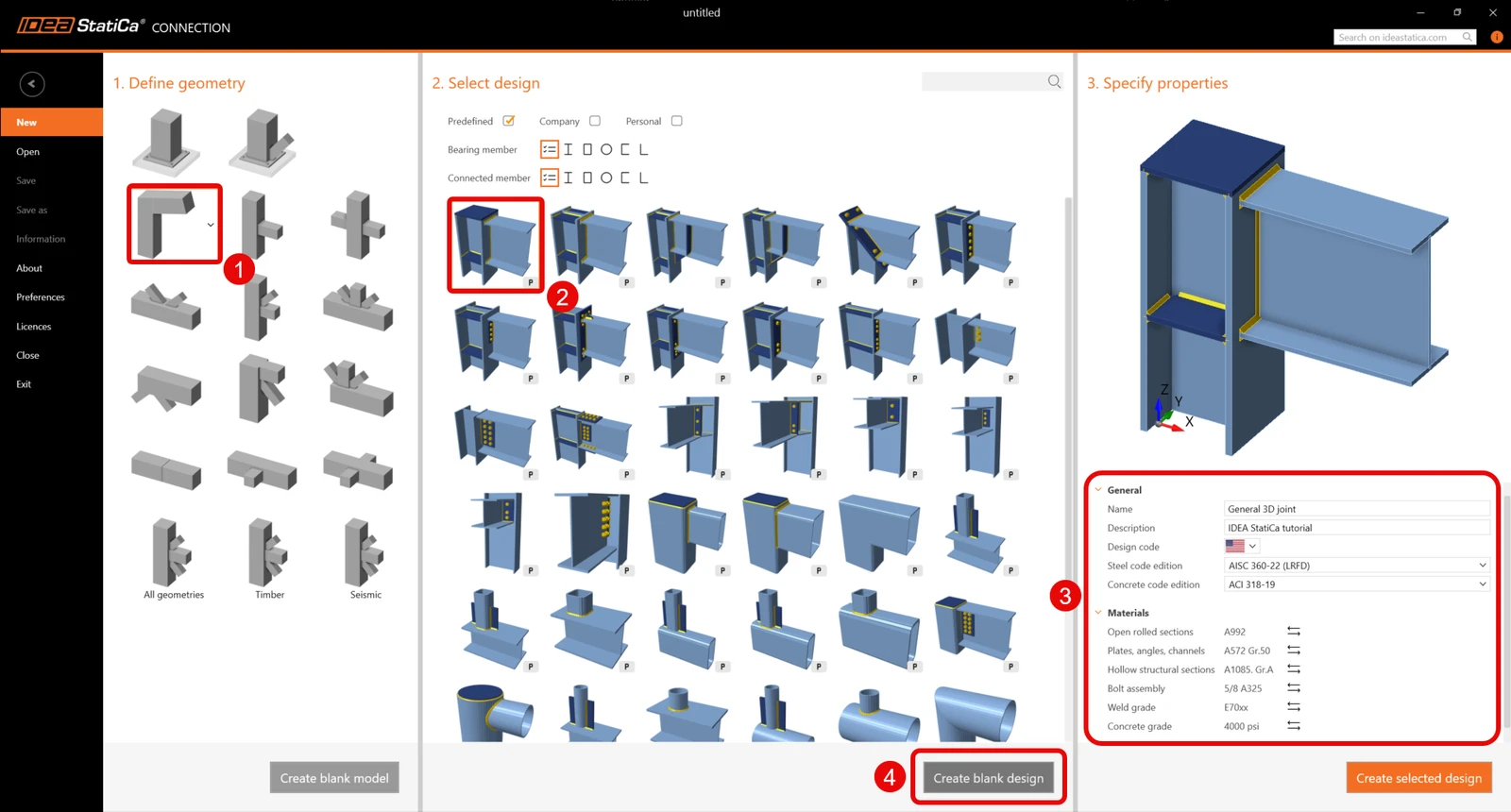
由于您使用 AISC 规范,请设置英制单位(参见 如何更改单位制)。
2 几何
两根梁已作为空白设计模板的一部分自动添加。
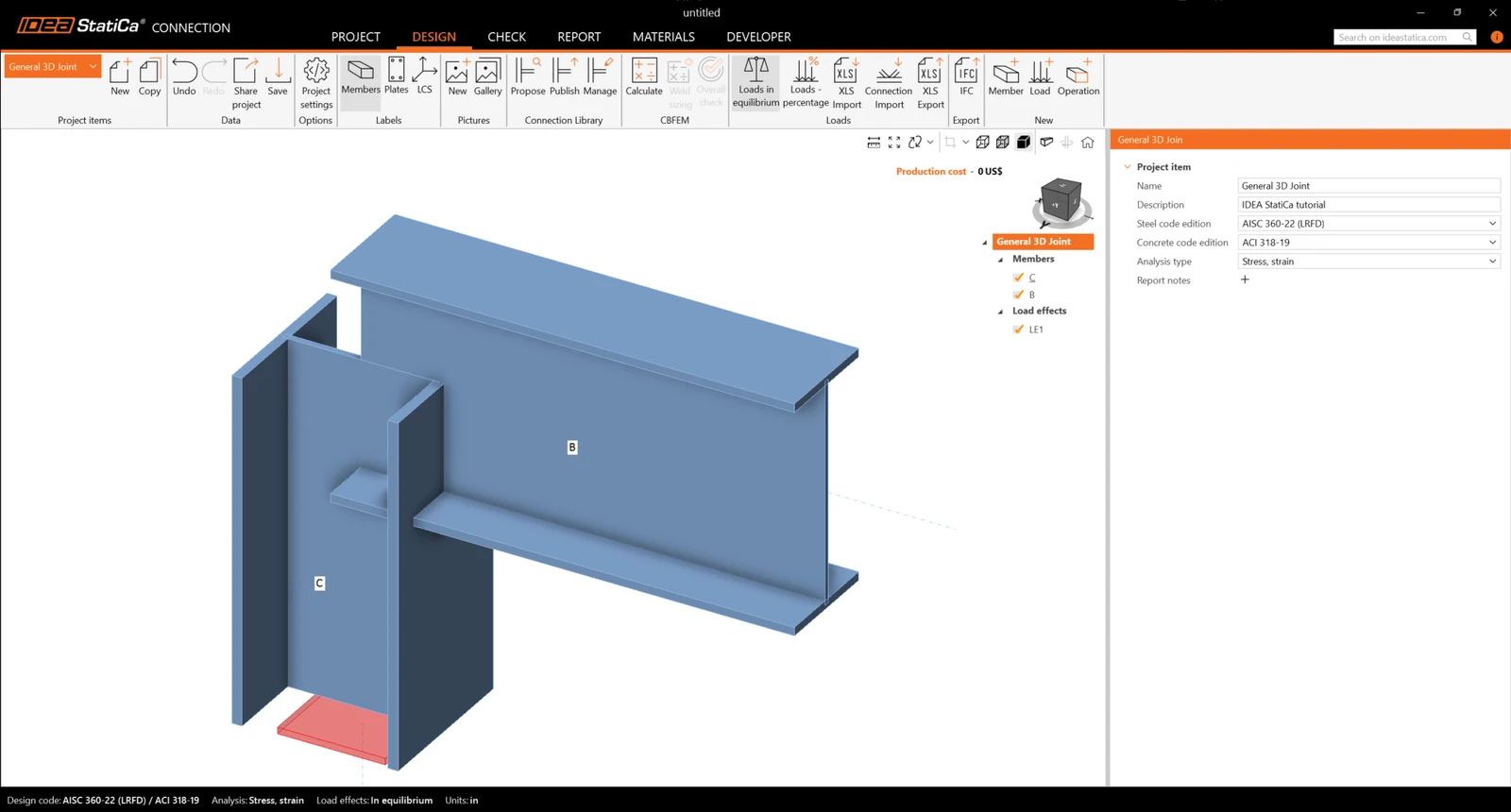
构件 C
您将为柱构件创建通用截面。为此,选择焊接,组合选项卡,然后单击通用钢 截面。
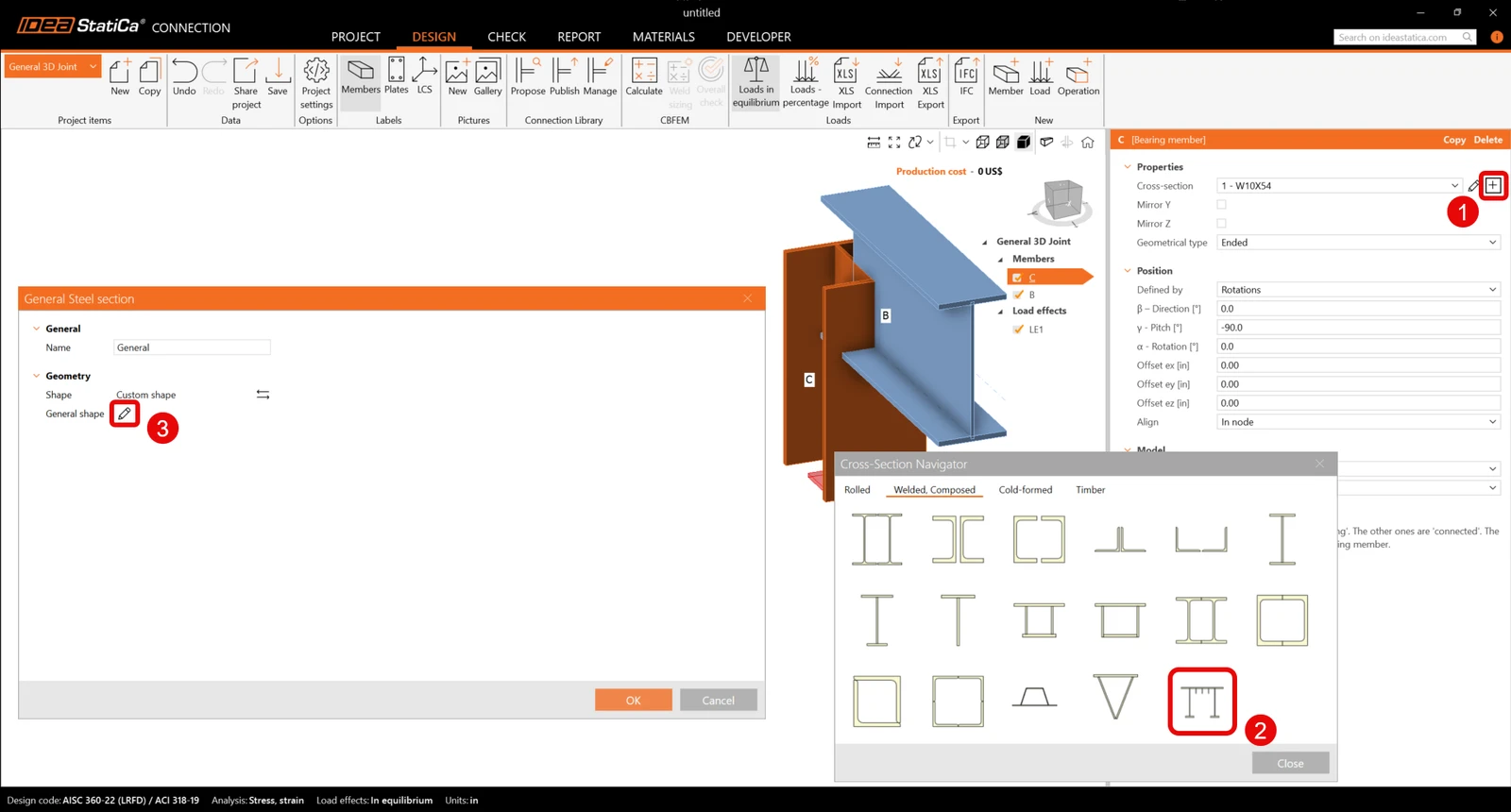
通用截面编辑器已打开,您可以通过在截面导航器中选择 I 型截面来开始组合截面。
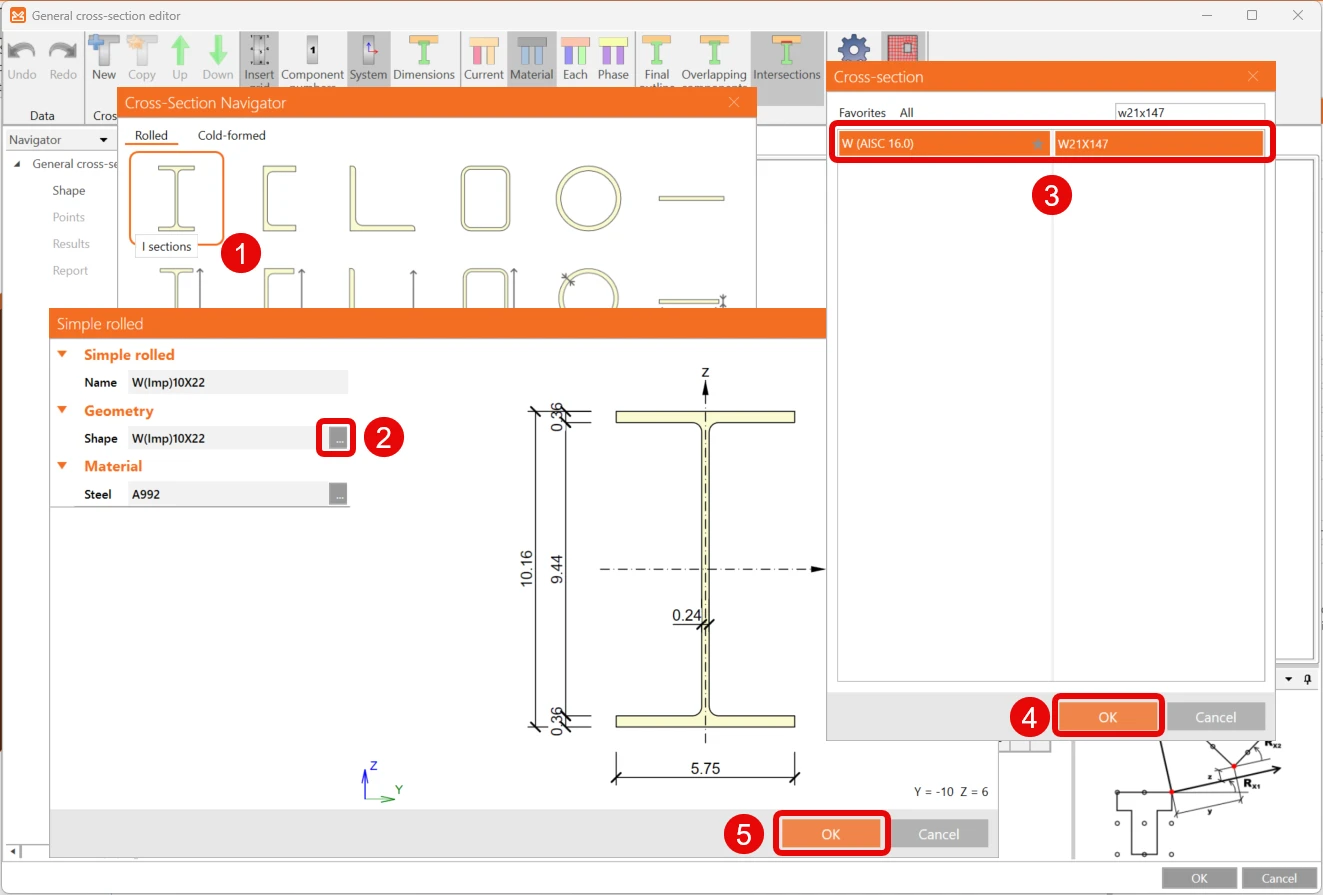
然后继续单击添加新实体图标,并选择 T 型截面(I 切割)。轧制 T 型(I 切割)窗口将打开,您可以编辑形状。
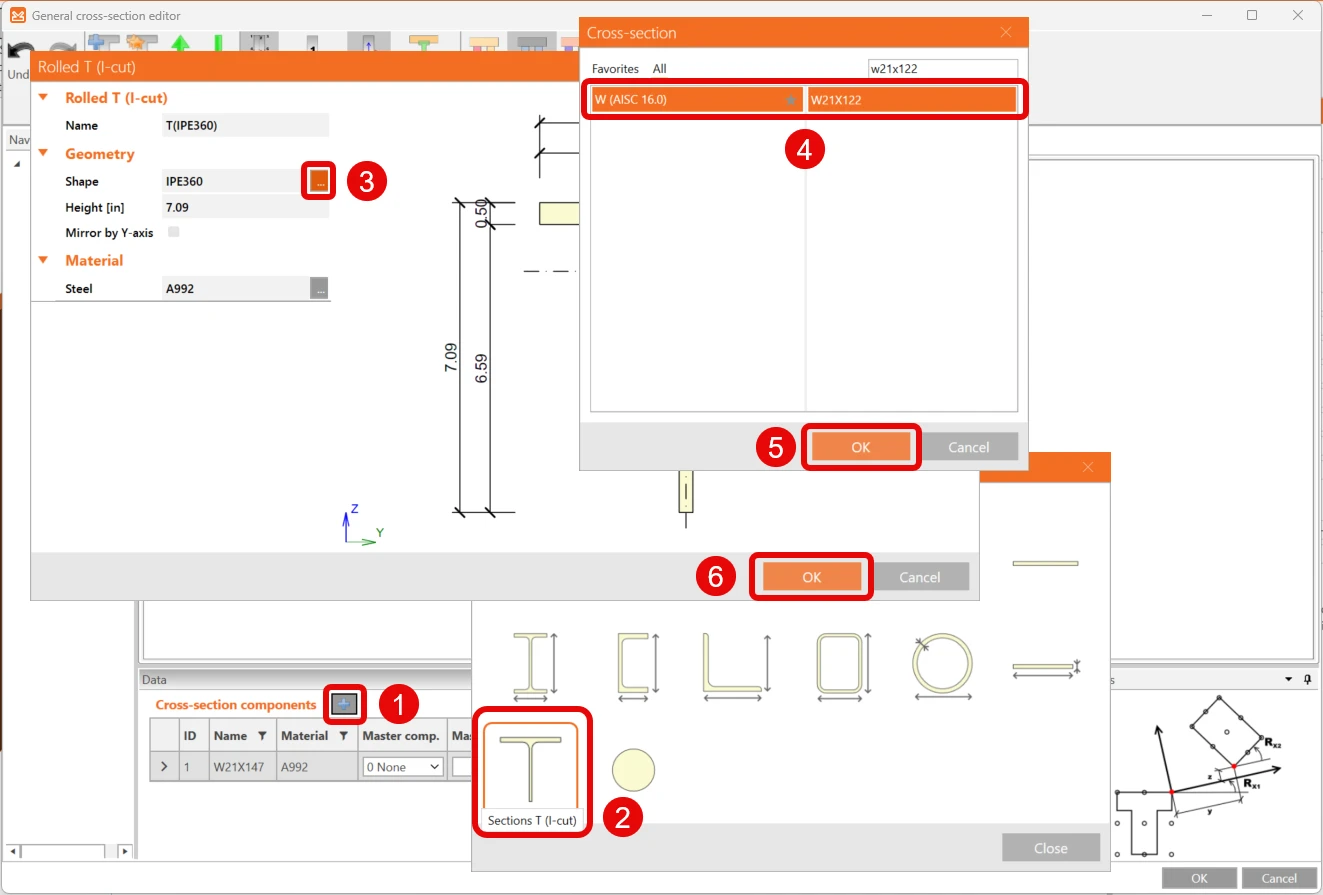
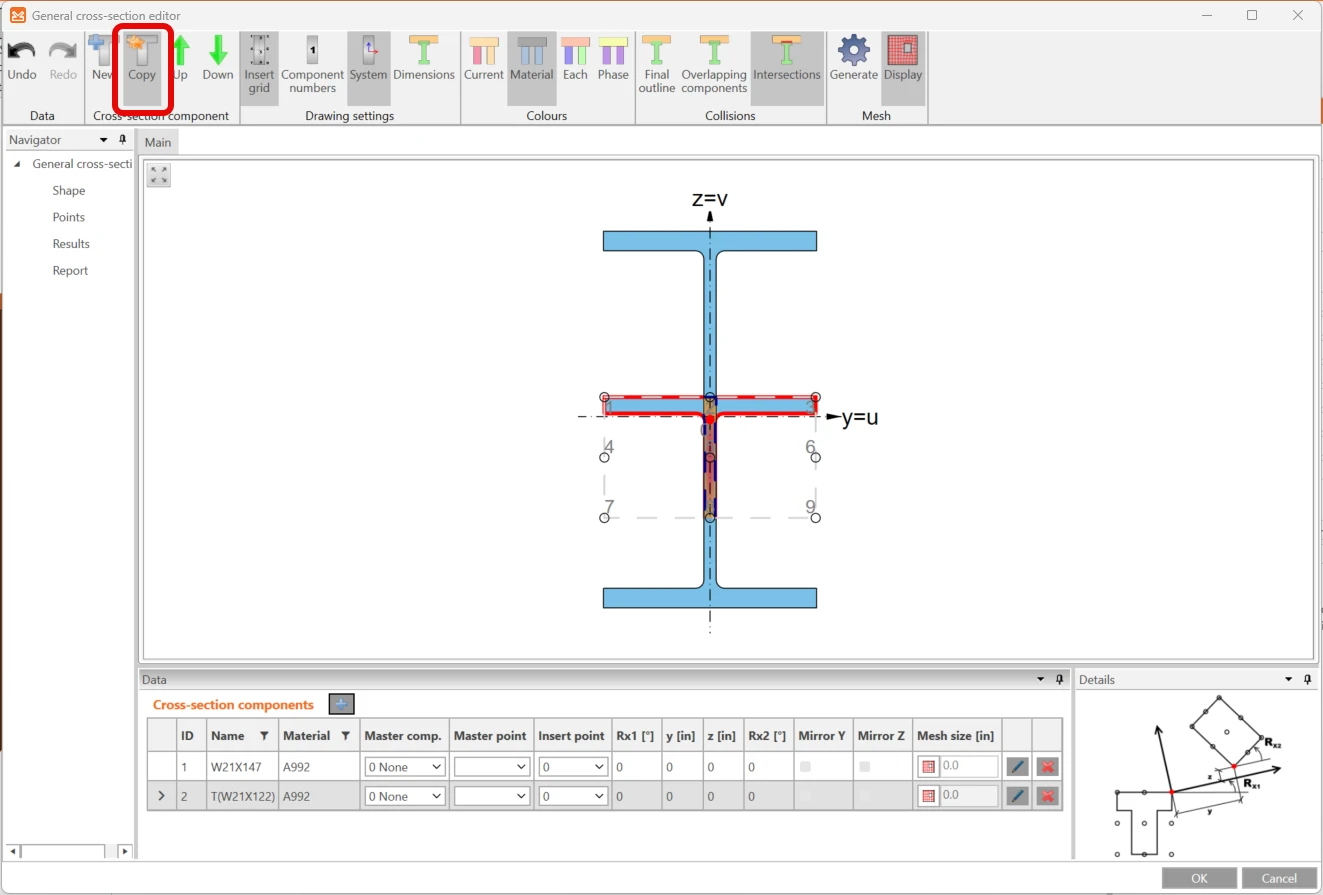
通过单击上方功能区中的复制图标来复制此实体。
接下来,通过在截面组件选项卡中编辑数值(如下图所示),移动并旋转添加的 T 型实体以设计完整截面。
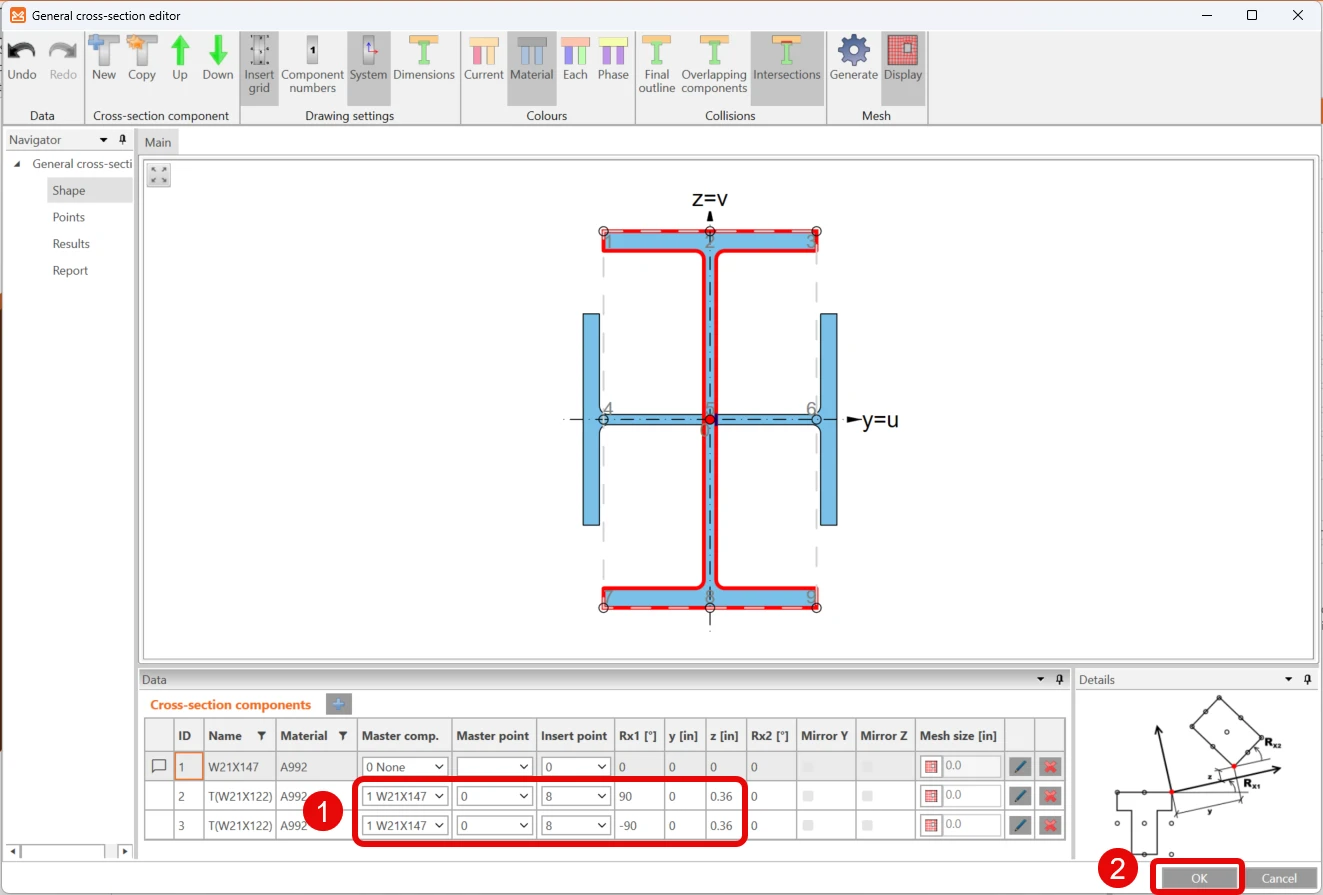
现在您已完成构件 SL 截面的最终设计。
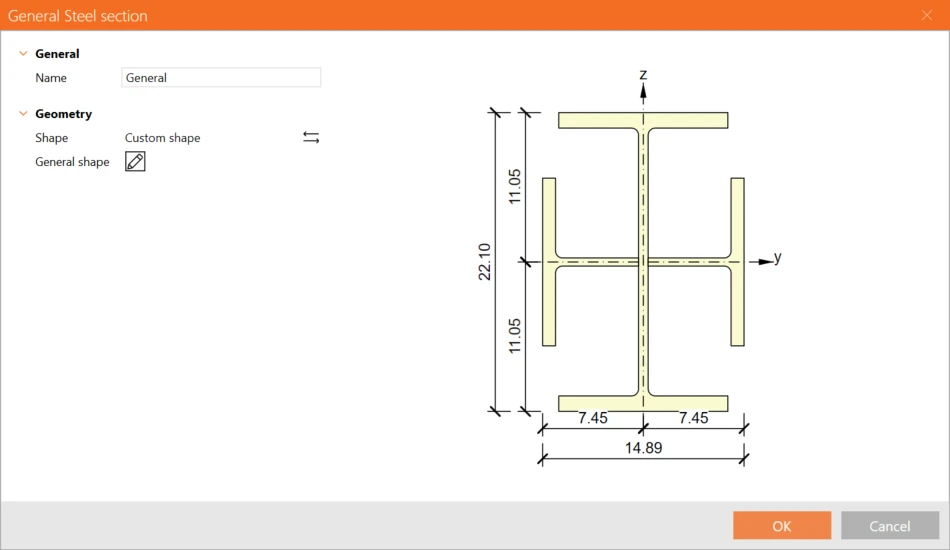
更多信息,请参见 如何创建和使用自定义截面。
构件 B
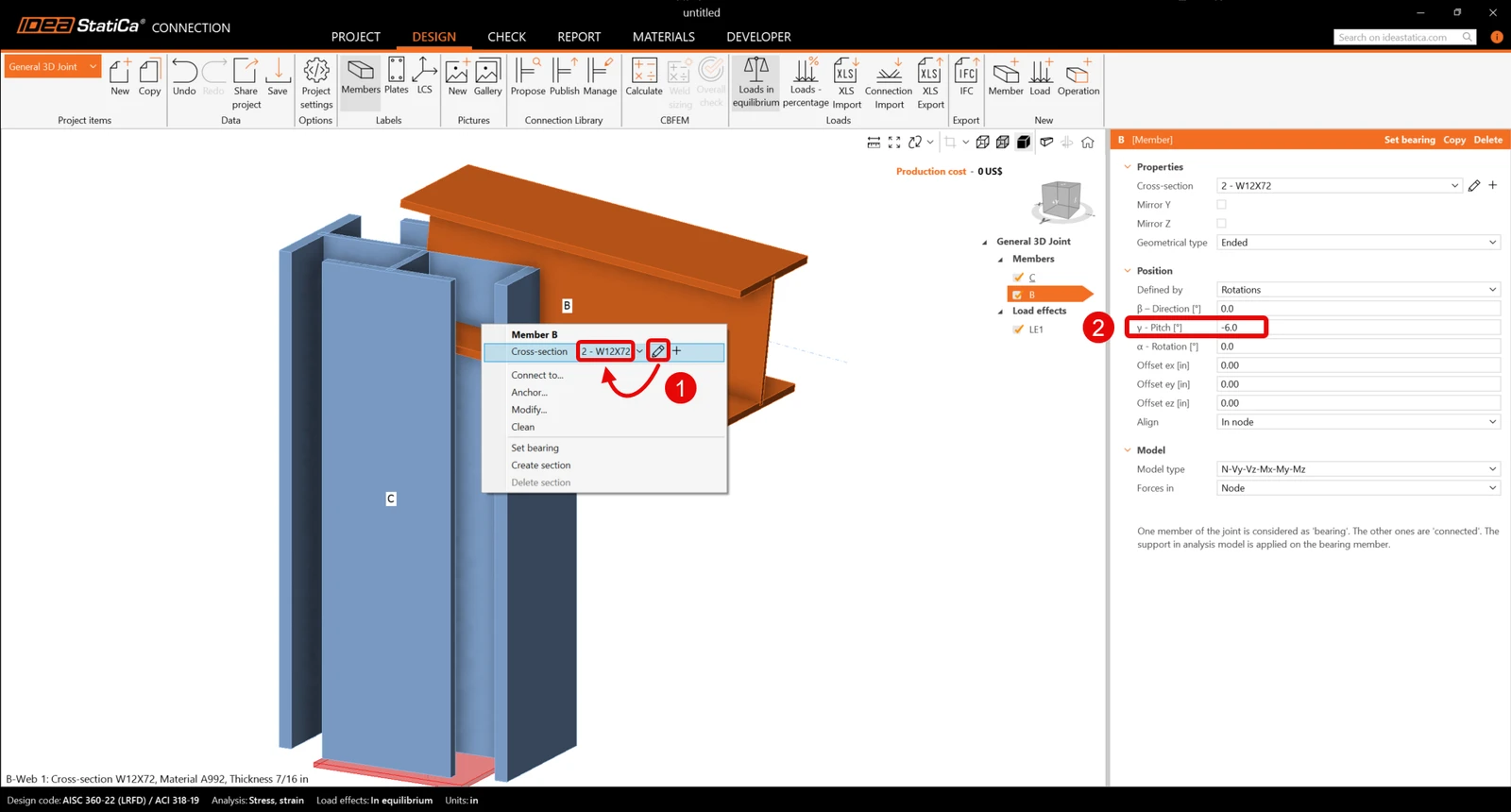
首先右键单击梁 B,并从 W(AISC 16.0)库中将截面设置为 12X72。
您还需要更改构件 B 的属性。
构件 M3
在上方功能区中,选择 Member 图标以添加新构件 M3。在梁 M3 上从 W(AISC 16.0)库中将截面设置为 W8X21。
您可以继续更改构件 M3 的属性。
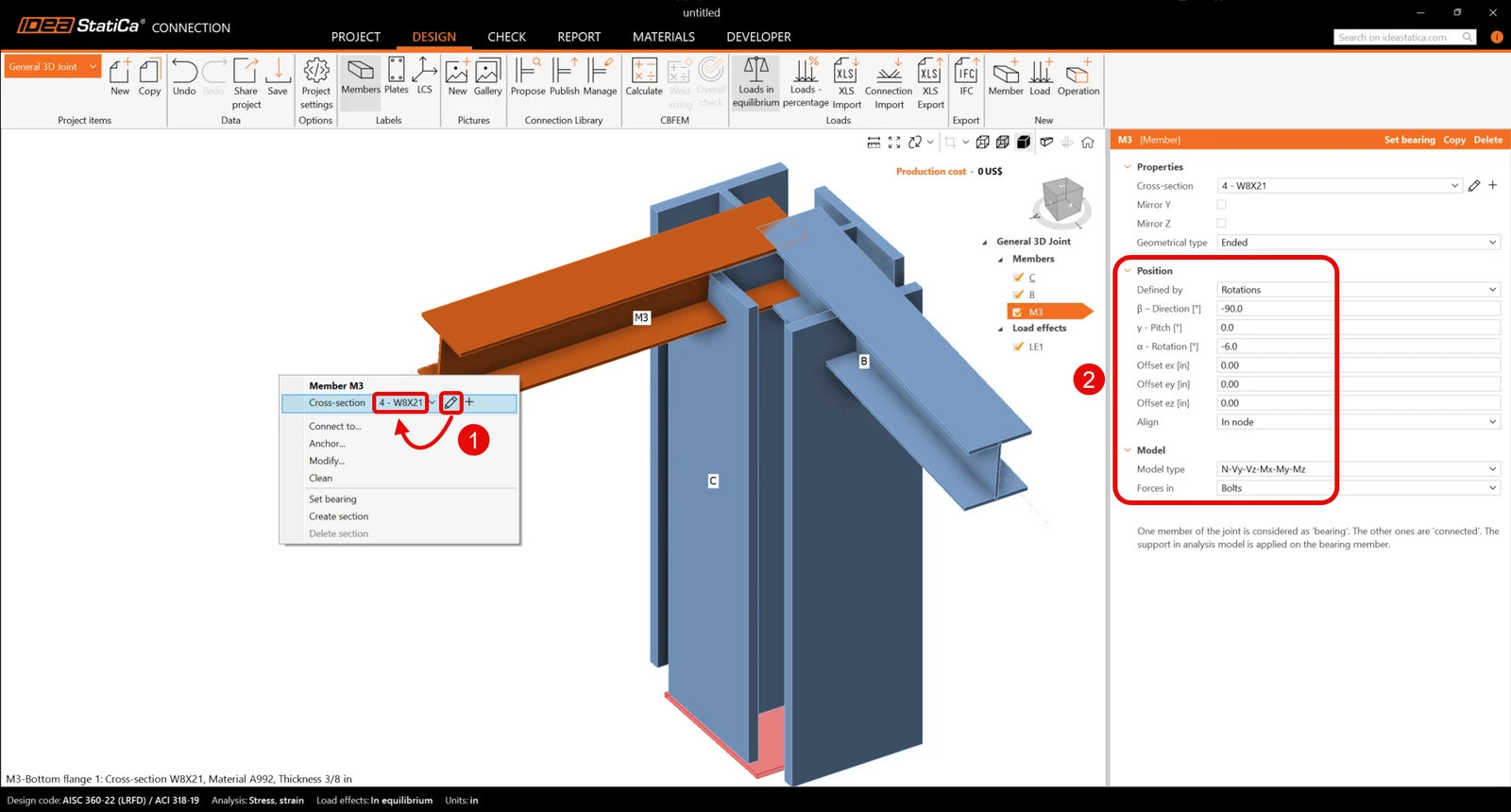
有关荷载效应属性的更多信息,请参见 如何定义荷载位置。
构件 M4
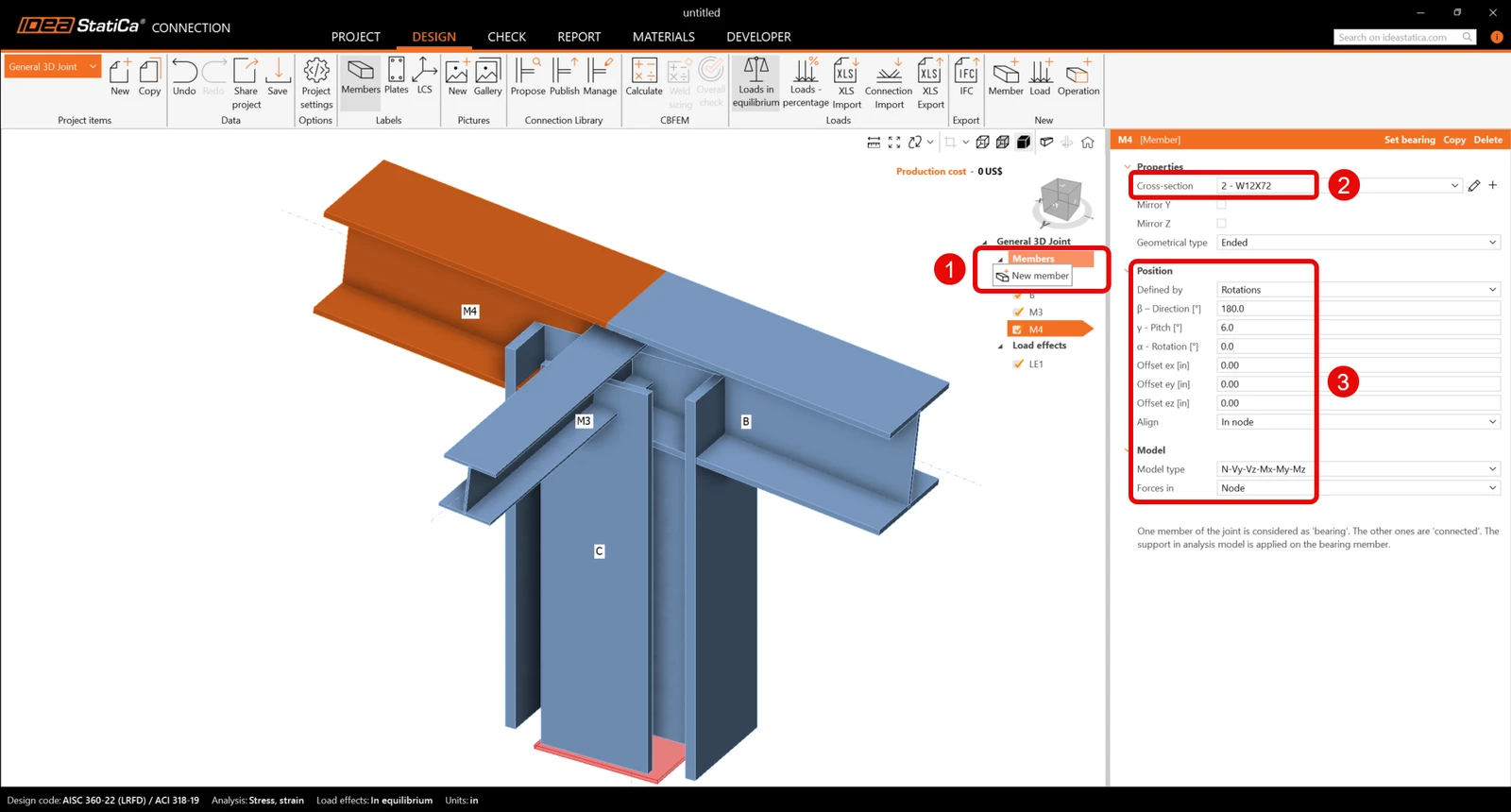
在三维场景实体树中的构件行上单击鼠标右键,从上下文菜单中选择新建构件命令,然后继续更改构件 M4 的属性。
构件 M5
添加另一个构件,从 L(AISC 16.0)库中将其截面设置为 L4X4X3/8,并更新属性。
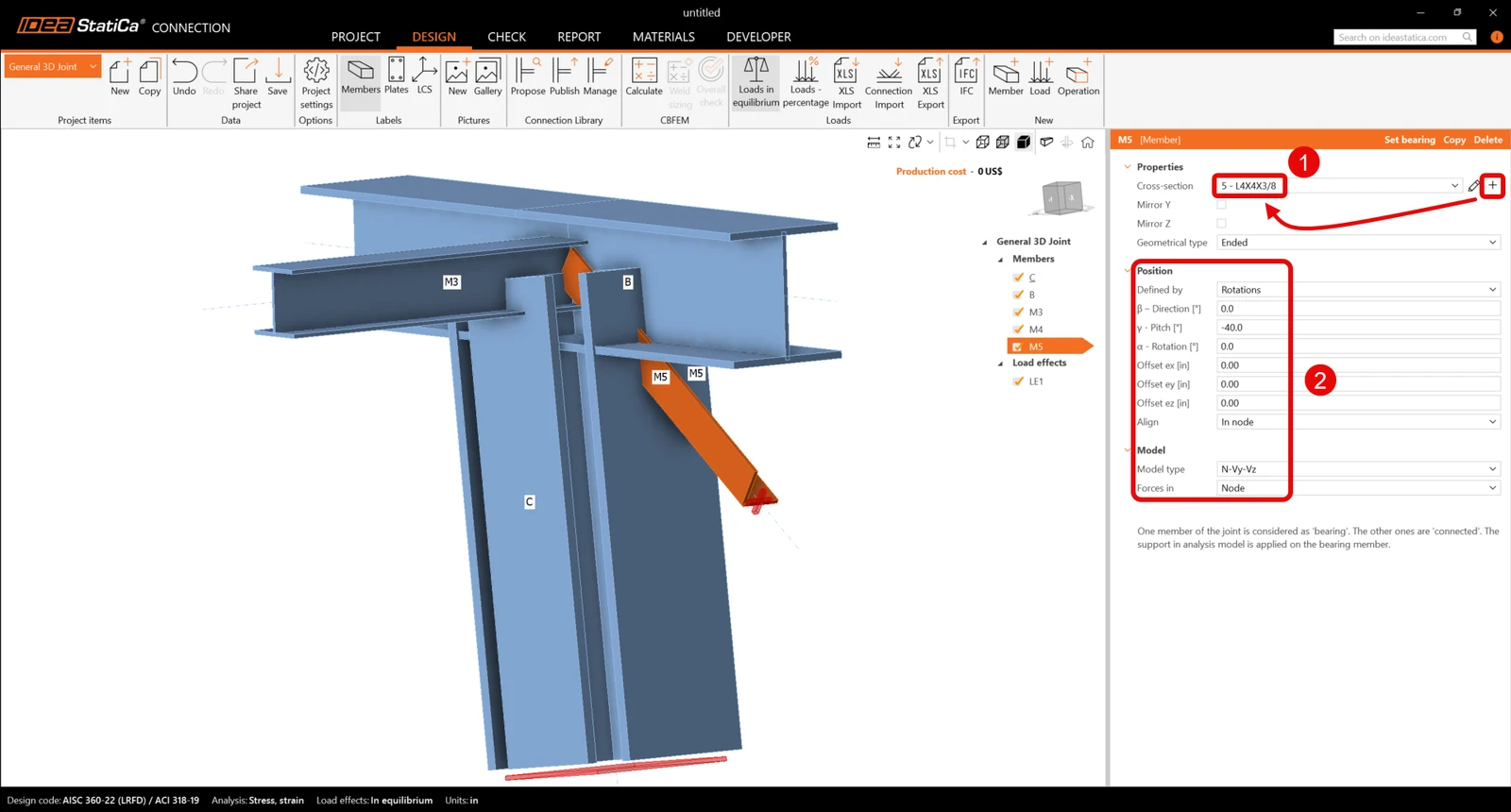
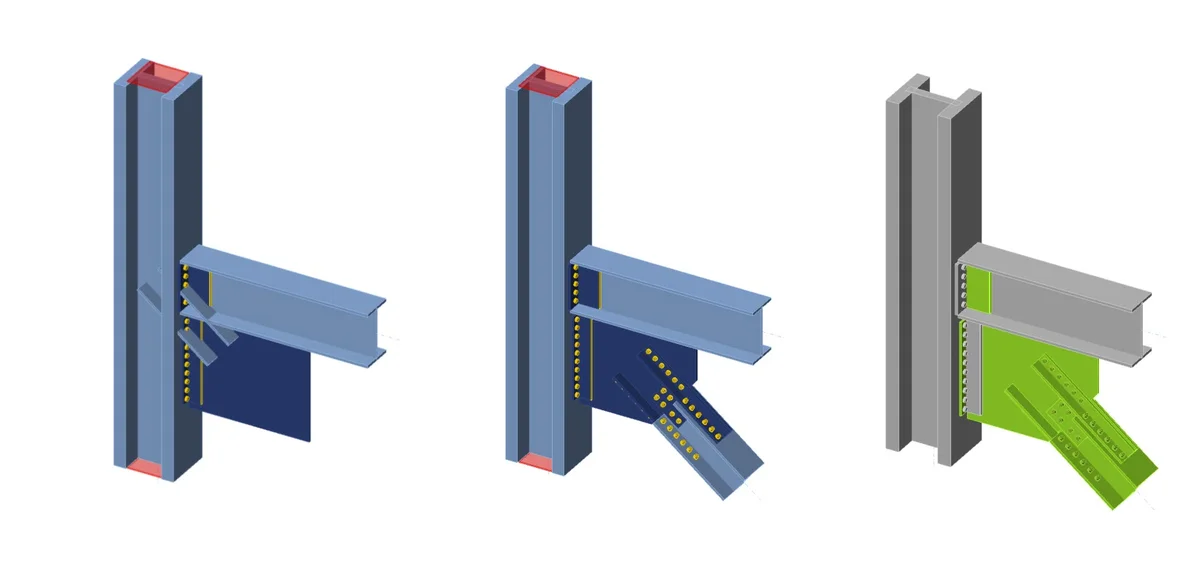
检查构件的最终几何形状。
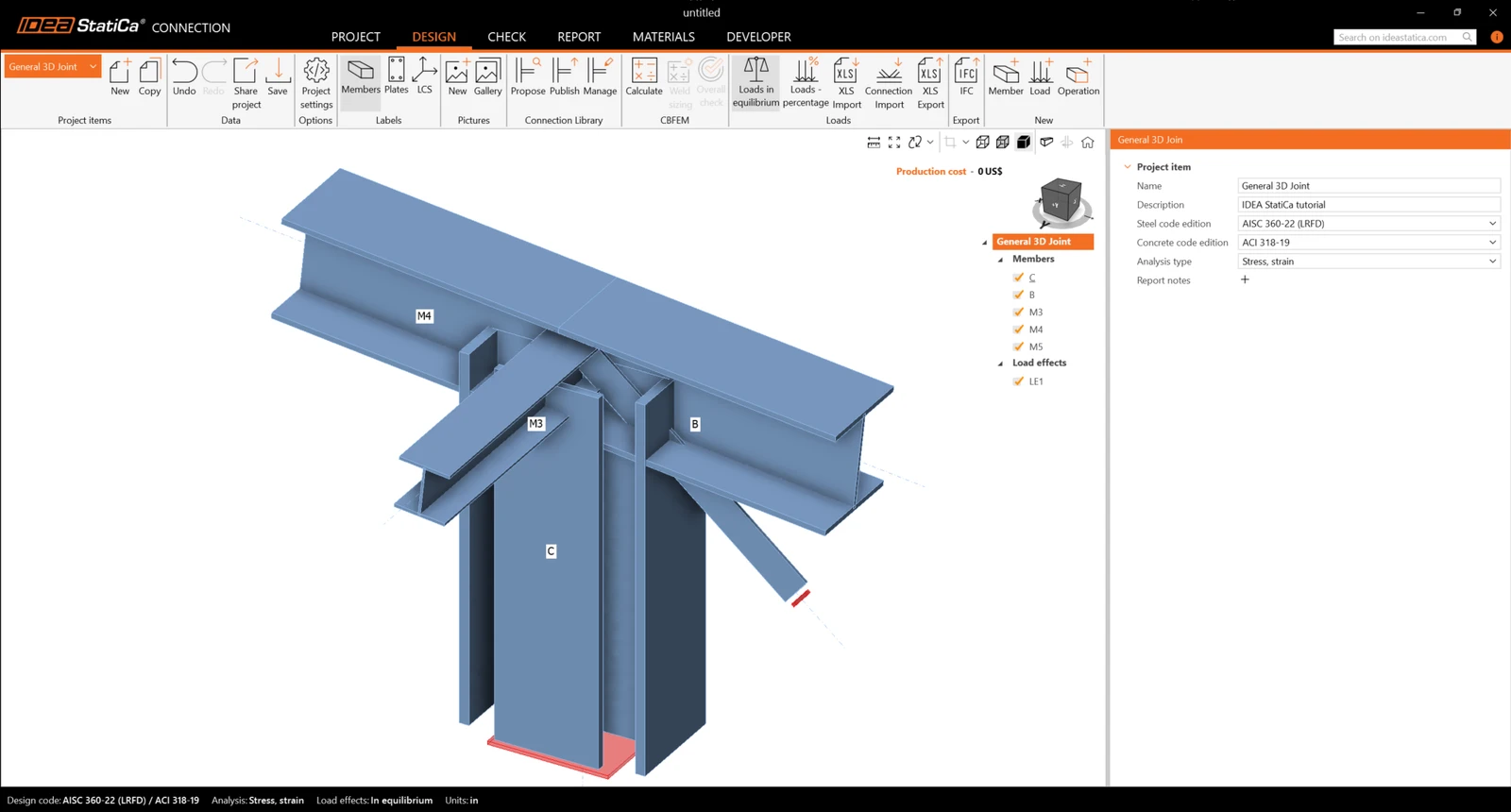
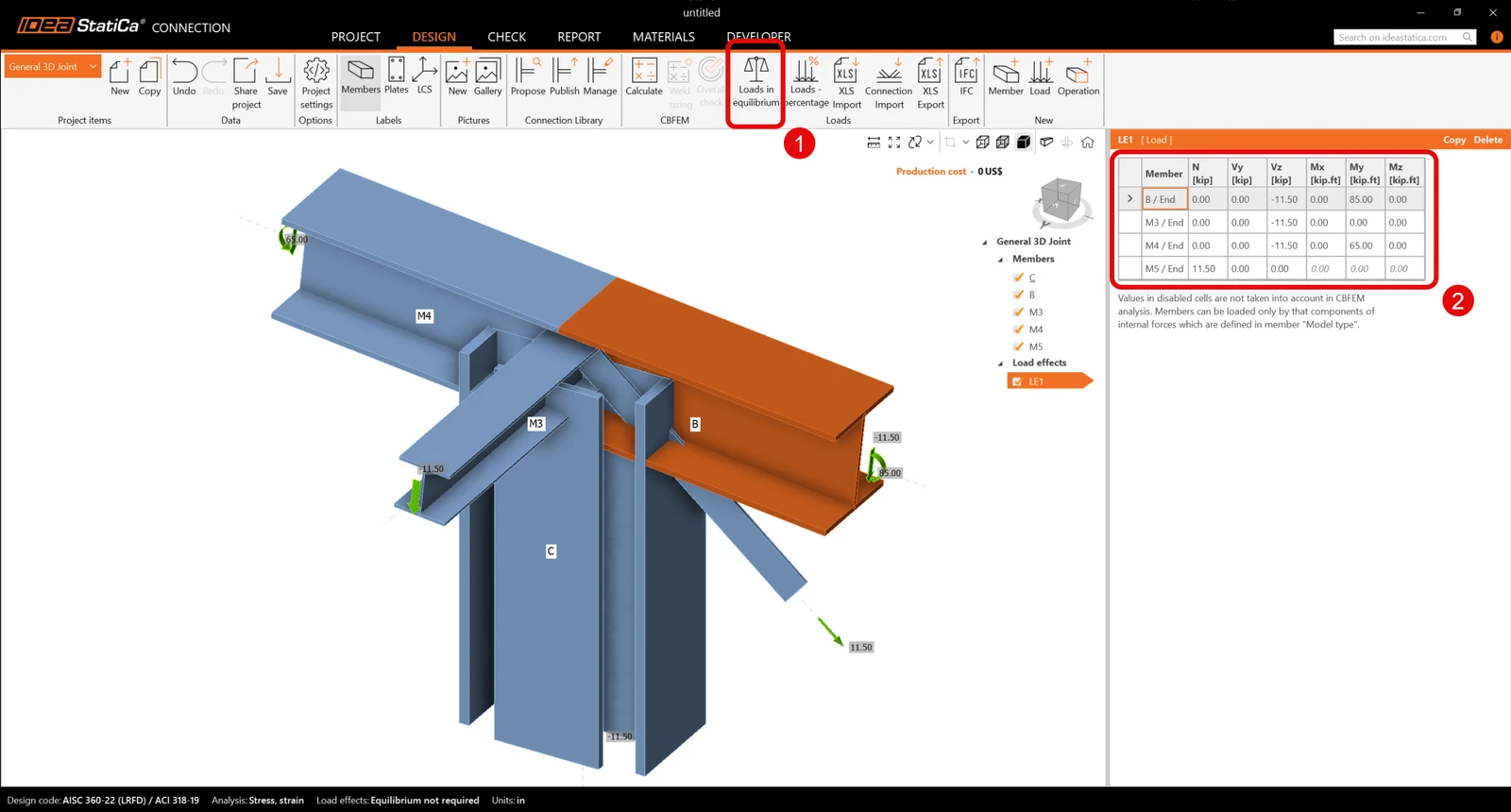
3 荷载效应
已自动添加一个荷载效应。在表格中输入内力值,并关闭平衡荷载。可以添加更多荷载工况。
4 设计
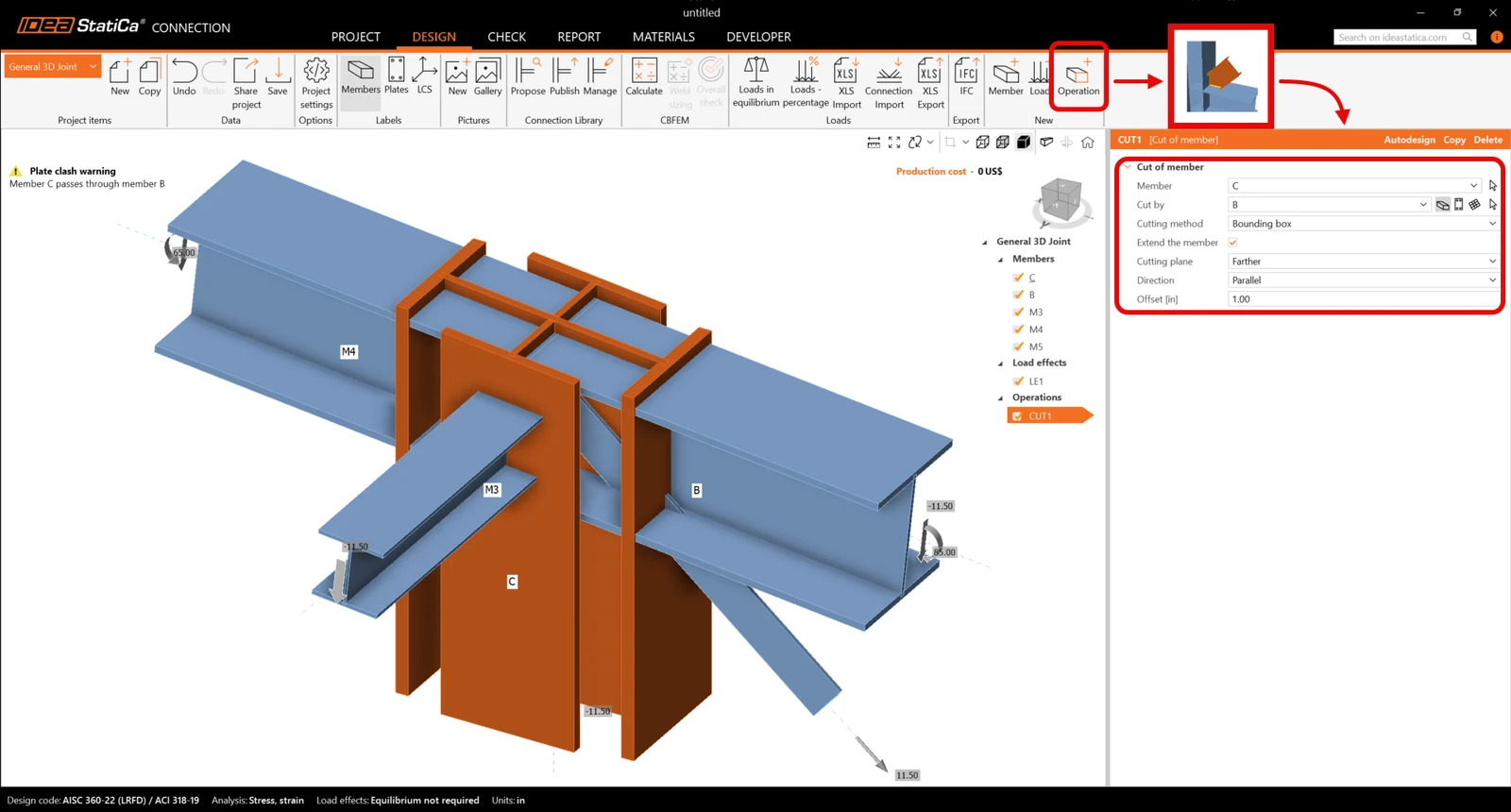
通过顶部功能区中的新建操作命令添加新操作。首先,选择构件的切割操作以延伸柱。现在更改操作 CUT1 的属性,参照下图。
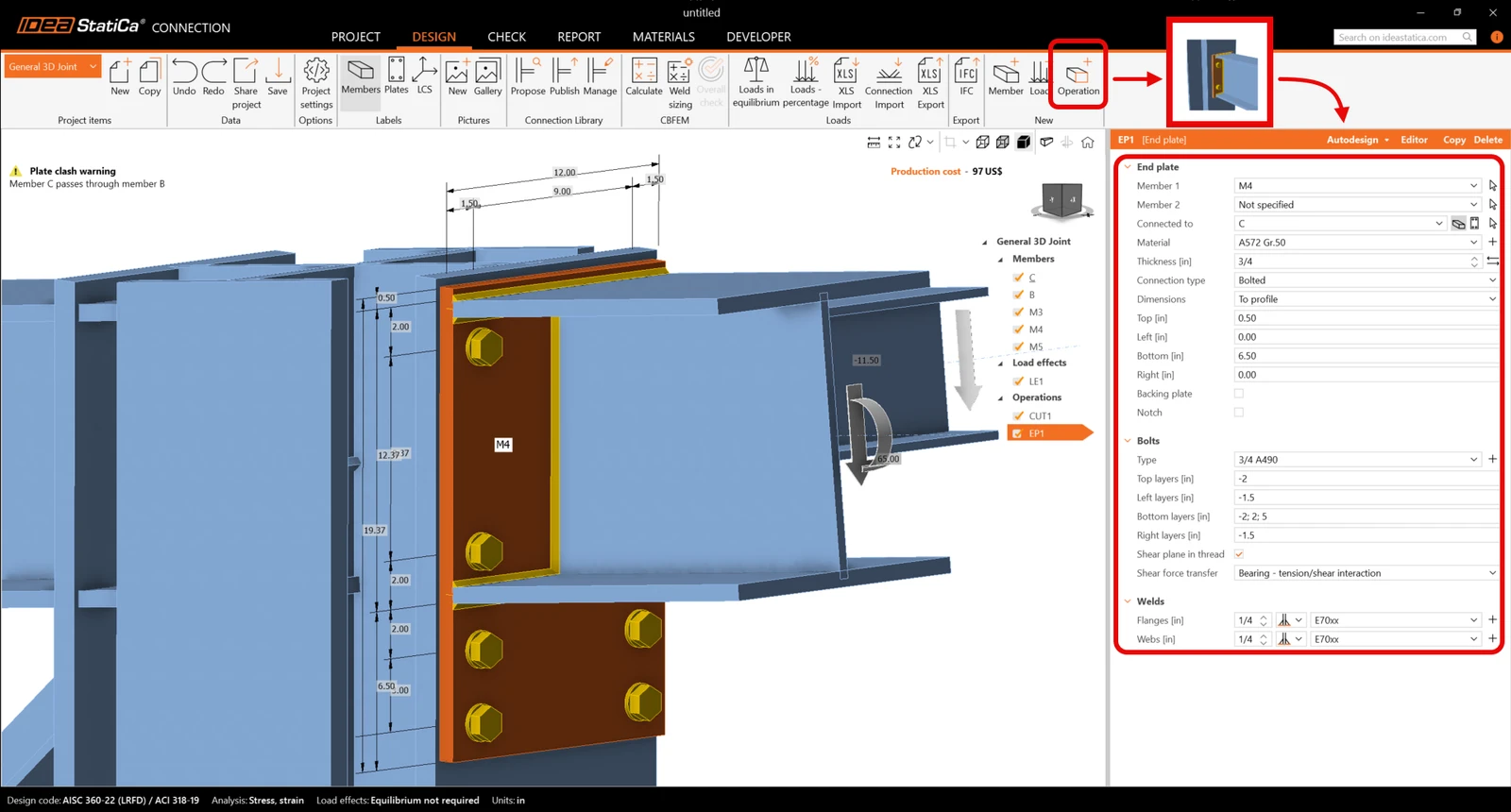
继续添加下一个制造操作。现在,选择端板并更改操作 EP1 的属性。
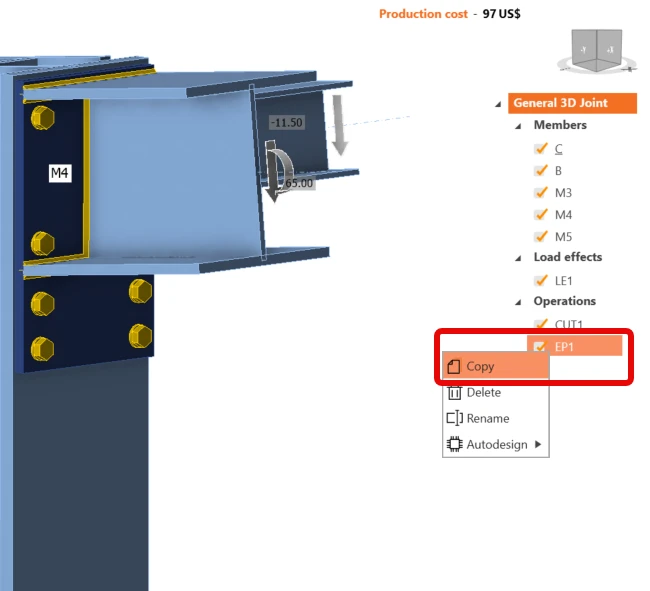
复制操作 EP1。用鼠标右键单击 EP1,然后选择复制。
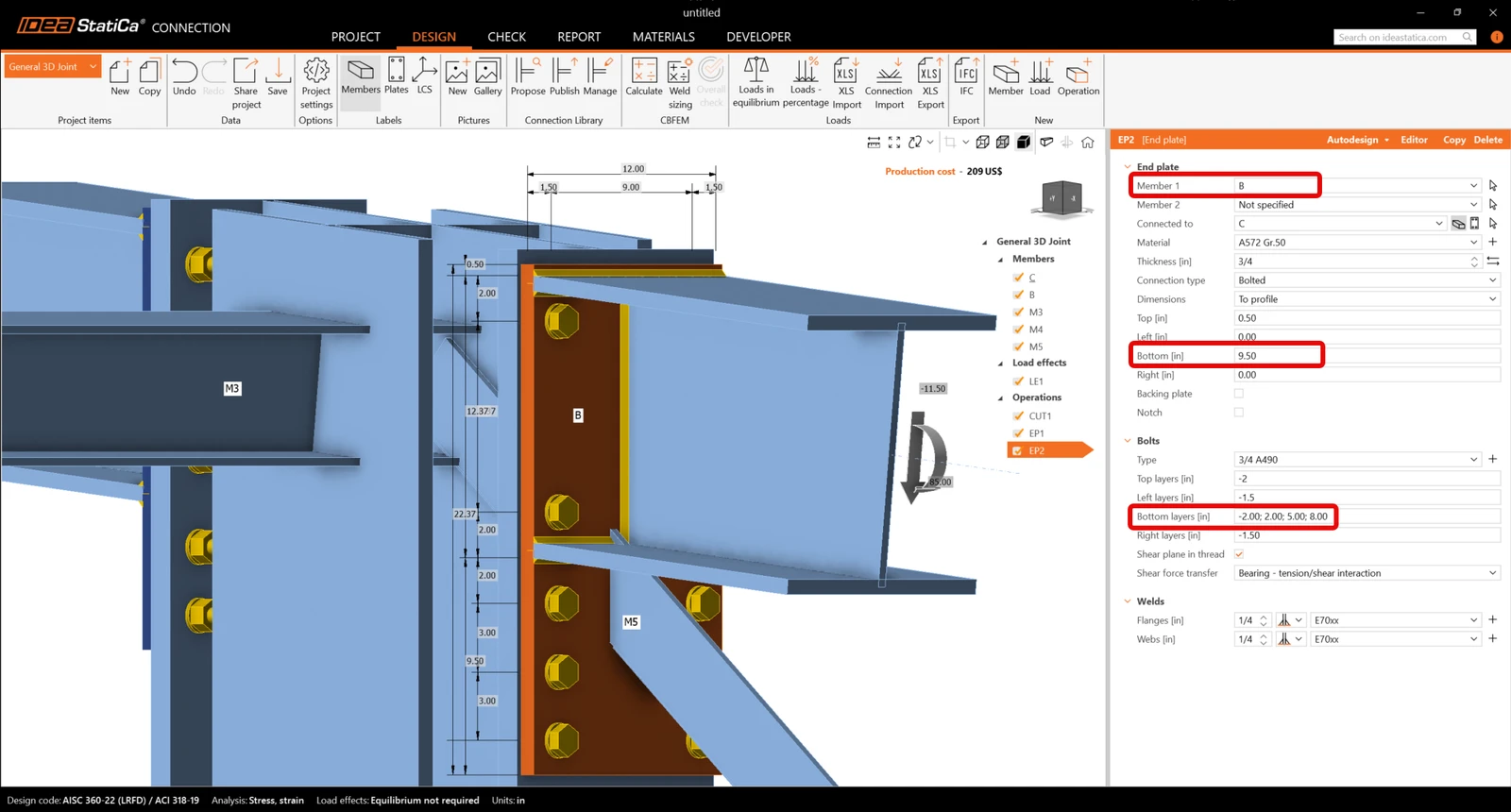
现在您需要设置 EP2 的正确属性。
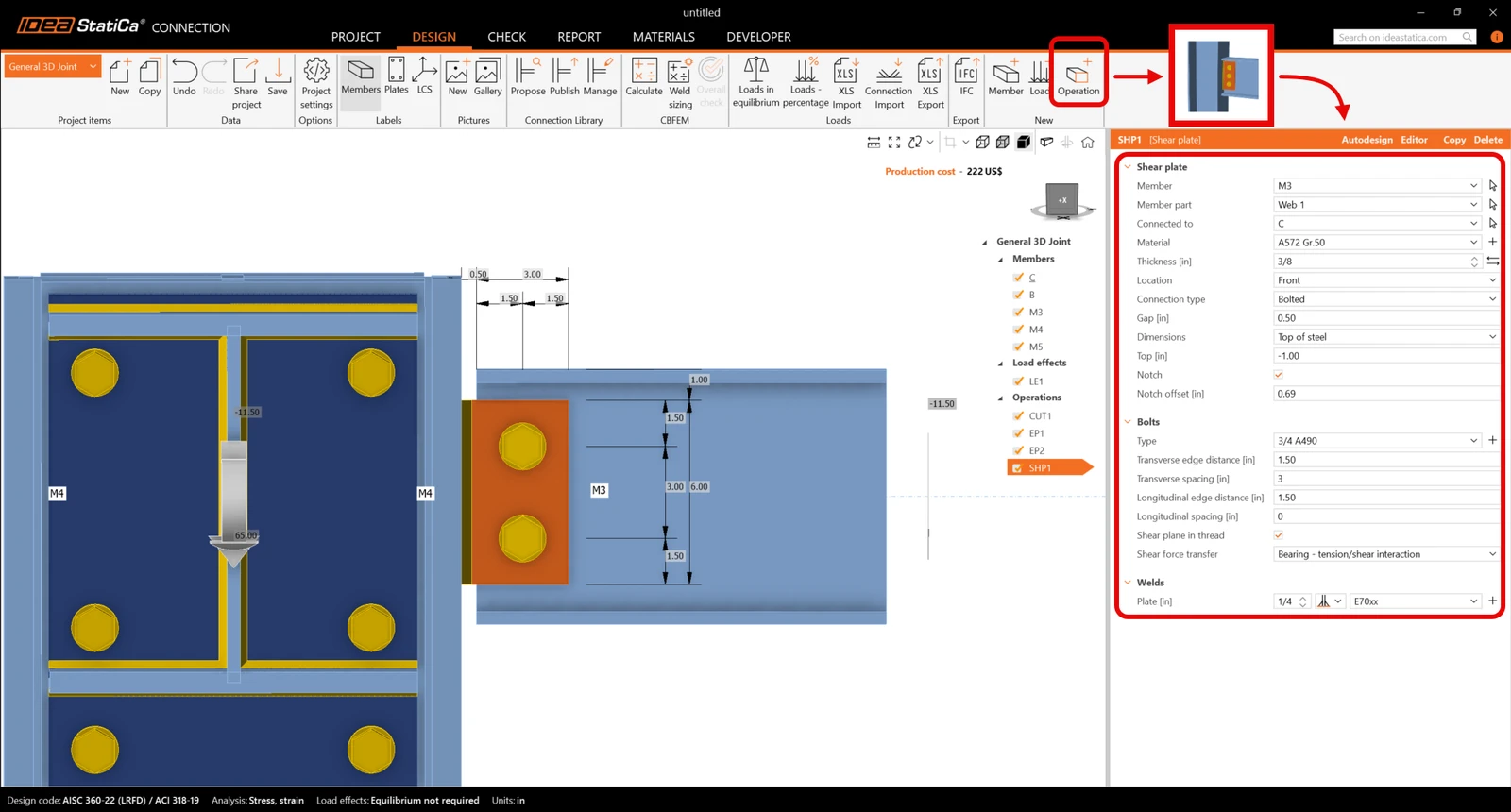
继续输入剪切板并更改操作 SHP1 的属性,参照下图。
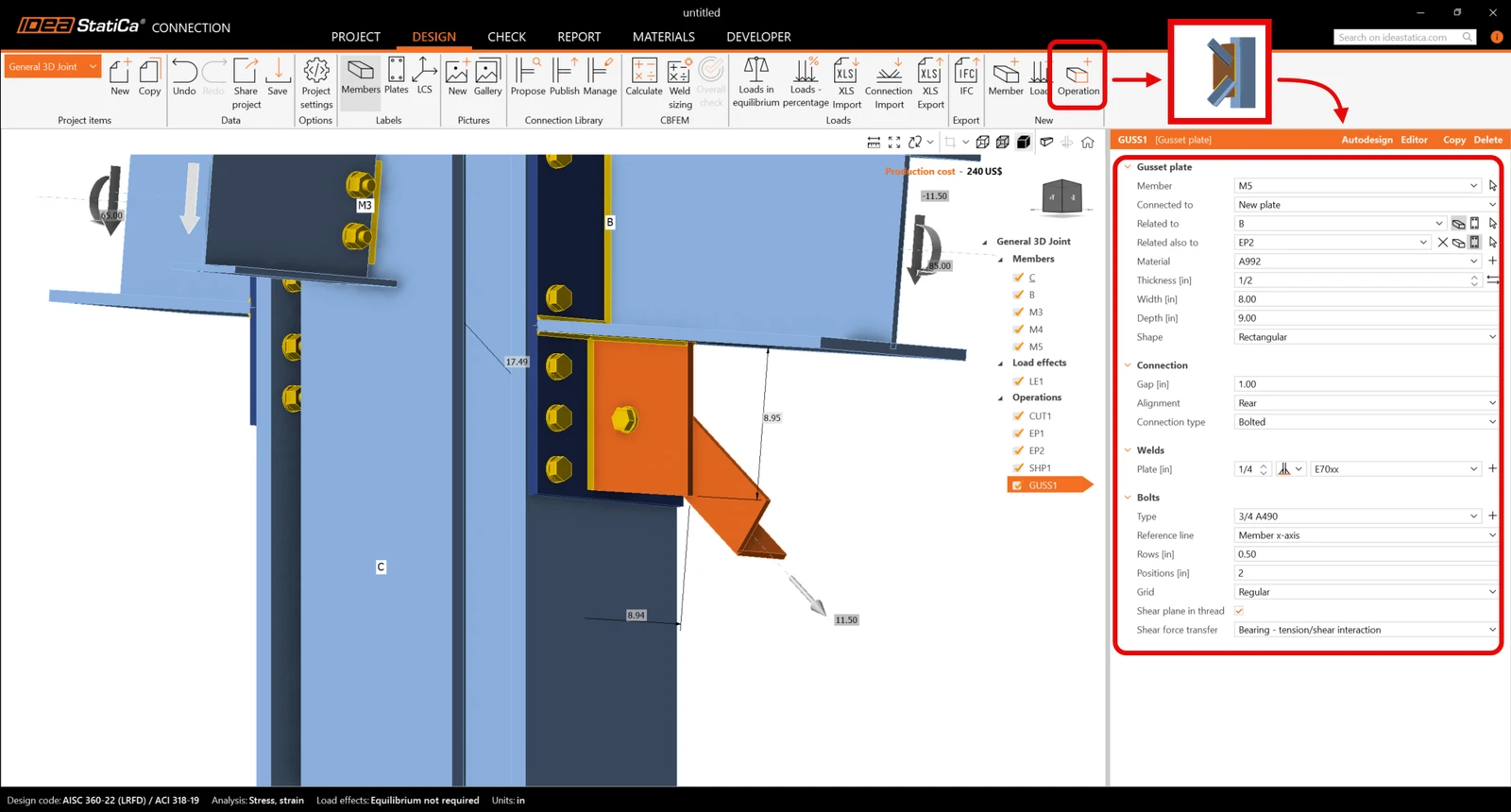
通过添加节点板操作并设置 GUSS1 的参数来完成设计。
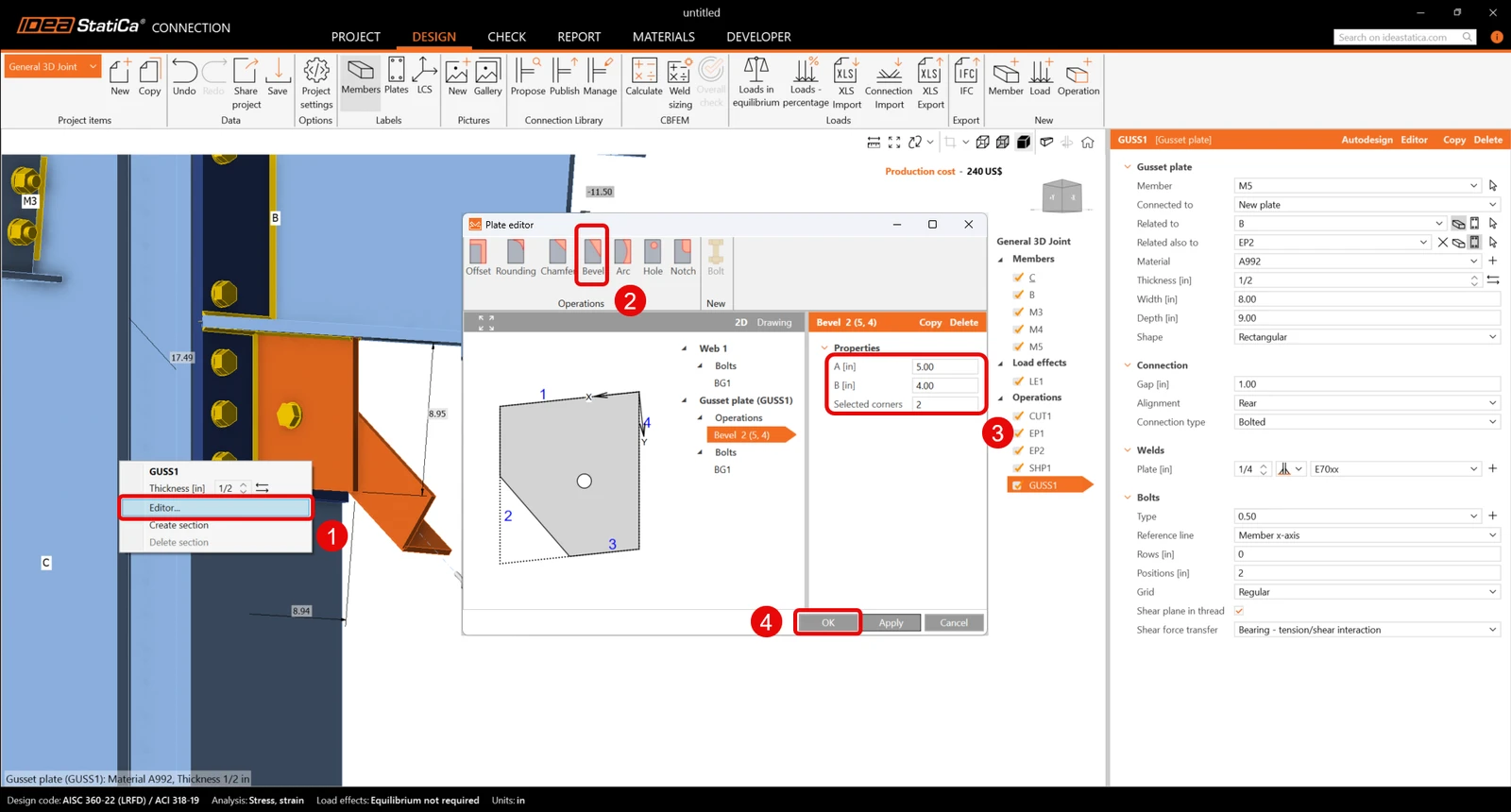
最后,编辑节点板形状。在三维场景中用鼠标右键单击板 GUSS1,然后选择编辑器。在板编辑器中,通过输入切角来修改节点板。
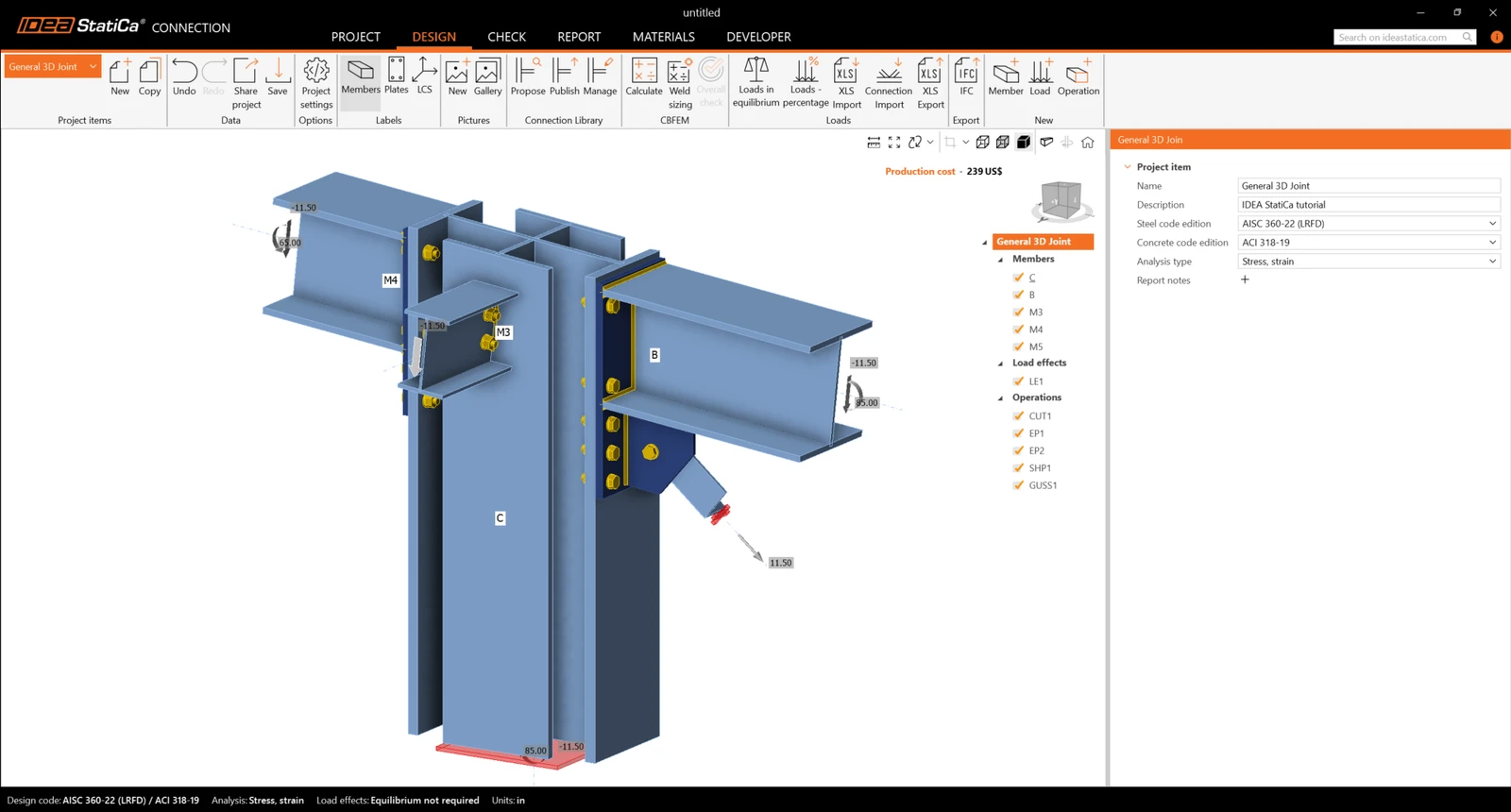
检查节点的最终设计。
5 计算与校核
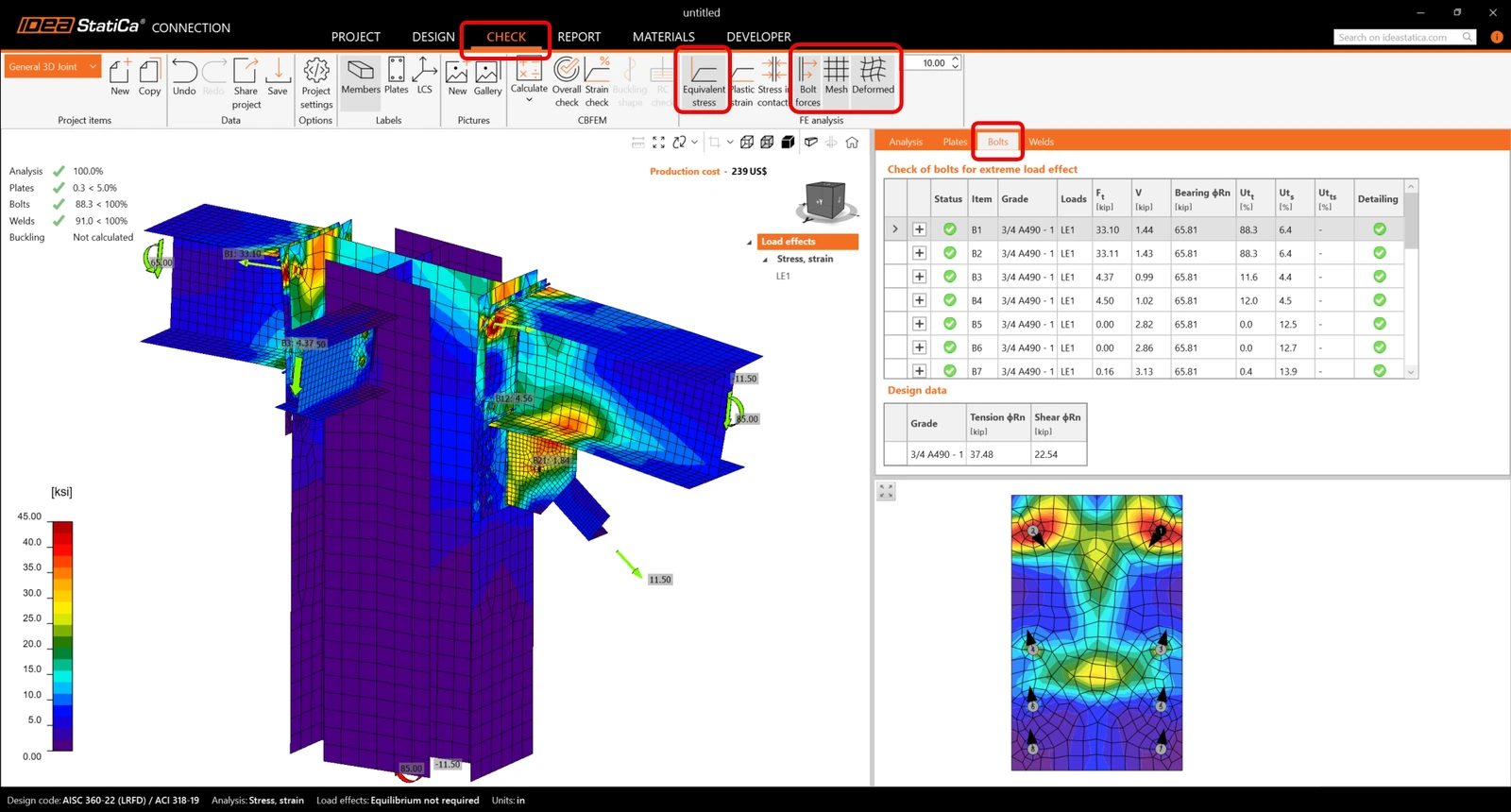
您可以通过单击功能区中的计算来启动分析。分析模型将自动生成,计算完成后,您可以看到整体校核结果以及基本校核结果值。
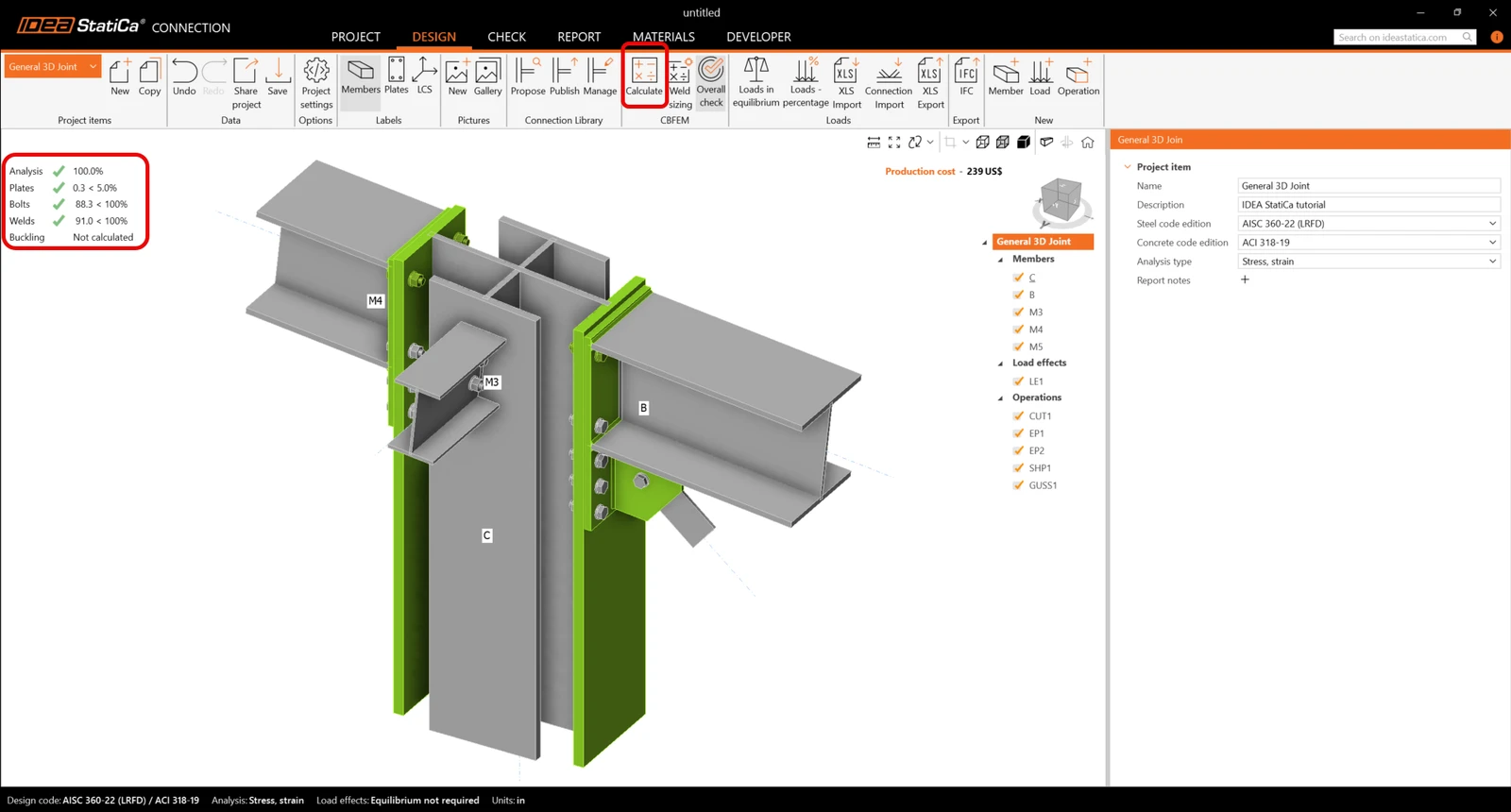
转到显示选项卡校核,并从功能区激活等效应力、螺栓力、网格和变形,以全面了解节点中的受力情况。
螺栓校核值、螺栓力及校核方程显示在螺栓表格中,同样,焊缝等也有对应的选项卡。
6 报告
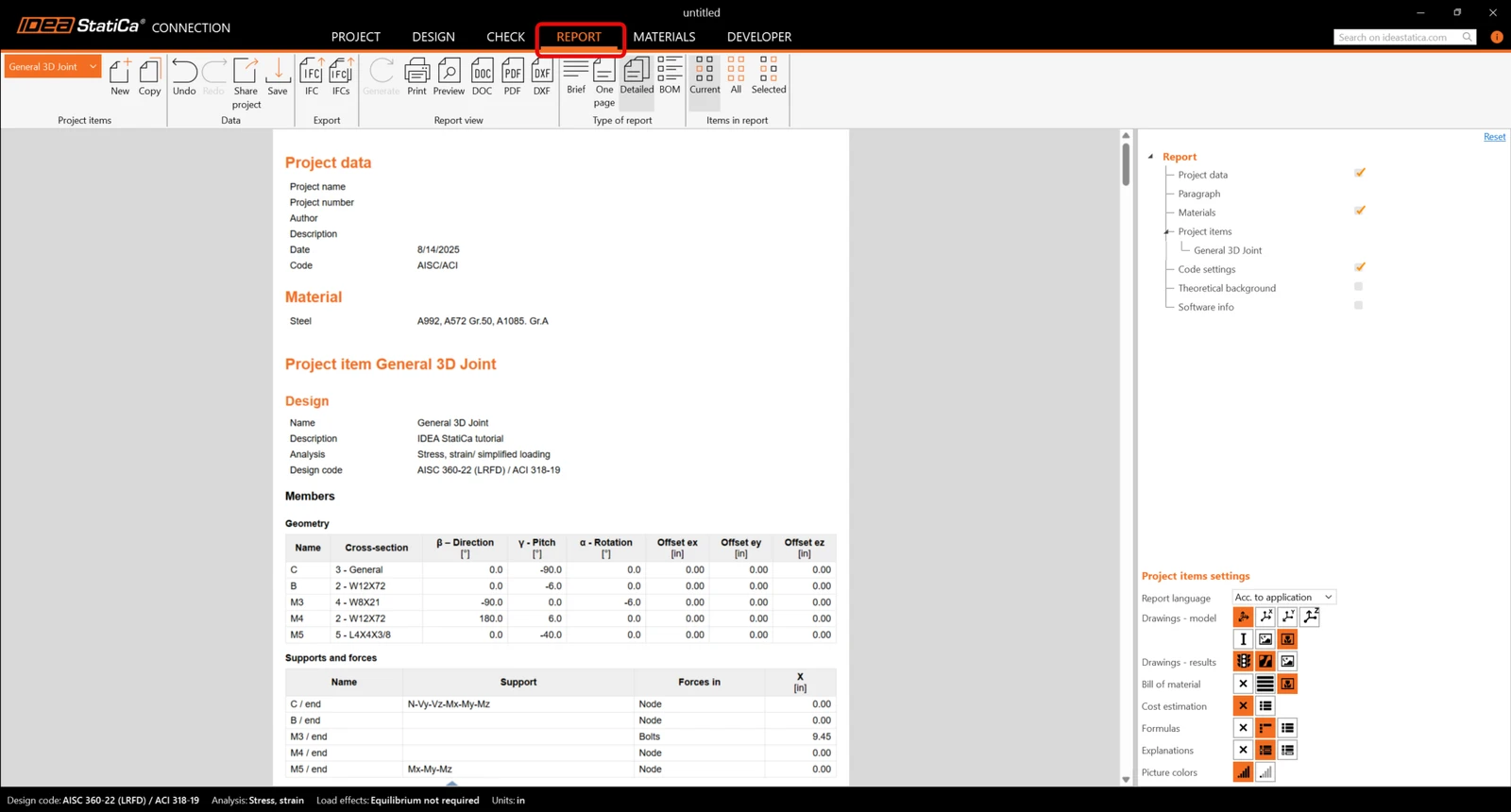
最后,转到报告选项卡。IDEA StatiCa 提供完全可自定义的报告,可打印输出或以可编辑格式保存。
您已按照 AISC 规范完成了通用三维节点的设计、优化和规范校核。