

1 Dự án mới
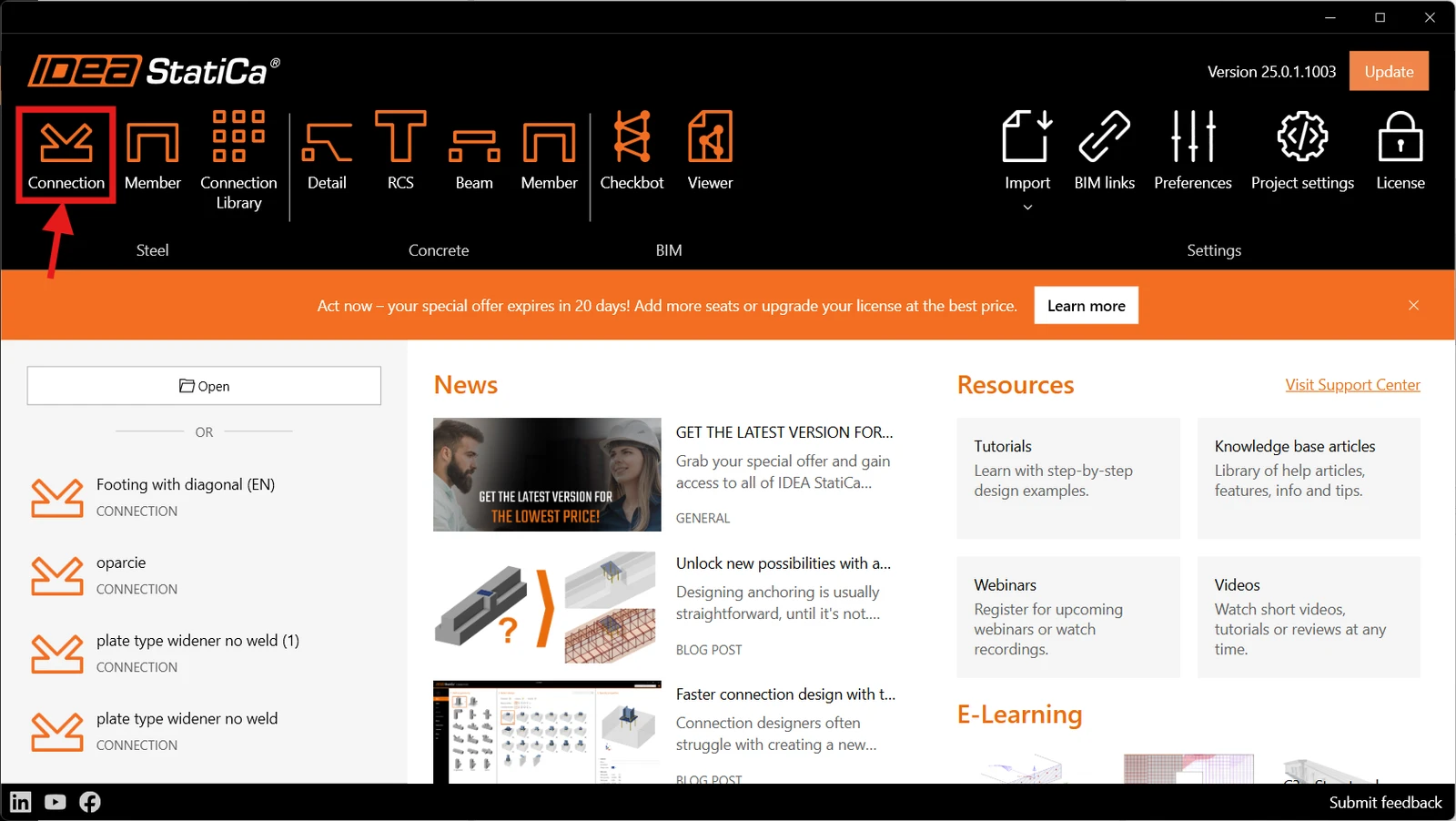
Chạy IDEA StatiCa Connection. Mọi thứ bắt đầu trên thẻ Steel.
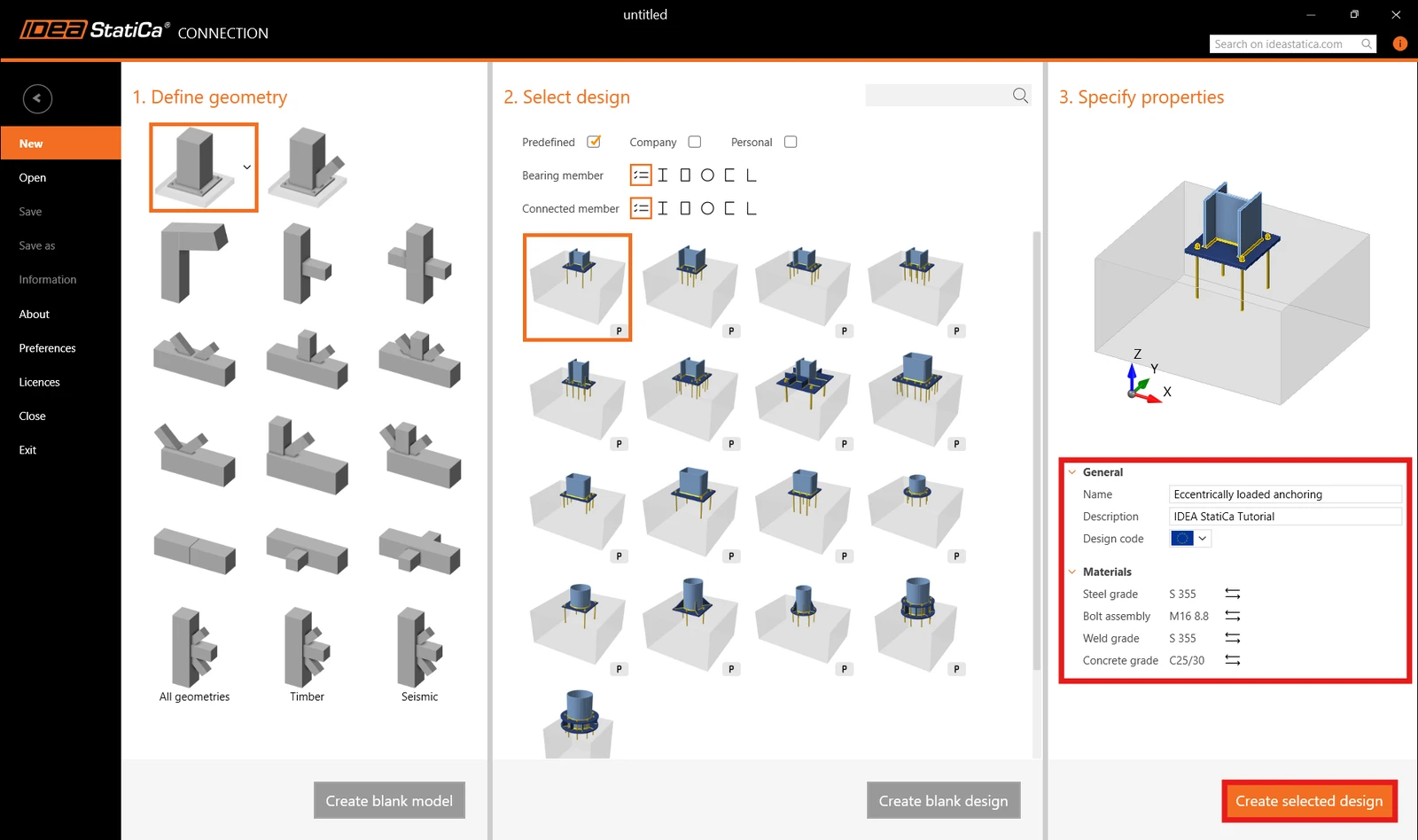
Giữ nguyên cài đặt mặc định cho tô pô neo và bước vào ứng dụng.
2 Thiết kế
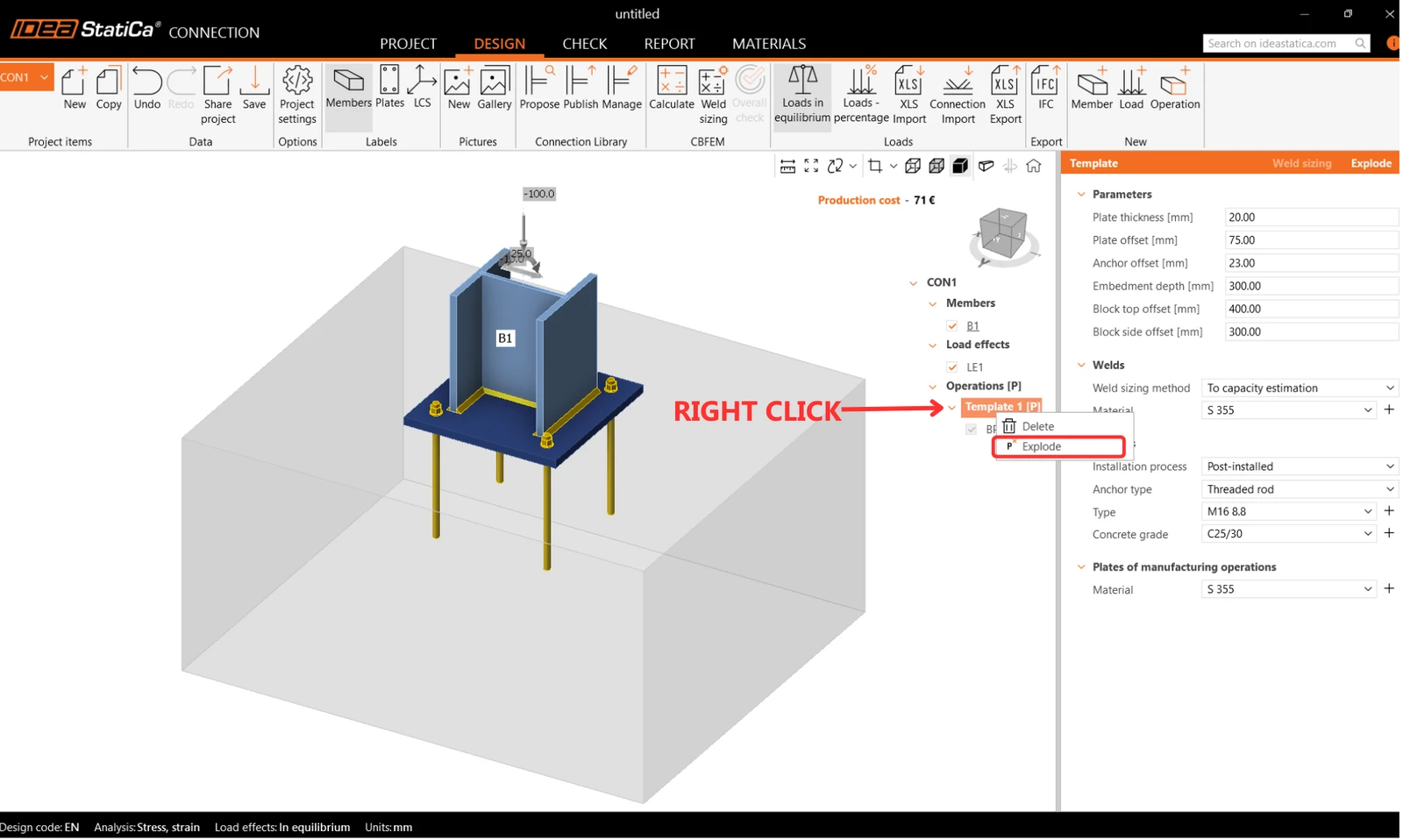
Sau khi tạo giải pháp từ mẫu, để di chuyển móng đến mép, chúng ta phải phân rã mẫu thành các thao tác riêng biệt.
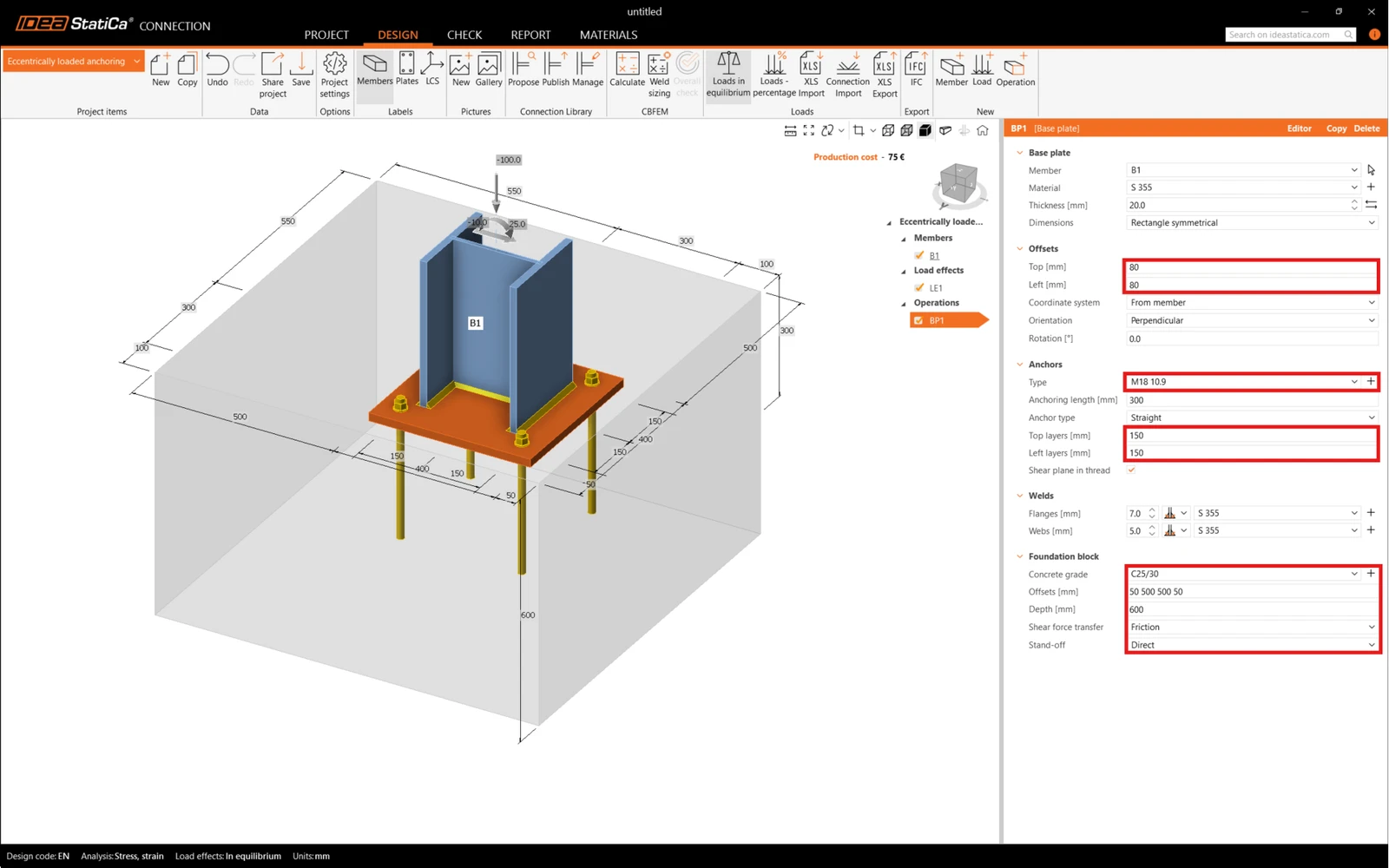
Hãy điều chỉnh bản mã chân cột và thiết lập Truyền lực cắt là Ma sát.
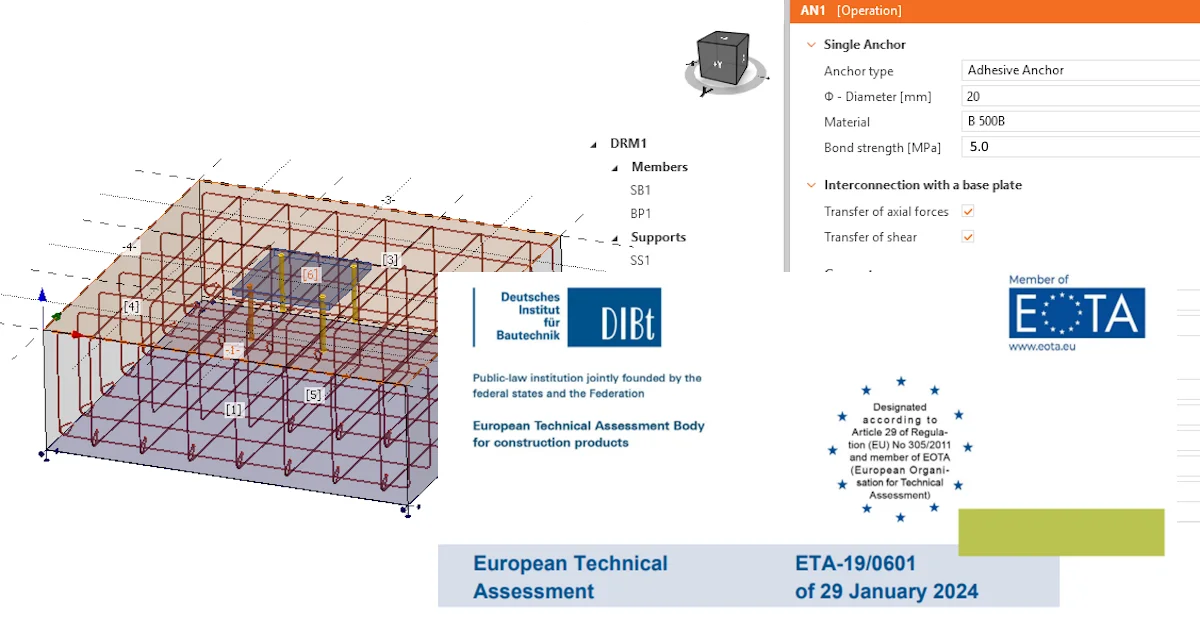
Lưu ý: Kể từ khi phát hành phiên bản 24.1, IDEA StatiCa Detail đã không còn ở giai đoạn BETA đối với thiết kế neo 3D. Với phiên bản mới này, lực cắt có thể được truyền qua các neo, chốt chịu cắt và ma sát.
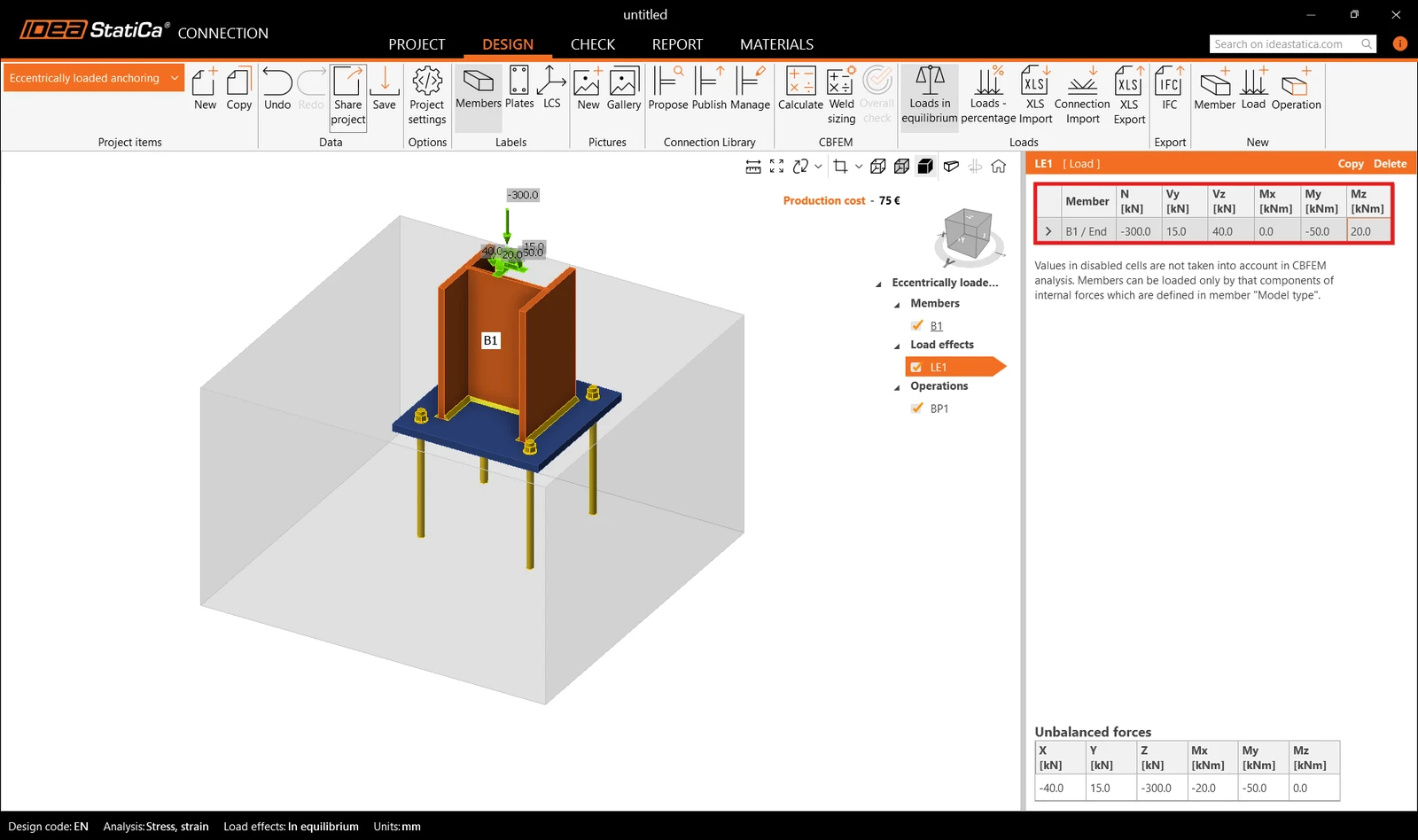
Nhập các nội lực cho neo chịu tải hai trục. Các nội lực gây ra ứng suất nén tại điểm tiếp xúc giữa nền đất và khối bê tông. Theo mặc định, khối bê tông được giả định là đã bị nứt.
3 Kiểm tra
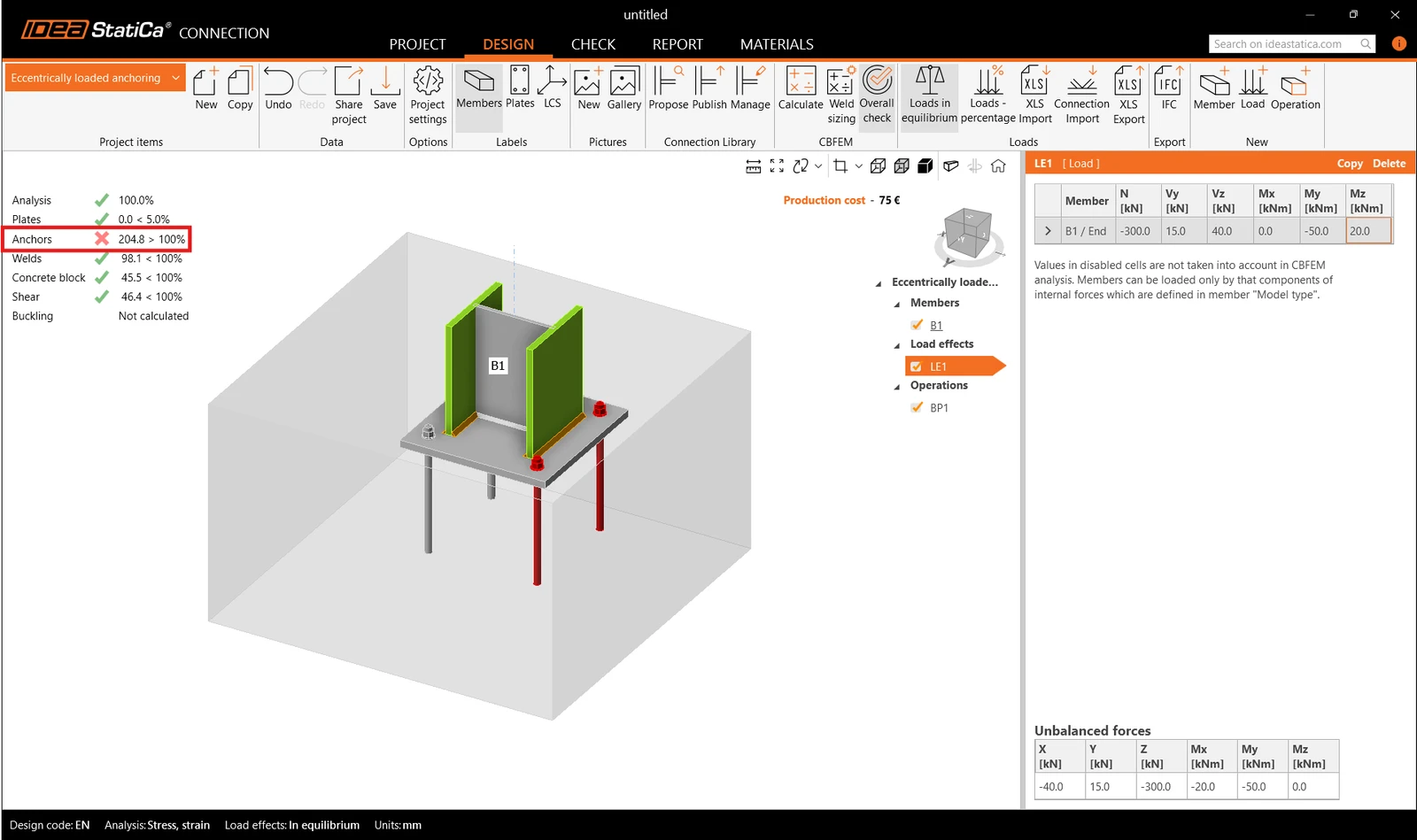
Chuyển đến thẻ, Check và Calculate. Kiểm tra tiêu chuẩn cho thấy dạng phá hoại trên các neo. Hãy cùng tìm hiểu chi tiết hơn về vấn đề này.
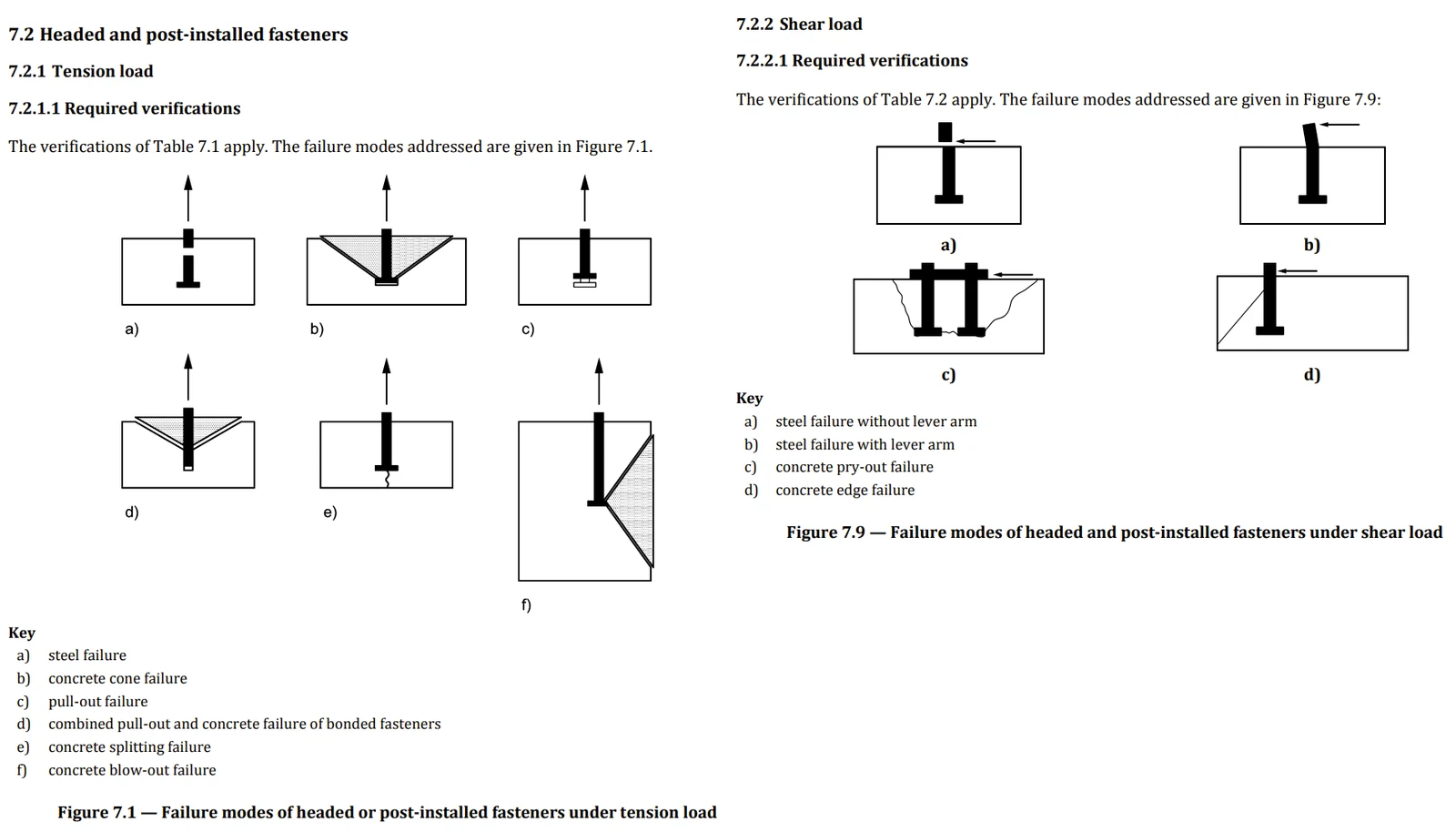
Hãy cùng khám phá các khả năng phá hoại đối với kéo, cắt, và tương tác lẫn nhau theo EN 1992-4.
Vui lòng xem lại Detailed Check của các neo, vì trang đầu tiên cho thấy có sự không phù hợp. Điều này sẽ cho bạn biết những kiểm tra tiêu chuẩn nào bạn cần thực hiện thủ công hoặc bằng các phương pháp khác, vì chúng không được bao gồm trong IDEA StatiCa Connection. Bạn nên thực hiện các hành động cần thiết để xử lý vấn đề này.
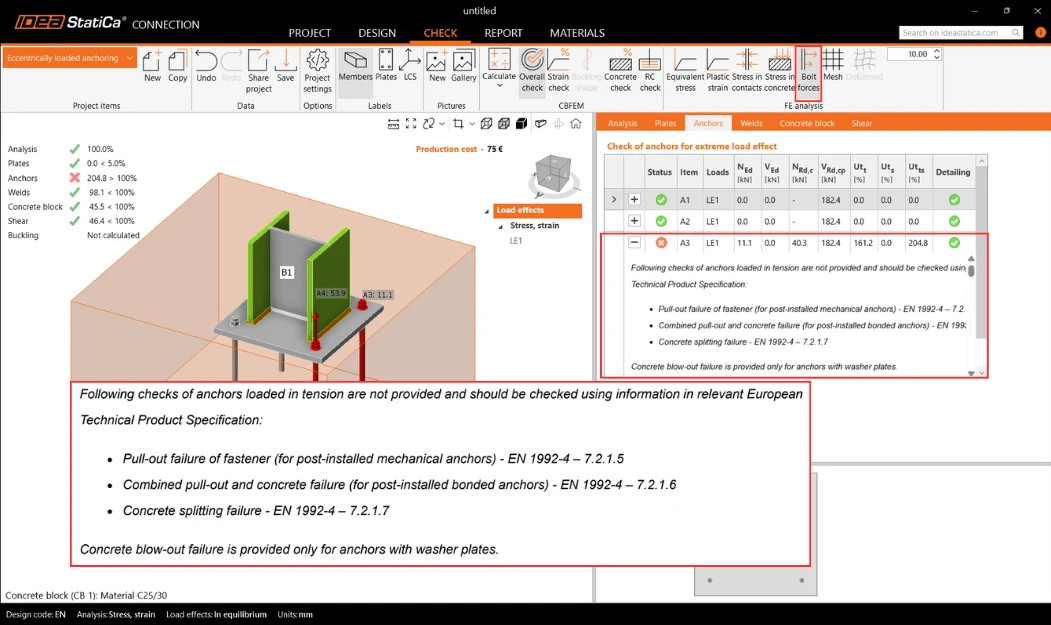
Do lỗi của Anchor Check:
- Vấn đề này gây ra bởi Khả năng chịu phá hoại bung bê tông (concrete breakout) của các neo khi chịu kéo và chịu cắt
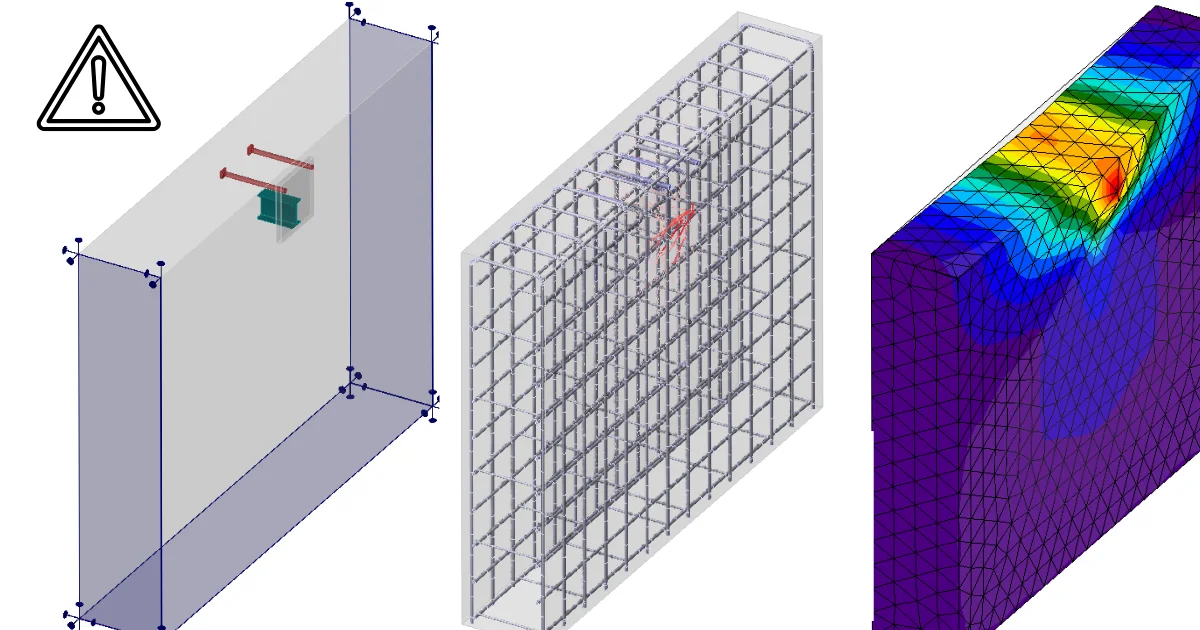
- Vấn đề này có thể dễ dàng giải quyết trong IDEA StatiCa Detail, được vận hành bởi phương pháp 3D CSFM. Nó giúp bạn khắc phục mô hình khối bê tông không cốt thép bị nứt trong IDEA StatiCa Connection.
4 Xuất dữ liệu
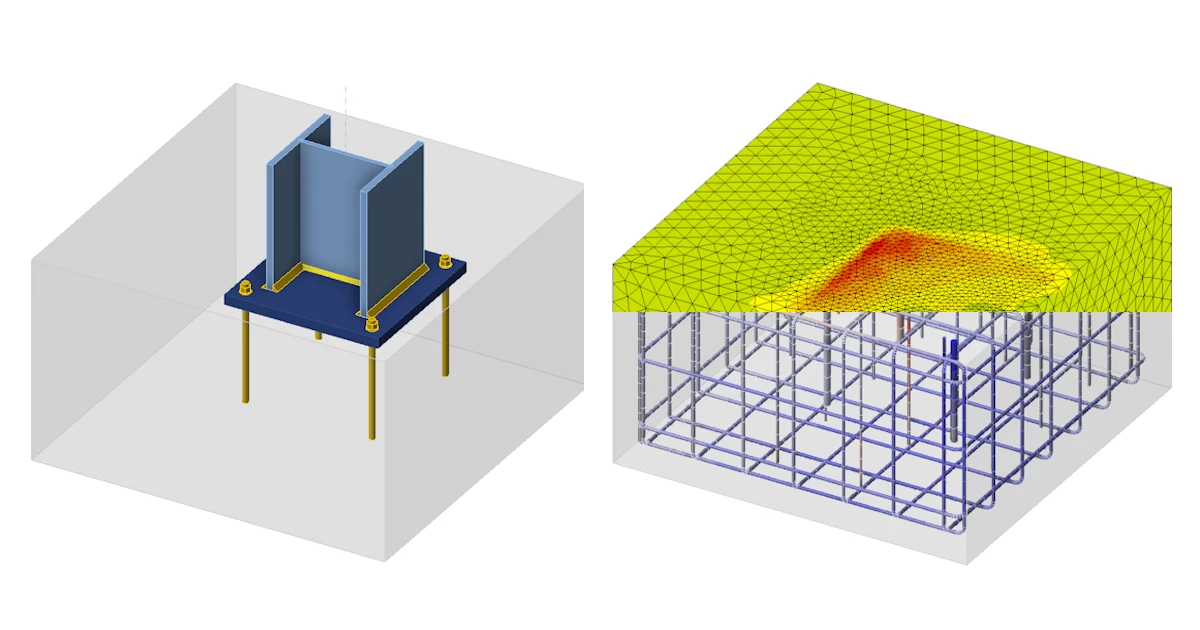
Ứng dụng được phát triển nội bộ IDEA StatiCa Connection hiện có tính năng liên kết BIM mạnh mẽ vào Detail, cho phép thiết kế và kiểm tra các khối bê tông cốt thép với nhiều tổ hợp tải trọng.
Điều kiện tiên quyết để xuất dữ liệu:
- Mô hình phải đã được tính toán trước và bao gồm kết quả
Vào thẻ Check -> RC check -> Save.
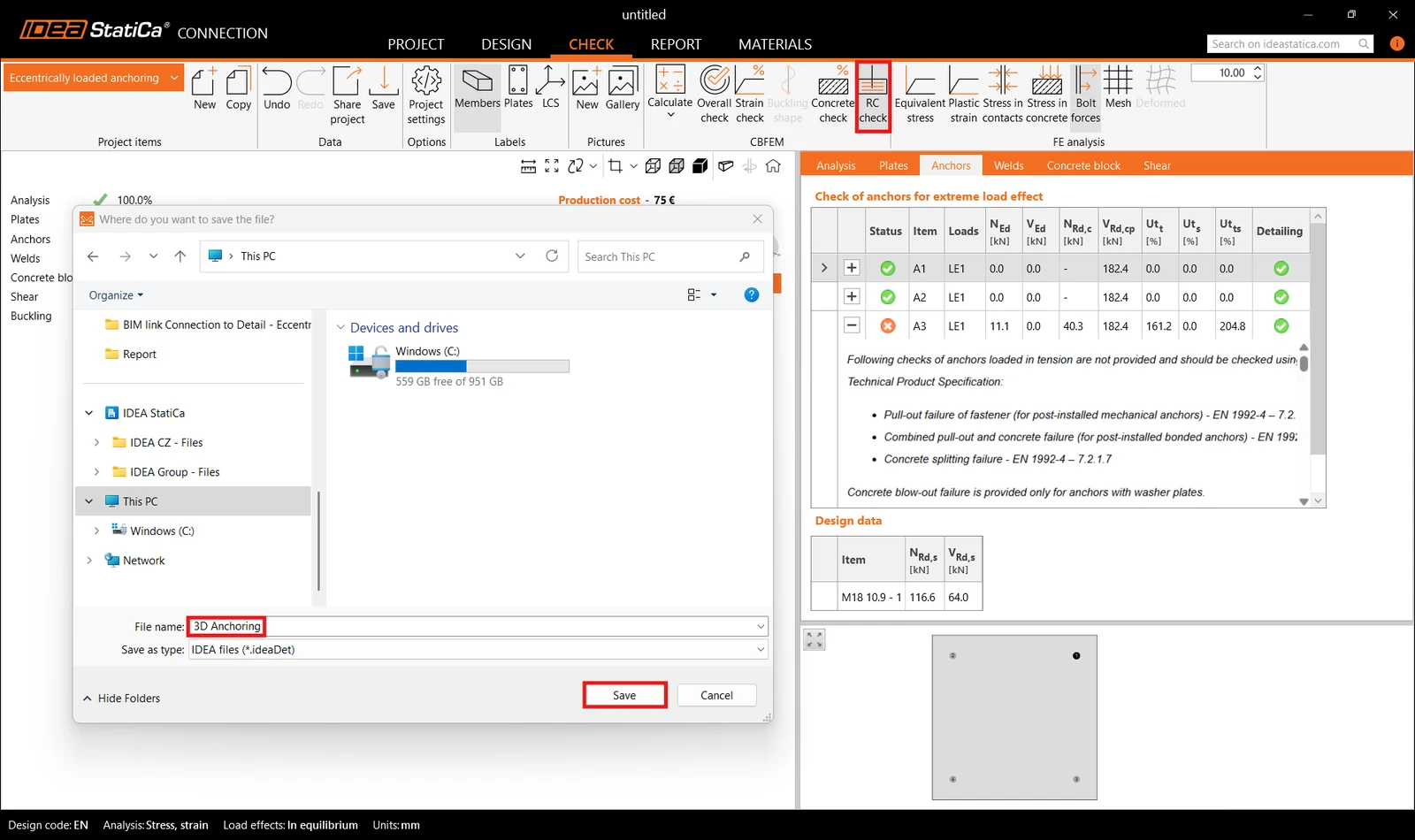
Việc xuất dữ liệu chỉ được phép đối với tô pô neo. Việc xuất dữ liệu cho phép chuyển:
- Khối bê tông
- Các neo
- Bản mã chân cột
- Tải trọng
Thông tin và các thông số bổ sung được thiết lập theo cài đặt tương ứng trong Connection:
- Truyền lực cắt (qua Neo, Chốt chịu cắt, và Ma sát)
- Vật liệu
- Loại neo: Neo cấy sau (Adhesive) / Đổ tại chỗ
- Loại neo ở đầu: Bản đệm/Thẳng/Neo có móc/Đinh neo
- Hệ số ma sát
5 Thiết kế
Phần này cho phép bạn chỉnh sửa Cấu kiện, Gối tựa, Tải trọng & Tổ hợp, và bố trí cốt thép.
Gối tựa
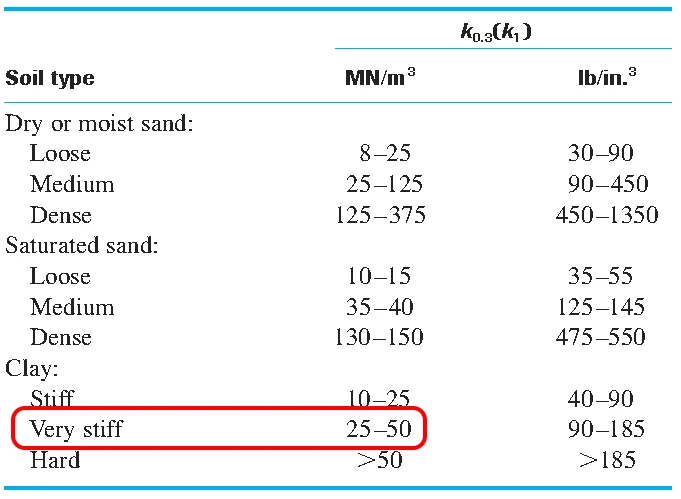
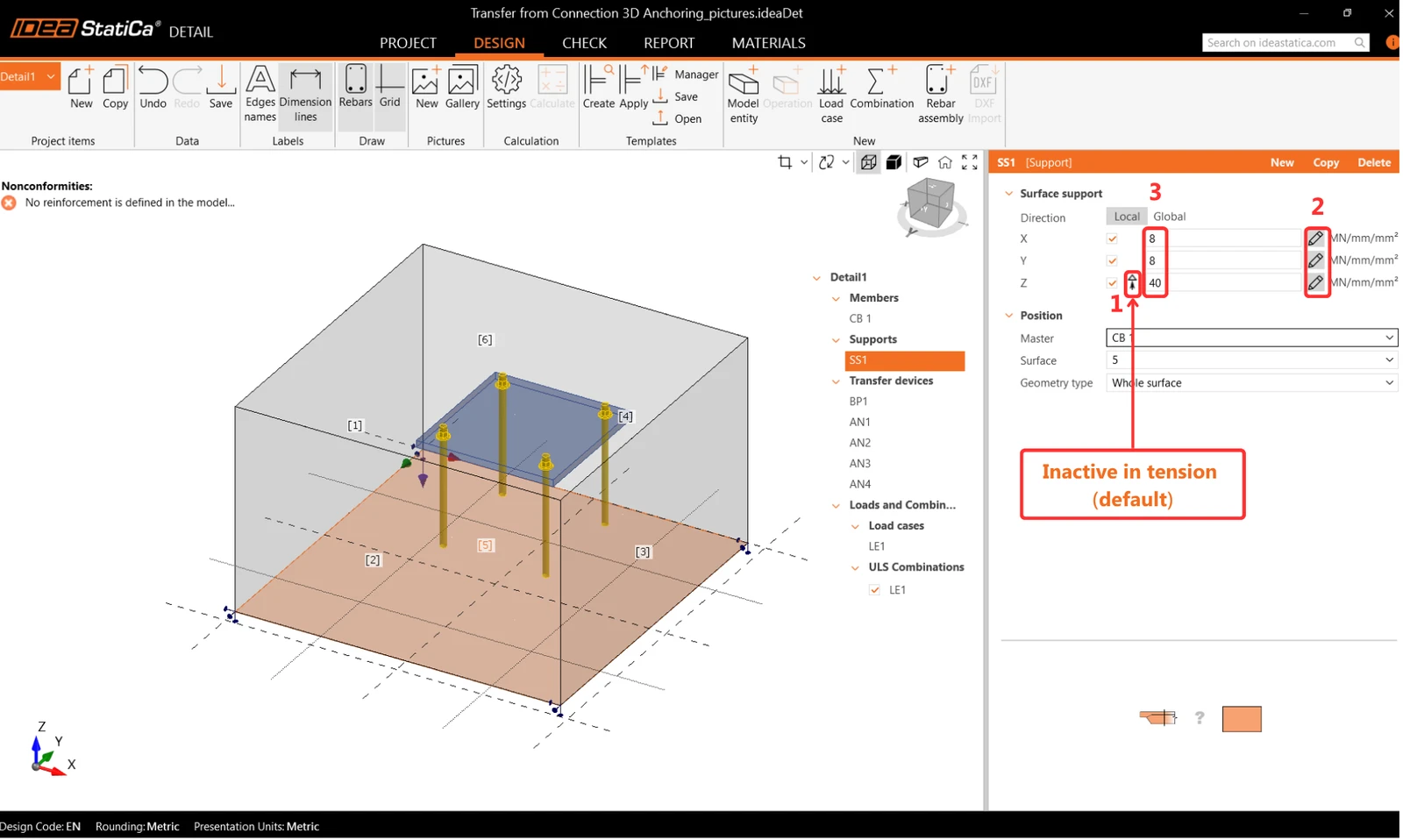
Nền đất có một độ cứng nhất định, cần được xem xét để có thiết kế chính xác. Gối tựa bề mặt (Surface Support) cho phép độ cứng theo cả ba phương và được thiết lập mặc định là không hoạt động khi chịu kéo (tính phi tuyến biên).
- Vui lòng thận trọng khi đưa ra các giả định về điều kiện biên. Trong trường hợp phi tuyến, nếu mô men khá lớn, gối tựa của khối bê tông khi chịu kéo có thể bị lật trong quá trình phân tích, gây ra các góc xoay lớn. Điều này có thể dẫn đến mô hình phân kỳ do chuyển động vật thể tự do (flexible body motion).
Thiết bị truyền tải
Các neo được lấy từ IDEA StatiCa Connection. Có thể chọn hai loại neo.
Neo đổ tại chỗ:
- Neo lắp đặt sẵn với các đặc tính liên kết dính tương tự như thanh cốt thép
Neo cấy sau (Adhesive):
- Neo cấy sau (neo hóa chất) với tùy chọn tùy chỉnh cường độ liên kết dính dựa trên cường độ liên kết dính thực tế.
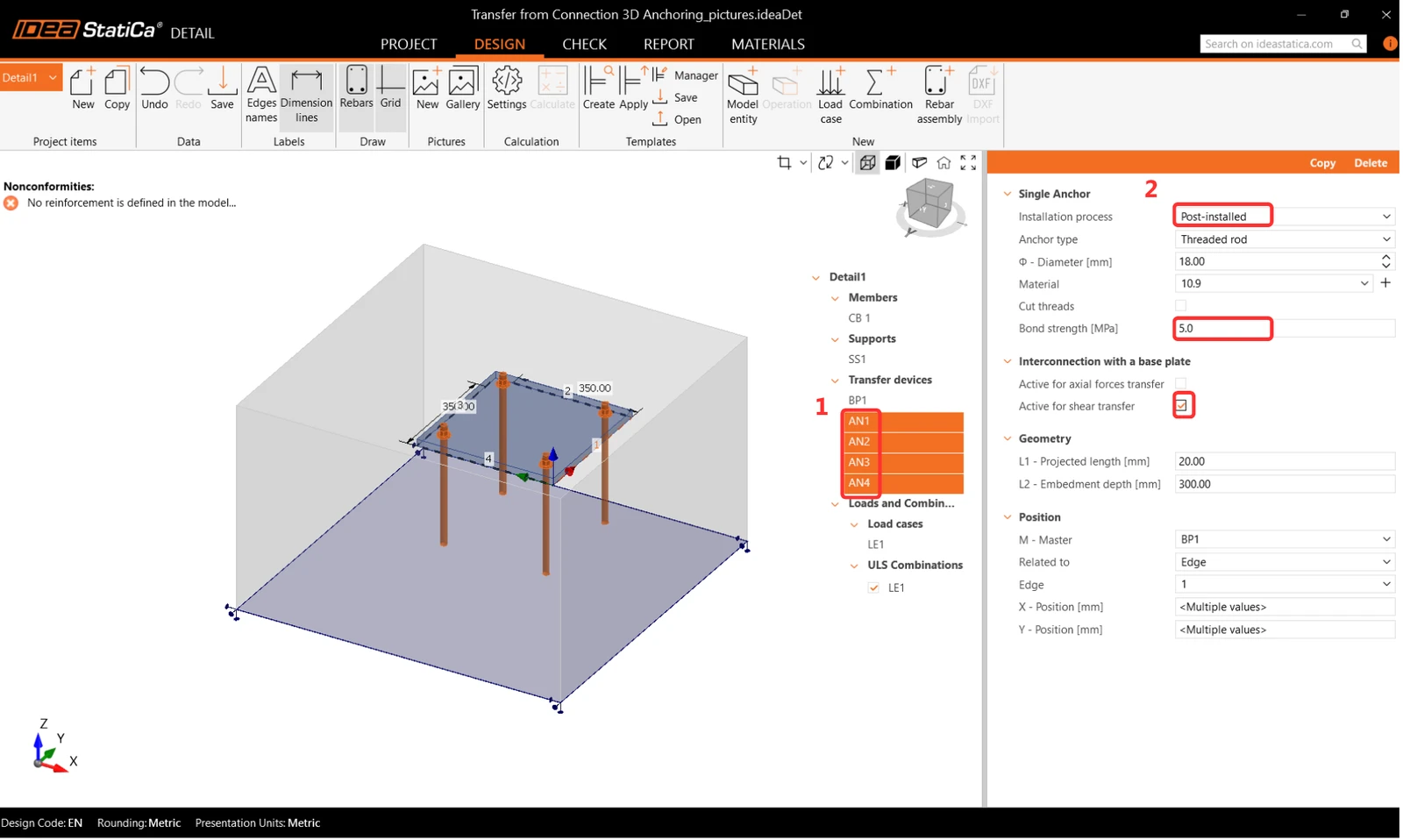
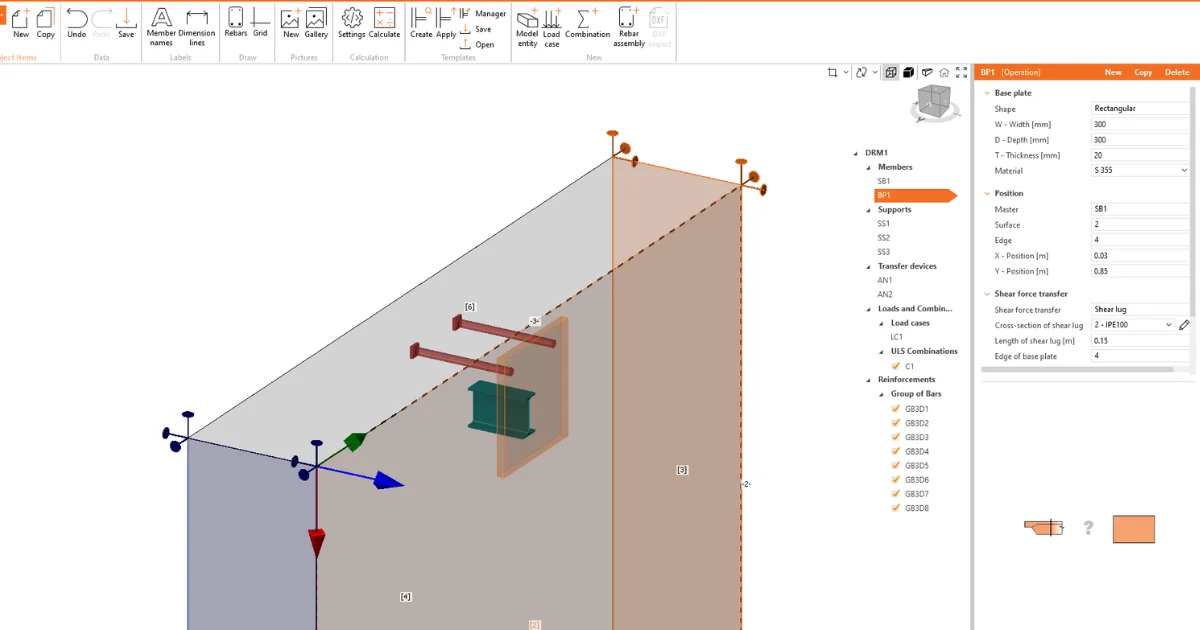
Chú ý thiết lập chính xác Liên kết qua lại với bản mã chân cột. Trong trường hợp nhập móng từ ứng dụng Connection, Truyền lực dọc trục nên đặt là TẮT, và Truyền lực cắt nên đặt là BẬT. Lý do là các neo được chất tải trực tiếp bởi các lực. Bạn có thể đọc thêm về điều này tại đây.
Nếu bạn thiết kế móng từ đầu trong ứng dụng Detail, cả hai tùy chọn sẽ được BẬT. Khi truyền lực cắt qua các neo, người dùng phải xác định neo nào sẽ chịu lực cắt và chọn ô đánh dấu tương ứng. Điều này phù hợp với các yêu cầu của EN, trong đó quy định rằng lực cắt chỉ nên được gán cho các neo có hiệu lực đối với kiểm tra phá hoại mép bê tông.
Cốt thép
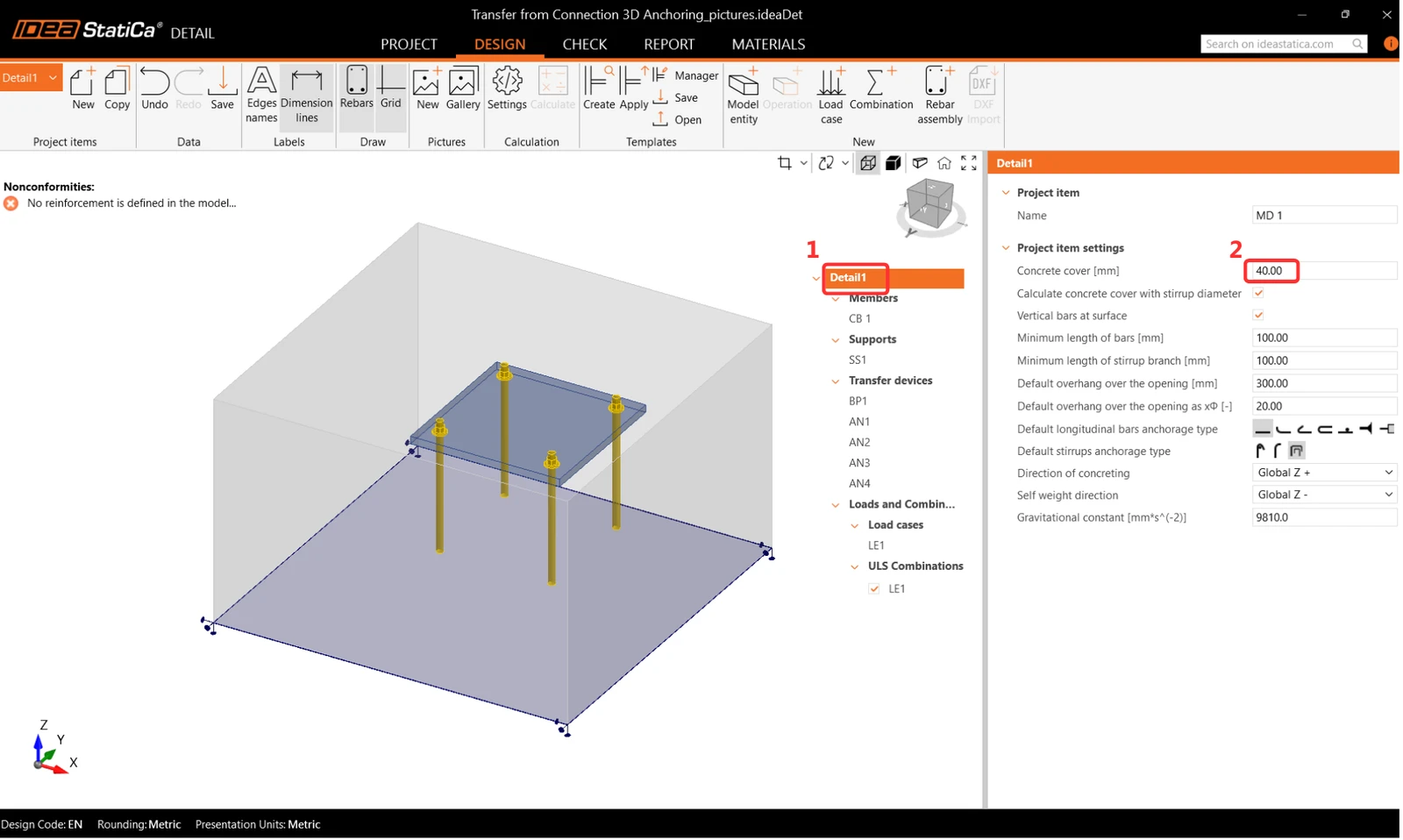
Đặt lớp bảo vệ bê tông là 40 mm, giá trị này sẽ được sử dụng làm giá trị mặc định cho cốt thép.
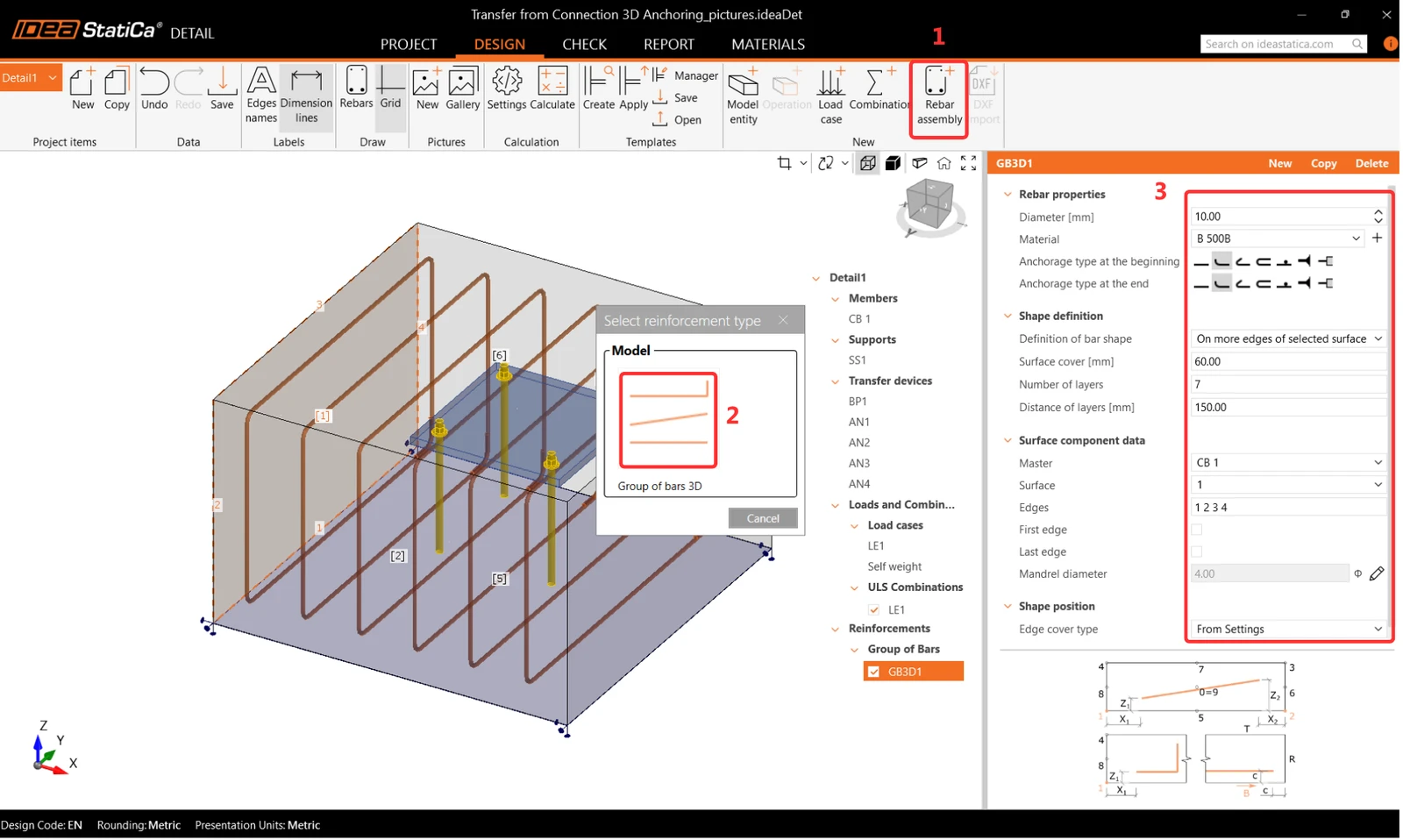
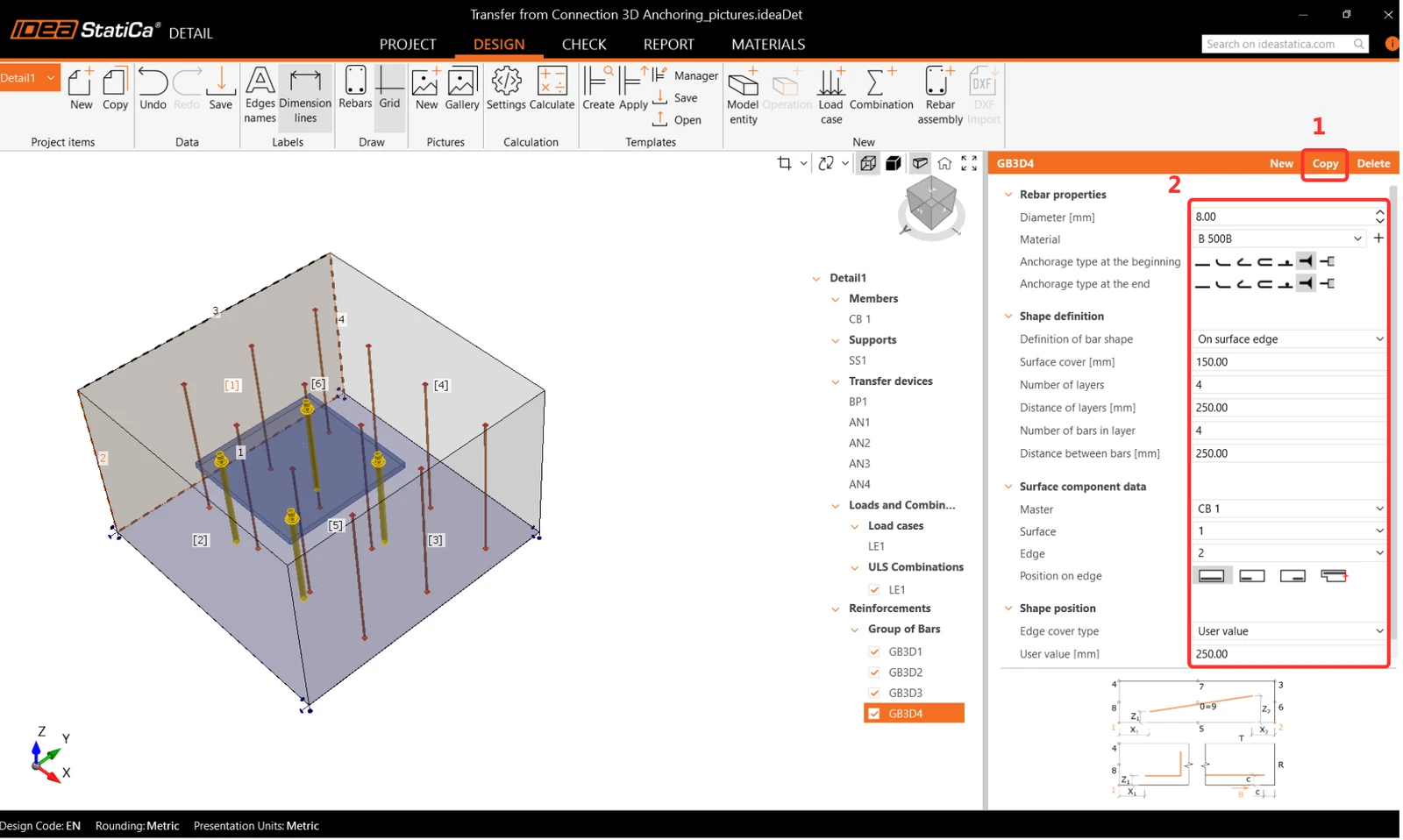
Chọn Rebar-Assembly(1)-->Group of the bars 3D(2) và điền vào Đường kính, Thuộc tính và Hình học(3).
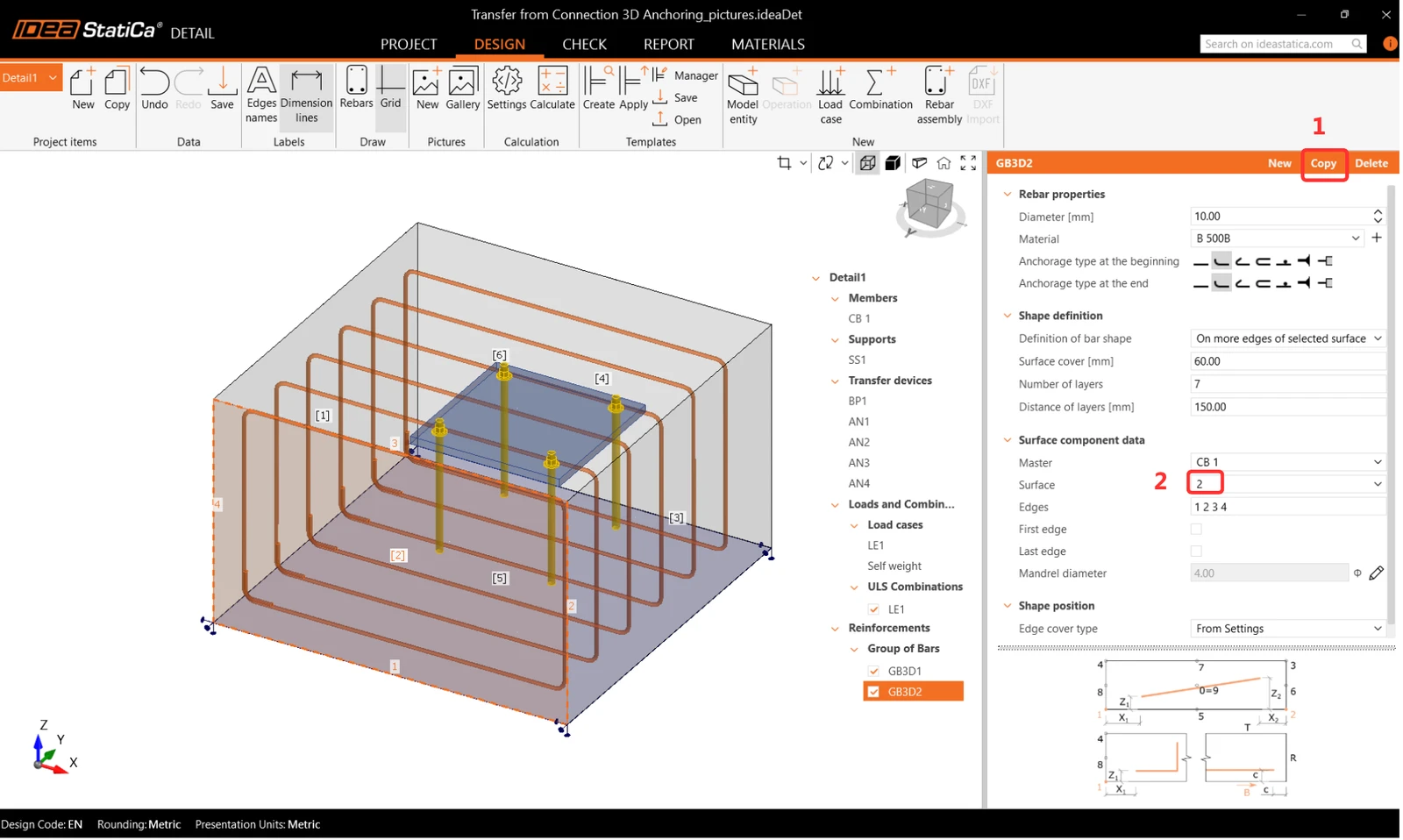
Sao chép thao tác và thay đổi Bề mặt. Tất cả các tùy chọn khác được giữ nguyên.
Sao chép thao tác và thay đổi các tùy chọn dưới đây.
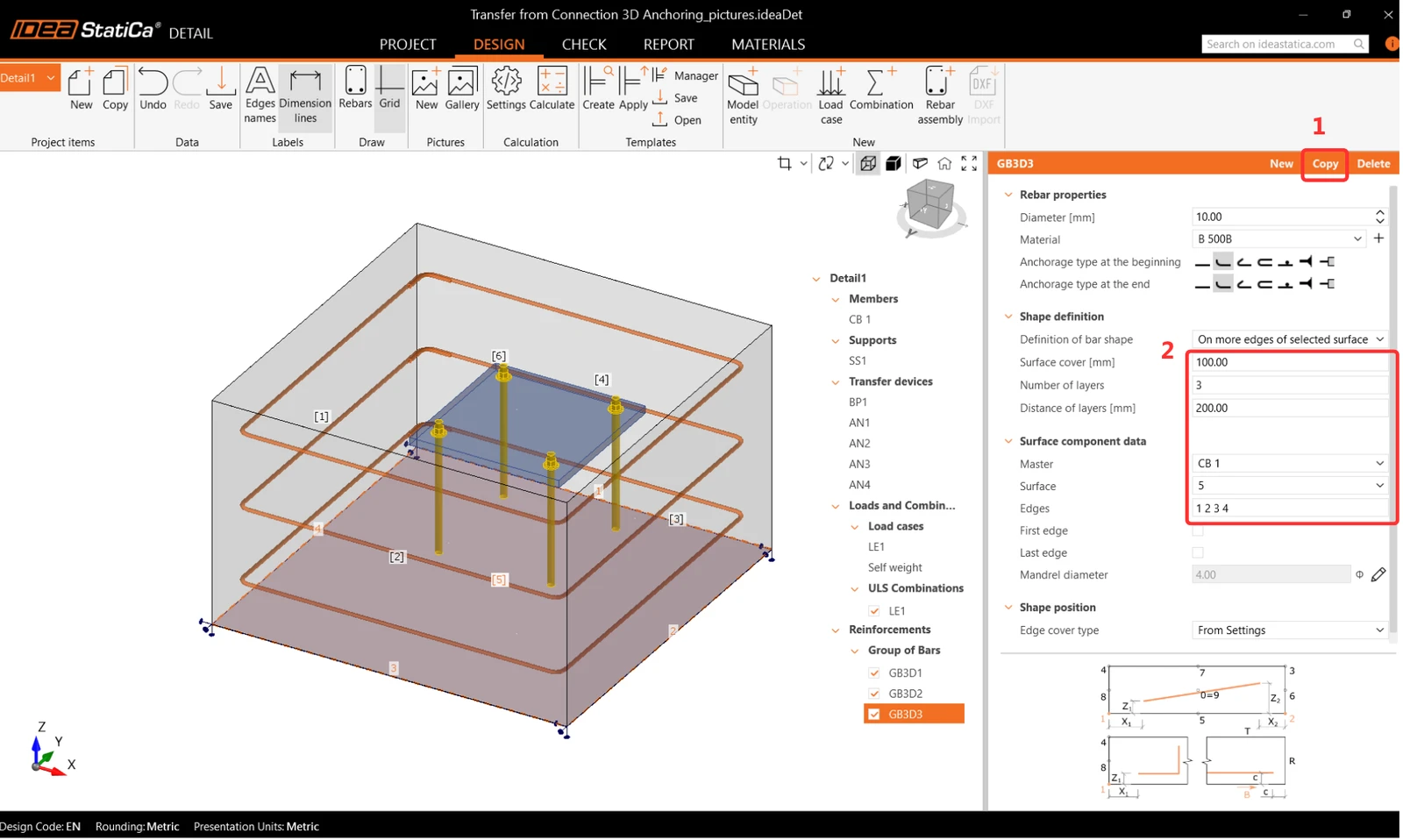
Sao chép thao tác và thay đổi các tùy chọn dưới đây.
Tải trọng và tổ hợp
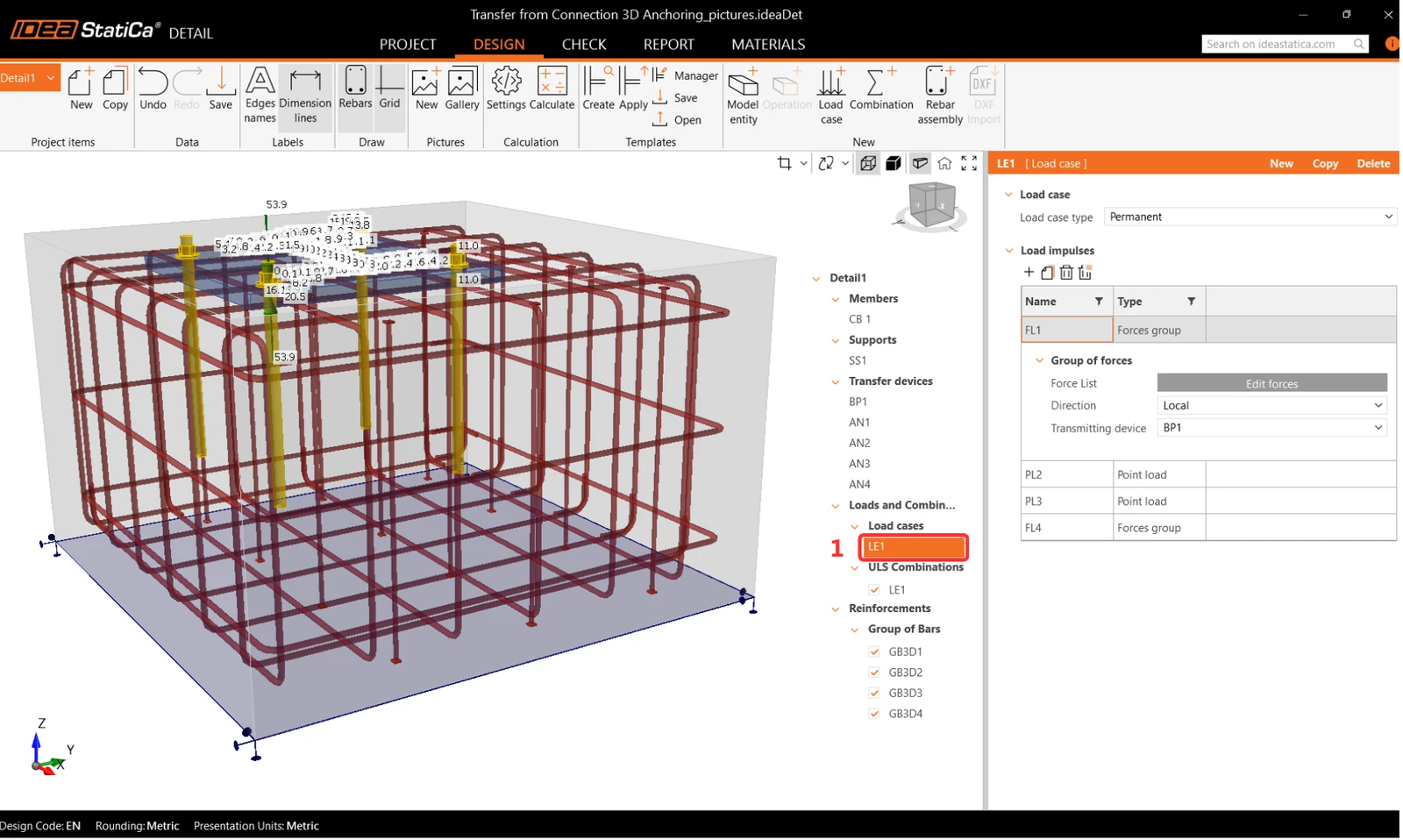
Các tổ hợp được lấy từ IDEA StatiCa Connection. Tất cả các hệ quả của việc nhập được đề cập
chi tiết trong - Nhập neo từ Connection sang Detail.
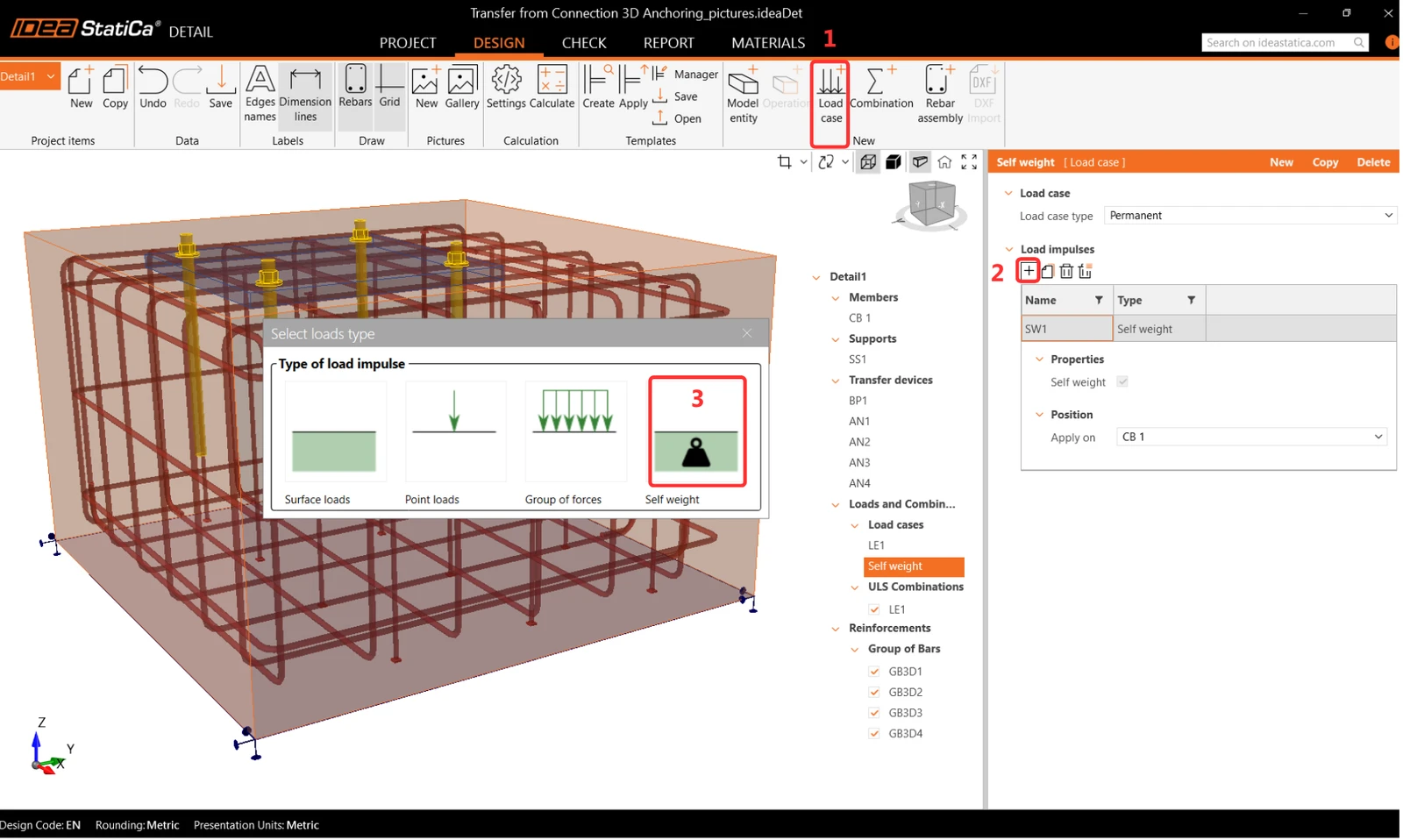
Hãy tạo Trọng lượng bản thân:
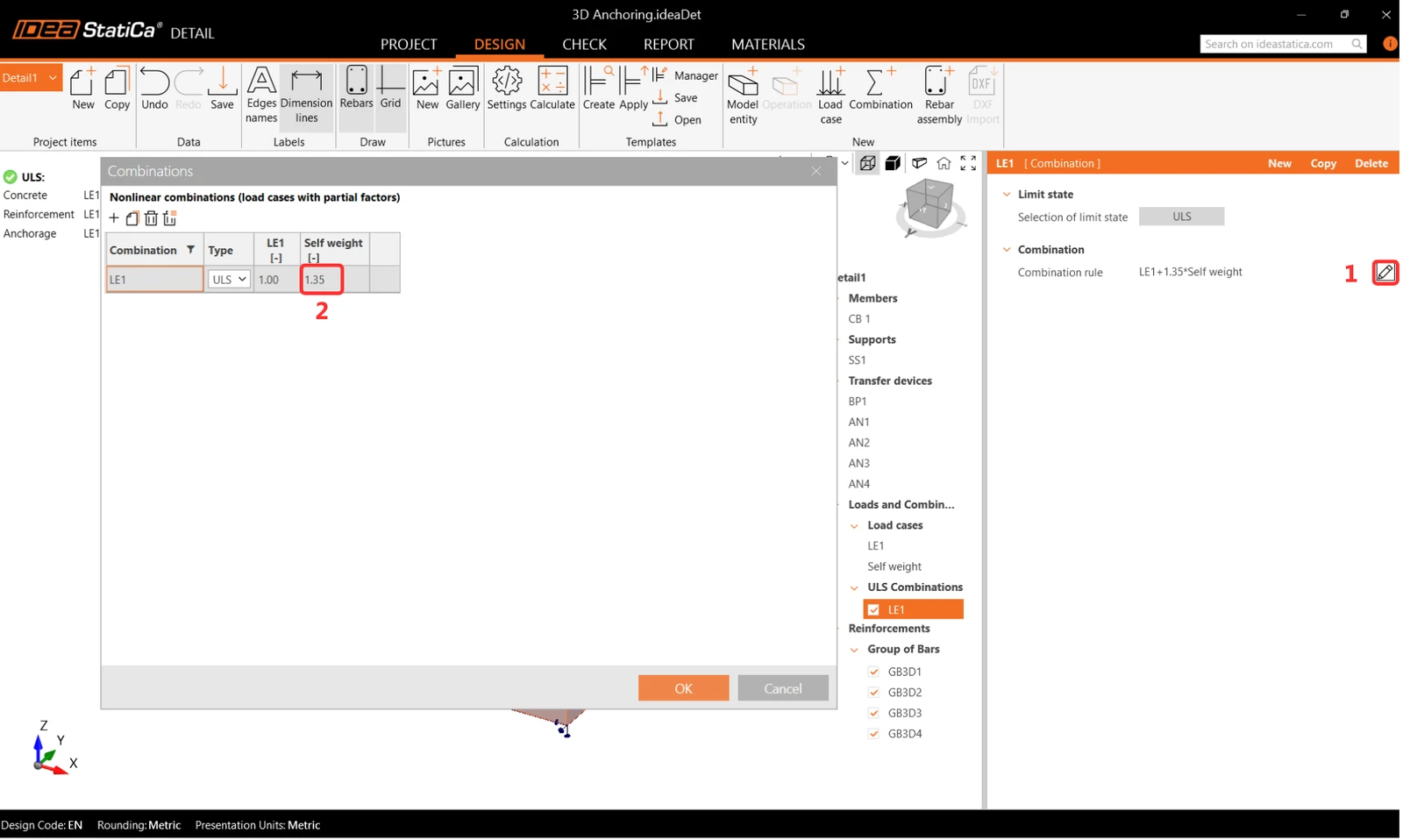
Tạo một tổ hợp với Trọng lượng bản thân, và thêm hệ số cho trọng lượng bản thân = 1,35 theo các tiêu chuẩn
EN 1991-1-1
6 Kiểm tra
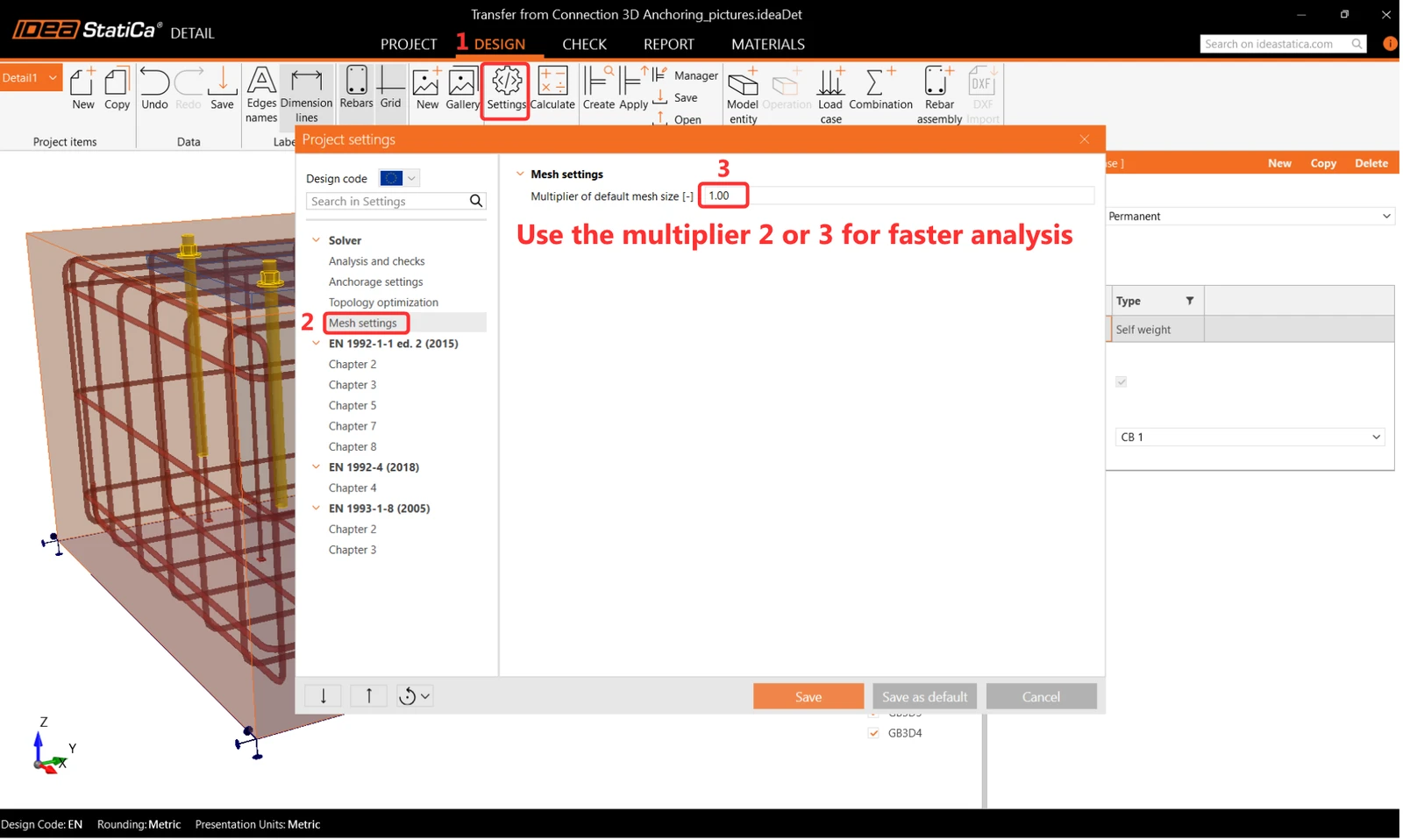
Trước khi chạy phân tích, chúng tôi rất khuyến khích thay đổi hệ số nhân lưới thành hai hoặc ba để tăng tốc quá trình tính toán. Bước này không bắt buộc, nhưng có thể giảm thời gian tính toán và giúp phát hiện các vấn đề phân kỳ. Nếu mọi thứ hoạt động suôn sẻ và không có vấn đề nào phát sinh, bạn có thể chuyển trở lại hệ số nhân bằng một.
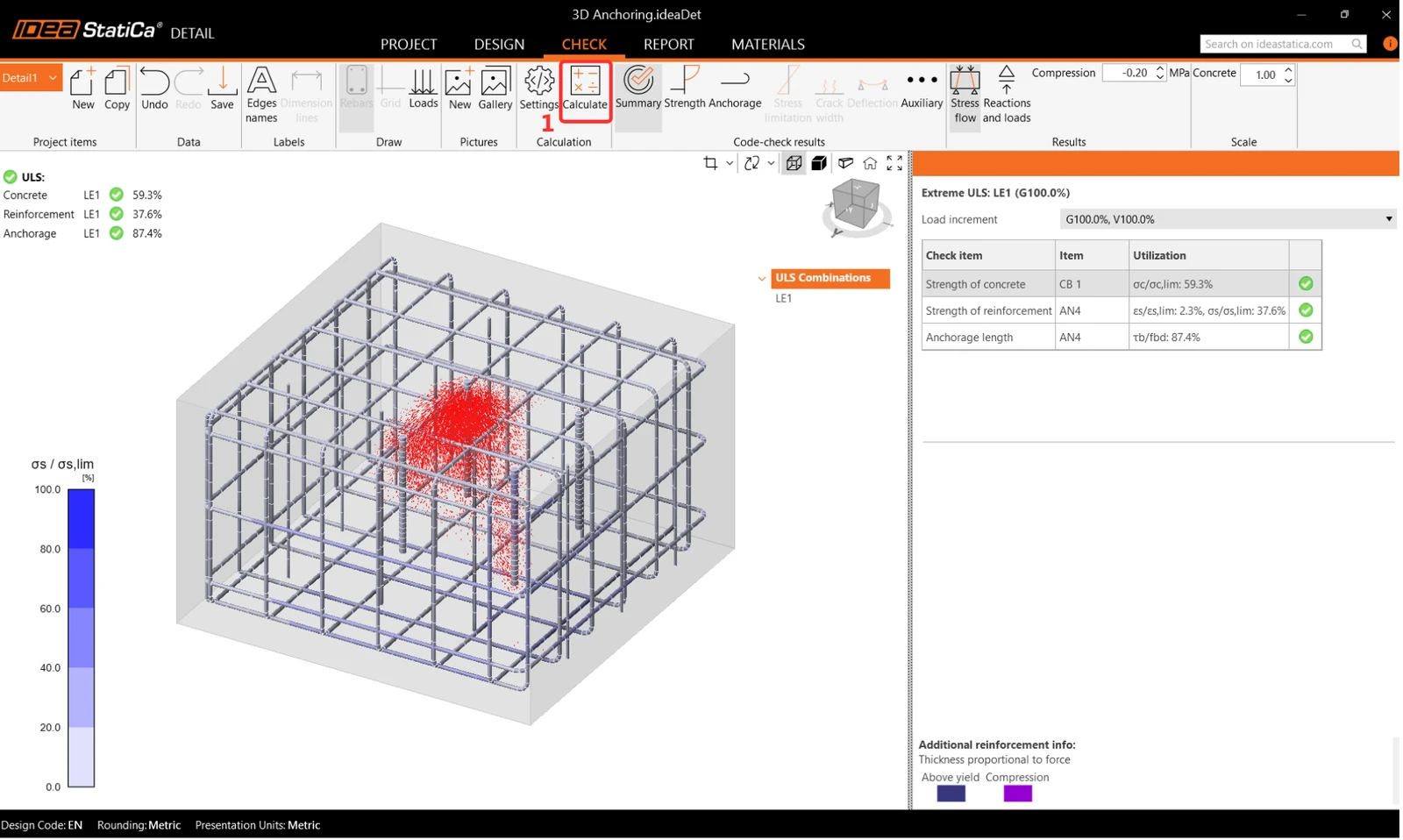
Kết quả
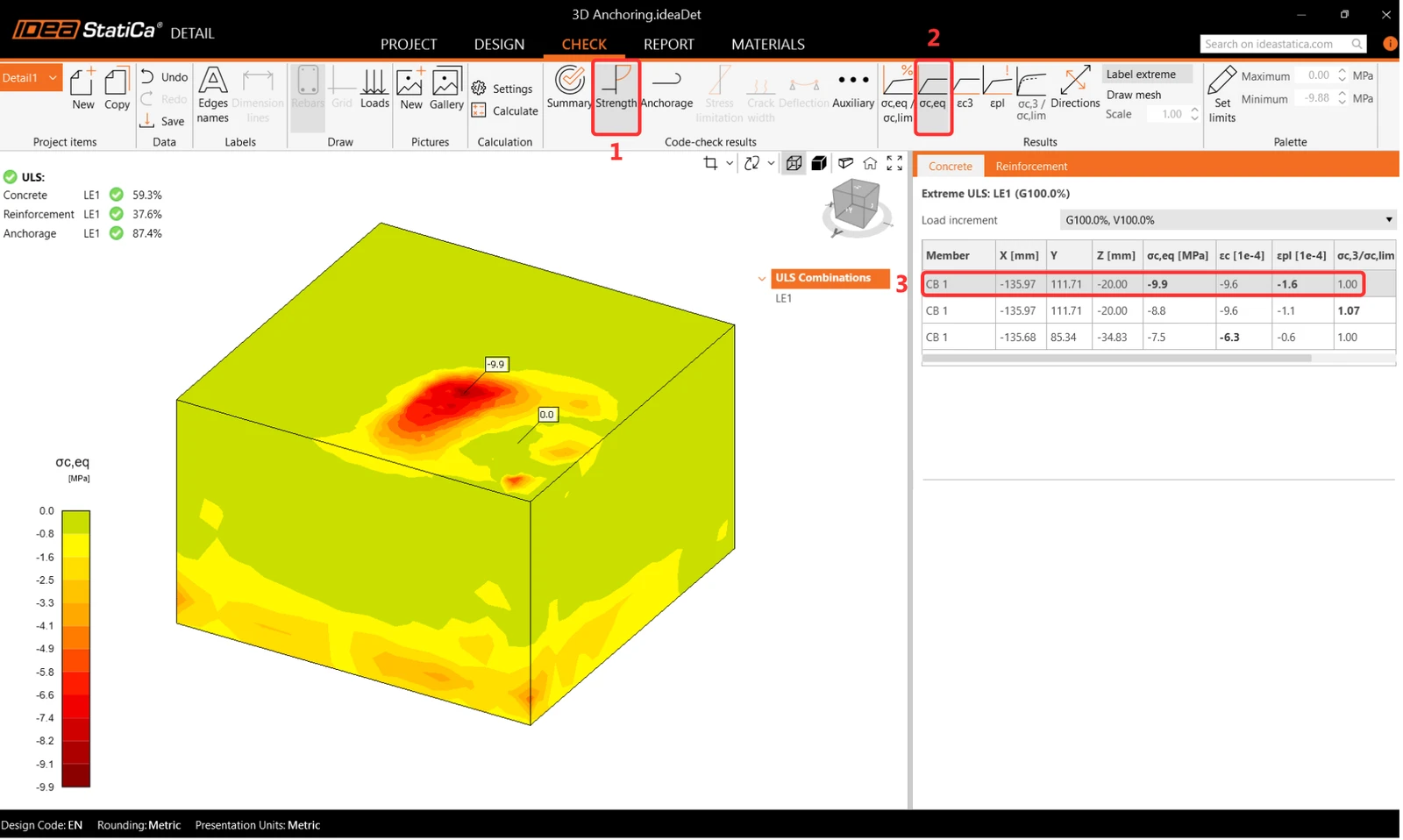
Ứng suất chính tương đương
Ứng suất chính tương đương (EPS) trong bê tông được xác định dựa trên ứng xử thể tích của khối bê tông. Các vùng chịu tải trọng lớn nhất được xác định và làm nổi bật. Để có cái nhìn sâu hơn về hiệu ứng bó (confinement) so với nén một trục, ứng suất tương đương được tính toán bằng hệ số kappa. Thông tin thêm về ứng suất chính tương đương được trình bày trong bài viết về cơ sở lý thuyết này.
Ứng suất trong cốt thép
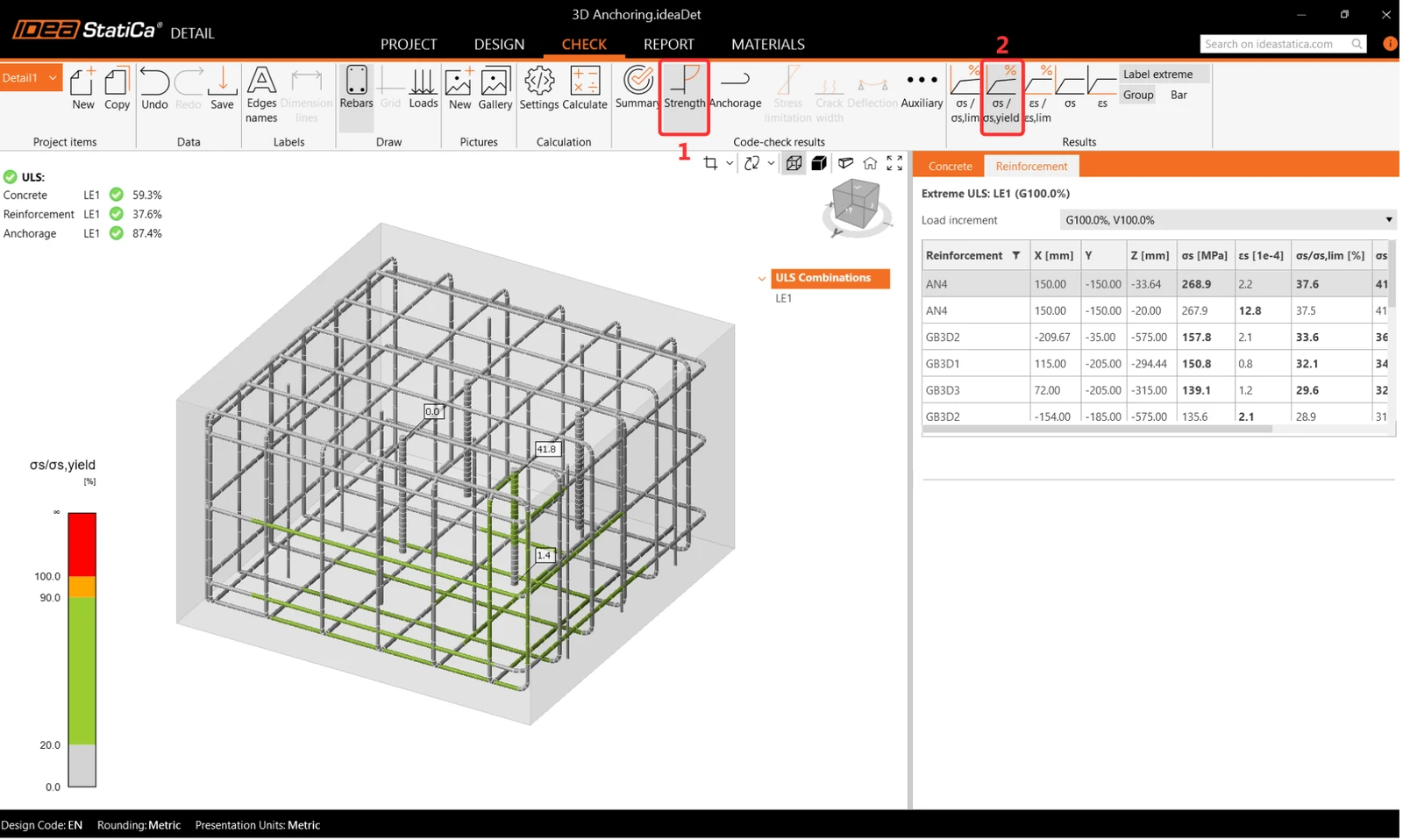
Trong quá trình Kiểm tra cốt thép (Reinforcement Check), cần lưu ý rằng neo gần góc có hệ số sử dụng cao nhất.
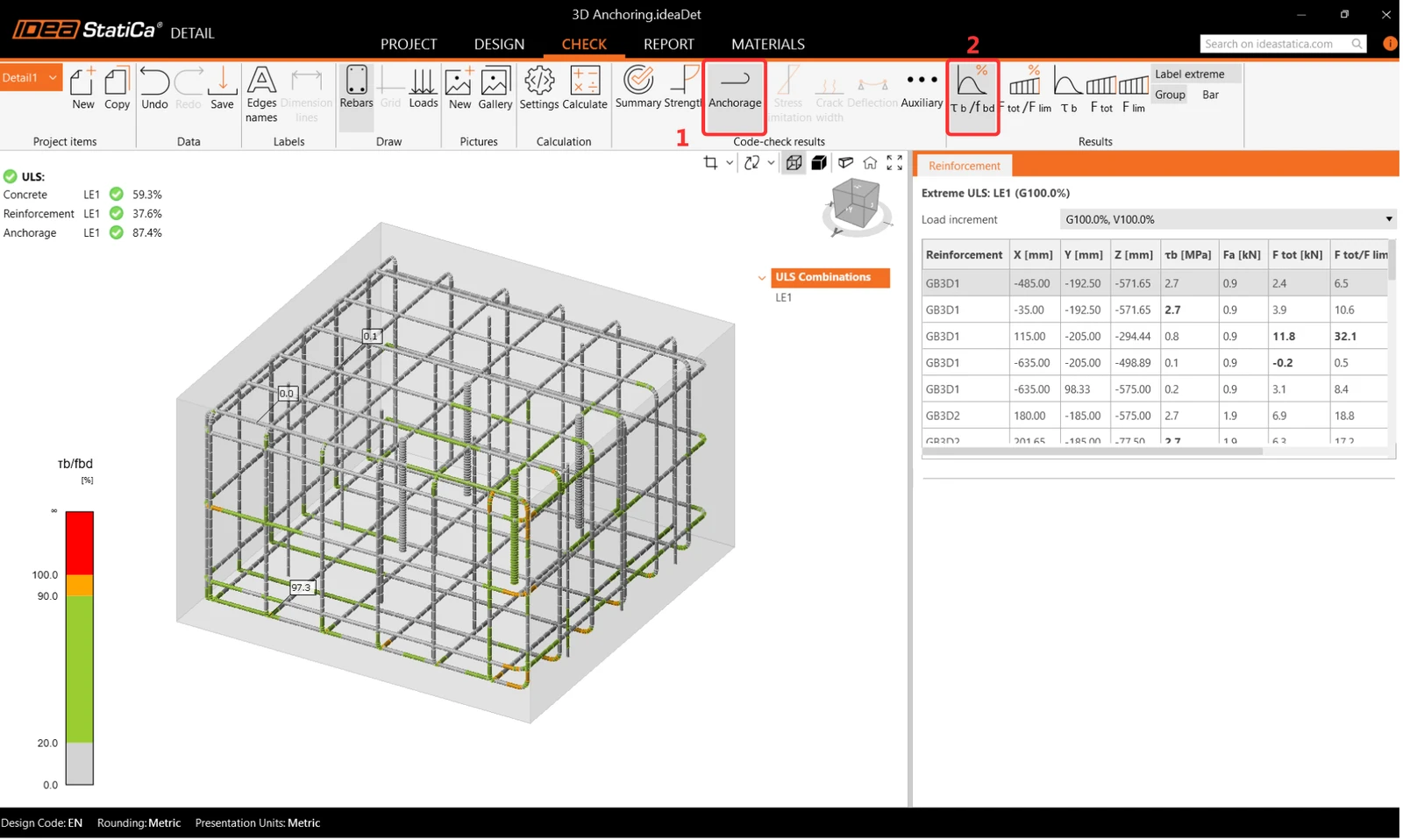
Khi hiển thị hệ số sử dụng của cốt thép, người dùng có thể thấy rõ loại cốt thép nào góp phần truyền tải trọng và ngăn ngừa phá hoại hình côn bê tông (concrete cone failure).
Neo
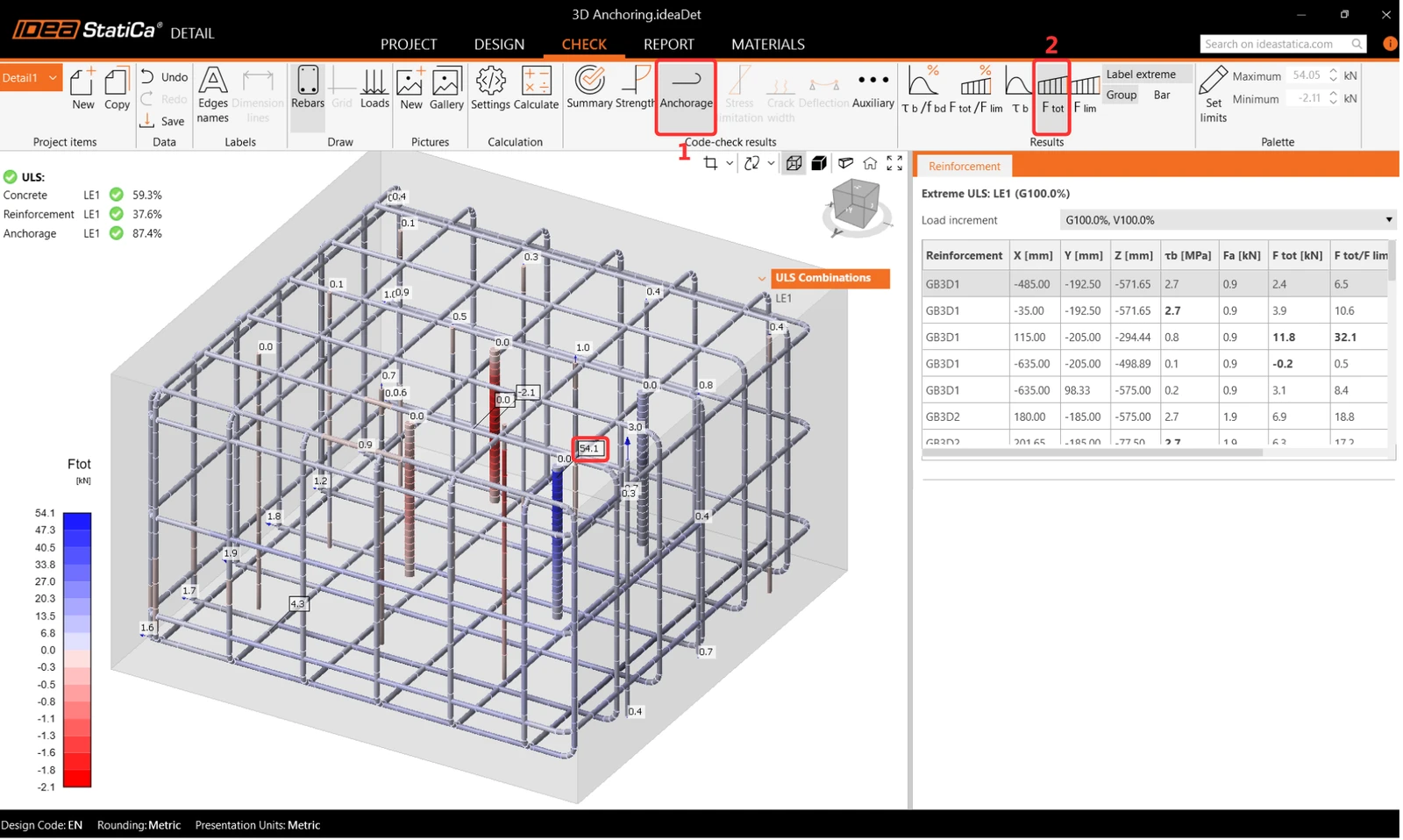
Kiểm tra lại các thiết lập Neo (Anchorage) và kích hoạt Tổng lực trong Neo (Total Force in Anchors). Các lực trong neo có thể thay đổi nhẹ do các phương pháp tính toán khác nhau liên quan đến khối bê tông. Tuy nhiên, sự khác biệt này không đáng kể.
Biến dạng
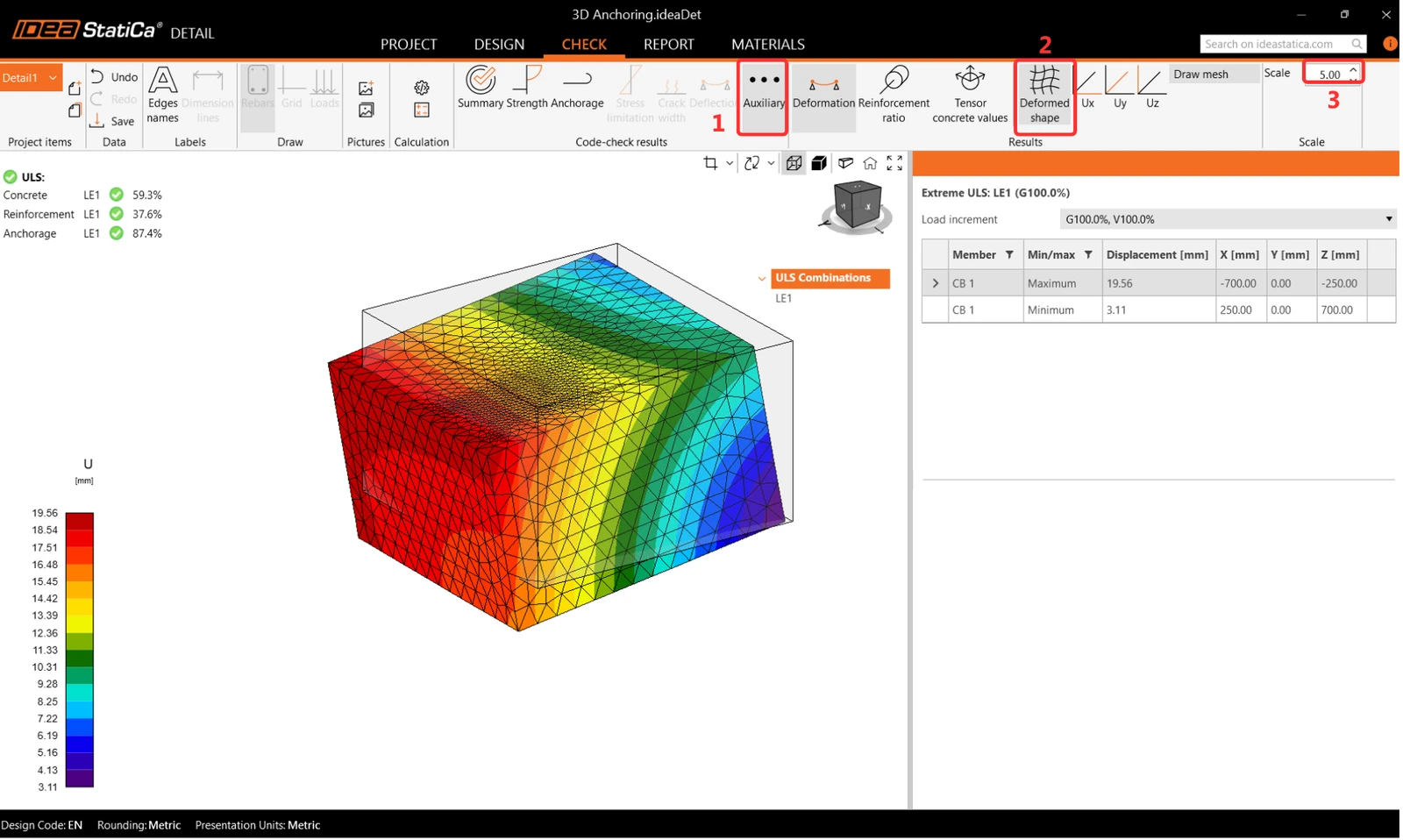
Chuyển đến Auxiliary và bật Deformation.
Không nhất thiết phải thực hiện kiểm tra biến dạng cho ULS, nhưng rất khuyến khích kiểm tra biến dạng sau khi phân tích để đảm bảo mô hình không gặp phải biến dạng lớn, góc xoay lớn hoặc bất kỳ phần tử hữu hạn nào bị hư hỏng. Điều này sẽ cung cấp cái nhìn tổng quan về kết quả phân tích và giúp xác định bất kỳ vấn đề nào có thể phát sinh trong quá trình phân tích.
7 Báo cáo
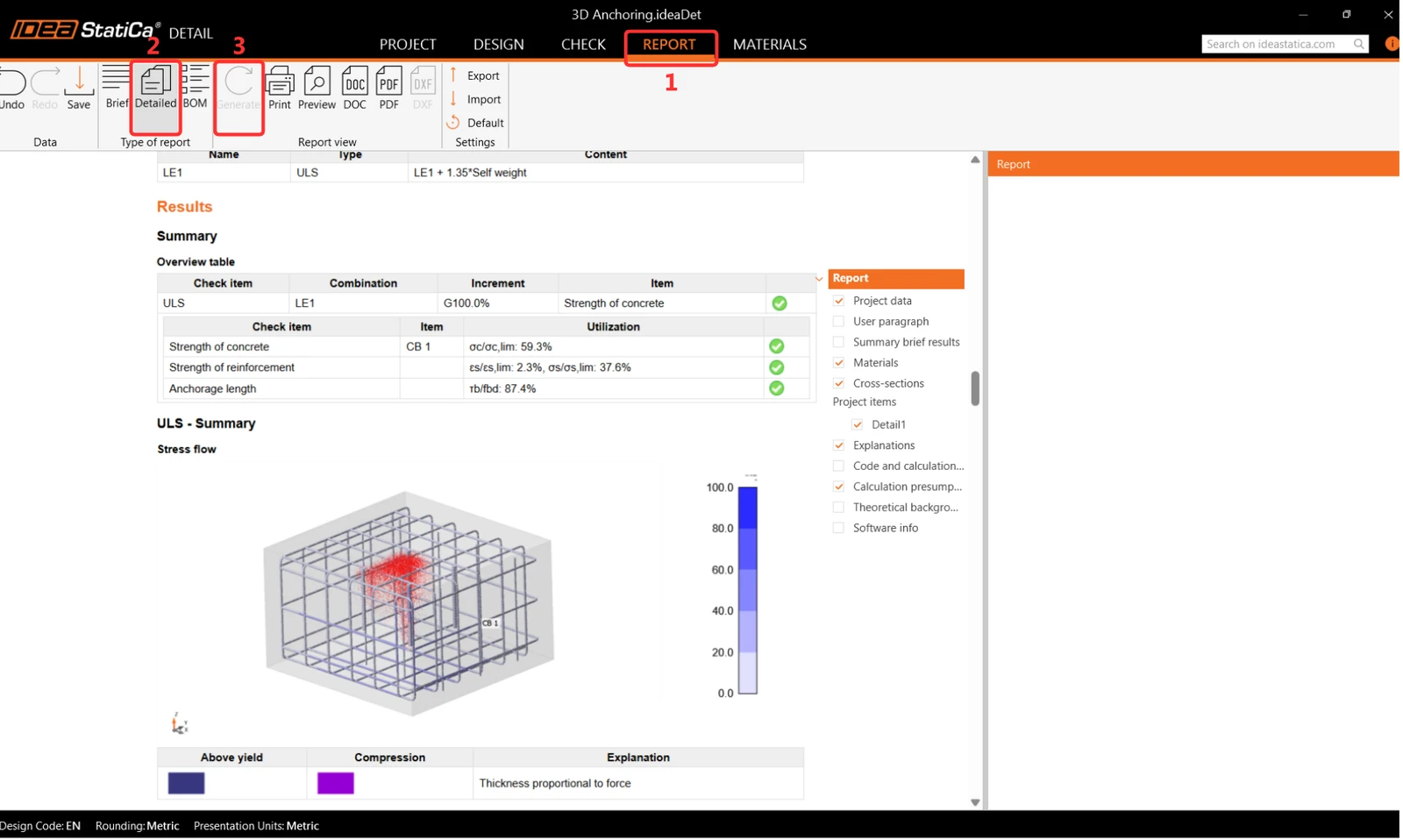
Cuối cùng, vào Report Preview/Print. IDEA StatiCa cung cấp một báo cáo có thể tùy chỉnh hoàn toàn để in ra hoặc lưu ở định dạng có thể chỉnh sửa.
Bạn đã kiểm tra toàn bộ thiết kế liên kết theo các tiêu chuẩn EN 1993-1-8 và EN 1992-4. Phần thép được kiểm tra trong IDEA StatiCa Connection, và khối bê tông được kiểm tra tiêu chuẩn trong IDEA StatiCa Connection và Detail.