

Knowledge base
แถบเครื่องมือและระบบนำทางที่ใช้งานง่ายสำหรับ IDEA StatiCa Detail
Concrete
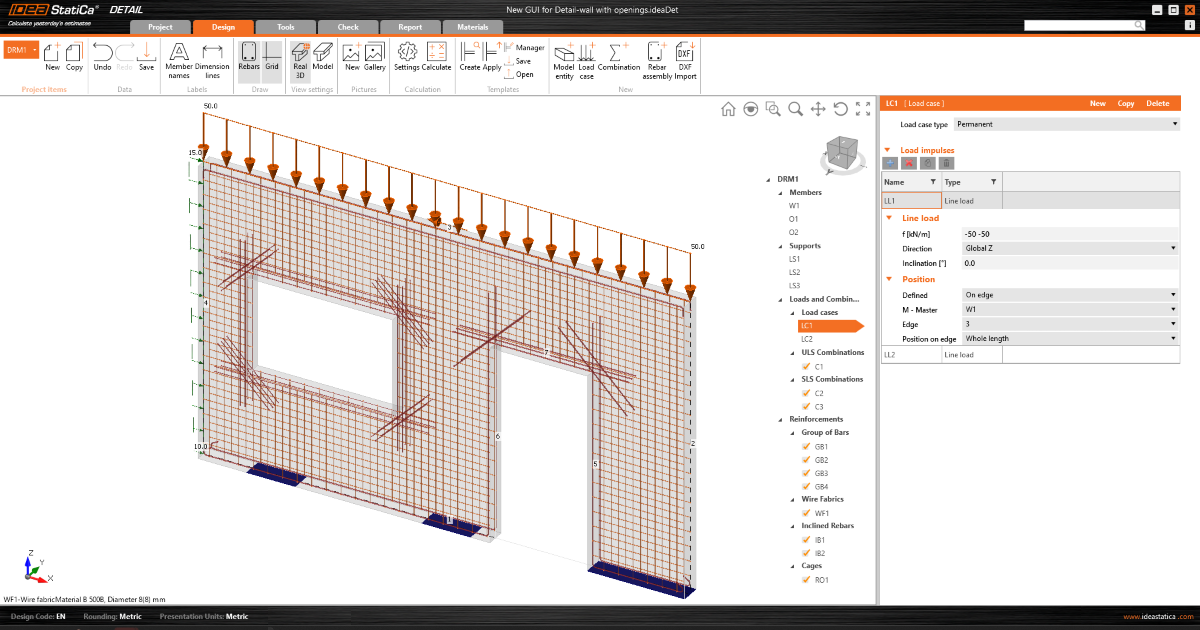
IDEA StatiCa Detail application มีส่วนติดต่อผู้ใช้ที่สะอาดและใช้งานง่าย ออกแบบมาเพื่อให้การออกแบบโครงสร้างของผนังและรายละเอียดต่างๆ เป็นระเบียบและมีประสิทธิภาพ
ทำงานในส่วนติดต่อผู้ใช้แบบกราฟิก (GUI) ที่สวยงาม ชัดเจน และใช้งานง่าย เพื่อให้การออกแบบโครงสร้าง Concrete ของคุณรวดเร็วยิ่งขึ้น!
รูปแบบของ Application
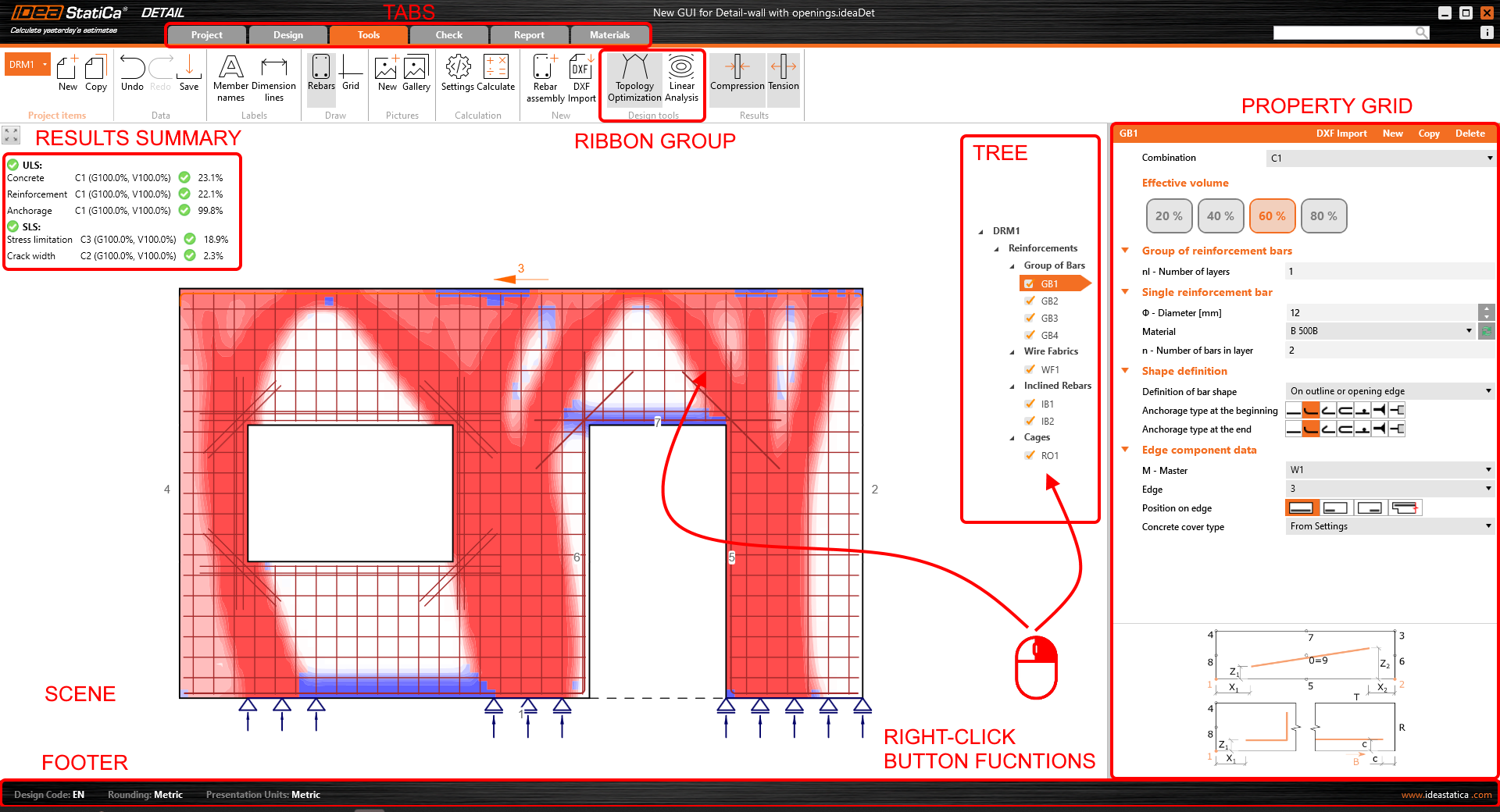
ส่วนติดต่อผู้ใช้แบบกราฟิกของ Detail app นั้นเข้าใจง่ายและใช้งานสะดวก:
- ประกอบด้วยแท็บ Ribbon หกแท็บ ได้แก่ Project, Design, Tools, Check, Report และ Materials
- การเรียกใช้ฟังก์ชันหรือการโต้ตอบกับกล่องโต้ตอบทำได้โดยใช้ปุ่มคำสั่งในกลุ่ม Ribbon
- ฉากที่แสดงการออกแบบโครงสร้าง Concrete ของผู้ใช้และแผนผังการนำทางทางด้านซ้ายใช้พื้นที่หน้าจอมาก เนื่องจากเป็นส่วนประกอบที่สำคัญที่สุดสำหรับผู้ใช้
- คุณสมบัติของรายการที่เลือก (สามารถเลือก Entity ได้ในแผนผังหรือในฉาก) จะแสดงใน Property grid ทางด้านขวาของ app
- ส่วนท้ายที่ด้านล่างของ app ประกอบด้วยข้อมูลพื้นฐานเกี่ยวกับการตั้งค่าโครงการ เช่น มาตรฐานการออกแบบ หน่วยการปัดเศษ หน่วยการนำเสนอ และลิงก์ไปยังเว็บเพจของเรา การคลิก Entity เหล่านี้จะเปิดหน้าต่างโต้ตอบพร้อมการตั้งค่าที่เกี่ยวข้อง ซึ่งช่วยให้กำหนดกลุ่มพารามิเตอร์ที่เลือกได้
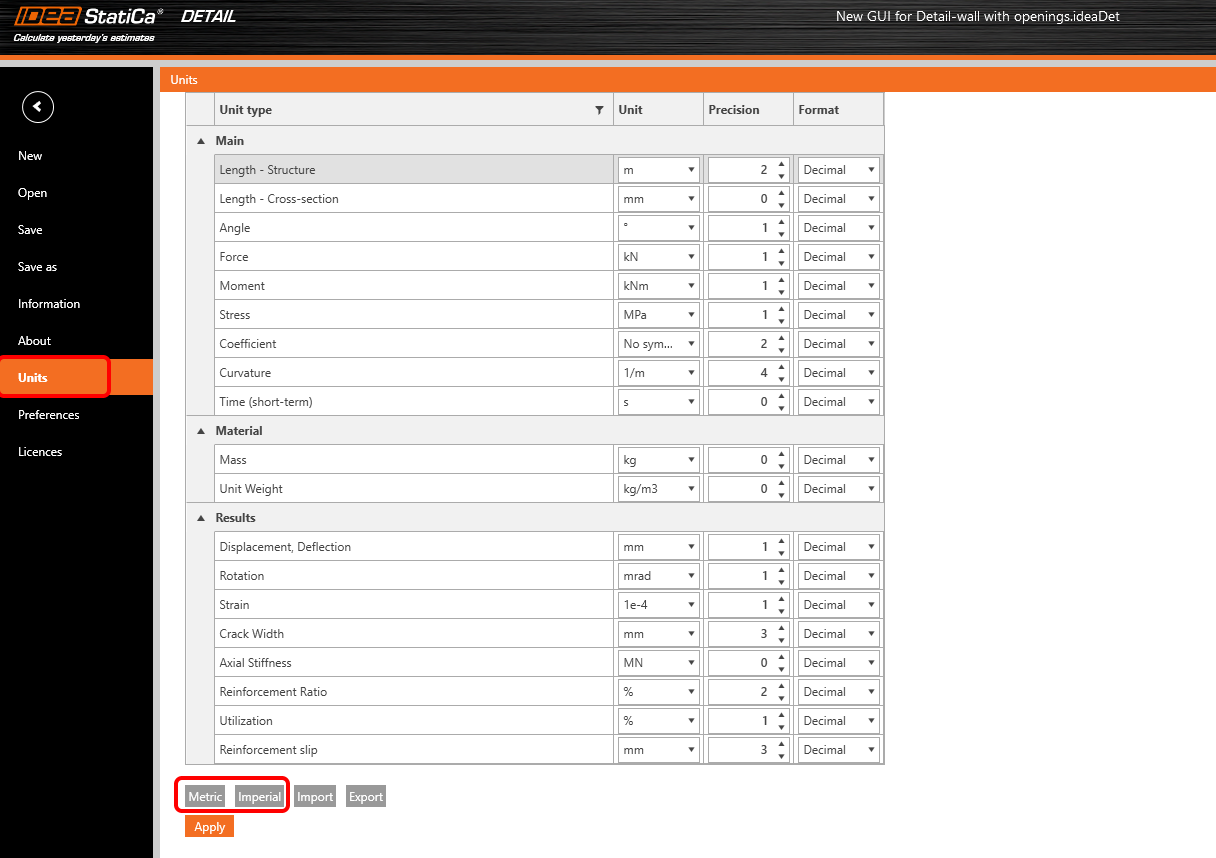
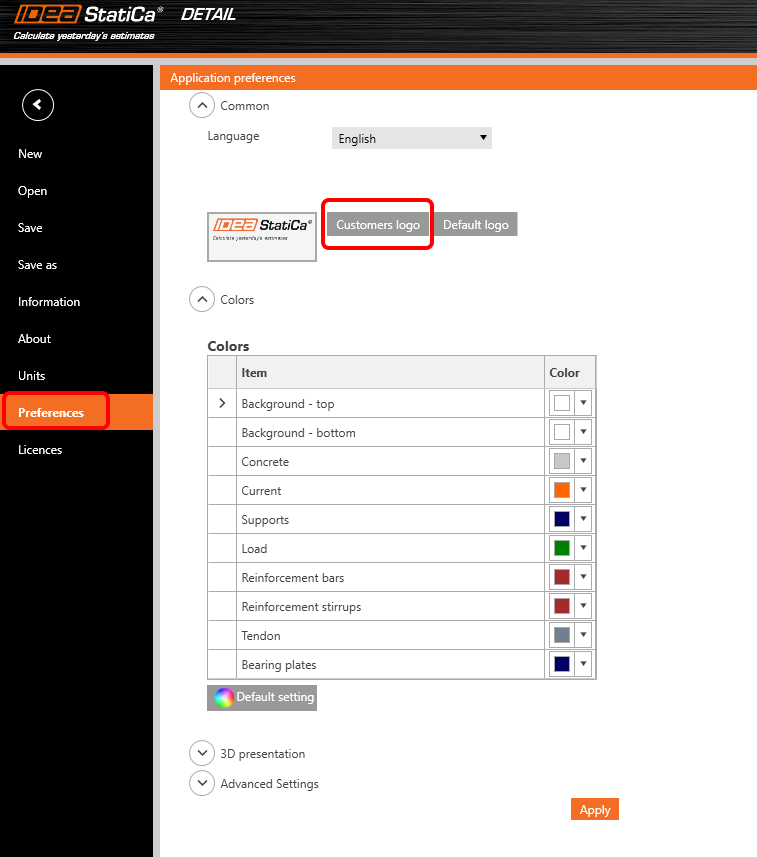
แท็บ Project หรือเมนู Backstage มีให้:
- คำสั่งพื้นฐาน เช่น New, Open, Save และอื่นๆ อีกมากมาย
- ผู้ใช้สามารถค้นหาการตั้งค่า application เช่น Units หรือ Preferences ได้ที่นี่

การเพิ่ม Entity โครงการใหม่:
- แต่ละโครงการสามารถมีรายการโครงการได้หลายรายการ
- รายการโครงการใหม่จะถูกเพิ่มโดยใช้คำสั่งใน Ribbon หรือในเมนู Backstage - แท็บ Information
- สามารถคัดลอกรายการที่มีอยู่ได้เมื่อทำงานกับการออกแบบโครงสร้างที่คล้ายกัน
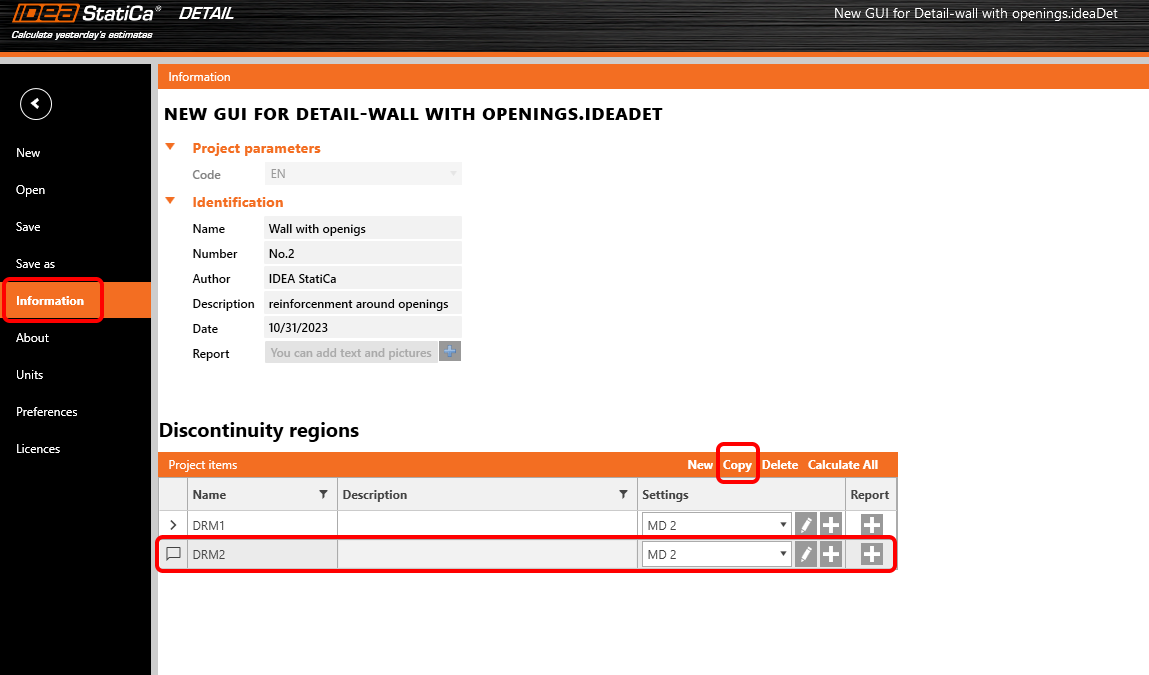
วิธีการทำงานใน Detail app
ส่วนติดต่อผู้ใช้แบบกราฟิกนั้นใช้งานง่ายมากและแนะนำผู้ใช้ในการสร้างโครงการอย่างมีประสิทธิภาพ เพียงทำตามแท็บใน Ribbon ทีละขั้นตอน
โครงการใหม่
- Wizard ช่วยให้กำหนดโครงการจากแม่แบบ (หรือประเภทโครงสร้างที่ผู้ใช้กำหนด) และตั้งค่าคุณสมบัติวัสดุเริ่มต้น
Design
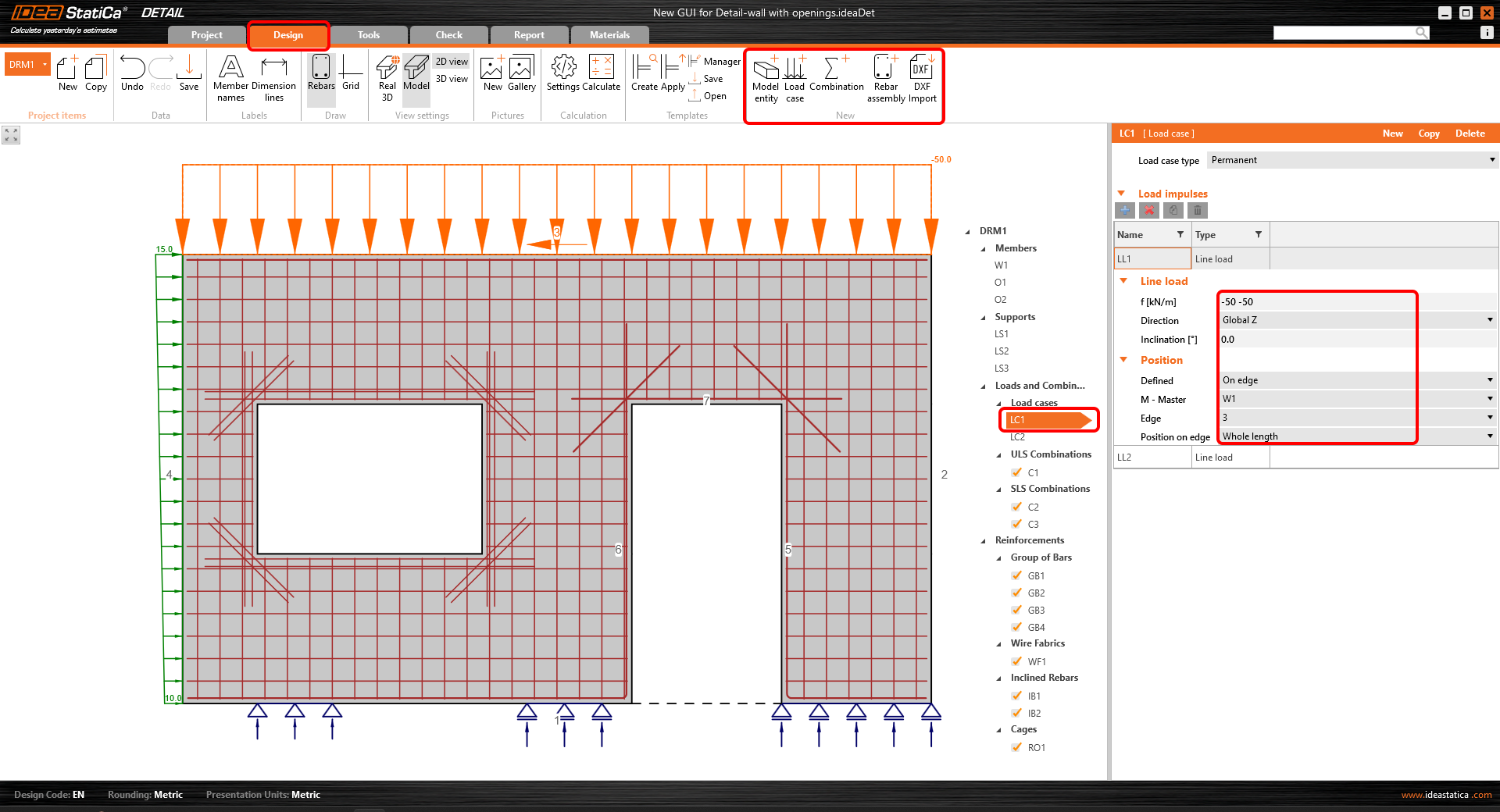
- ใช้สำหรับการออกแบบชิ้นส่วนโครงสร้าง รวมถึงแรงกระทำและการกำหนดเหล็กเสริม
- รูปทรงเรขาคณิตของโครงสร้างและเหล็กเสริมสามารถนำเข้าจากไฟล์ DXF ได้อย่างง่ายดาย หรือเพิ่มได้ที่นี่โดยใช้ปุ่มที่เกี่ยวข้อง
- แผนผัง Entity ประกอบด้วย Entity ทั้งหมดที่กำหนดไว้ในแบบจำลอง Entity ทุกรายการในแผนผังมีชุดคำสั่งที่คัดเลือกมาอย่างดีในเมนูบริบท Entity ในแผนผังสามารถจัดกลุ่มตามประเภทหรือเป็นรายการ Entity ที่เรียงตามลำดับ
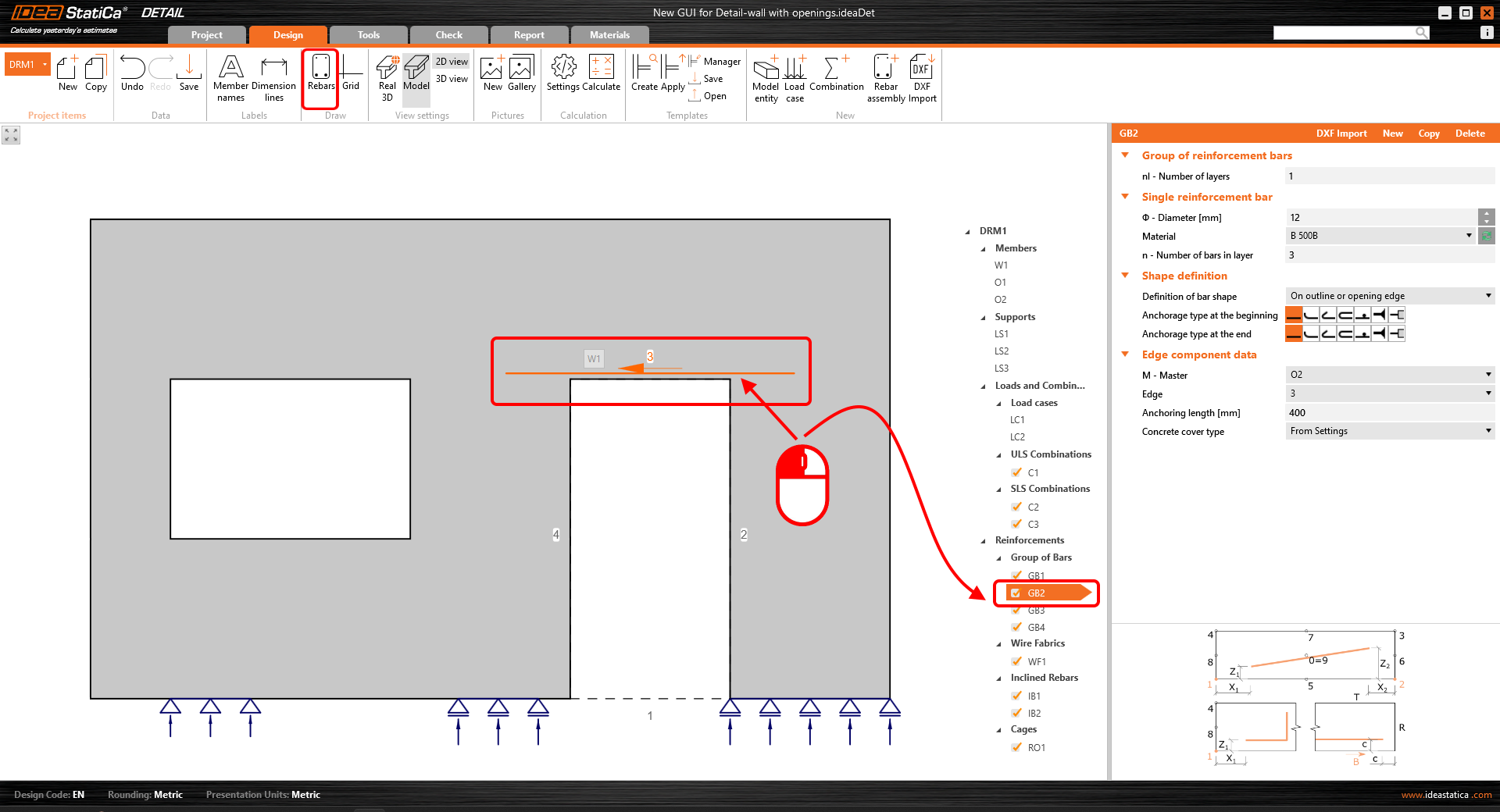
- ได้พัฒนาฟังก์ชันที่ยอดเยี่ยมเพื่อช่วยในการออกแบบเหล็กเสริม โดยการปิดใช้งานคำสั่ง "Draw rebar" ใน Ribbon จะแสดงเฉพาะ Entity เหล็กเสริมที่เลือกในฉาก และซ่อนส่วนที่เหลือ ซึ่งช่วยในการกำหนดรายละเอียดของเหล็กเสริมที่เลือกโดยไม่รบกวนเหล็กเสริมอื่นๆ ที่มีอยู่
Tools
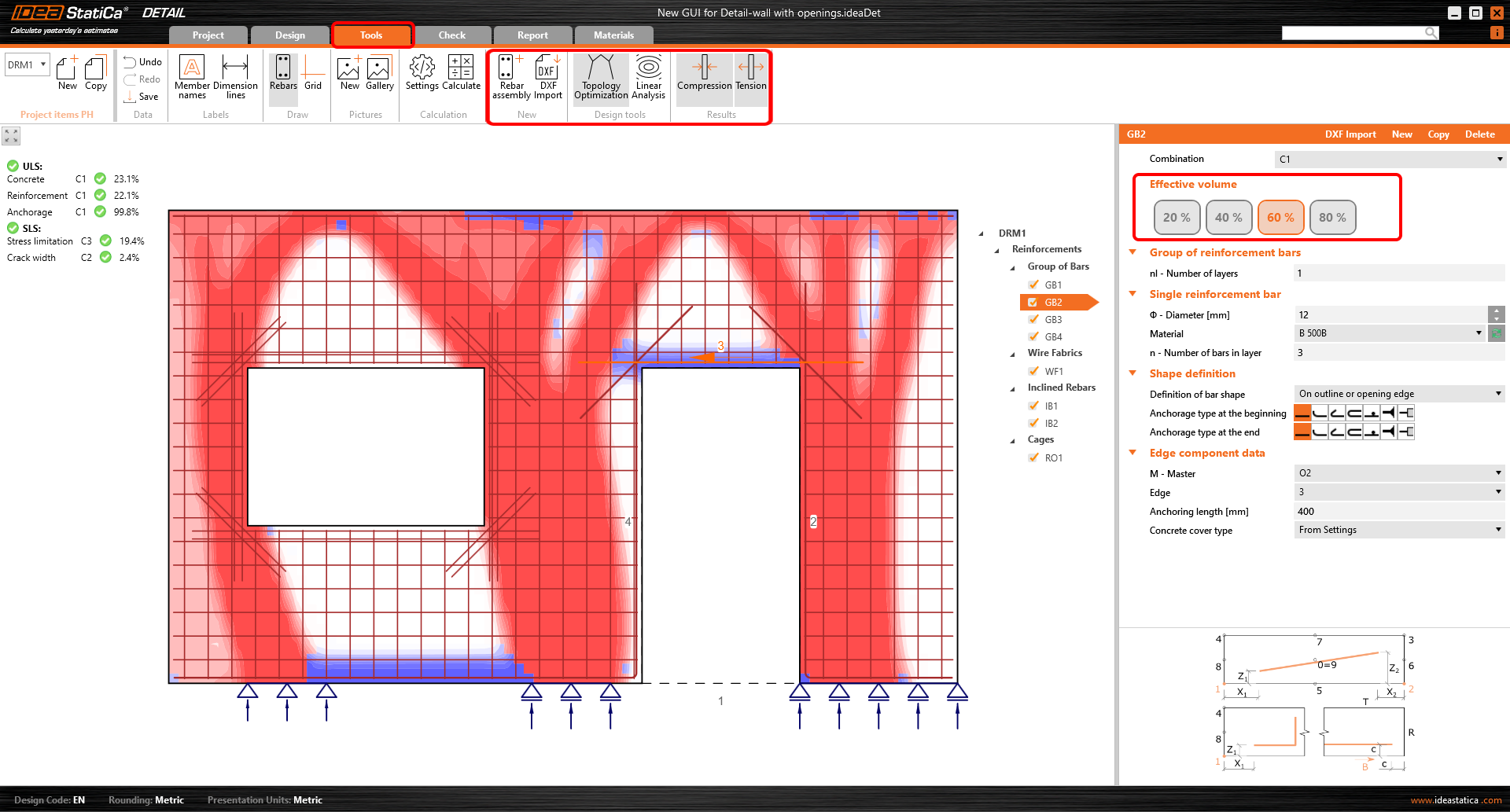
- สำหรับวิศวกรทุกคนที่ประสบปัญหาในการออกแบบปริมาณและการจัดวางเหล็กเสริมที่เพียงพอ ช่วยให้ใช้วิธีการคำนวณ เช่น การปรับรูปแบบโทโพโลยีและการวิเคราะห์เชิงเส้น เพื่อกำหนดบริเวณของโครงสร้างที่ต้องการเหล็กเสริม
- แผนผัง Entity ถูกลดขนาดลงและมีเฉพาะเหล็กเสริมที่มีอยู่เท่านั้น
- ปุ่ม "Draw rebar" ซึ่งอธิบายฟังก์ชันไว้ในส่วน Design สามารถใช้ที่นี่ได้เช่นกัน
- สำหรับมุมมองที่ลดลงของเหล็กเสริมที่อธิบายไว้ในส่วนก่อนหน้า (แท็บ Design) สามารถใช้การออกแบบเหล็กเสริมที่ง่ายดายในแท็บ Tools ได้เช่นกัน
Check
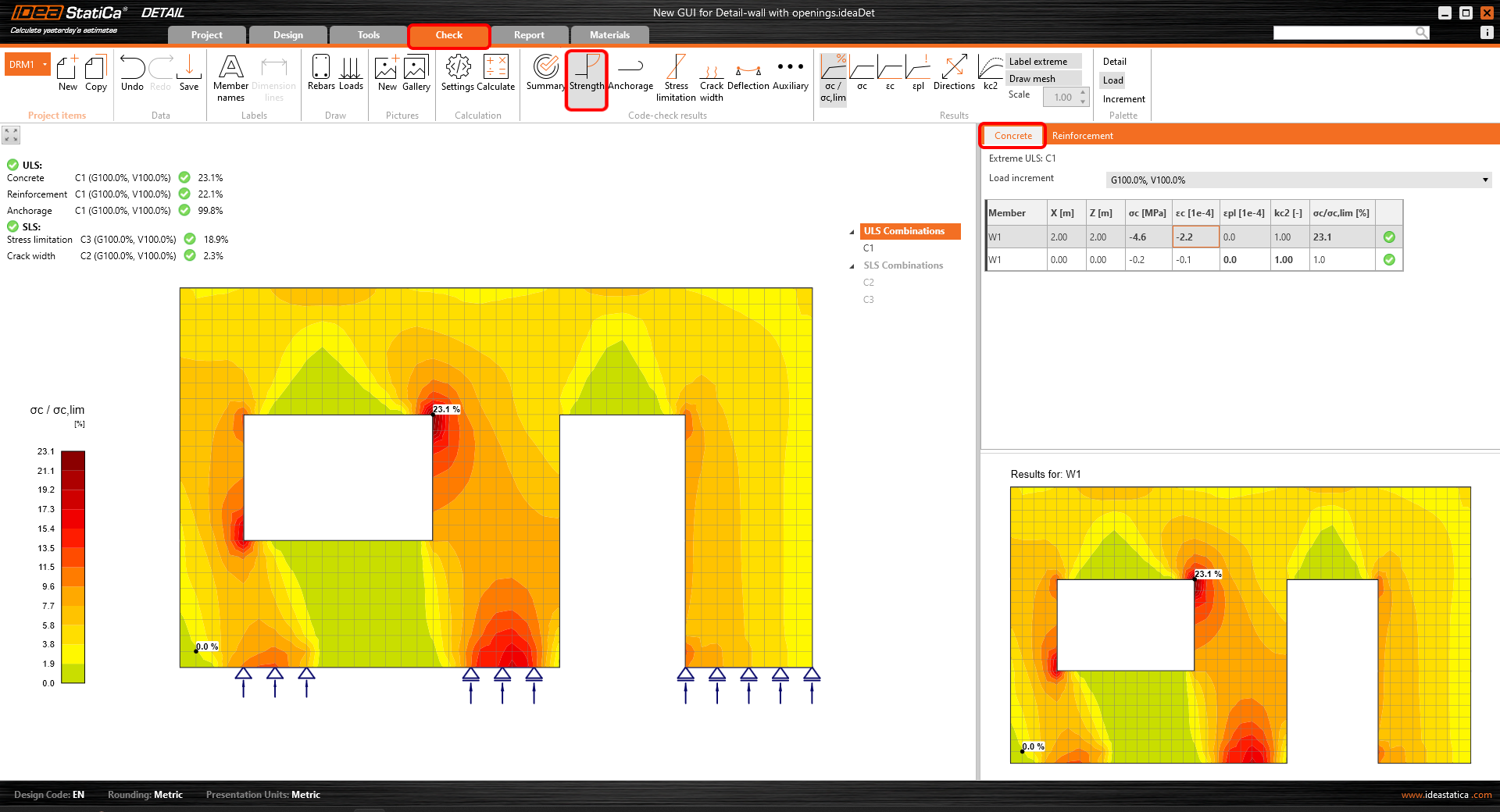
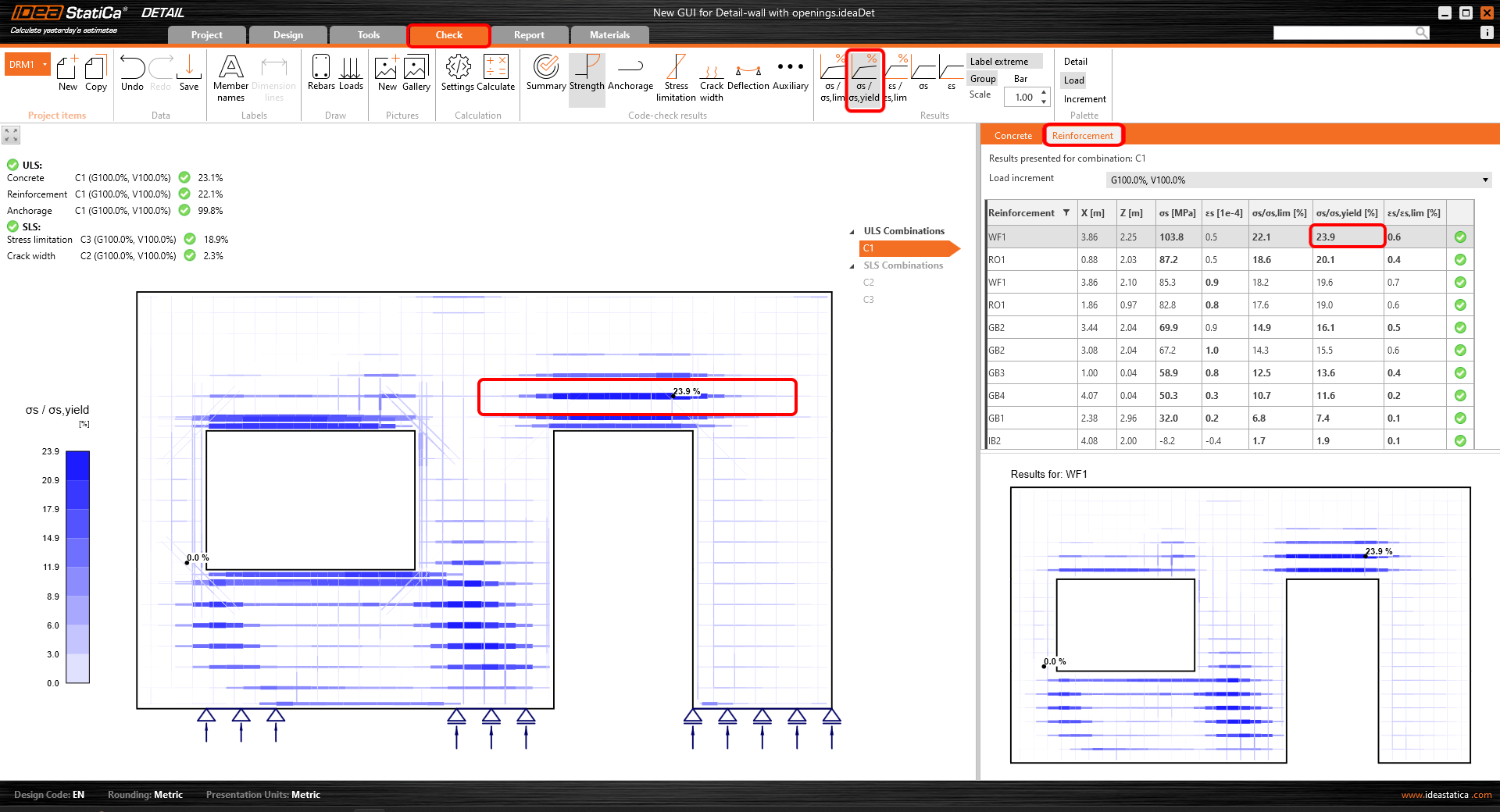
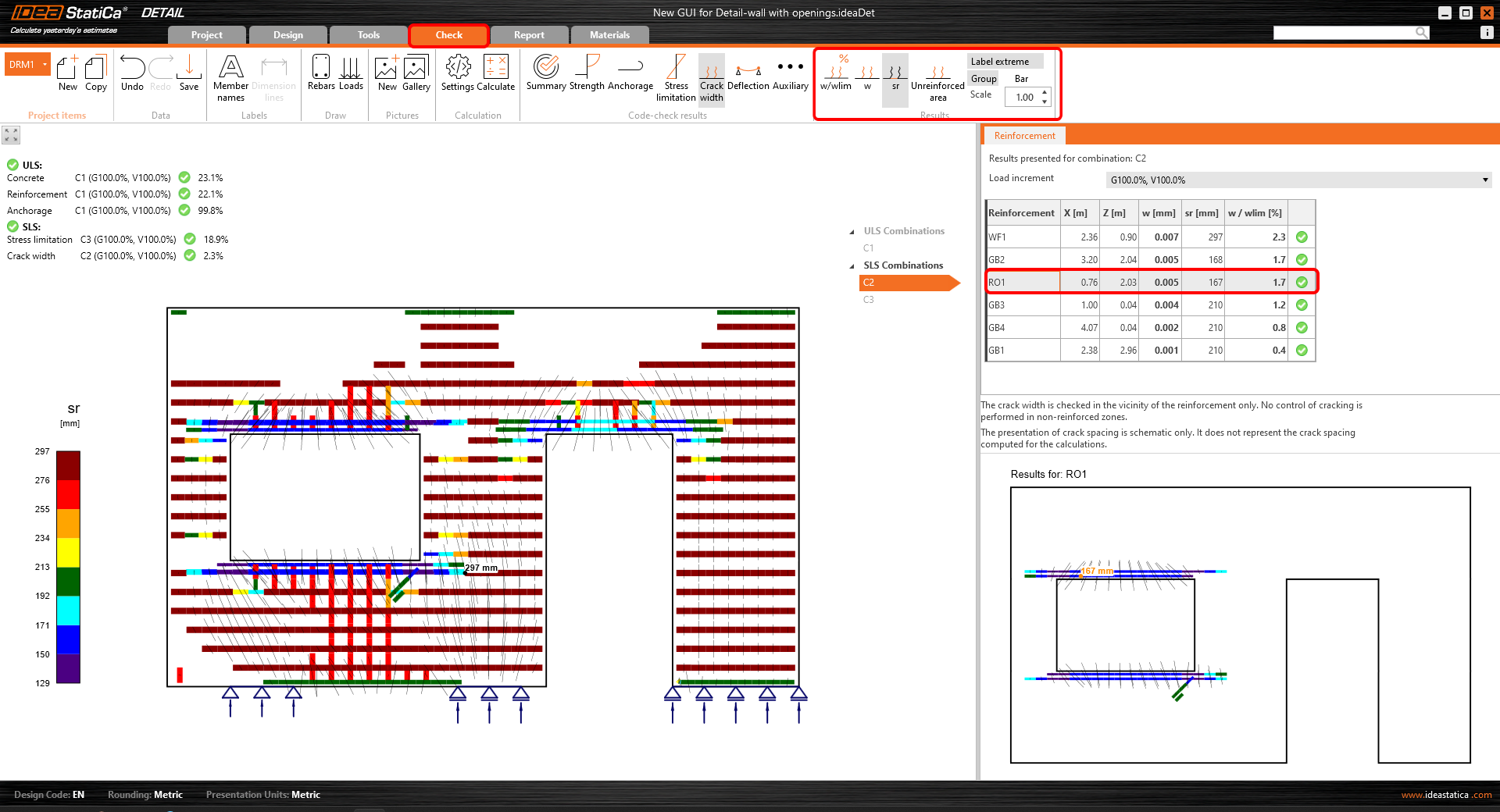
- แผนผังการนำทางที่ลดขนาดลงมีเฉพาะการรวมแรงที่ใช้งานสำหรับการตรวจสอบตามมาตรฐาน
- ประเภทของการตรวจสอบตามมาตรฐานจะถูกเลือกโดยการคลิกปุ่มใน Ribbon (กลุ่ม Code-check results)
- ผลลัพธ์สำหรับวัสดุแต่ละประเภทจะแสดงแยกกันในฉาก ผู้ใช้สามารถเลือกผลลัพธ์ที่แสดงได้โดยเลือกแท็บ Concrete, Reinforcement หรือ Tendon ใน Property grid
Report
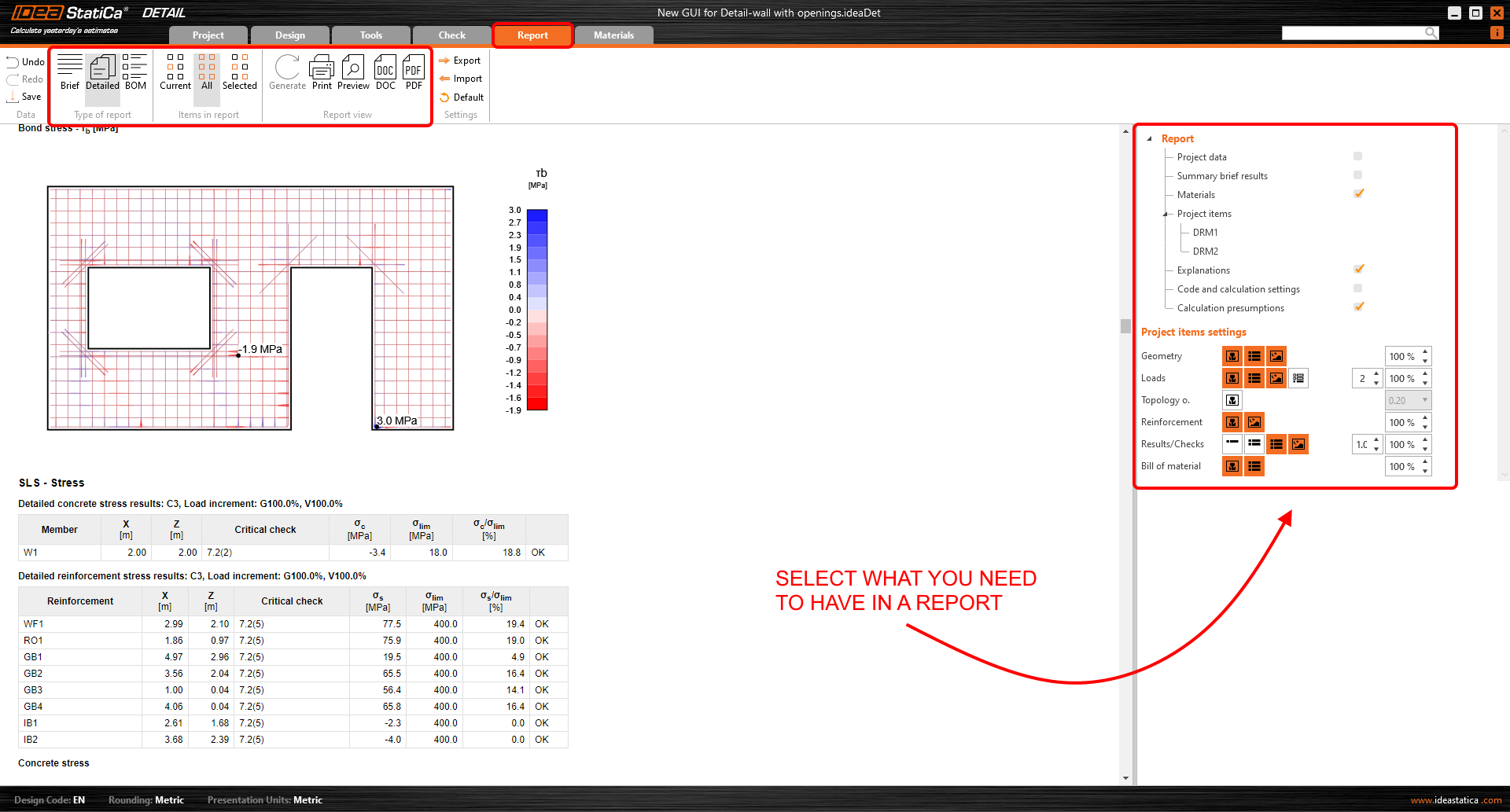
- รองรับรายงานหลายประเภท ได้แก่ รายงานสรุปและรายงานโดยละเอียด หรือรายการวัสดุหากจำเป็น
- ในรายงานโดยละเอียด ผู้ใช้สามารถกำหนดได้อย่างอิสระว่าผลลัพธ์และผลผลิตใดที่จะแสดงในเอกสารขั้นสุดท้าย ซึ่งหมายความว่าเป็นรายงานที่ปรับแต่งได้อย่างเต็มที่
- รายงานสามารถส่งออกเป็นไฟล์ DOC หรือ PDF ได้
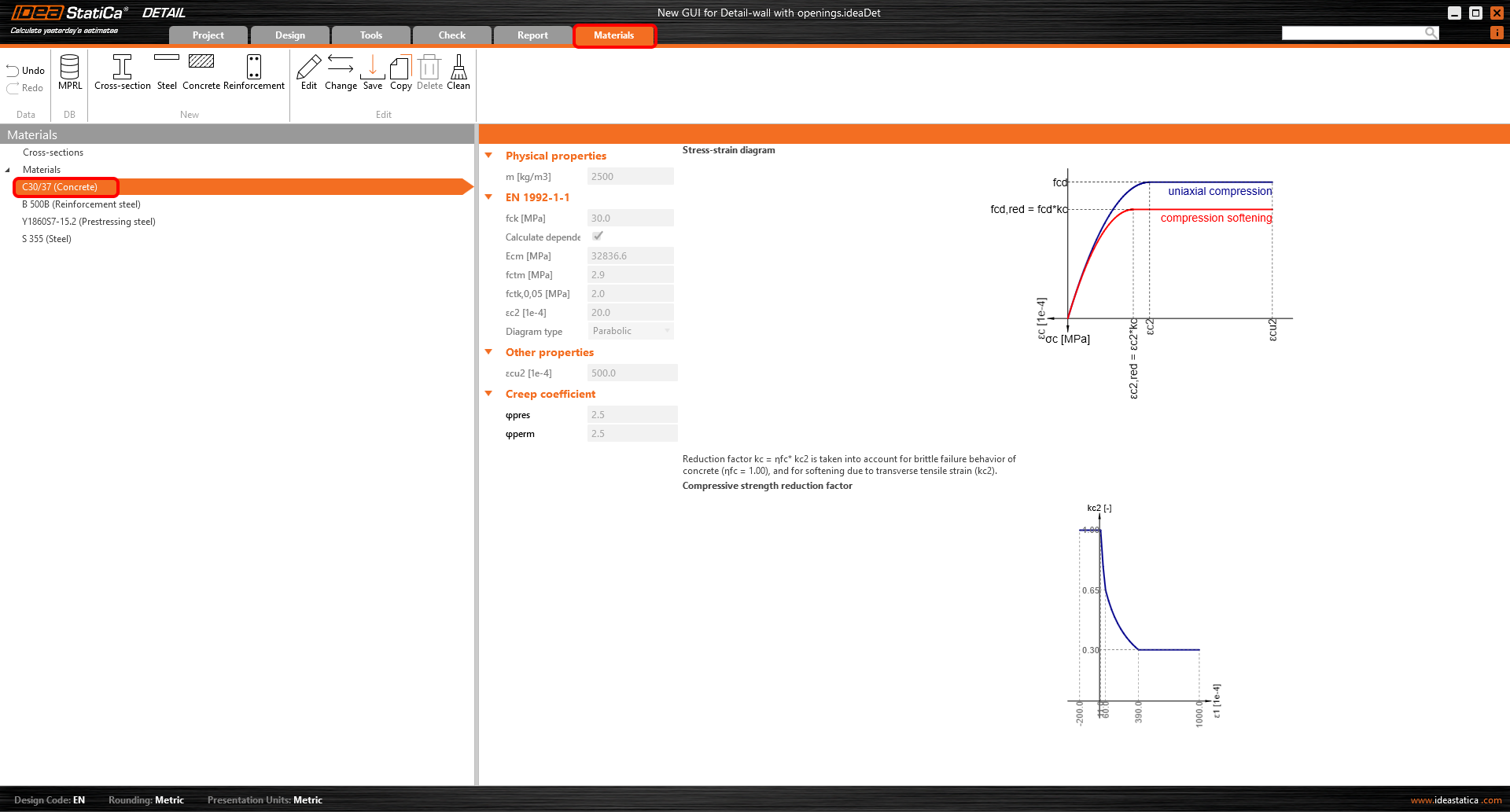
Materials
- ตรวจสอบไดอะแกรมความเค้น-ความเครียดของวัสดุแต่ละชนิด ได้แก่ Concrete เหล็กเสริม หรือเหล็กอัดแรง
- แก้ไขคุณสมบัติวัสดุหากจำเป็น
การออกแบบและการตรวจสอบโครงสร้าง Concrete ใน GUI ใหม่สำหรับ Detail application นั้นรวดเร็วและง่ายดาย เราทราบได้อย่างไร? เพราะส่วนติดต่อผู้ใช้นี้ทำงานได้ดีมากสำหรับลูกค้าหลายล้านรายที่ใช้ Connection application ซึ่งเป็นพื้นฐานของ GUI ใหม่ของ Detail