

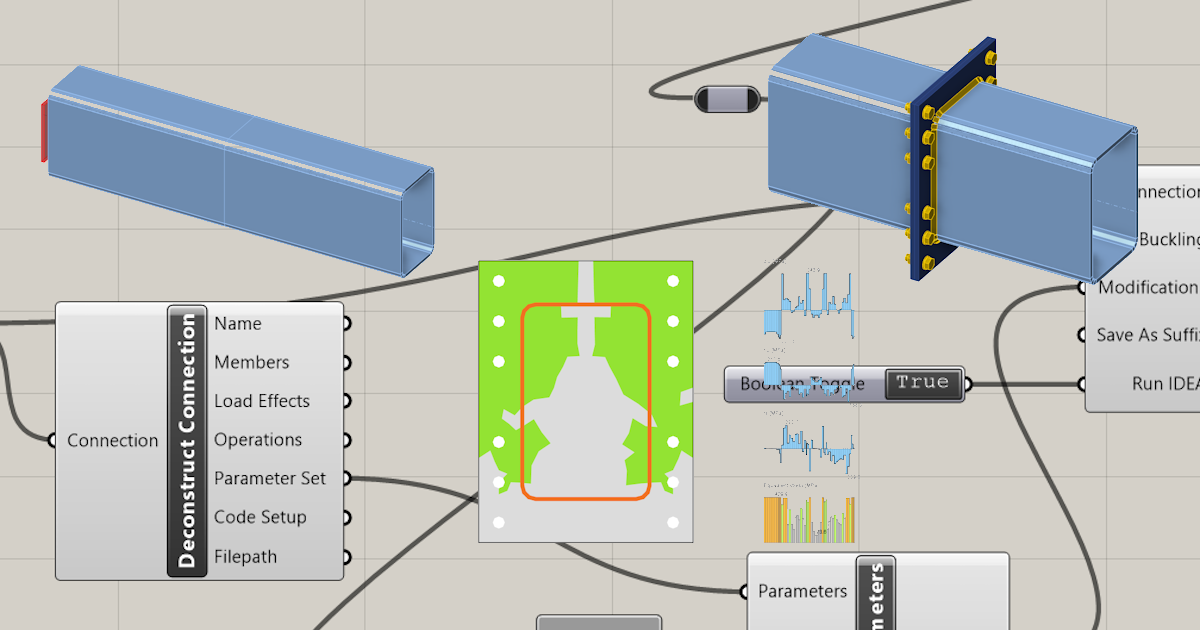
Grasshopper API link – การปรับให้เหมาะสมแบบ Parametric ของรอยเชื่อมการเชื่อมต่อ (03) เวอร์ชัน 24
Grasshopper - การติดตั้ง Plugin
คุณสามารถดาวน์โหลดเวอร์ชันทดลองใช้ของ Rhino3d และ Grasshopper ได้จากเว็บไซต์ Rhino3d เปิดโปรแกรม Rhinoceros และเลือก template ที่ใช้หน่วย Meters:

ในบรรทัดคำสั่ง (Command line) กรุณาพิมพ์ "Package Manager":

หน้าต่างใหม่จะปรากฏขึ้น ให้เลือก IDEAStatiCa แล้วคลิก Install Plugin จะถูกดาวน์โหลดและติดตั้ง เพื่อให้ Plugin ทำงานได้ จำเป็นต้องรีสตาร์ท Rhinoceros

หากต้องการเริ่มใช้งาน Grasshopper พร้อมกับ Plugin ของ IDEA StatiCa ให้เลือก Tools / Grasshopper ในแท็บ Rhinoceros

ดังที่เห็น Plugin ได้ถูกรวมเข้าไว้แล้ว

เรียนรู้เกี่ยวกับ Component และคำสั่งต่างๆ ใน Plugin ของ IDEA StatiCa สำหรับ Grasshopper ได้ในบทความ คำอธิบาย Component ของ Grasshopper plugin
ปลั๊กอิน Anemone
เนื่องจาก Grasshopper ไม่สามารถทำงานกับลูปได้ คุณจึงต้องติดตั้งปลั๊กอินอื่นที่สามารถจัดการสิ่งนี้ได้ ในตัวอย่างนี้ เราจะใช้ Anemone ซึ่งช่วยให้คุณสร้างลูปใน Grasshopper ได้

หมายเหตุ: วางไฟล์ .gha ไว้ใน Grasshopper libraries คลิกขวาที่ Properties ทำเครื่องหมายที่ช่อง "unblock" กด Apply ปิดทุกอย่างและรีสตาร์ท Rhino
IDEA StatiCa Connection – การออกแบบจุดต่อและการตั้งค่าพารามิเตอร์
สำหรับตัวอย่างนี้ คุณจะสร้างการเชื่อมต่อโครงสร้างเหล็กแบบ Moment อย่างง่ายโดยใช้แม่แบบ:
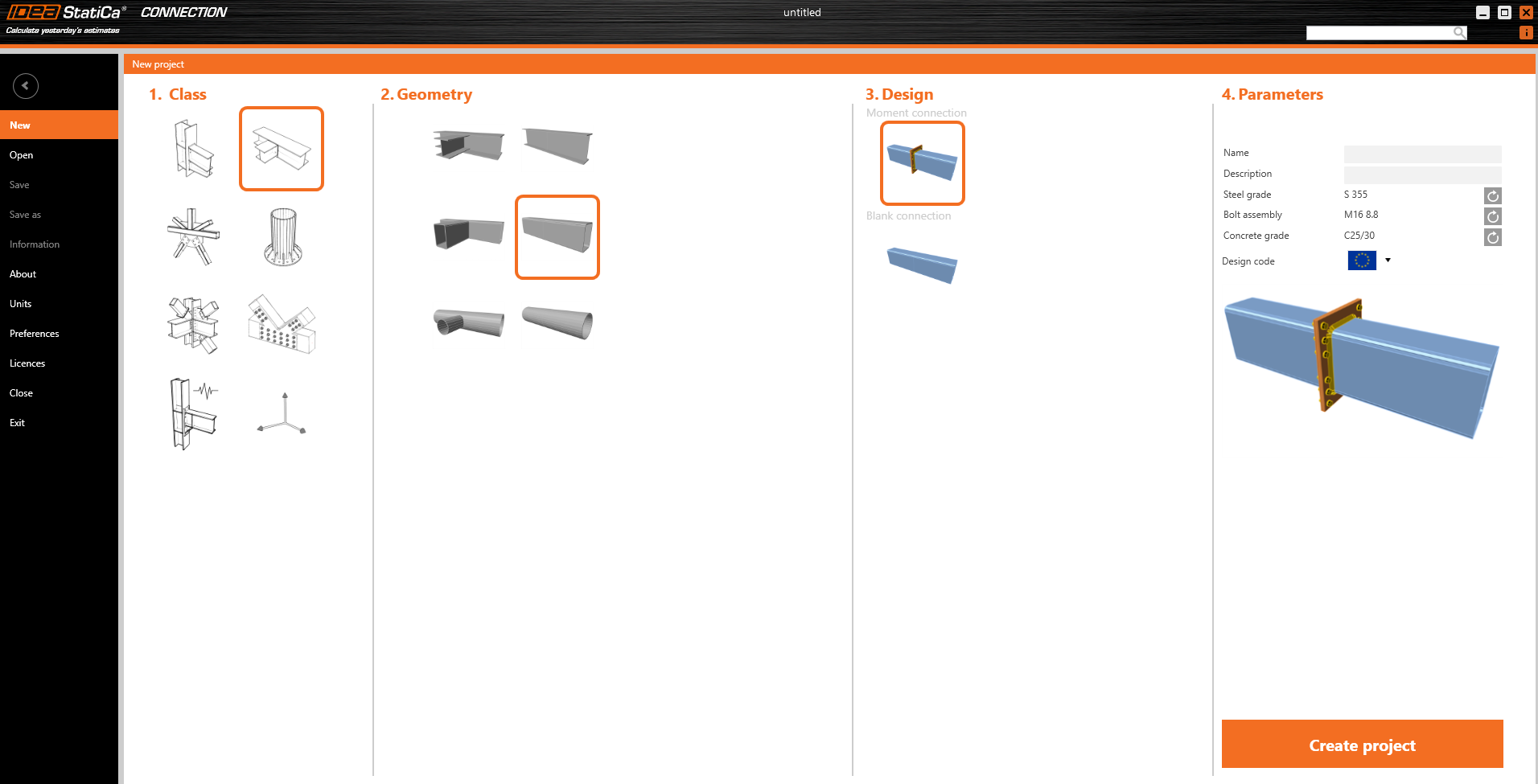
เพื่อให้สามารถทำงานกับพารามิเตอร์ได้ จำเป็นต้องเปิดใช้งานแท็บ Developer ใน Preferences / Advance Settings:

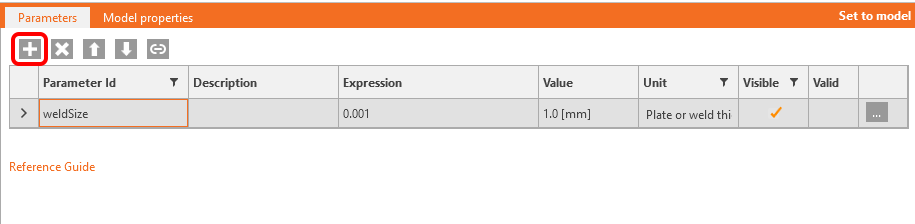
ตอนนี้ คุณต้องตั้งค่าพารามิเตอร์สำหรับรอยเชื่อม คลิกปุ่ม plus ในแท็บ Developer และเปลี่ยนข้อความตามภาพ:
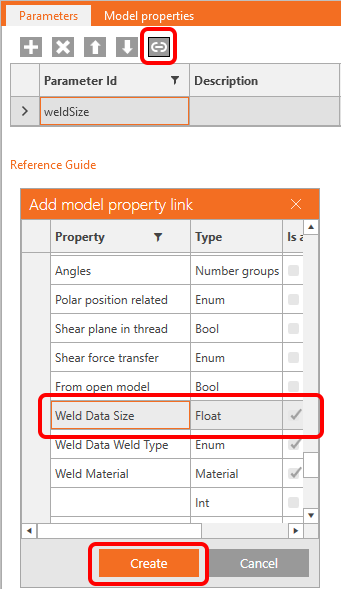
เพื่อเชื่อมโยงพารามิเตอร์นี้กับรอยเชื่อมที่เหมาะสม คลิกปุ่ม link และเลือกฟิลด์คุณสมบัติตามที่แสดงในภาพต่อไปนี้:
ตอนนี้ คุณสามารถบันทึกจุดต่อนี้พร้อมกับการดำเนินการและพารามิเตอร์ไปยังแม่แบบที่ชื่อ Example3.contemp ด้วยปุ่ม Save as
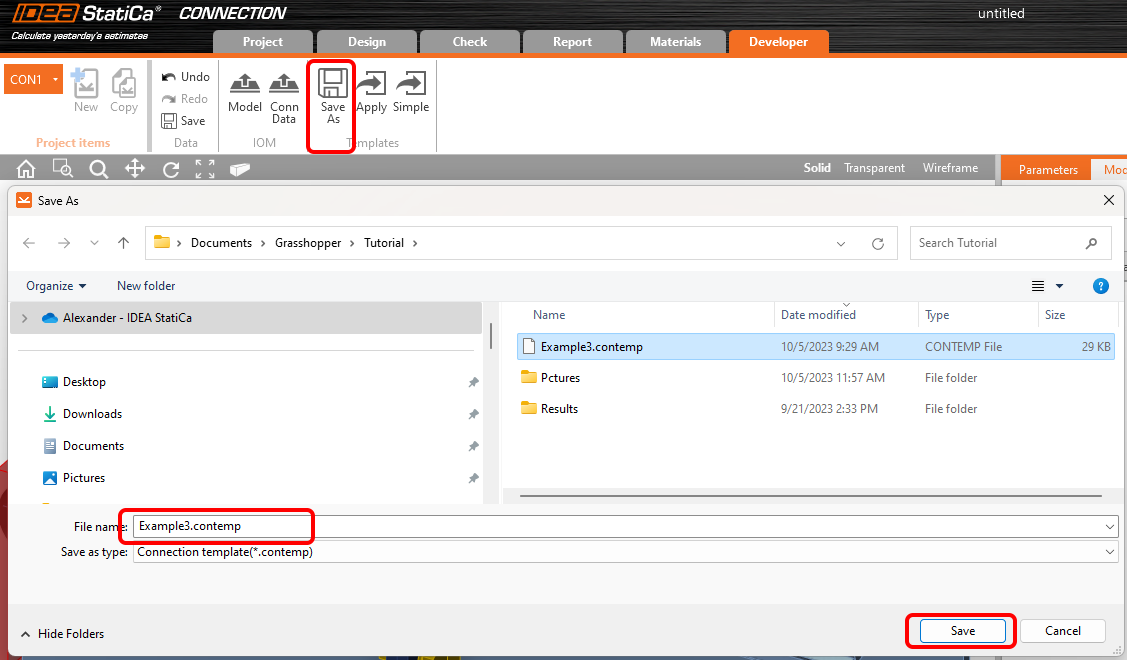
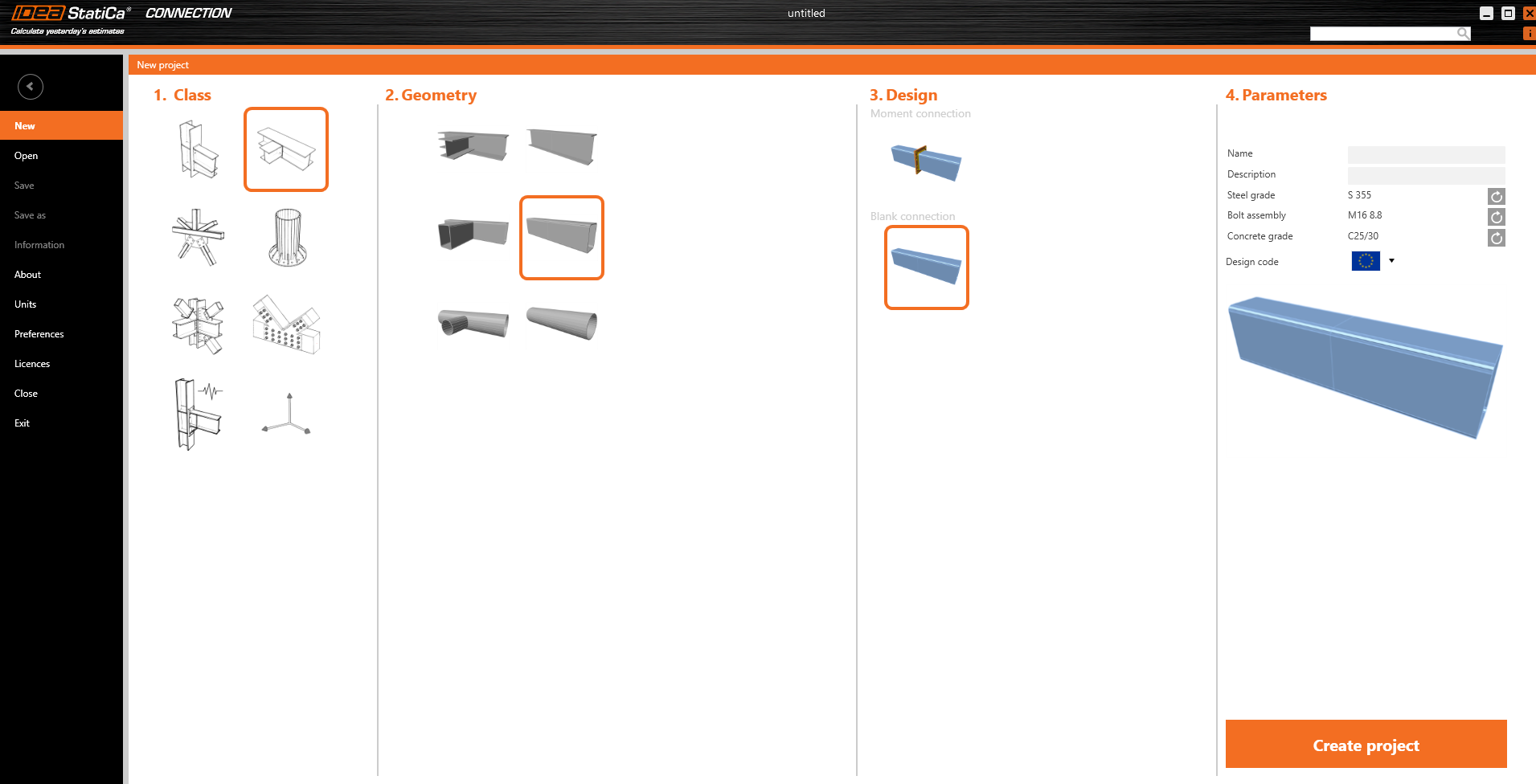
ปิดไฟล์และเปิดไฟล์ใหม่ โดยไม่มีการดำเนินการแม่แบบใดๆ:
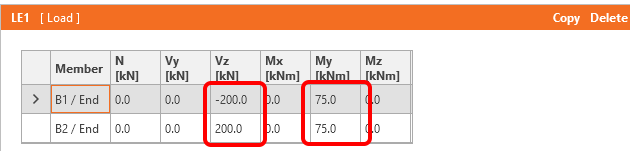
ไปที่ Loads effects และเปลี่ยนแรงกระทำตามภาพต่อไปนี้:
ตอนนี้ บันทึกไฟล์นี้ภายใต้ชื่อ Example3.ideaCon
Grasshopper - การรวมไฟล์ *ideaCon และ *contemp เพื่อกำหนด ความหนาของรอยเชื่อม
สร้างเอกสารใหม่และเพิ่มคอมโพเนนต์ต่อไปนี้เพื่อรวมไฟล์ *.ideaCon และ *.contempt เลือกแท็บ Params ในริบบอนด้านบน และวางคอมโพเนนต์ File Path บน Canvas

คลิกขวาที่คอมโพเนนต์และเลือกไฟล์ Example3.ideaCon ที่เราบันทึกไว้ก่อนหน้านี้
หมายเหตุ: หากคุณเปิดไฟล์ที่แนบมา คุณต้องเปลี่ยน Path นี้ตามความเหมาะสม
หรือคุณสามารถใช้คอมโพเนนต์ Params / Panel และ Maths / C# Script เพื่อนำเข้าไฟล์ Example3.contemp และ Example3.ideaCon
ตอนนี้ เชื่อมต่อคอมโพเนนต์ต่อไปนี้กับ Canvas ตามที่แสดงในภาพ
Import File:
IDEA StatiCa / Connection / Reference Connection
IDEA StatiCa / Connection / Import Template file
IDEA StatiCa / Connection / Full Template Assign
IDEA StatiCa / Connection / Apply Template (สำหรับการสร้างไฟล์ผลลัพธ์ Example3_update.ideaCon)
การคำนวณและผลลัพธ์:
IDEA StatiCa / Connection / Deconstruct Connection
IDEA StatiCa / Connection / Modify Parameters
IDEA StatiCa / Connection / Calculate Connection
IDEA StatiCa / Connection / Connection Results
IDEA StatiCa / Connection / Deconstruct Result Items
คอมโพเนนต์ Anemone สำหรับการวนซ้ำขนาดรอยเชื่อม:
Anemone / Class / Loop Start
Anemone / Class / Loop End
Params / Maths / Operators / Addition
เราใช้คอมโพเนนต์ Params / Input / Button เพื่อเริ่มการวนซ้ำ.
การวนซ้ำทำงานสิบครั้งจาก 0,001 ม. โดยมีขั้นตอนละ 1 มม. จนกว่าค่า CheckStatus จะเปลี่ยนเป็น True
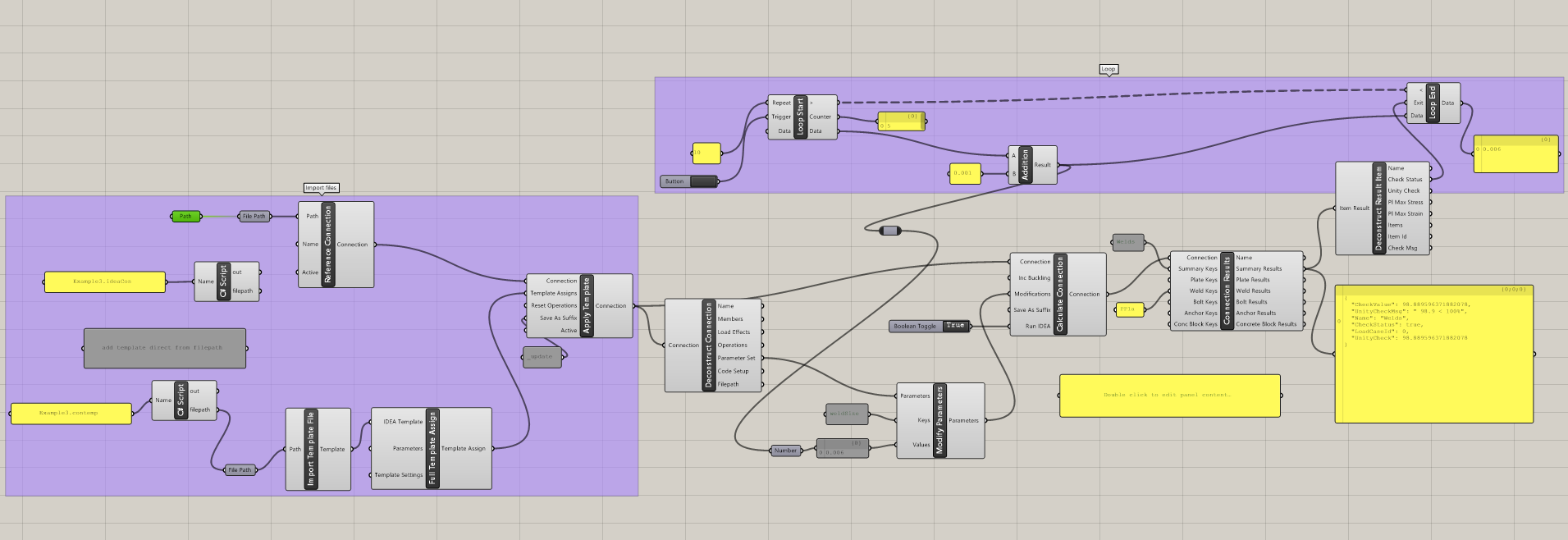
การแปลผลลัพธ์
สำหรับการเชื่อมต่อโครงสร้างเหล็กเฉพาะนี้ คุณจะได้ผลลัพธ์ที่น่าพอใจโดยใช้
- ความหนาของรอยเชื่อม 6 มม.
ตัวอย่างที่ซับซ้อนกว่านี้สามารถพบได้บนพีซีของคุณในไดเรกทอรี
"%appdata%\McNeel\Rhinoceros\packages\7.0\IDEAStatiCa\0.1.1\Examples.zip"
Attached Downloads
- Example3.zip (ZIP, 65 kB)