

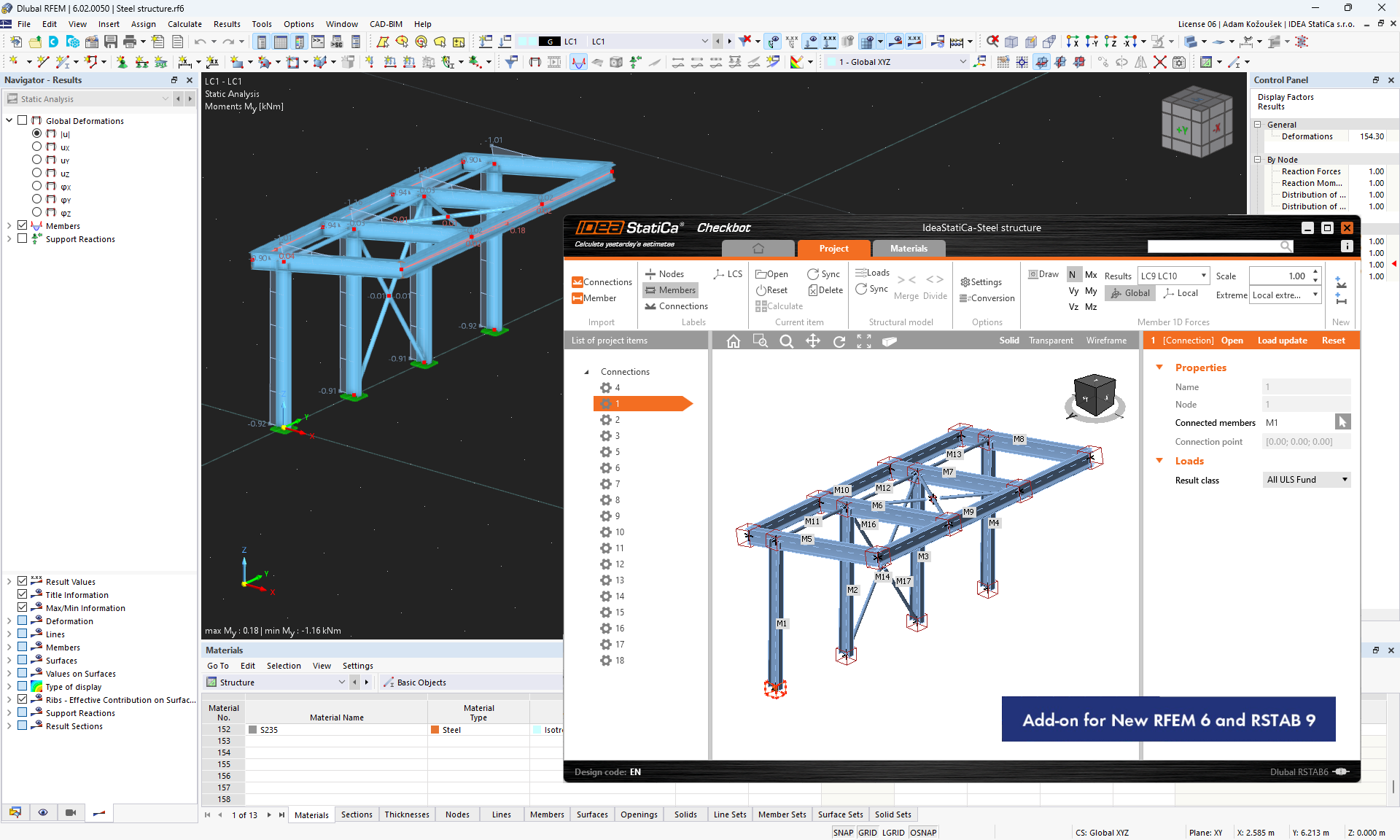
BIM link กับ RFEM 6 และ RSTAB 9
รายการแอปพลิเคชันของบุคคลที่สามที่รองรับได้รับการขยายเพิ่มเติมอีกครั้งใน patch 22.1.4 ทำให้ RFEM 6 และ RSTAB 9 สามารถเป็นส่วนหนึ่งของขั้นตอนการทำงาน Checkbot มาตรฐานภายในชุดซอฟต์แวร์ IDEA StatiCa ได้
วิธีเปิดใช้งาน BIM link กับ RFEM 6 และ RSTAB 9
ดาวน์โหลดและติดตั้ง IDEA StatiCa เวอร์ชันล่าสุด เปิด IDEA StatiCa และไปที่แท็บ BIM จากนั้นเปิด BIM link installer (Activate your BIM link...)

อาจมีการแจ้งเตือน "Do you want to allow this app to make changes to your device?" ปรากฏขึ้น หากเป็นเช่นนั้น กรุณายืนยันด้วยปุ่ม Yes
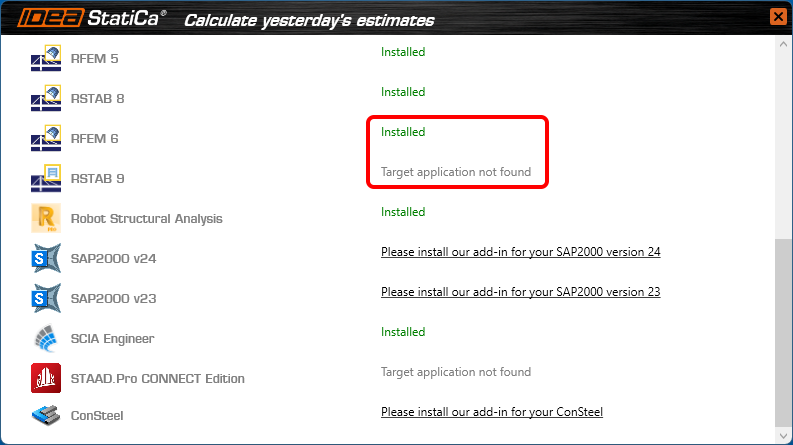
BIM link สำหรับ RFEM 6/RSTAB 9 ได้รับการติดตั้งแล้ว หน้าจอยังแสดงสถานะของ BIM link อื่นๆ ที่ติดตั้งอยู่หรืออาจติดตั้งในภายหลังได้
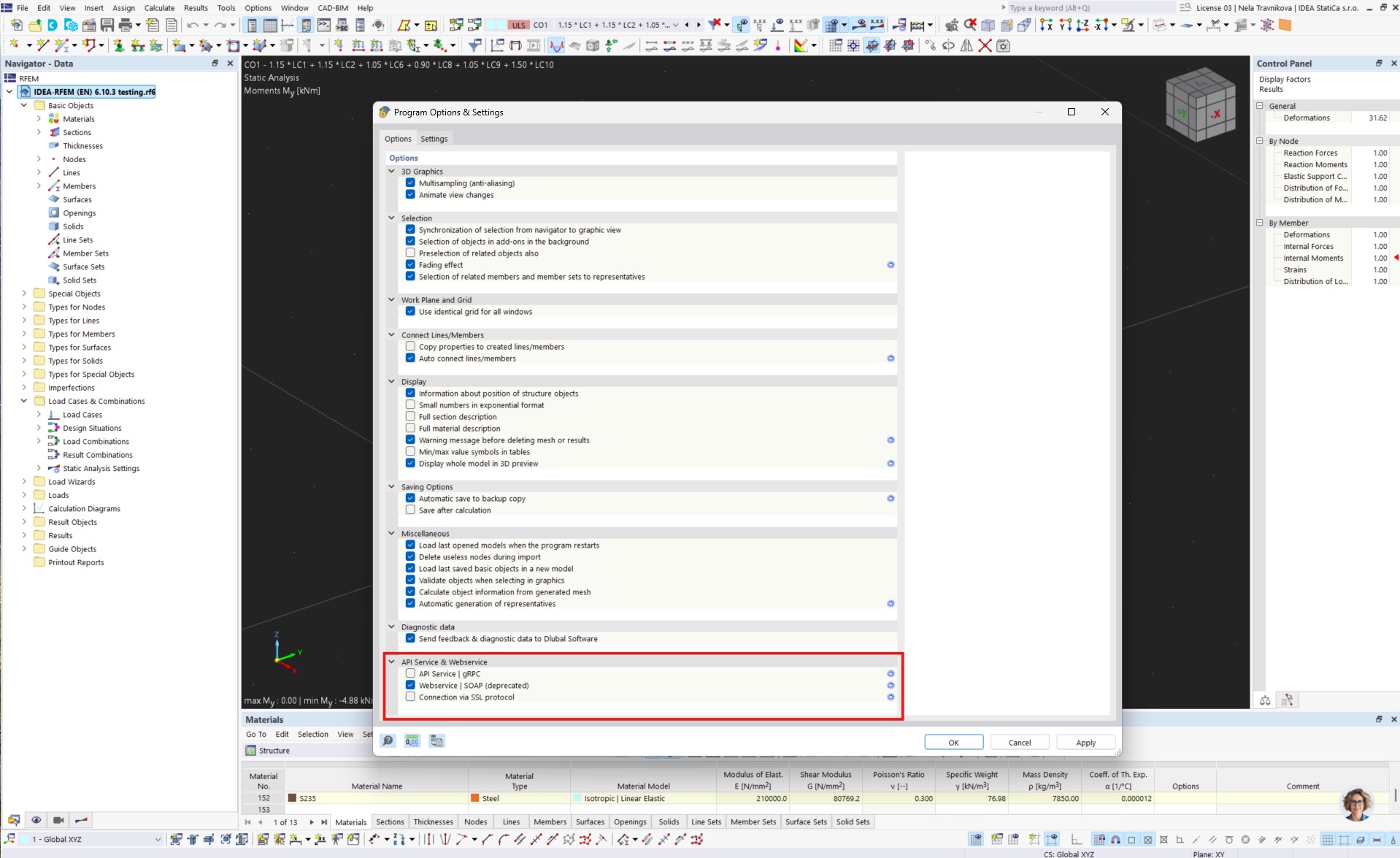
เปิด RFEM 6/RSTAB 9 และไปที่เมนู Options และ Program options จากนั้นเลื่อนลงและเปิดใช้งานฟีเจอร์ WebService เพื่อเปิดใช้งานการถ่ายโอนข้อมูลระหว่าง RFEM 6/RSTAB 9 และแอปพลิเคชันอื่นๆ
วิธีใช้ Checkbot กับ RFEM 6 และ RSTAB 9
เปิดโปรเจกต์ RFEM 6/RSTAB 9 และรันการคำนวณ เพื่อเรียกใช้ Checkbot ให้เปิดไอคอนทางลัด IdeaRFEMLink/IdeaRSTABLink, ซึ่งโดยค่าเริ่มต้นจะอยู่บน Desktop ของคุณ (ไฟล์ต้นฉบับอยู่ที่ C:\Program Files\IDEA StatiCa\StatiCa 22.1\net6.0\IdeaRFEMLink.exe)

Checkbot สำหรับโปรเจกต์ RFEM 6/RSTAB 9 ปัจจุบันจะเปิดขึ้น และคุณสามารถสร้างโปรเจกต์ใหม่และเริ่มนำเข้า การเชื่อมต่อ และ ชิ้นส่วนได้
ข้อจำกัด
- ไม่มีคำสั่งโดยตรงในแอปพลิเคชัน RFEM 6/RSTAB 9 แทนที่จะใช้ไอคอนทางลัดบน Desktop
รอการพัฒนาจาก Dlubal เพื่อเพิ่มคำสั่งในเมนู/อินเทอร์เฟซของพวกเขา - ไม่รองรับการรวมผลลัพธ์ (Result combinations)
รอการพัฒนาจาก Dlubal เพื่อจัดเตรียมข้อมูลที่จำเป็นผ่าน API

- ไม่รองรับค่า Eccentricities ที่กำหนดแบบสัมพัทธ์ใน RFEM 6/RSTAB 9 สามารถนำเข้าได้เฉพาะค่า Eccentricities แบบสัมบูรณ์เท่านั้น

มีให้ใช้งานทั้งใน Edition Expert และ Enhanced ของ IDEA StatiCa Steel