
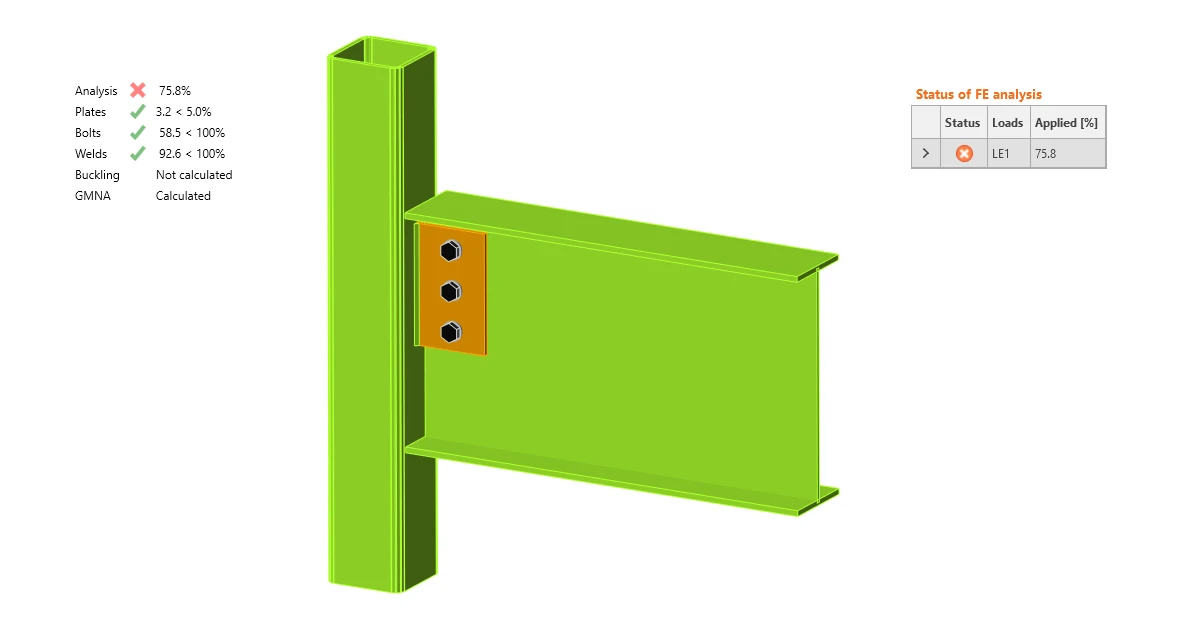


해석은 특이점(singularity) 때문에 중단될 수도 있습니다 - 특이점에 대한 자세한 내용은 특이점 경고란 무엇인가를 참조하십시오.
한계 변형률에서 정지
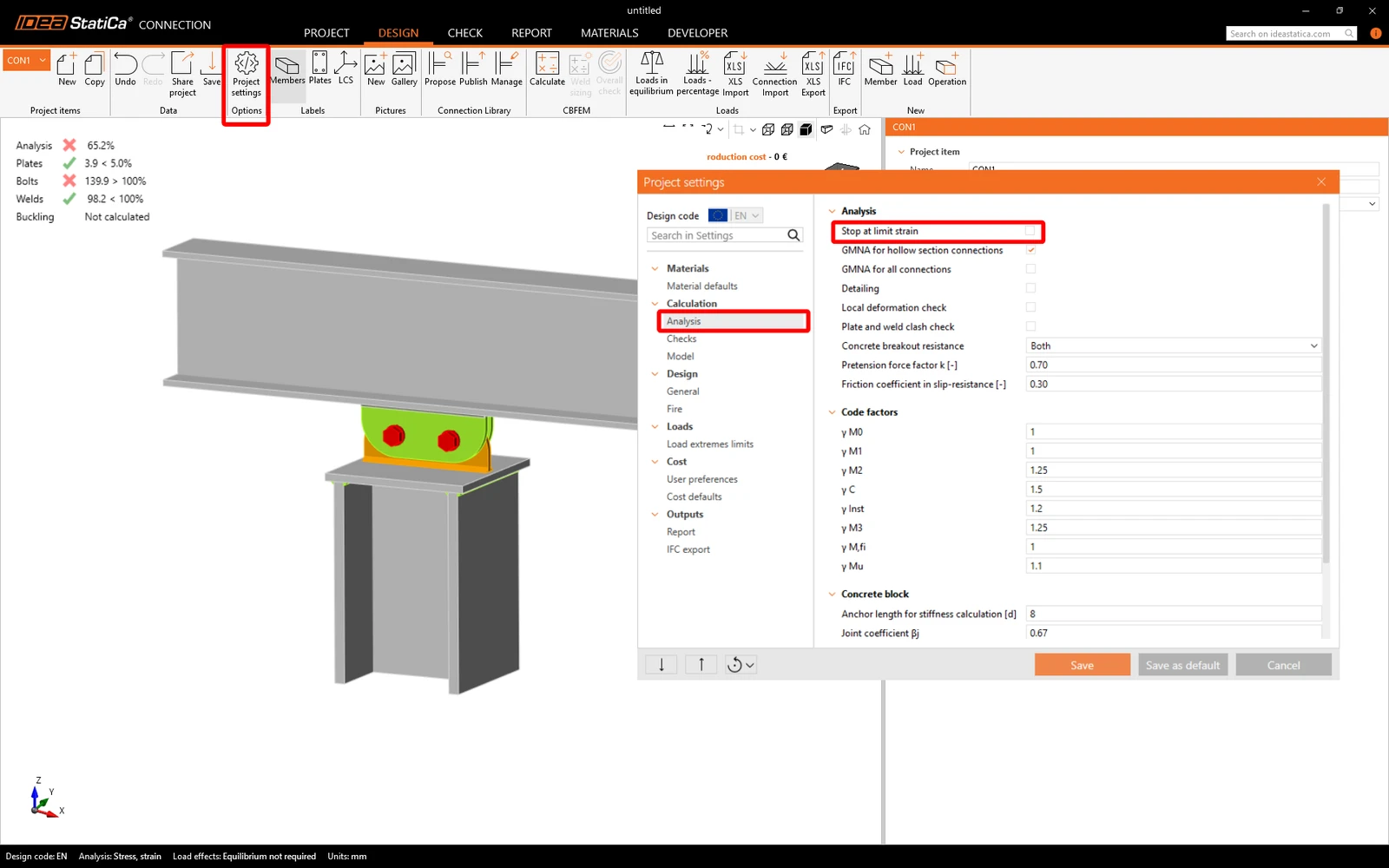
프로젝트 설정(Project settings)에는 한계 변형률에서 정지(Stop at limit strain) 기능을 활성화하는 옵션이 있습니다. 이 옵션이 켜져 있으면, 연결의 어떤 부분(예: 플레이트, 용접 등)이든 그 용량에 도달하면 해석이 중단됩니다. 연결이 과부하 상태인 경우, 해석은 입력된 하중 효과가 완전히 적용되기 전에 정지하며, 사용된 하중의 실제 비율이 표시됩니다.
전체 결과를 확인하려면 규정 설정(Code setup)으로 이동하여 한계 변형률에서 정지(Stop at limit strain)의 선택을 해제하십시오 - 소프트웨어가 하중의 100%를 실행합니다.
너무 복잡한 접합부
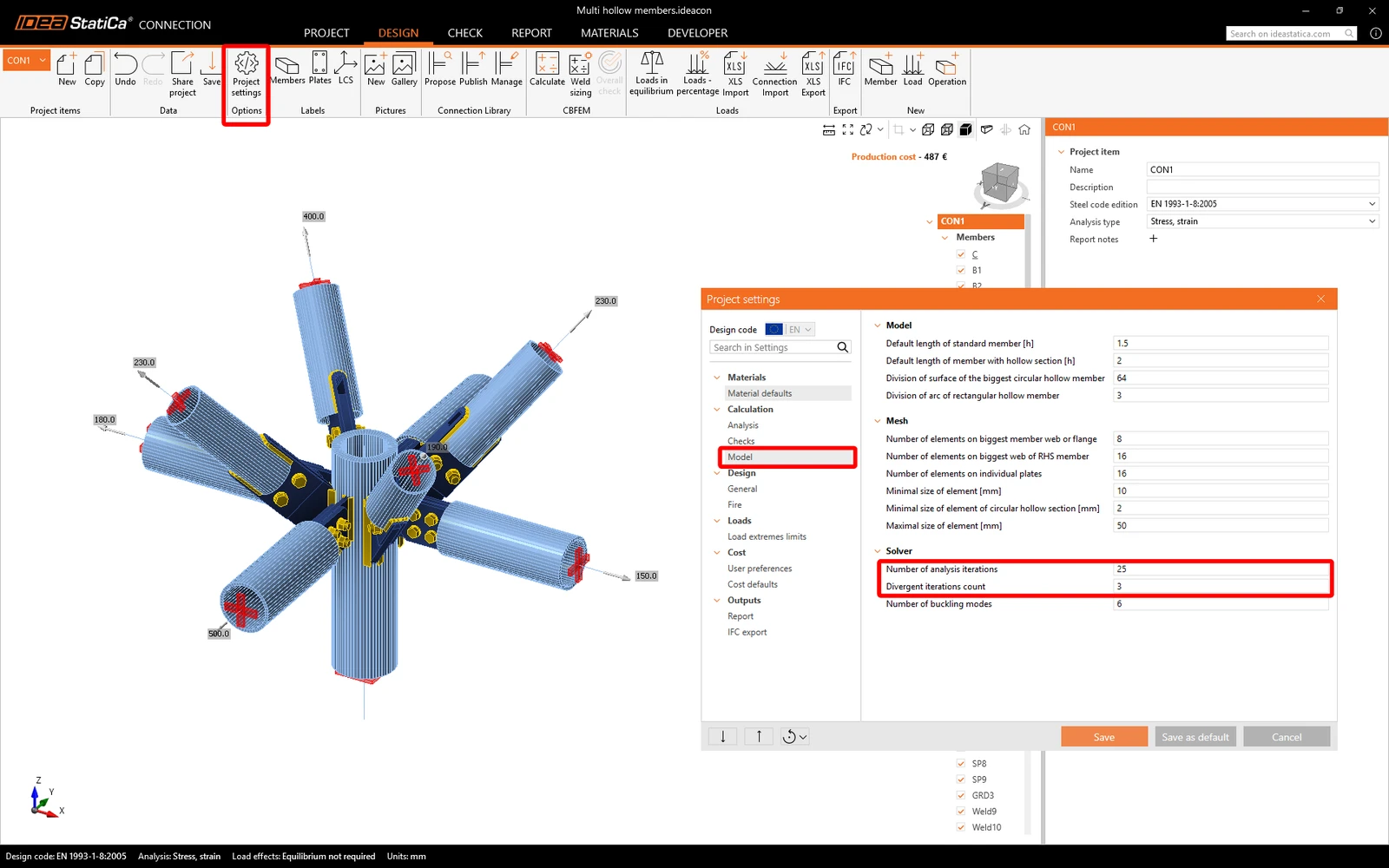
접합부 모델이 매우 복잡한 경우, 유한요소 해석의 기본 계산 용량이 충분하지 않을 수 있으며, 이로 인해 해석이 0%가 됩니다. 이런 경우, 계산 용량을 조정하여 해석을 완료할 수 있습니다.
프로젝트 설정(Project settings)에서 해석 반복 횟수(Number of analysis iterations) 값을 기본값 25에서 더 높은 값(예: 50)으로 높이고, 발산 반복 횟수(Divergent iterations count)를 기본값 3에서 더 높은 값(예: 5)으로 높이십시오. 이렇게 하면 계산 용량이 늘어나지만 계산 시간도 더 오래 걸립니다.
마찰 기반 클램프의 불안정한 해석 모델
IDEA StatiCa의 CBFEM 모델은 마찰과 프리로드 볼트를 기반으로 하는 연결(예: 클램프 연결)을 모델링할 때 플레이트 사이의 마찰을 직접 계산하고 규정 검토할 수 없습니다.
인장/압축력만 작용하고 접촉을 통해 전달되는(압축만 전달) 이러한 연결에서는 작은 프라잉 전단력이 발생합니다. 마찰이 고려되지 않아 전단력이 전달되지 않으므로, 모델이 불안정해집니다.
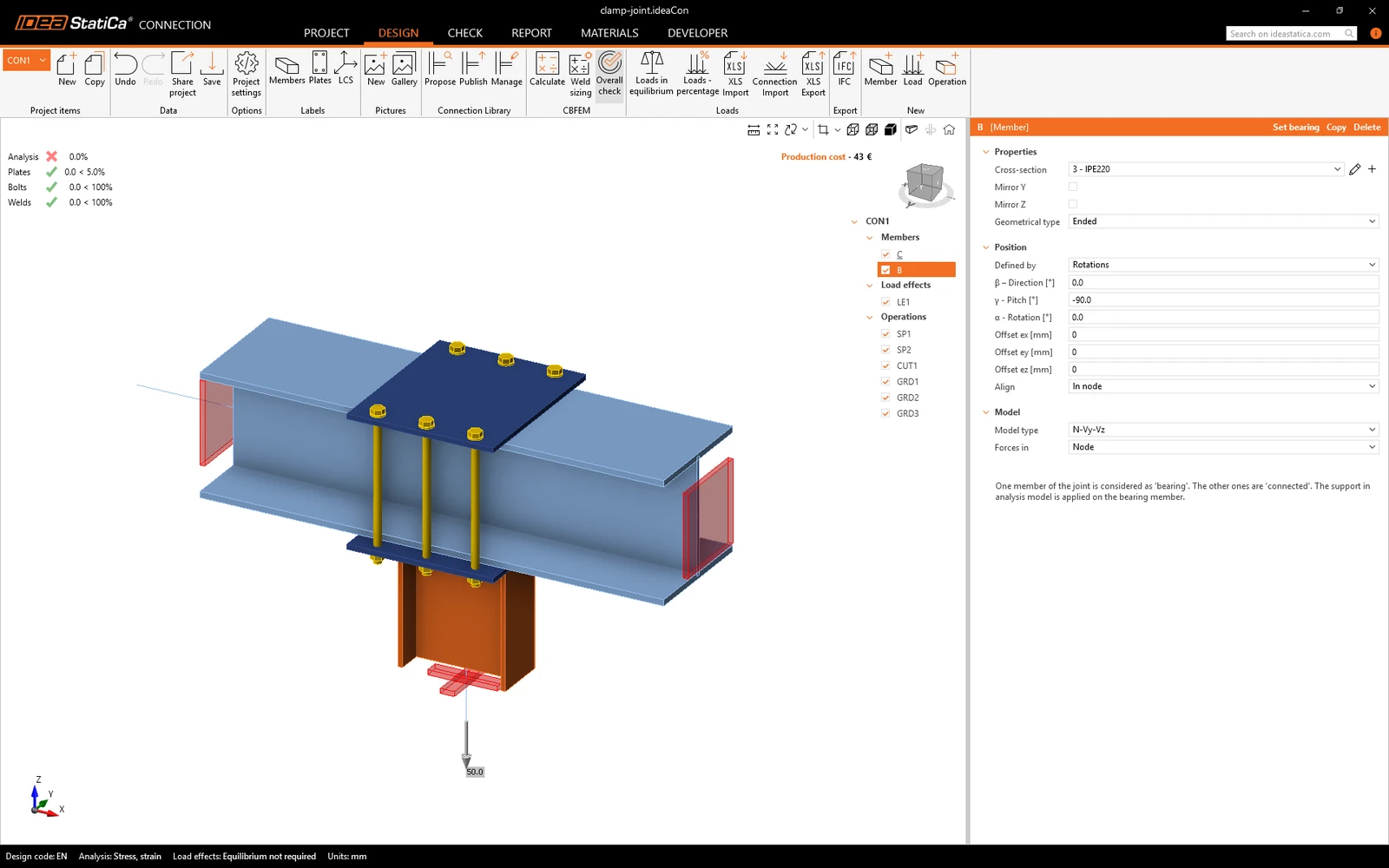
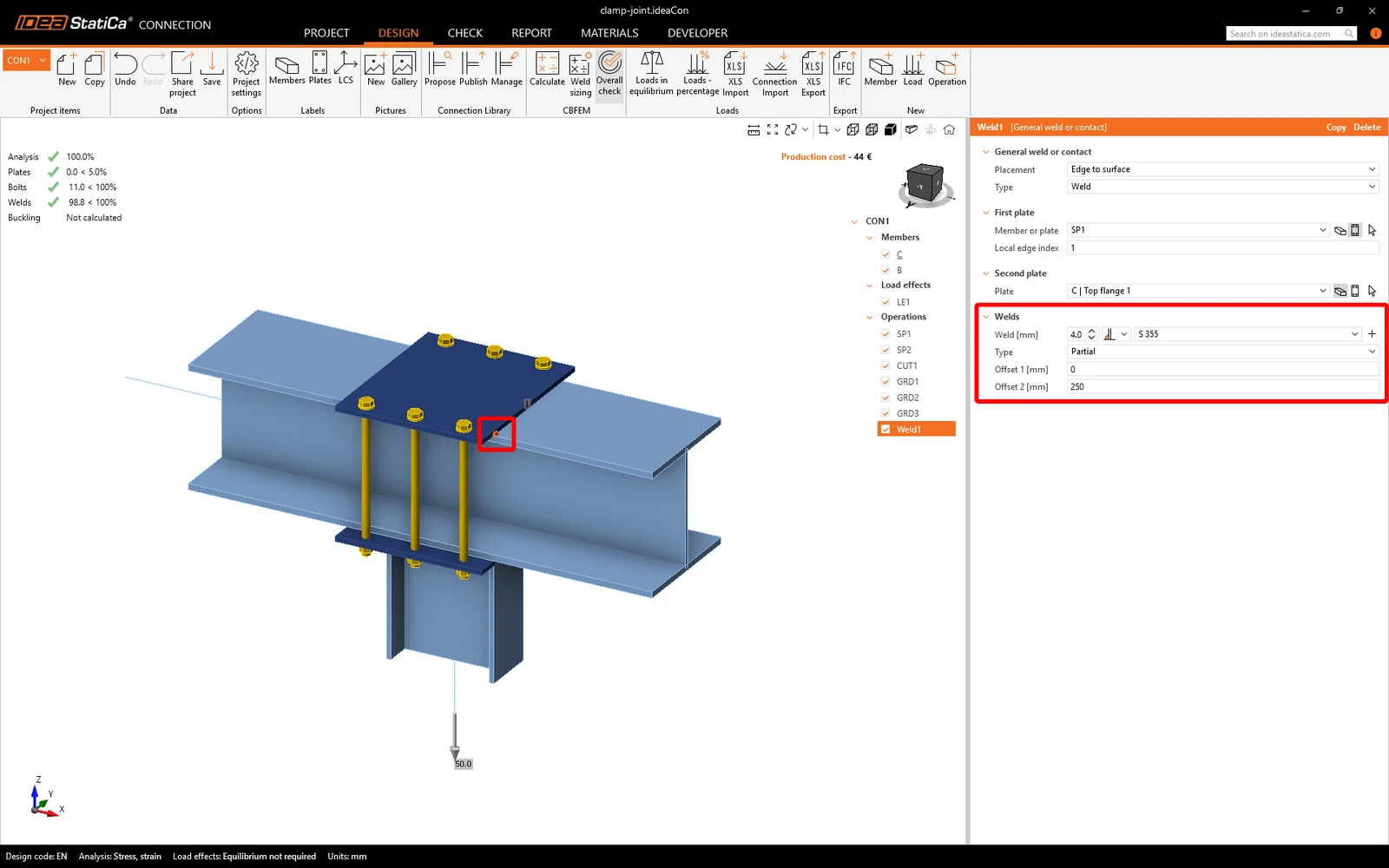
이 경우, 작은 전단력을 처리하기 위해 "유틸리티" 용접을 추가해야 합니다. 이를 위해 오프셋(Offset)이 있는 부분 용접(Partial weld)을 사용할 수 있습니다. 이렇게 하면 해석을 완료할 수 있으며, 유틸리티 용접이 모델 거동에 미치는 영향은 무시할 수 있는 수준입니다.
재료 물성이 0으로 설정된 경우
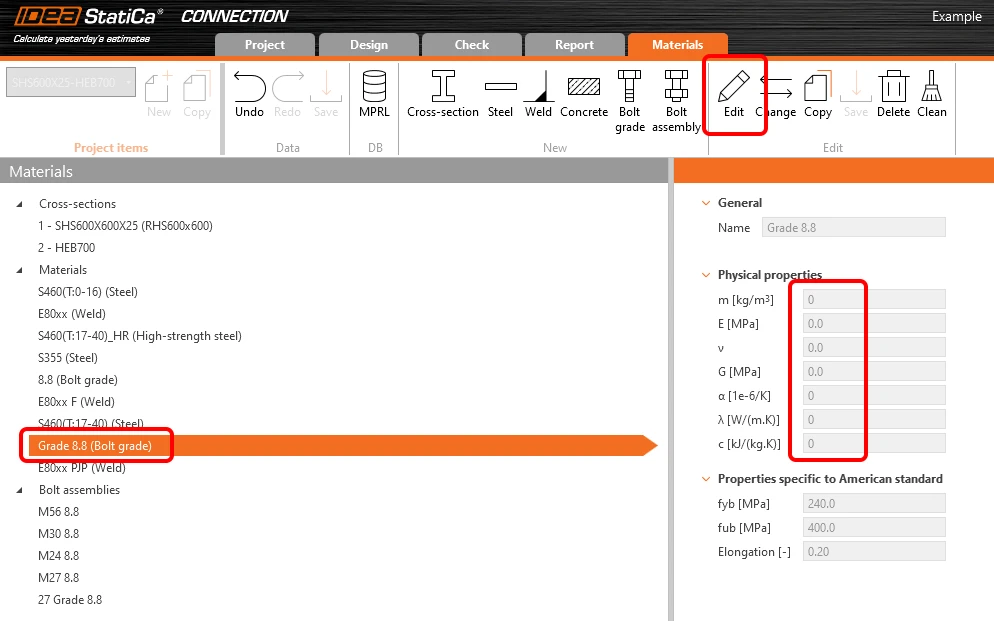
재료 물성이 0(제로) 또는 허용되지 않는 값으로 채워져 있고 이 재료가 프로젝트에 사용된 경우, 유한요소 모델을 계산할 수 없으며 해석이 0%에서 중단됩니다. 이는 단면, 강재, 볼트 등급 등의 물성일 수 있습니다.
재료 파라미터는 재료(Materials) 탭에서 편집할 수 있으며, BIM 링크 또는 CSV 파일(MPRL 데이터베이스)을 통해 0 값으로 가져올 수도 있습니다.
슬롯 구멍의 비구속 방향으로 인한 해석 실패
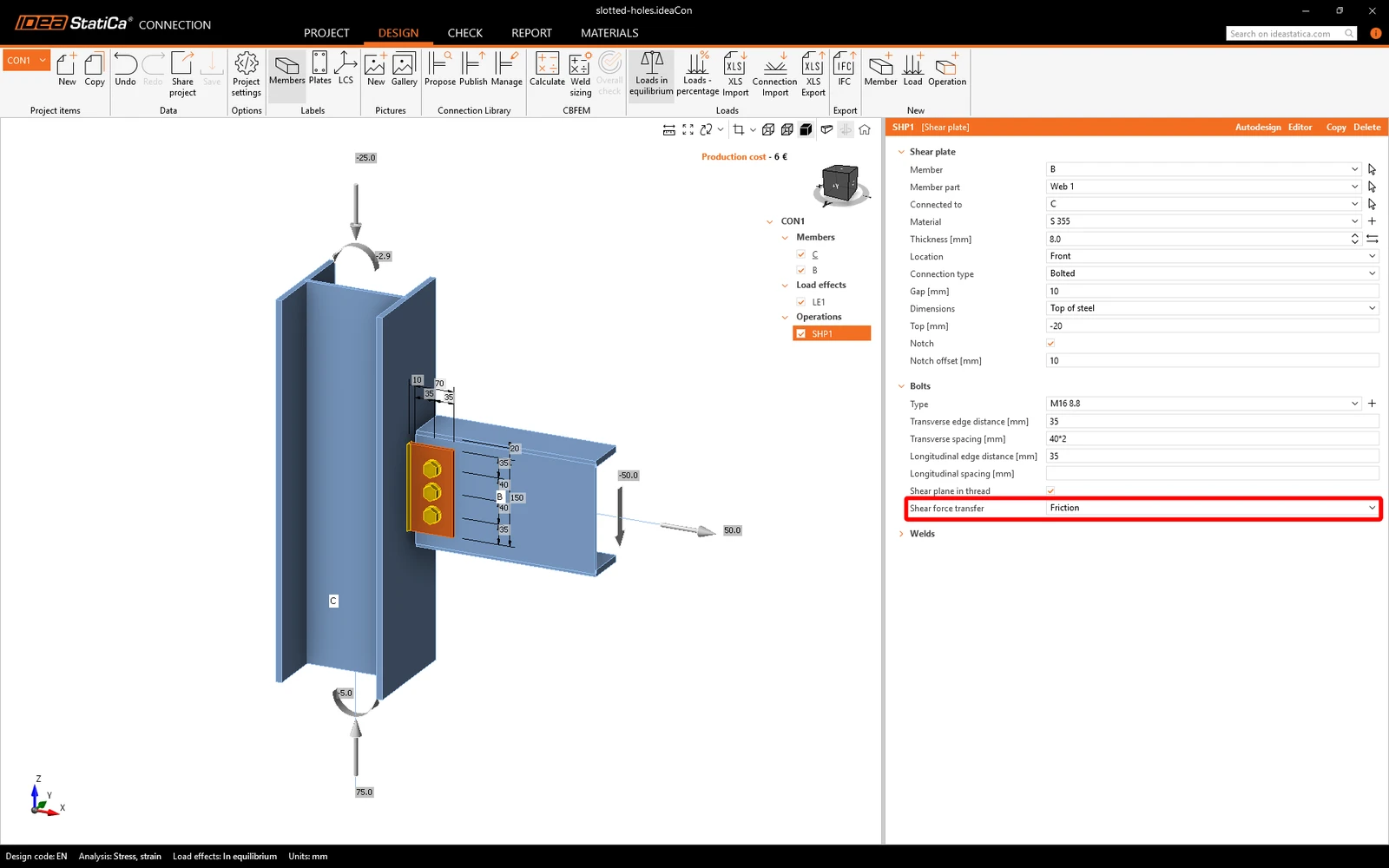
IDEA StatiCa 연결 모듈에서 슬롯 구멍에 있는 볼트는 슬롯 축 방향의 저항을 제외하므로, 그 방향으로 자유로운 이동이 가능합니다. 하중 또는 반력 성분이 명확한 구속 없이 슬롯을 따라 작용하는 경우, 해석이 수렴하지 못합니다.
이를 해결하려면, 전단력 전달(Shear force transfer)을 마찰(Friction)로 설정하여 연결을 프리로드 볼트가 있는 마찰 연결로 모델링하십시오(설계 규정에 따라, 이는 프리로드에 적합한 고강도 볼트에만 가능합니다).
또는, 실제 접합부가 제한된 범위의 이동만 허용하는 경우, 설계 모델에서 슬롯 해방 거동이 의도적으로 필요하지 않다면 표준 원형 구멍(standard circular holes)을 사용하여 볼트를 모델링할 수 있습니다. 이 경우, 대부분의 설계 규정(예: Eurocode, AISC)에서 슬롯 구멍이 전단 연결 용량을 감소시킨다는 점을 유의해야 합니다. 표준 구멍은 소프트웨어에서 이러한 규정별 감소를 자동으로 적용하지 않으므로, 감소된 전단 용량을 별도로 수동 확인 및 검증해야 합니다.
기하학적 비선형 해석(GMNA) 중 중공 단면의 안정성 손실
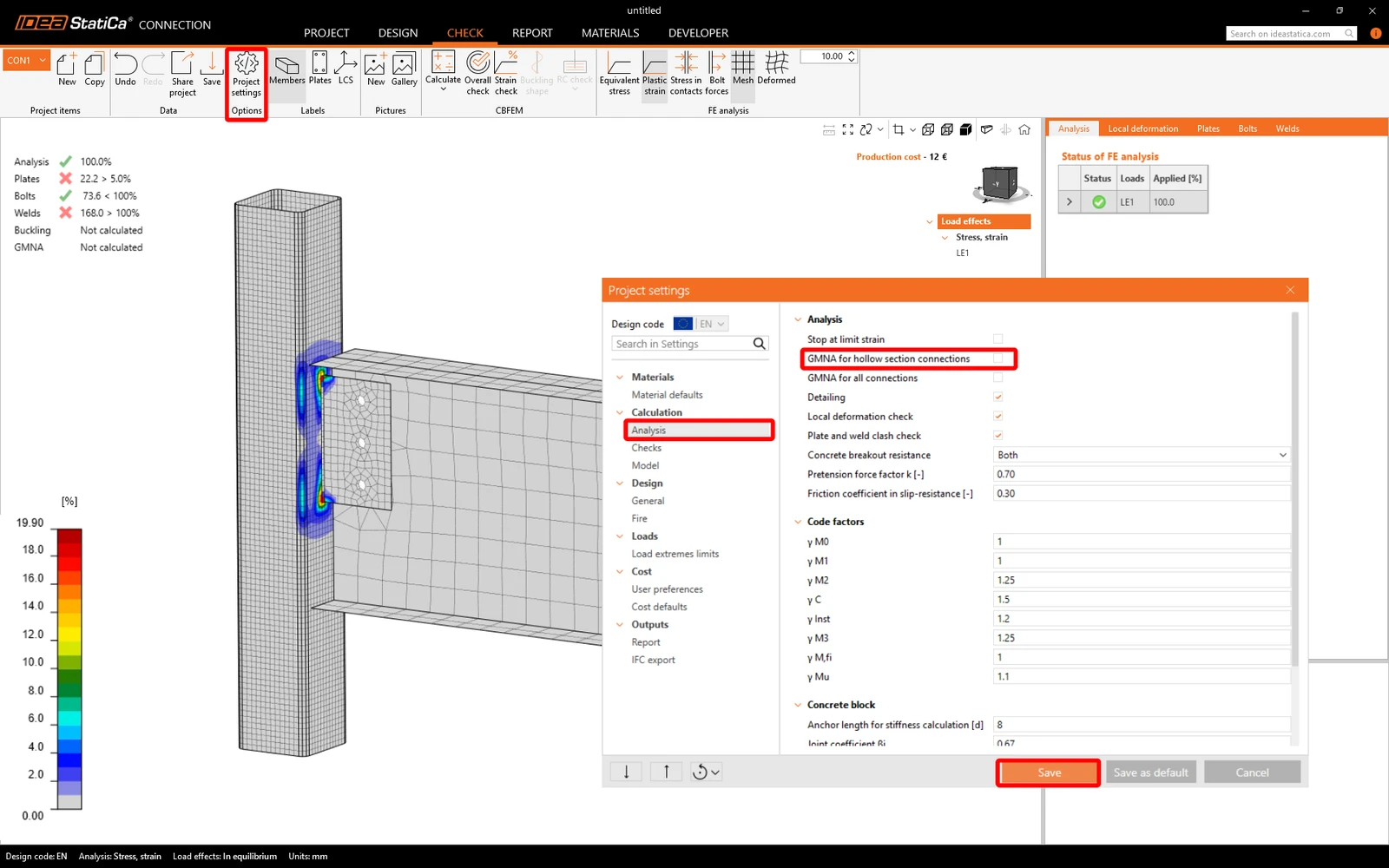
GMNA는 고급 기하학적 비선형 해석을 의미하며, 주로 중공 단면 부재로 구성된 모델에 대해 더 정밀한 결과를 제공합니다. GMNA 솔버는 지지 부재가 중공 단면인 경우에만 사용됩니다. GMNA 해석은 프로젝트 설정(Project settings)에서 켜거나 끌 수 있습니다.
참고: 지지 부재가 중공 단면이 아닌 경우, 규정 설정(GMNA 켜짐 또는 꺼짐)과 무관하게 전체 연결 모델의 해석에서 GMNA 솔버는 비활성화됩니다.
연결이 과부하 상태가 되면 중공 단면이 안정성을 잃을 수 있으며, 이로 인해 적용된 하중의 현재 비율에서 해석이 중단됩니다.
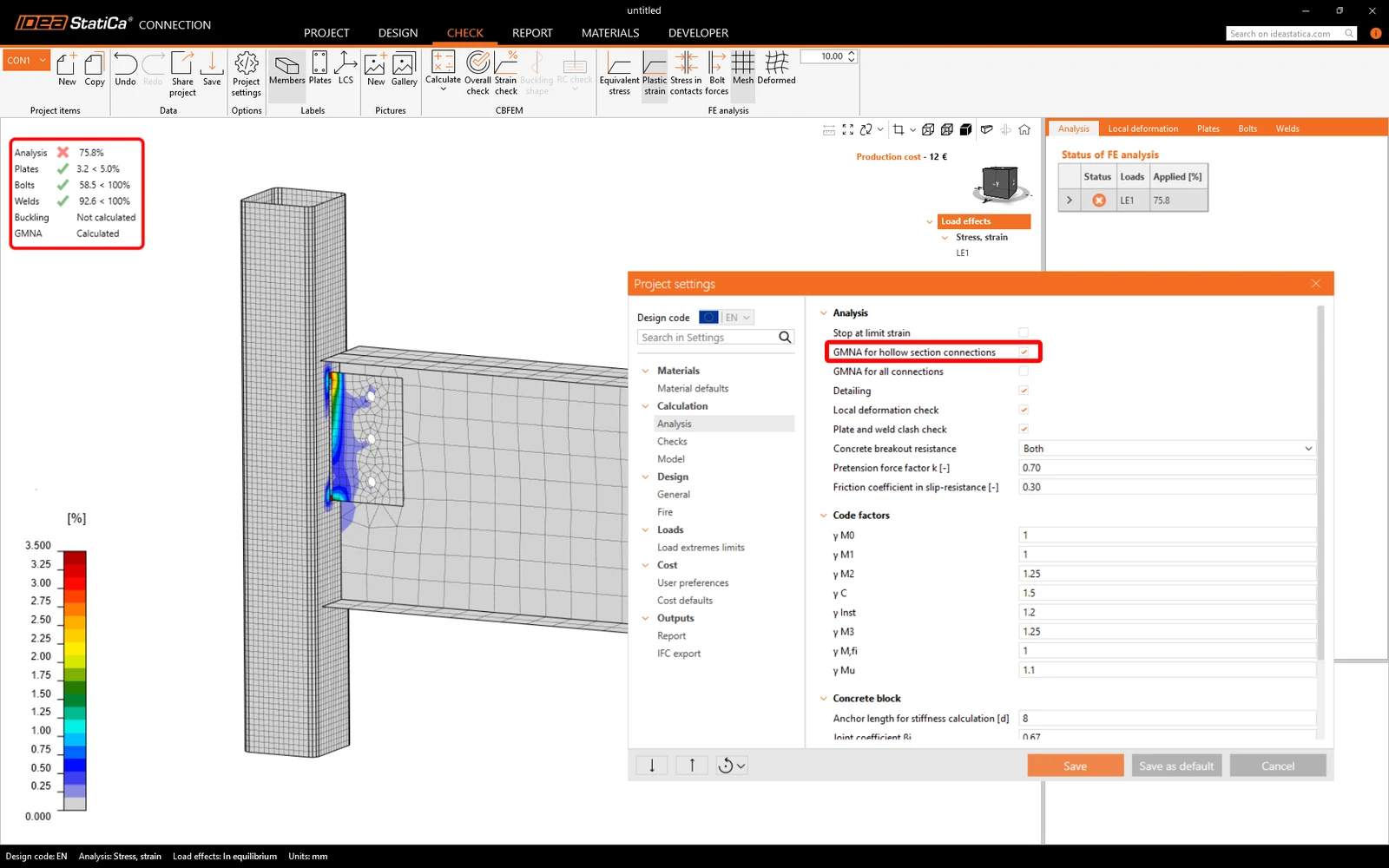
프로젝트 설정(Project settings)에서 GMNA를 비활성화하면, 해석이 100%로 완료되어 중공 단면 및 연결의 다른 부분의 파괴를 확인할 수 있습니다.
원형 중공 단면 유한요소의 정렬 불일치
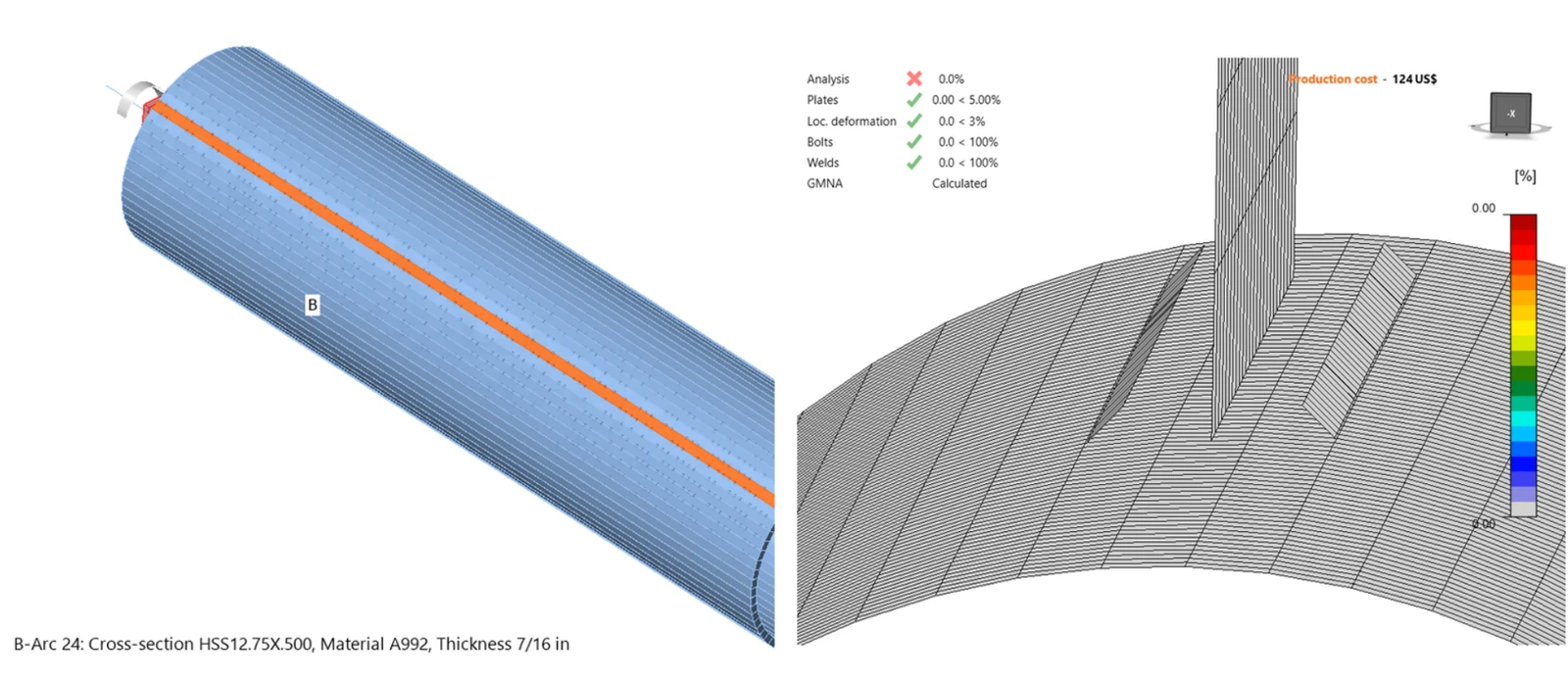
연결(Connection)에서 CHS 부재는 평면 쉘 요소로 모델링되며, 이는 때때로 다른 메시 선과 일치하지 않는 경우가 있습니다. 이는 특히 수직 요소가 연결되거나, 원형 중공 단면 부재를 절단 및 용접하기 위해 절단(Cut) 작업(Mitre cut 방법 사용)이 사용될 때 발생합니다.
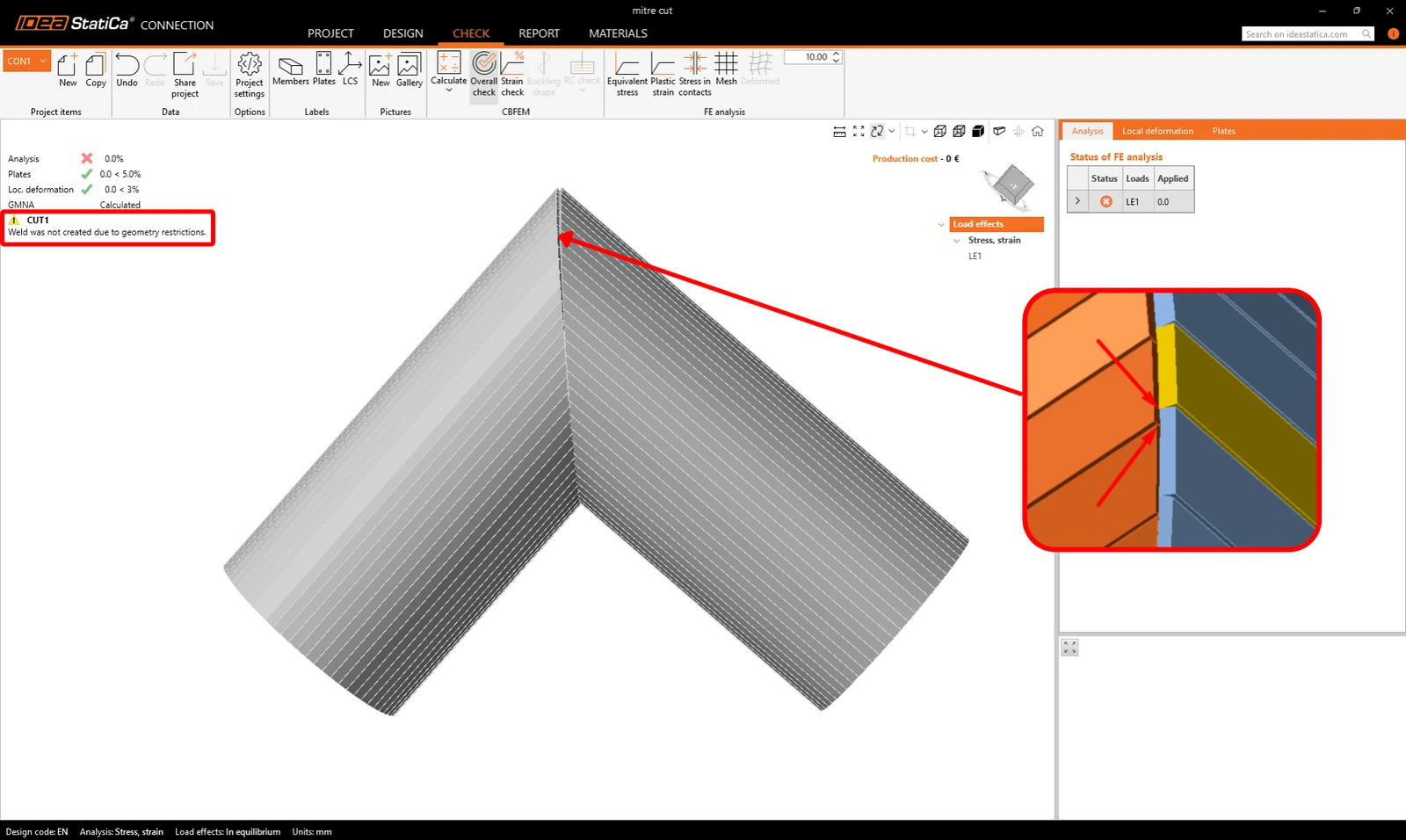
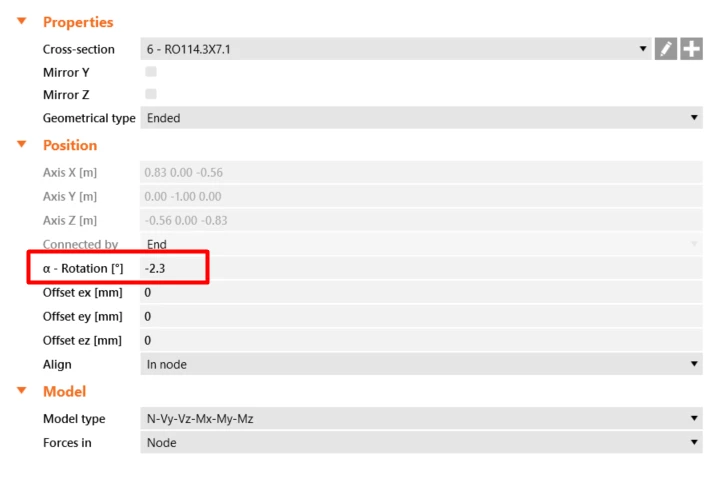
중공 단면의 절단에서는 연결된 부재 중 하나의 α - 회전(α - Rotation) 값을 변경하면 요소를 정렬하여 맞대기 용접을 생성할 수 있습니다. 맞대기 용접은 노란색 선으로 표시되며, 3D 뷰를 투명 모드로 전환하면 확인할 수 있습니다.
연결된 수직 요소에 대한 해결 방법은 콜드 폼 데이터베이스에서 정점 수가 많은 정다각형(Regular Polygon) 중공 단면으로 단면을 변경하는 것입니다. 원호 구간의 요소가 지나치게 얇아 문제가 발생할 수 있지만, 이는 다음 단락에서 설명하는 대로 프로젝트 설정(Project settings)을 편집하여 쉽게 해결할 수 있습니다.
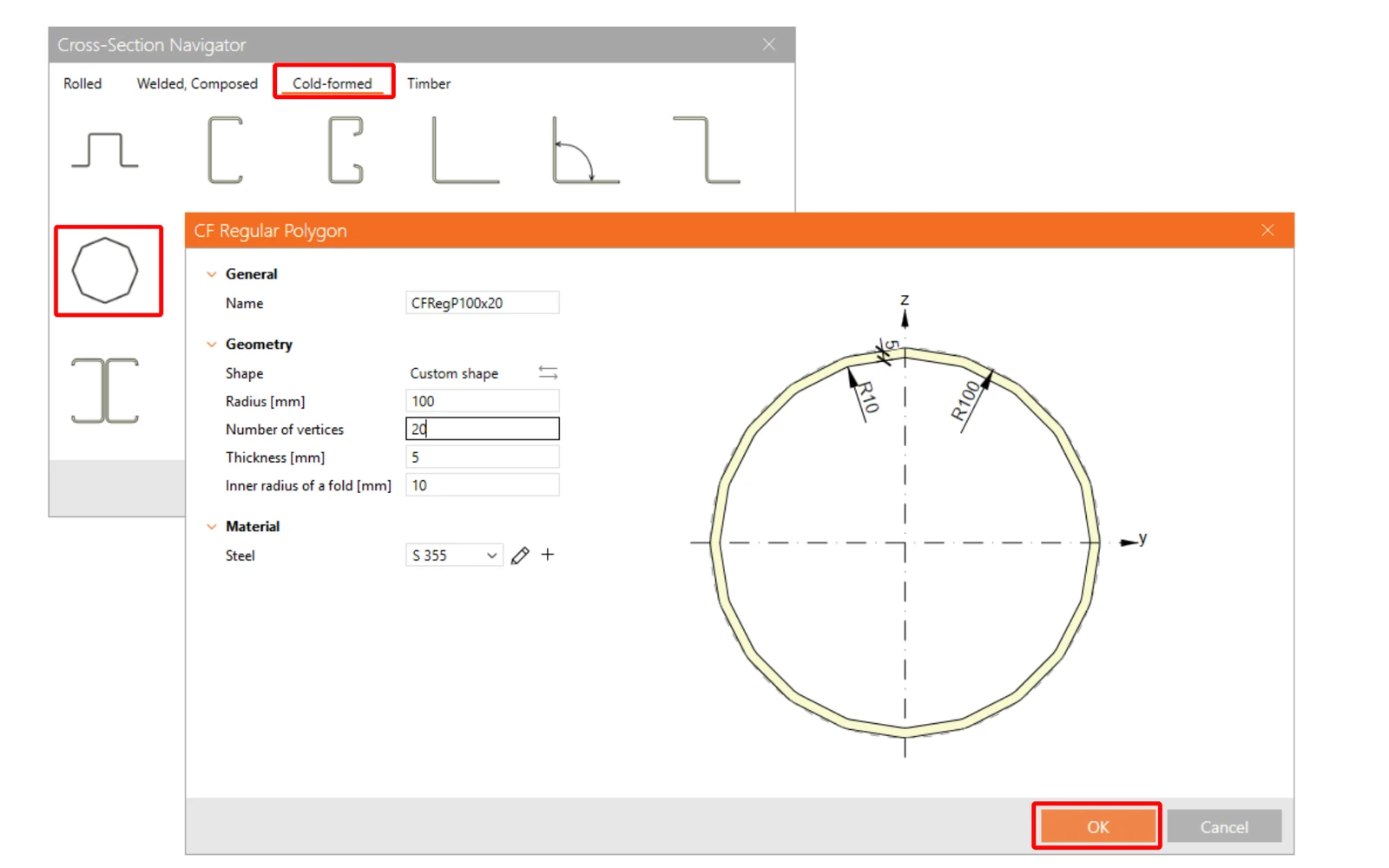
다각형 중공 부재의 원호 구간에서 지나치게 얇은 유한요소
다각형으로 정의된 원형 중공 단면을 가진 부재를 모델링할 때, 다각형 중공 부재의 원호 구간에 있는 유한 쉘 요소의 종횡비로 인해 일부 경우 계산 결과 해석이 0%가 될 수 있습니다.
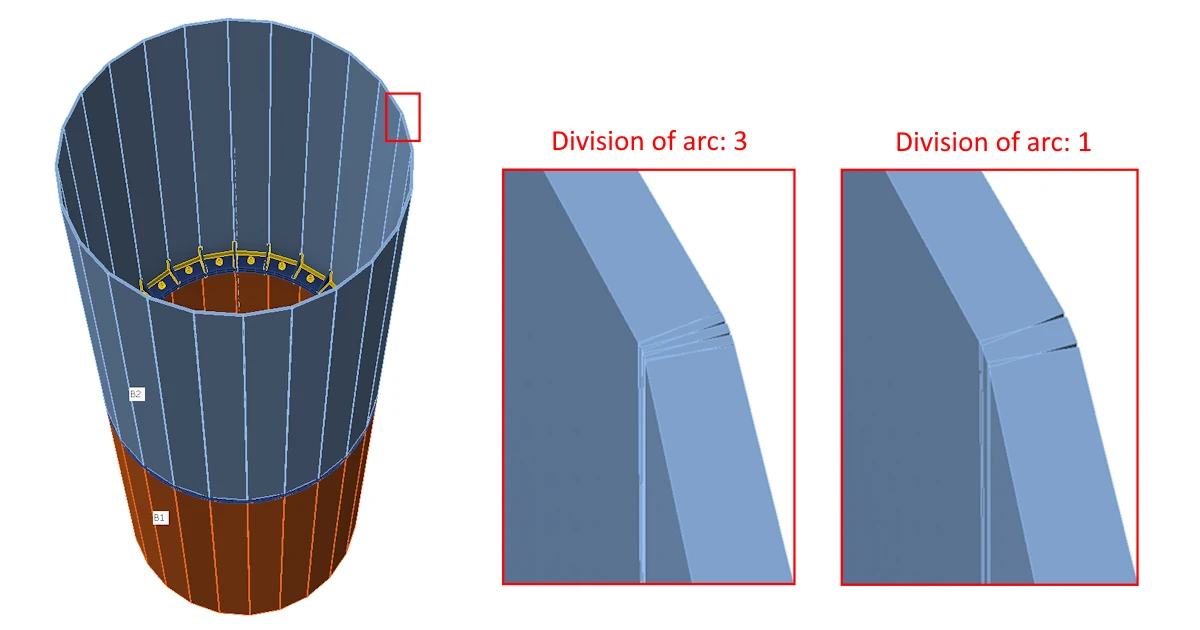
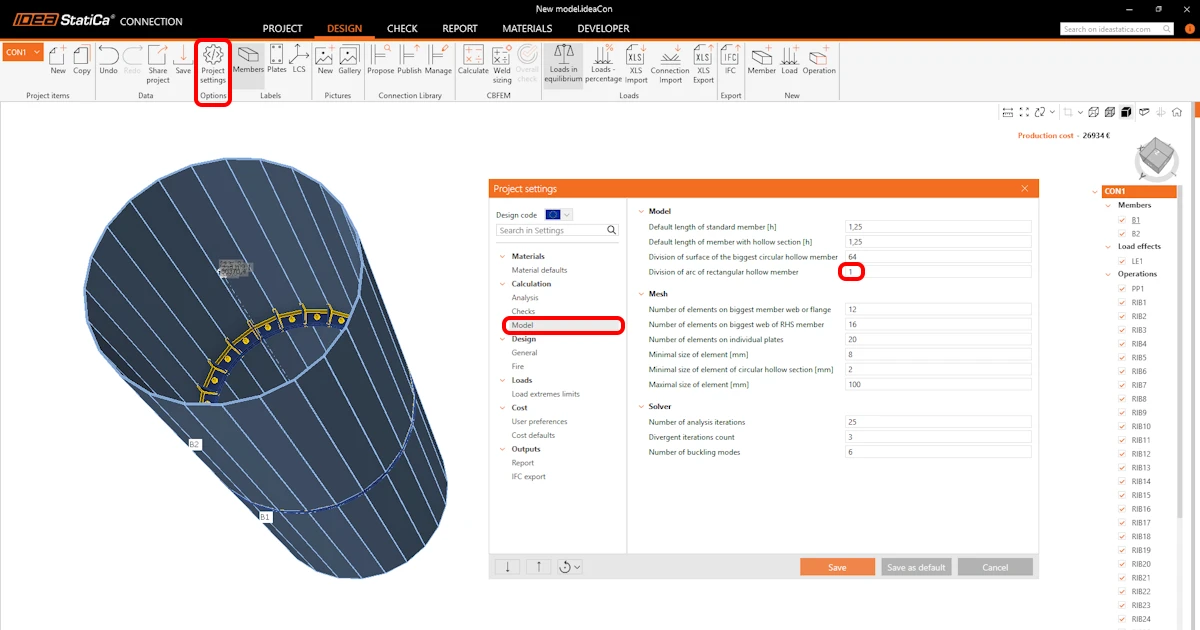
이러한 경우, 프로젝트 설정(Project settings) – 계산(Calculation) – 모델(Model)에서 사각형 중공 부재의 원호 분할(Division of arc of rectangular hollow member) 값을 기본값 3에서 더 낮은 값(예: 1)으로 줄이십시오. 이 수정은 다각형 중공 부재의 원호 구간에 있는 유한 쉘 요소의 종횡비를 변경합니다.
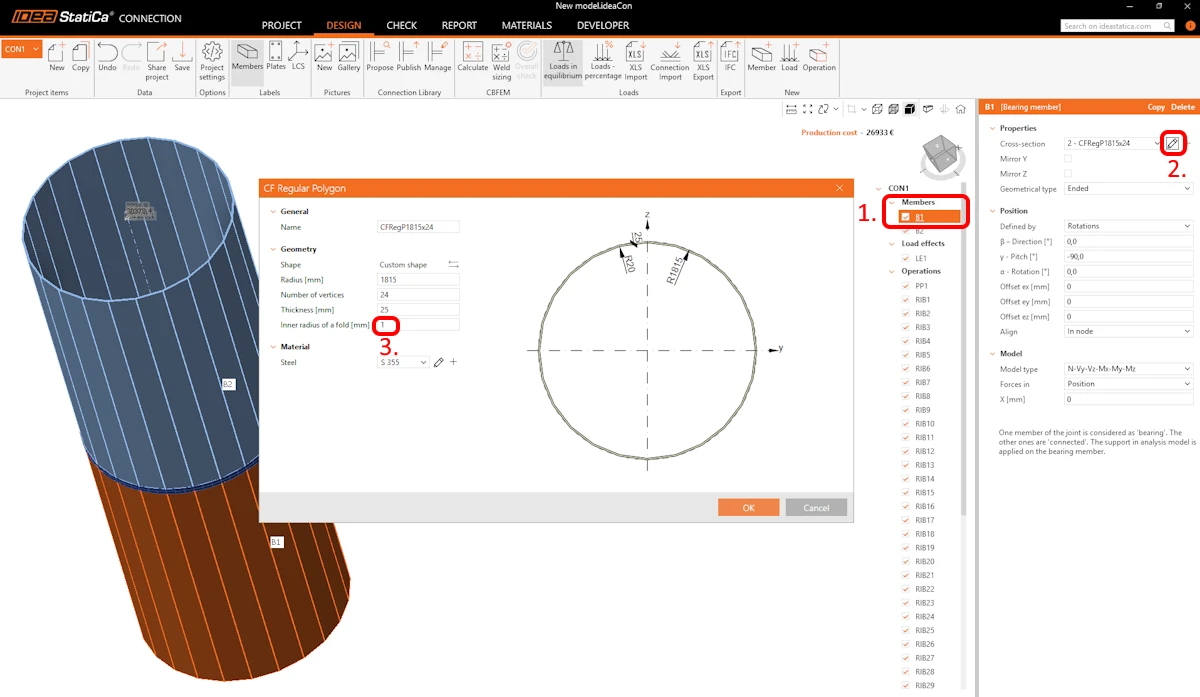
다각형 중공 부재의 원호 구간에서 쉘 유한요소 생성을 방지하려면, 원형 중공 단면을 다각형으로 정의할 때 폴드의 내부 반경(inner radius of a fold)을 1mm 값으로 줄이는 방법도 있습니다(부재(Members) 트리에서 해당 부재를 선택하고, 속성(Properties) 창에서 단면(Cross-section)을 편집한 후, 폴드의 내부 반경(Inner radius of a fold)을 1mm로 설정하십시오).
다음 블로그에서도 자세한 내용을 확인하십시오: Why did my validation fail? 및 Troubleshooting IDEA StatiCa Connection models.
출시: IDEA StatiCa version 25.1.