
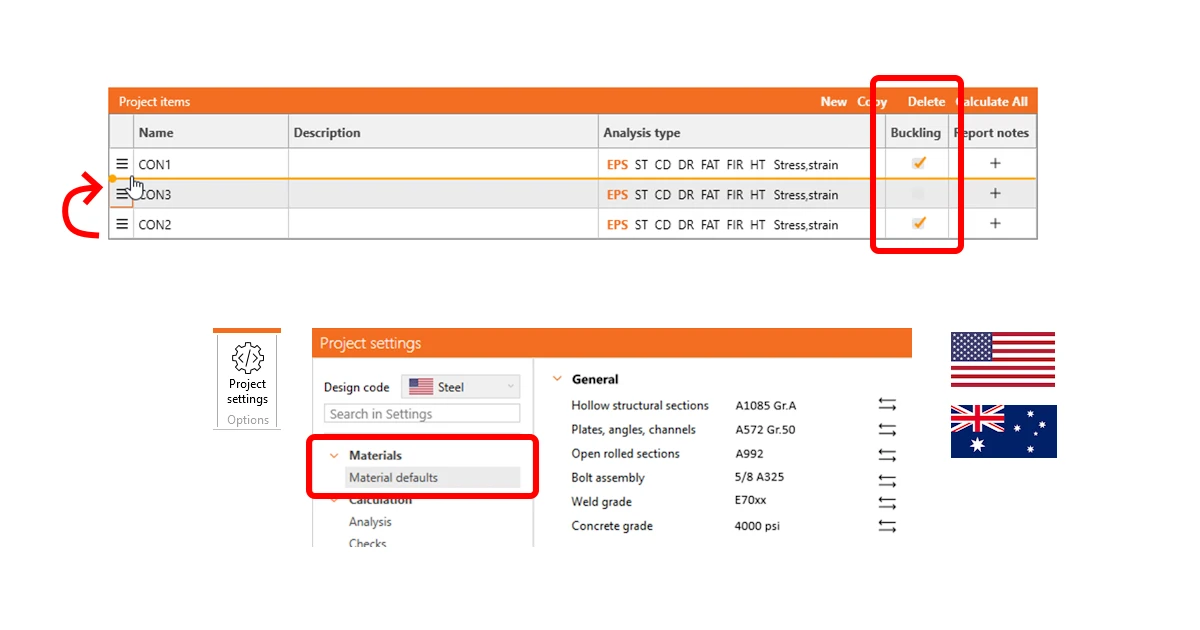


효율적인 프로젝트 항목 관리 및 순서 변경
백스테이지 메뉴는 프로젝트 항목 관리를 위한 제어 기능을 제공하며, 사용자가 드래그 앤 드롭 기능을 사용하여 직접 항목의 순서를 변경할 수 있습니다. 이 기능은 보다 논리적인 구성을 지원하고 Checkbot 및 Connection 사용자에게 더 원활하고 반응성 높은 경험을 보장합니다.
사용자는 항목을 복사하고 삭제하는 등의 우회 방법에 의존하지 않고도 프로젝트 항목의 순서를 조정할 수 있습니다. 이를 통해 해석 유형이나 연결 유형과 같은 특정 요구 사항에 따라 항목을 쉽게 구성하여 작업 흐름 효율성을 향상시킬 수 있습니다.
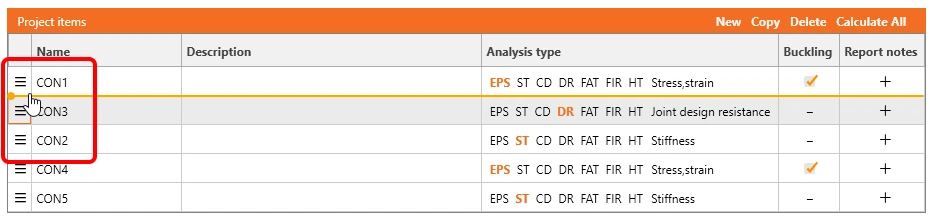
메뉴의 향상된 반응성은 대규모 프로젝트도 빠르게 로드되며, 항목 이름, 설명 및 해석 상태에 대한 업데이트가 즉시 적용되도록 보장합니다. 자세한 내용은 Connection 앱 응답 속도 향상 문서를 참조하십시오.
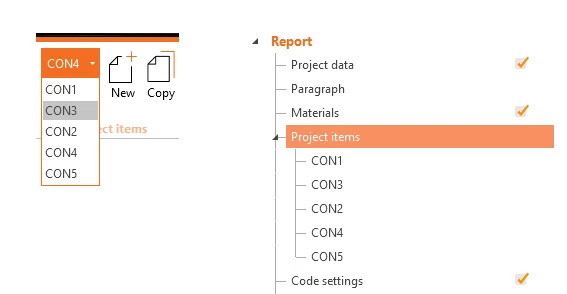
또한 드래그 앤 드롭 순서는 생성된 보고서에 반영되어 모델링 환경과 문서 간의 일관성을 보장합니다. 이는 Checkbot에서 복잡한 프로젝트를 내보내고 보고서 명확성을 위해 사용자 지정 순서가 필요한 사용자에게 특히 유용합니다(여러 모델을 하나의 .ideacon 파일로 가져올 때).
IDEA StatiCa 버전 24.1에서 출시되었습니다.
모든 프로젝트 항목에 대한 좌굴 해석
프로젝트 항목 테이블을 통해 사용자는 백스테이지 메뉴에서 직접 좌굴 해석을 활성화할 수 있습니다. 간단한 클릭으로 선택한 항목에 대해 좌굴 계산이 수행됩니다. 이는 테이블 위의 모두 계산 명령을 사용할 때 적용됩니다.
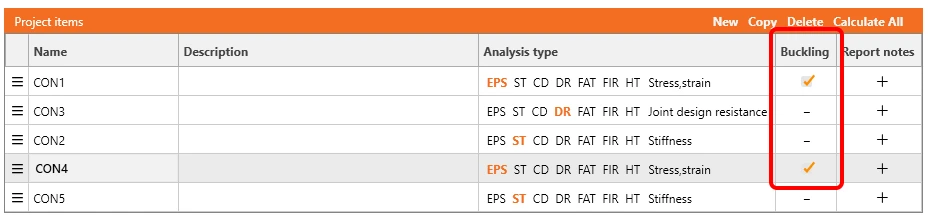
사용자는 검토 탭에서 각 프로젝트 항목에 대해 좌굴 해석을 하나씩 수행할 필요가 없습니다. 백스테이지 메뉴에서 좌굴 열의 콤보 박스를 체크하거나 체크 해제하기만 하면 됩니다. 이는 다음 해석 유형에 적용 가능합니다:
- 응력, 변형률 (EPS)
- 내력 설계 (CD)
- 화재 (FIR)
이 설정은 백스테이지 메뉴의 모두 계산 버튼으로 시작된 계산에만 관련됩니다. 다른 해석 시작 방법(설계 탭, 검토 탭, 보고서 탭)은 영향을 받지 않습니다.
IDEA StatiCa 버전 24.0.4에서 출시되었습니다.
재료 기본값
새로운 재료 기본값 속성을 통해 사용자는 새 프로젝트의 기본 재료 및 패스너를 지정하거나 기존 프로젝트에서 조정할 수 있습니다. 이러한 기본 설정은 마법사 대화 상자, 새 단면 및 작업에 적용되어 일관성과 효율성을 보장합니다. 매개변수 섹션에서 새 프로젝트의 기본 재료를 정의할 수 있습니다. 이후 프로젝트 설정에서 값을 검토할 수 있습니다.
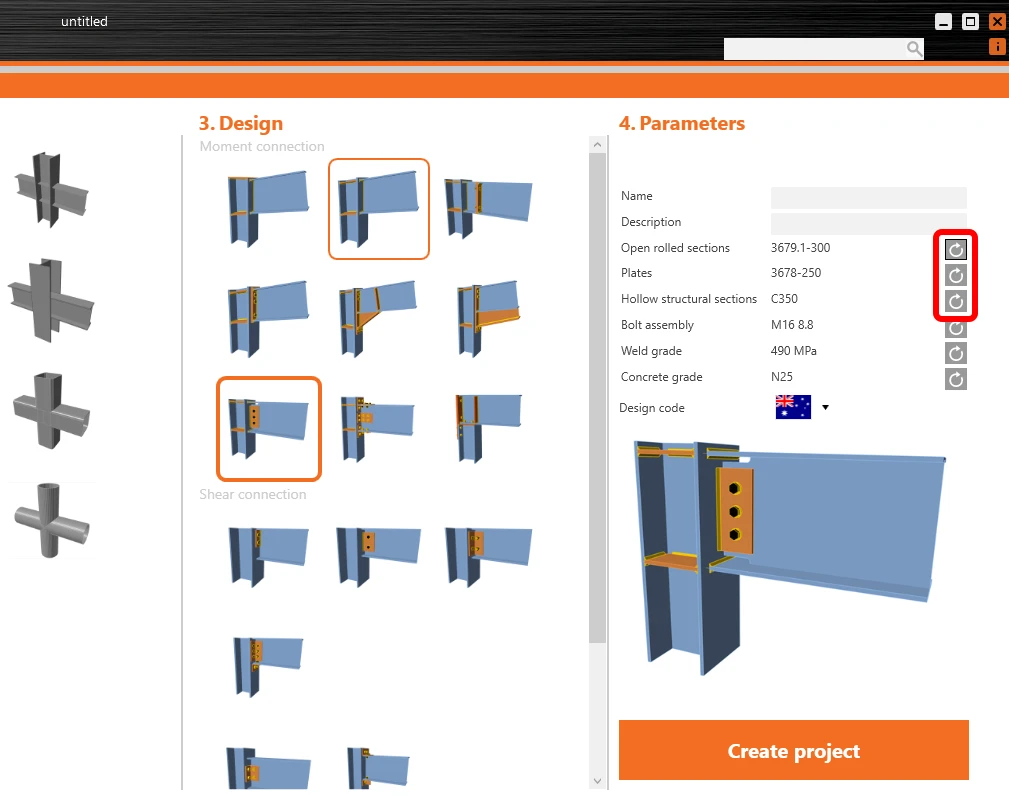
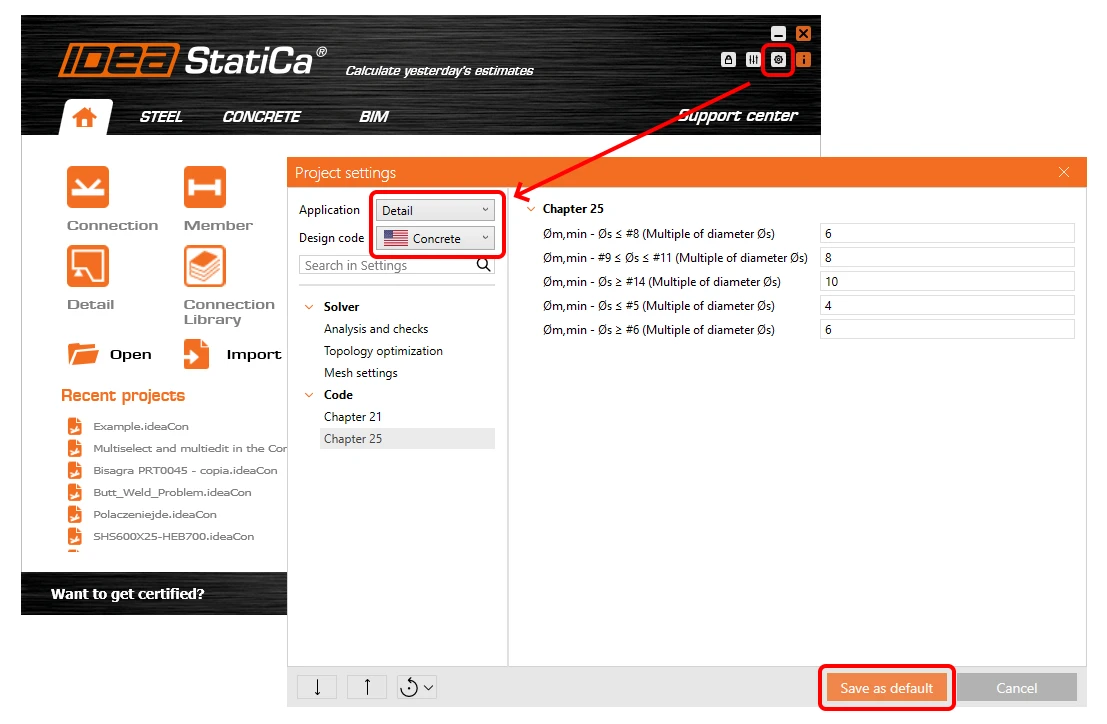
프로젝트 설정의 재료 기본값 섹션을 통해 사용자는 새 작업에 대한 사전 설정된 재료 및 패스너를 확인하고 관리할 수 있습니다. 재료 설정을 기본값으로 저장하면(연결 애플리케이션의 프로젝트 설정 또는 IDEA StatiCa 시작 창에서), 새 프로젝트가 생성될 때마다 해당 값이 자동으로 적용됩니다.
재료 기본값 변경 방법
세 가지 방법이 있습니다:
- 새 마법사 대화 상자를 열고 매개변수에서 값을 변경합니다. 새 값은 새로 생성된 프로젝트에만 사용됩니다.
- 다른 방법은 현재 모델에서 프로젝트 설정을 열고 여기서 값을 변경하는 것입니다. 새 값은 새로 생성된 단면, 작업 또는 프로젝트 항목에 사용됩니다. 모델에서 이미 생성된 요소는 수정되지 않습니다. 이 값을 새 프로젝트의 새 기본값으로 저장할 수 있습니다.
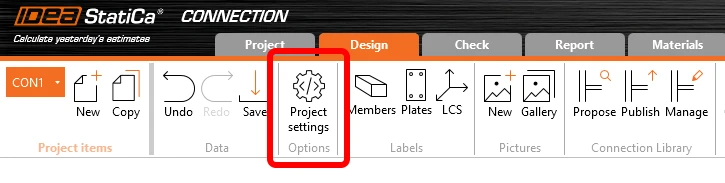
- 모든 새 프로젝트의 기본 재료 값 설정은 IDEA StatiCa 시작 화면에서도 가능합니다. 자세한 내용은 프로젝트 설정 문서를 참조하십시오.
코드별 기본값
단면 유형별 기본 재료는 선택한 코드에 따라 다릅니다. AISC 및 AS 규정을 사용하지 않는 사용자는 일반적으로 특정 단면 유형에 대해 구분하지 않고 단일 재료를 사용합니다. AISC 및 AS 코드에서는 특정 단면 유형에 대해 서로 다른 재료를 사용하는 것이 일반적입니다.
AISC 및 AS의 기본 재료 설정에 대한 자세한 내용은 24.1의 지역별 개선 사항 문서를 참조하십시오.
IDEA StatiCa 버전 24.1에서 출시되었습니다.