


1 Nuovo progetto
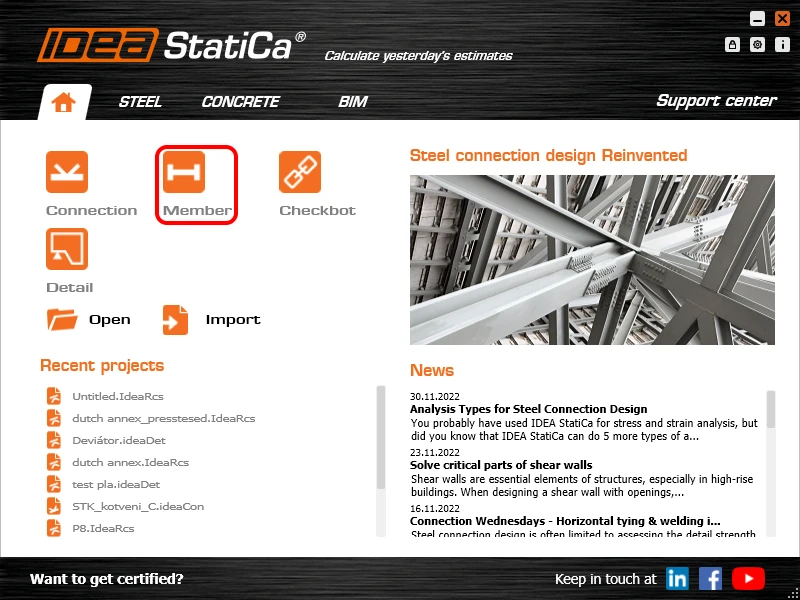
Apri IDEA StatiCa e seleziona l'applicazione Member .
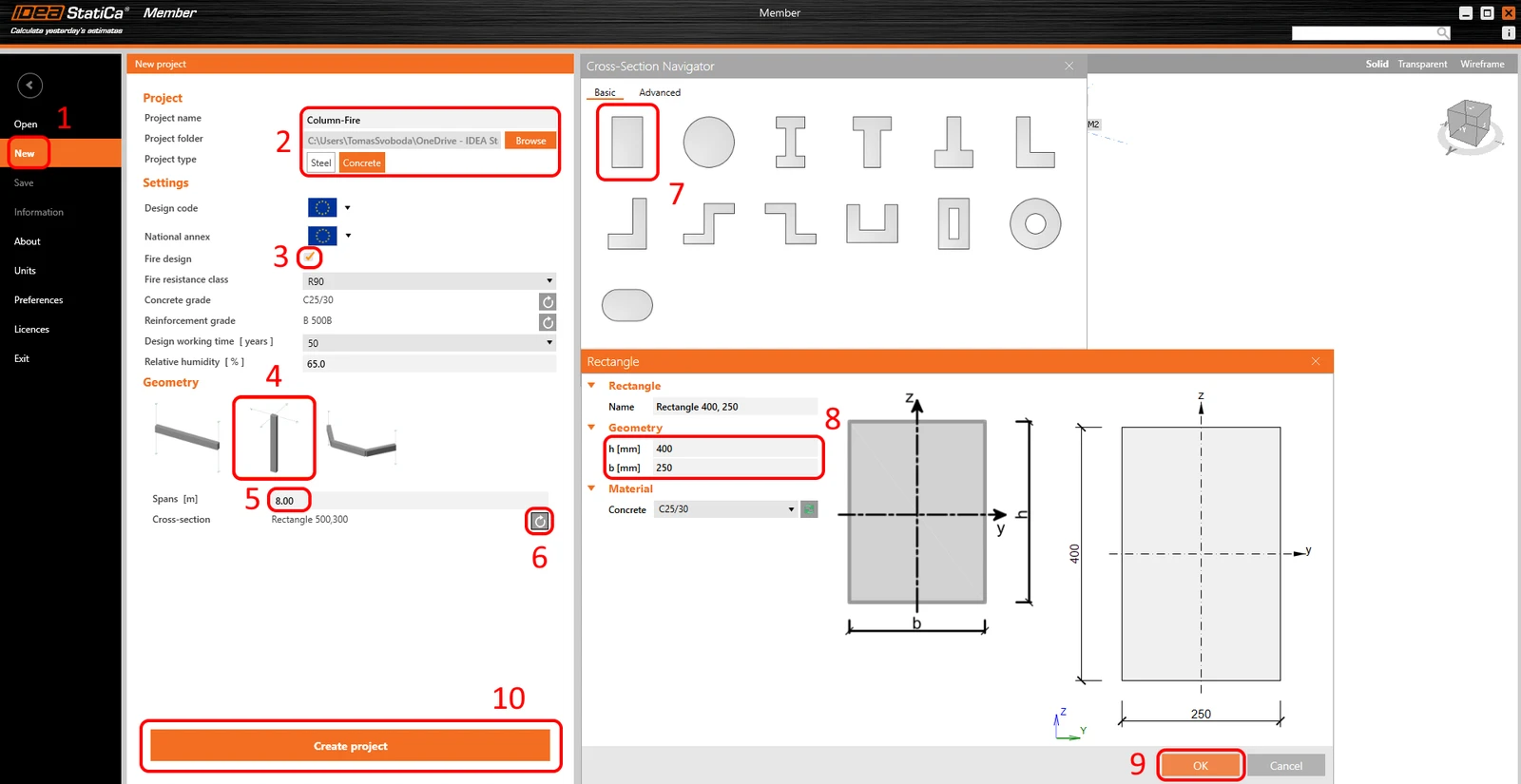
Crea un nuovo progetto (1), digita il nome e seleziona la cartella in cui verrà salvato. Quindi scegli il tipo di progetto Calcestruzzo (2), attiva la Progettazione al fuoco (3) e il tipo di Topologia (4). Definisci l'altezza della colonna a 8 m (5). Clicca sulla Freccia (6) per impostare la sezione trasversale. Seleziona la sezione trasversale rettangolare (7). Modifica le dimensioni (8) e clicca sul pulsante OK (9). Infine, clicca su Crea progetto (10).
2 Progettazione
La colonna è ora creata con gli elementi correlati. Elimina tutti gli Elementi correlati.
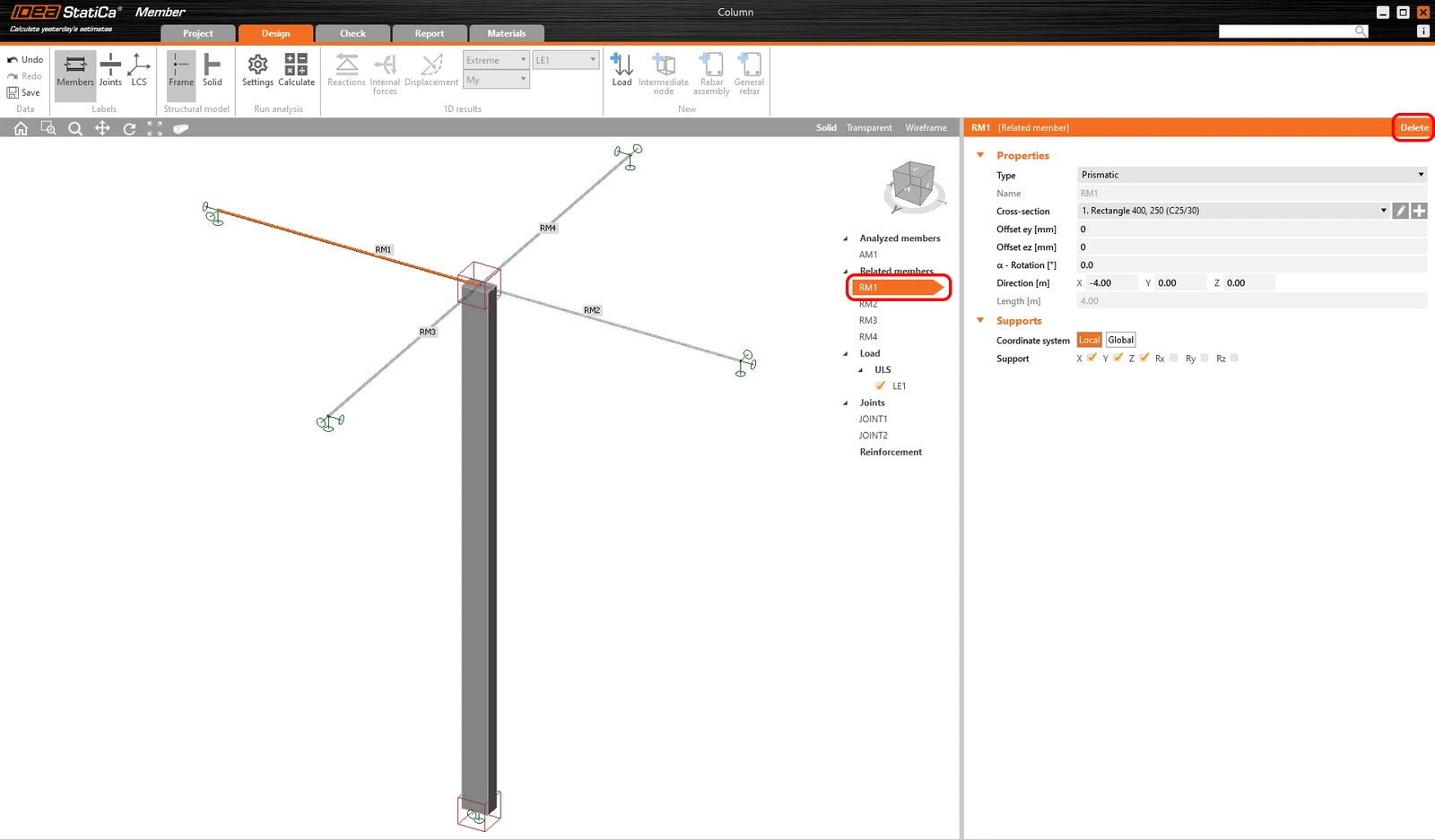
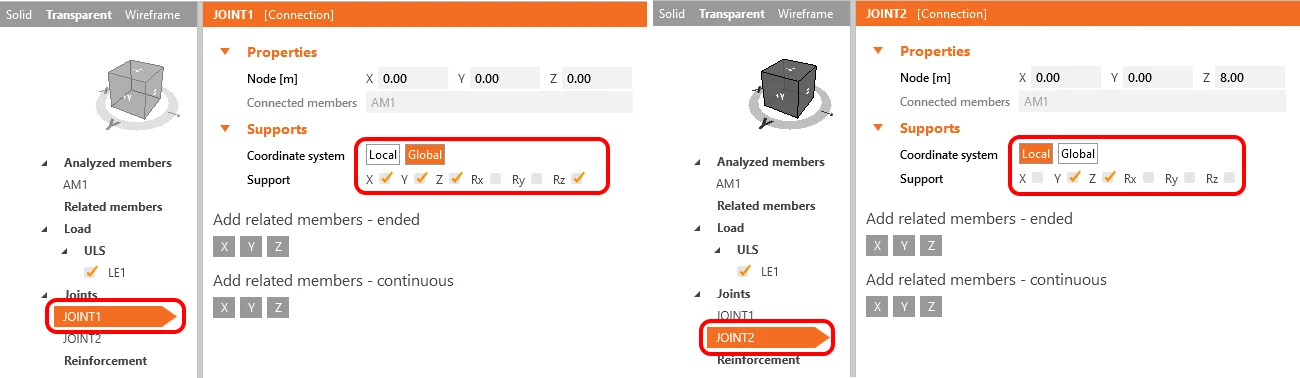
Imposta le condizioni al contorno secondo la figura allegata. Hai creato le condizioni al contorno che rappresentano la colonna semplicemente appoggiata.
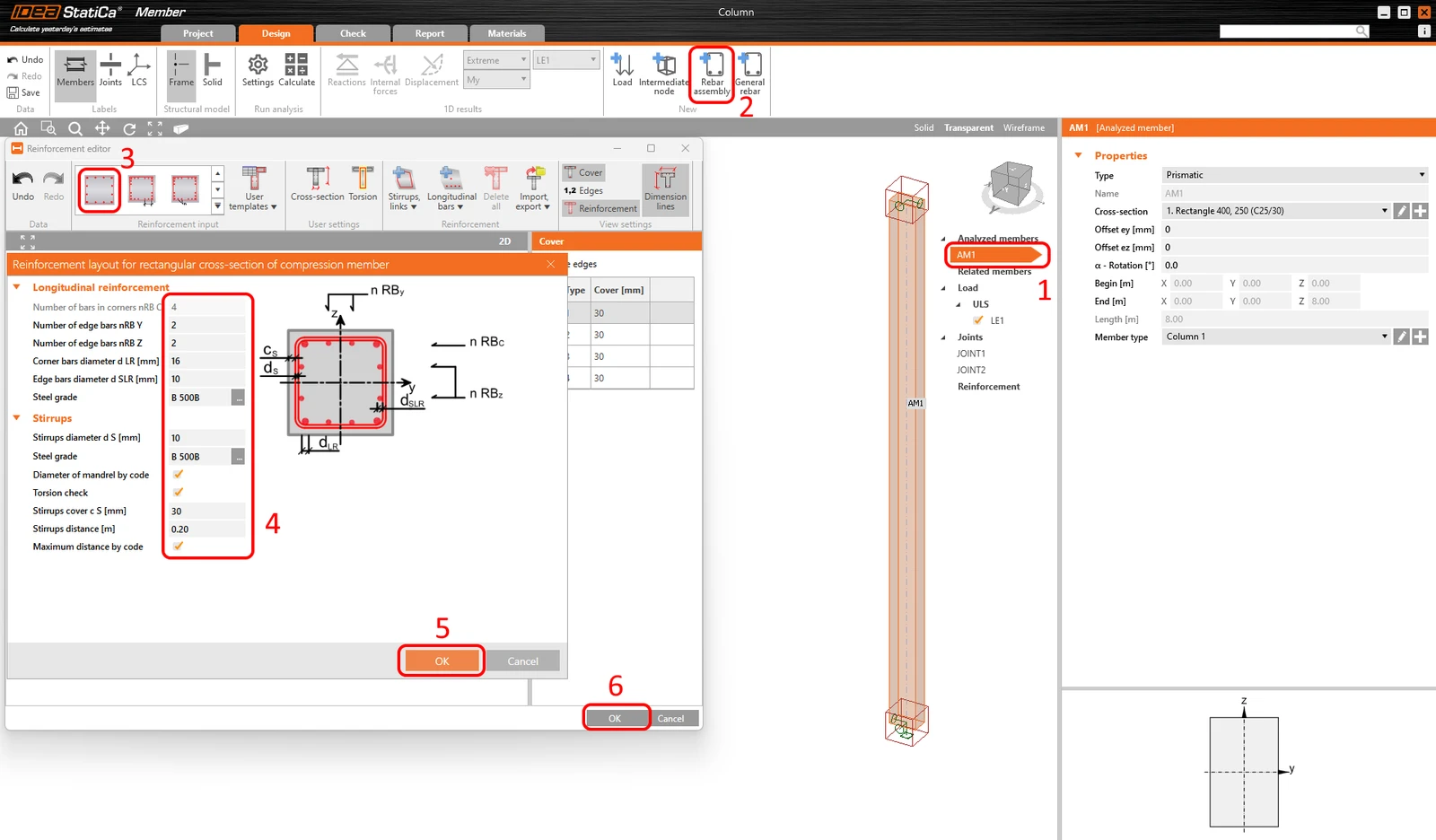
Il passo successivo è definire la disposizione dell'armatura. Seleziona l'elemento analizzato AM1 (1) e clicca sul pulsante Assemblaggio armatura (2). Quindi inserisci l'armatura (3) utilizzando il modello. I valori sono impostati, verificali (4) e conferma OK (5,6).
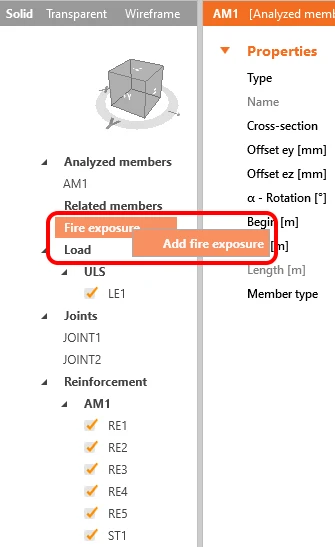
I dati di esposizione al fuoco servono per aggiungere le condizioni iniziali per l'analisi termica. Inizia utilizzando il tasto destro del mouse su Esposizione al fuoco-->Aggiungi esposizione al fuoco.
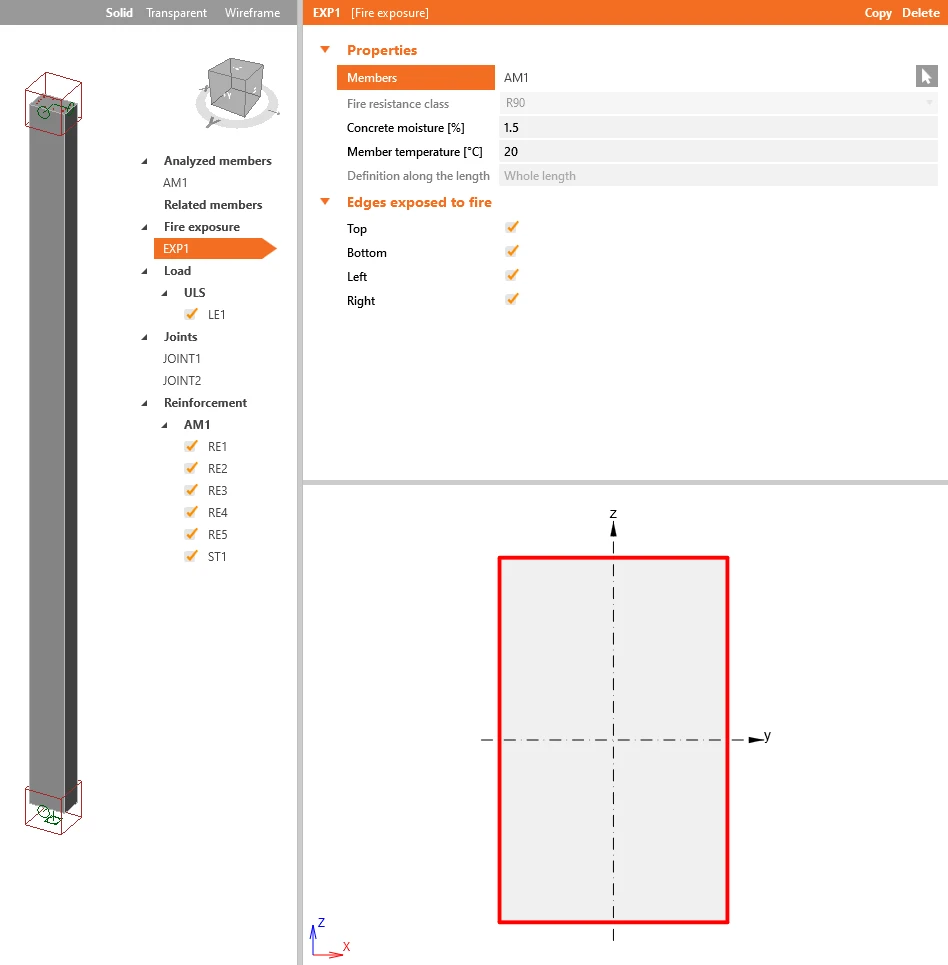
Clicca sul pulsante Cursore nelle Proprietà di esposizione al fuoco. Ciò ti consentirà di avviare la selezione. Seleziona l'intera colonna e non dimenticare di confermare la selezione.
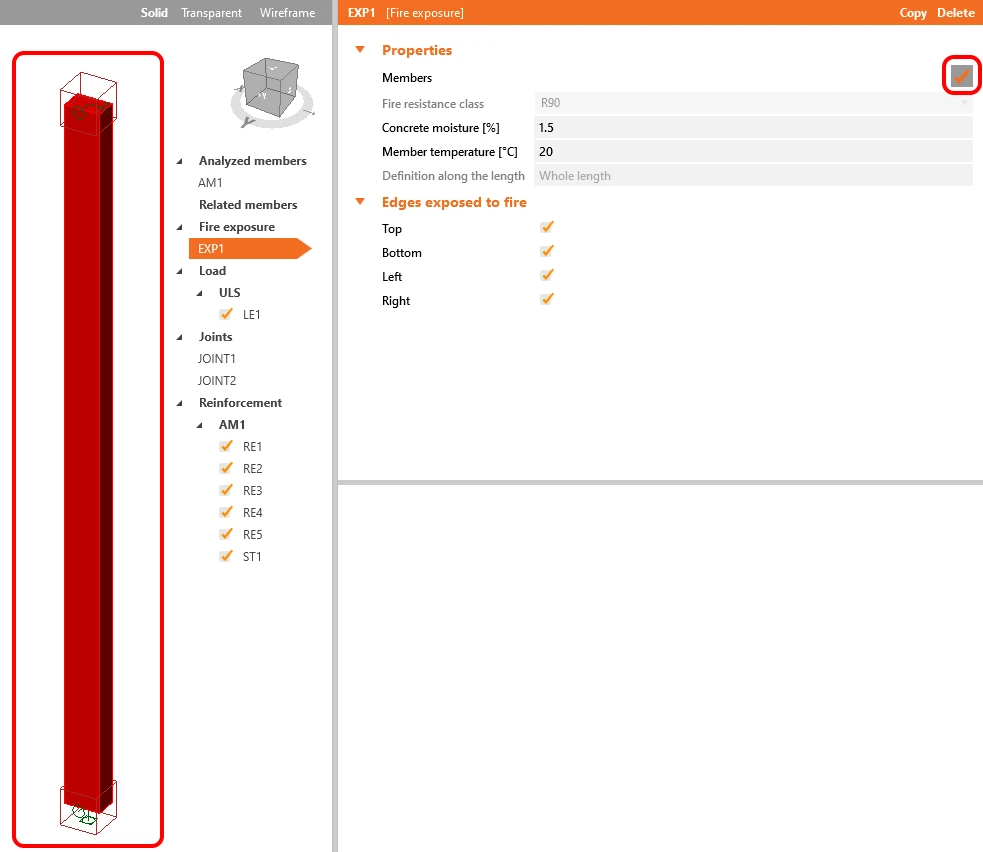
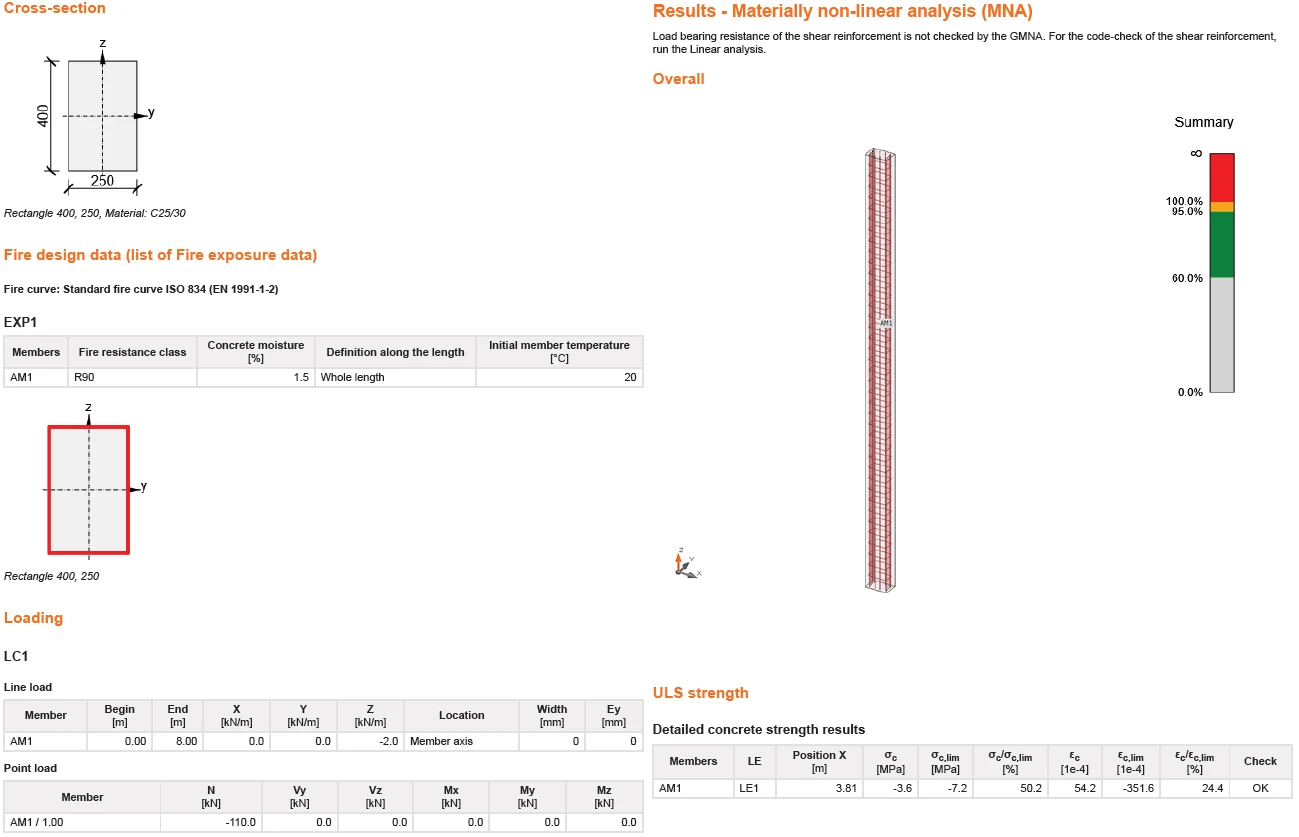
Le linee rosse attorno al rettangolo indicano i bordi esposti al fuoco. Si considera che tutti i bordi saranno soggetti al carico di fuoco. Lascia tutti i segni di spunta attivati.
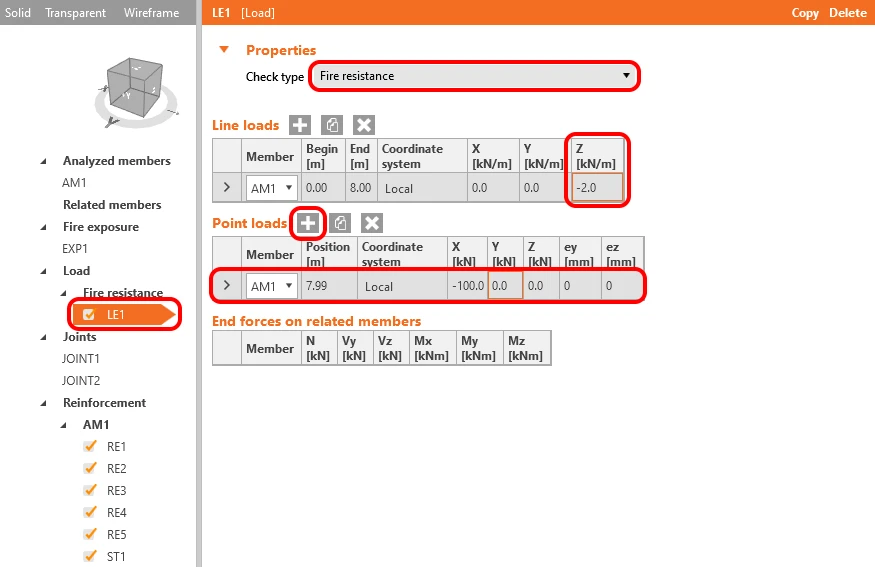
Il carico utilizzato per la progettazione al fuoco, secondo EN 1992-1, può essere considerato pari al 70% dello SLU. Il carico puntuale e il carico lineare rappresentano il carico di progetto al fuoco.
3 Verifica
Il modello è completato. Puoi verificare le tabelle di Degrado dei materiali selezionando Progettazione al fuoco--> Degrado dei materiali-->Calcestruzzo o Armatura.
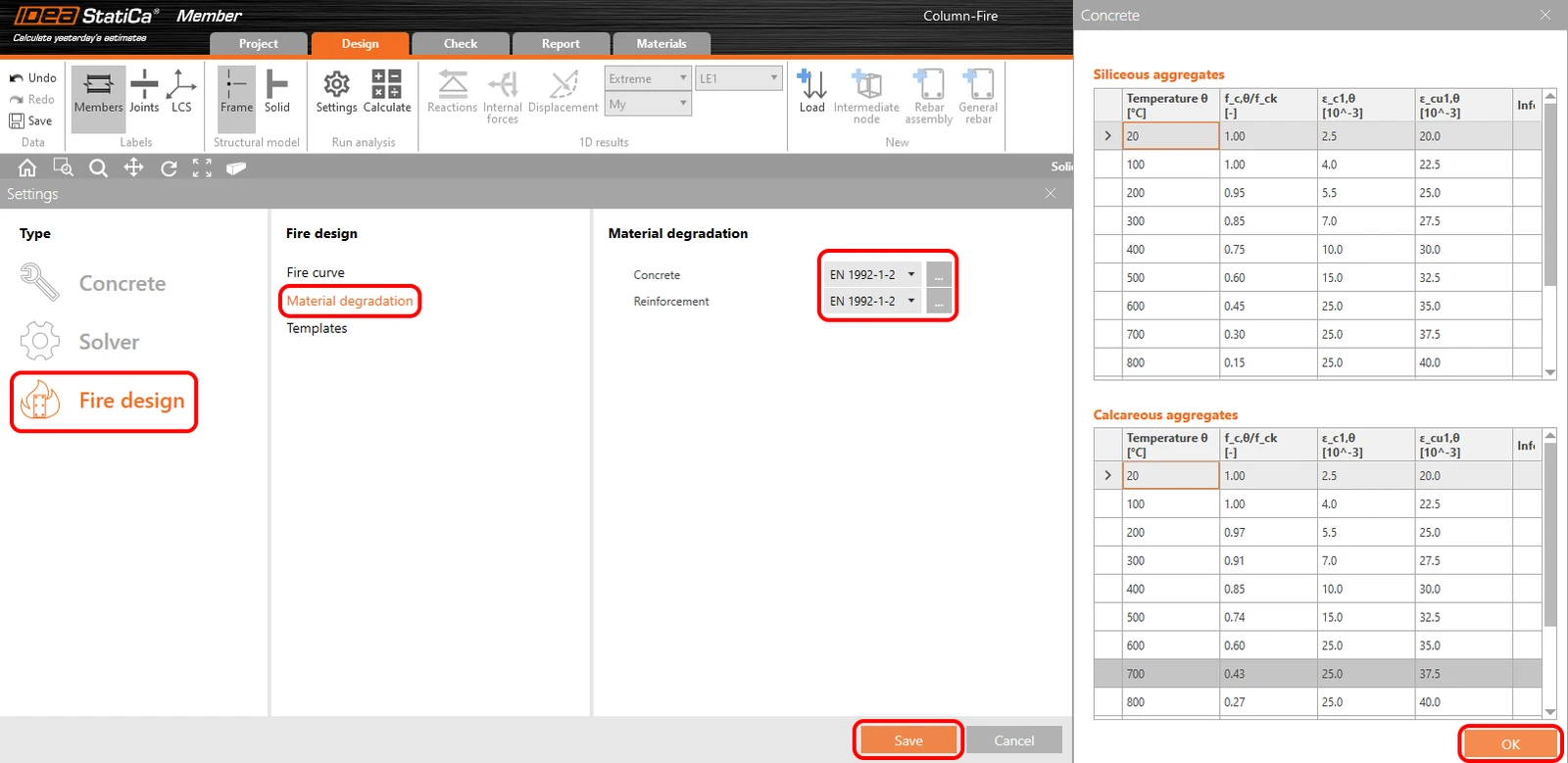
Lascia le tabelle invariate, clicca su OK e Salva le impostazioni.
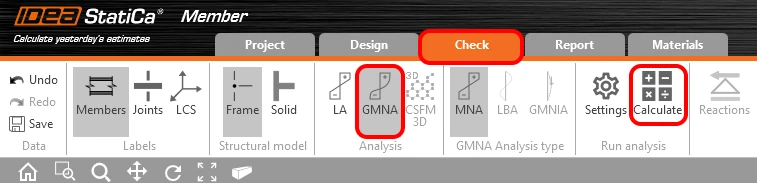
Passa alla scheda Verifica-->GMNA-->Calcola. Questa procedura avvia l'MNA - Analisi materialmente non lineare.
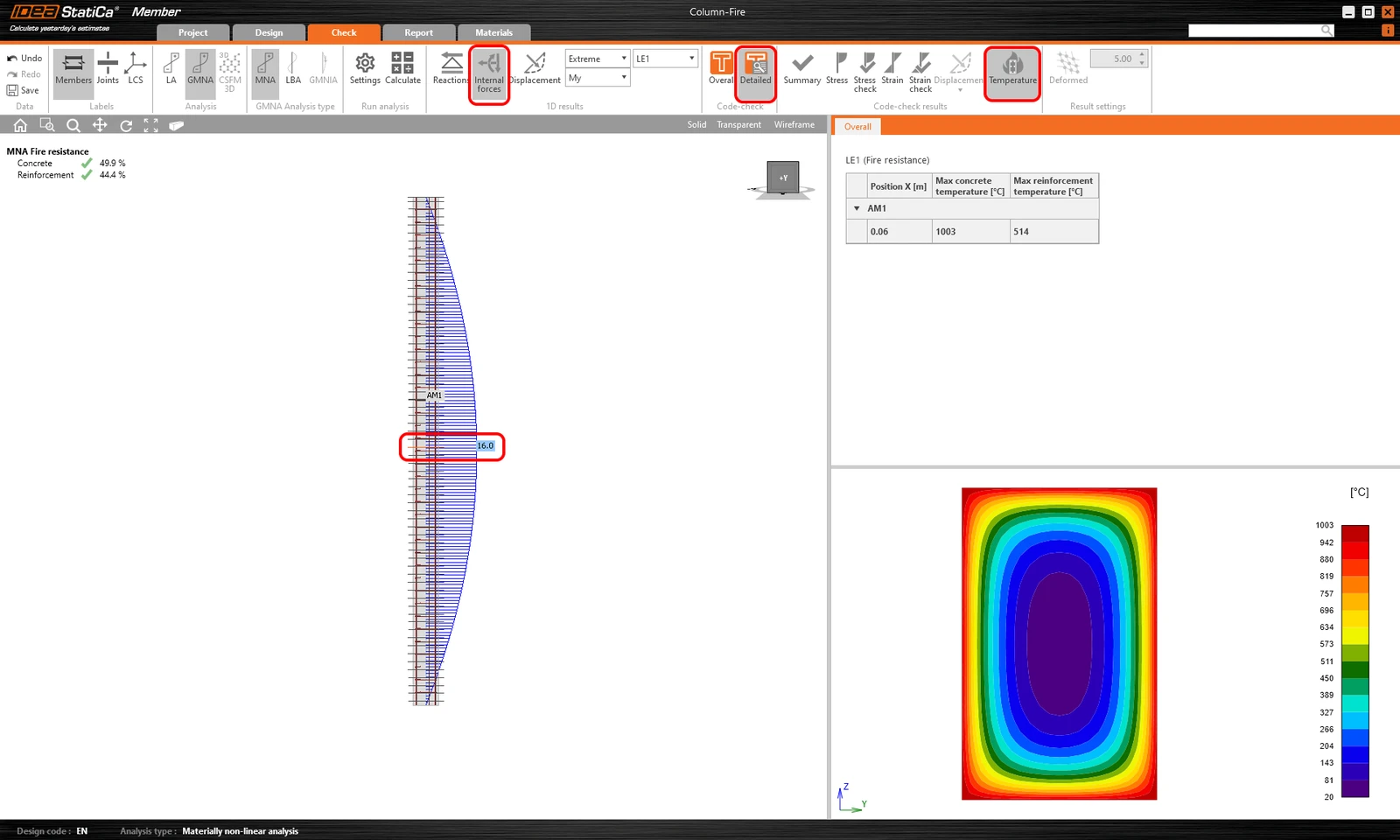
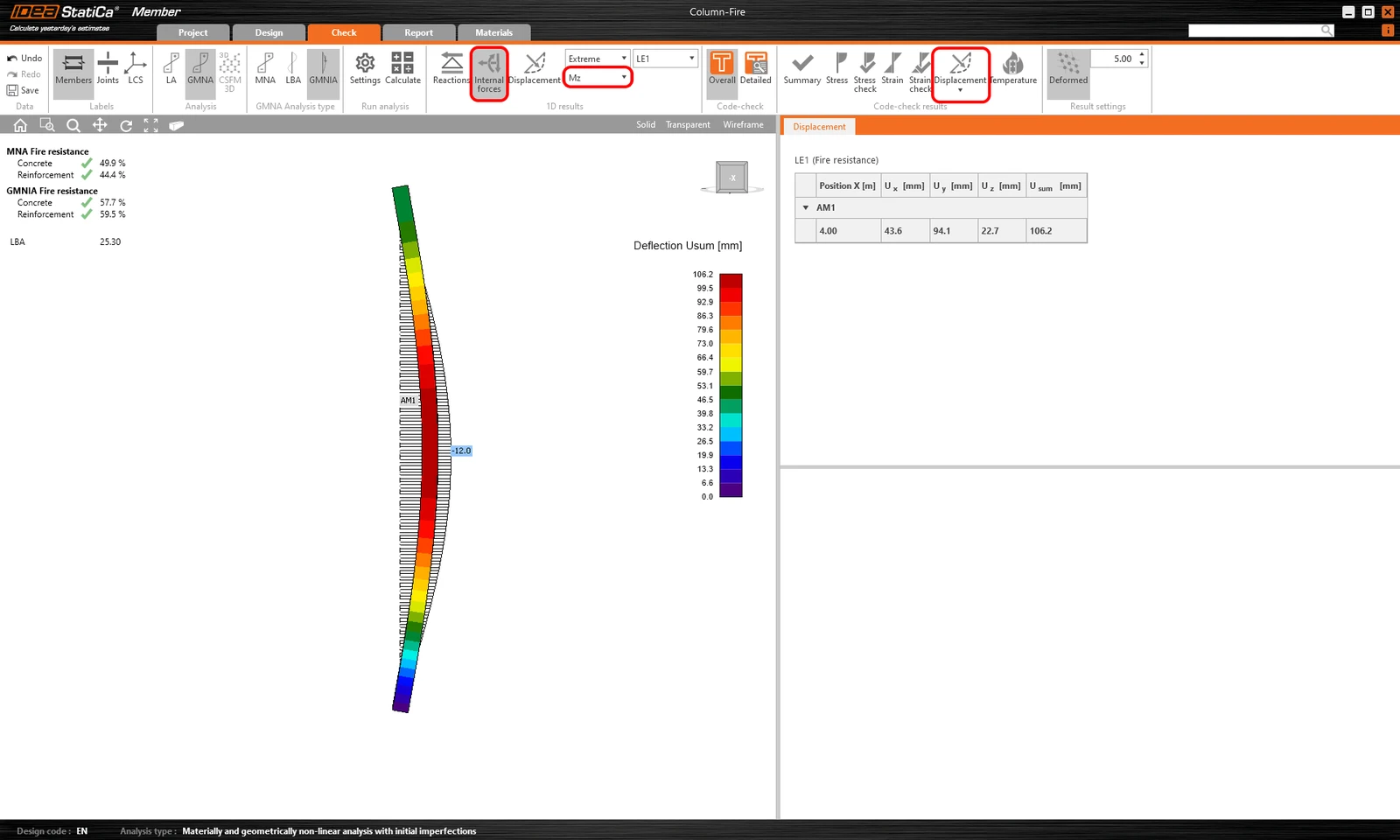
Una volta completato il calcolo, puoi verificare i risultati. Per farlo, clicca su Dettagliato e Temperatura. Quindi devi scegliere la sezione critica. Puoi anche verificare le forze interne. Clicca sul pulsante Forze interne.
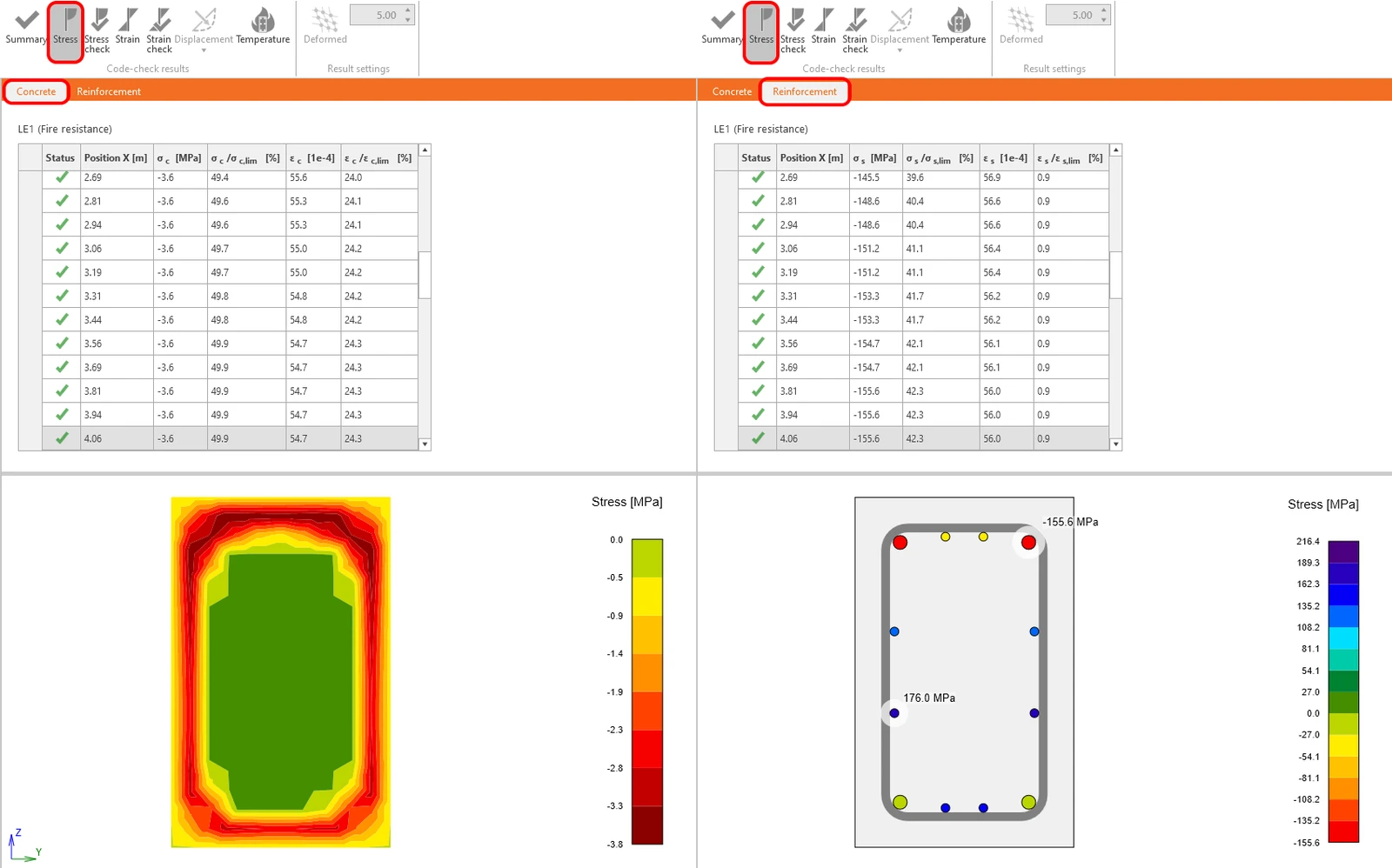
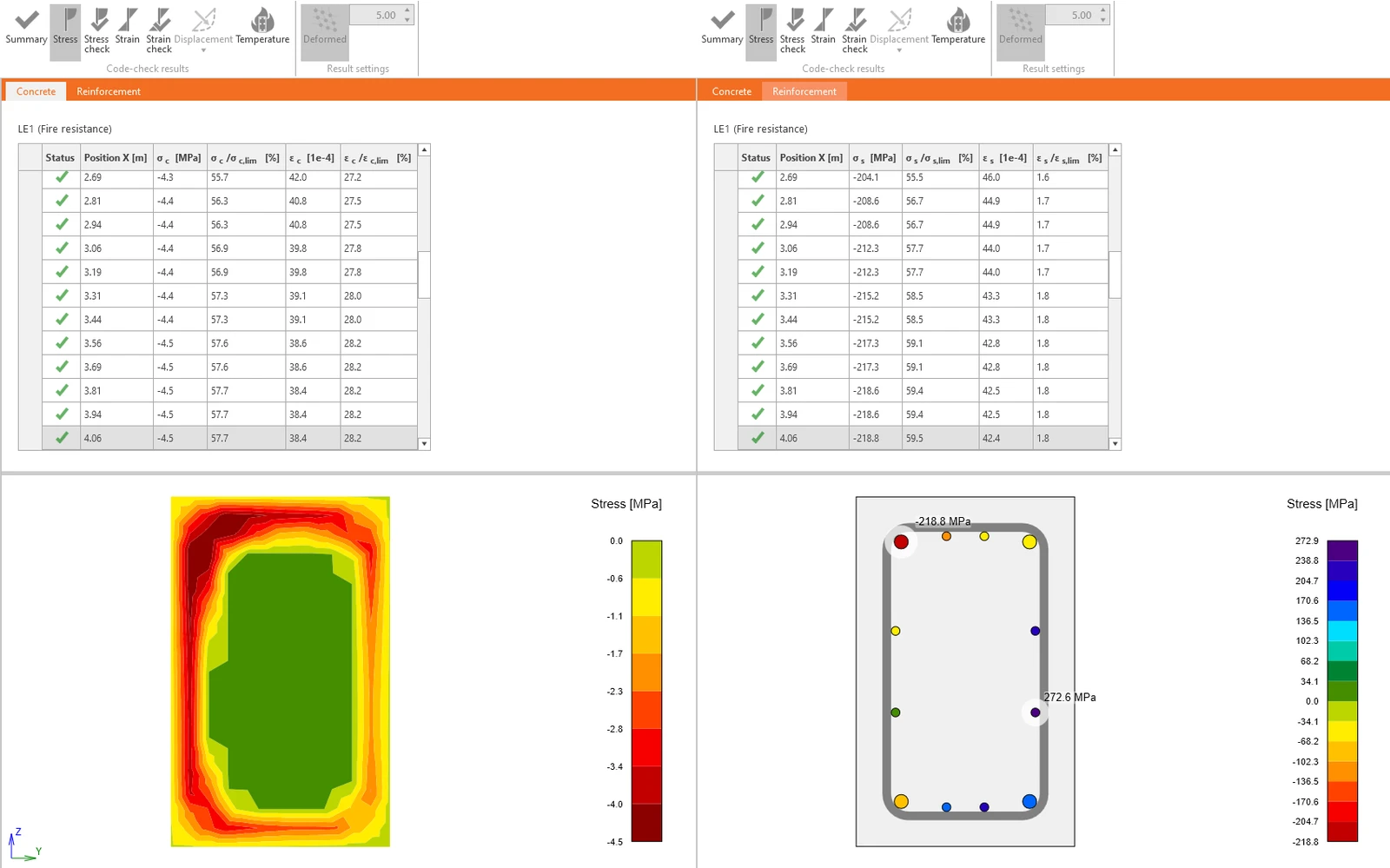
Puoi anche verificare la Tensione nel Calcestruzzo o nell'Armatura.
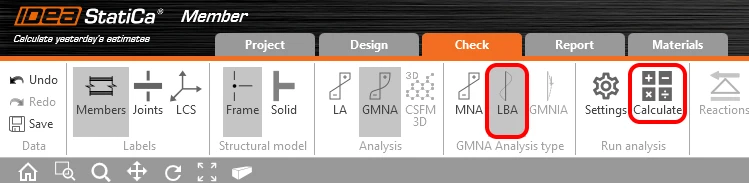
Esegui l'LBA - Analisi lineare di instabilità.
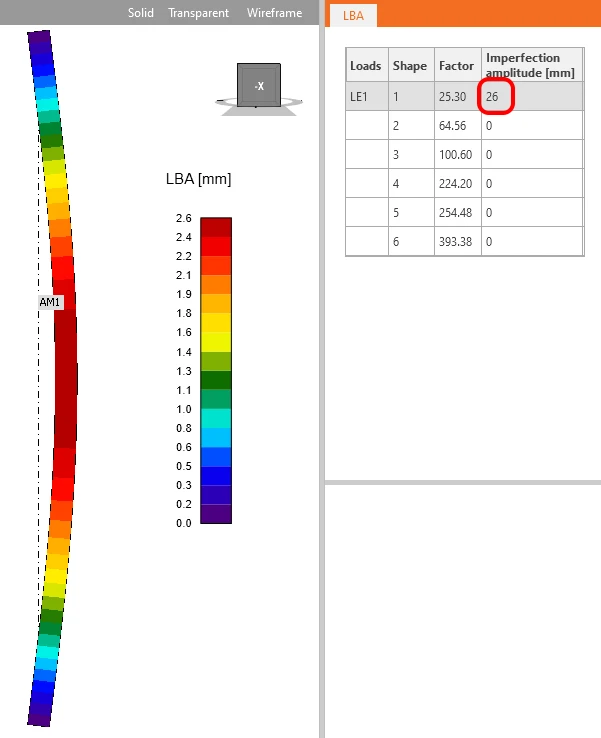
Quando il calcolo è completato, imposta l'Ampiezza dell'imperfezione. Il valore dell'ampiezza è calcolato secondo EN 1992-1-1 articolo 5.2 (9).
Leggi il seguente articolo per scoprire come impostarlo, inclusa l'ampiezza aggiuntiva causata dalla viscosità.
L'ampiezza che include l'effetto della viscosità è 26 mm.
Avvia la GMNIA - Analisi geometricamente e materialmente non lineare con imperfezioni.
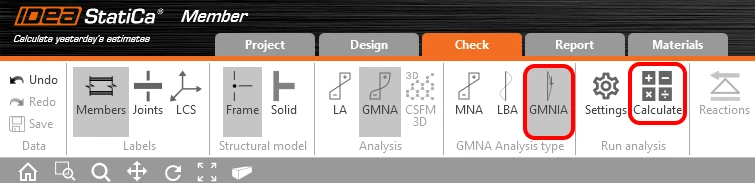
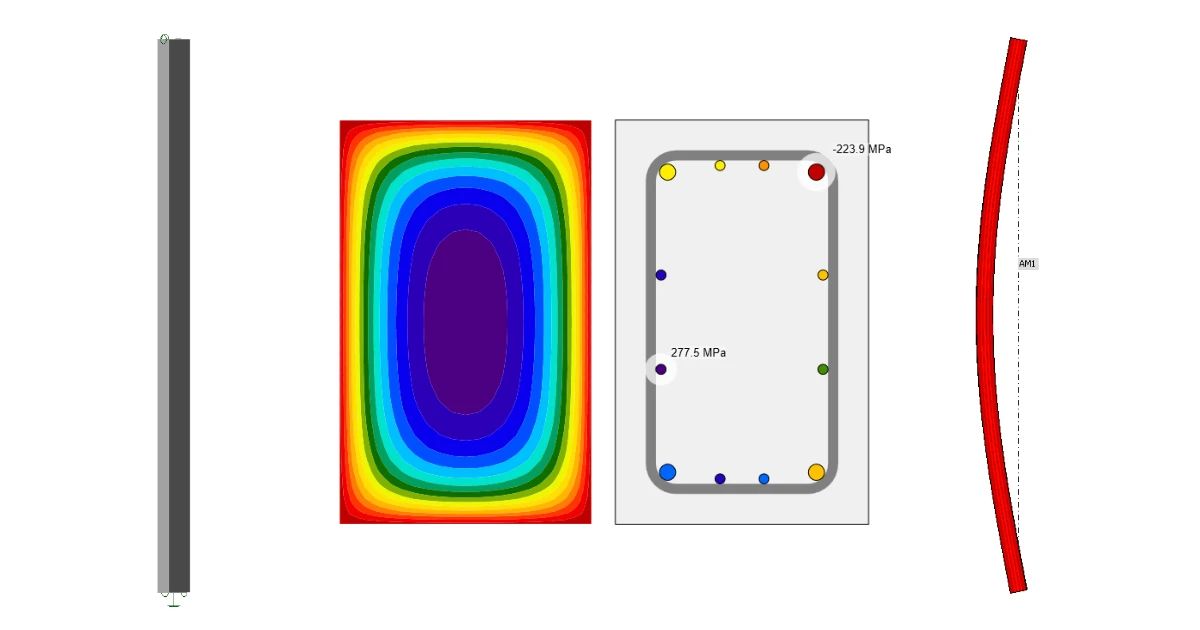
Questo era l'ultimo tipo di analisi. Puoi verificare i risultati come nell'MNA. A causa dell'effetto del secondo ordine, puoi osservare momenti flettenti e deformazioni aumentati.
Puoi verificare e confrontare le tensioni nel calcestruzzo e nell'armatura. Non dimenticare di cliccare su Dettagliato e selezionare la sezione trasversale critica.
3 Relazione
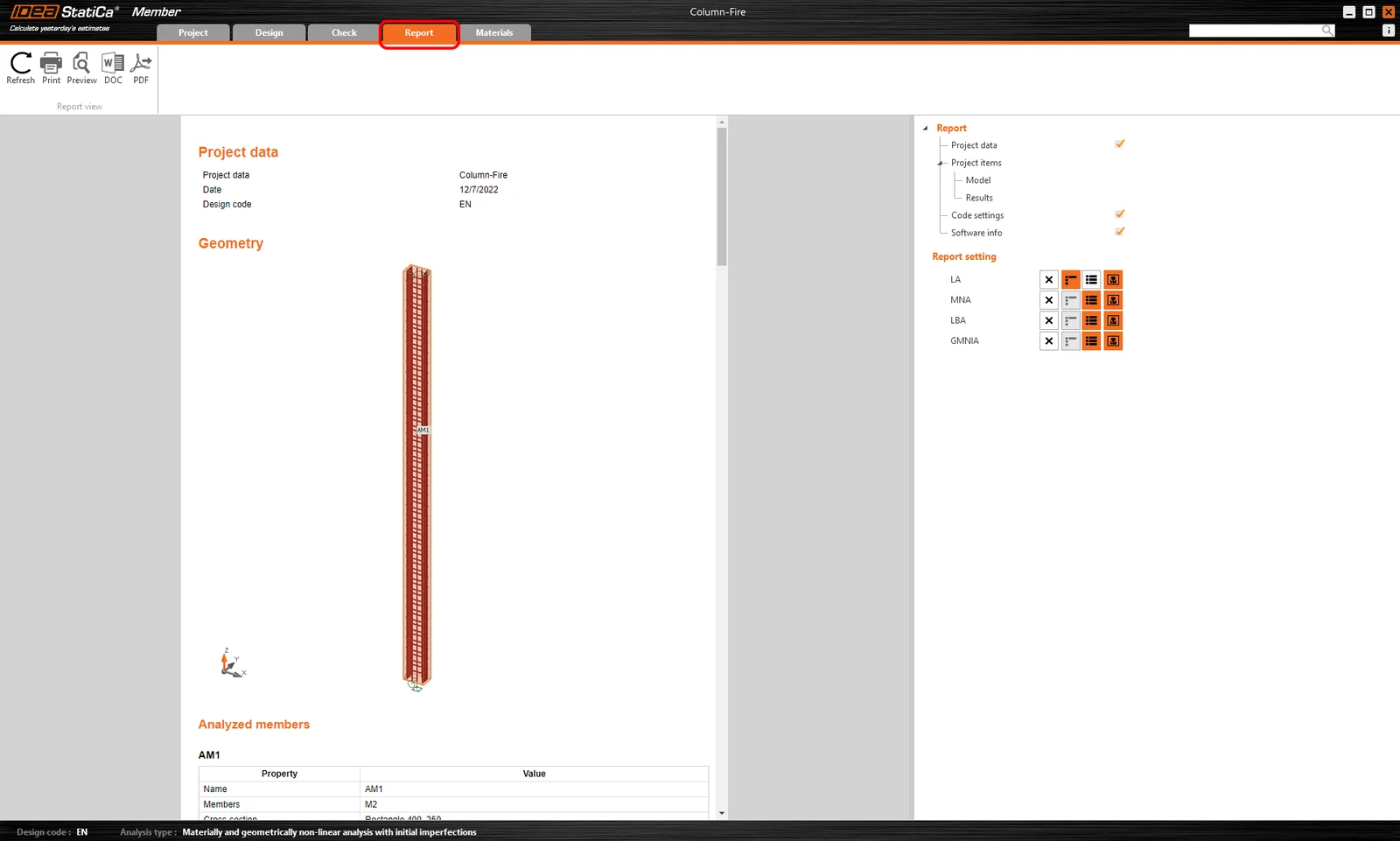
Vai alla scheda della relazione. Qui la relazione può essere stampata.
- Concrete
- Reinforced concrete
- Prestressed concrete
- Tutorials
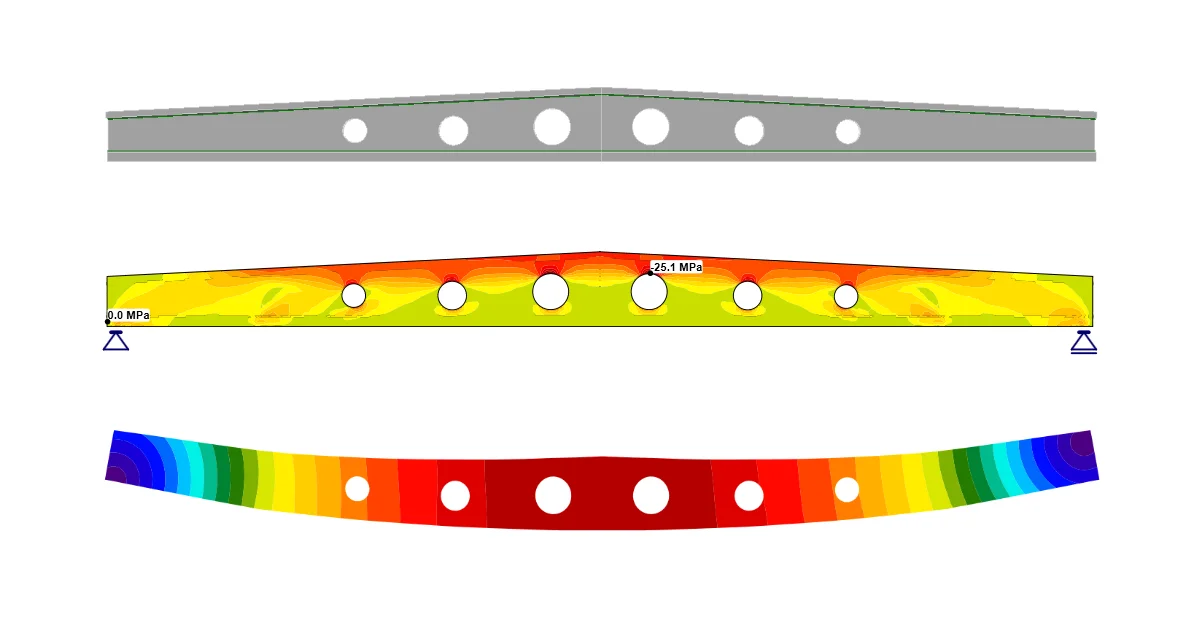
Trave precompressa con aperture (EN)
Leggi di più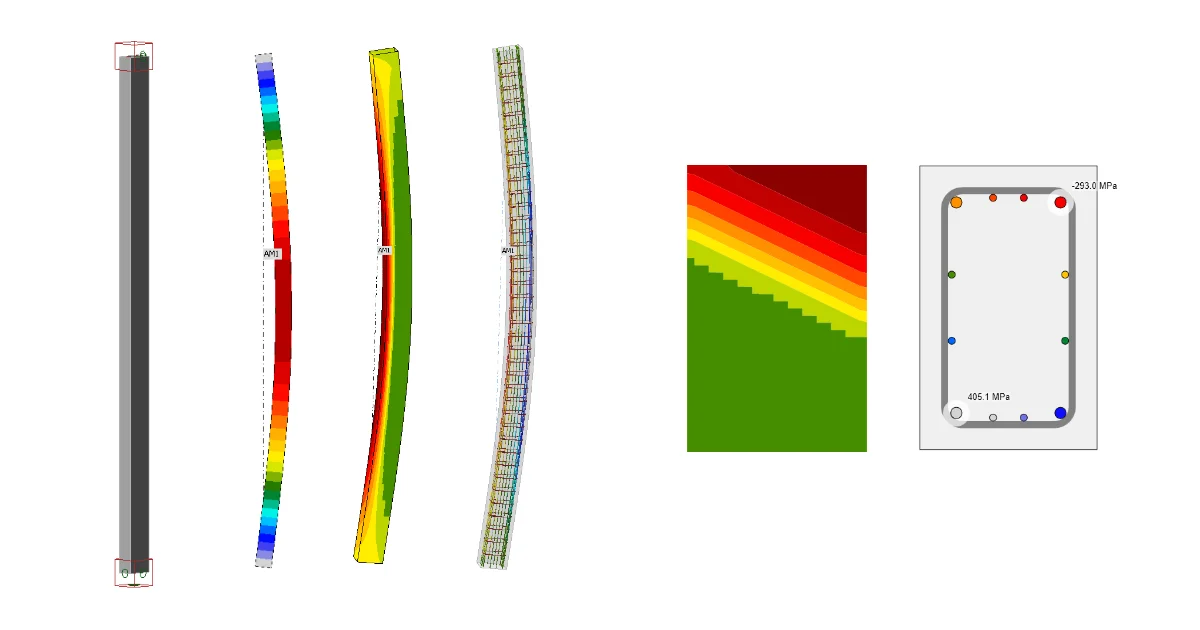
- Concrete
- Reinforced concrete
- Tutorials
Colonna snella in calcestruzzo (EN)
Leggi di più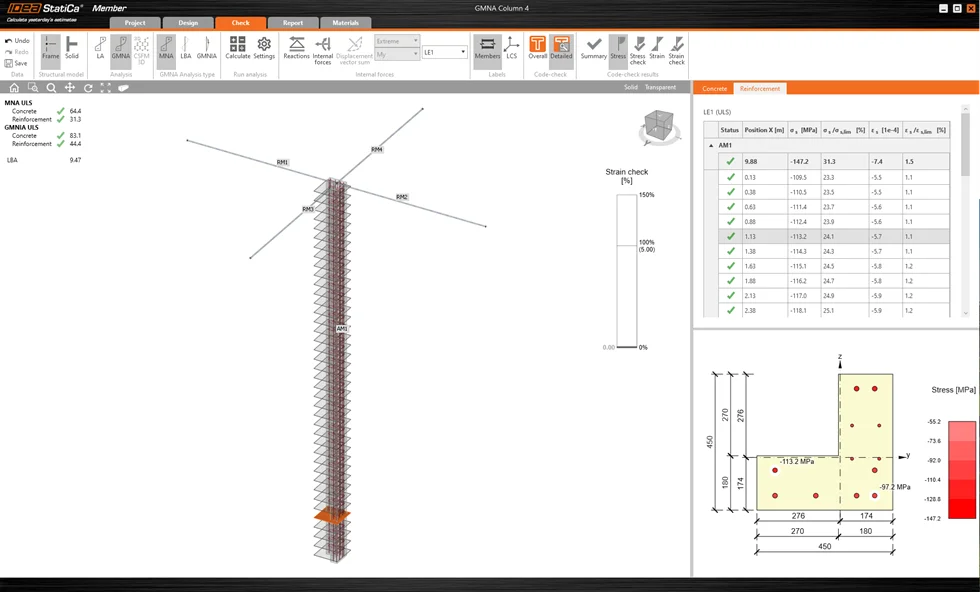
- Concrete
- Reinforced concrete
- Prestressed concrete
- Knowledge base
Progettazione e verifica di colonne snelle
Leggi di più
- Concrete
- Tutorials