
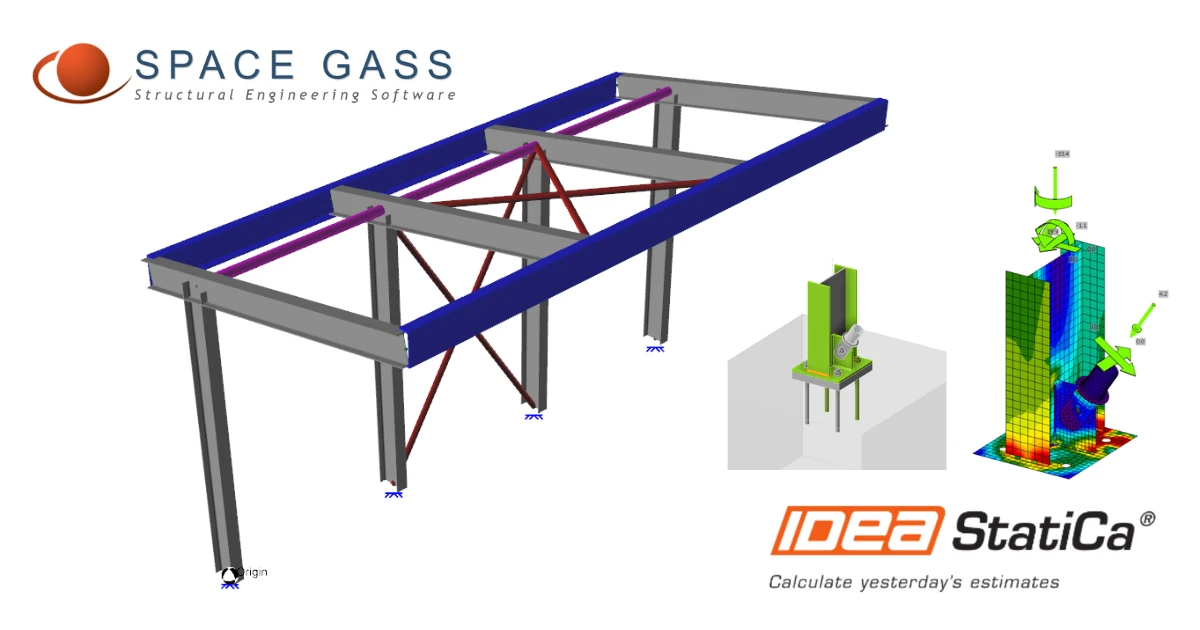


Hogyan aktiváljuk a linket
- Töltse le és telepítse az IDEA StatiCa legújabb verzióját
- Győződjön meg arról, hogy az FEA/BIM megoldásának támogatott verzióját használja
A link használata
Nyissa meg a csatolt AS projektet a Space Gass-ban és futtassa a számítást.
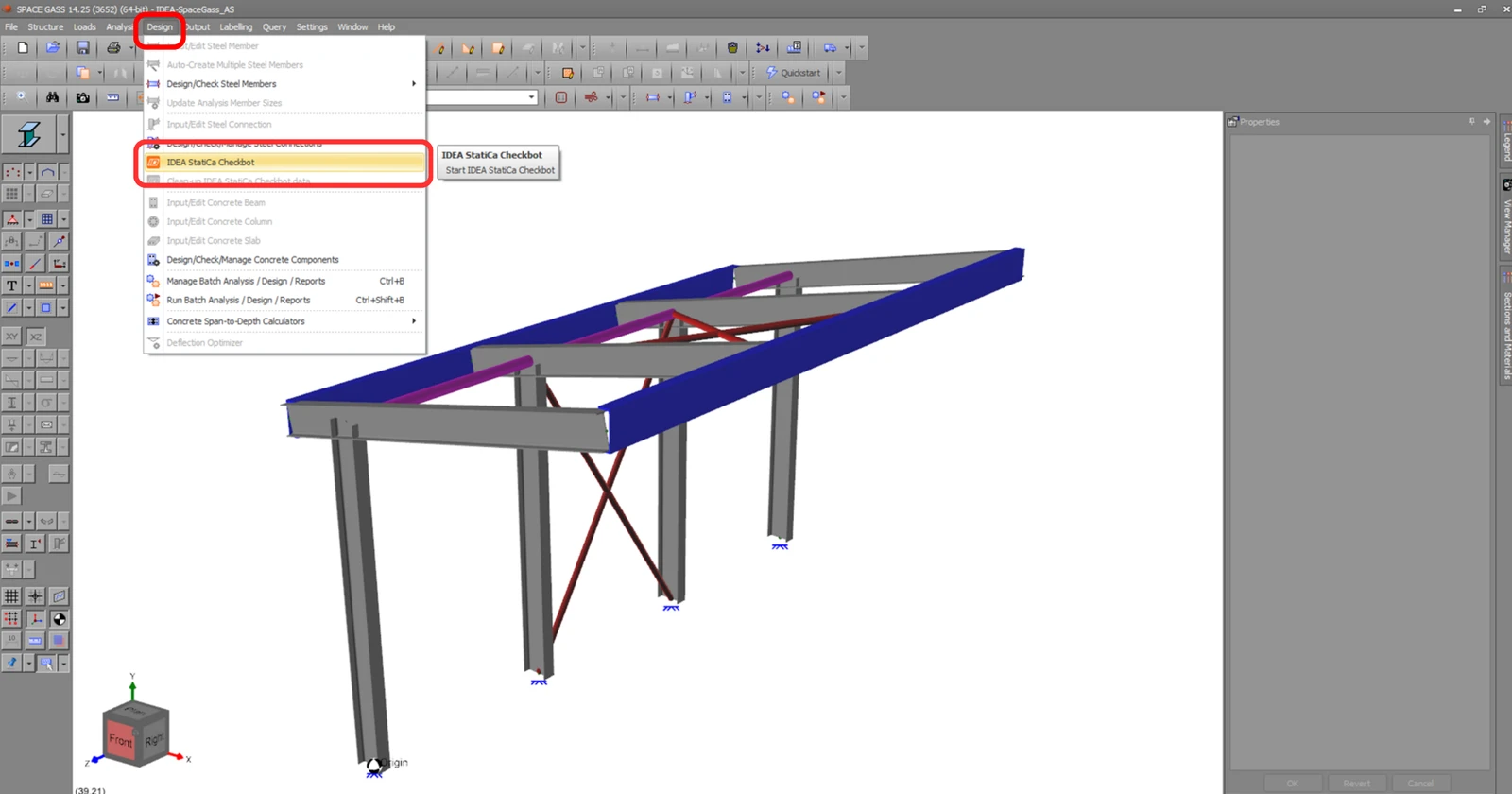
A BIM link automatikusan integrálódik. A felső szalagmenüben találja a Design -> IDEA StatiCa Checkbot menüpont alatt. Ez megnyitja a Checkbot alkalmazást.
Válassza az Új lehetőséget Acél projekttípussal, AS tervezési szabvánnyal. Majd válassza a Projekt létrehozása lehetőséget.
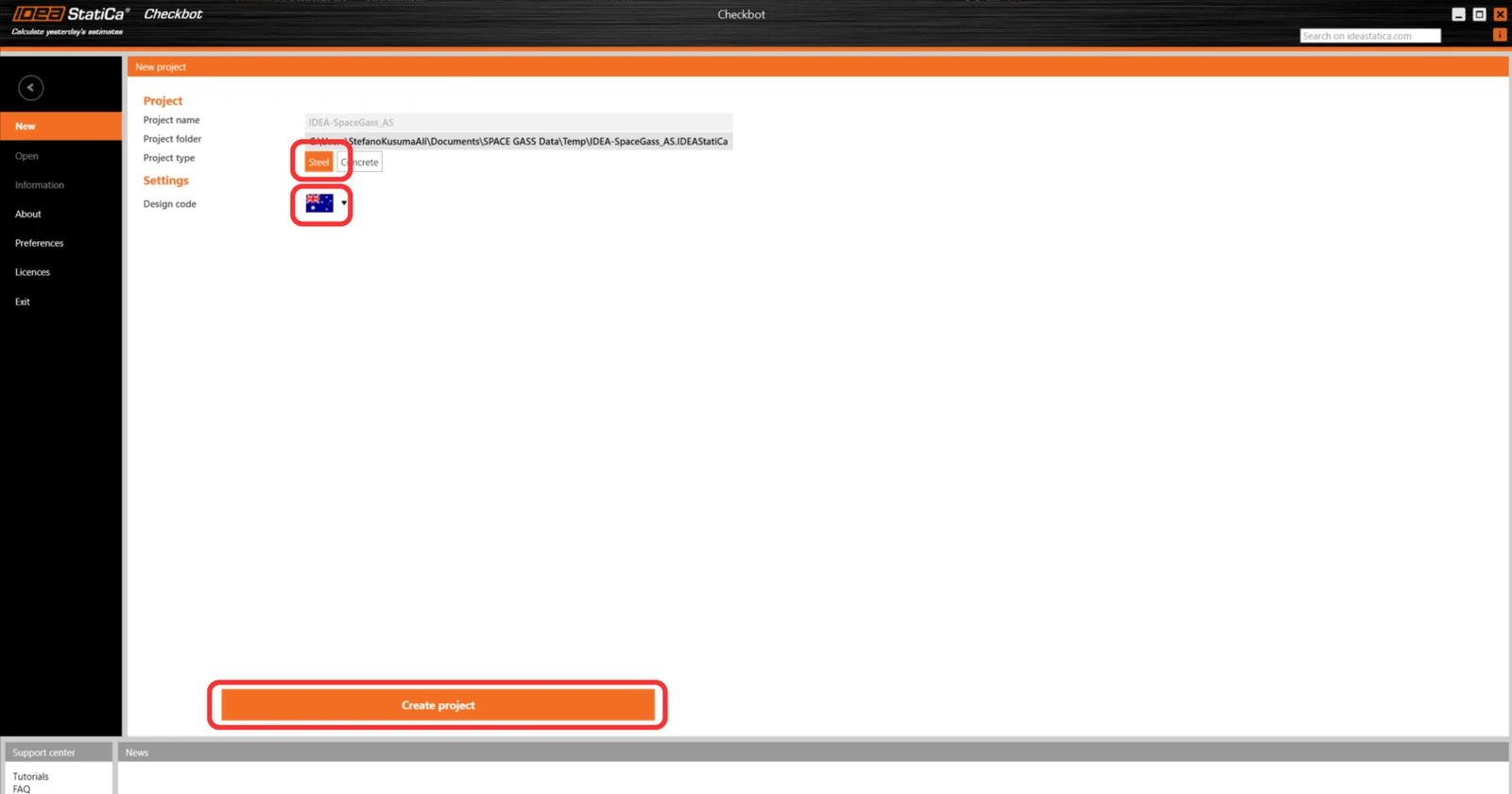
Az új Checkbot projekt készen áll a kapcsolatok importálására a Space Gass-ból.
Importálás
A Checkbot-ban válassza a Kapcsolatok lehetőséget.
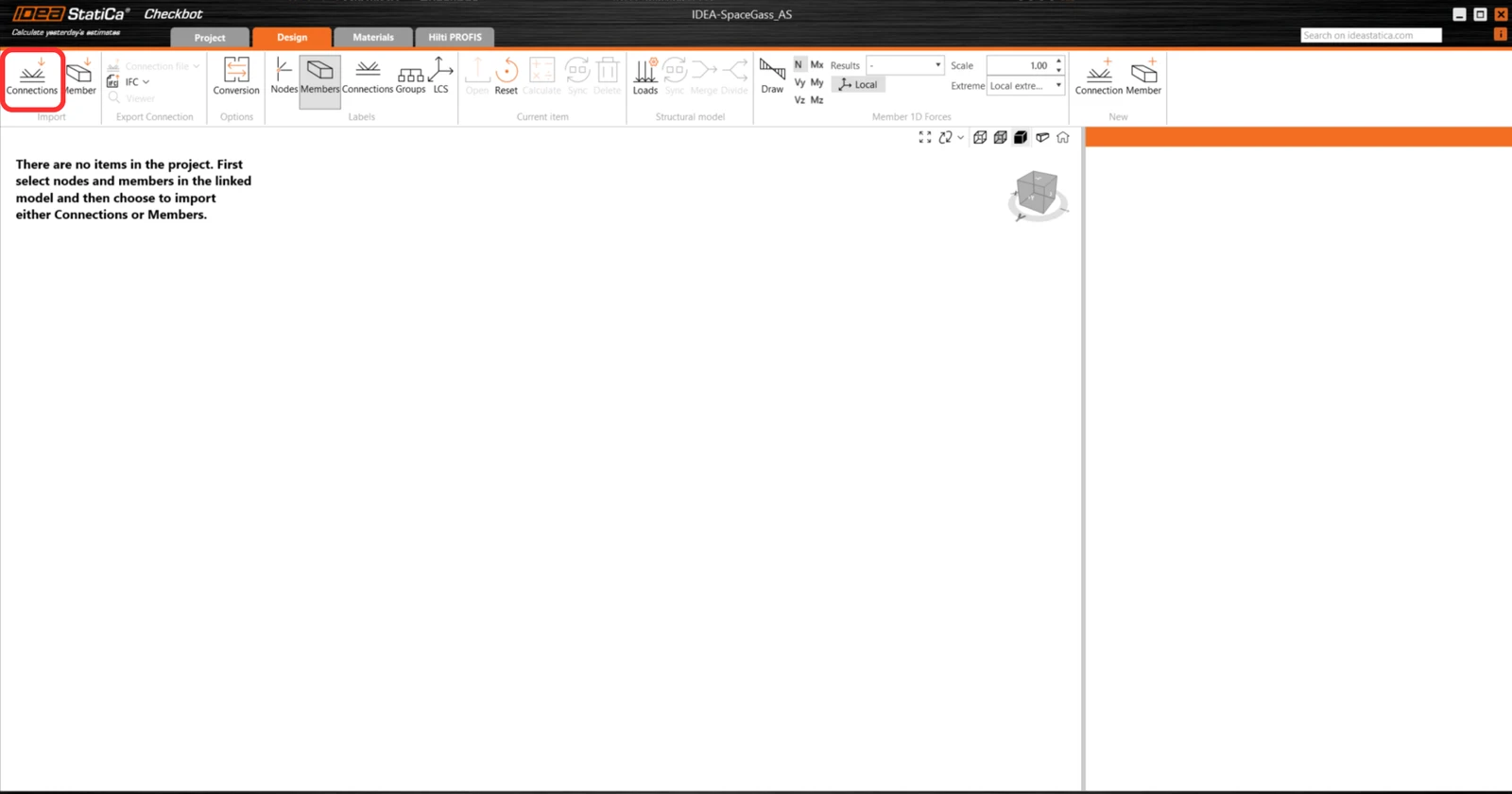
Ezután a Space Gass-ban válassza ki a belső oszlopok egyikének legalsó csomópontját, majd kattintson jobb gombbal, és válassza az OK lehetőséget.
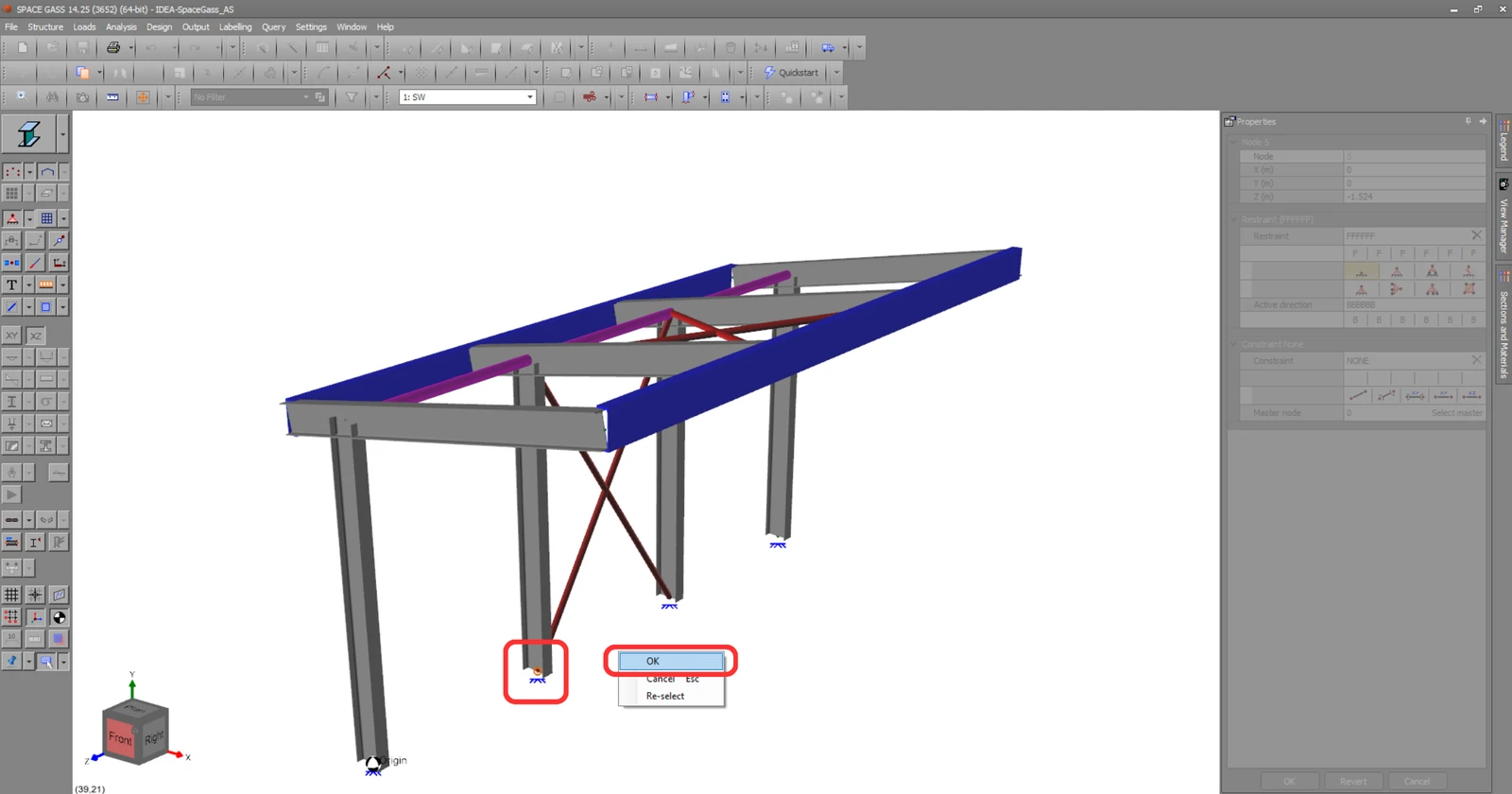
Ez importálja az oszlopot és annak teherhatásait a Checkbot-ba – ugyanolyan koordinátákkal, tájolással és szelvényméretekkel, mint a VEM/BIM modellben.
Kérjük, vegye figyelembe, hogy a csomópont- és szerkezeti elem-számozás eltérő lehet.
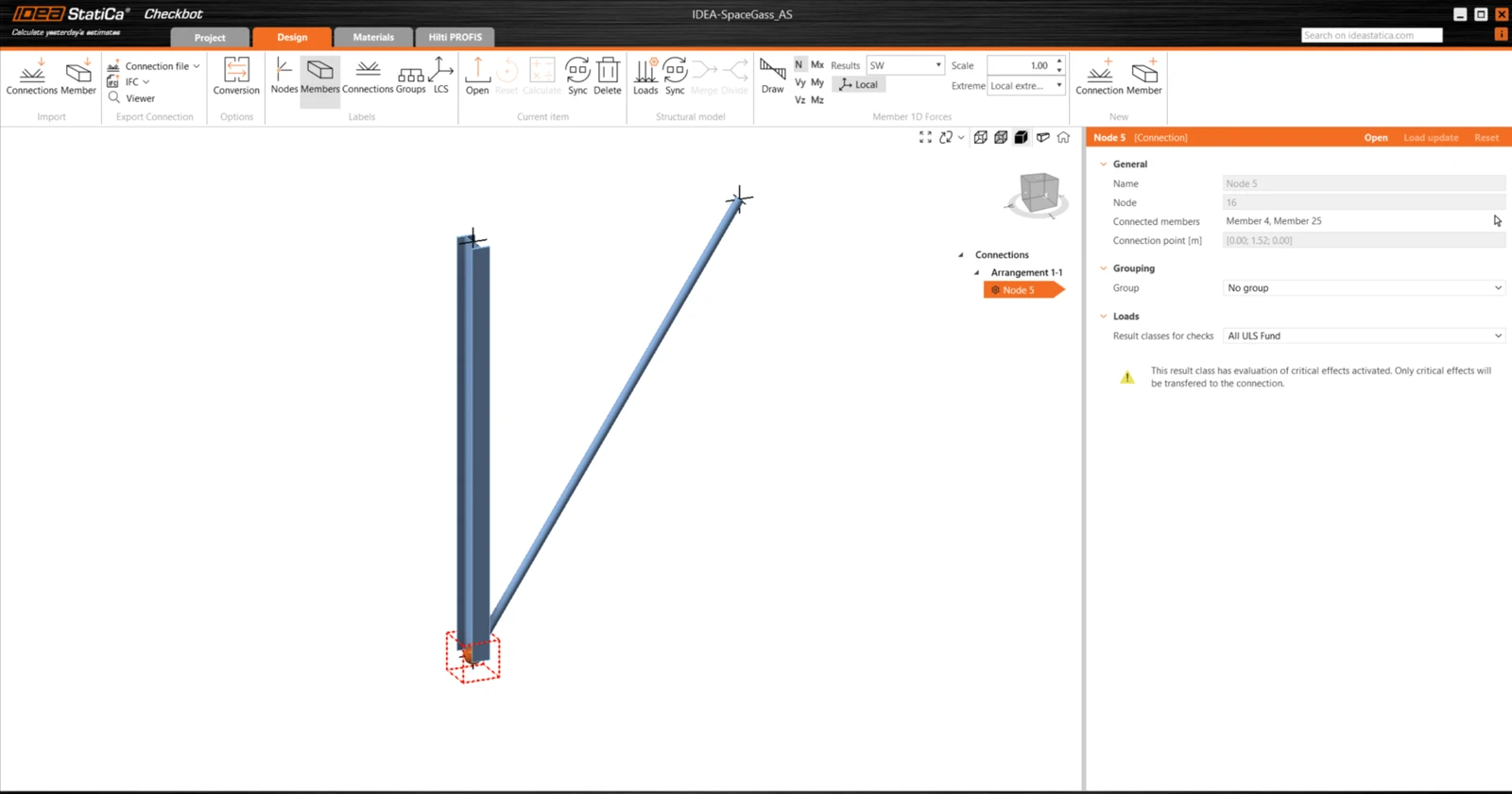
Kérjük, vegye figyelembe, hogy a 3D munkaterület az importált szerkezet áttekintésének megjelenítésére szolgál, nem a tényleges kapcsolatok részletes nézetére.
Az összes teherkombináció és tehereset importálásra kerül a Checkbot-ba. Kattintson a Terhek gombra a megtekintéshez. Az „All ULS Fund" eredményosztályt a kapcsolatok ellenőrzéséhez használják, ezért el kell távolítani a tehereseteket, és csak a teherkombinációkat kell megtartani.
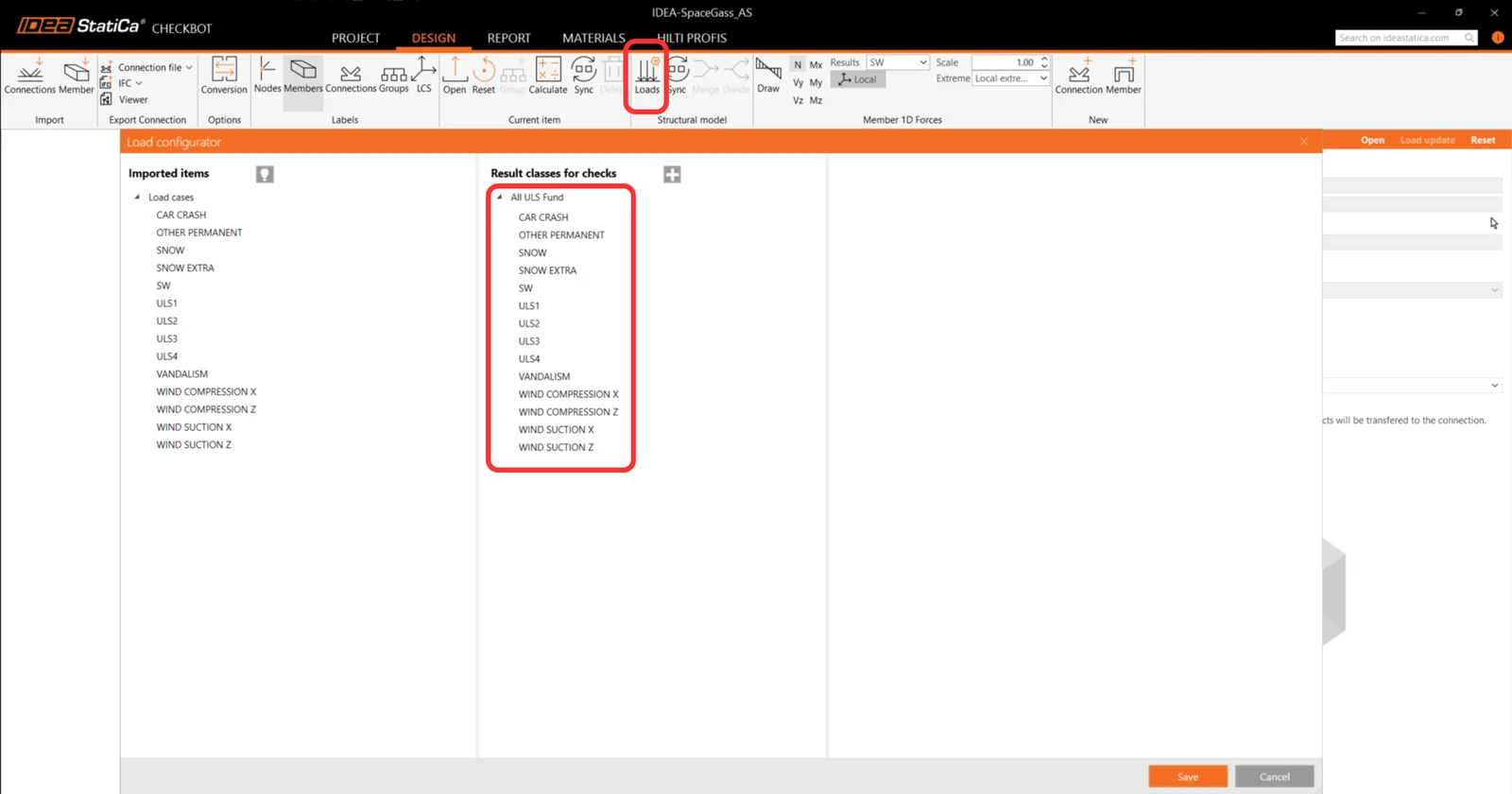
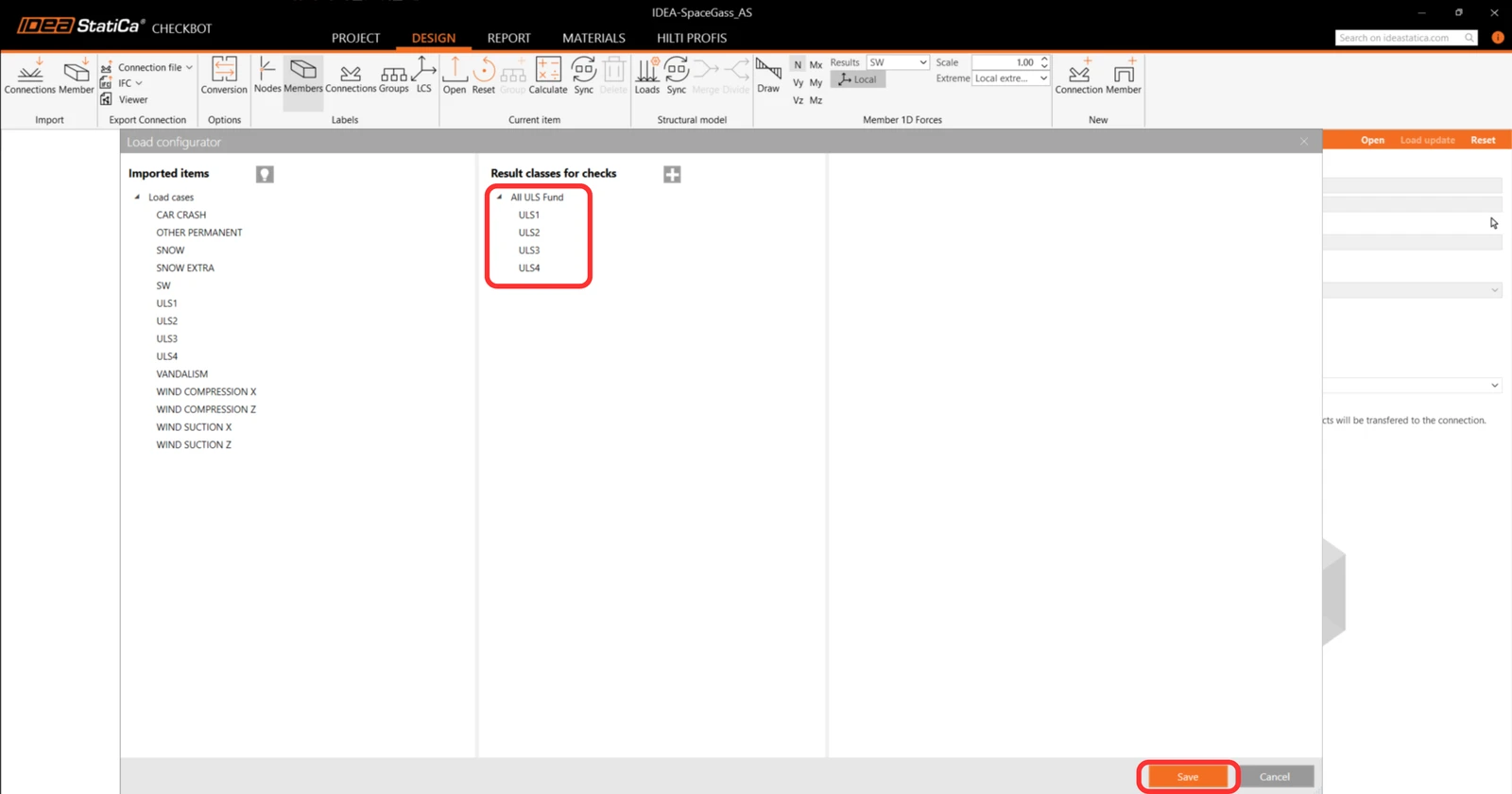
Válasszon ki több tehresetet az eltávolításhoz, majd kattintson jobb gombbal, válassza a Törlés lehetőséget, majd kattintson a Mentés gombra.
A Checkbot-tal kapcsolatos további információkért lásd itt.
Számos VEM/BIM megoldás esetén több kapcsolatot is importálhat a Checkbot-ba a fentiekhez hasonló módon. Egyetlen csomópont és a csatlakozó szerkezeti elemek kiválasztása helyett több csomópontot és szerkezeti elemet is kijelölhet az alkalmazáson belüli kijelölési módszerekkel.
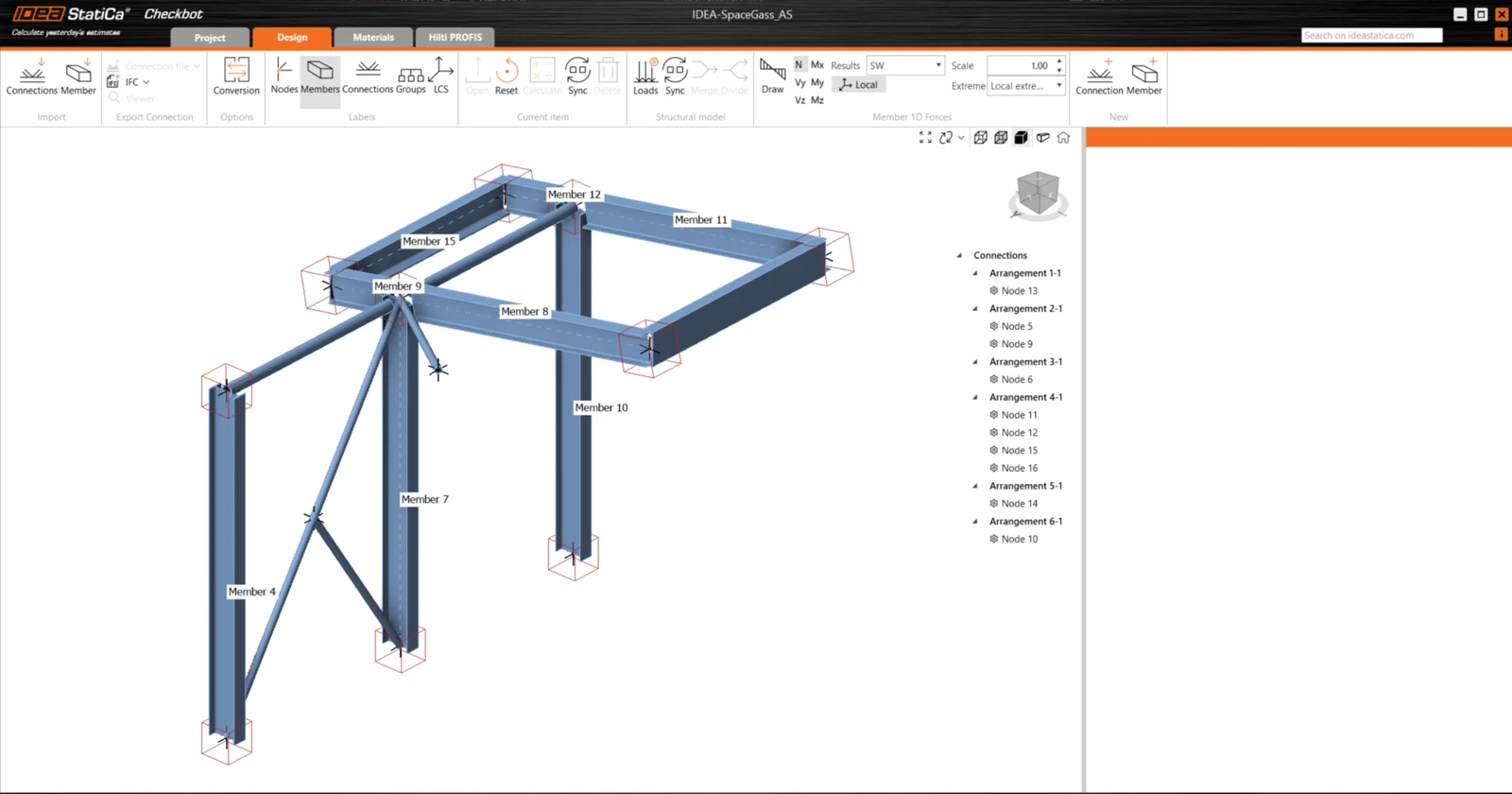
Javasoljuk, hogy ne importálja az összes kapcsolatot egyszerre, hanem fokozatosan építse fel azokat.
Geometria
A projektelem-listában a Kapcsolatok alatt, ha egy kapcsolat ki van jelölve a Checkbot-ban, jobb egérgombbal kattinthat és kiválaszthatja a Megnyitás lehetőséget, vagy kattinthat a szalag Megnyitás parancsára a tervezés, szabványellenőrzés és jelentéskészítés megkezdéséhez.
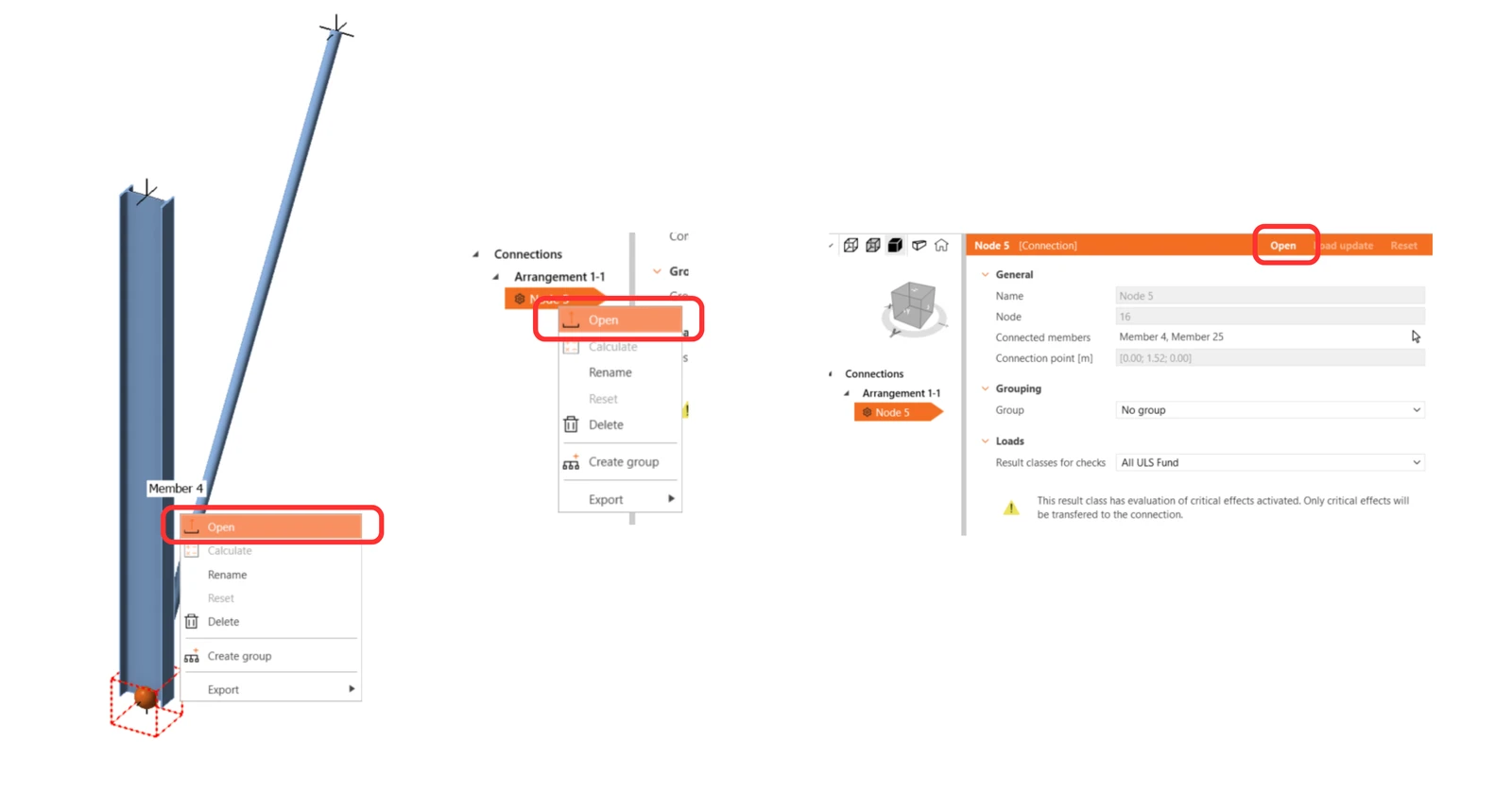
A szerkezeti elemek beállításai az eredeti FEA/BIM alkalmazásból kerülnek átvételre. Azonban megváltoztathatja bármely szerkezeti elem keresztmetszetének méretét a Checkbot főképernyőjén, de ez megszakítja a kapcsolatot a FEA/BIM alkalmazással ebben a munkamenetben, hacsak nem szinkronizálják újra.
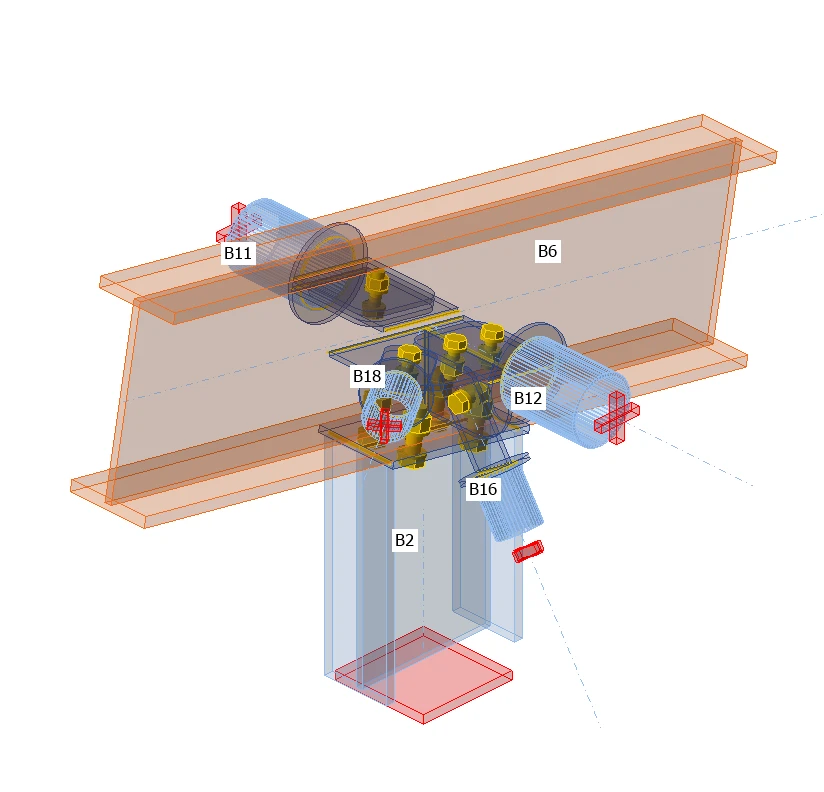
Az importált kapcsolat az IDEA StatiCa Connection alkalmazásban nyílik meg.
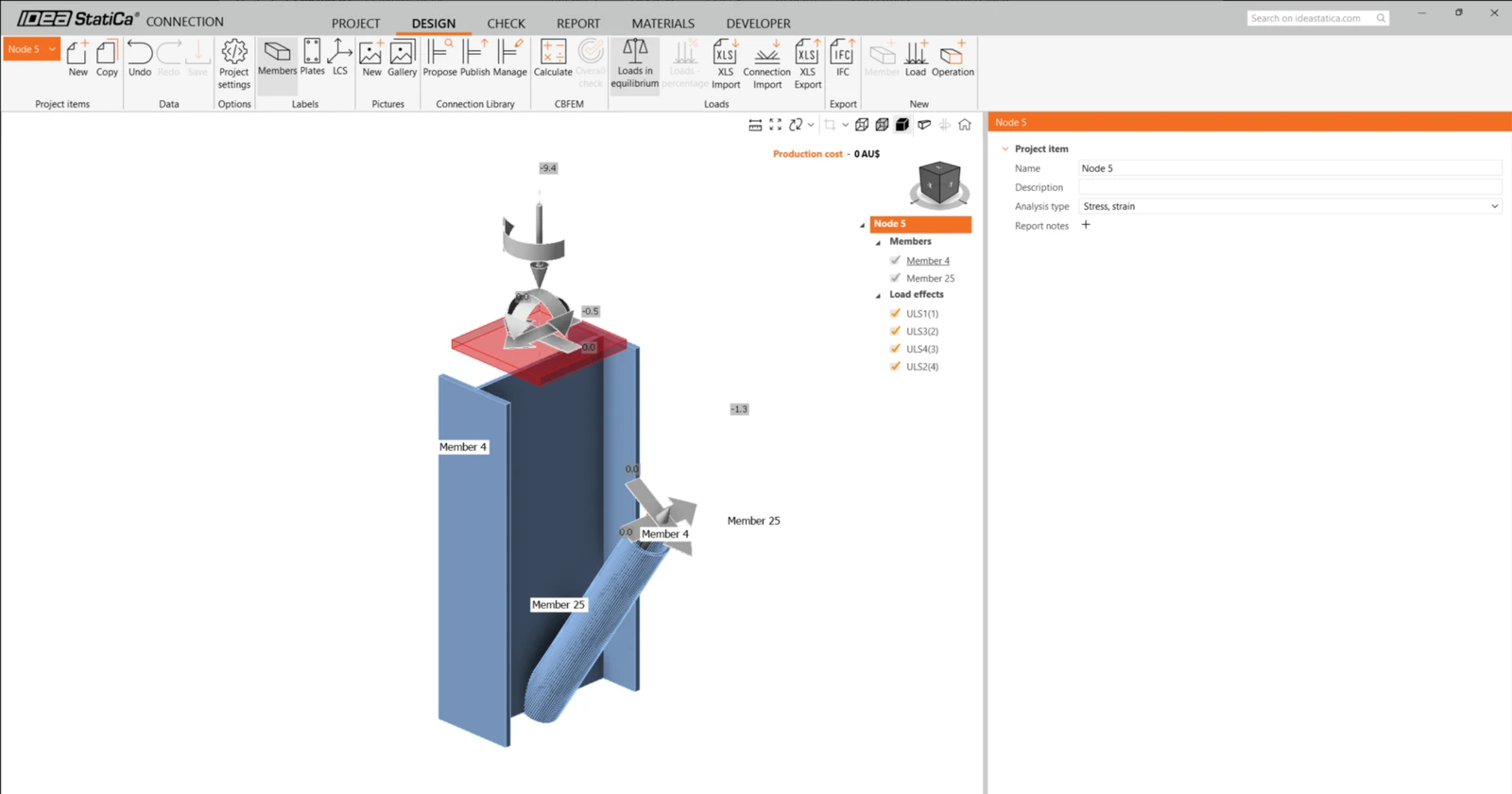
Előfordulhat, hogy nem lát teherhatásokat, vagy eltérő teherhatásokat lát a preferált FEA/BIM* megoldásból, attól függően, hogy a teherkombinációk hogyan lettek meghatározva. Alapértelmezés szerint az IDEA StatiCa a szabványellenőrzés szempontjából legkritikusabbat választja. (* Egyes BIM megoldások nem képesek tárolni a teherkombinációk eredményeit)
A teherhatásokkal kapcsolatos további információkért lásd itt.
Tervezés
Az átlós merevítőhöz egybultos kapcsolatot fogunk használni. Ennél a kapcsolattípusnál a merevítő elem Modell típusát is módosítani kell N-Vy-Vz-re. Válassza ki a merevítőt az Elemek listájában, és módosítsa a Modell típusát a legördülő listában.
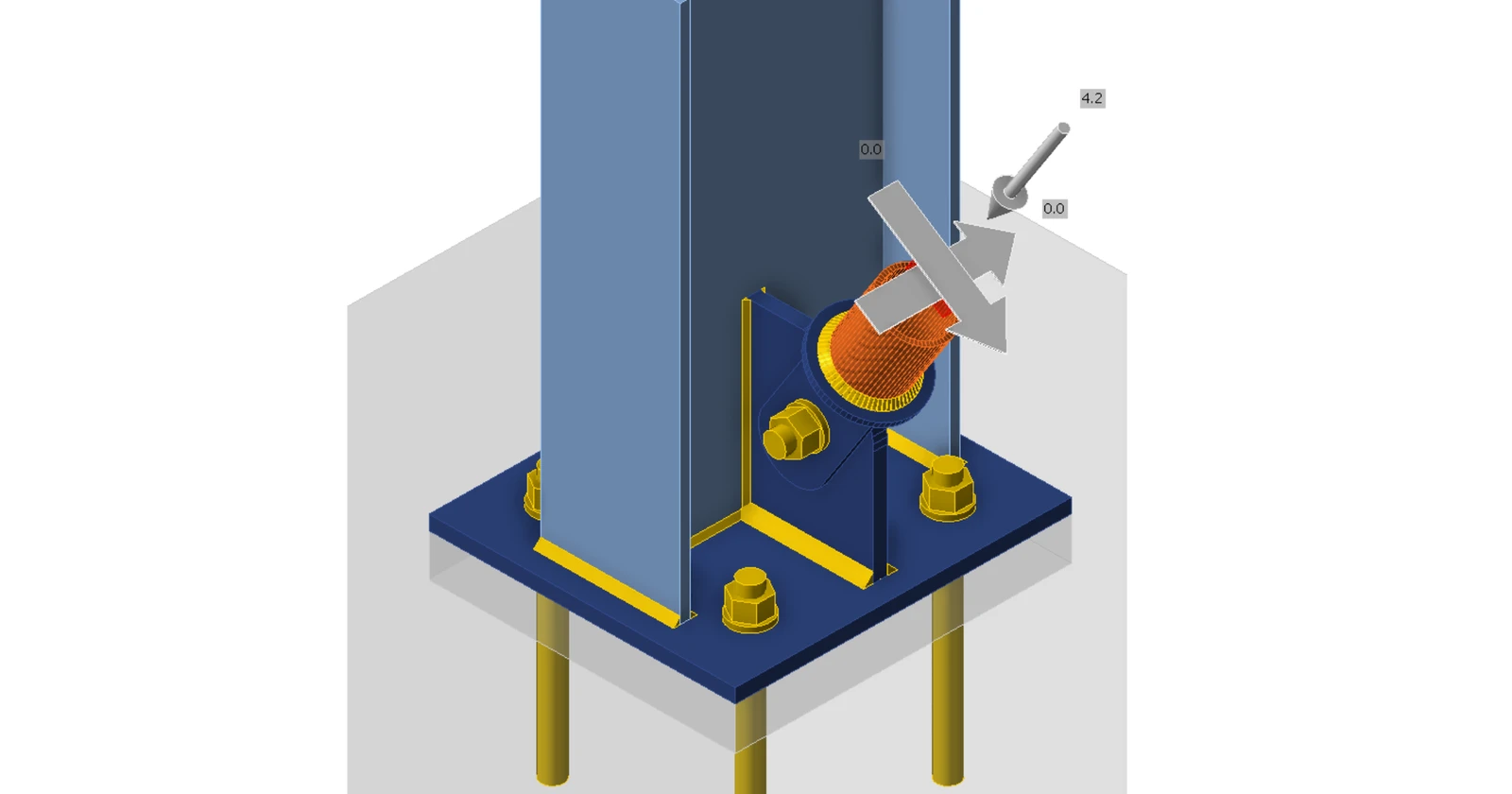
A kapcsolat létrehozásához a Connection Library-t fogjuk használni. Válassza a Javaslat lehetőséget, és az IDEA StatiCa lehetséges megoldásokat fog felkínálni az aktuális geometriához.
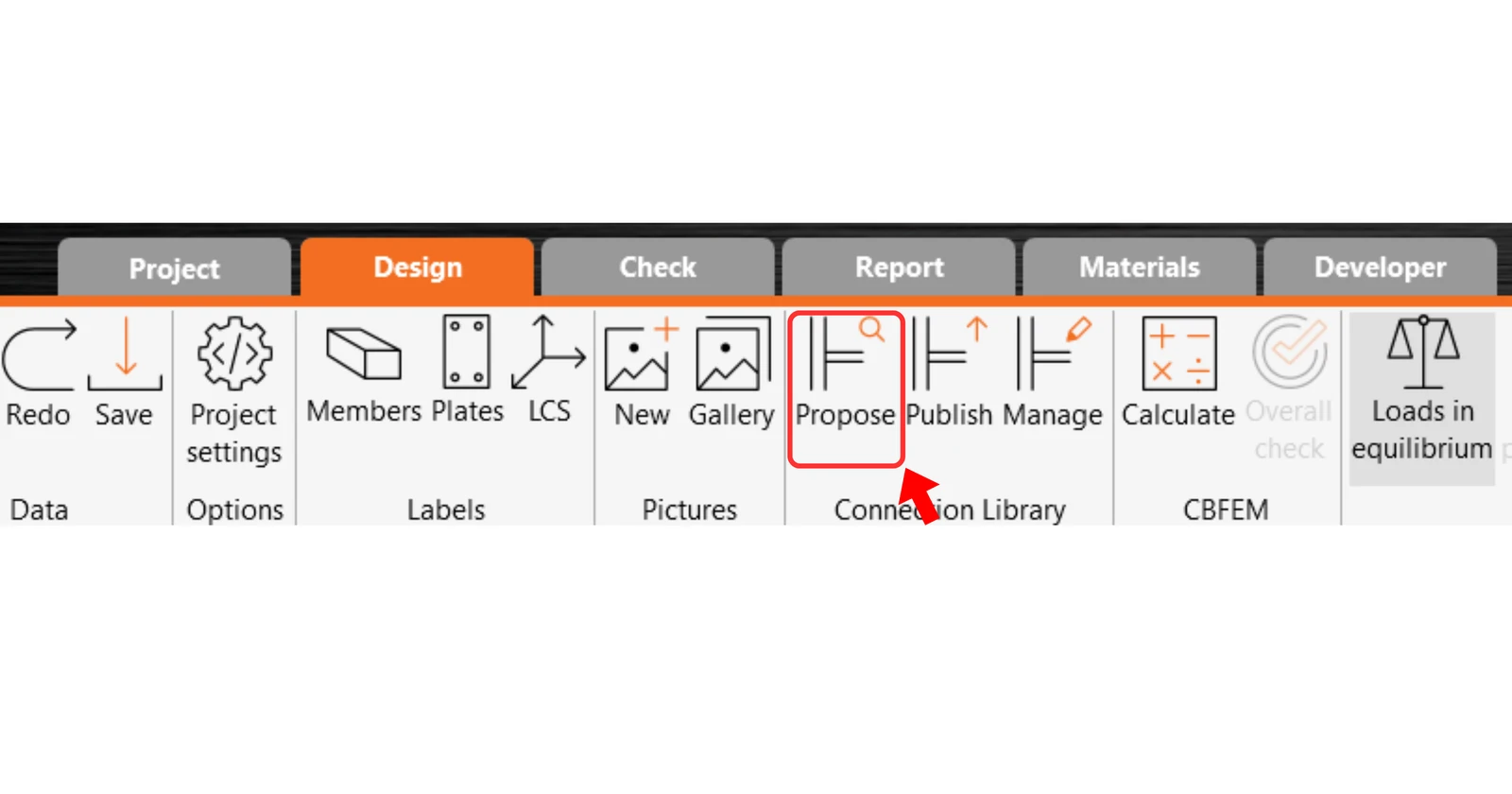
A Connection Library megmutatja az aktuális geometriához lehetséges megoldásokat. Válassza ki a felkínált sablont, és nyomja meg az OK gombot.
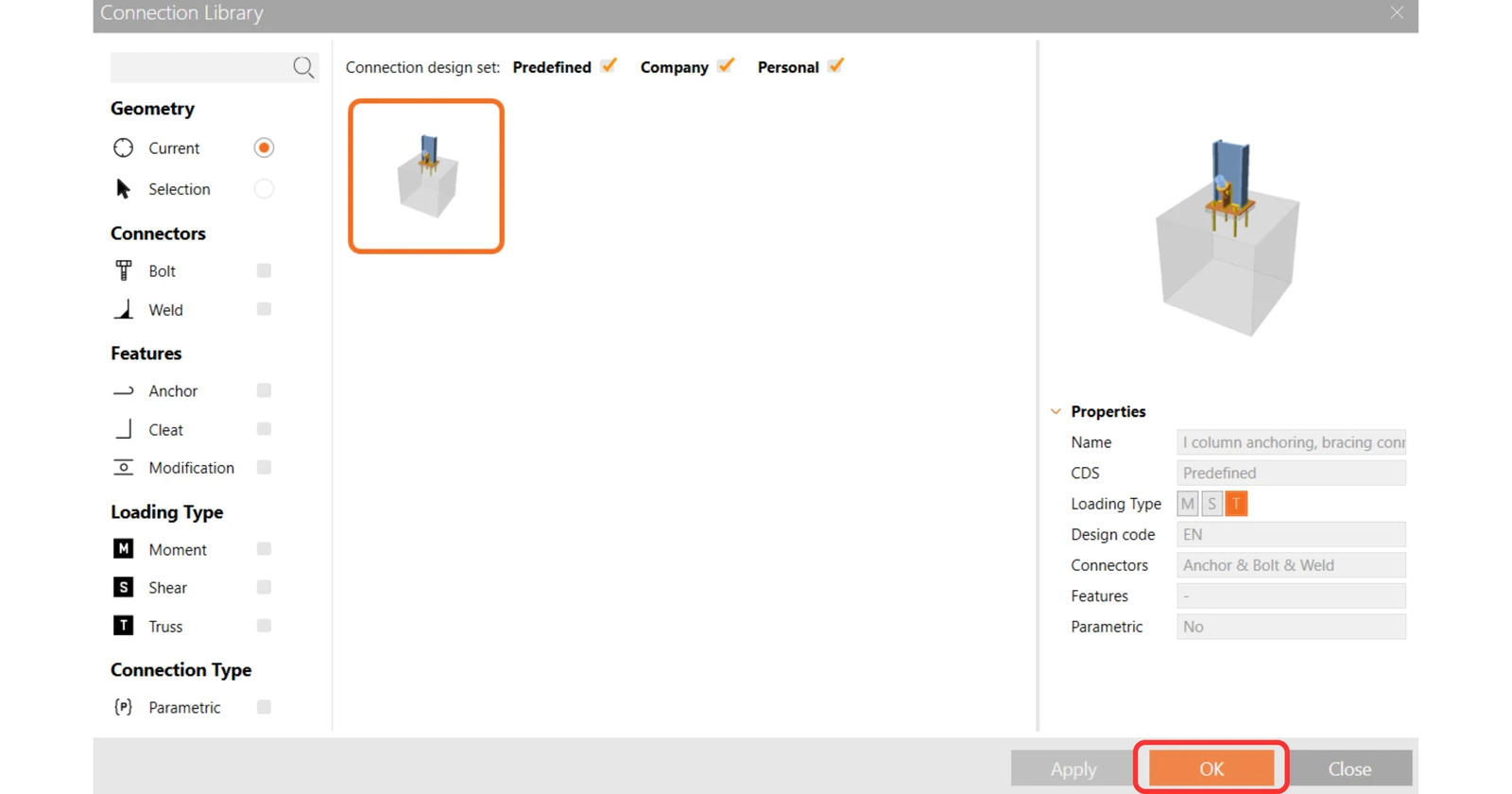
Fogadja el a csavarokra és a betonblokkra javasolt értékeket, majd nyomja meg az OK gombot.
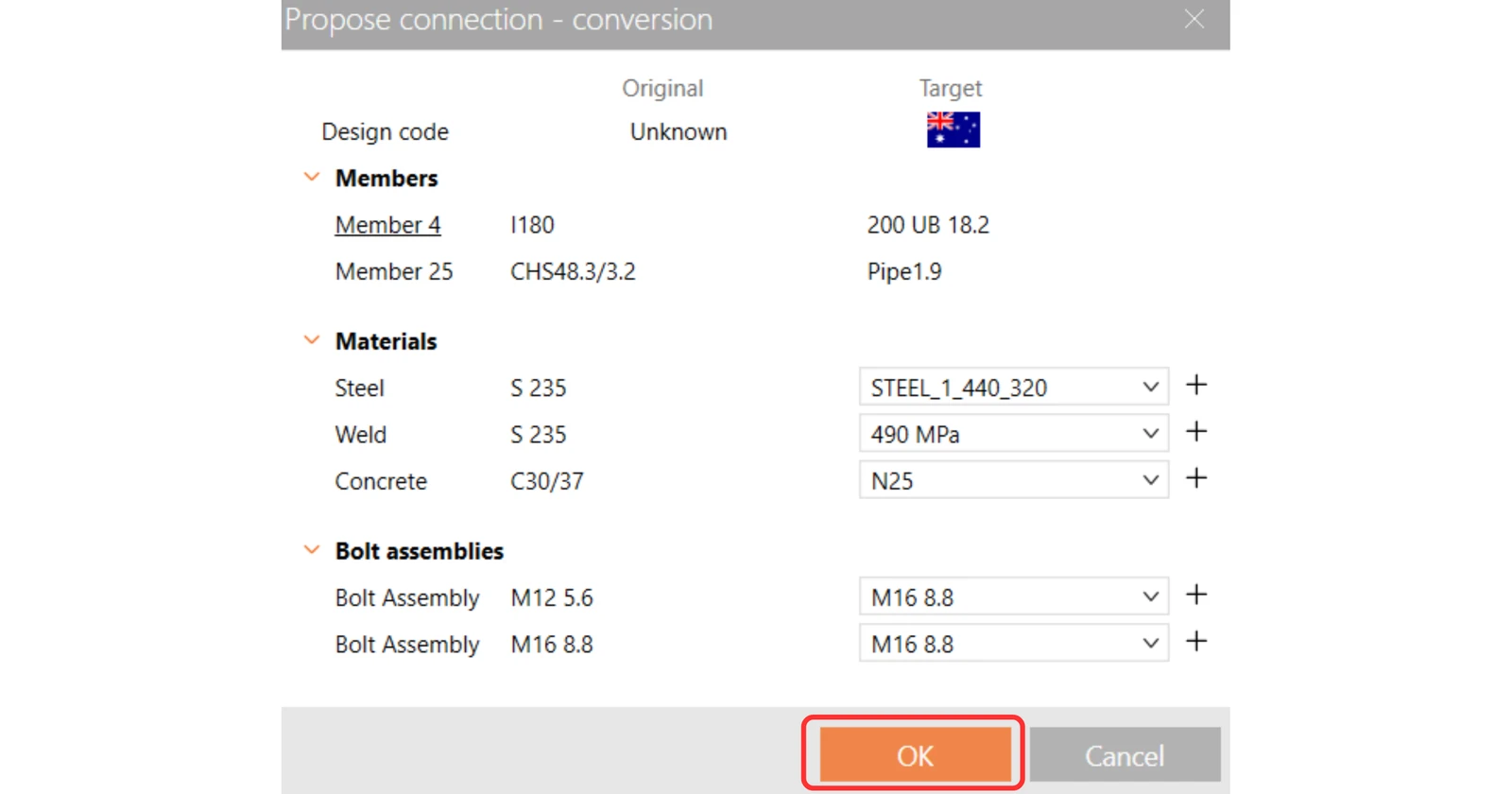
Így néz ki a kezdeti kapcsolat.
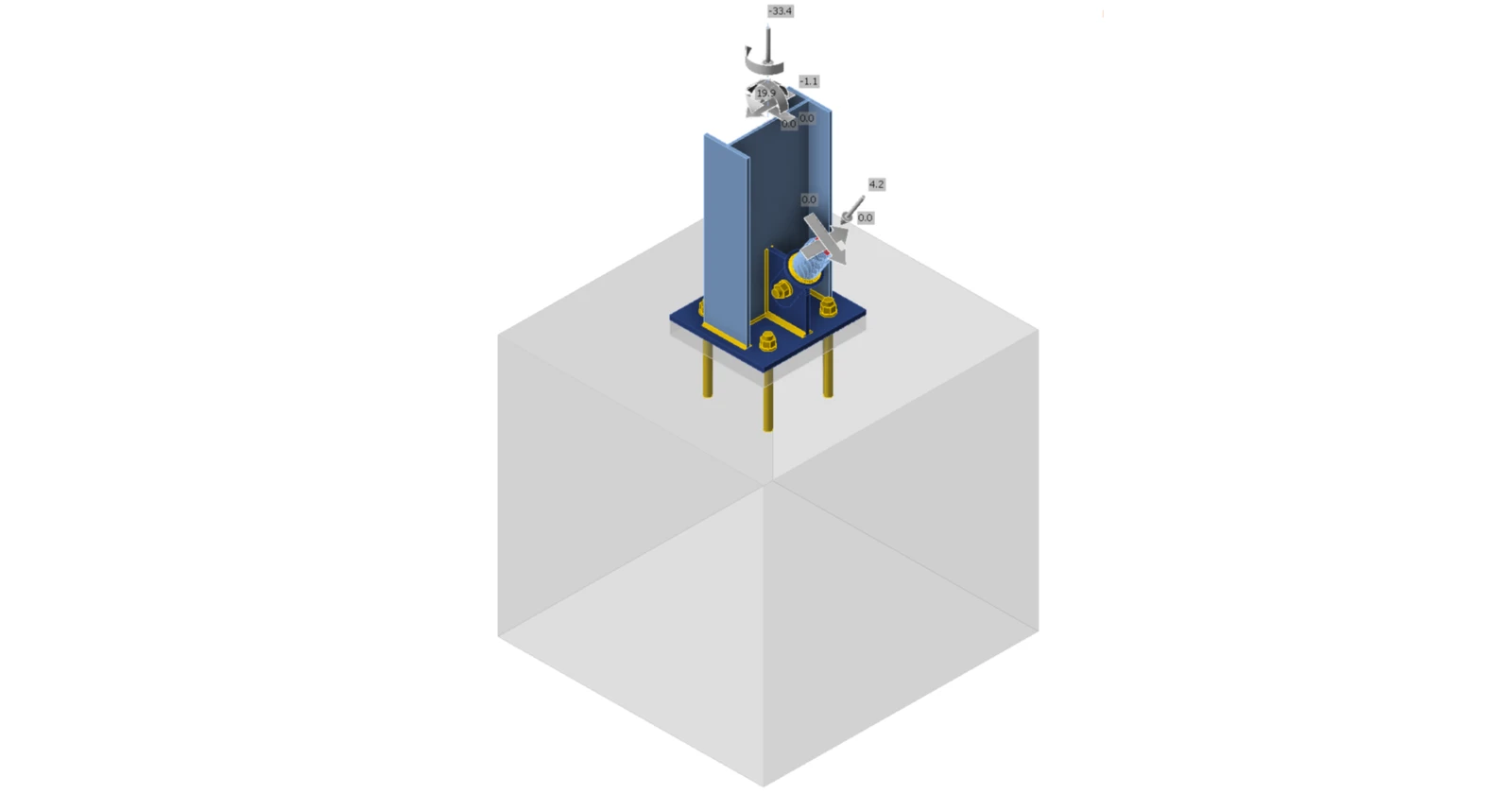
Ezekkel az alapértelmezett paraméterekkel.
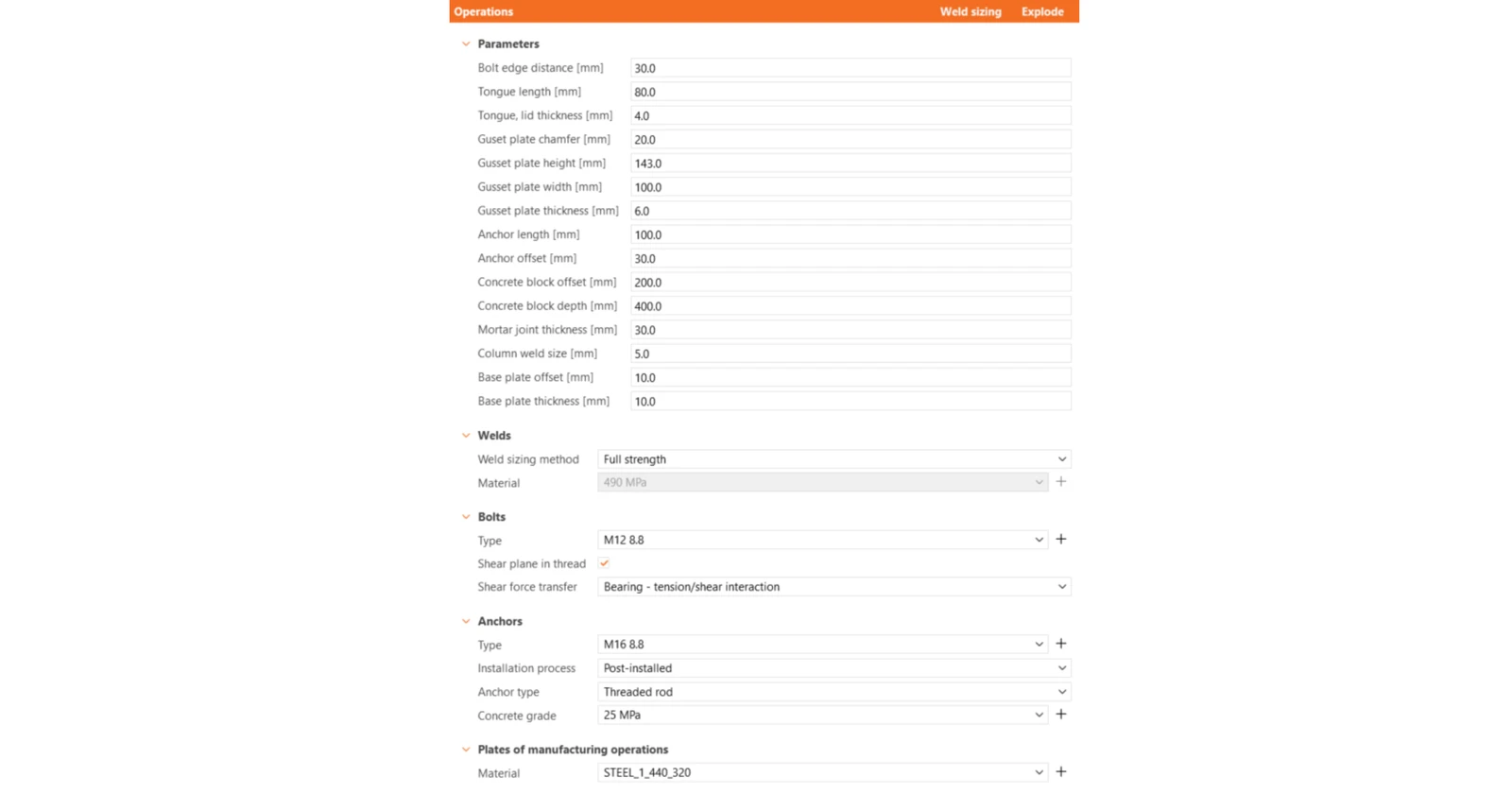
Ezzel elkészült az átlós merevítővel ellátott oszloptalplemez kapcsolatának tervezése.
Szabványellenőrzés és Jelentés
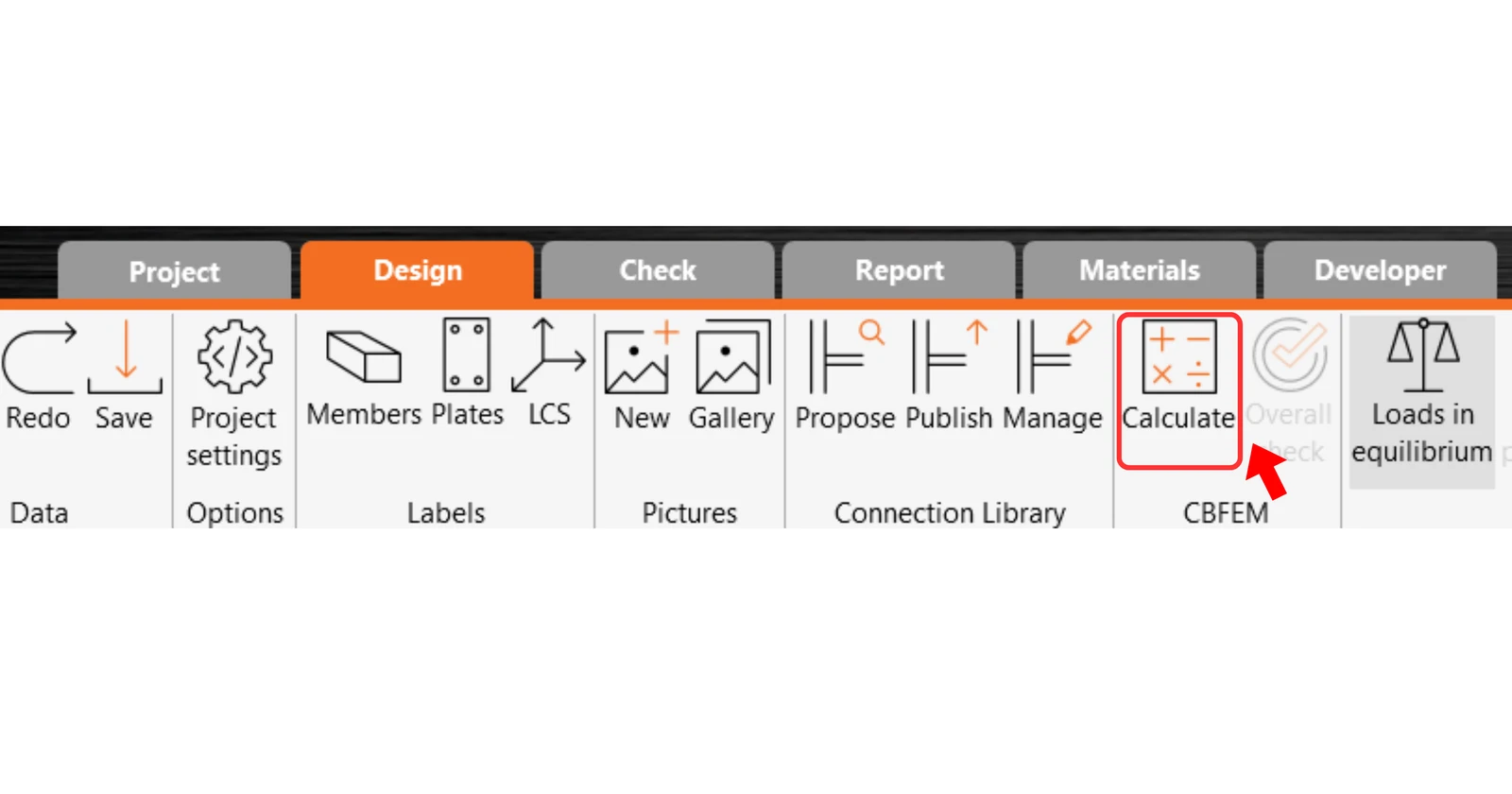
Most futtasson szabványellenőrzést a felső szalagmenü CBFEM paneljének Számítás ikonjával.
Az IDEA StatiCa Connection-ben számos különböző típusú elemzést és szabványellenőrzést végezhet. További információkért kérjük, tekintse meg itt.
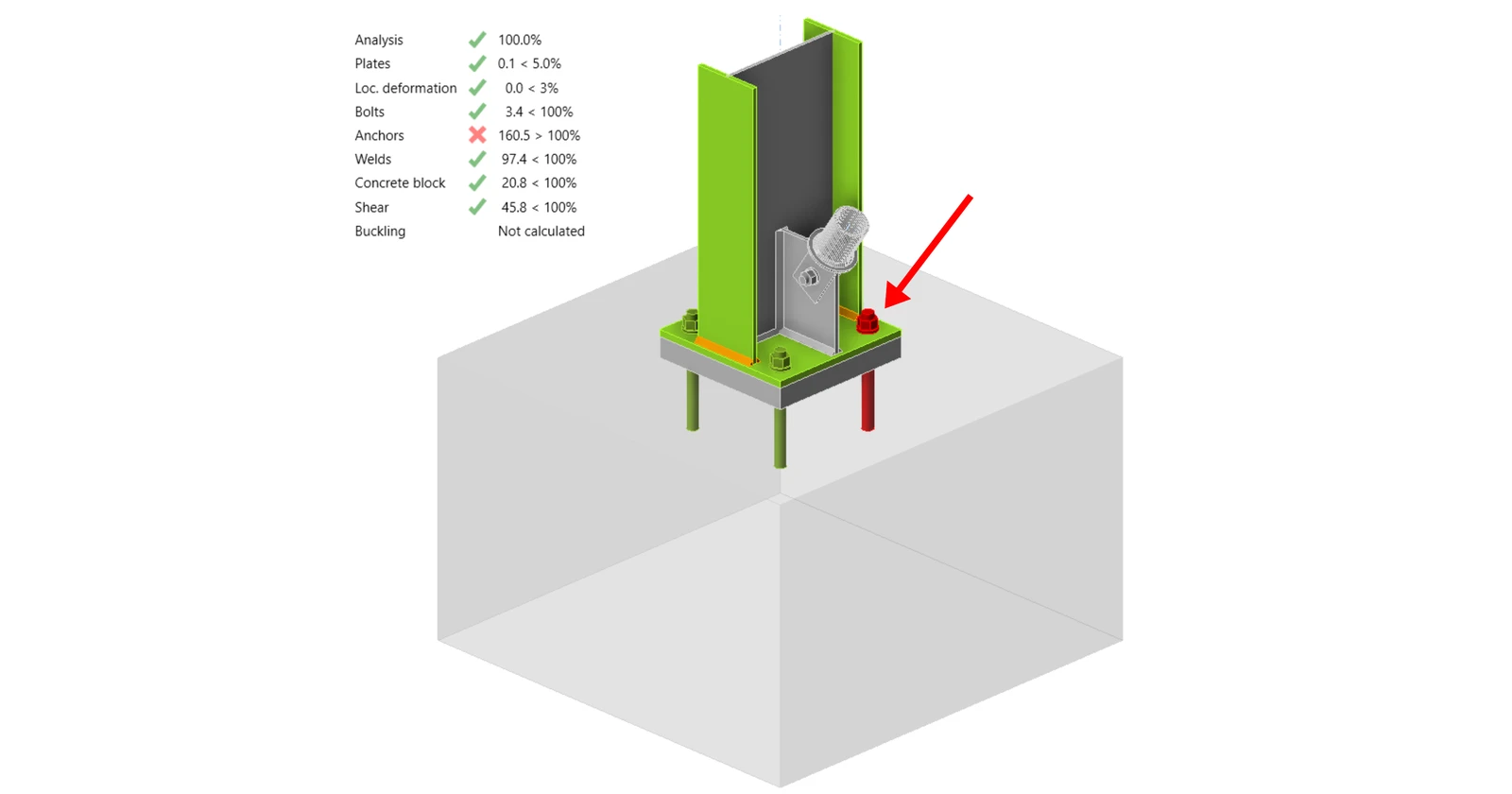
Az eredmények esetleg nem lesznek elfogadhatók. Ebben az esetben a horgonyok meghibásodnak alacsony méretezési kapacitásuk miatt.
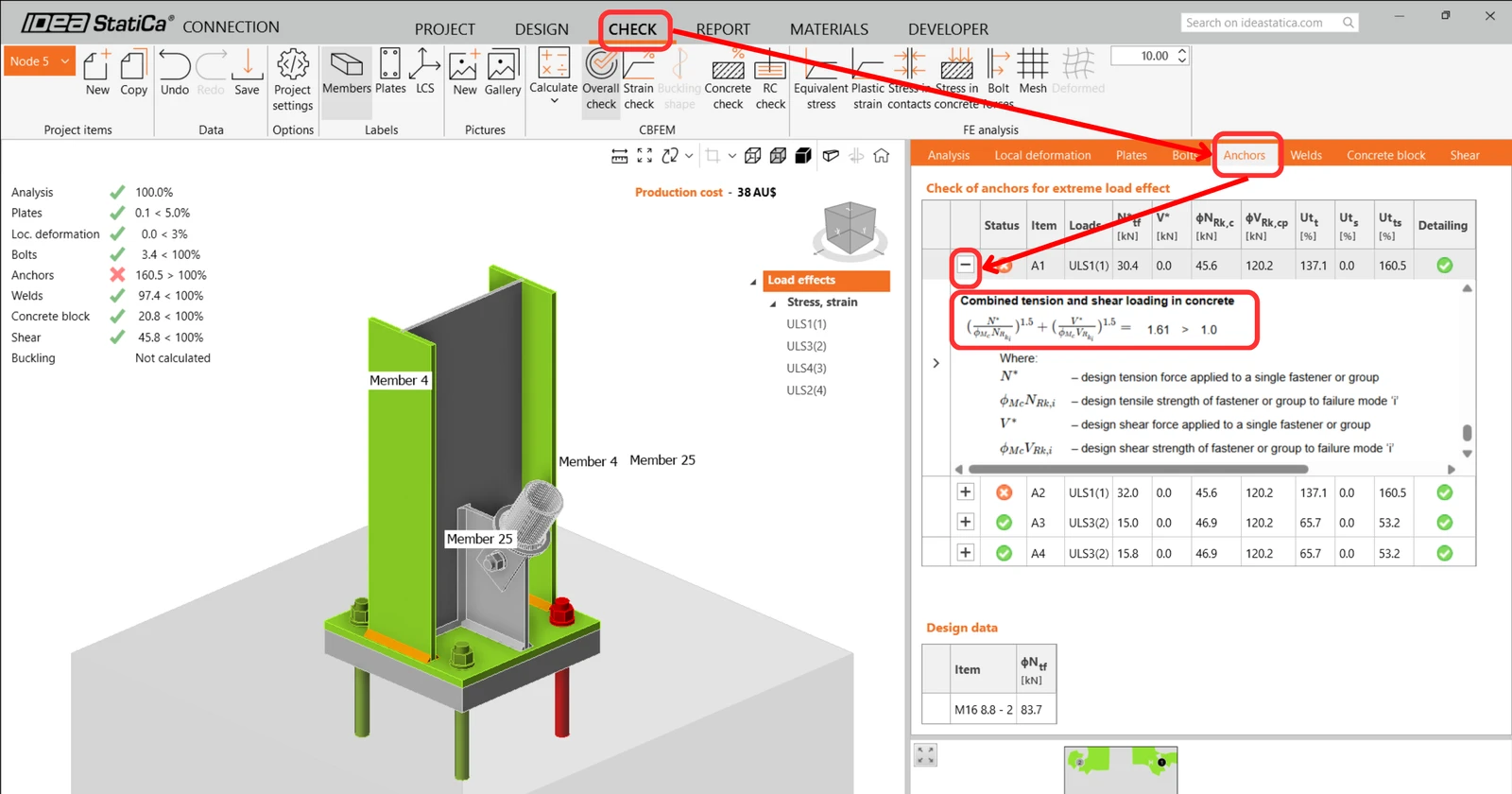
Az eredmények áttekintéséhez lépjen az Ellenőrzés fülre, és tekintse meg közelebbről a horgonyokat a számítás kibontásával a '+' szimbólum segítségével. Láthatja, hogy a horgonyok húzásban mondanak csődöt a betonblokkban.
Optimalizálni kell a tervezést a megfelelő megoldás megtalálásához. Lépjen vissza a Tervezés fülre, kattintson a Műveletek elemre, és módosítsa a Horgonyhosszt 200 mm-re.
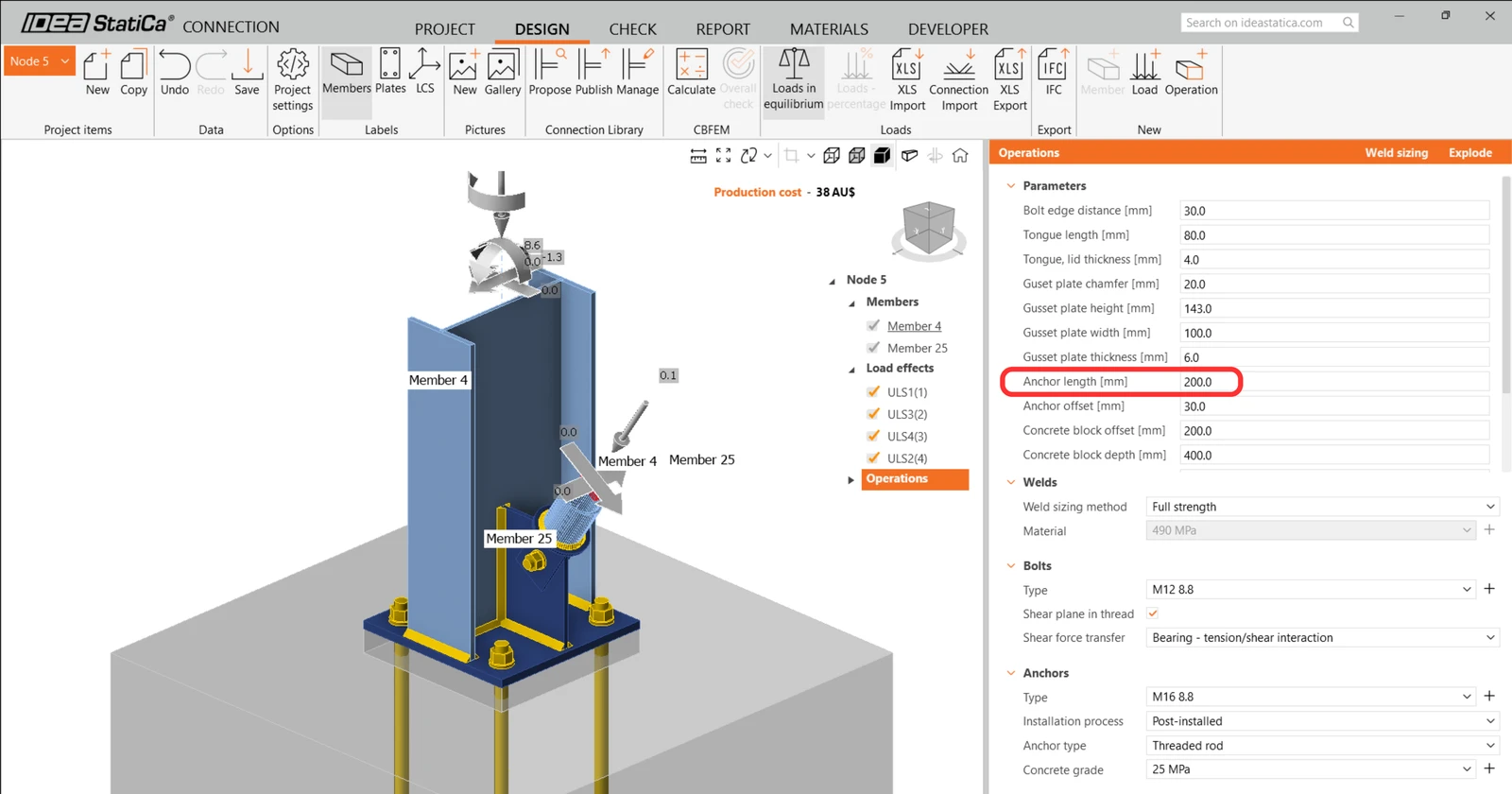
Futtassa újra az elemzést és a szabványellenőrzést.
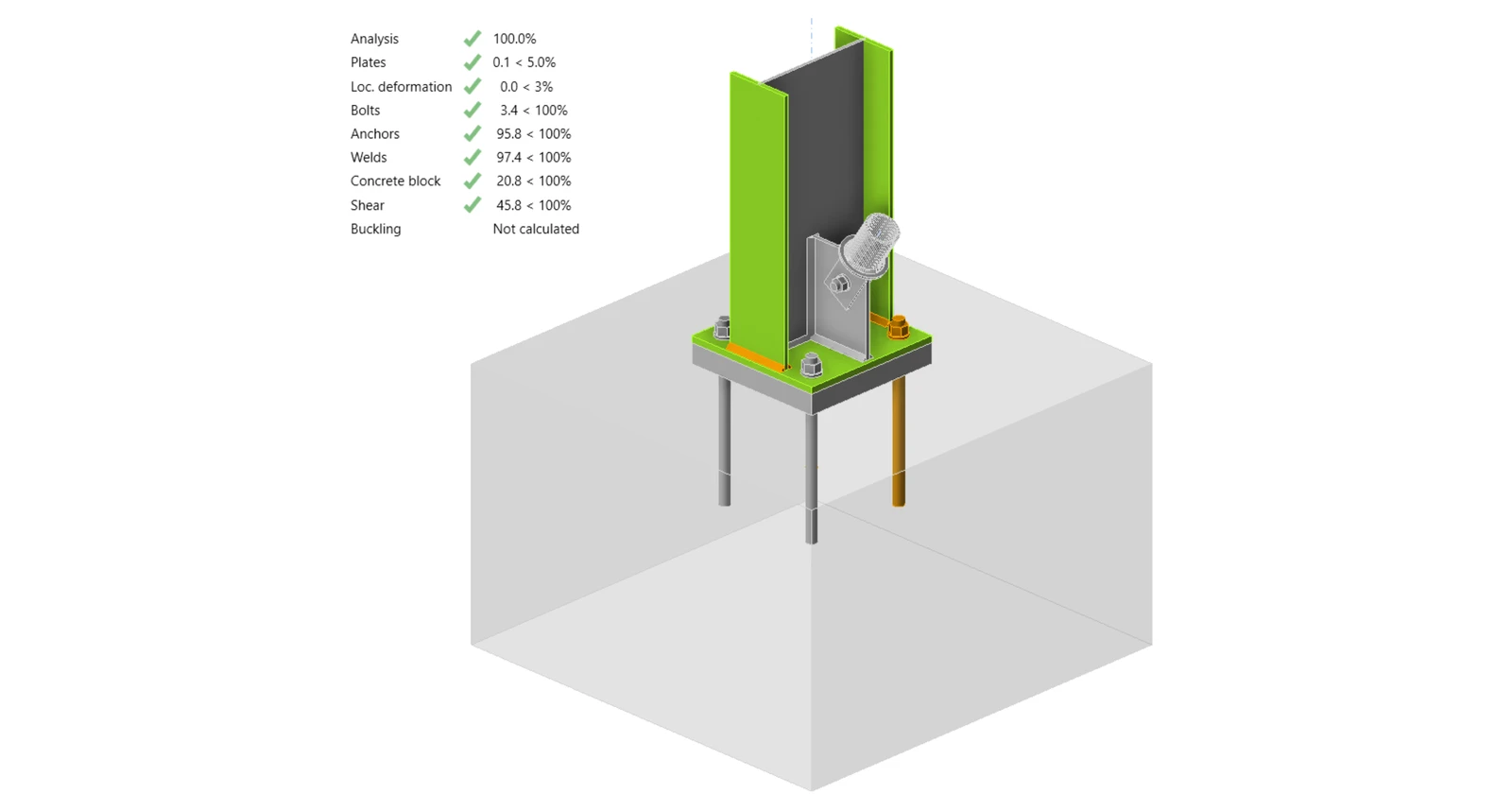
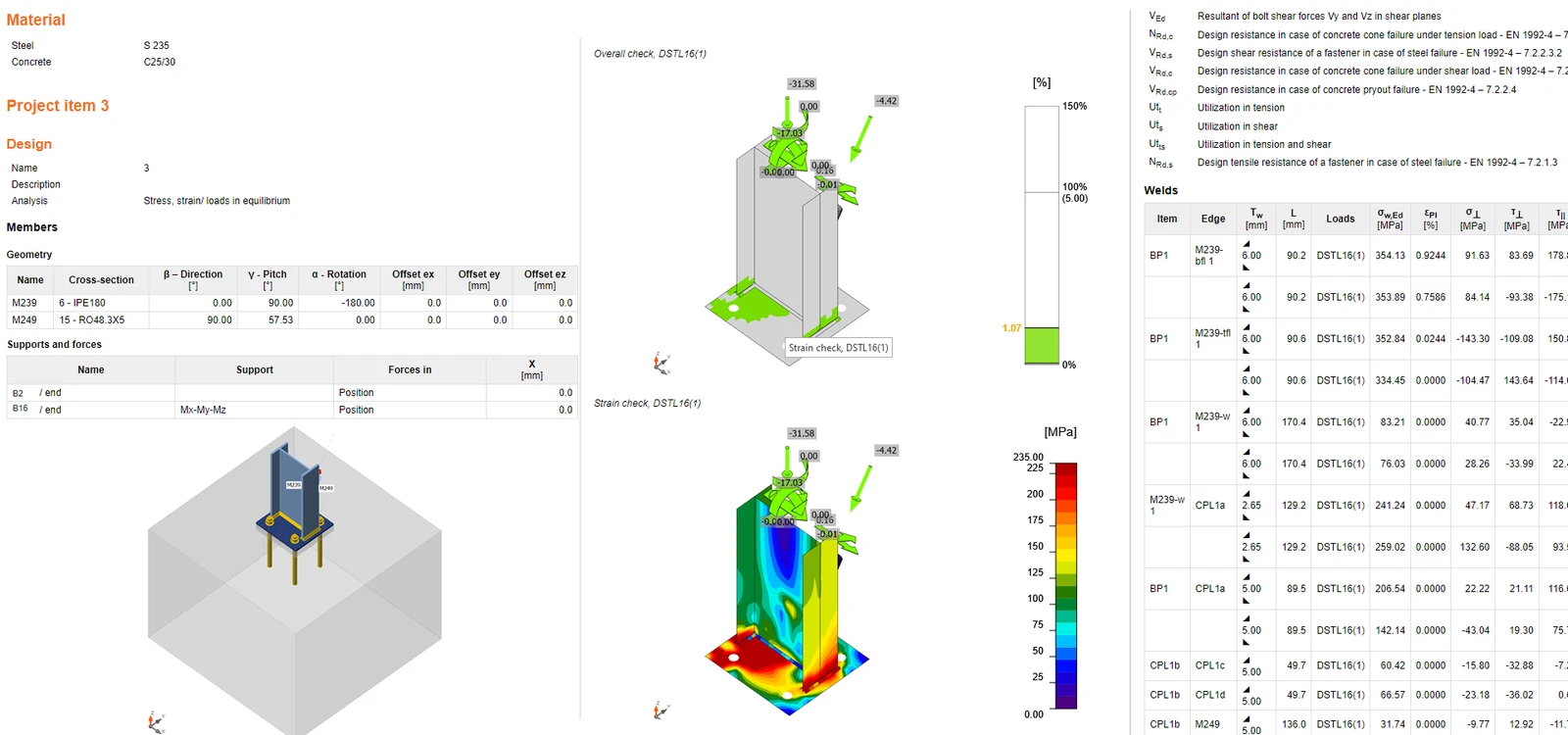
Miután a szabványellenőrzés befejeződött, a Jelentés fülön létrehozhatja a kapcsolat modelljének eredményeit és diagramjait tartalmazó jelentést.
A jelentés kinyomtatható vagy több formátumban menthető. További információkért kérjük, tekintse meg itt.
Mentse el és lépjen ki ebből a kapcsolatból vissza a Checkbot-ba.
A Checkbot-ban zöld pipa jelenik meg a kapcsolat mellett. Ez azt jelenti, hogy a kapcsolat érvényes és megfelelt az összes szabványellenőrzésen. A Connection panelen a kapcsolat ábrázolása és a szabványellenőrzés eredményeinek összefoglalója is megtekinthető.
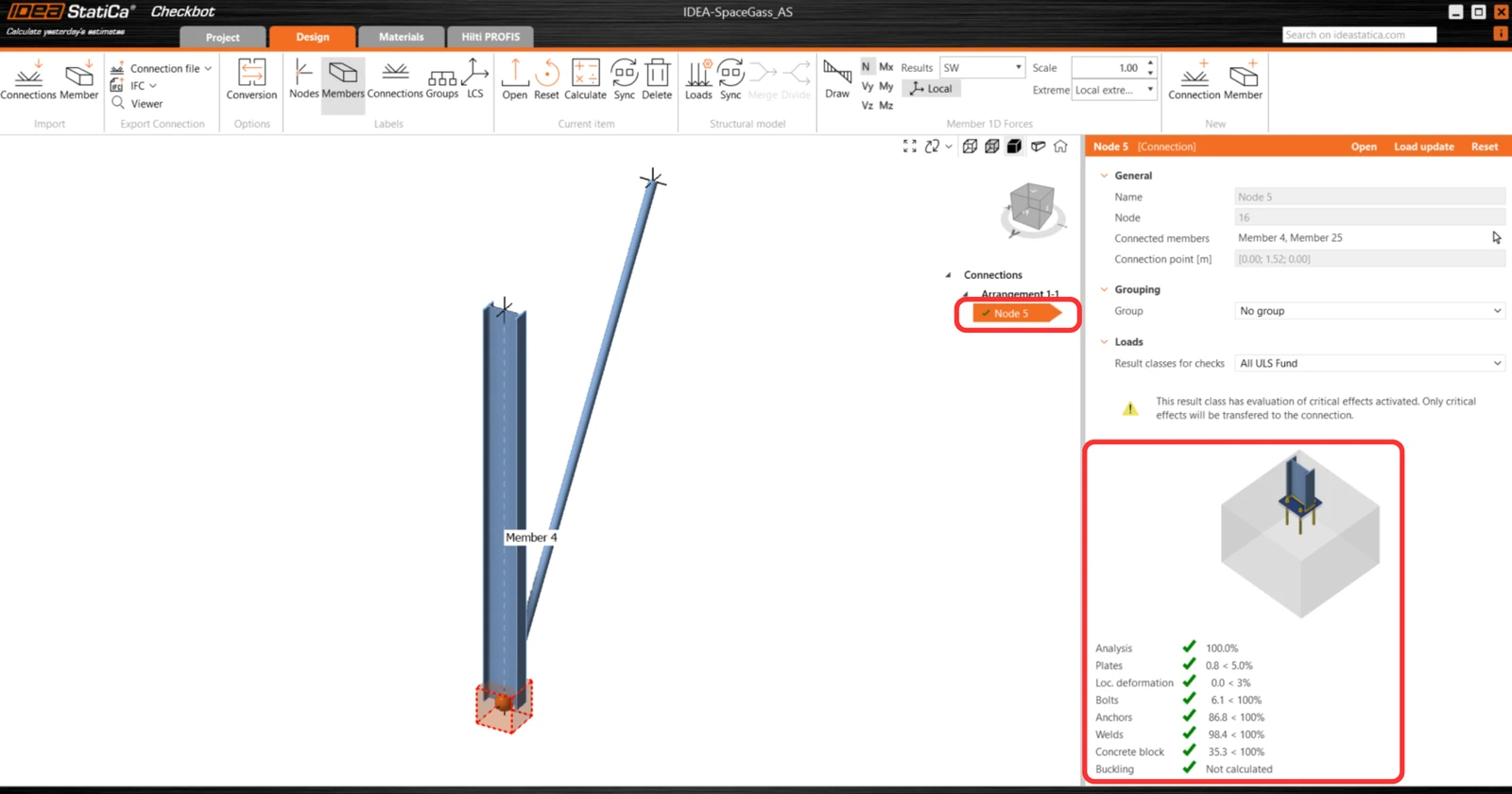
Ha több kapcsolat is szerepel a Checkbot-ban, akkor mindegyiket meg kell nyitni, meg kell tervezni és szabványellenőrzést kell rajtuk végezni.
Az alábbi példában látható, hogy a talplemez kapcsolatok sikeresen teljesítették a szabványellenőrzéseket, míg a többi kapcsolat még nem lett ellenőrizve.
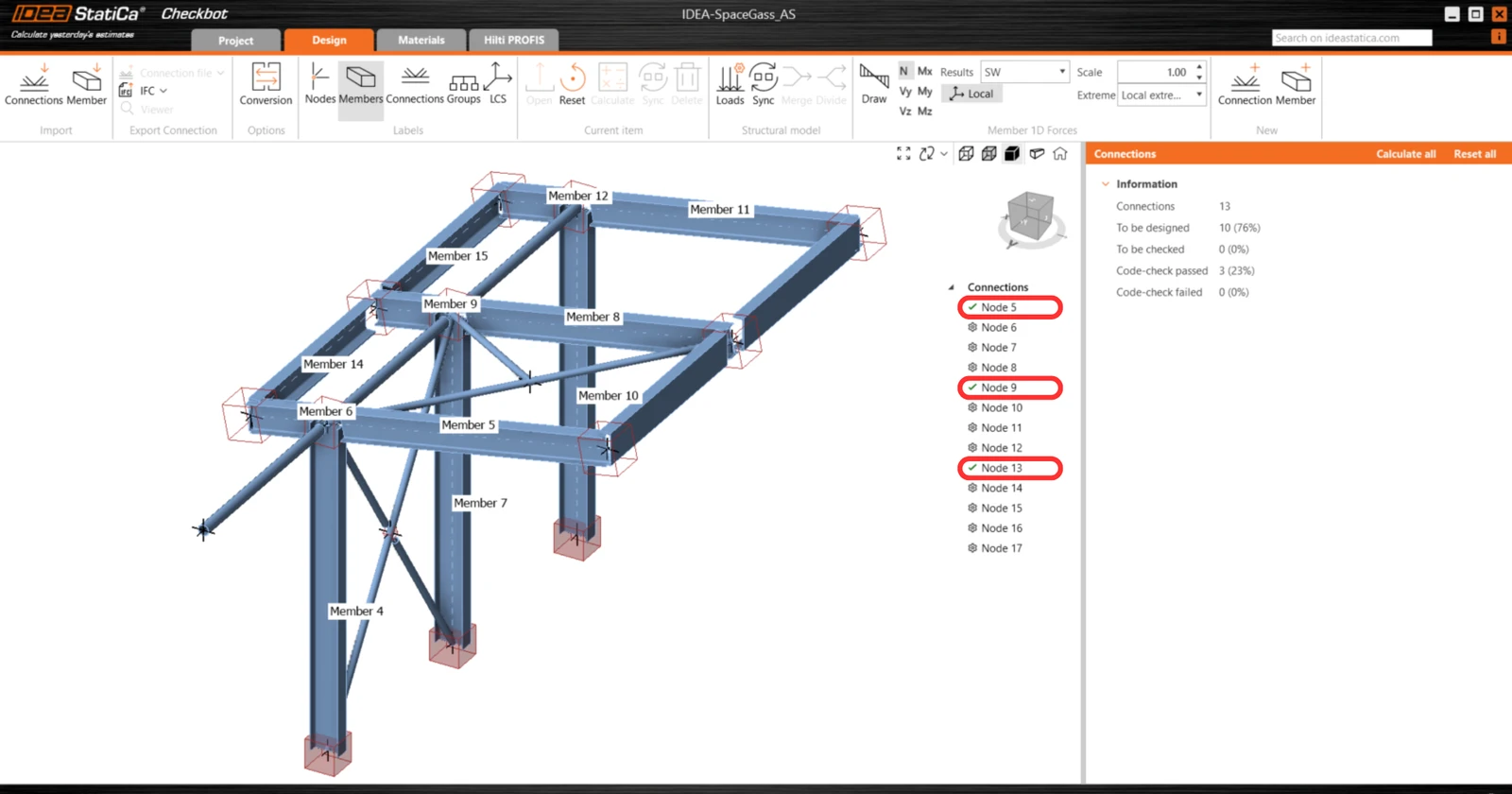
Folytathatja a további kapcsolatok tervezését - Tekintse meg, hogyan modellezze a tetőkapcsolatot merevítőkkel
Kapcsolatok szinkronizálása
Néha változások történnek a végeselemes (FEA) modellben, például eltérő szerkezeti elem keresztmetszet vagy megnövekedett teher. Ezek szinkronizálhatók a Checkbot és a FEA modell között.
Két lehetőség van:
- Az aktuális elem szinkronizálása (ha egy vagy több csomópont van kijelölve)
- A teljes importált szerkezeti modell szinkronizálása
A funkció kipróbálásához módosítsa egy szerkezeti elem keresztmetszetét a FEA alkalmazásban. Ne felejtse el újra elemezni a FEA modellt, hogy a friss eredmények is szinkronizálódjanak.
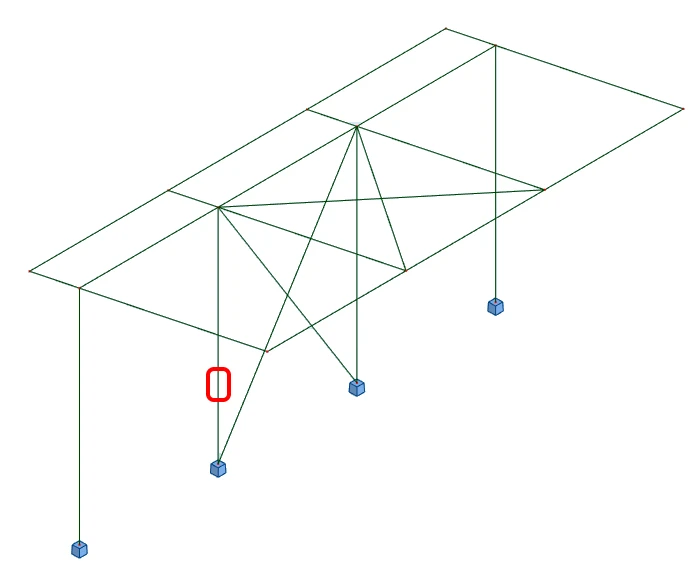
A Checkbotban válassza ki a megtervezett kapcsolatokat (lehet, hogy több is van), majd az Aktuális elem panelen válassza a Sync lehetőséget.

A Checkbot projekt frissül. A korábban befejezett kapcsolat kialakítás megmarad, de a szabványellenőrzések érvénytelenné válnak. Láthatja, hogy az oszlop most már frissült - megfelel a FEA modellben történt változásnak.
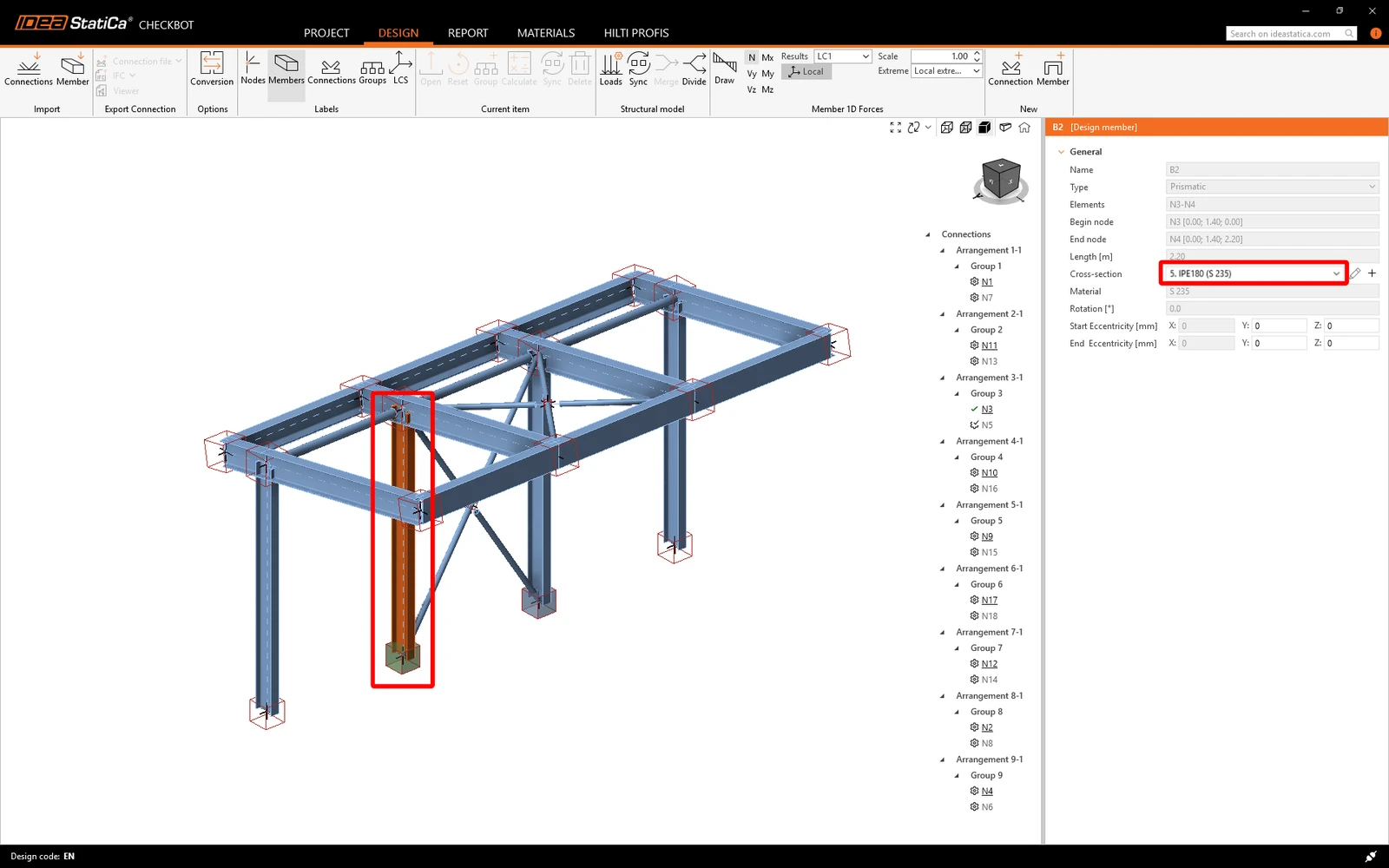
Egyszerűen végezze el újra a kijelölt kapcsolatok szabványellenőrzését a Calculate kiválasztásával az Aktuális elem panelen.
Ha a kapcsolatok nem adják a kívánt eredményeket, akkor újra megnyithatja őket a kialakítás optimalizálásához (azaz megerősítheti, ha nem teljesítik a szabványellenőrzést, vagy könnyítheti, ha a kihasználtság túl alacsony).
A FEA modellben történő nagyobb változások megkövetelhetik a teljes szerkezeti modell szinkronizálását a Checkbotban, nem csak az aktuális elemét.

Sikeresen összekapcsolta a Space Gass-t az IDEA StatiCa Connection alkalmazással a Checkbot segítségével.
Szeretné fejleszteni tudását? Látogasson el a Campusra
Ismerje meg, hogyan használhatja hatékonyan az IDEA StatiCa szoftvert saját tempójában elvégezhető e-learning kurzusainkkal
Kezdje el a tanulást
- Steel
- Knowledge base
Checkbot – tömeges BIM munkafolyamatok
Tovább olvasom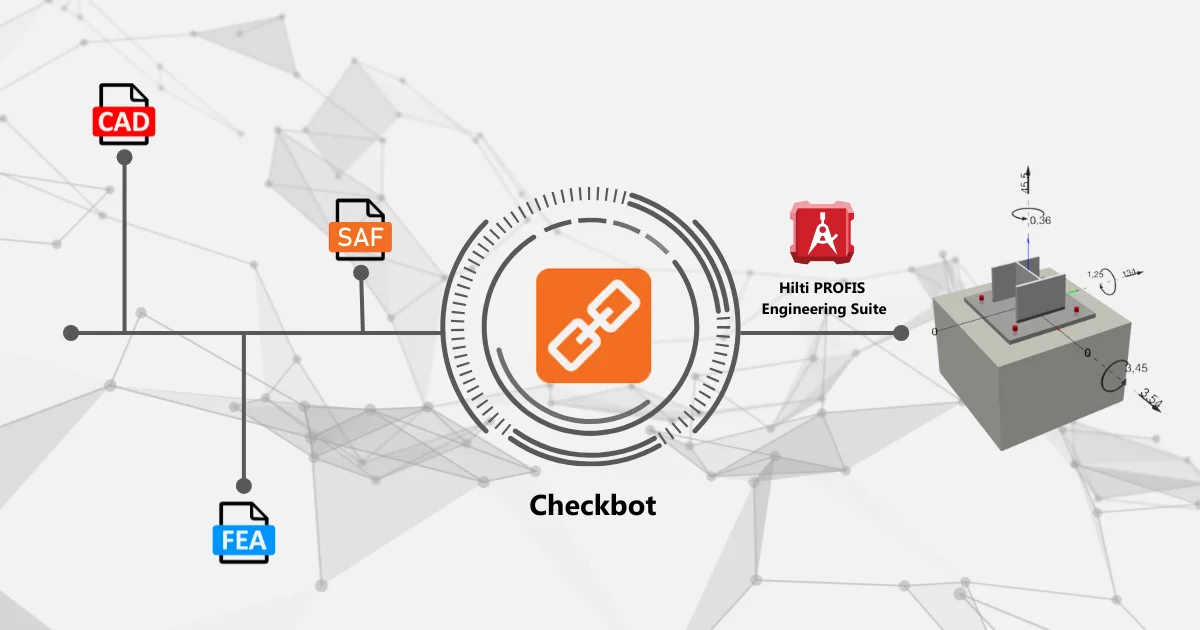
- Steel
- Connection design
- Knowledge base
HILTI PROFIS plugin a Checkbot-ban
Tovább olvasom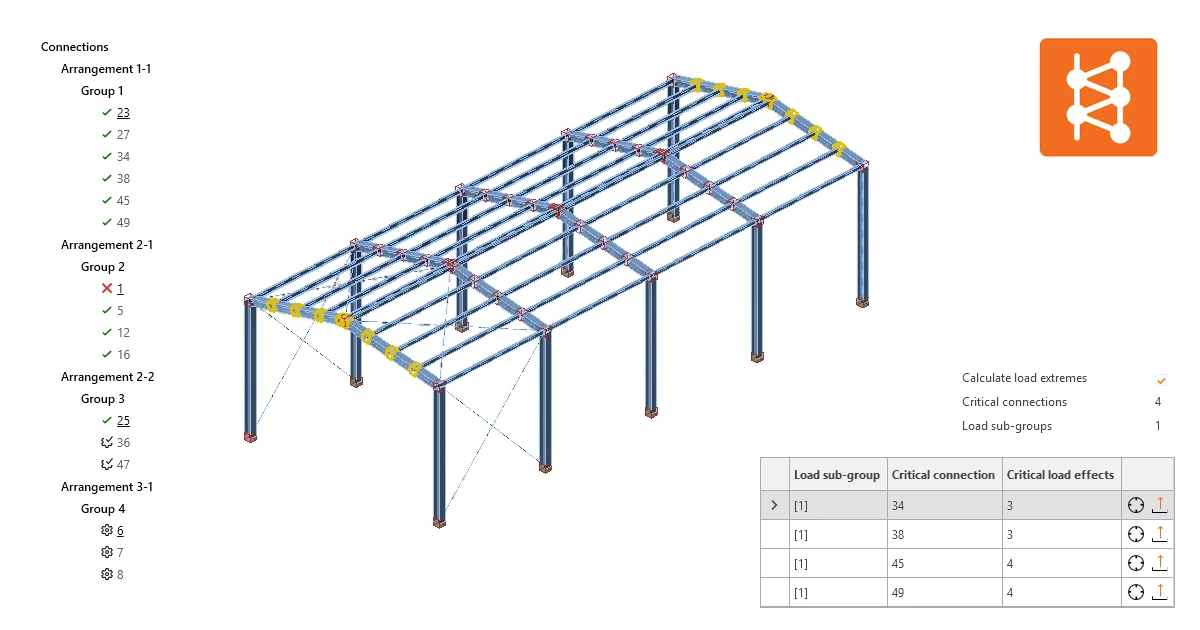
- Steel
- Connection design
- Knowledge base
Tömeges munkafolyamatok és kritikus teherszűrő a Checkbot-ban
Tovább olvasom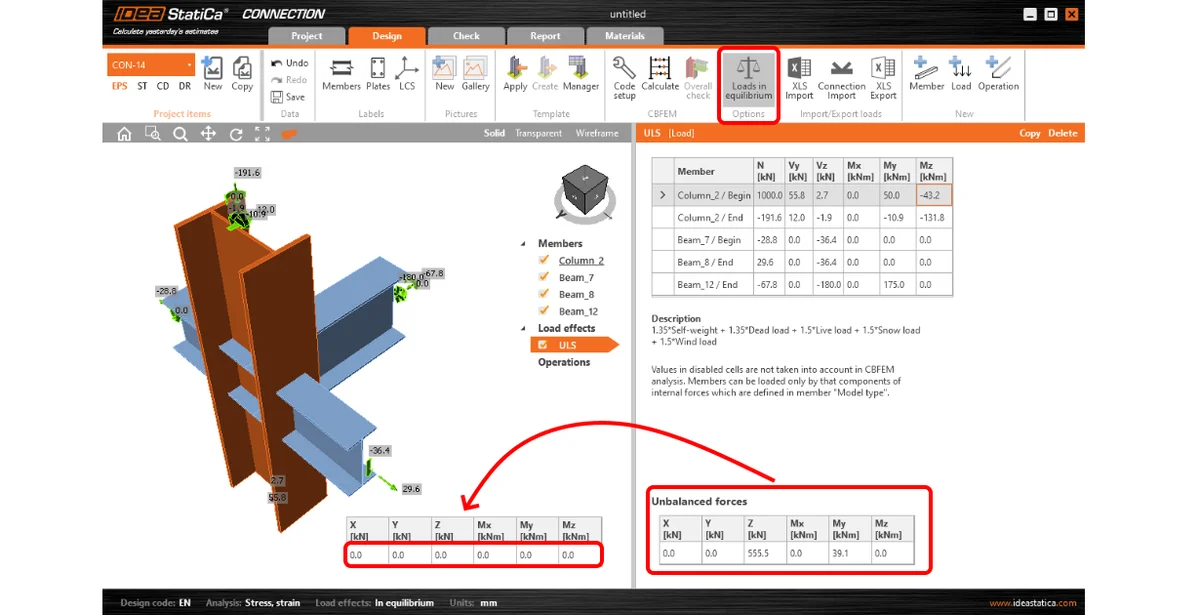
- Connection design
- Steel
- Knowledge base