
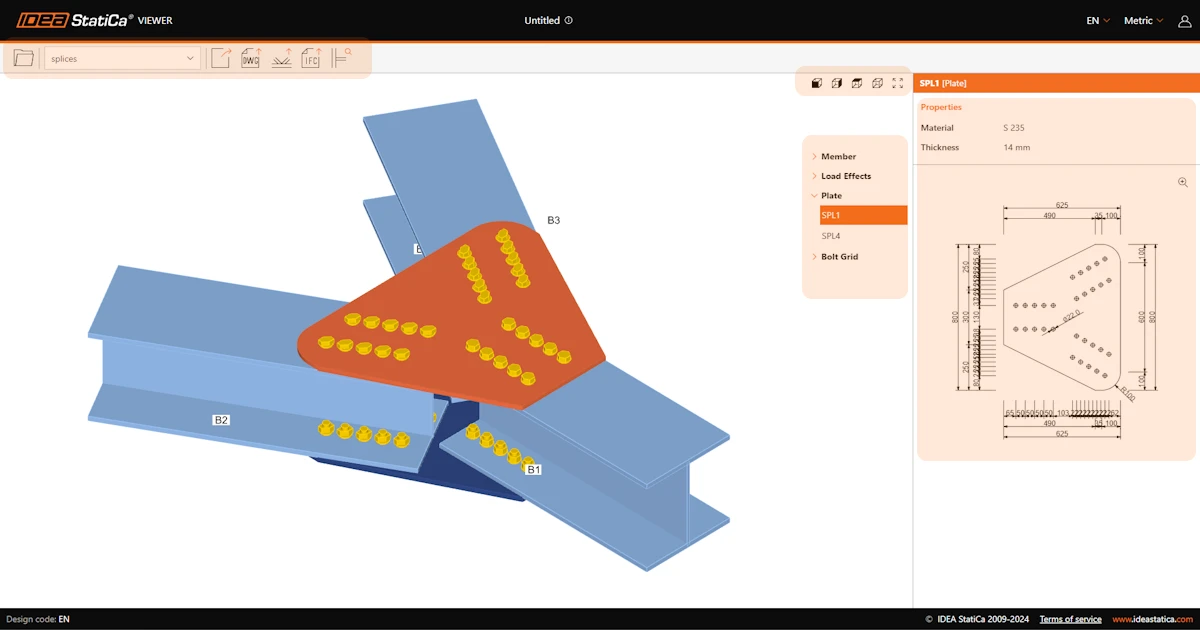


Vous pouvez trouver des informations encore plus complètes sur les flux de travail possibles avec l'outil Viewer dans l'article Project Viewer – utile et gratuit.
Comment ça fonctionne ?
Un utilisateur peut accéder à l'outil Viewer soit dans le navigateur à l'URL viewer.ideastatica.com, soit depuis l'application Launcher, ou télécharger directement des modèles d'assemblages depuis les applications Connection et Checkbot.
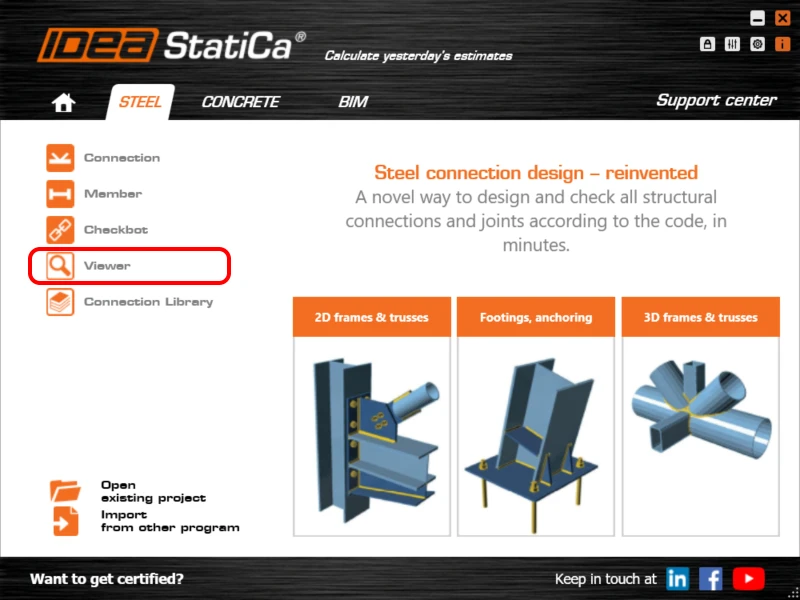
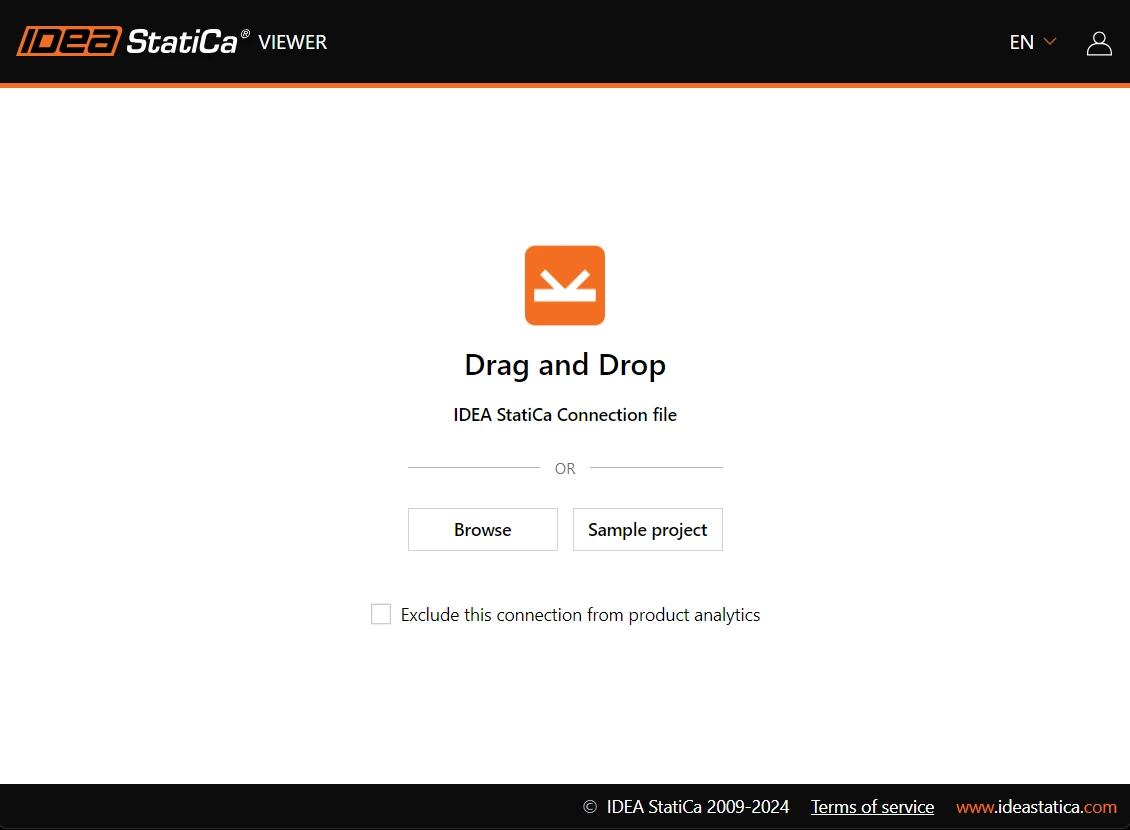
Si la première option est utilisée, l'écran initial propose plusieurs options :
- Glisser-déposer – pour les fichiers de modèles déjà existants
- Parcourir – pour ouvrir le fichier de projet depuis un disque dur
- Projet exemple – pour ouvrir un fichier de projet de démonstration avec différents types d'assemblages
Après avoir déposé le modèle dans une fenêtre de navigateur Internet, la scène 3D affiche tous les composants du modèle d'assemblage. Si les utilisateurs souhaitent partager le lien, exporter le modèle en DWG ou IFC, ou simplement parcourir les informations détaillées sur les composants du modèle, ils doivent être connectés.
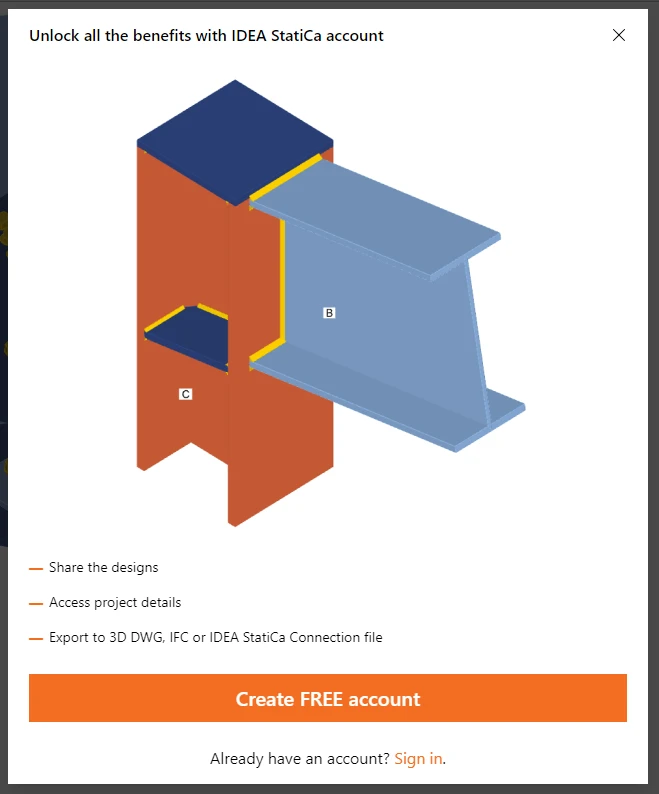
Si un compte IDEA StatiCa n'a pas encore été créé, il suffit de créer un compte Basic gratuit en suivant ce processus guidé simple.
Le ruban supérieur propose plusieurs options essentielles



Options d'exportation dans Viewer
- Partager : L'un des moyens les plus simples de partager les informations du modèle est d'utiliser le lien URL directement vers la page web Viewer avec le modèle déjà téléchargé. Ce bouton copie le lien URL, qui sera stocké de façon permanente sur le serveur cloud, de sorte que le lien peut être conservé et référencé dans les communications des concepteurs pendant toute la durée du projet.
- Exporter en DWG 3D : Exporte le modèle 3D au format de fichier DWG avec des éléments 3D solides et décompose toutes les plaques en blocs de lignes 2D séparés.
- Exporter vers IDEA StatiCa : Cette option crée et télécharge le modèle au format de fichier .ideaCon selon la version actuelle d'IDEA StatiCa.
- Exporter en IFC : Exporte le modèle 3D au format de fichier IFC (Industry Foundation Class).
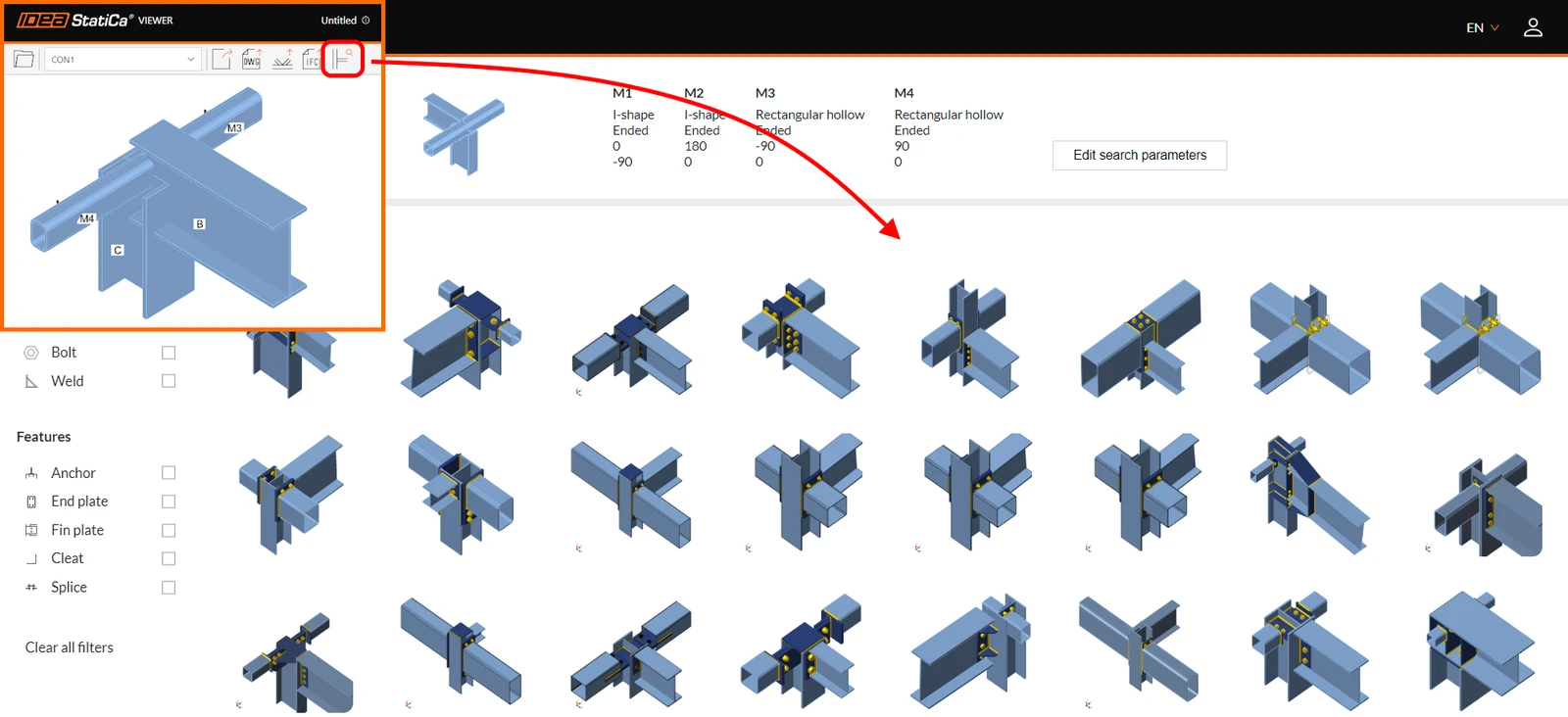
- Explorer dans Connection Library : Cette option lance la page web Connection Library d'IDEA StatiCa et propose des centaines d'alternatives possibles à la disposition actuelle. Le filtrage dans Connection Library est préréglé selon la disposition du modèle actuellement ouvert dans Viewer. La disposition suit le nombre d'éléments et leur géométrie avec des types de sections transversales spécifiques.
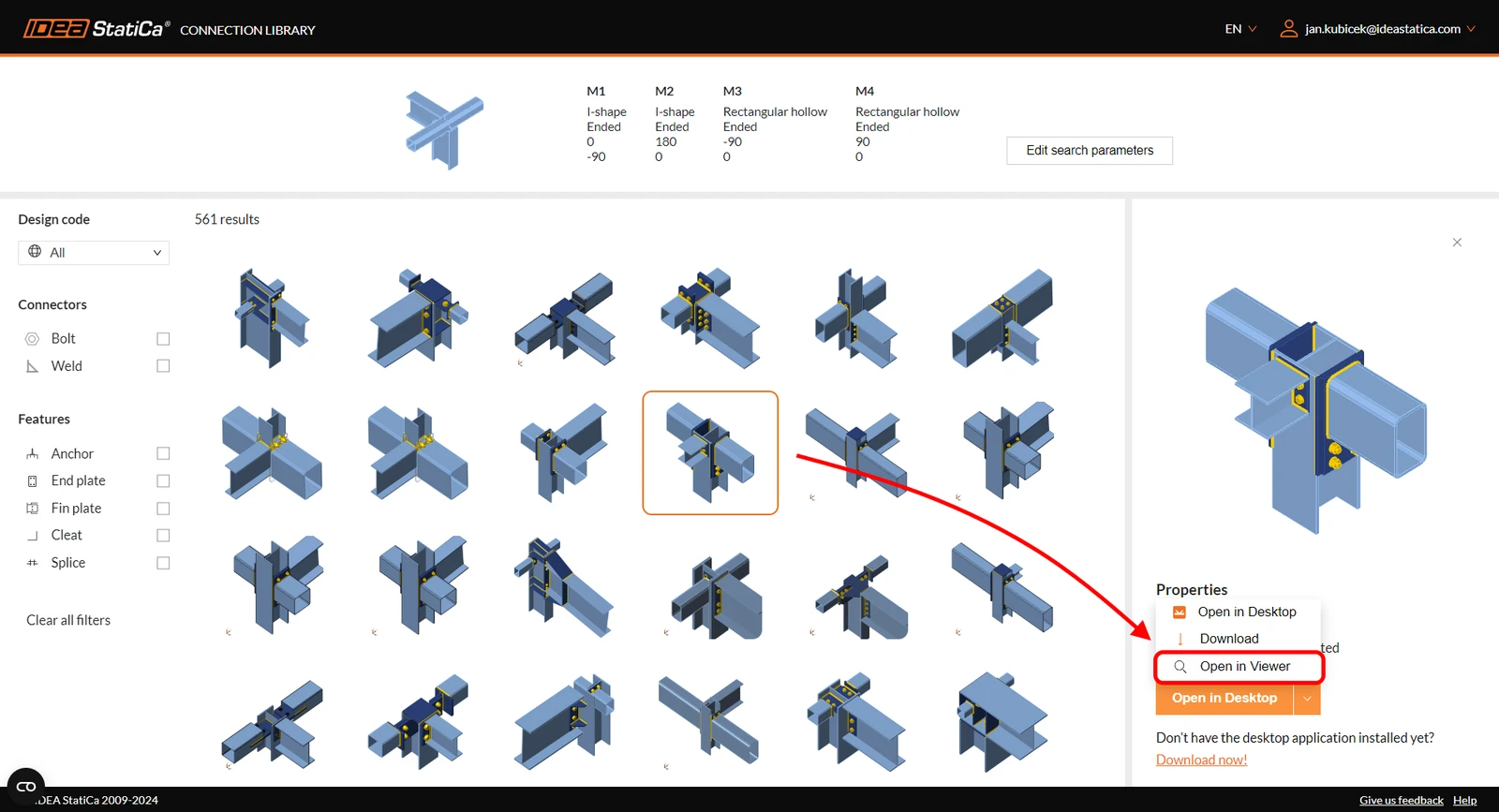
Après avoir trouvé une solution de conception d'assemblage valide, l'utilisateur peut ouvrir la conception spécifique dans l'outil Viewer.
En plus de ces options, les paramètres du projet peuvent être affichés en cliquant sur le bouton d'information en haut de la fenêtre du navigateur.

Propriétés supplémentaires du modèle

L'intégration de modèles paramétriques dans Connection Library représente une avancée significative dans le processus de conception pour les concepteurs d'assemblages. Cette fonctionnalité simplifie le processus de conception en fournissant :
- Sélection de la langue : Deux options sont disponibles – (EN) Anglais et (CZ) Tchèque
- Unités : Le basculement entre les unités métriques et impériales est disponible
- Connexion utilisateur : Gestion des liens et connexion/déconnexion.
Gestion des liens
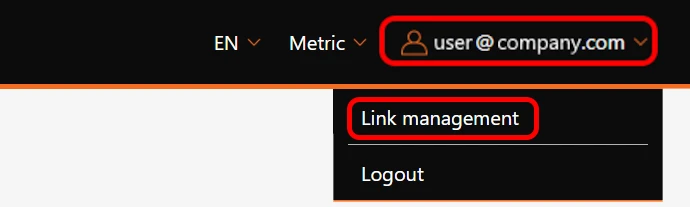
Cet outil assure la gestion des hyperliens URL utilisés. Les utilisateurs peuvent parcourir leurs propres liens ou ceux qui ont été partagés avec eux. Il existe également une option pour supprimer les liens obsolètes (dans Actions) qui ne sont plus utiles.

Le panneau des propriétés
Dans la partie droite de l'écran, un ensemble complet de paramètres du modèle est stocké.
Coordonnées spatiales de l'assemblage
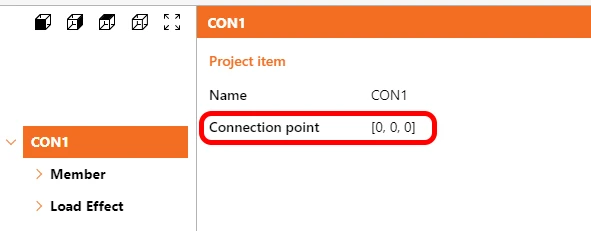
Après avoir sélectionné le nom de l'assemblage (élément du projet) dans l'arborescence, deux paramètres sont affichés : le Nom de l'élément et le Point d'assemblage.
Ces coordonnées indiquent la position spatiale du nœud d'assemblage. Pour les modèles créés de zéro dans l'application Connection, la position sera nulle dans toutes les directions. En revanche, pour les modèles provenant de l'application Checkbot, les valeurs suivront la position spatiale du nœud au sein de la structure entière.
Effets de charge
En plus des informations sur les matériaux et les dimensions des composants, des informations uniques et importantes sur la façon dont l'assemblage est chargé peuvent être trouvées sous 'Effets de charge'.
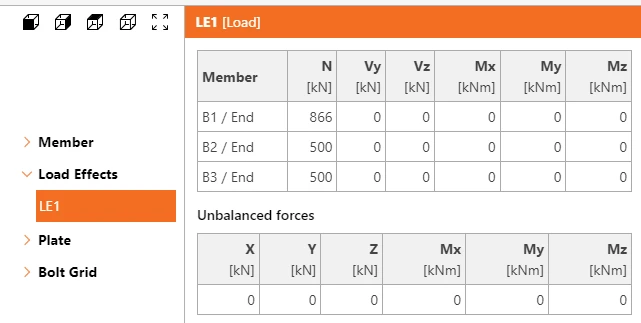
Avec les valeurs de charge, d'autres informations de conception essentielles sont également visibles : Type de modèle et Position de la force.
Propriétés des soudures
Le panneau de droite contient également des informations sur le type de soudure :
- soudure d'angle (simple/double face)
- soudure bout à bout
- pénétration partielle
avec représentation visuelle dans la scène 3D également pour :
- continue
- longueur partielle
- soudures intermittentes
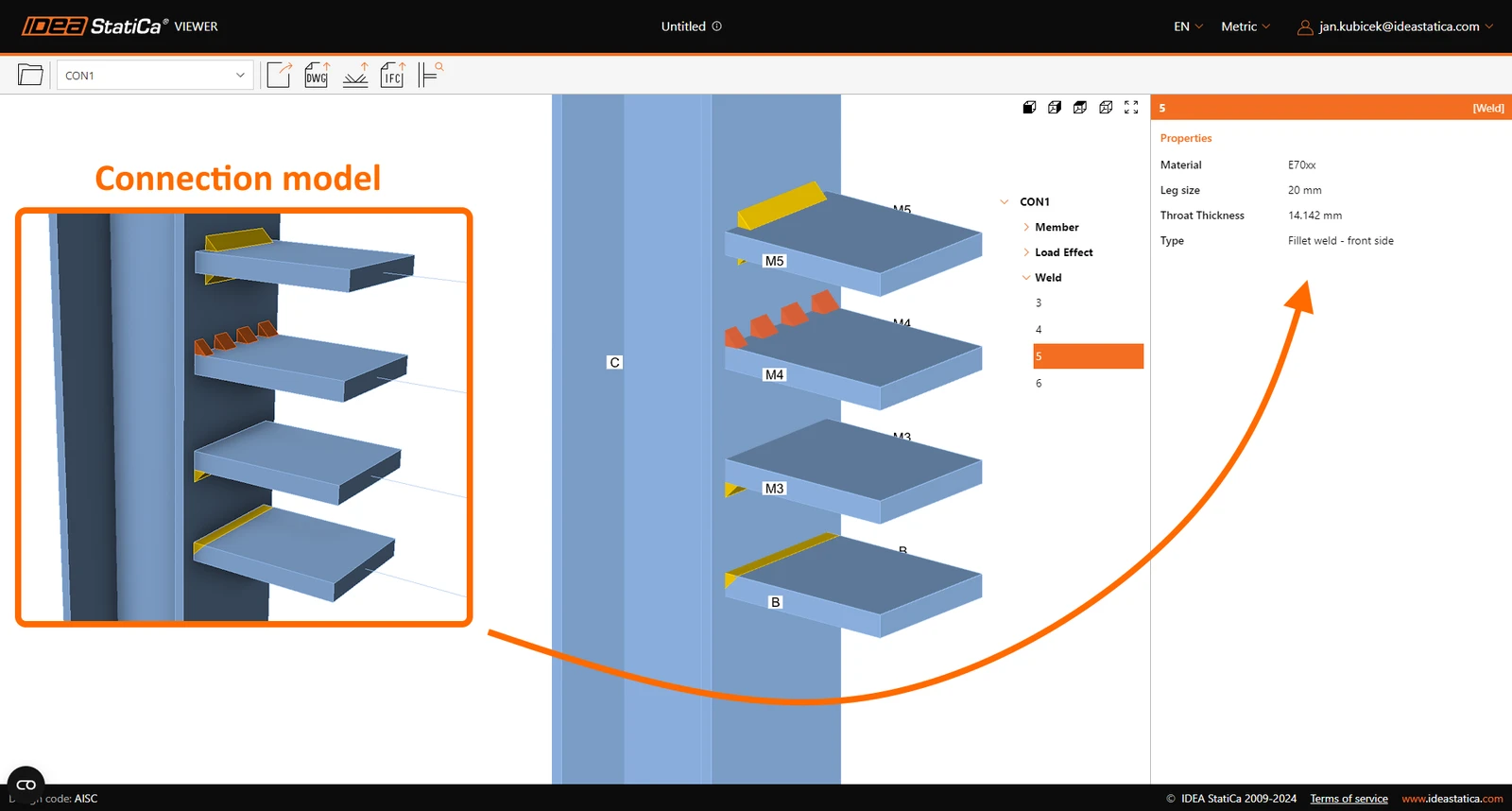
Pour la clarté des résultats, les deux valeurs de la taille de la soudure sont affichées simultanément – Côté de la soudure et Épaisseur de gorge, indépendamment des unités sélectionnées.
Propriétés des connecteurs
Des informations supplémentaires sont affichées pour différents types de connecteurs :
Goupilles :
- Matériau
- Diamètre
Ancrages :
- Nom de l'ancrage
- Diamètre
- Longueur d'ancrage
- Plan de cisaillement dans le filet
- Type d'ancrage
- Taille de la rondelle
Boulons :
- Nom de l'assemblage boulonné
- Diamètre
- Plan de cisaillement dans le filet
- Type de transfert d'effort tranchant
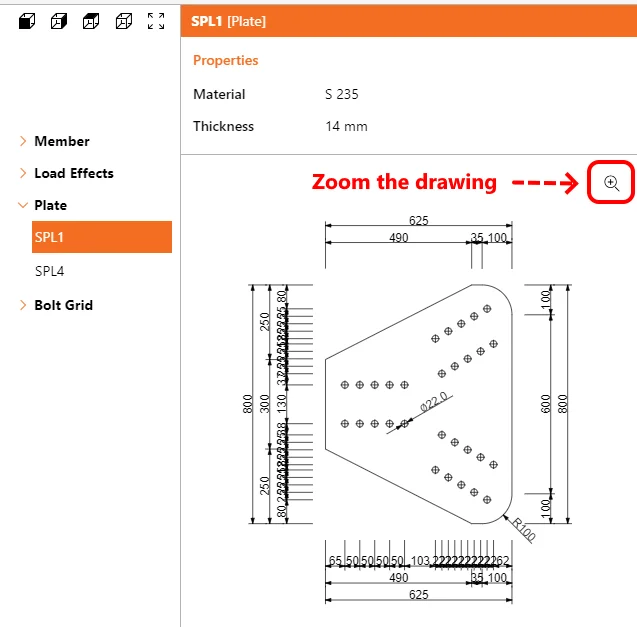
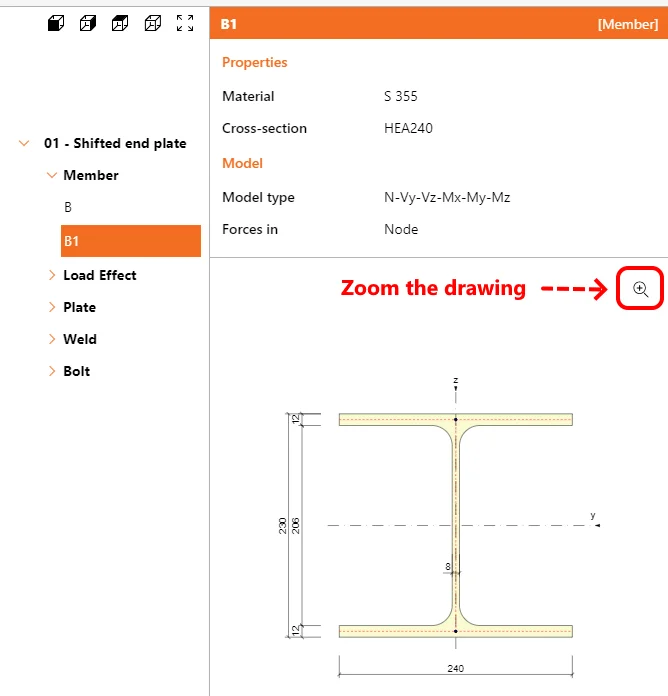
Dessin de détail de l'élément
Les dessins détaillés de sections transversales et de plaques spécifiques sont affichés dans une fenêtre graphique supplémentaire avec leurs dimensions de base. Pour les profilés et les modèles avec des formes de plaques plus complexes et des lignes de cotes trop denses, il existe une option supplémentaire pour ouvrir un dessin vectoriel agrandi dans une nouvelle sous-fenêtre.
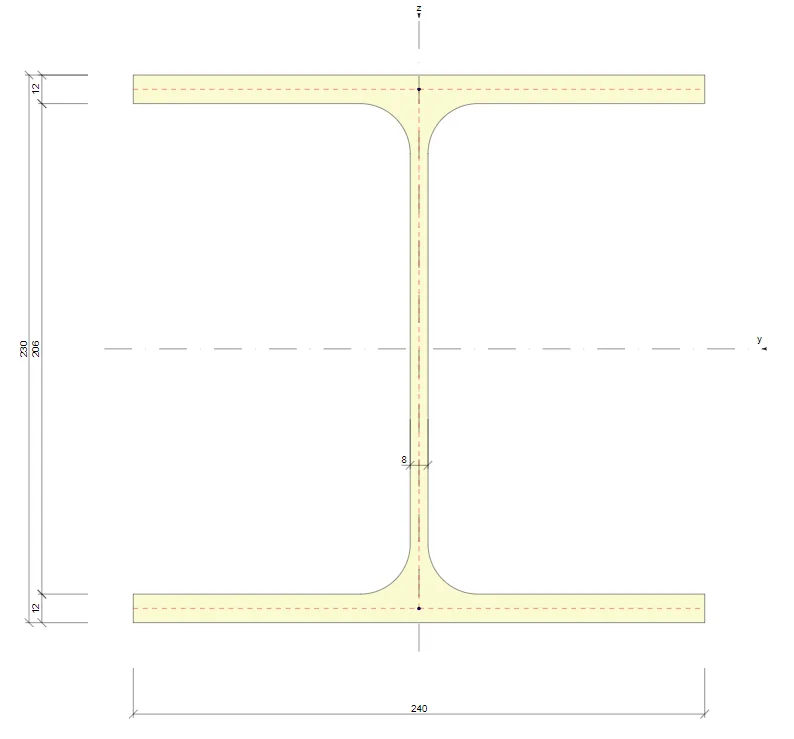
Publié avec IDEA StatiCa 24.1.
Bloc de fondation
La catégorie de l'arborescence de navigation – 'Bloc de fondation' – fournit des informations sur les paramètres d'ancrage et les propriétés des matériaux pris en compte dans la conception.
Lorsque le modèle de projet contient un bloc de béton, la liste d'informations suivante est affichée :
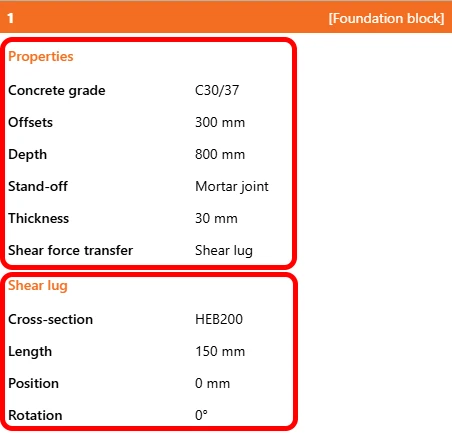
Si le transfert de l'effort tranchant est défini sur 'Bêche', ces paramètres sont également fournis.
Temps de réponse de Viewer
En plus des nouvelles informations sur le modèle, la version 25.0 apporte une réduction considérable du temps de réponse, notamment pour les modèles plus complexes. Par rapport à la version 24.1, le modèle est téléchargé et prêt à l'emploi 2 fois plus rapidement, tandis que les données de propriétés sont disponibles 15 fois plus rapidement, ce qui signifie qu'un modèle est prêt à être examiné en quelques secondes.
Publié avec IDEA StatiCa 25.0.
Essayez dès aujourd'hui la dernière version d'IDEA StatiCa
Bénéficiez de 14 jours d'accès complet, entièrement gratuit.
Découvrez IDEA StatiCa gratuitement