
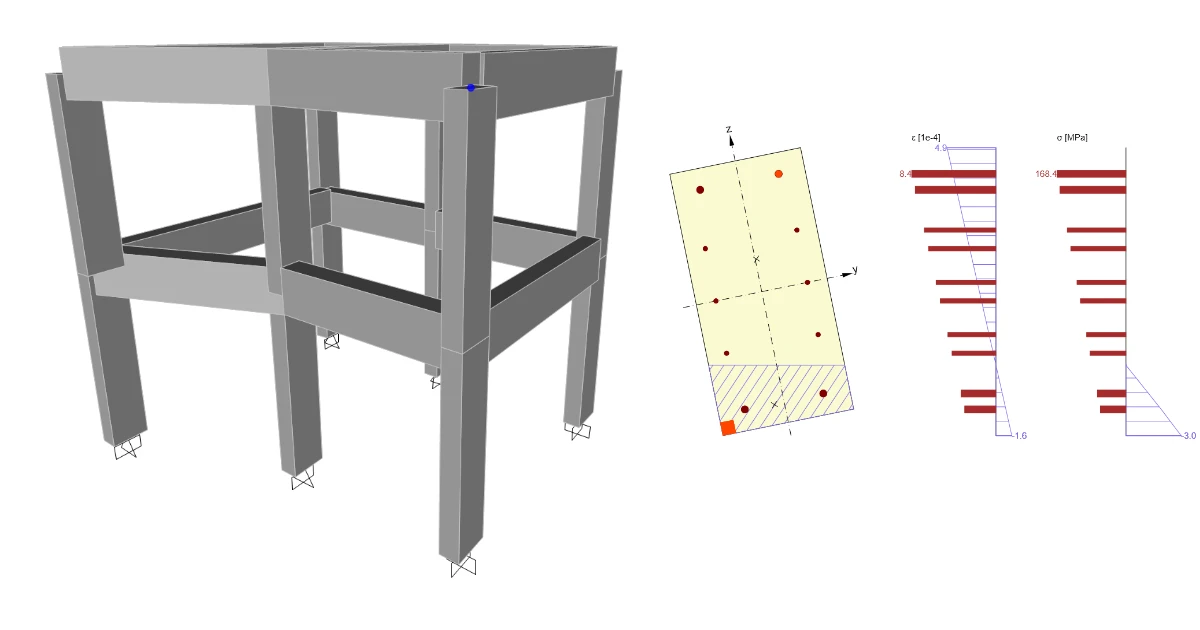


Remarque
Le lien vers l'application Beam n'est possible qu'avec la version IDEA 24.1.2. et inférieure.
1 Comment activer le lien
Activation du lien BIM pour SAP2000 (v23 et versions ultérieures)
Activation du lien BIM pour SAP2000 (v22 et versions antérieures)
2 Comment utiliser le lien
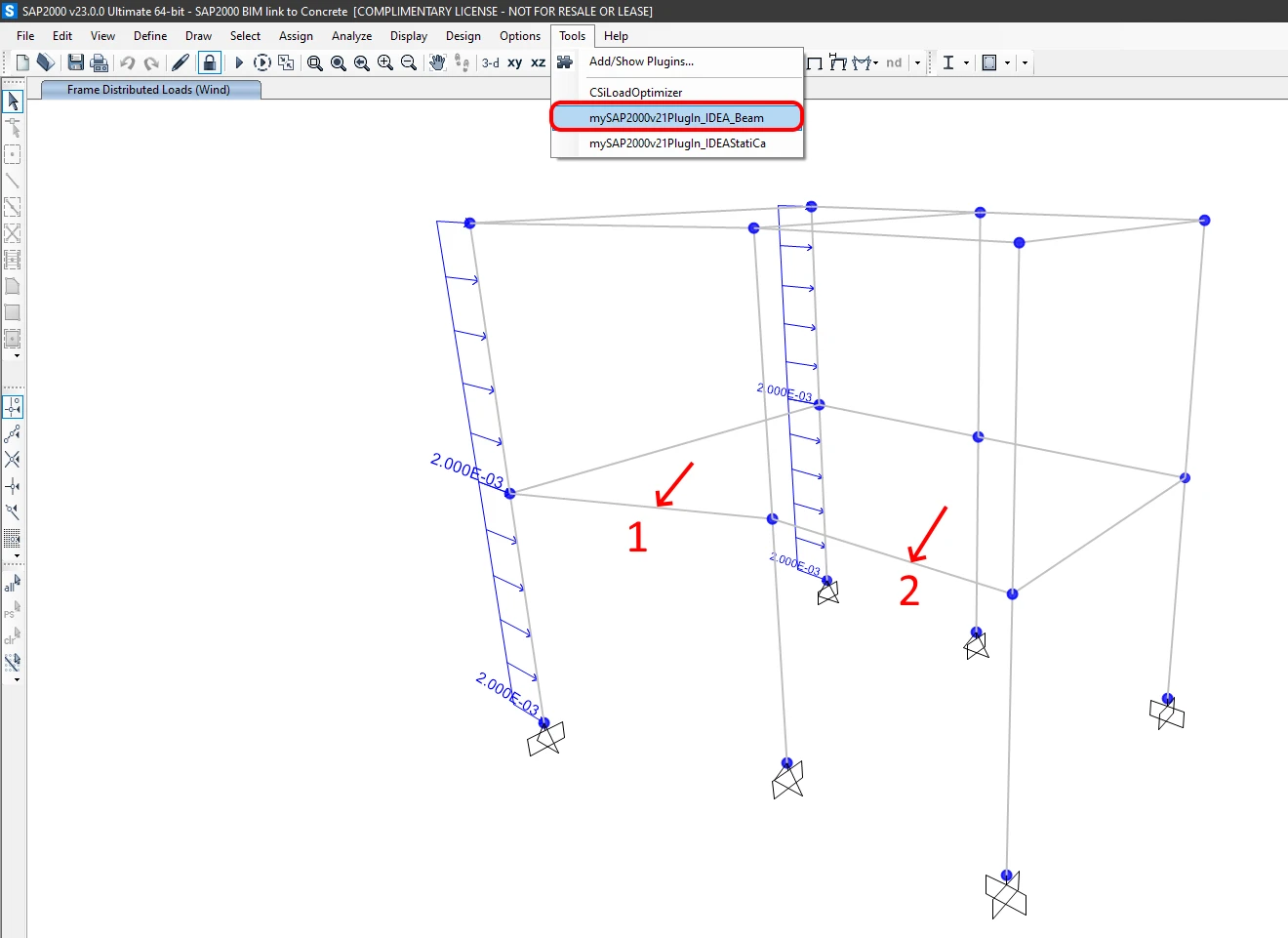
Lancez l'analyse et sélectionnez les Poutres (1,2). Ouvrez les Outils et utilisez le plugin SAP2000v21Plugin_IDEA_Beam.
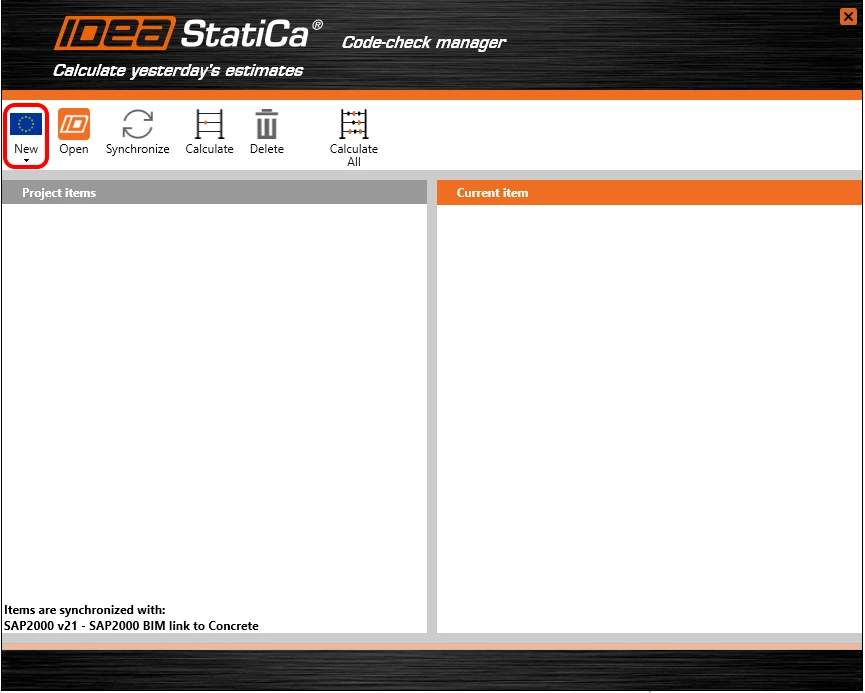
Confirmez l'Eurocode.
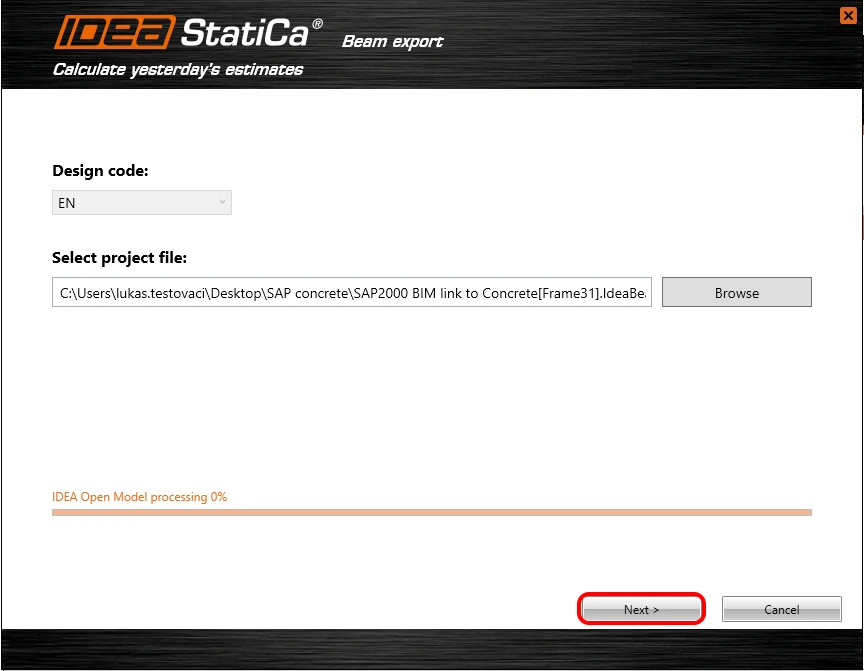
Sélectionnez le chemin où vous souhaitez enregistrer le projet et continuez avec Suivant.
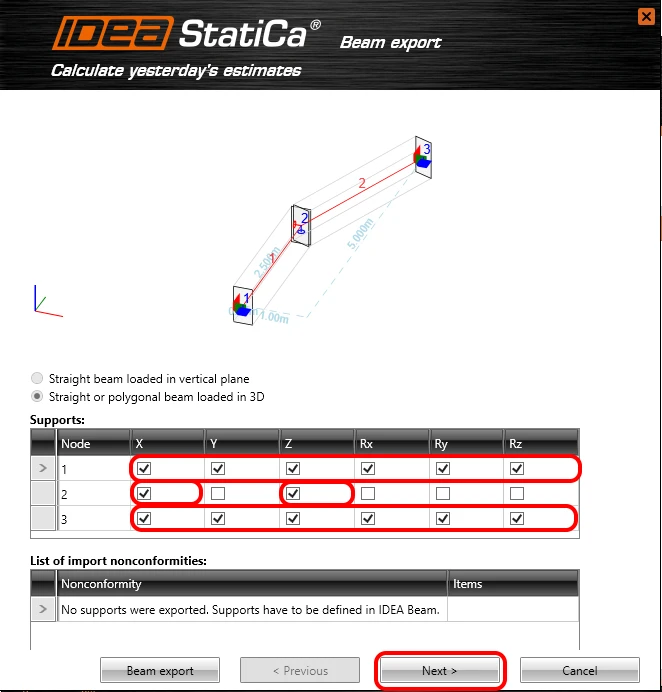
La poutre est courbe dans le plan global XY. Les conditions aux limites doivent représenter le modèle global dans SAP2000. En raison des assemblages monolithiques, considérez un appui encastré aux extrémités et au milieu, bloquez les degrés de liberté X, Z.
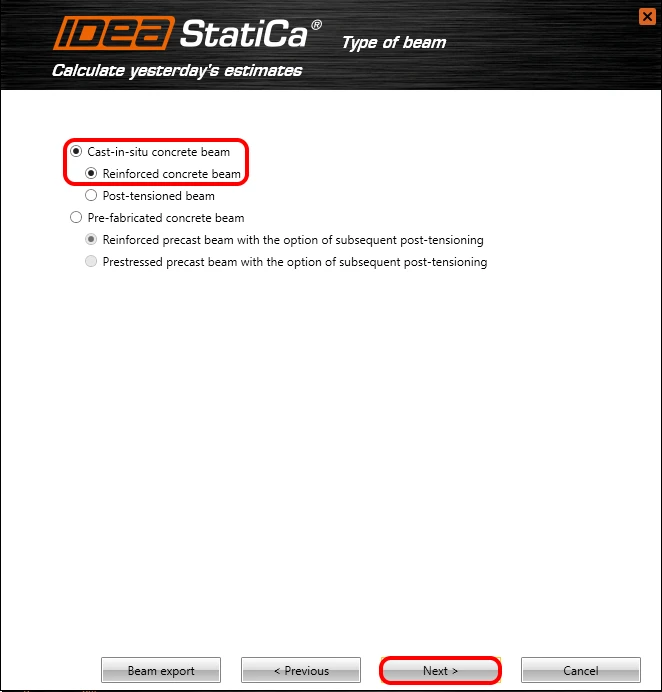
Sélectionnez Poutre en béton coulé en place qui sera Armée.
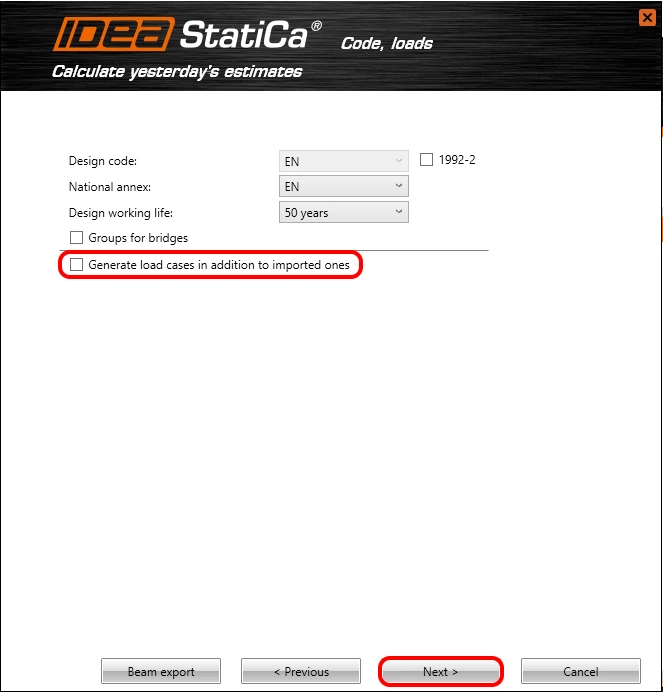
La poutre sera soumise à une vérification normative selon l'Eurocode avec une durée de vie de projet de 50 ans. Toutes les forces internes seront exportées depuis SAP2000. Ainsi, la Case à cocher pour générer des charges supplémentaires ne sera pas Cochée.
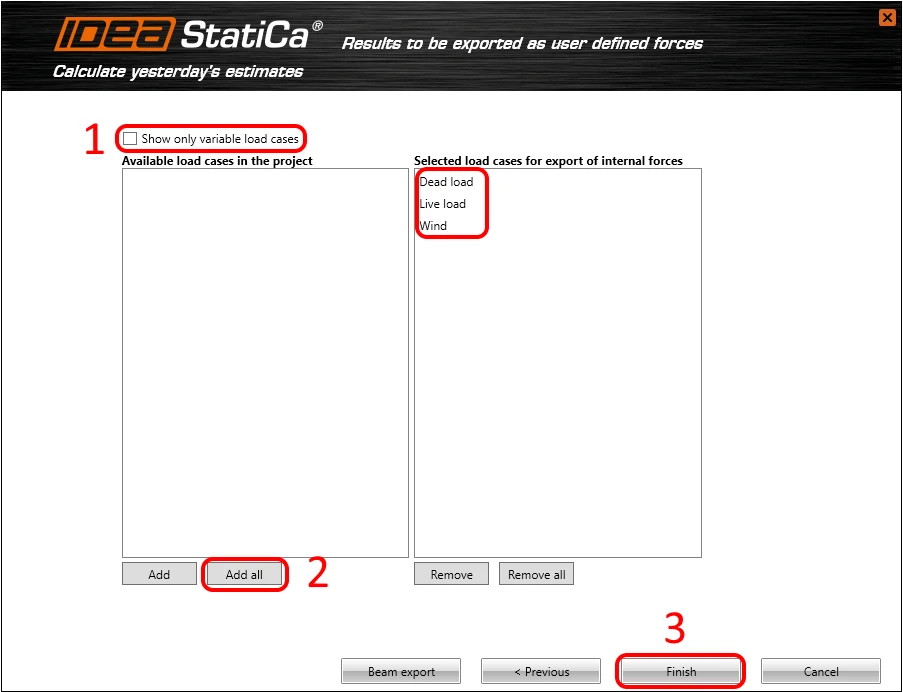
Toutes les forces internes seront exportées vers IDEA StatiCa Beam. Décochez la case (1) pour afficher les cas de charges permanentes. Toutes les charges se déplacent vers l'onglet sélectionné. Finalisez les paramètres en effectuant toutes les étapes nécessaires en cliquant sur le bouton Terminer (3).
3 Projet IDEA StatiCa Beam
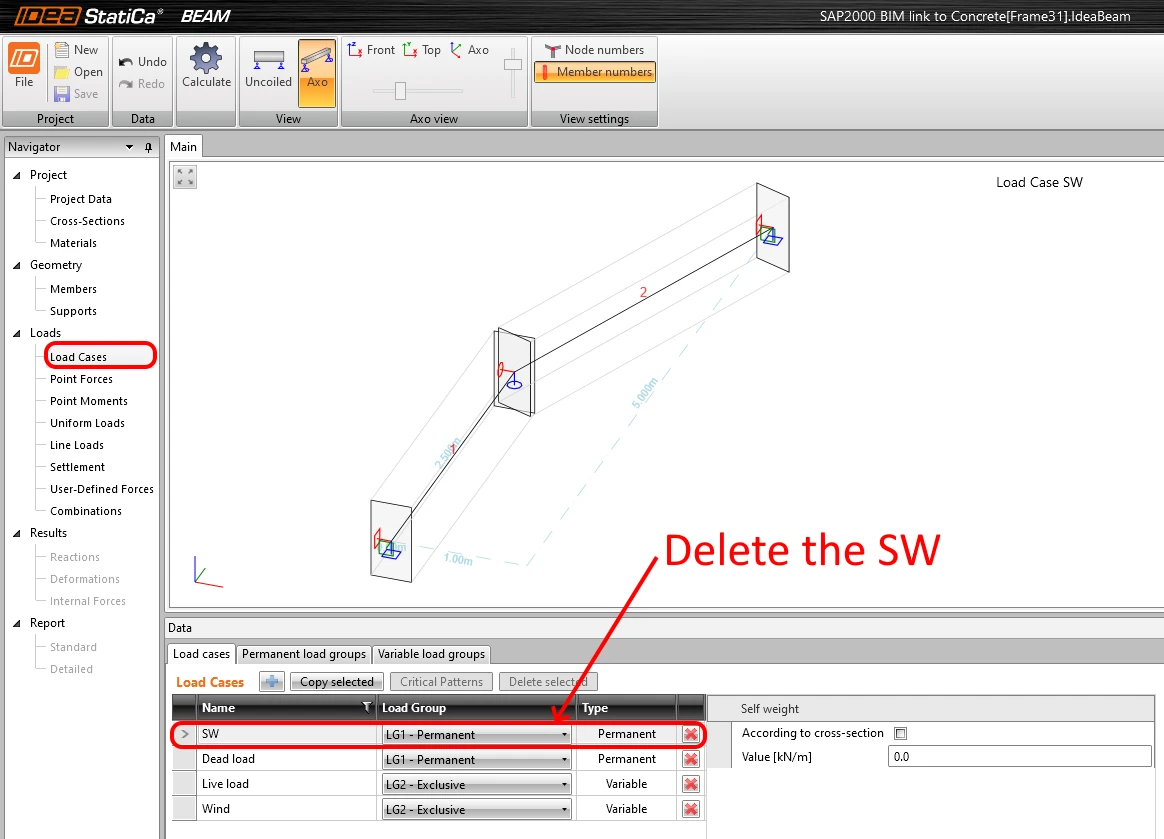
Cas de charges
Le programme crée automatiquement le cas de charge PP (Poids propre) qui est inactif. Le poids propre est exporté depuis SAP2000. Supprimez le cas de charge PP.
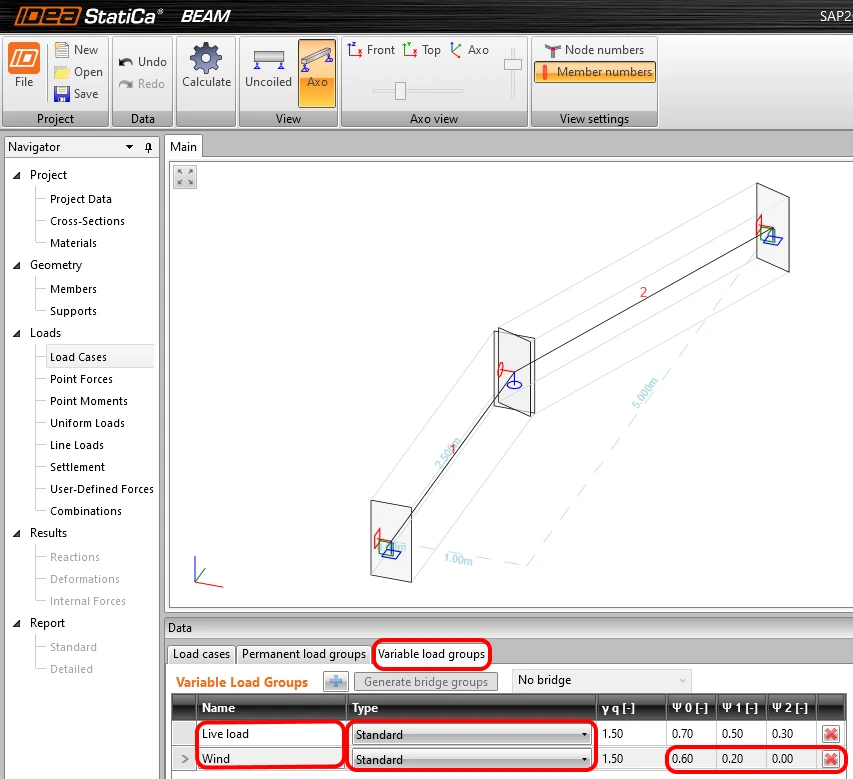
Les coefficients psi pour les combinaisons doivent être définis manuellement. Nommez la variable Groupes de charges, Définissez le type Standard, et Modifiez les coefficients psi pour le Vent.
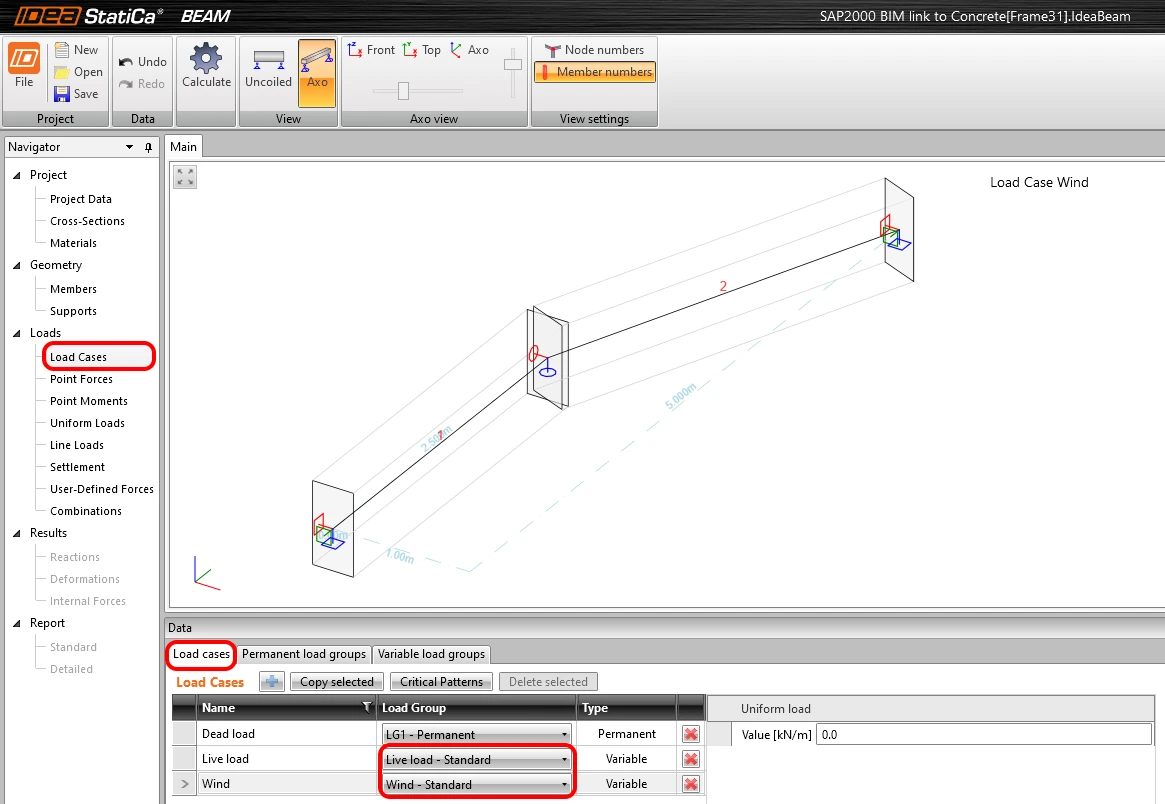
Modifiez les paramètres dans la fiche du cas de charge.
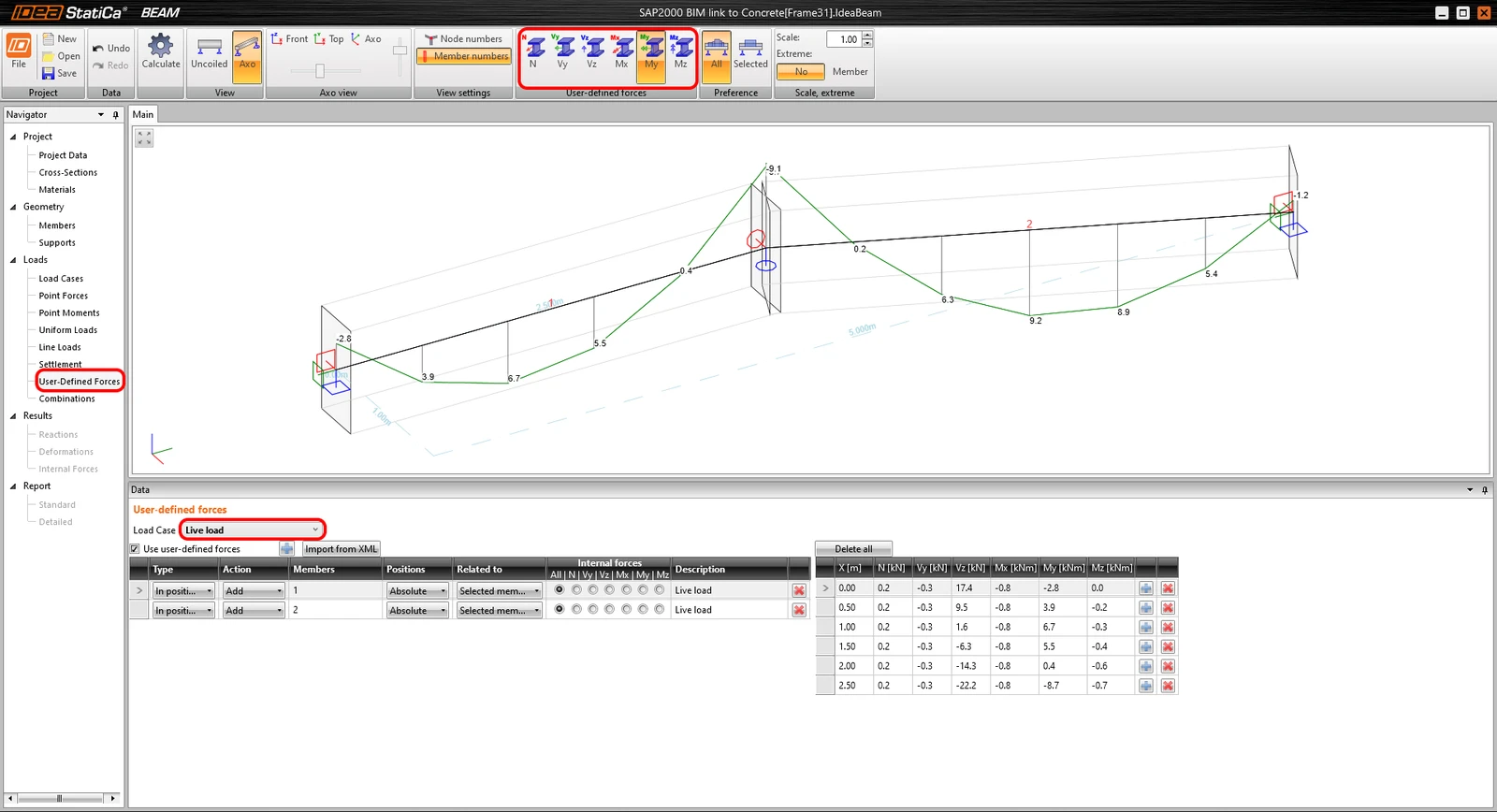
Forces définies par l'utilisateur
Les forces internes importées depuis SAP2000 sont disponibles pour contrôle dans les Forces définies par l'utilisateur.
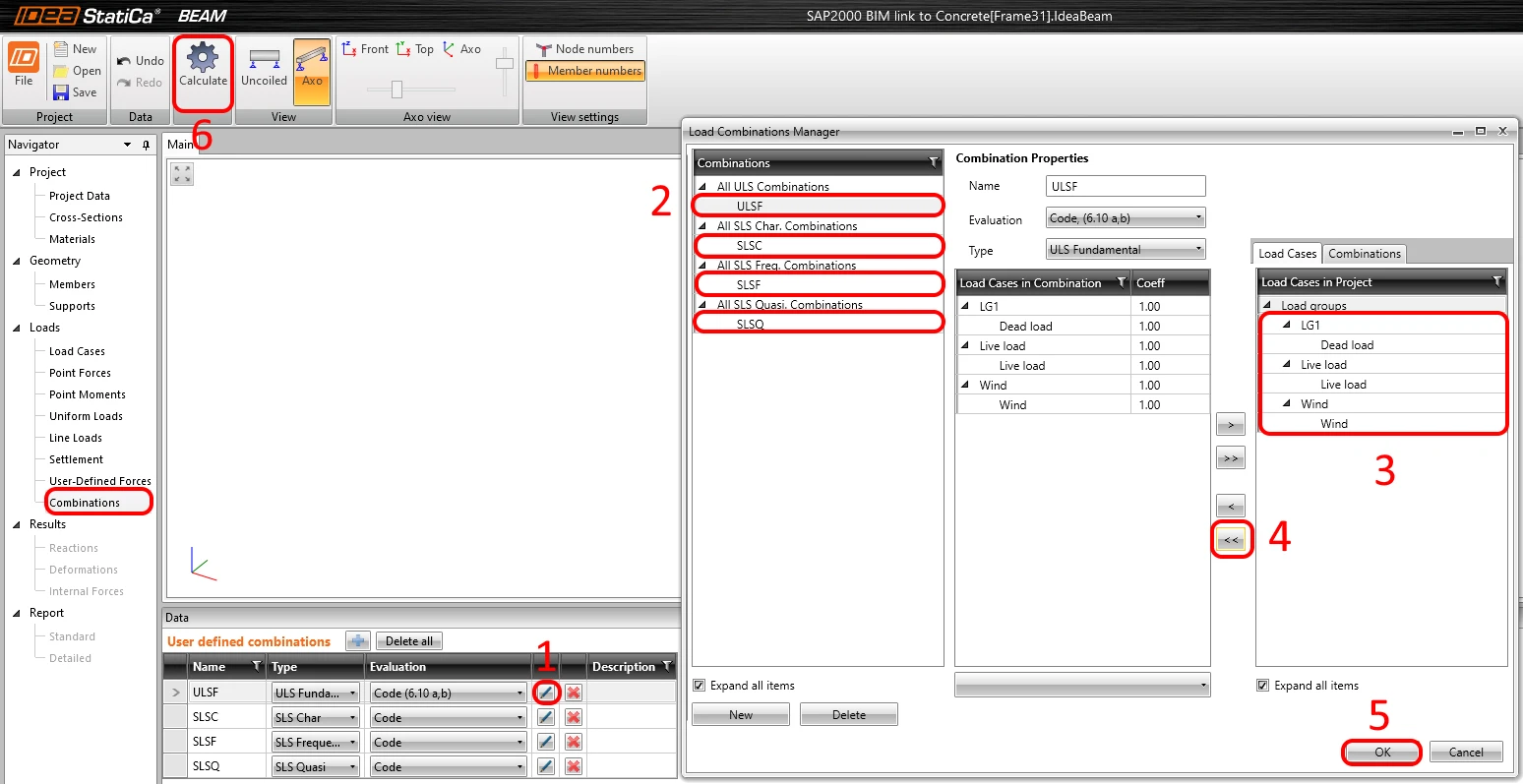
Combinaisons
Les combinaisons seront créées automatiquement. Placez tous les cas de charges dans l'onglet central. Cela signifie que tous seront utilisés pour cela.
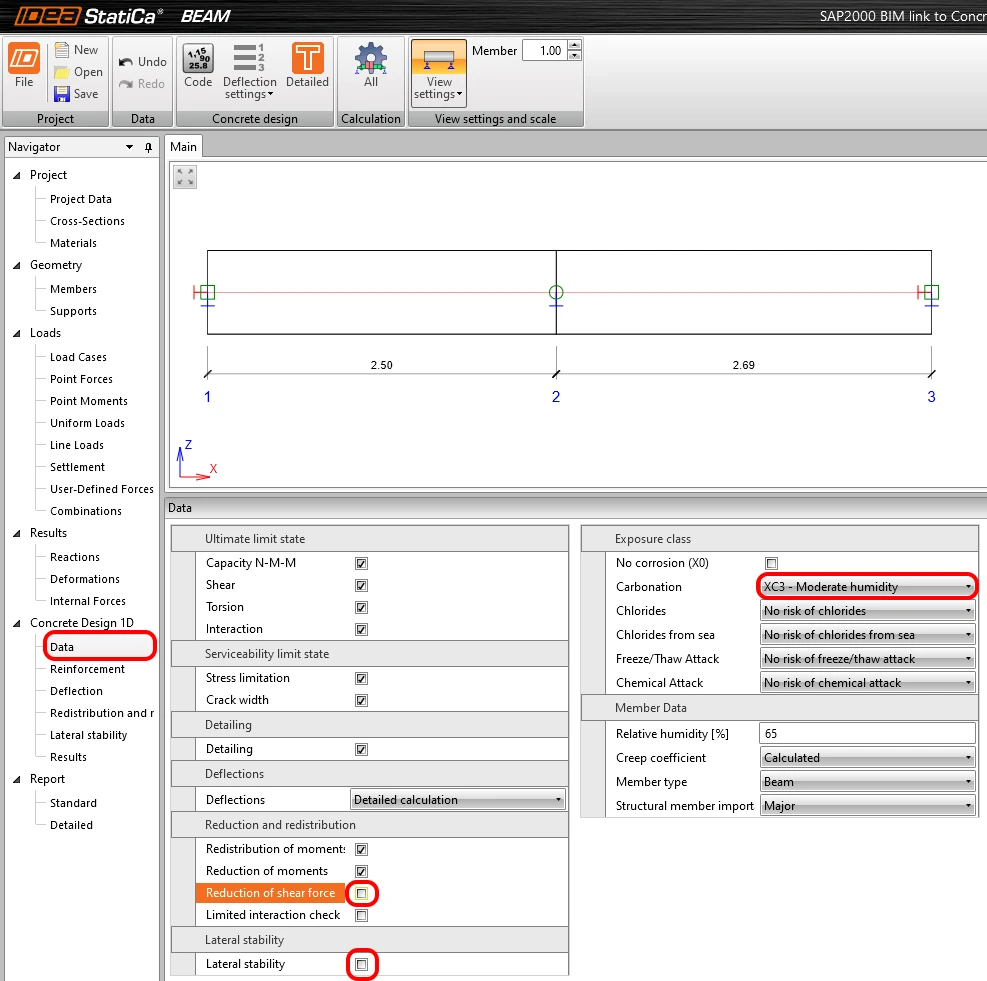
Données
Les vérifications de la Stabilité latérale et de la Réduction de l'effort tranchant sont désactivées. La Classe d'exposition est définie comme XC3.
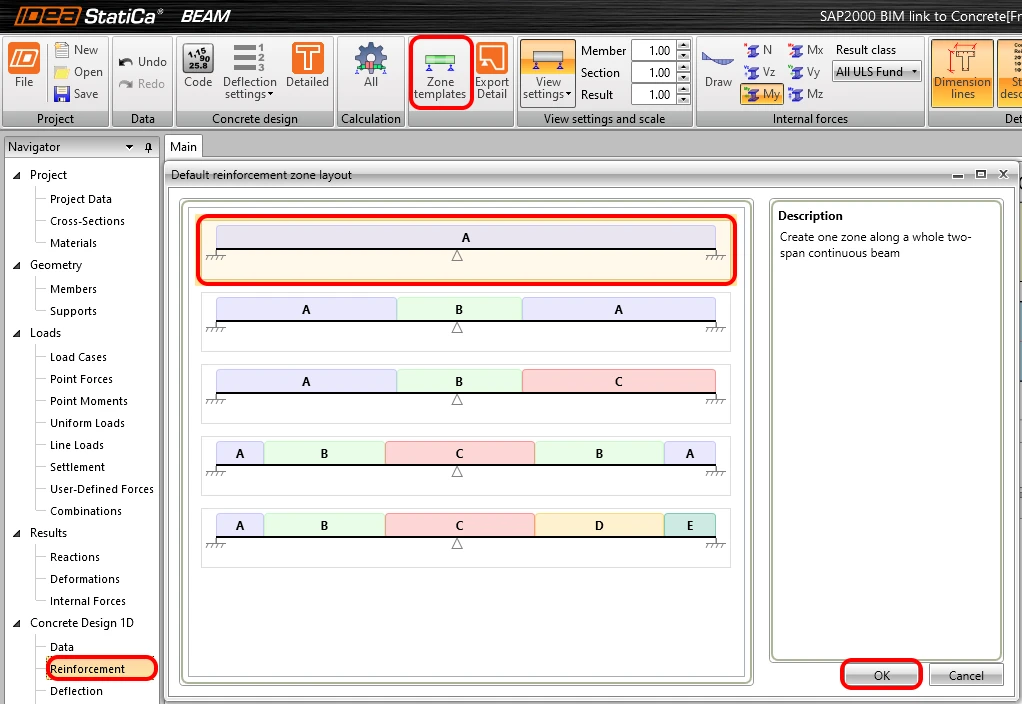
Ferraillage
La disposition du ferraillage sera identique pour toutes les poutres. Définissez la Zone unique pour la disposition du ferraillage dans le modèle de zone.
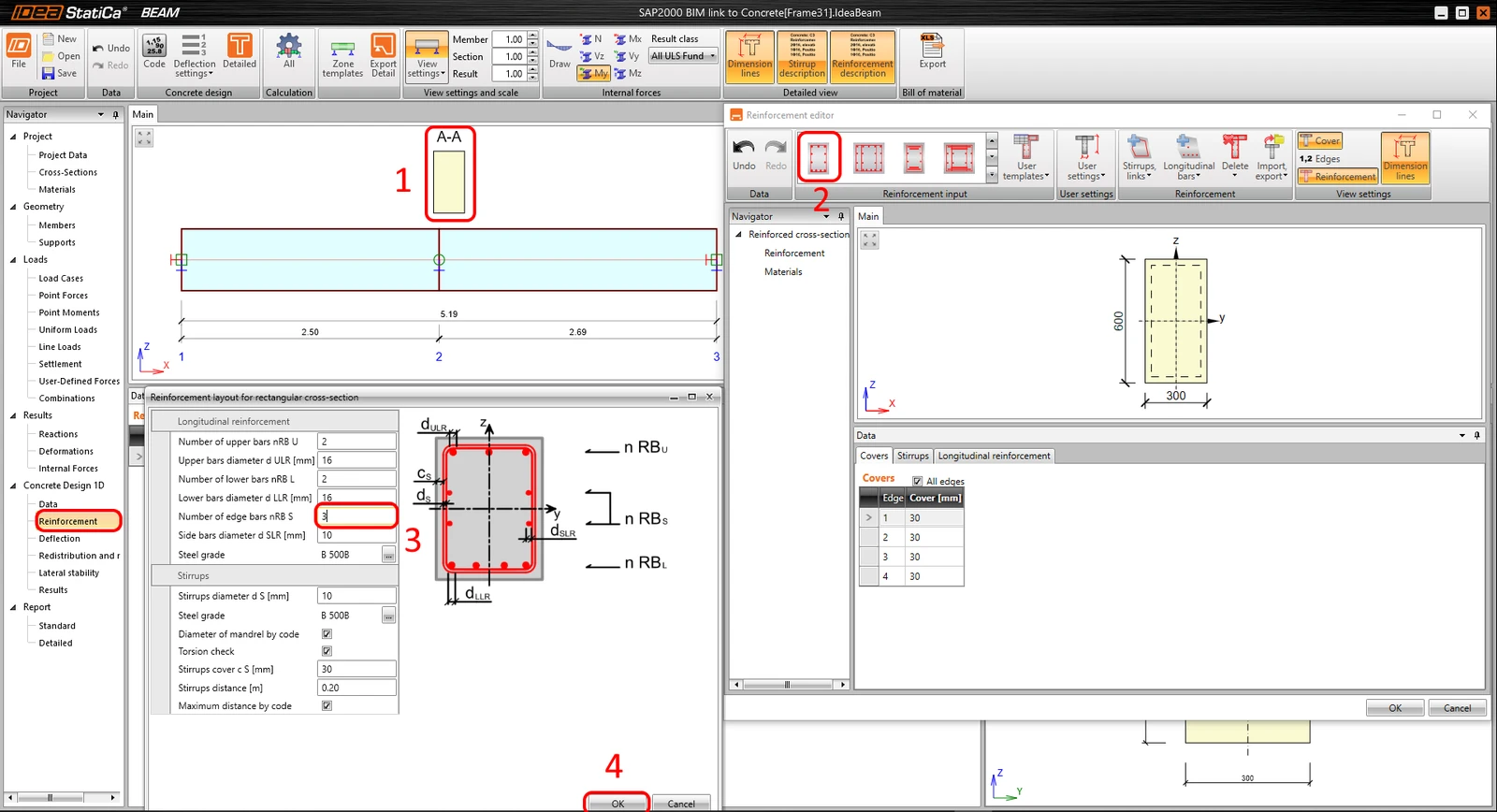
Sélectionnez la section transversale dans la scène (1) et choisissez le premier Modèle de ferraillage de la section rectangulaire (2). Modifiez les valeurs par défaut dans l'éditeur d'onglets sur 3 armatures aux bords (3). Confirmez les paramètres (4).
Résultats
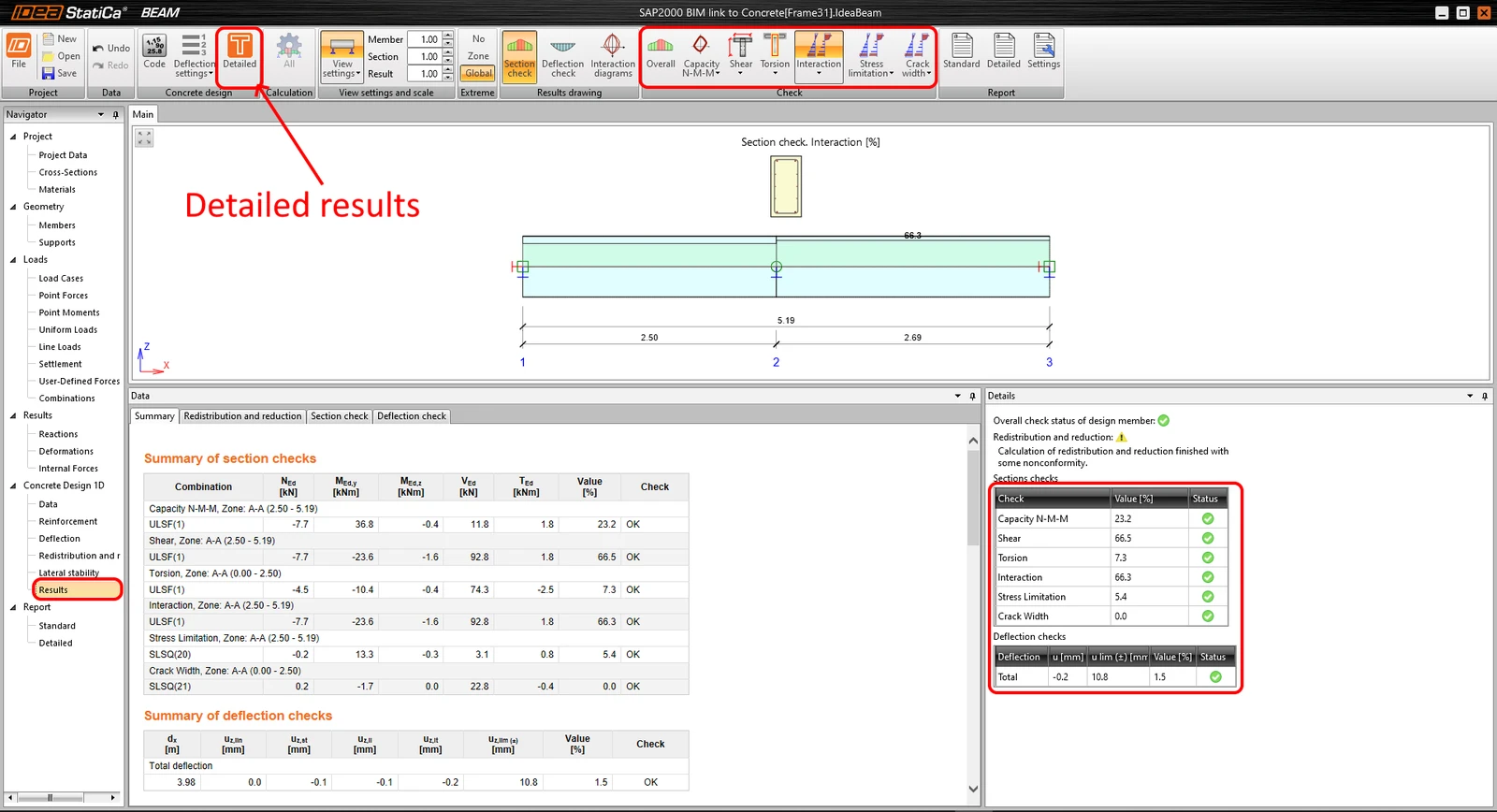
Lancez l'analyse pour obtenir les résultats. Les Résultats détaillés sont accessibles dans le ruban en cliquant sur le bouton correspondant.
Rapport
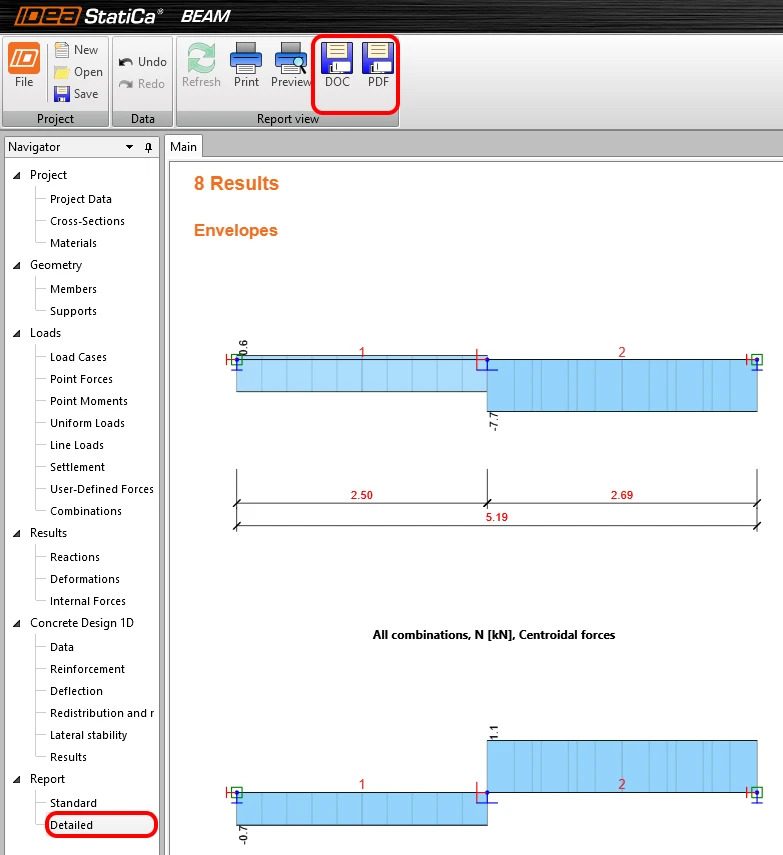
Vous pouvez choisir entre des rapports Détaillés ou Standard. Les documents sont entièrement personnalisables et peuvent être imprimés en fichiers PDF ou DOC.
- Concrete
- Reinforced concrete
- Article de blog
Cracks in concrete - the nightmare of engineers?
Lire la suite
- Concrete
- Reinforced concrete
- Prestressed concrete
- Knowledge base
Comment créer un fichier XML pour l'application BIM IDEA StatiCa
Lire la suite
- Concrete
- Prestressed concrete
- Étude de cas