
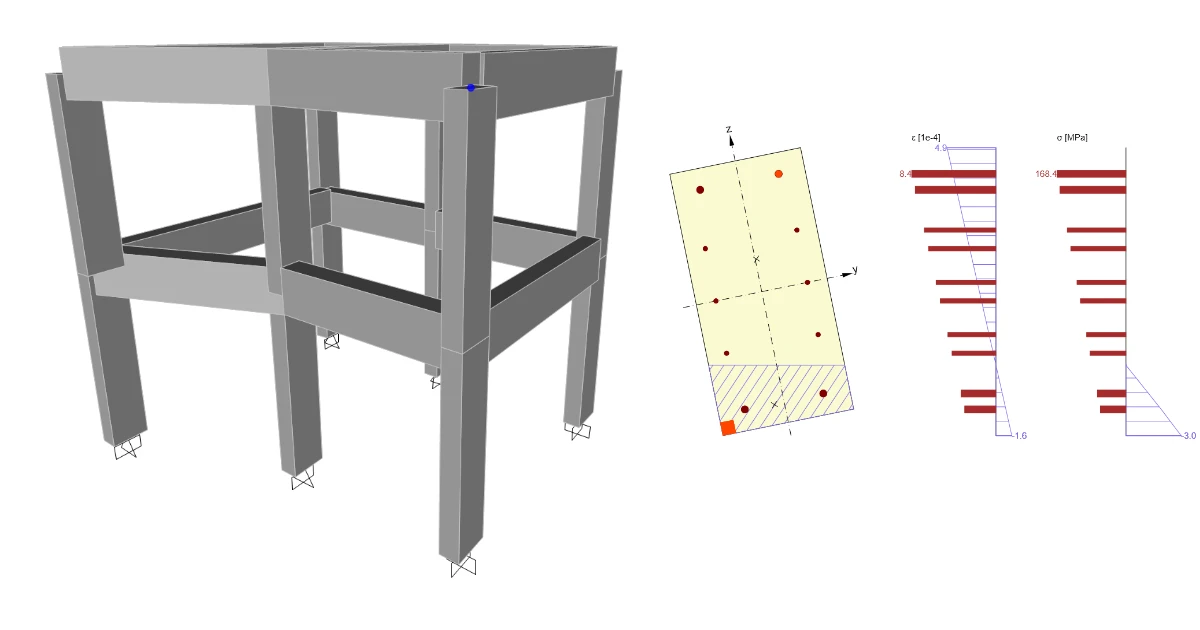


Ghi chú
Liên kết đến ứng dụng Beam chỉ khả dụng với IDEA phiên bản 24.1.2 trở xuống.
1 Cách kích hoạt liên kết
Kích hoạt BIM link cho SAP2000 (v23 và mới hơn)
Kích hoạt BIM link cho SAP2000 (v22 và cũ hơn)
2 Cách sử dụng liên kết
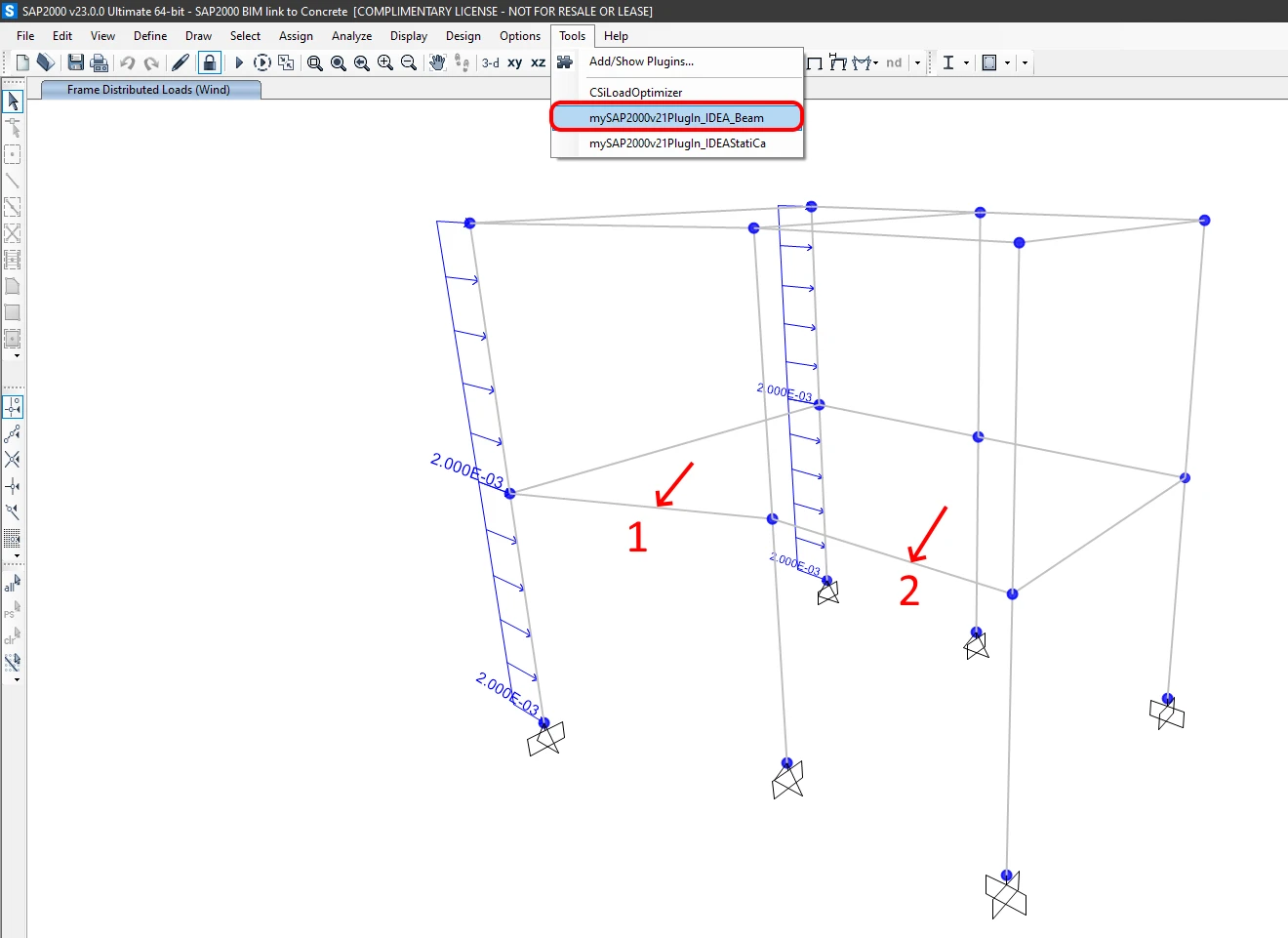
Chạy phân tích và chọn Beams (1,2). Mở Tools và sử dụng plugin SAP2000v21Plugin_IDEA_Beam.
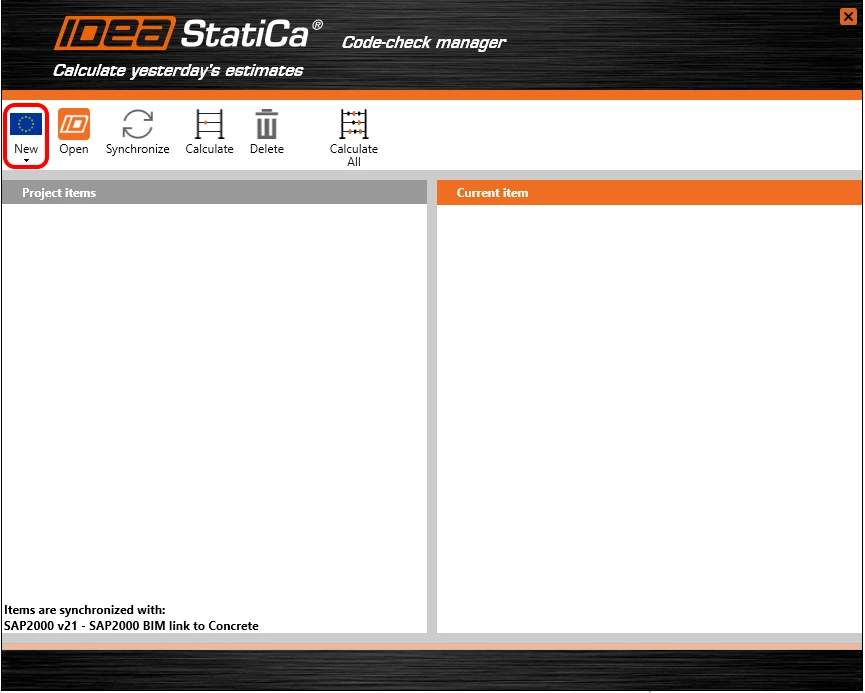
Xác nhận Eurocode.
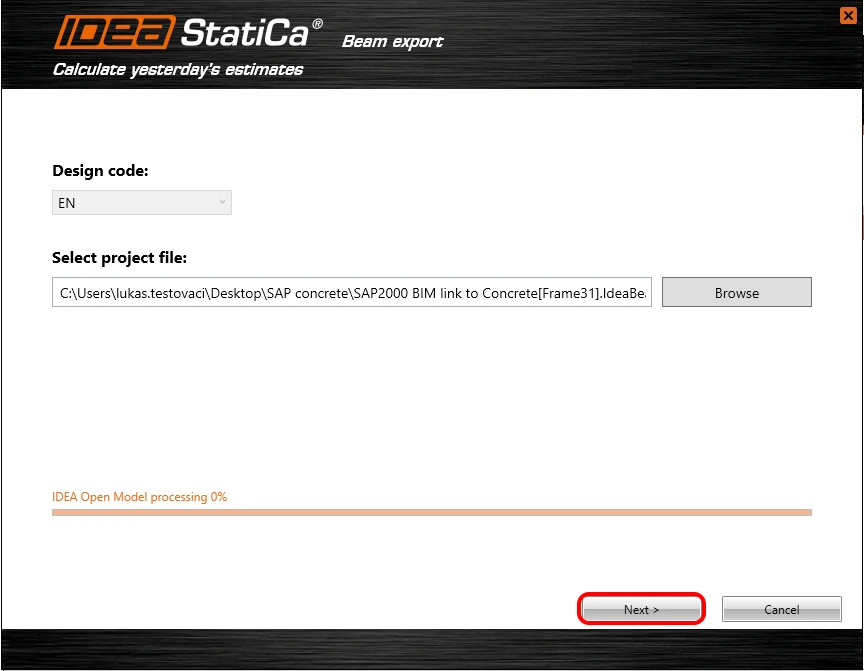
Chọn đường dẫn nơi bạn muốn lưu dự án và tiếp tục Next.
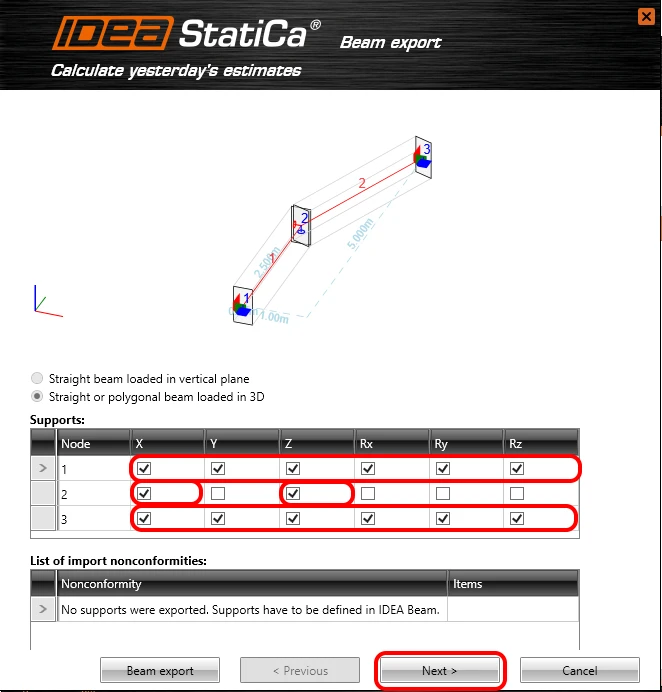
Dầm được uốn cong trong mặt phẳng toàn cục XY. Các điều kiện biên cần phản ánh mô hình toàn cục trong SAP2000. Do các nút liên kết nguyên khối, hãy xét Gối ngàm cứng tại các đầu và ở giữa hãy ràng buộc bậc tự do X, Z.
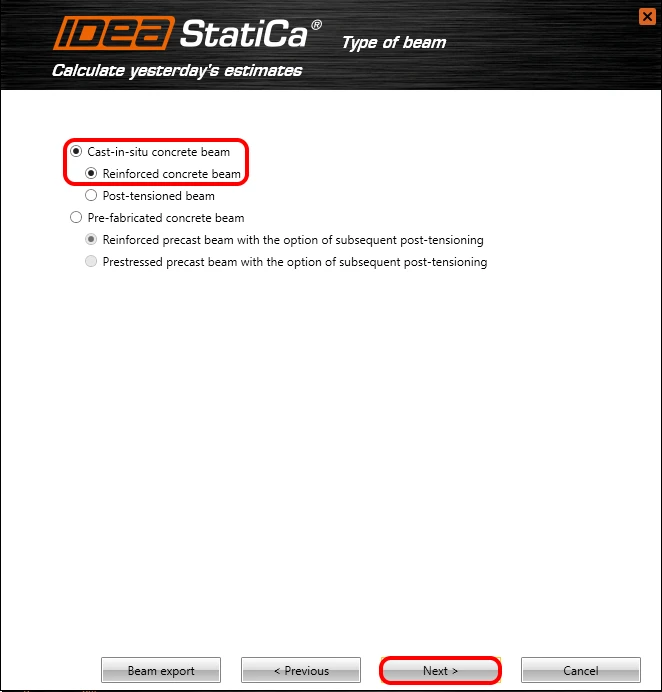
Chọn Dầm bê tông đổ tại chỗ sẽ được Bố trí cốt thép.
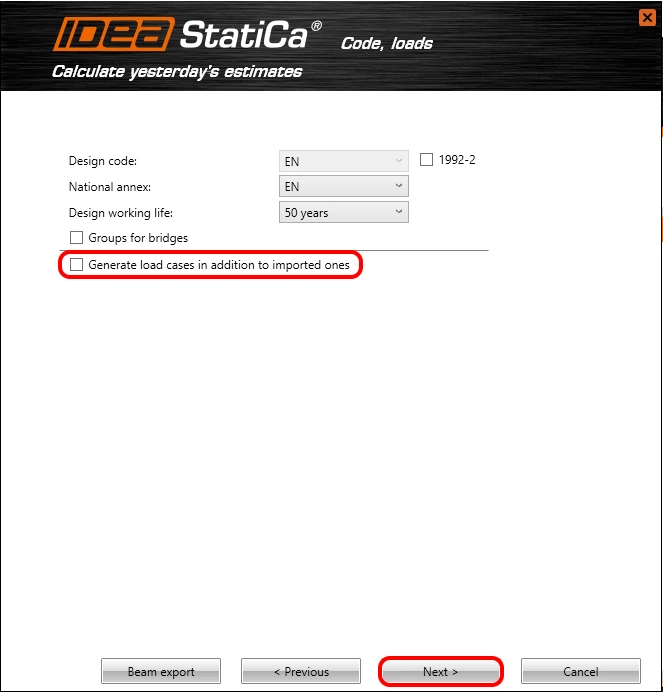
Dầm sẽ được kiểm tra tiêu chuẩn theo Eurocode với tuổi thọ thiết kế 50 năm. Tất cả nội lực sẽ được xuất từ SAP2000. Do đó, Hộp kiểm để tạo thêm một số tải trọng bổ sung sẽ không được Đánh dấu.
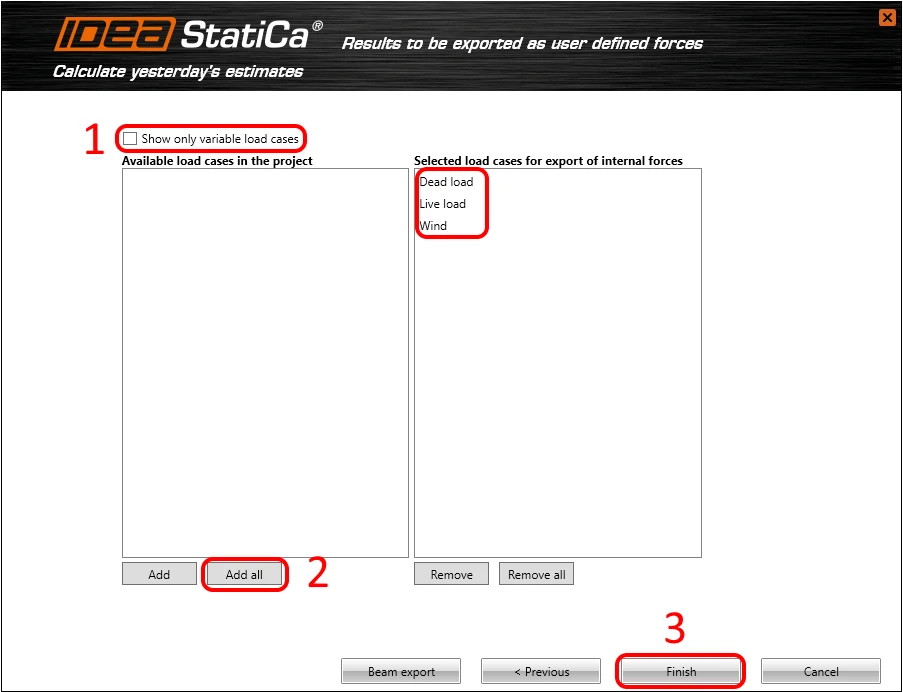
Tất cả nội lực sẽ được xuất sang IDEA StatiCa Beam. Bỏ chọn hộp kiểm (1) để hiển thị các trường hợp tải trọng thường xuyên. Tất cả tải trọng chuyển sang tab cửa sổ đã chọn. Hoàn tất các cài đặt với tất cả các bước cần thiết bằng cách nhấn nút Finish (3).
3 Dự án IDEA StatiCa Beam
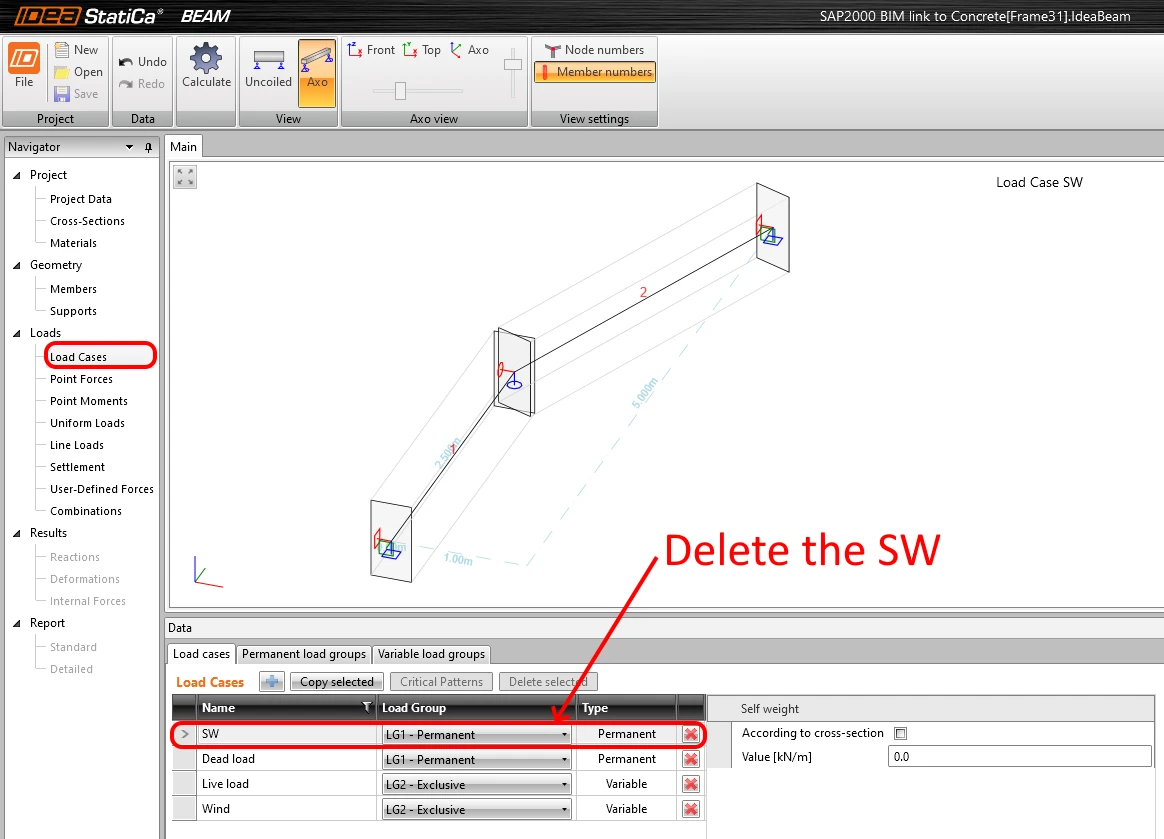
Trường hợp tải trọng
Chương trình tự động tạo trường hợp tải trọng SW (Trọng lượng bản thân) ở trạng thái không hoạt động. Trọng lượng bản thân được xuất từ SAP2000. Xóa trường hợp tải trọng SW.
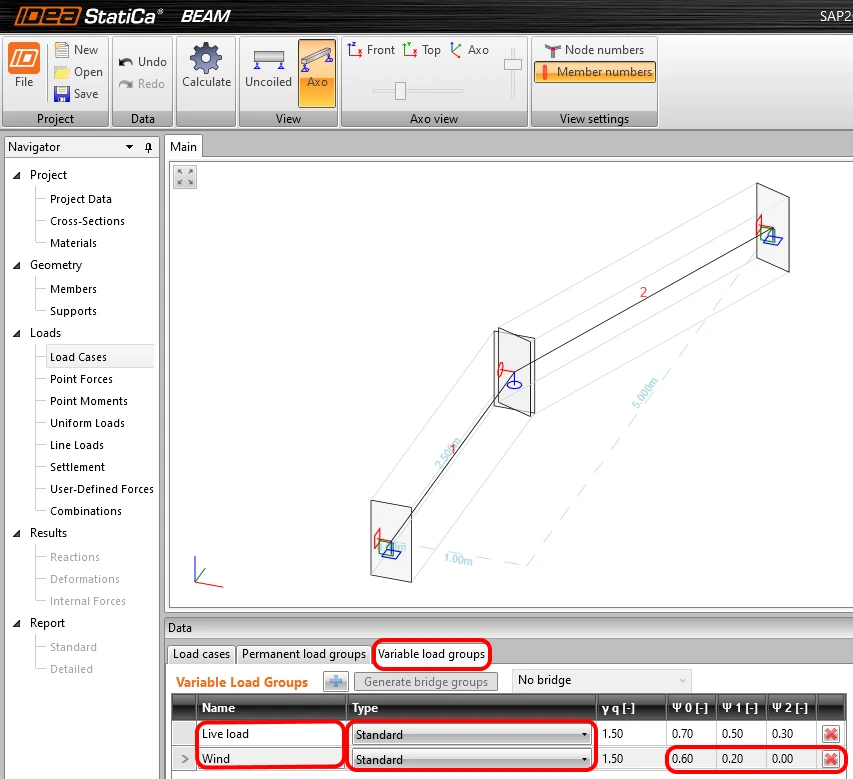
Các hệ số psi cho tổ hợp tải trọng phải được đặt thủ công. Đặt tên biến là Nhóm tải trọng, Đặt loại là Tiêu chuẩn, và Thay đổi các hệ số psi cho Gió.
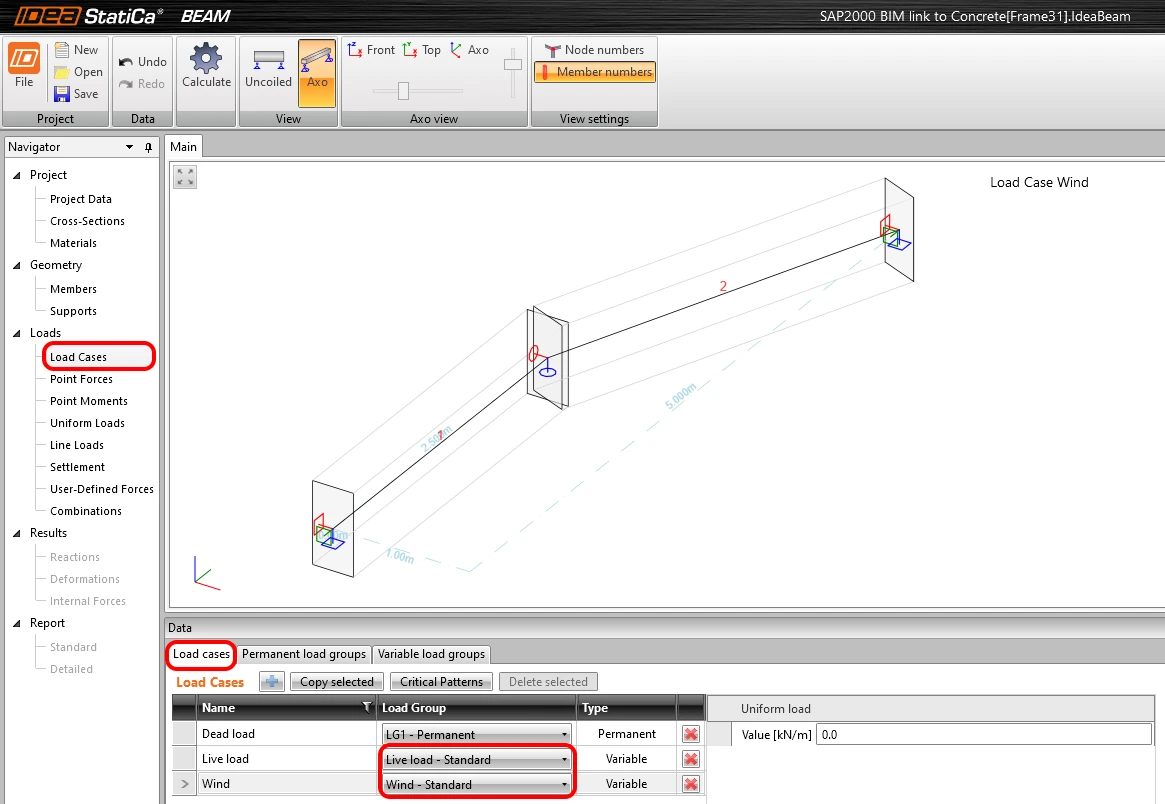
Thay đổi các cài đặt trên thẻ trường hợp tải trọng.
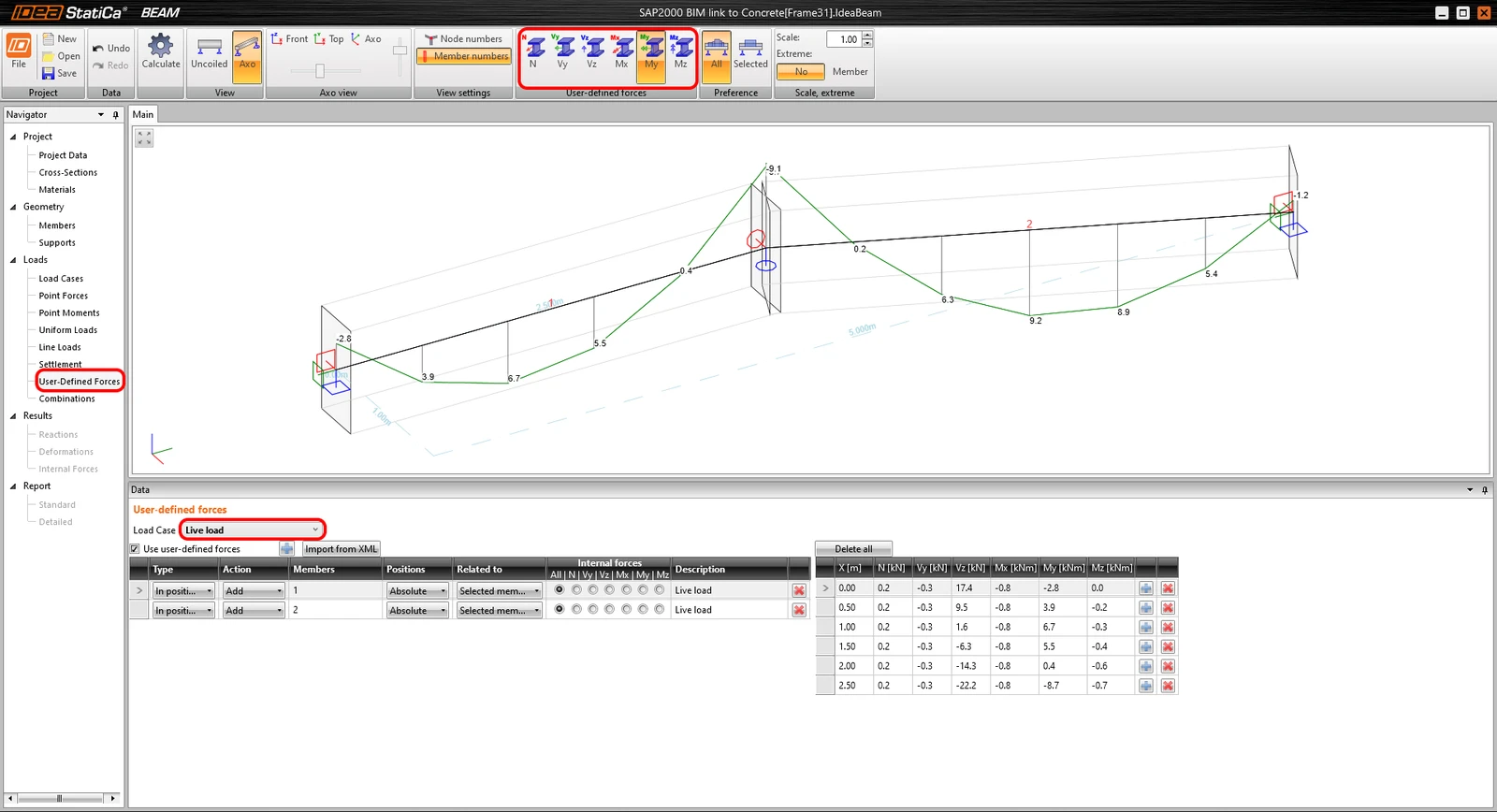
Nội lực do người dùng định nghĩa
Các nội lực được nhập từ SAP2000 có thể kiểm tra trong mục Nội lực do người dùng định nghĩa.
Tổ hợp tải trọng
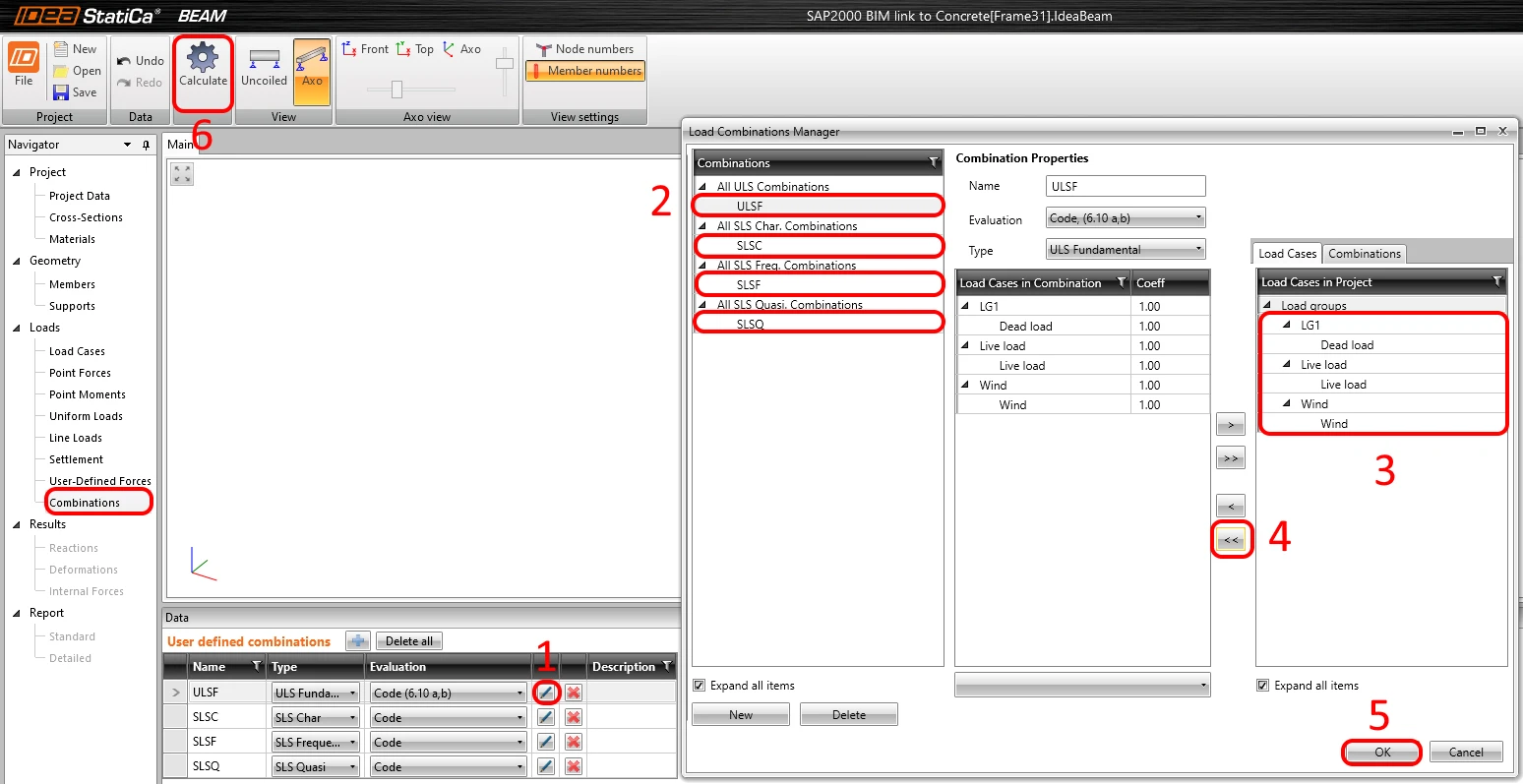
Các tổ hợp tải trọng sẽ được tạo tự động. Đưa tất cả các trường hợp tải trọng vào tab ở giữa. Điều này có nghĩa là tất cả sẽ được sử dụng cho tổ hợp.
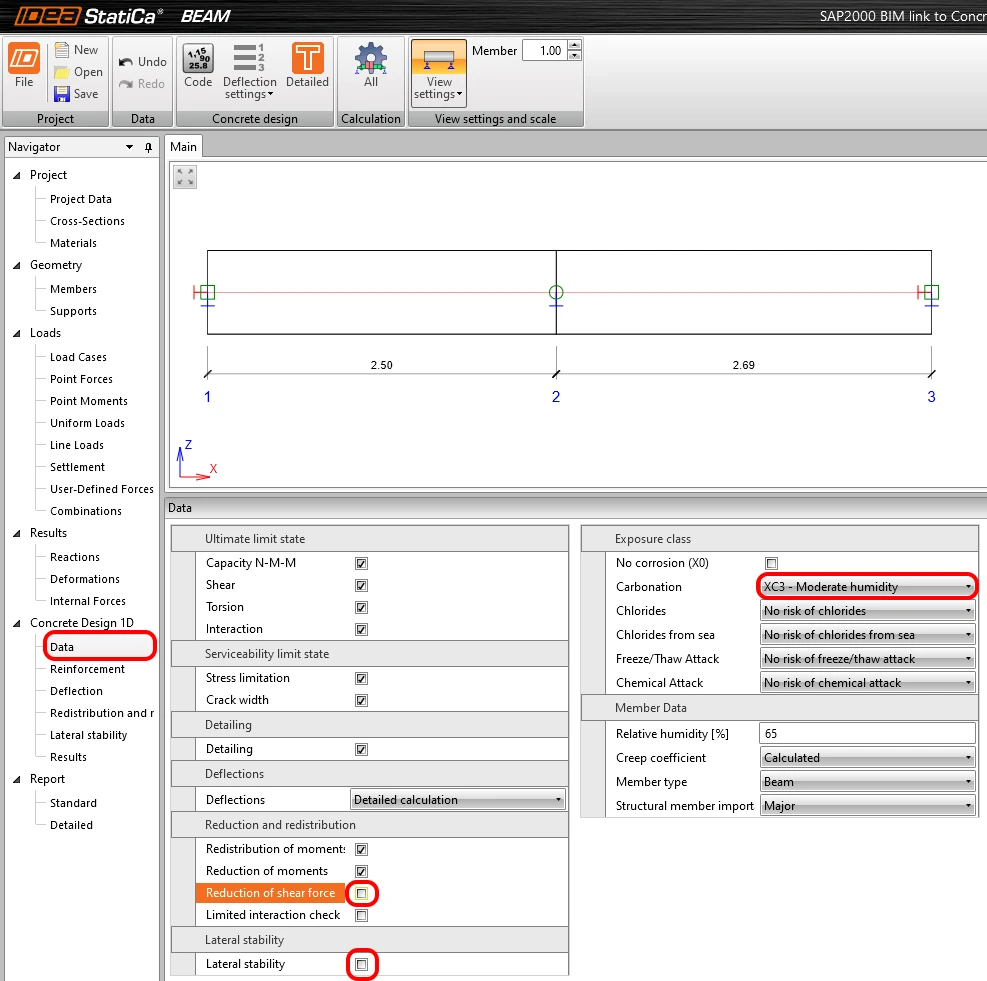
Dữ liệu
Tắt các kiểm tra Ổn định ngang và Giảm lực cắt. Đặt Cấp độ tiếp xúc là XC3.
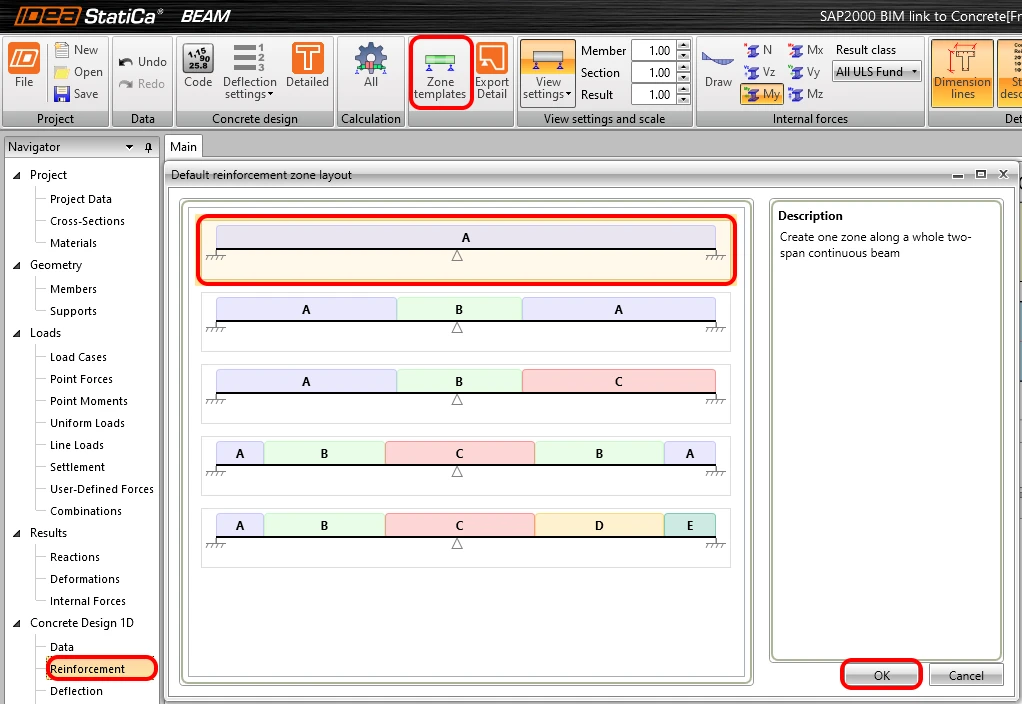
Cốt thép
Bố cục cốt thép sẽ giống nhau cho tất cả các dầm. Đặt Một vùng cho bố cục cốt thép trong Mẫu vùng.
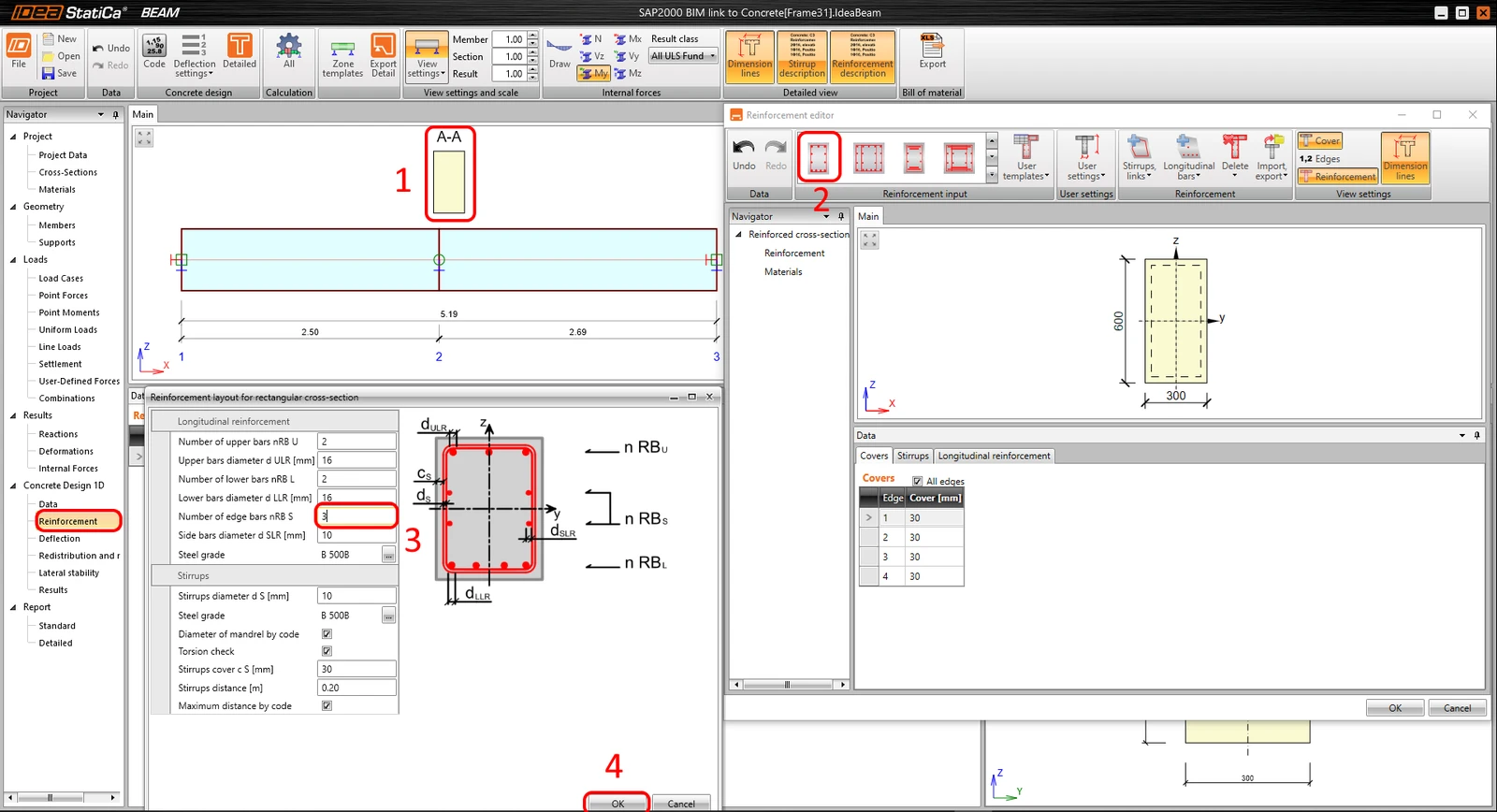
Chọn tiết diện ngang trong khung cảnh (1) và chọn Mẫu cốt thép đầu tiên cho tiết diện chữ nhật (2). Thay đổi các giá trị mặc định trong trình chỉnh sửa tab thành 3 thanh thép ở các cạnh (3). Xác nhận các cài đặt (4).
Kết quả
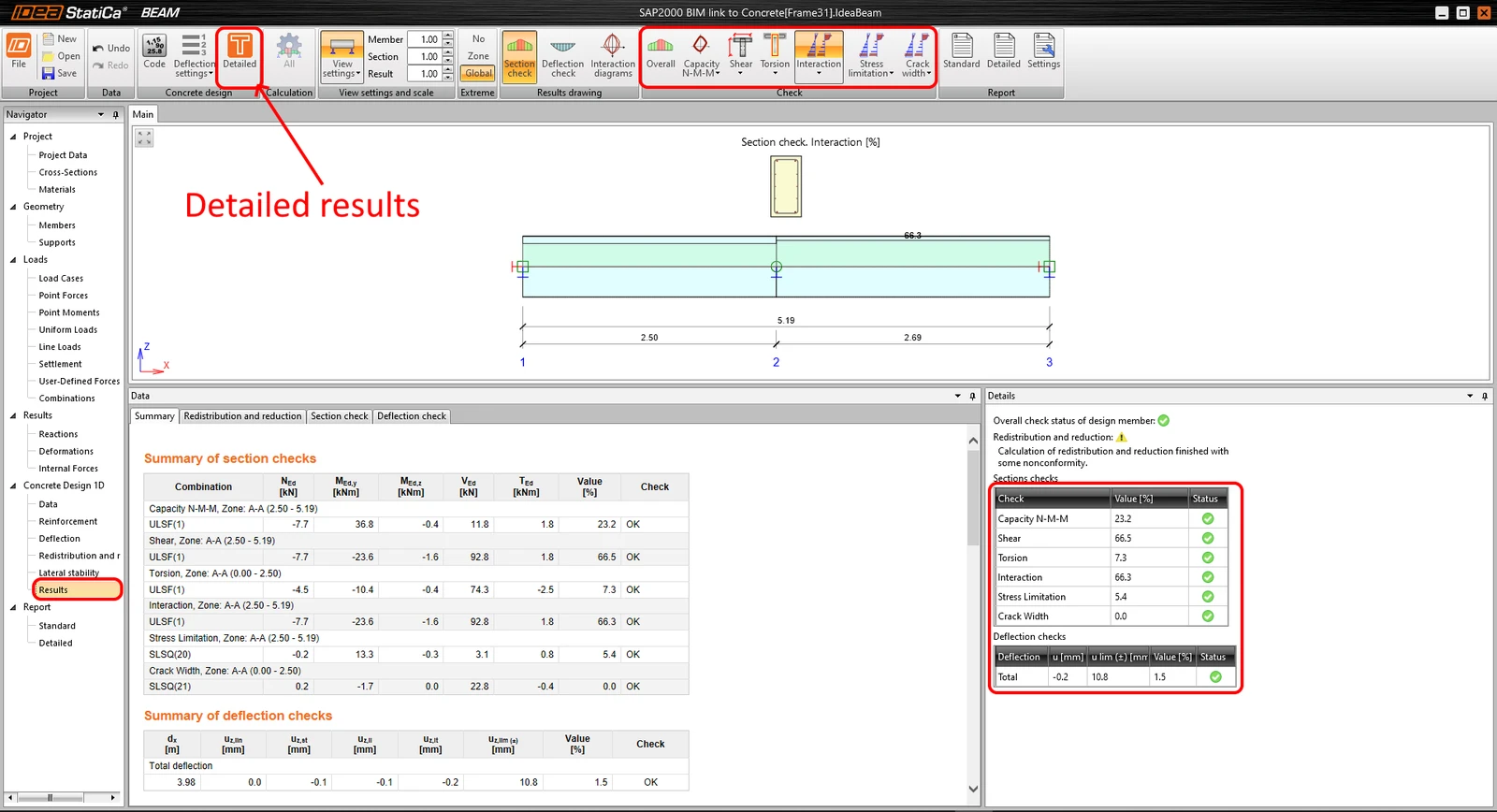
Chạy phân tích để thu được kết quả. Kết quả chi tiết có thể tìm thấy trong thanh ribbon khi nhấn nút có cùng tên.
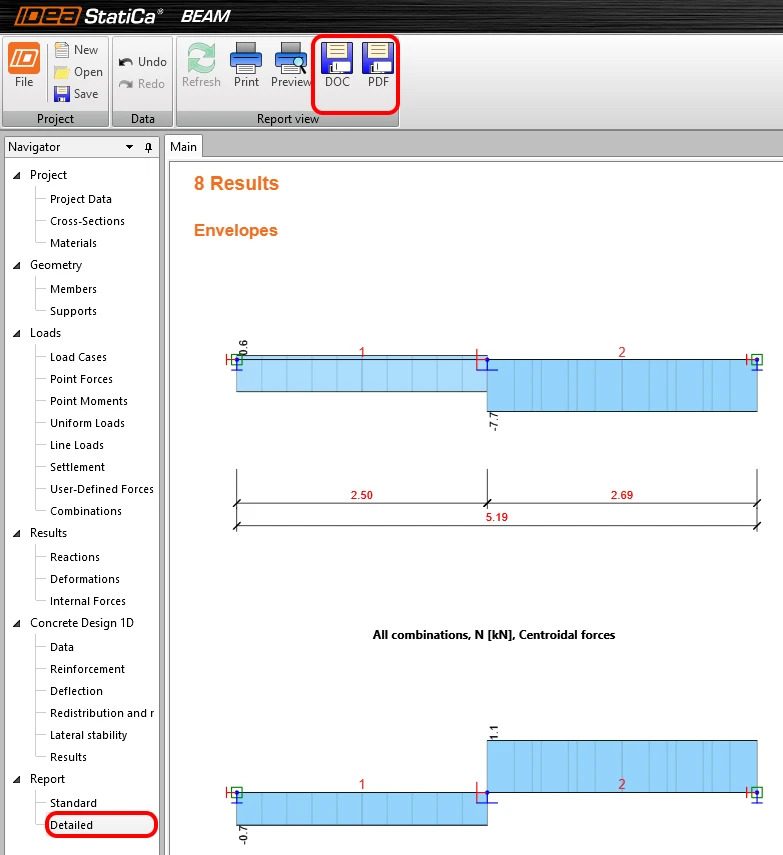
Báo cáo
Bạn có thể chọn giữa báo cáo Chi tiết hoặc Tiêu chuẩn. Các tài liệu có thể tùy chỉnh hoàn toàn và có thể in ra dưới dạng tệp PDF hoặc DOC.
- Concrete
- Reinforced concrete
- Bài đăng trên blog
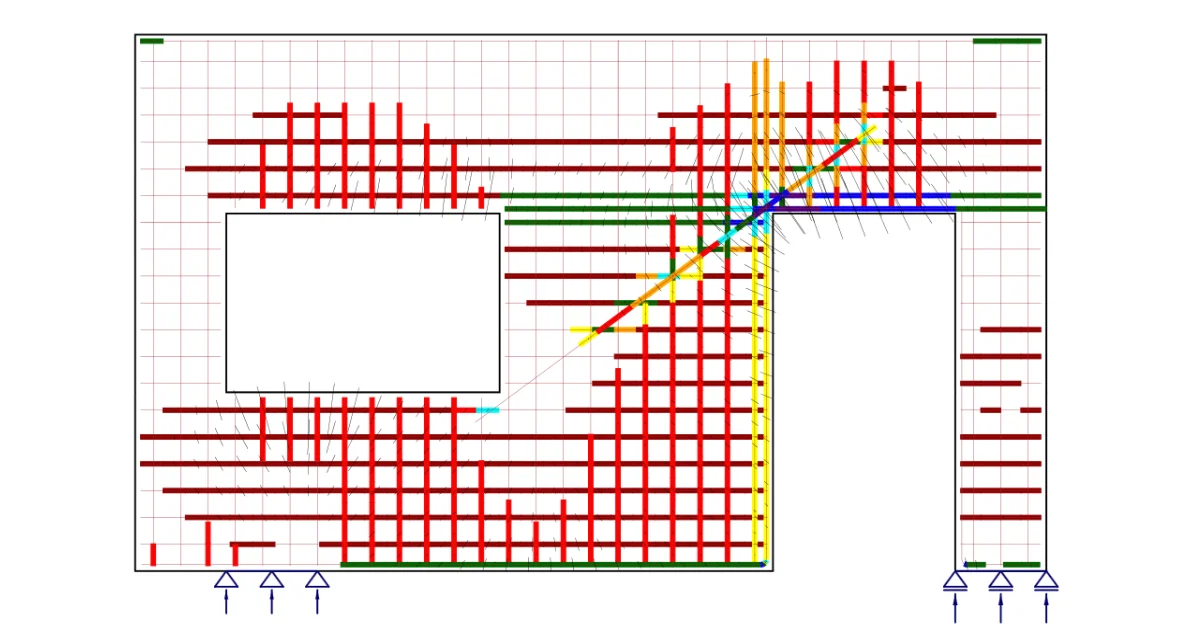
Vết nứt trong bê tông - cơn ác mộng của các kỹ sư?
Đọc thêm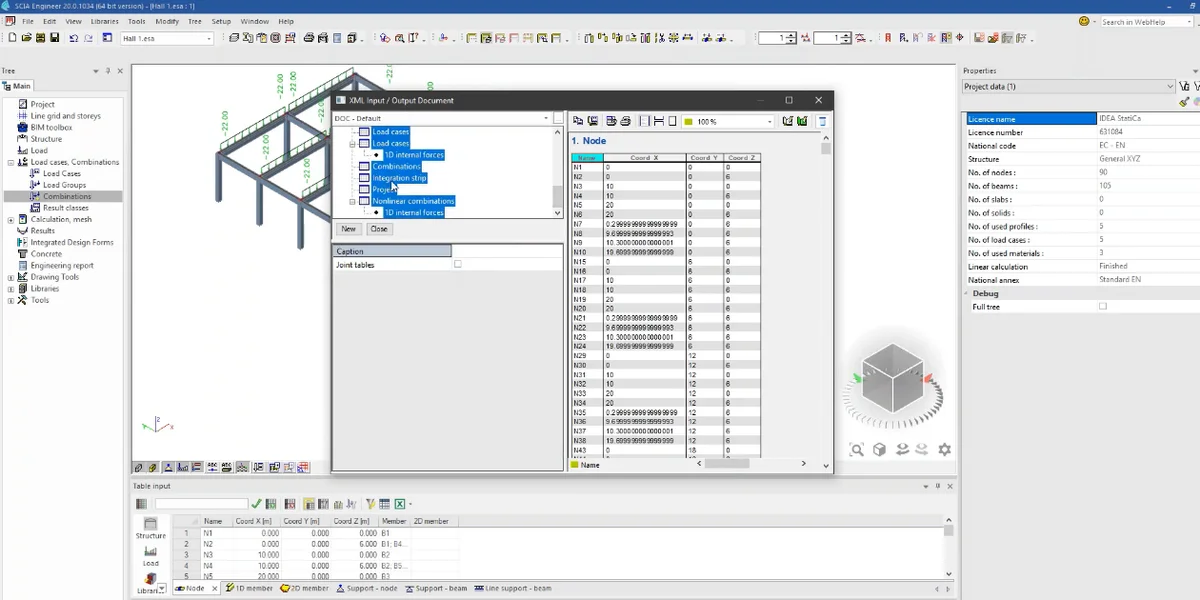
- Concrete
- Reinforced concrete
- Prestressed concrete
- Knowledge base
Cách tạo tệp XML cho ứng dụng IDEA StatiCa BIM
Đọc thêm
- Concrete
- Prestressed concrete
- Nghiên cứu điển hình