

1 新建项目
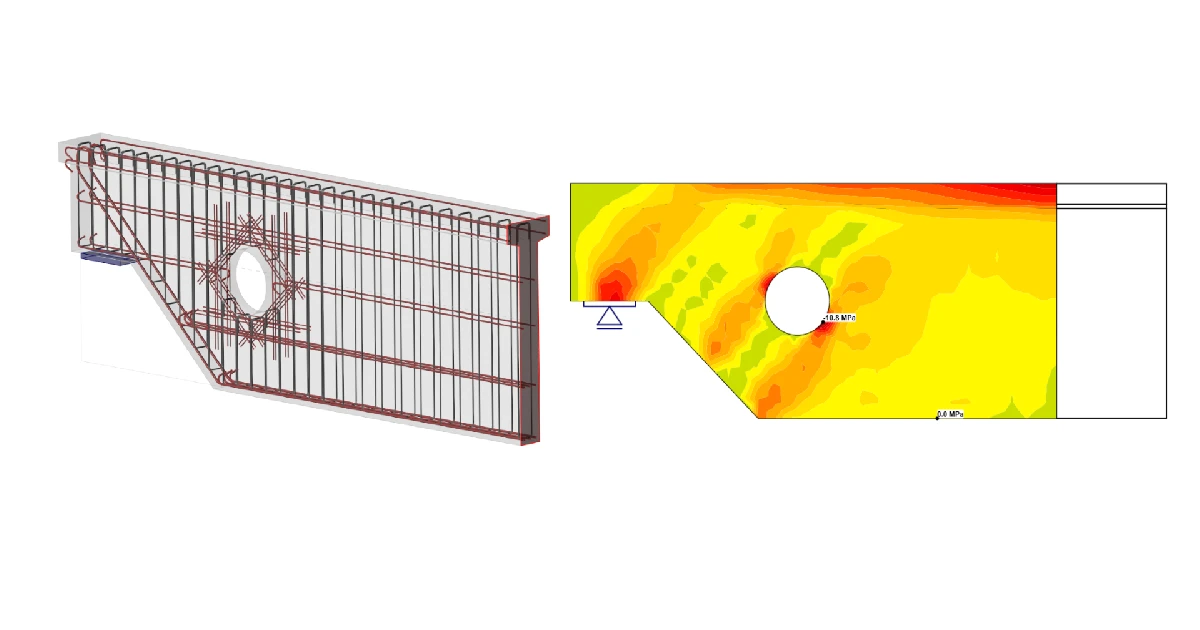
首先启动 IDEA StatiCa 并选择 Detail 软件。创建新项目时,可从选择适当的混凝土强度等级 C40/50 和保护层厚度 30 mm 开始。然后继续进行构件 2D 拓扑设置。在构件 2D 模板中,选择 Dapped end, one css。
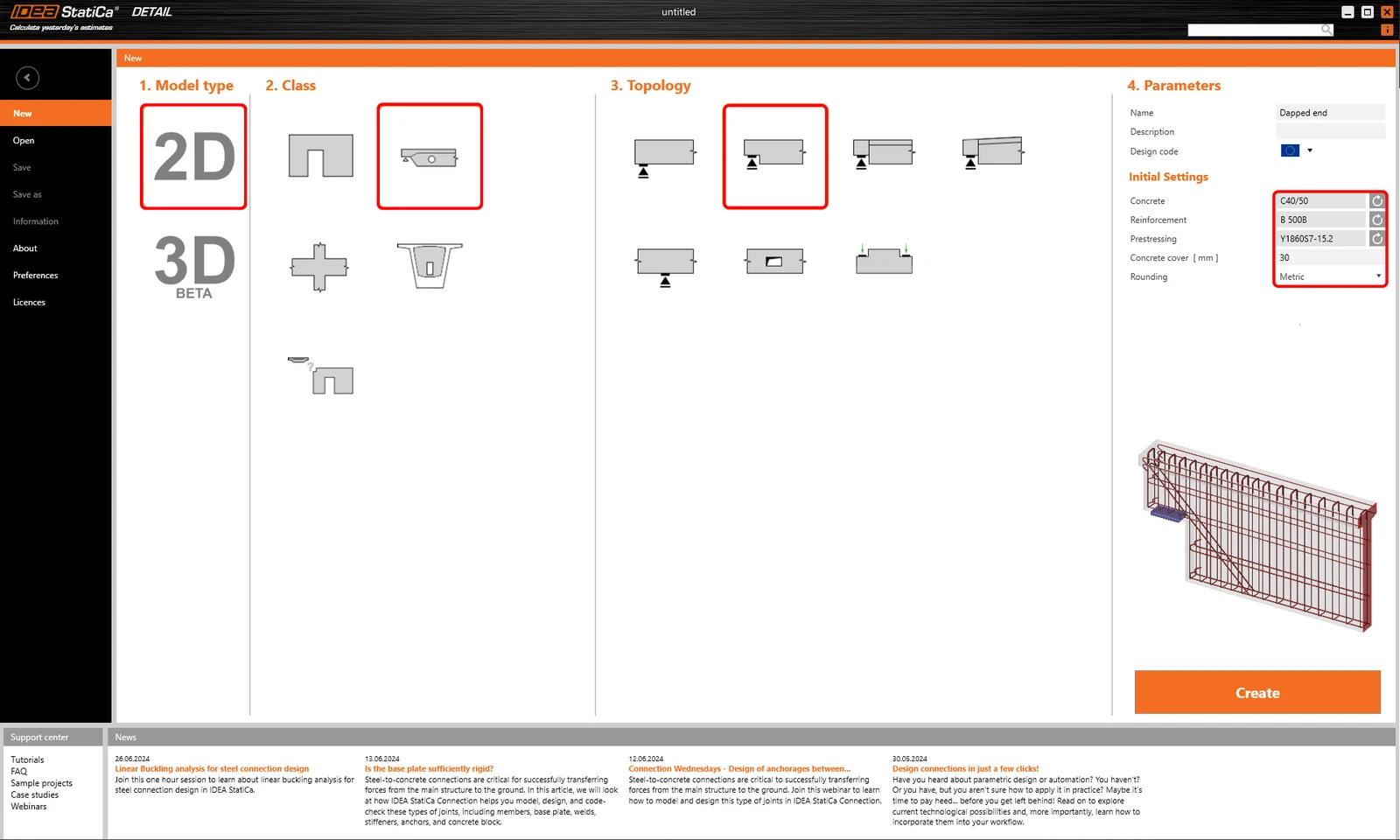
此后,预定义模板将把几何形状和基本钢筋加载到模型中。
2 几何形状
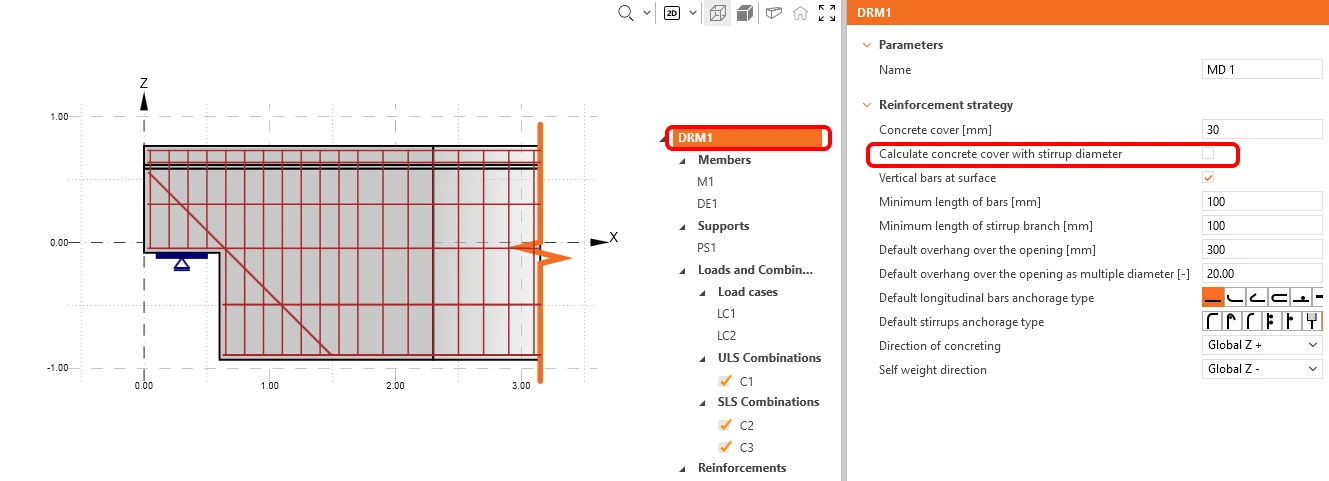
在本示例中,请确保取消勾选按箍筋直径计算混凝土保护层的复选框。
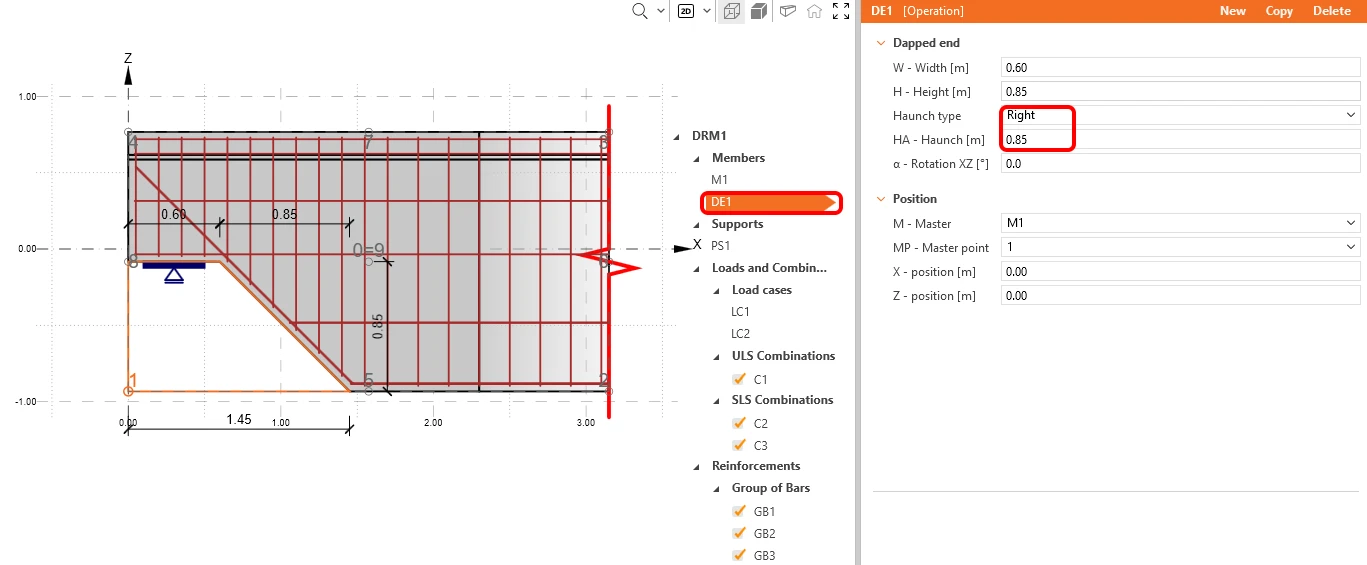
从修改几何形状开始。模板已加载三个项目:构件 M1、企口端 DE1 和点支座 PS1。点击 DE1,选择右侧加腋,宽度为 0.85 m。
继续添加开孔。点击模型实体按钮,在模型中选择开孔。
将开孔形状改为圆形,直径设为 0.5 m。要将开孔放置到所需位置,请使用主点与插入点的关联关系。主构件为 M1,主点编号为 8,开孔插入点编号同为 8,这两点在 X 方向的距离为 1.5 m。
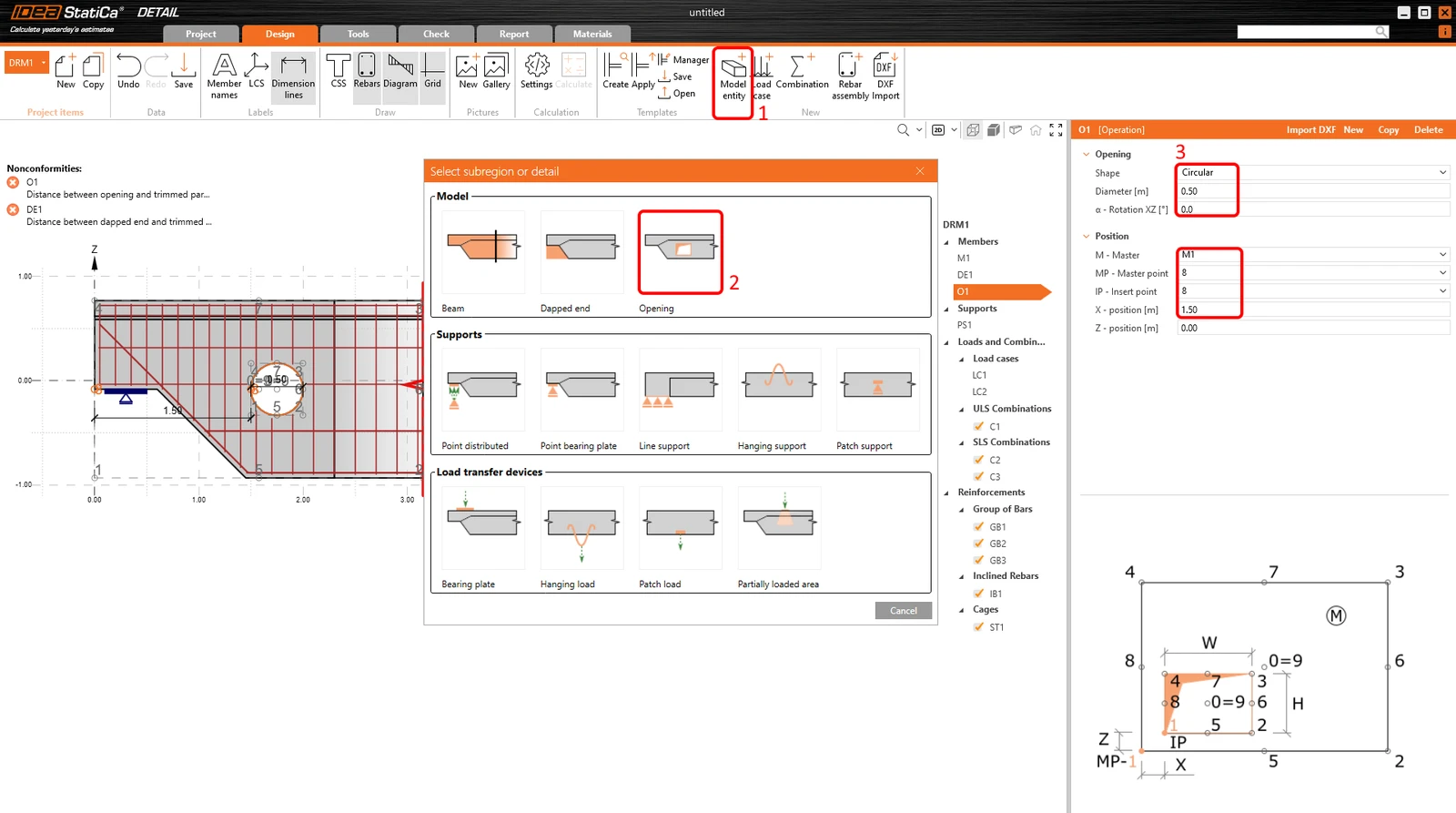
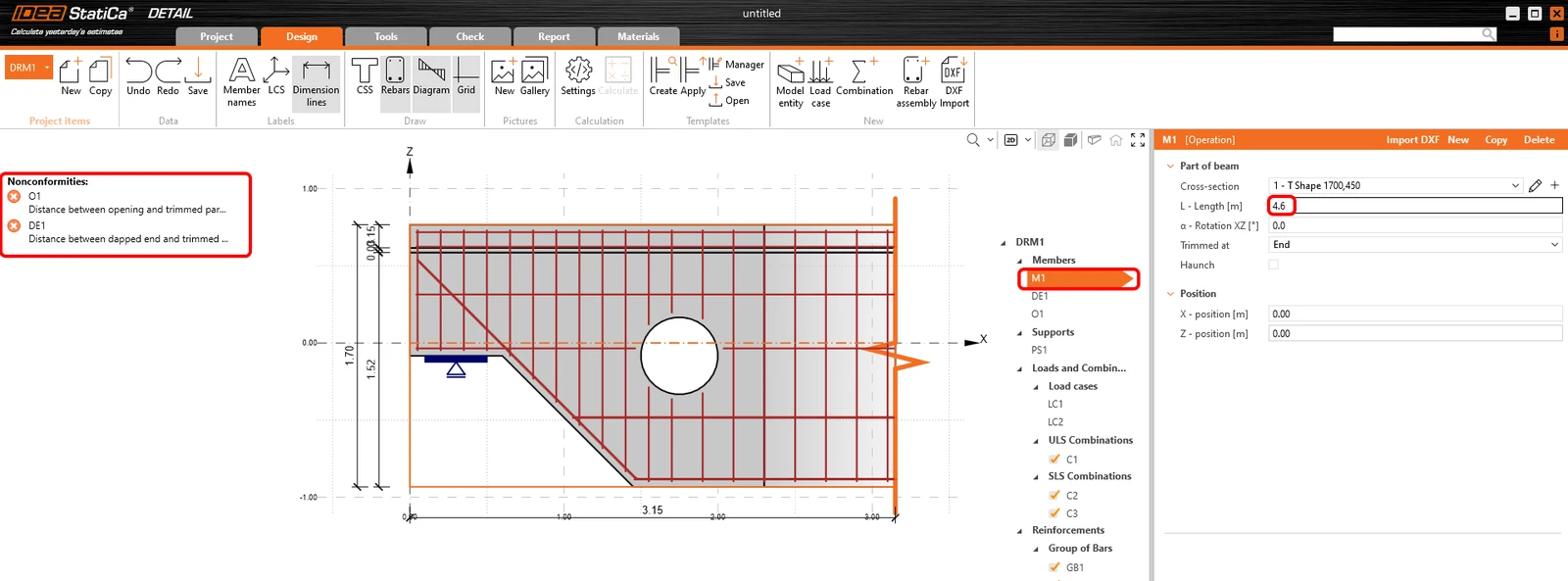
IDEA StatiCa Detail 将通过错误提示警告您,该 Detail 的长度不足。Detail 的截断端应距最后一个不连续源至少 1.5*h 的距离。在本例中,控制性不连续源为开孔,构件的足够长度为 4.6 m。延长构件 M1 后,所有警告应消失。
3 荷载
软件自动添加了两个荷载工况和三个非线性组合。需要两个荷载工况来区分永久荷载和可变荷载,以及三个组合来涵盖一个承载能力极限状态和两个正常使用极限状态组合(特征值组合和准永久组合),以满足所有验算要求。
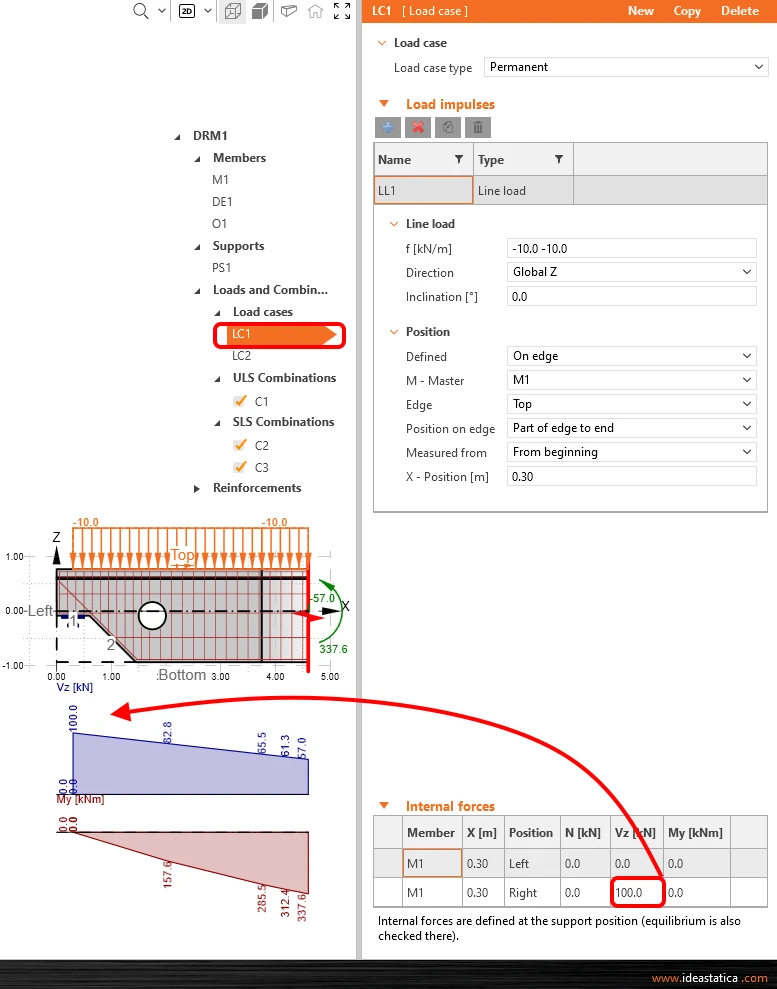
修改永久效应的荷载工况 LC1。从右侧位置施加剪力 100 kN Vz 作为反力。可以看到内力图的变化。
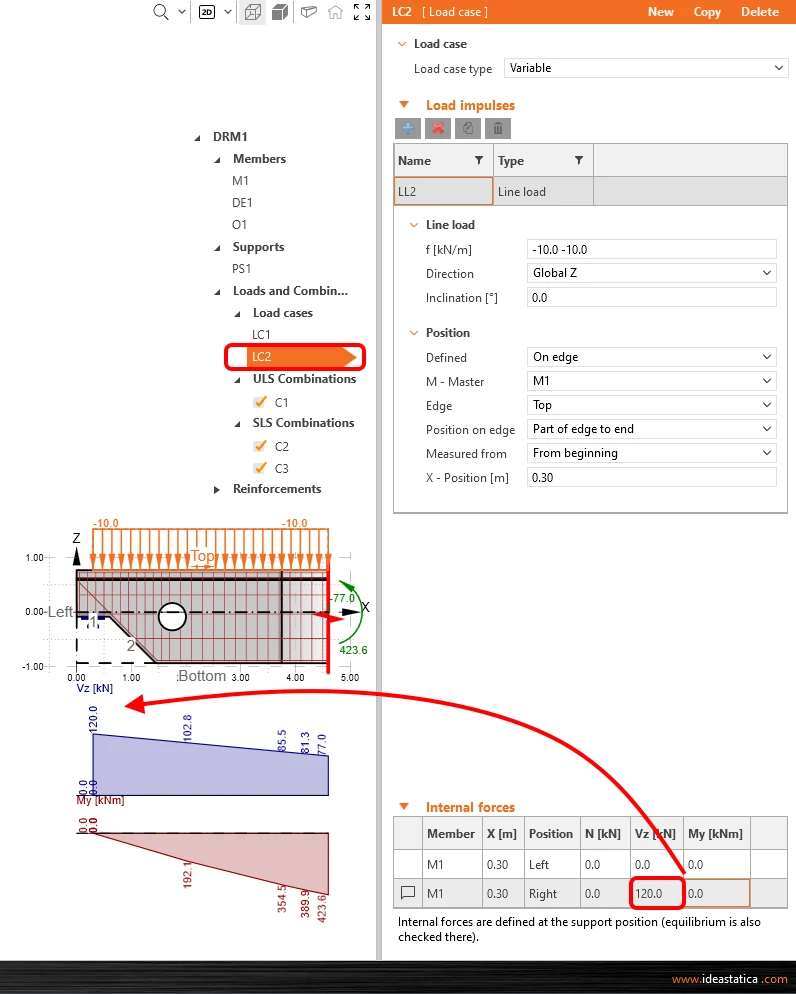
通过下拉框切换到荷载工况 LC2,重复上述步骤,Vz 值改为 120 kN。
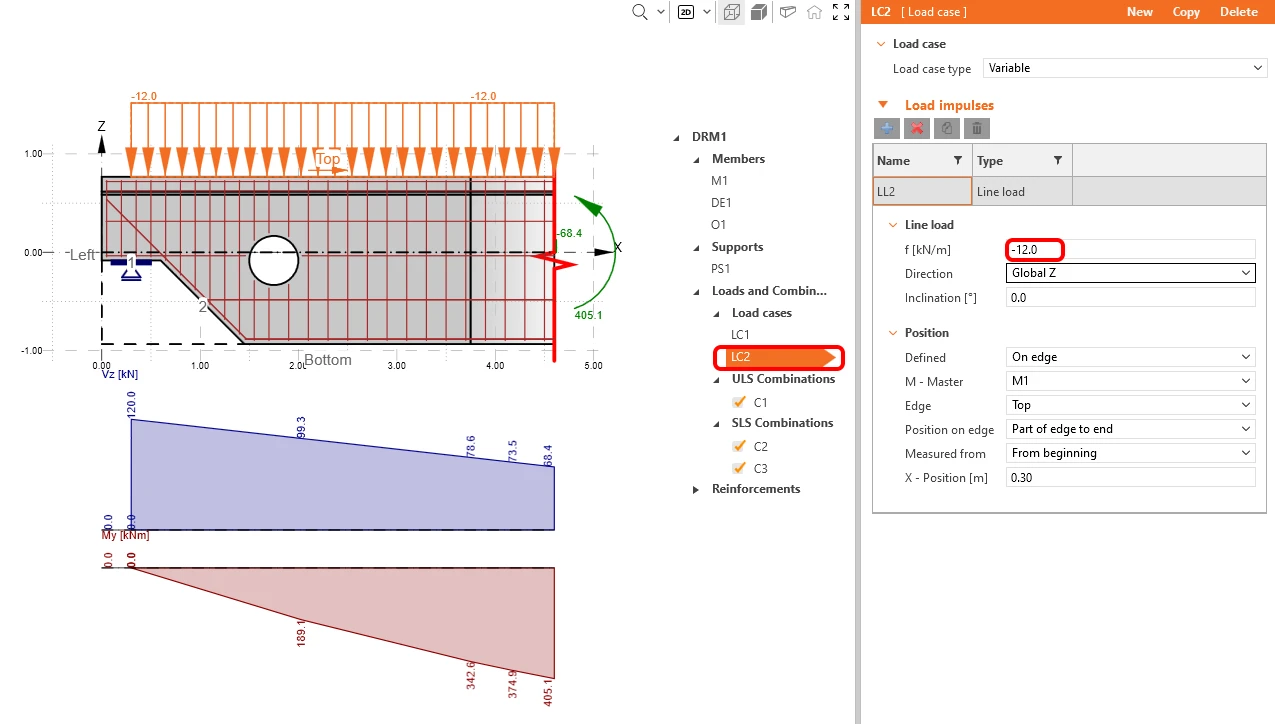
为减小截断端处的内力值,在 LC 2 中将线荷载值改为 -12 kN/m。
荷载定义的最后一步是修改准永久组合 CO2 的分项系数。可通过组合规则旁边的铅笔图标从任意已定义组合中访问分项系数对话框。将 LC2 的分项系数改为 0.60。
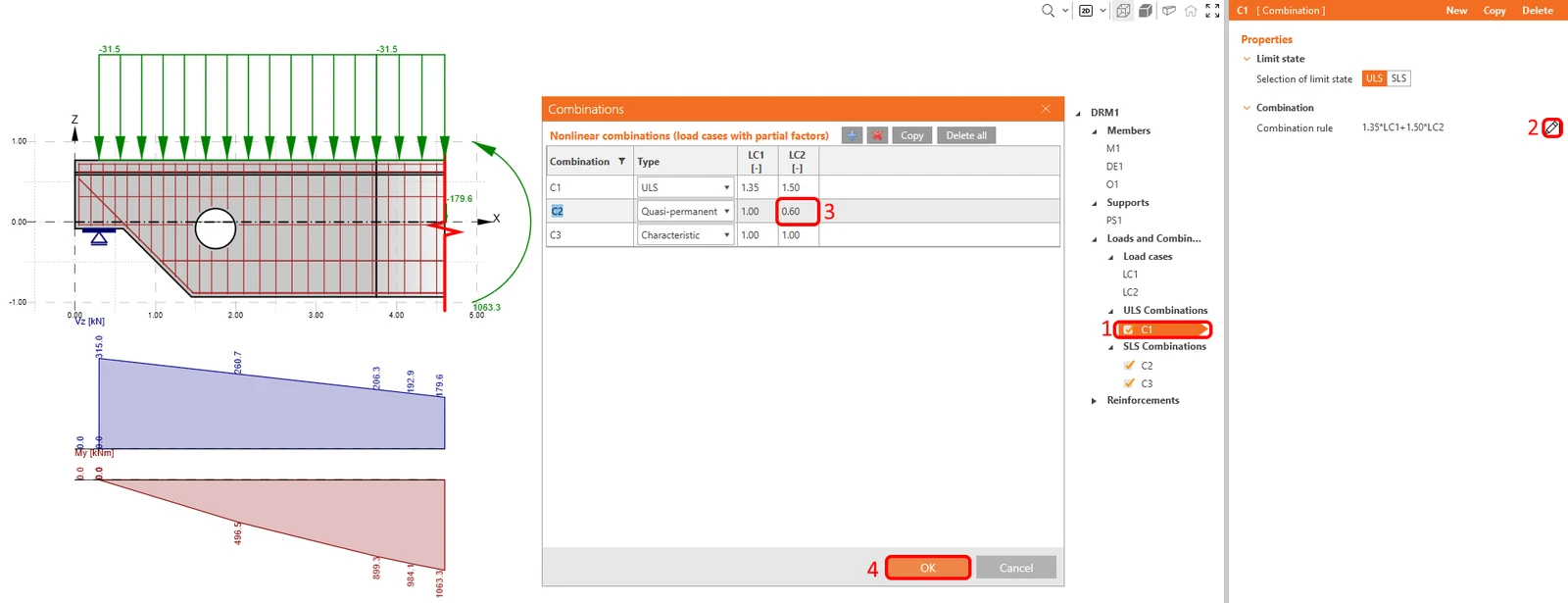
4 钢筋
要对该特定模型进行配筋,请从 IDEA StatiCa Detail 中的预定义模板开始并进行修改。在此之前,您可以先查看基于设计工具结果的配筋建议。
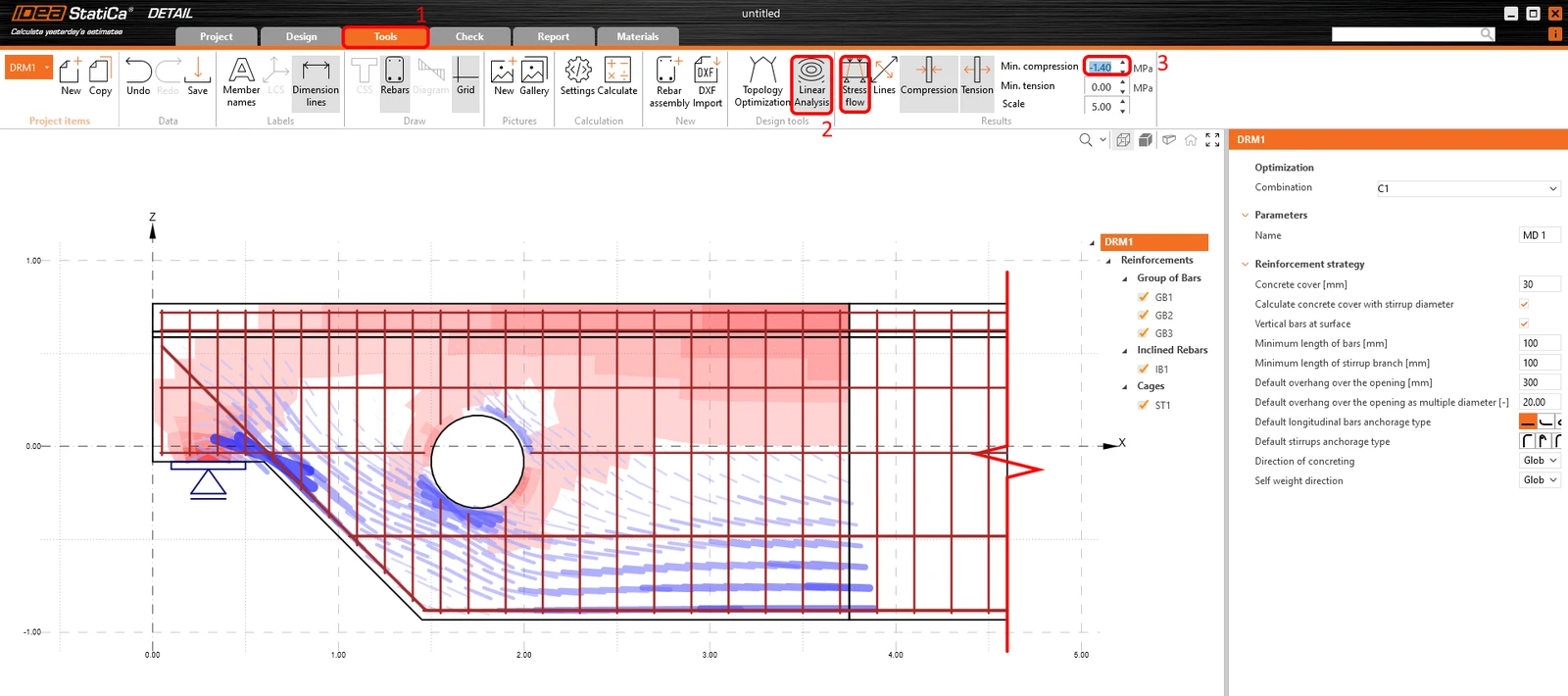
点击线性分析图标运行分析。为更清晰地查看压力最大的区域,可在功能区右侧设置压力过滤器为 -1.4 MPa。红色区域表示压力,蓝色线条表示拉力。分析结果如下所示:
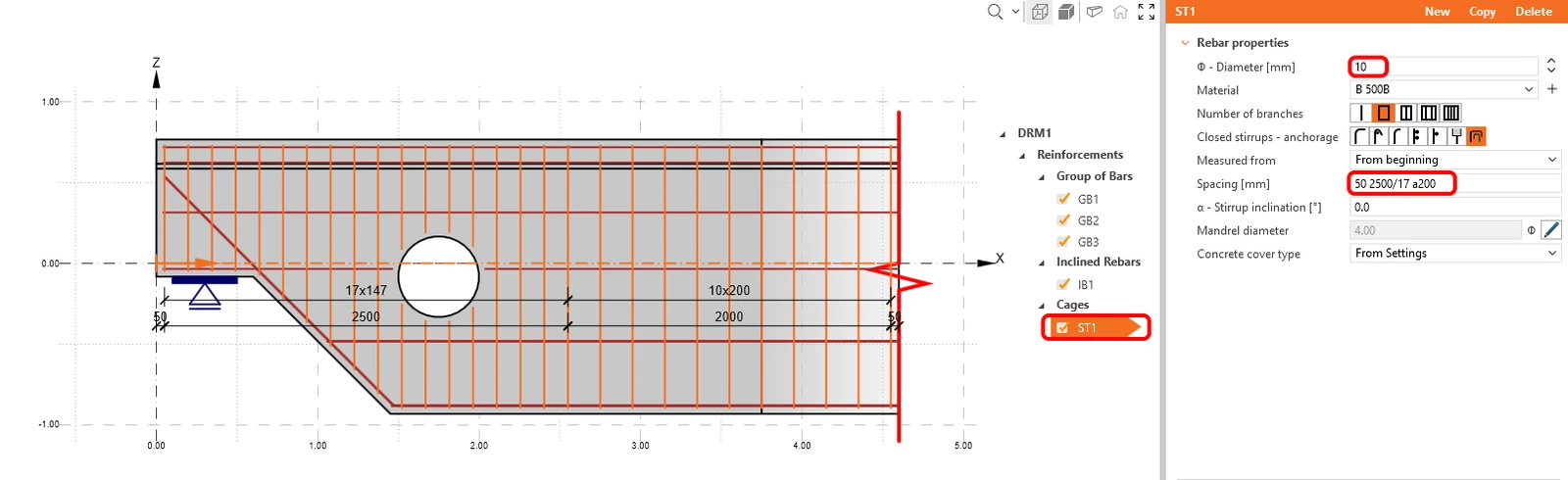
第一项 ST1 用于箍筋建模。将箍筋直径修改为 10 mm,并将箍筋间距改为 50 2500/17 a200。如您所见,可以组合多种间距定义方式。这意味着第一根箍筋距边缘 50 mm,然后在 2.5 m 范围内均分为 17 等份,其余部分按 200 mm 间距布置。
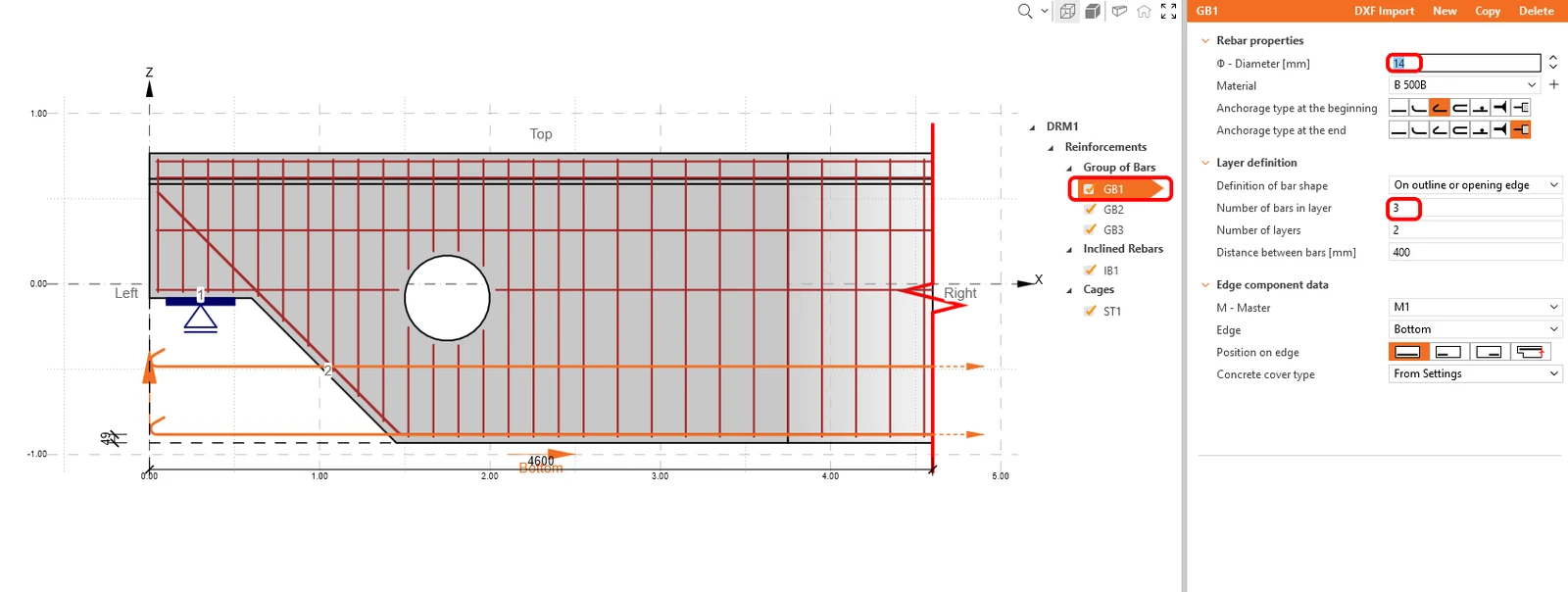
修改钢筋项目 GB1 的属性。
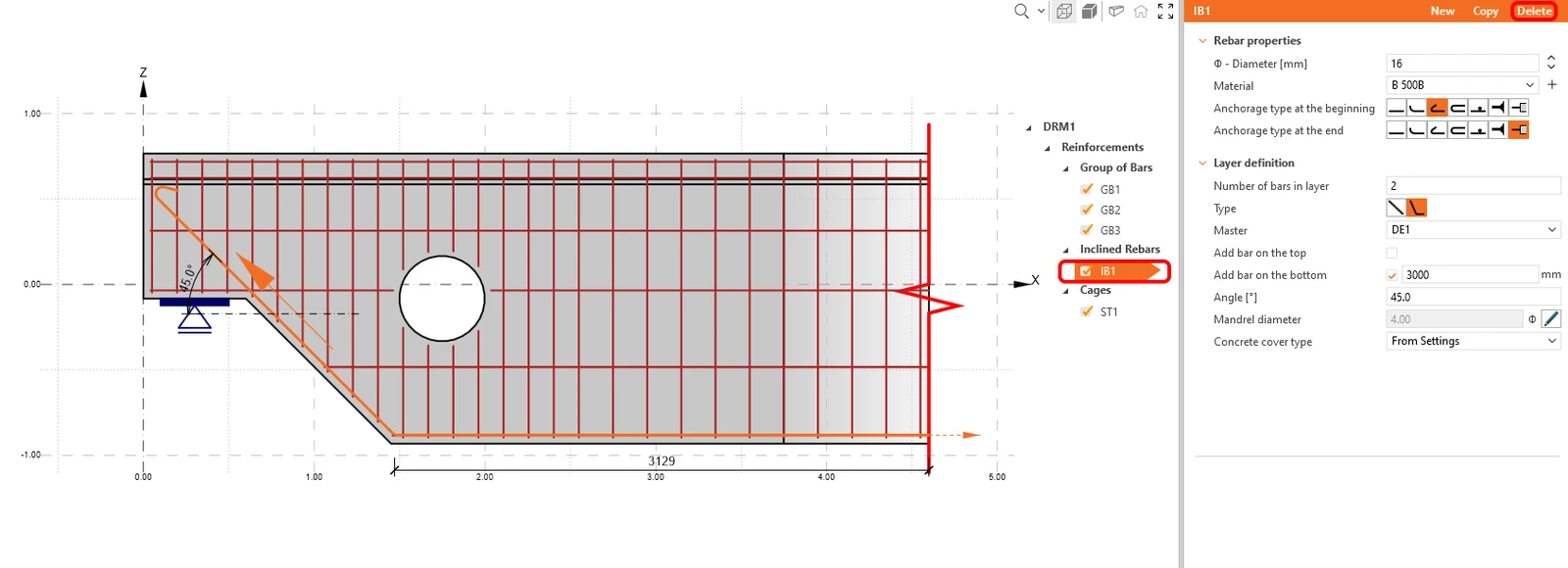
用另一组钢筋项目替换钢筋项目 IB1——首先删除 IB1。
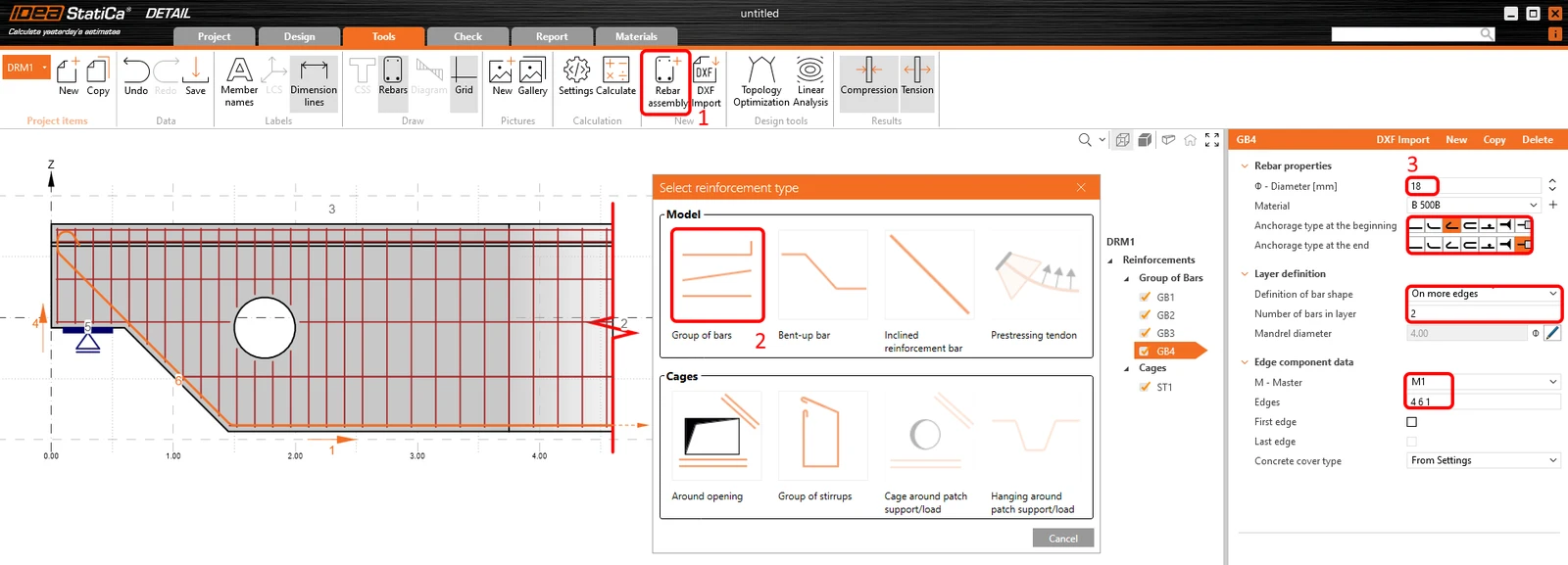
要添加新的钢筋项目,请使用模型实体按钮并选择钢筋组。
将 GB4 的钢筋形状定义改为沿多条边,然后调整直径。按正确顺序填写边的编号,将钢筋放置到所需位置。
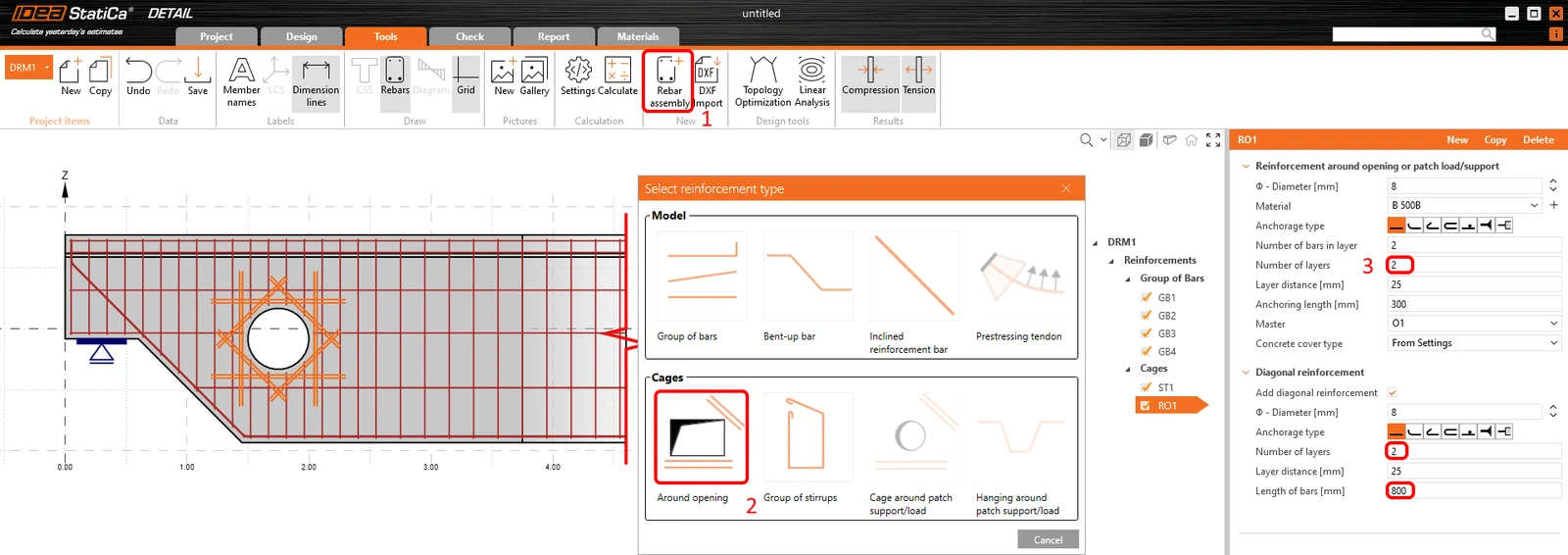
由于在原始模板中添加了开孔,因此需要在开孔周围添加钢筋。再次按下模型实体按钮,在钢筋笼中选择环绕开孔。
根据截图修改其属性。
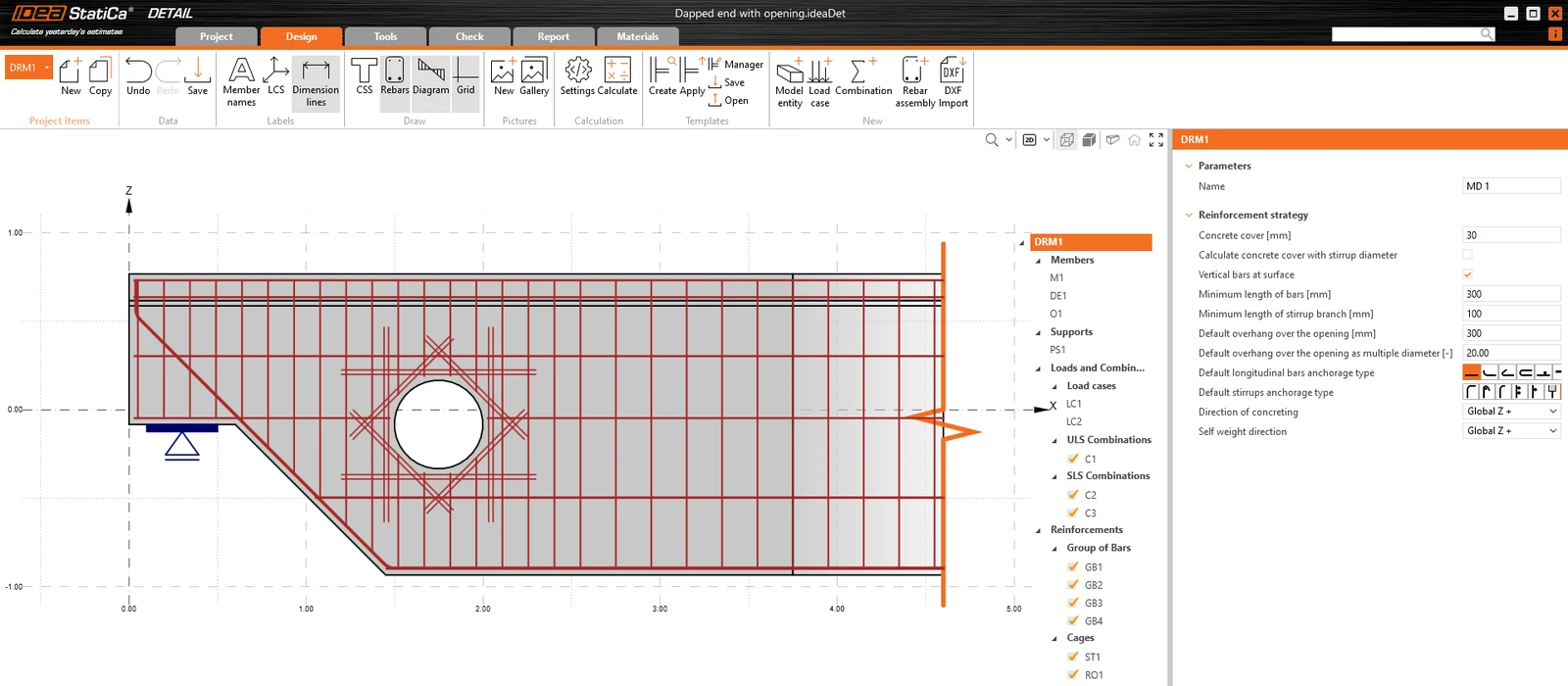
最终的钢筋布置应如下所示:
5 计算与验算
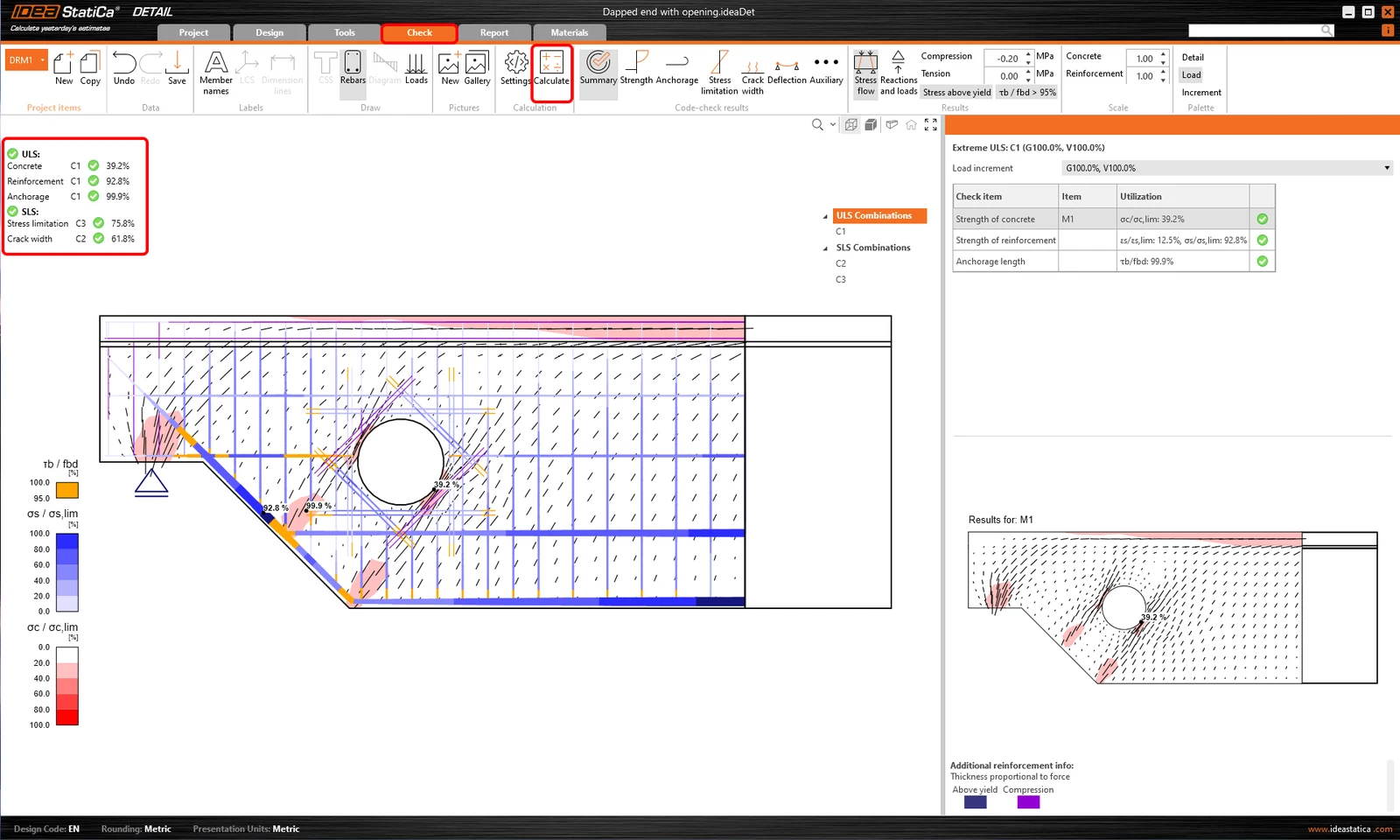
点击功能区中的计算按钮启动分析。分析模型将自动生成,完成计算后,可查看验算汇总及各项验算结果值。
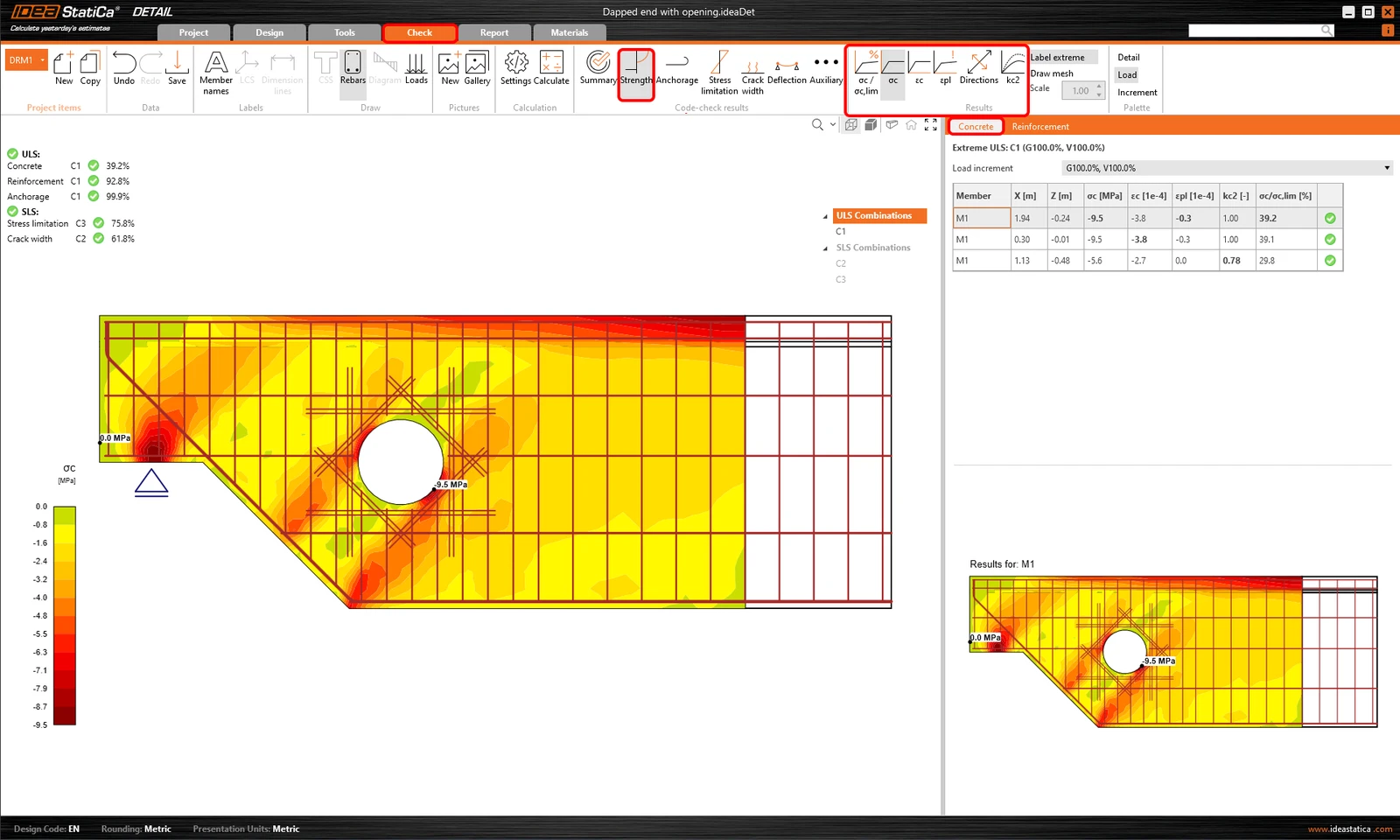
要逐项查看各组件的详细验算结果,请从强度选项卡开始。该选项卡将显示混凝土验算结果,如应力承载比、主应力、主应变,以及可在功能区切换显示的折减系数 kc 分布图。
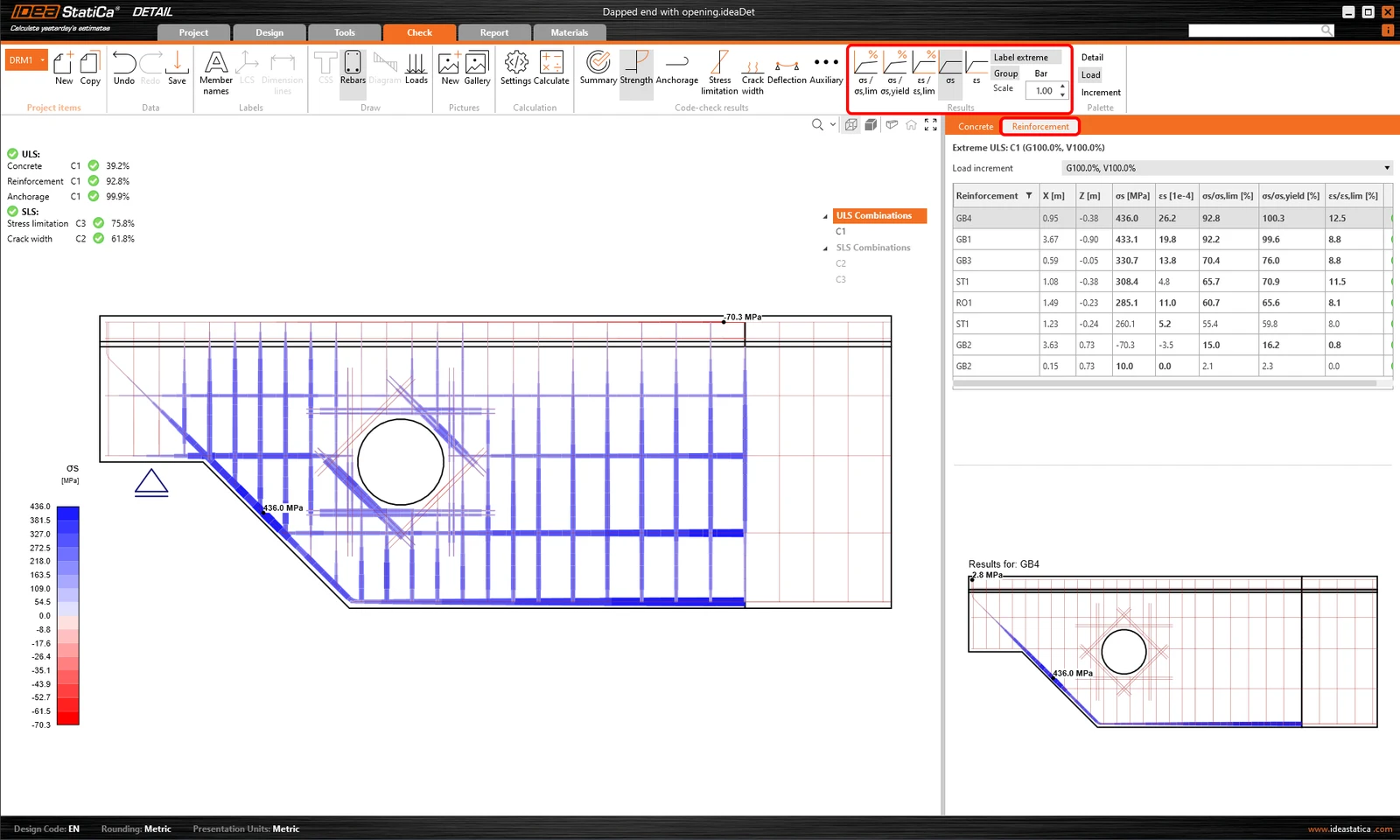
要查看详细的钢筋验算结果,请点击钢筋所在行。这将更改功能区图标并展开结果表格。可显示每根钢筋的应变、应力及其承载比。
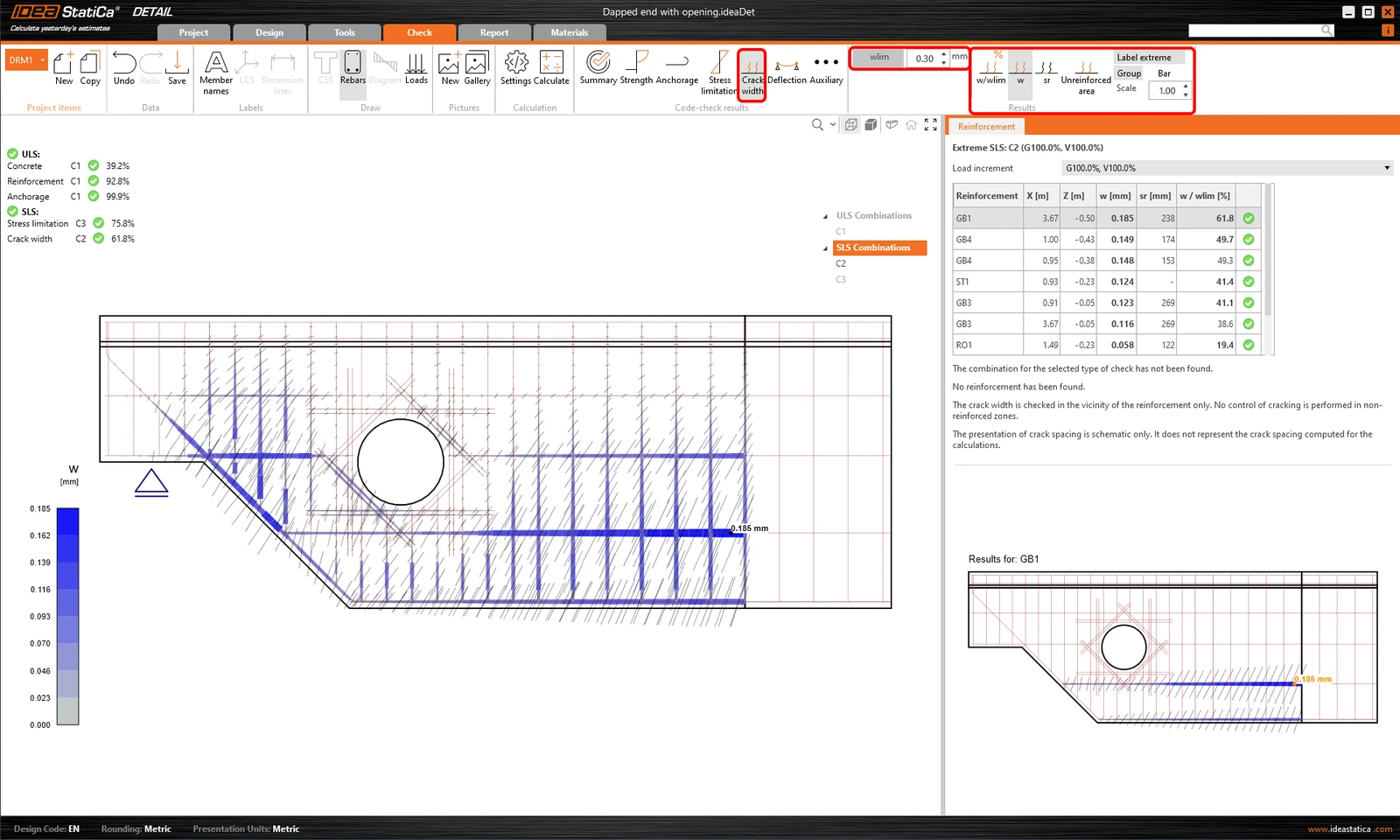
所有结果均可以相同方式显示。下面展示正常使用极限状态验算中裂缝宽度和挠度的功能区差异。除用于切换结果的图标外,功能区中还提供设置限值或显示短期/长期模型结果的选项。
6 报告
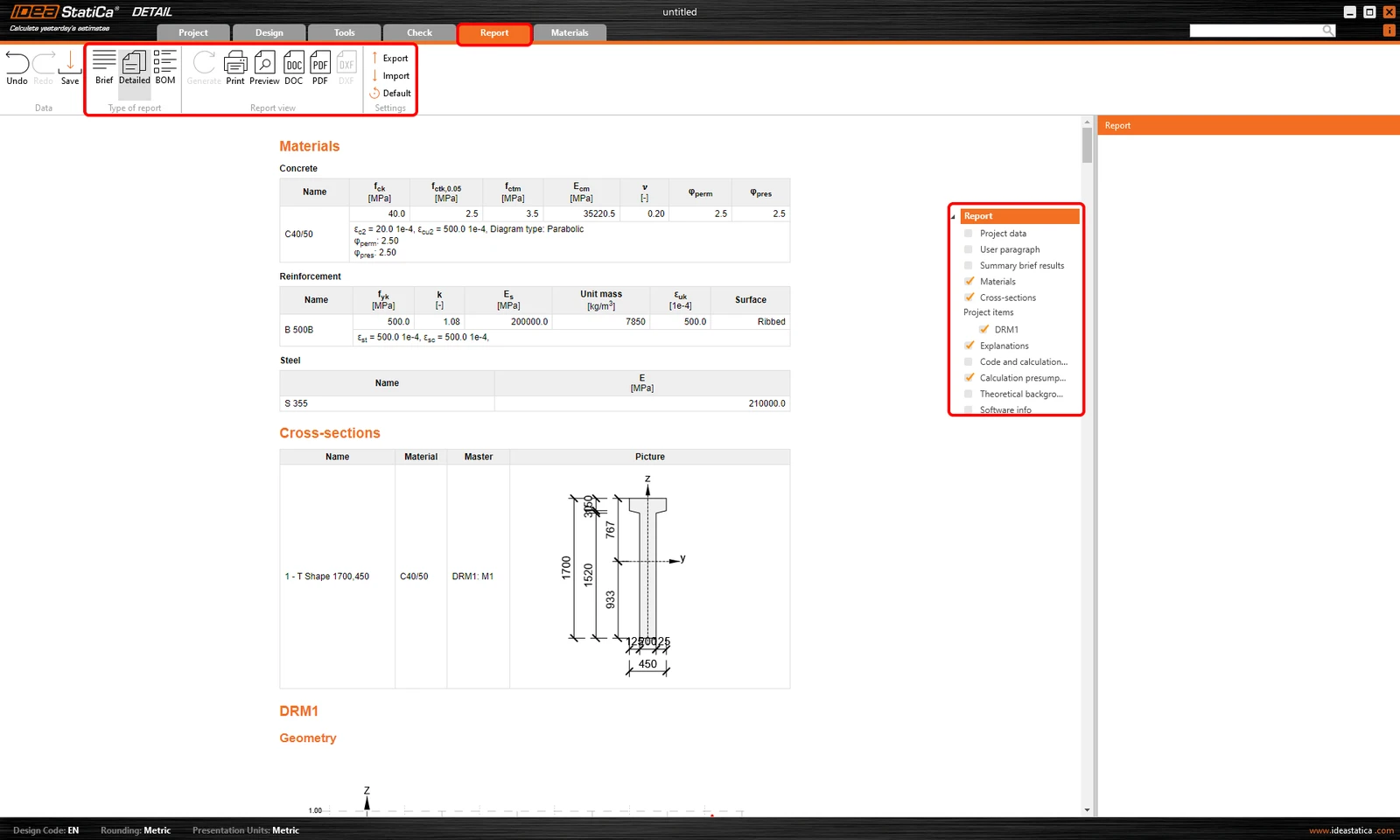
最后,进入报告。IDEA StatiCa 提供完全可自定义的报告,可打印输出或以可编辑格式保存。
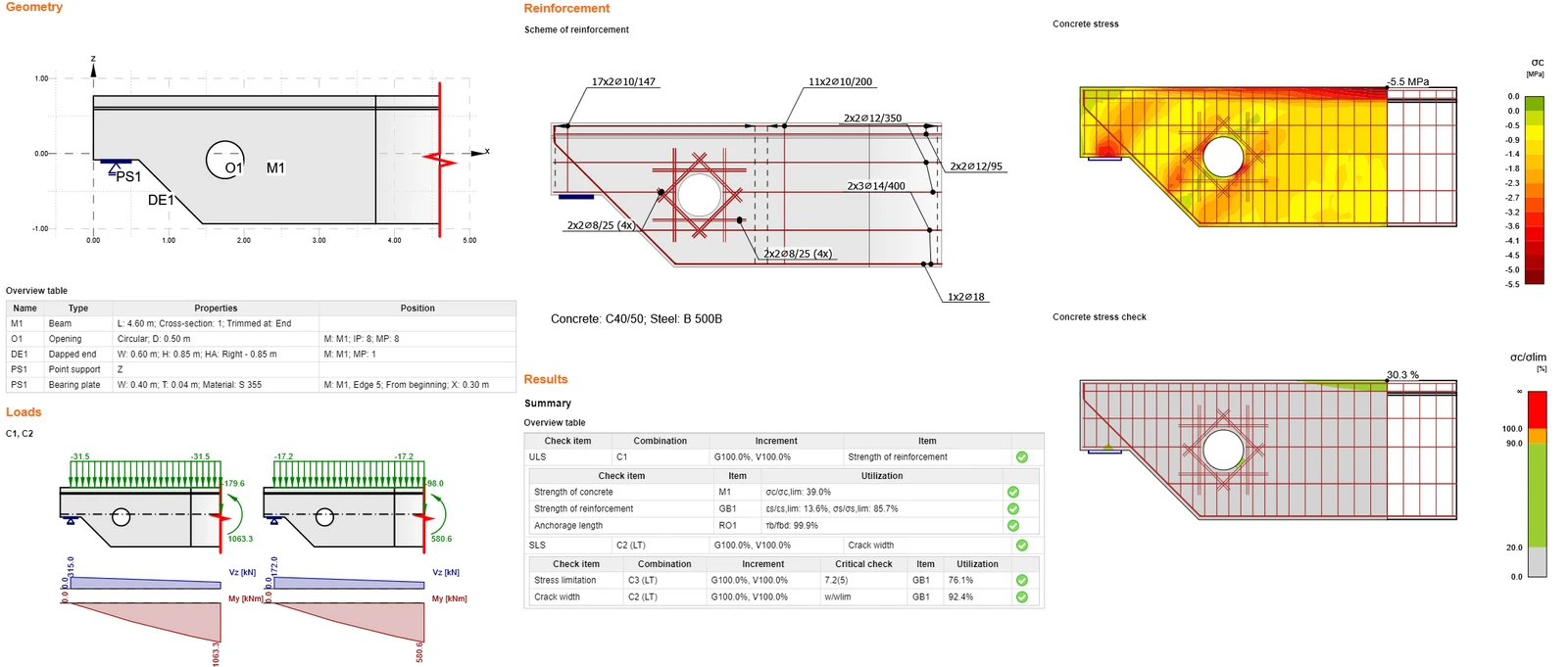
您已根据欧洲规范,完成了带开孔企口端的设计、优化和规范校核。
通过我们的自定进度在线课程,学习如何高效使用 IDEA StatiCa
开始学习