

1 Dự án mới
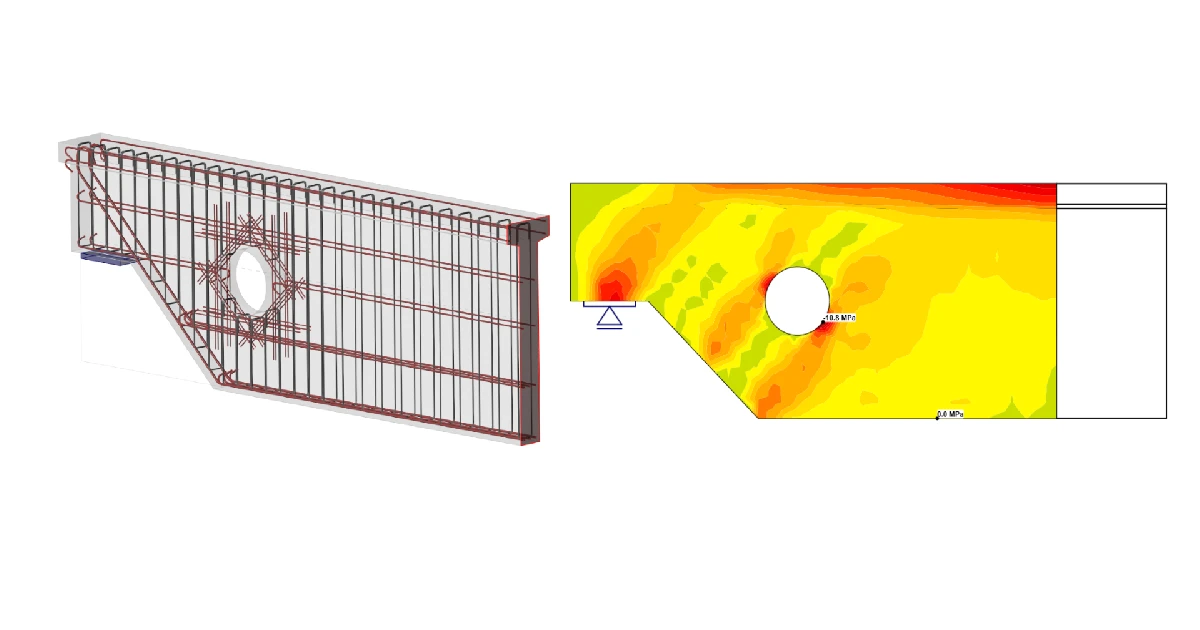
Bắt đầu bằng cách khởi chạy IDEA StatiCa và chọn ứng dụng Detail. Tạo một dự án mới, bạn có thể bắt đầu bằng cách chọn cấp độ bê tông phù hợp C40/50 và lớp bảo vệ 30 mm. Sau đó tiếp tục với topo 2D của Cấu kiện. Trong các mẫu Cấu kiện 2D, chọn Dapped end, one css.
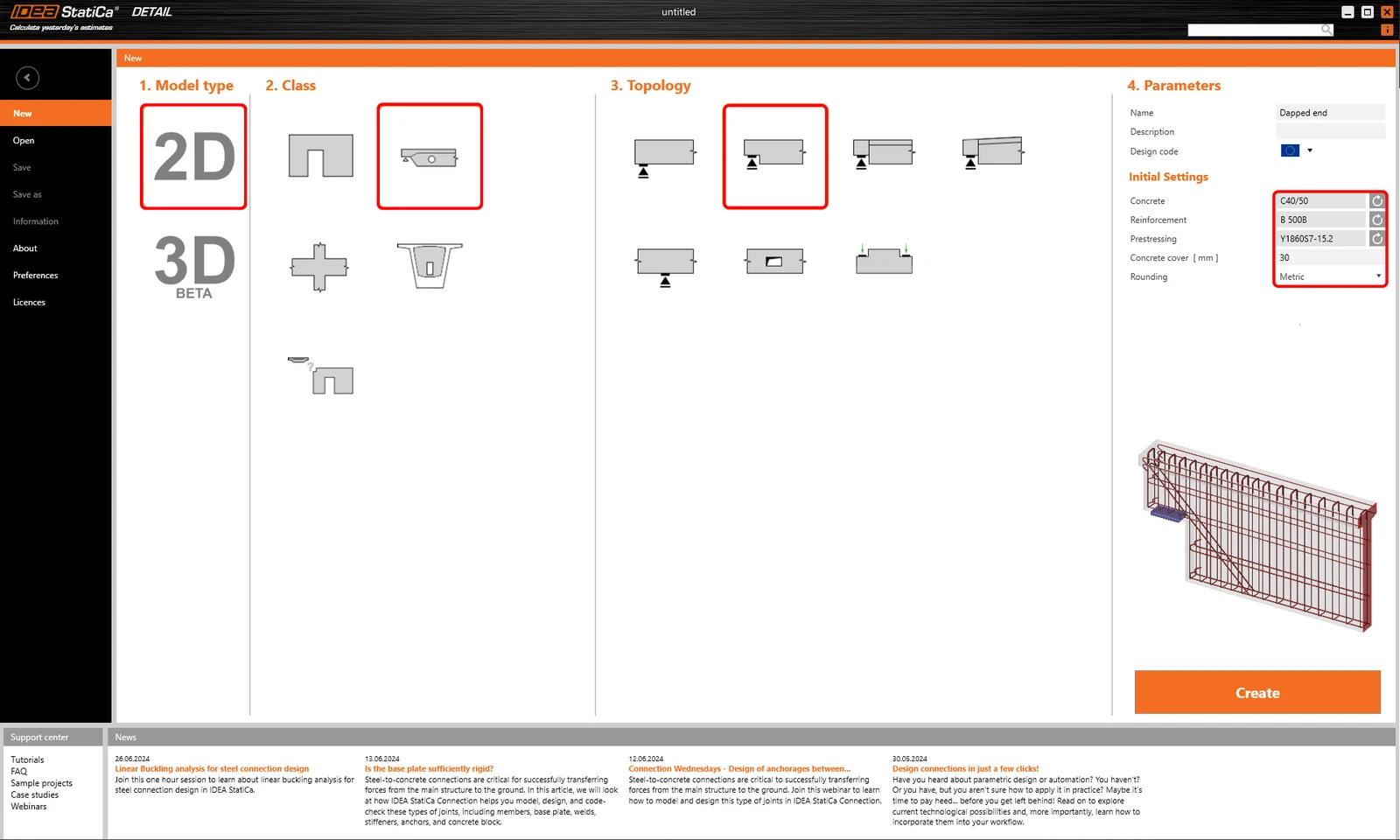
Sau đó, một mẫu được định nghĩa sẵn sẽ tải hình học và cốt thép cơ bản vào mô hình của chúng ta.
2 Hình học
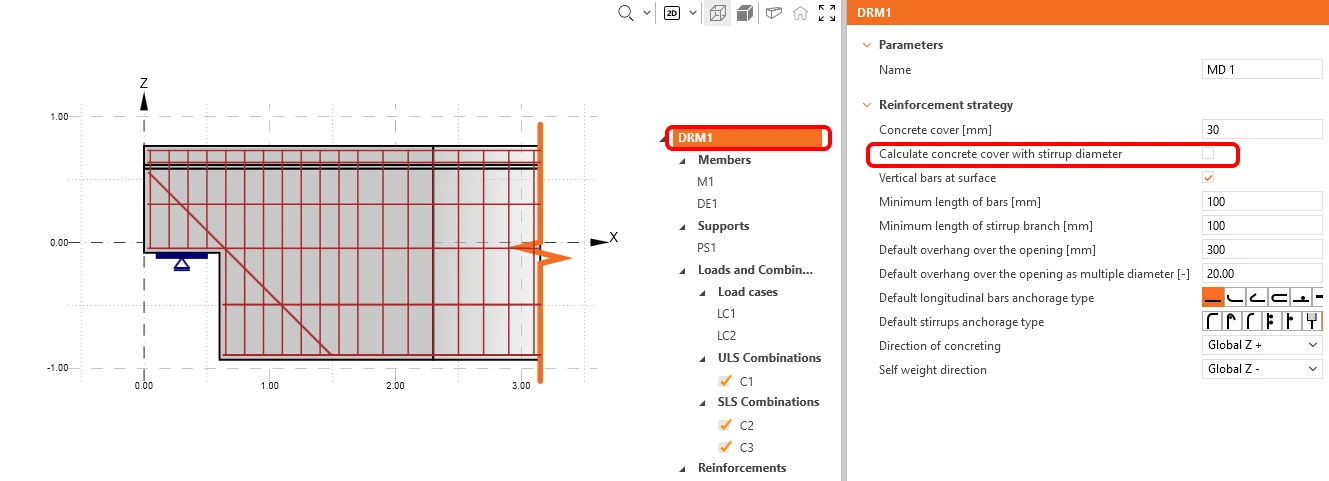
Trong ví dụ này, hãy đảm bảo bỏ chọn hộp kiểm tính toán lớp bảo vệ bê tông theo đường kính đai thép.
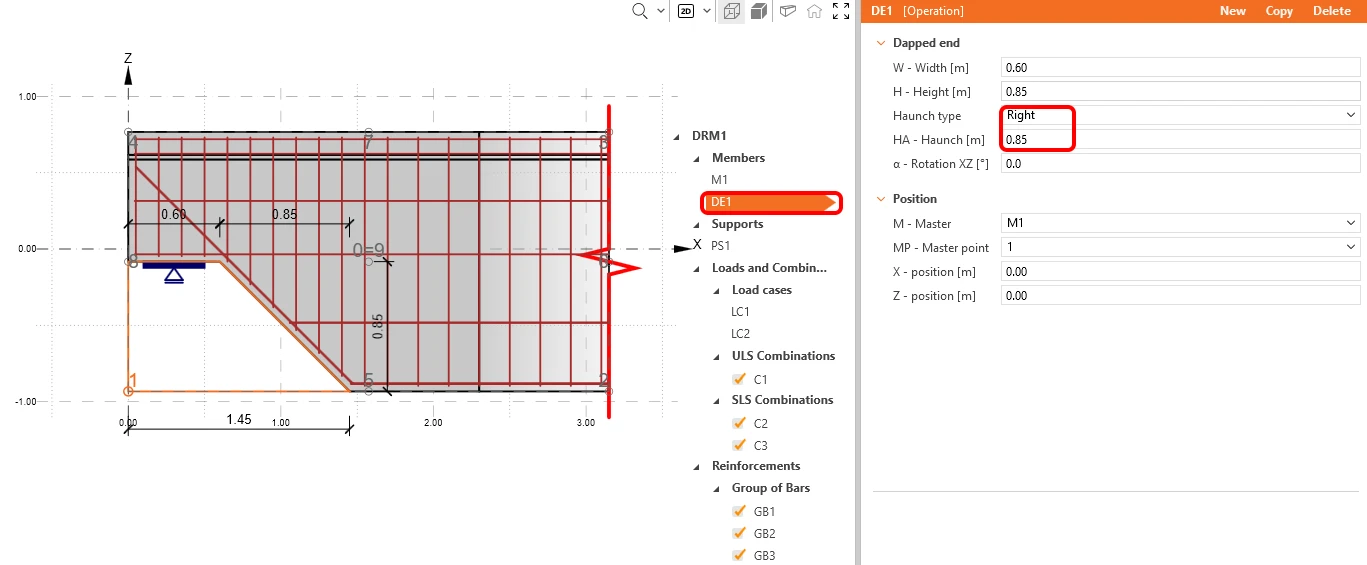
Bắt đầu với việc chỉnh sửa hình học. Ba mục đã được tải bởi mẫu: Cấu kiện M1, đầu cắt DE1 và gối điểm PS1. Chúng ta nhấp vào DE1 và chọn gia cường bên phải với chiều rộng 0,85 m.
Tiếp tục với việc thêm lỗ mở. Để thêm lỗ mở, nhấp vào nút thực thể Mô hình, và trong Mô hình chọn Opening.
Thay đổi hình dạng của lỗ mở thành Tròn và đường kính thành 0,5 m. Để đặt lỗ mở vào vị trí mong muốn, sử dụng mối quan hệ điểm chủ và điểm chèn. Cấu kiện chủ sẽ là M1 và điểm chủ số 8, điểm chèn của lỗ mở cũng là số 8, và khoảng cách giữa các điểm này theo phương X sẽ là 1,5 m.
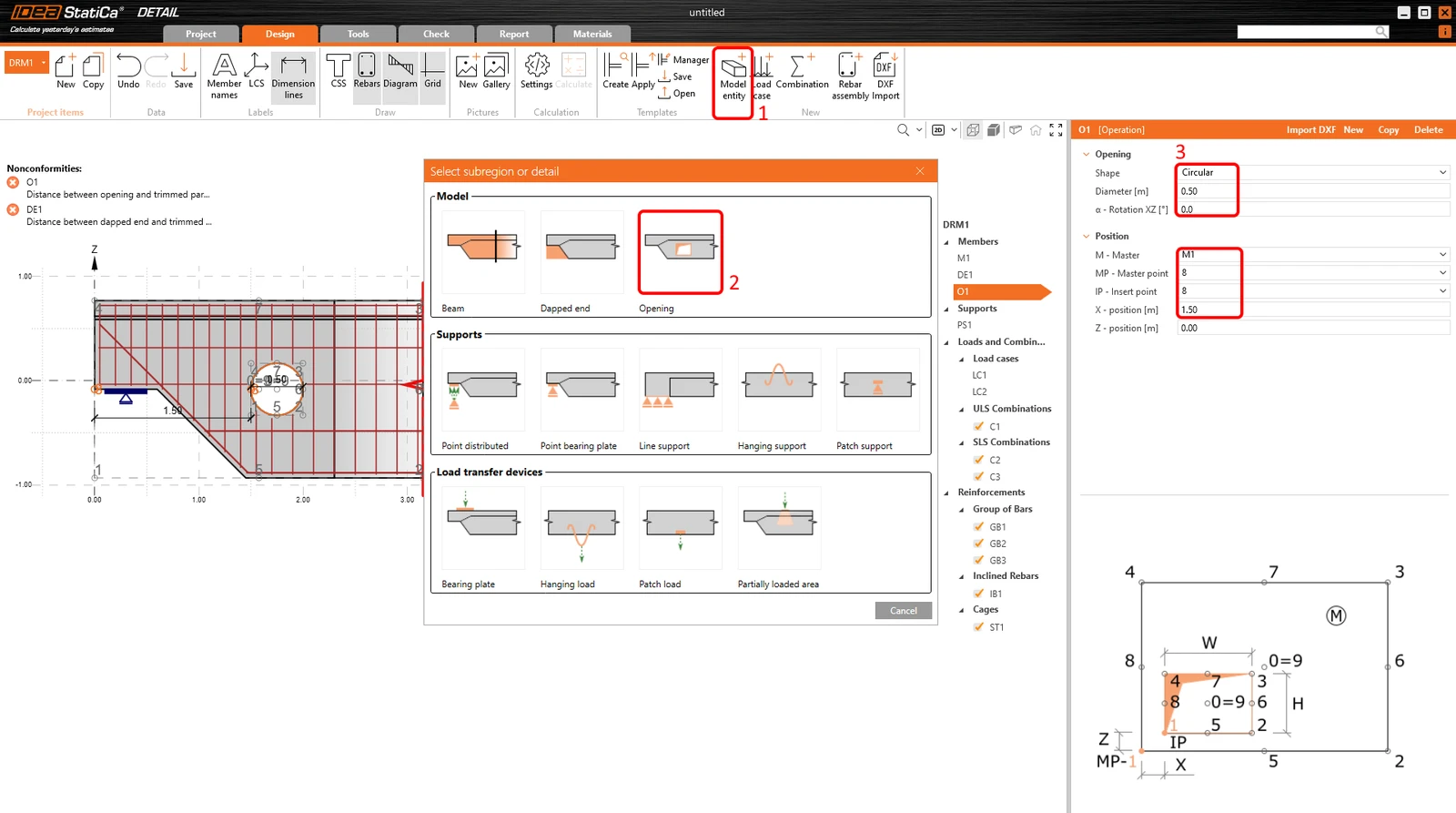
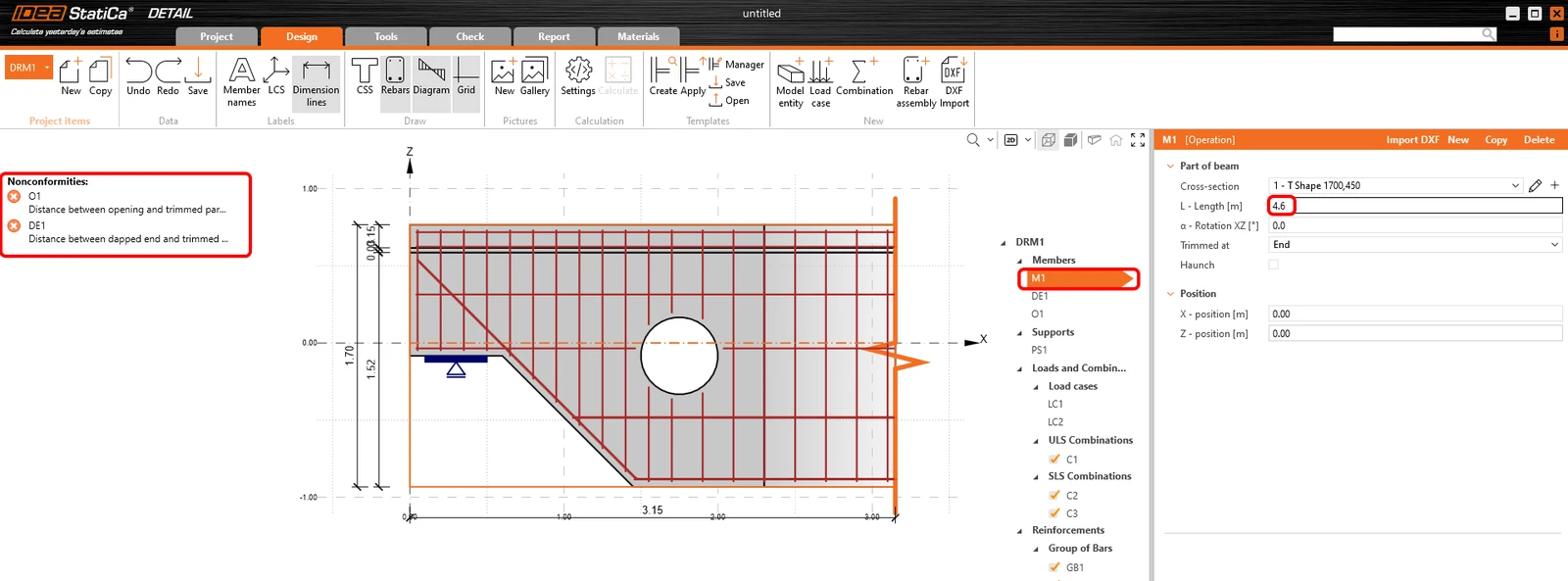
IDEA StatiCa Detail cảnh báo bạn bằng các thông báo lỗi rằng chiều dài của chi tiết là không đủ. Đầu cắt của chi tiết phải cách nguồn gián đoạn cuối cùng ít nhất một khoảng 1,5*h. Trong trường hợp này, nguồn quyết định là lỗ mở và chiều dài đủ của cấu kiện là 4,6 m. Tất cả các cảnh báo sẽ biến mất sau khi kéo dài cấu kiện M1.
3 Tải trọng
Hai trường hợp tải trọng và ba tổ hợp phi tuyến đã được phần mềm tự động thêm vào. Bạn cần hai trường hợp tải trọng để phân biệt giữa tải trọng thường xuyên và tải trọng biến đổi, và ba tổ hợp để bao gồm một tổ hợp ULS và hai tổ hợp SLS (Đặc trưng và Tựa thường xuyên) cho tất cả các kiểm tra.
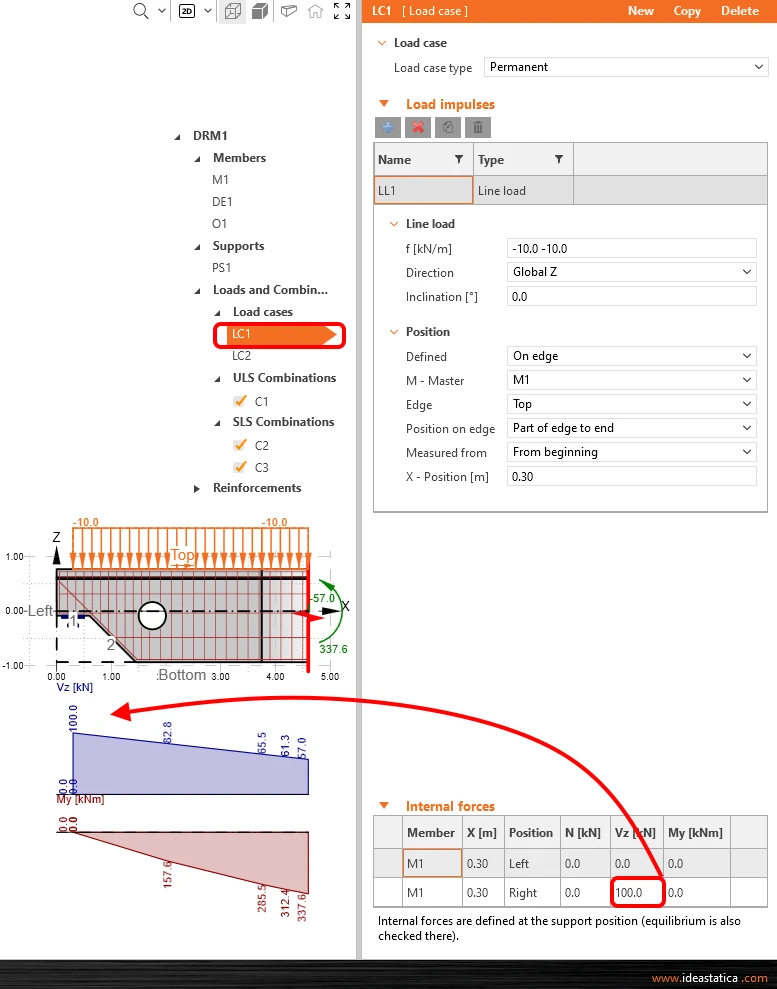
Chỉnh sửa trường hợp tải trọng LC1 cho tác động thường xuyên. Áp dụng phản lực dưới dạng lực cắt 100 kN Vz từ vị trí bên phải. Bạn có thể thấy sự thay đổi trong biểu đồ nội lực.
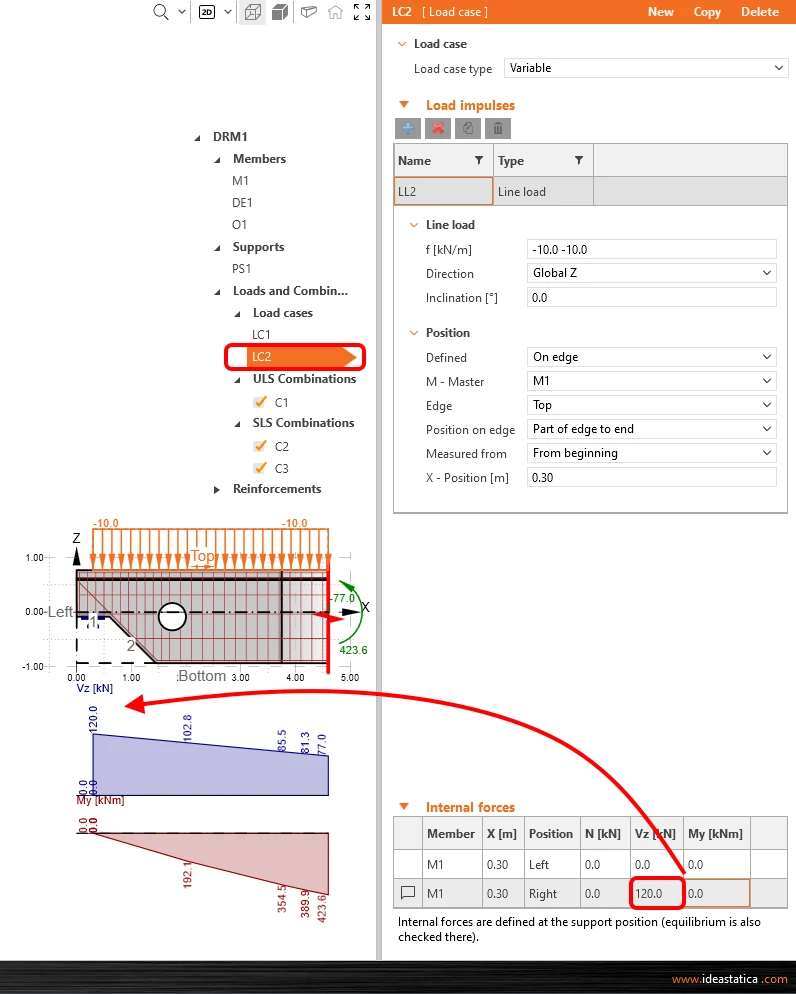
Chuyển sang trường hợp tải trọng LC2 bằng hộp kết hợp và lặp lại các bước với giá trị 120 kN Vz.
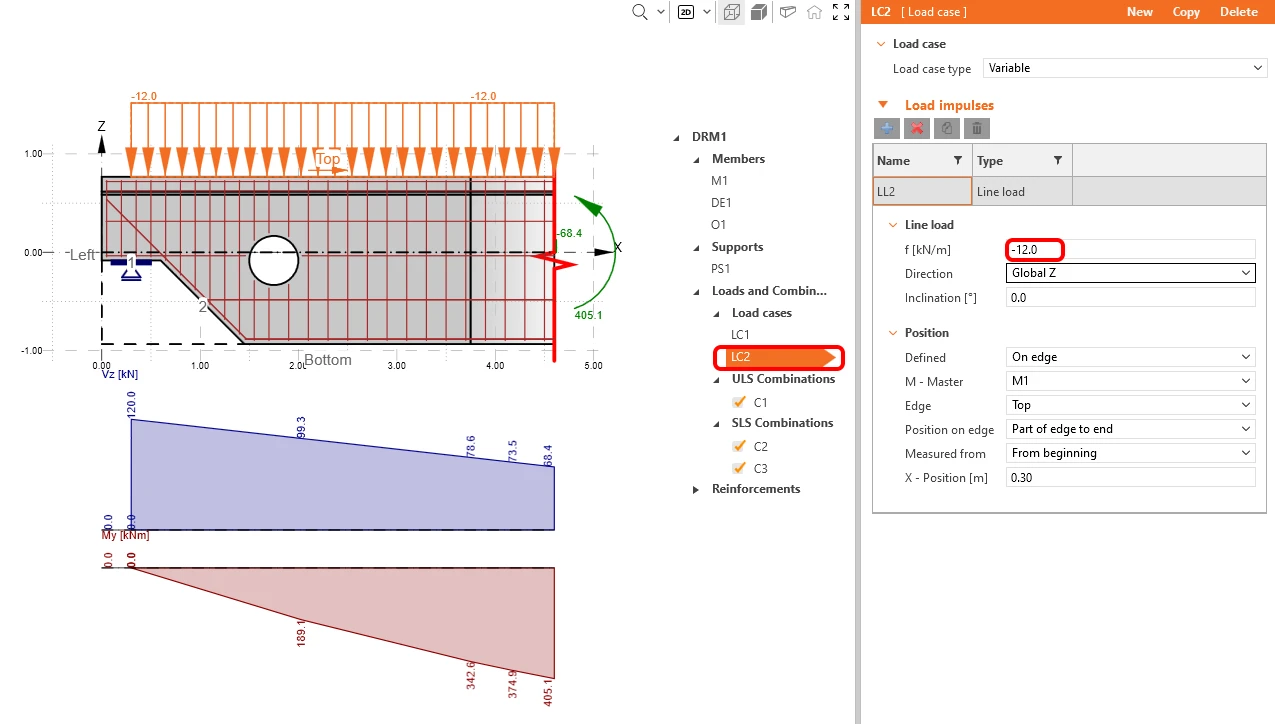
Vì bạn muốn giảm giá trị nội lực tại đầu cắt, trong LC 2 hãy thay đổi giá trị tải trọng phân bố thành -12 kN/m.
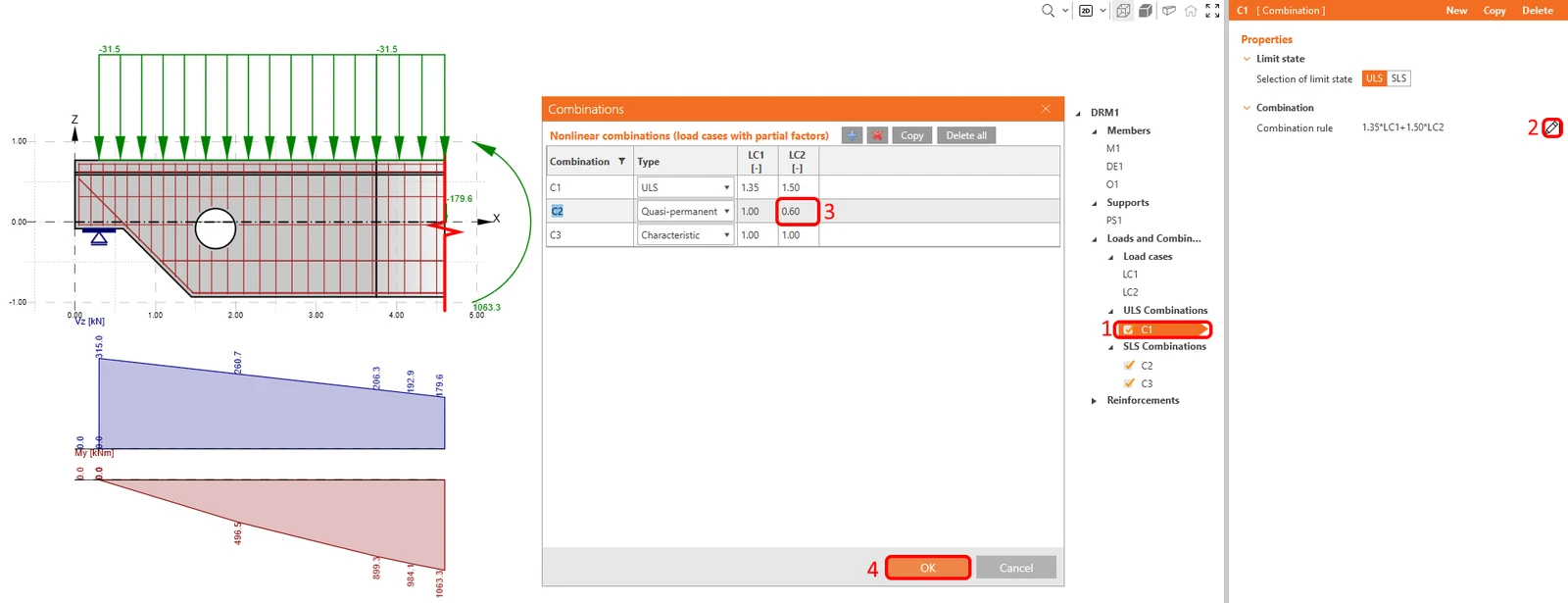
Bước cuối cùng trong định nghĩa tải trọng sẽ là thay đổi hệ số riêng phần cho tổ hợp tựa thường xuyên CO2. Bạn có thể truy cập hộp thoại hệ số riêng phần từ bất kỳ tổ hợp đã định nghĩa nào bằng biểu tượng bút chì bên cạnh quy tắc tổ hợp. Thay đổi hệ số riêng phần LC2 thành 0,60.
4 Cốt thép
Để bố trí cốt thép cho mô hình cụ thể này, hãy bắt đầu với mẫu được định nghĩa sẵn trong IDEA StatiCa Detail và chỉnh sửa nó. Trước khi làm điều đó, bạn muốn xem cách bố trí cốt thép dựa trên kết quả của các công cụ thiết kế.
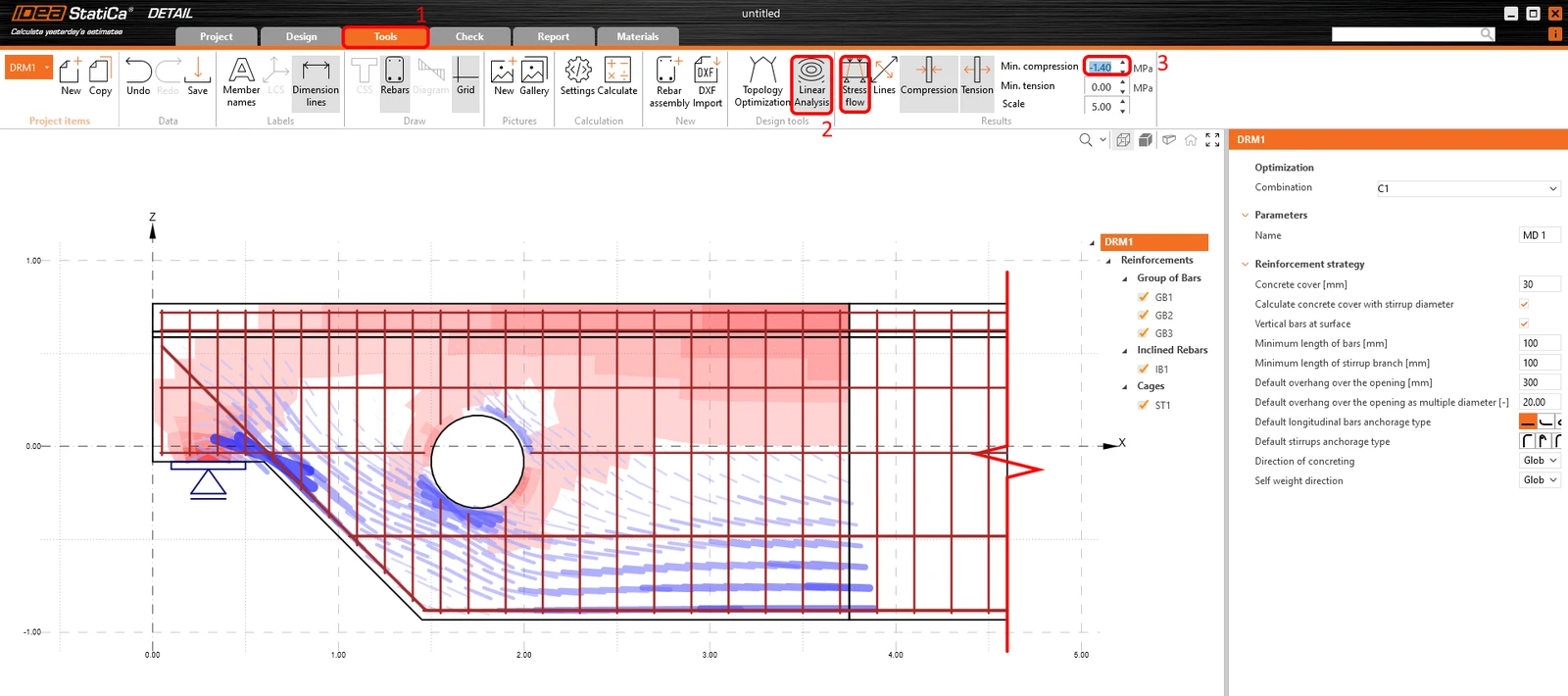
Nhấp vào biểu tượng Phân tích tuyến tính để chạy phân tích. Để xem rõ hơn các vùng nén nhiều nhất, bạn có thể áp dụng bộ lọc nén -1,4 MPa ở phía bên phải của thanh ribbon. Các vùng màu đỏ biểu thị lực nén, và các đường màu xanh thể hiện lực kéo. Đây là các kết quả bạn có thể thấy:
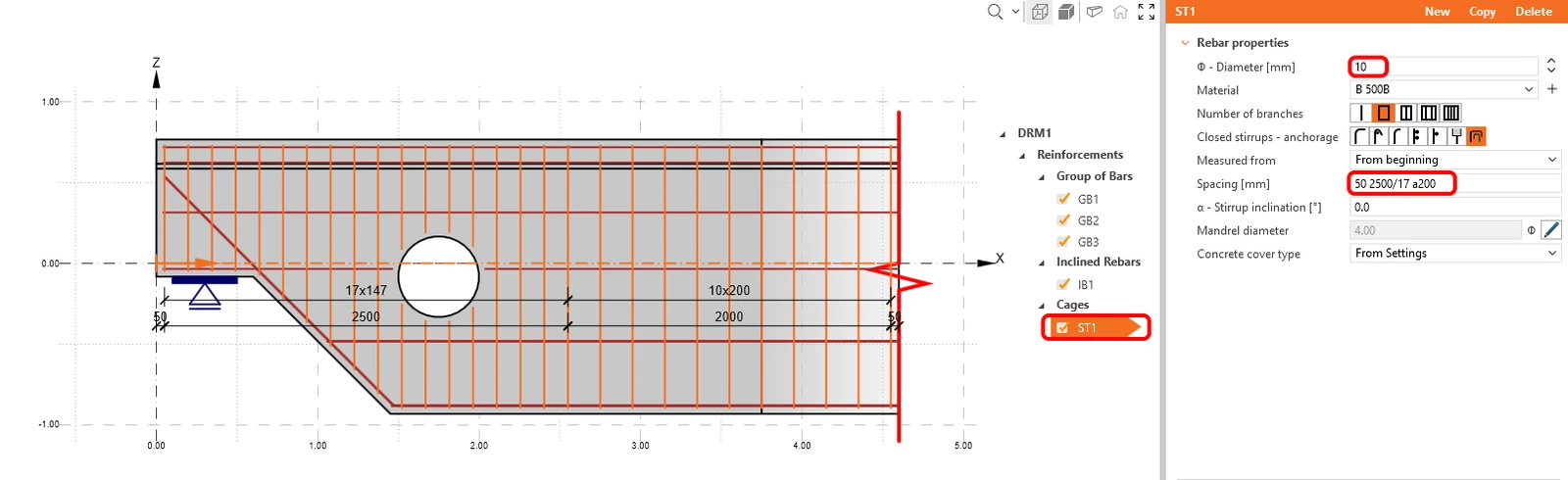
Mục đầu tiên ST1 được sử dụng để mô hình hóa đai thép. Chỉnh sửa đường kính của đai thép thành 10 mm và thay đổi khoảng cách giữa các đai thép thành 50 2500/17 a200. Như bạn có thể thấy, bạn có thể kết hợp nhiều định nghĩa khoảng cách. Điều này có nghĩa là đai thép đầu tiên được đặt cách mép 50 mm, sau đó lấp đầy 2,5 m bằng cách chia thành 17 phần và lấp đầy phần còn lại với khoảng cách 200 mm.
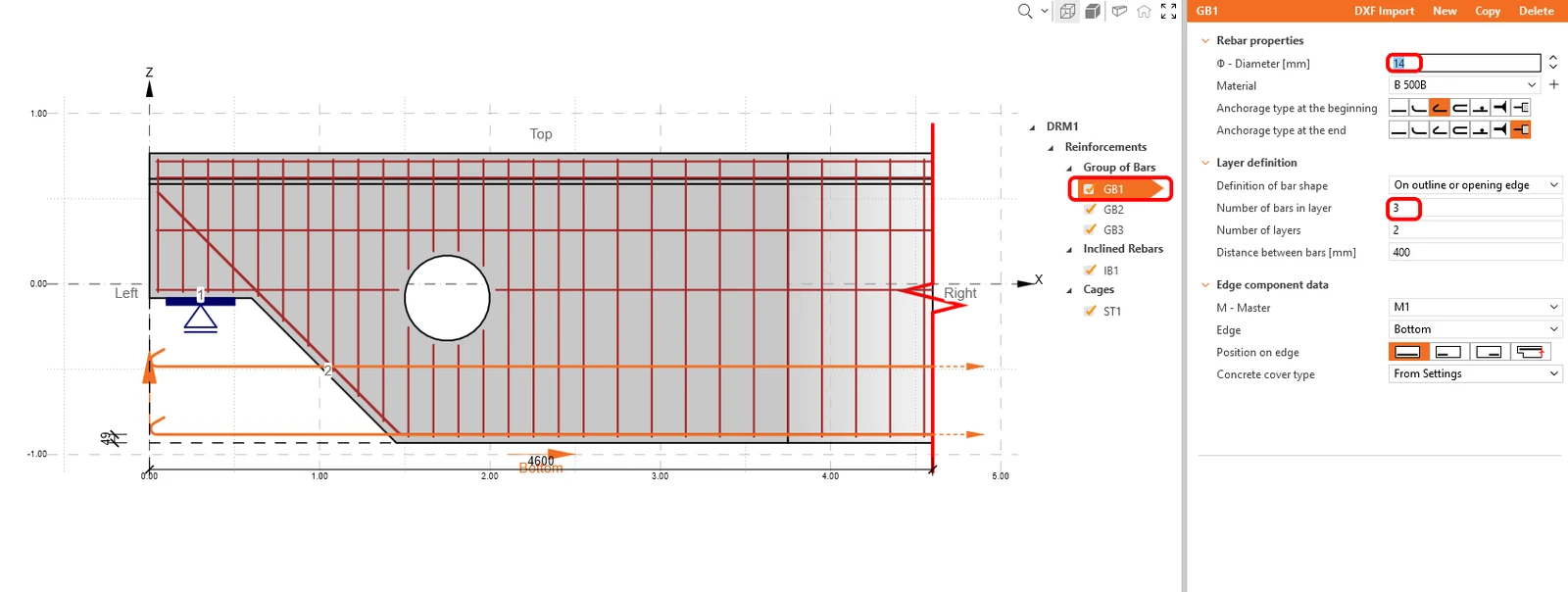
Thay đổi thuộc tính của mục cốt thép GB1.
Thay thế mục cốt thép IB1 bằng một nhóm thanh thép khác – xóa IB1 trước.
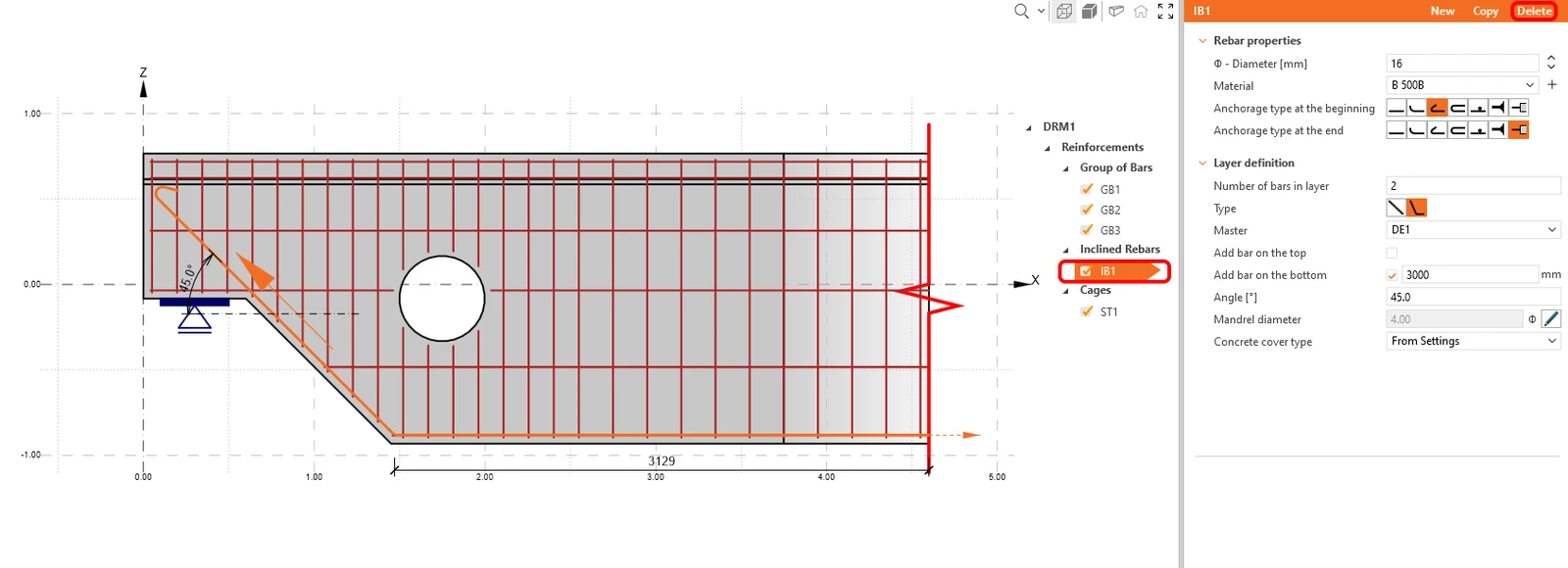
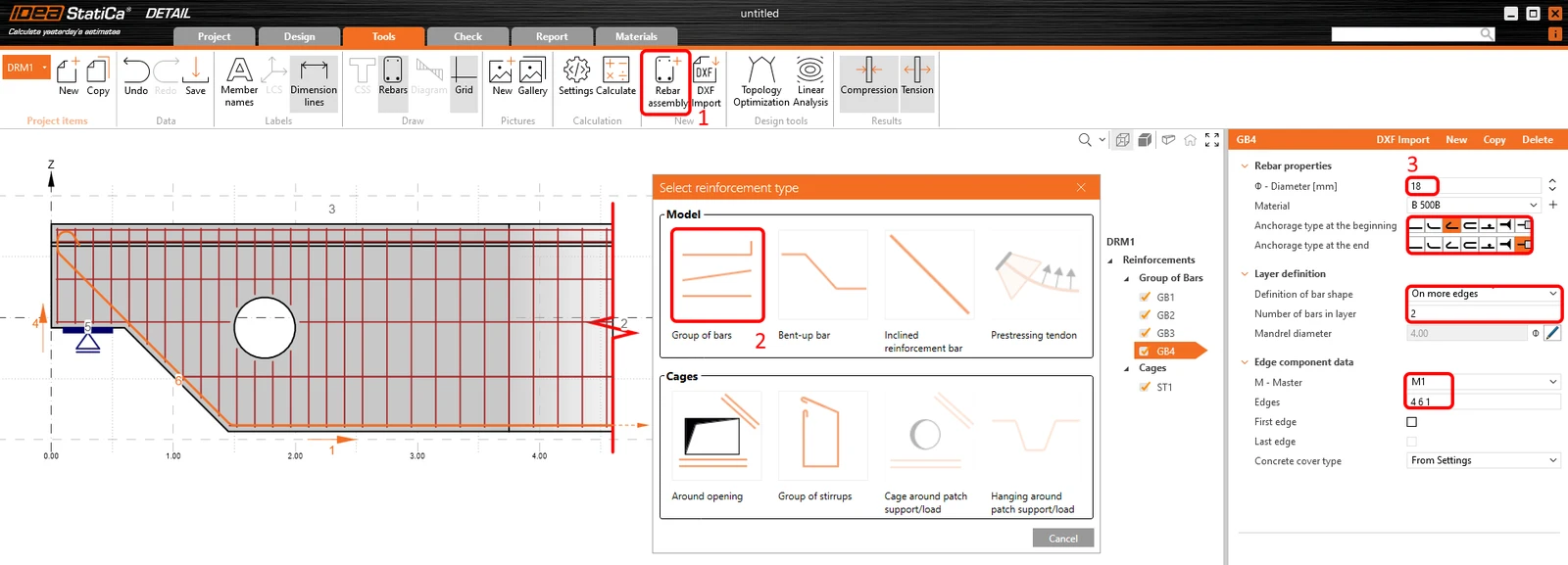
Để thêm mục cốt thép mới, sử dụng nút thực thể Mô hình và chọn Nhóm thanh thép.
Thay đổi định nghĩa hình dạng thanh GB4 thành Trên nhiều cạnh và sau đó điều chỉnh đường kính. Sau đó điền vào thứ tự đúng của các cạnh để đặt thanh cốt thép vào vị trí mong muốn.
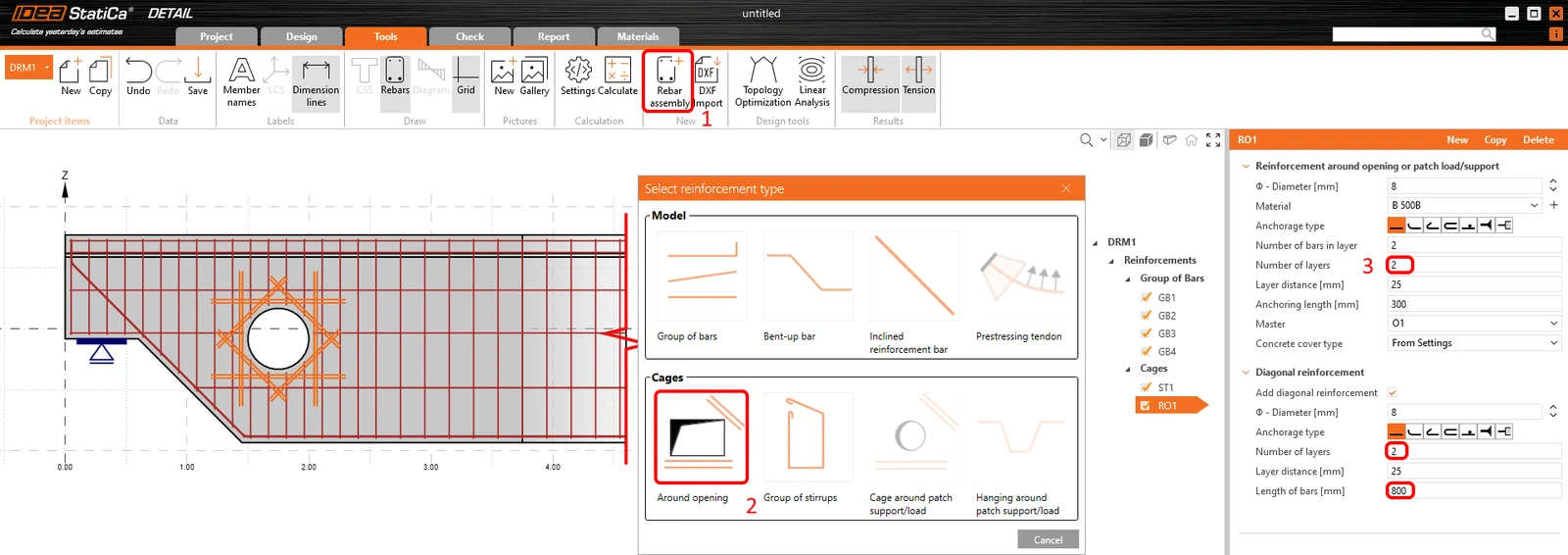
Bạn đã thêm lỗ mở vào mẫu ban đầu và do đó bạn cần thêm cốt thép xung quanh nó. Một lần nữa, nhấn nút thực thể Mô hình và trong Lồng thép chúng ta chọn Xung quanh lỗ mở.
Chỉnh sửa các thuộc tính của nó theo ảnh chụp màn hình.
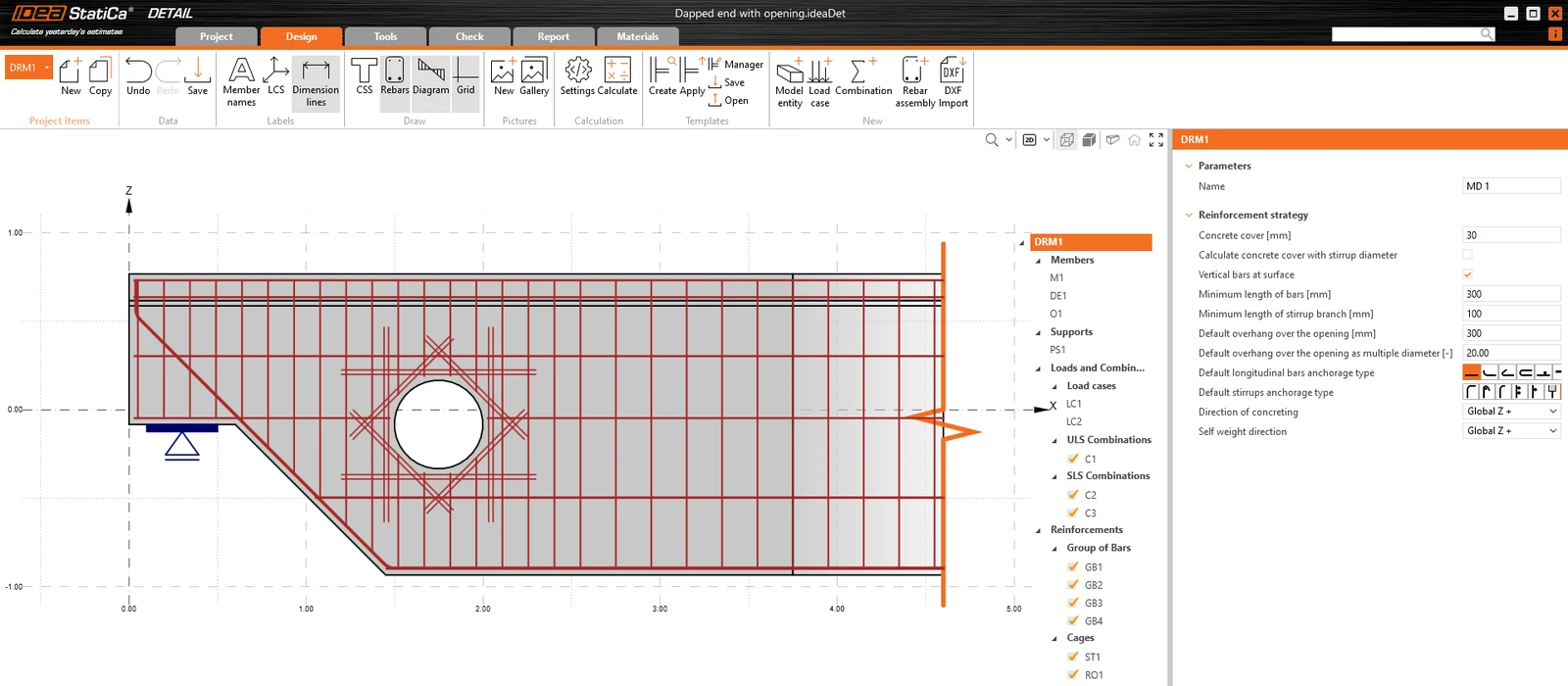
Đây là cách cốt thép cuối cùng của bạn sẽ trông như thế này:
5 Tính toán và Kiểm tra
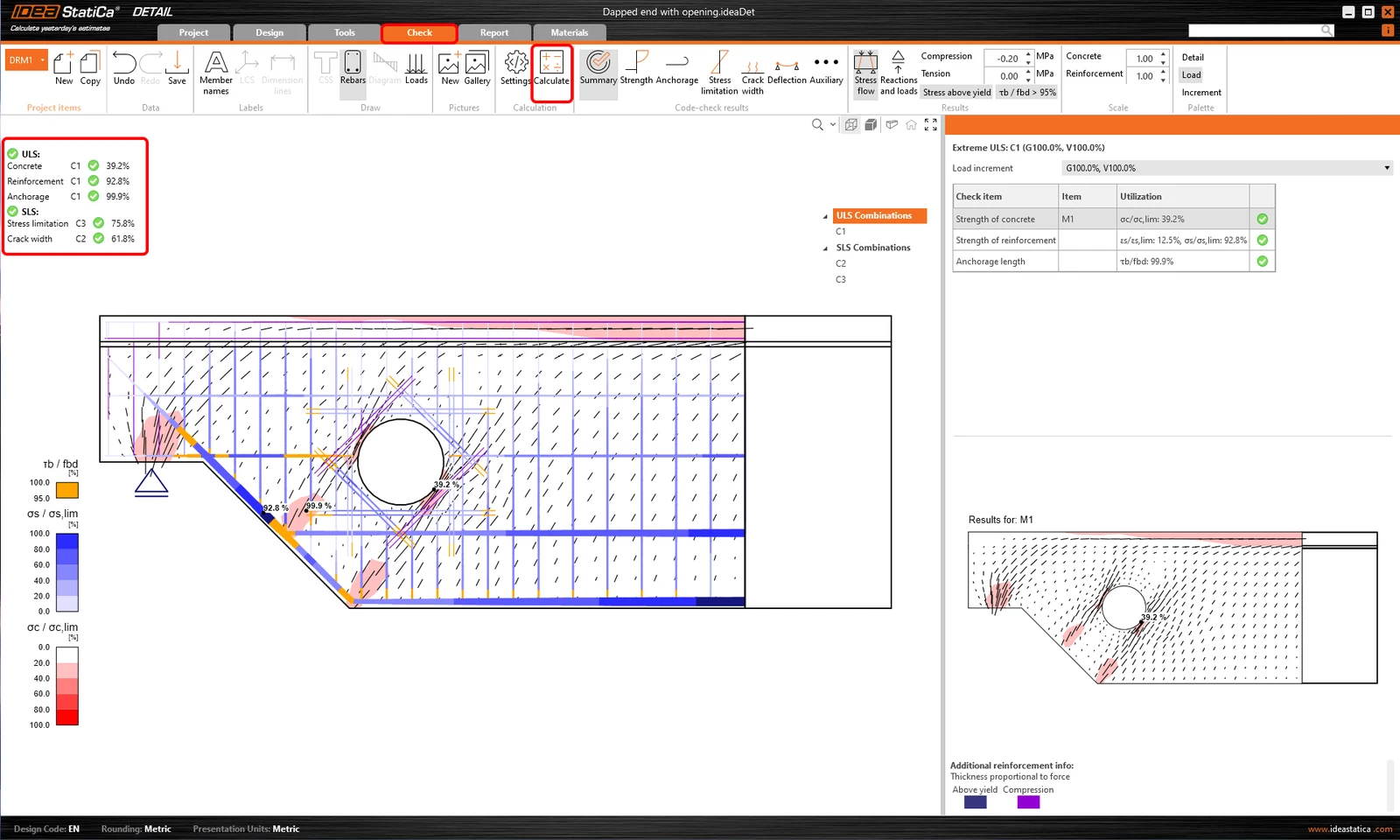
Bắt đầu phân tích bằng cách nhấp vào Tính toán trong thanh ribbon. Mô hình phân tích được tạo tự động, các tính toán được thực hiện và bạn có thể thấy tóm tắt các kiểm tra được hiển thị cùng với các giá trị kết quả kiểm tra.
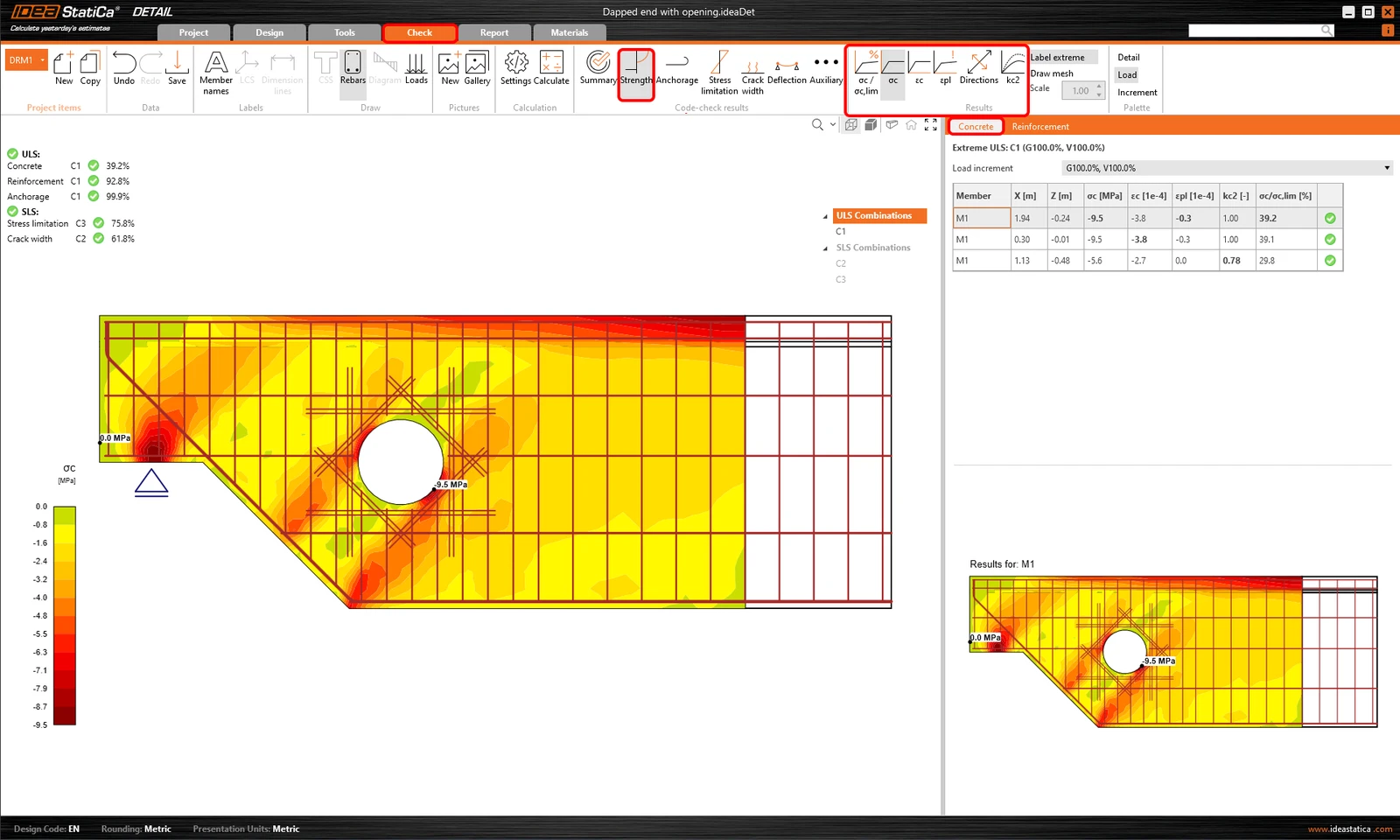
Để xem qua các kiểm tra chi tiết của từng cấu kiện, bắt đầu với tab Cường độ. Tab này sẽ hiển thị kiểm tra bê tông như hệ số sử dụng theo ứng suất, ứng suất chính, biến dạng, và bản đồ hệ số giảm kc có thể được bật trên thanh ribbon.
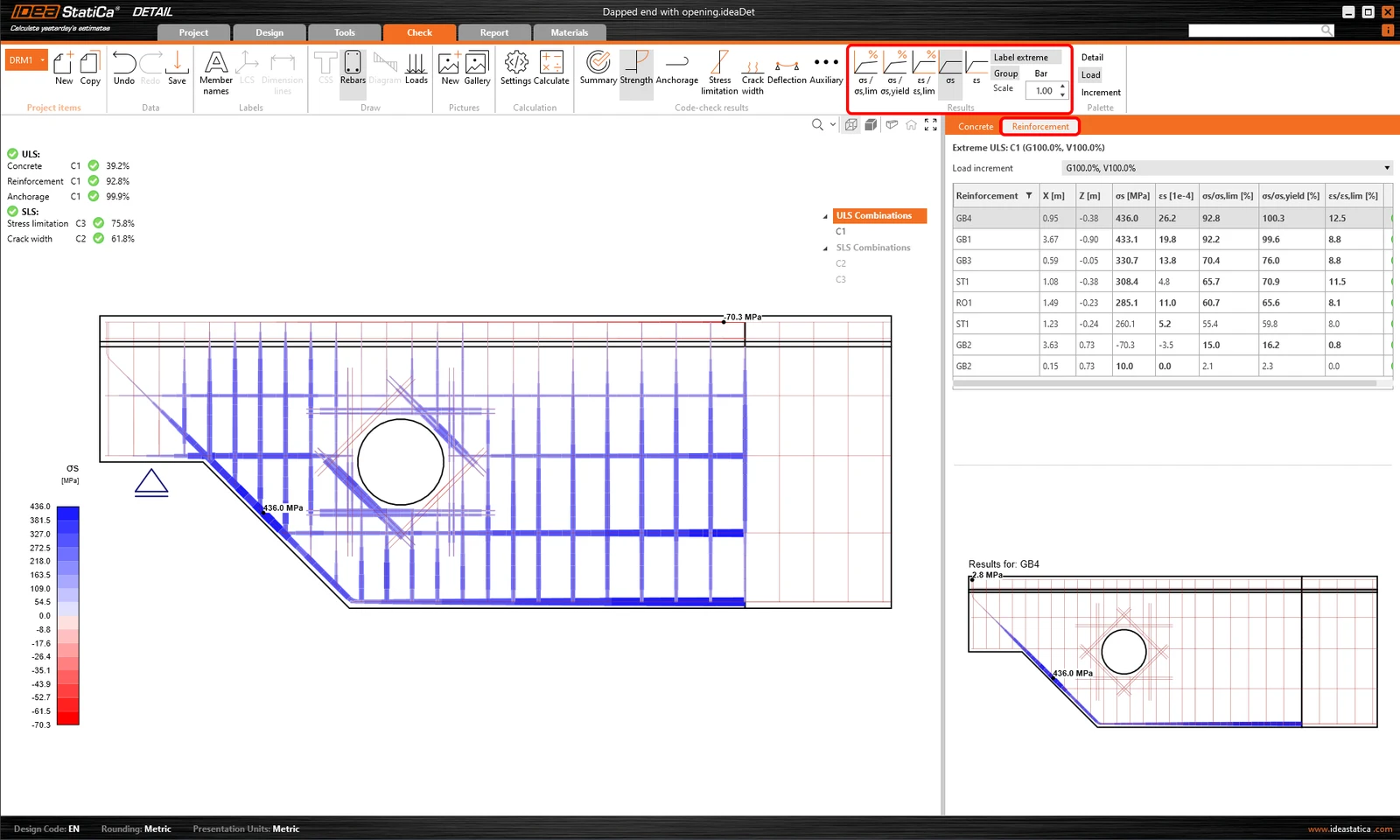
Để xem kết quả cốt thép chi tiết, nhấp vào một hàng, Cốt thép. Thao tác này sẽ thay đổi các biểu tượng trên thanh ribbon và mở rộng bảng kết quả. Chúng ta có thể hiển thị kết quả về biến dạng và ứng suất trong từng thanh thép và hệ số sử dụng của chúng.
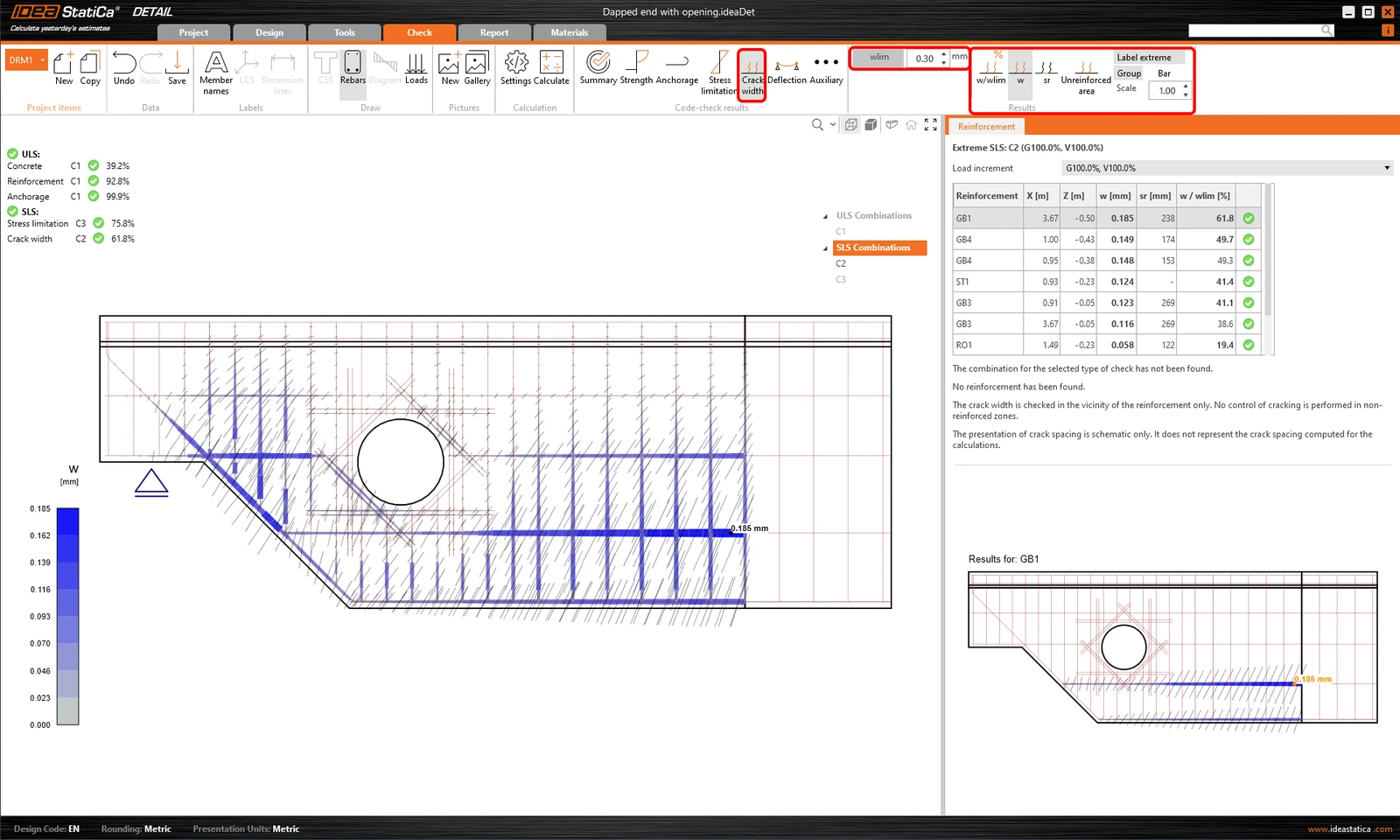
Tất cả các kết quả có thể được hiển thị theo cùng một cách. Hãy xem sự khác biệt trong thanh ribbon cho kiểm tra SLS bề rộng vết nứt và độ võng. Bên cạnh các biểu tượng để chuyển đổi giữa các kết quả, còn có các cài đặt trong thanh ribbon để đặt giá trị giới hạn hoặc hiển thị kết quả từ các mô hình ngắn hạn/dài hạn.
6 Báo cáo
Cuối cùng, chuyển đến Báo cáo. IDEA StatiCa cung cấp báo cáo có thể tùy chỉnh hoàn toàn để in ra hoặc lưu ở định dạng có thể chỉnh sửa.
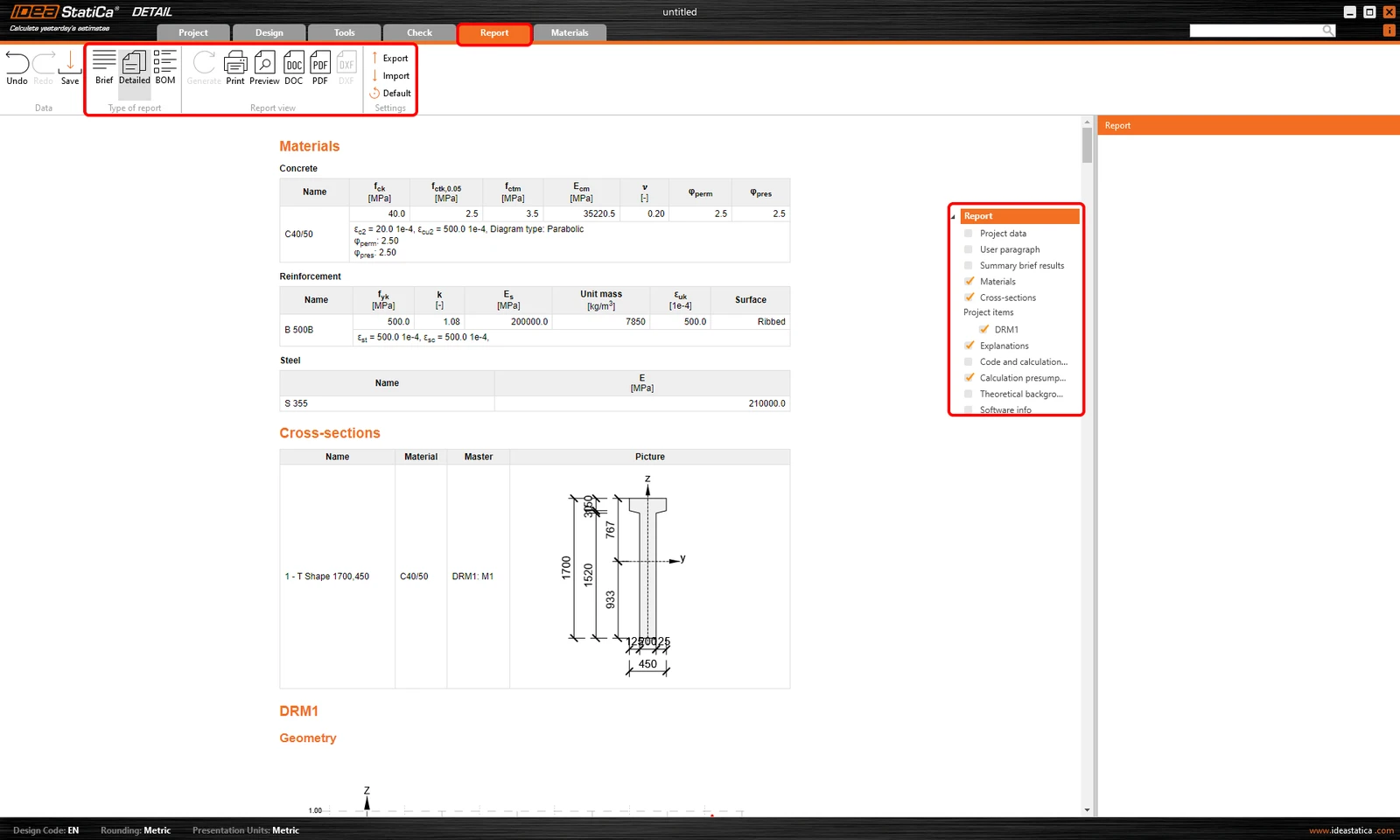
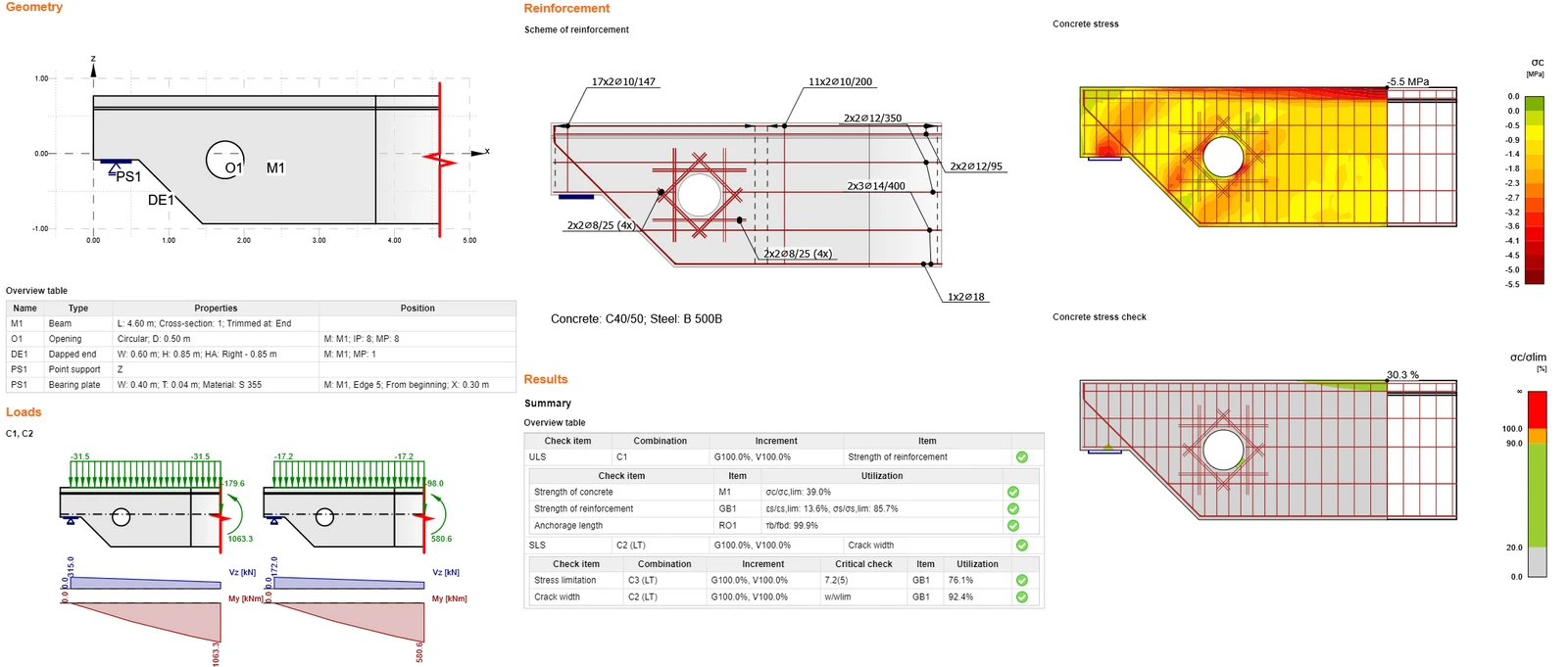
Bạn đã thiết kế, tối ưu hóa và kiểm tra tiêu chuẩn một đầu cắt có lỗ mở theo Eurocode.
Học cách sử dụng IDEA StatiCa hiệu quả với các khóa học e-learning tự học theo tiến độ của riêng bạn
Bắt đầu học