

Wie man IDEA StatiCa-Einstellungen und temporäre Dateien zurücksetzt
Es gibt zwei Arten von temporären Daten von IDEA StatiCa im versteckten Windows-Systemordner, in dem diese Daten gespeichert werden. Sie können die Standardeinstellungen der Daten löschen/zurücksetzen oder den Speicherplatz leeren. Dies ist hilfreich, wenn Sie Probleme mit der Sichtbarkeit einiger Anwendungsfenster haben (z. B. nach dem Trennen des zweiten Bildschirms) oder wenn Sie Speicherplatz freigeben müssen.
Löschen der Benutzereinstellungen
Diese Daten enthalten Informationen wie:
- Spracheinstellungen
- Standard-Einheitensystem und Norm
- Größe und Position der Anwendungsfenster
- definierte Farben
- temporäre Modelldaten
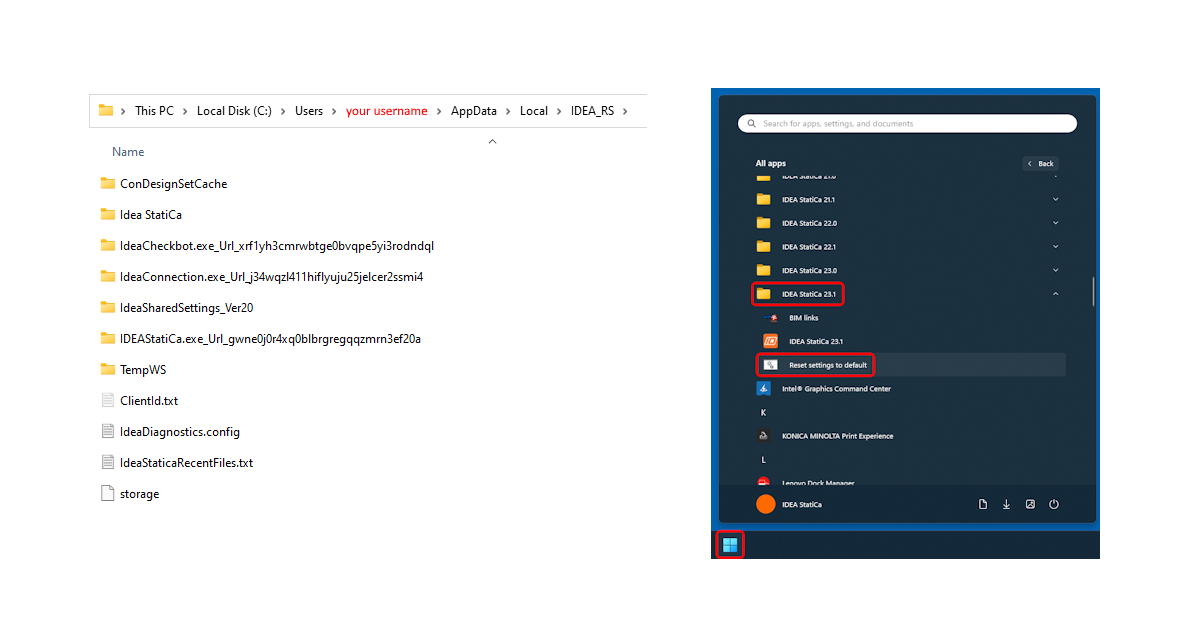
Sie können diese Daten löschen und die Standard-Installationseinstellungen wiederherstellen, indem Sie entweder diesen Ordner löschen:
C:\Users\%userprofile%\AppData\Local\IDEA_RS
Oder indem Sie den Befehl Einstellungen auf Standard zurücksetzen aus dem Windows-Startmenü im IDEA StatiCa-Ordner ausführen. Wenn der Dialog geöffnet wird, bestätigen Sie das Zurücksetzen durch Eingabe von Y und Enter und drücken dann eine beliebige Taste auf Ihrer Tastatur, um den Dialog zu schließen.
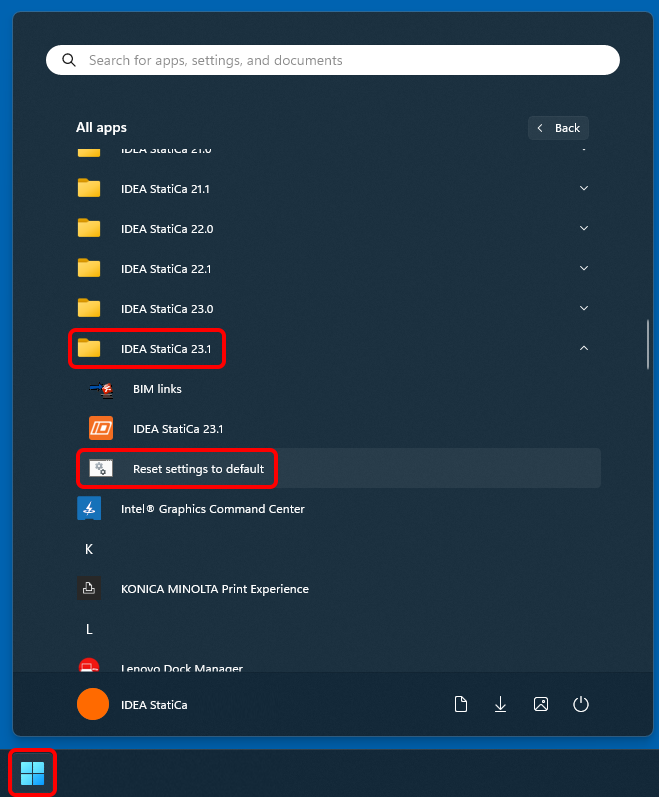
Hinweis: Diese Aktion enthält auch die Modelldaten (Ordner TempWS), die im folgenden Text beschrieben werden.
Nur die Modelldaten löschen
Diese Daten enthalten die temporären Informationen der Modelle, an denen Sie gearbeitet haben. Diese Daten werden gespeichert, um eine schnellere Interaktion mit Modellen in der Anwendung zu ermöglichen, und dienen als Sicherung, falls etwas schiefgeht und die Anwendung abstürzt.
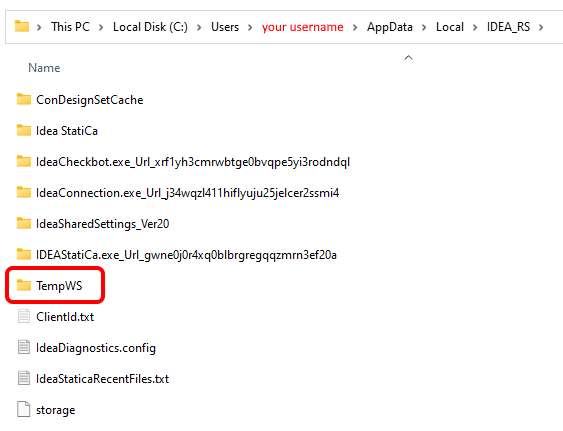
Sie können diese Daten löschen, um Ihren Speicherplatz zu leeren, indem Sie diesen Ordner löschen:
C:\Users\%userprofile%\AppData\Local\IDEA_RS\TempWS
Keine Einstellungen werden durch diese Aktion beeinflusst.
Hinweis: Das Zurücksetzen/Löschen von Einstellungen und temporären Daten kann nicht rückgängig gemacht werden