

วิธีรีเซ็ตการตั้งค่าและไฟล์ชั่วคราวของ IDEA StatiCa
มีข้อมูลชั่วคราวของ IDEA StatiCa สองประเภทในโฟลเดอร์ระบบ Windows ที่ซ่อนอยู่ ซึ่งเป็นที่จัดเก็บข้อมูลเหล่านี้ คุณสามารถลบ/รีเซ็ตการตั้งค่าเริ่มต้นหรือล้างพื้นที่ดิสก์ได้ ซึ่งมีประโยชน์เมื่อคุณมีปัญหาเกี่ยวกับการแสดงผลของหน้าต่างแอปพลิเคชันบางส่วน (เช่น หลังจากถอดการเชื่อมต่อจอภาพที่สอง) หรือเมื่อต้องการเพิ่มพื้นที่ดิสก์
การลบการตั้งค่าผู้ใช้
ข้อมูลนี้ประกอบด้วยข้อมูล เช่น:
- การตั้งค่าภาษา
- ระบบหน่วยและมาตรฐานเริ่มต้น
- ขนาดและตำแหน่งของหน้าต่างแอปพลิเคชัน
- สีที่กำหนดไว้
- ข้อมูลโมเดลชั่วคราว
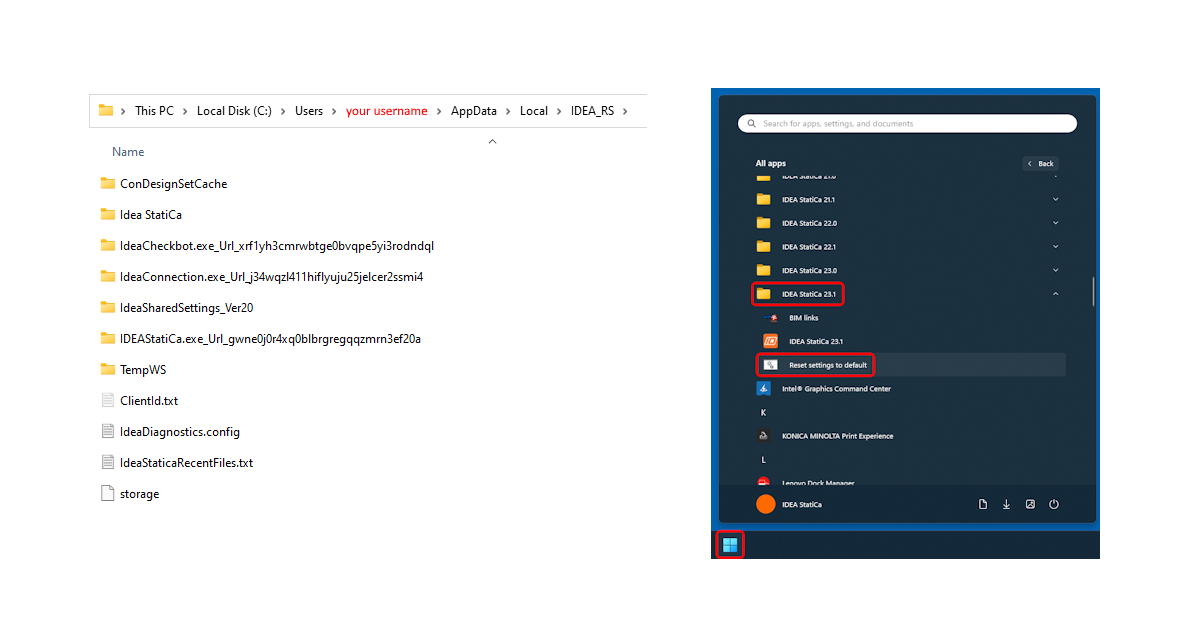
คุณสามารถลบข้อมูลนี้และกู้คืนการตั้งค่าการติดตั้งเริ่มต้นได้โดยการลบโฟลเดอร์นี้:
C:\Users\%userprofile%\AppData\Local\IDEA_RS
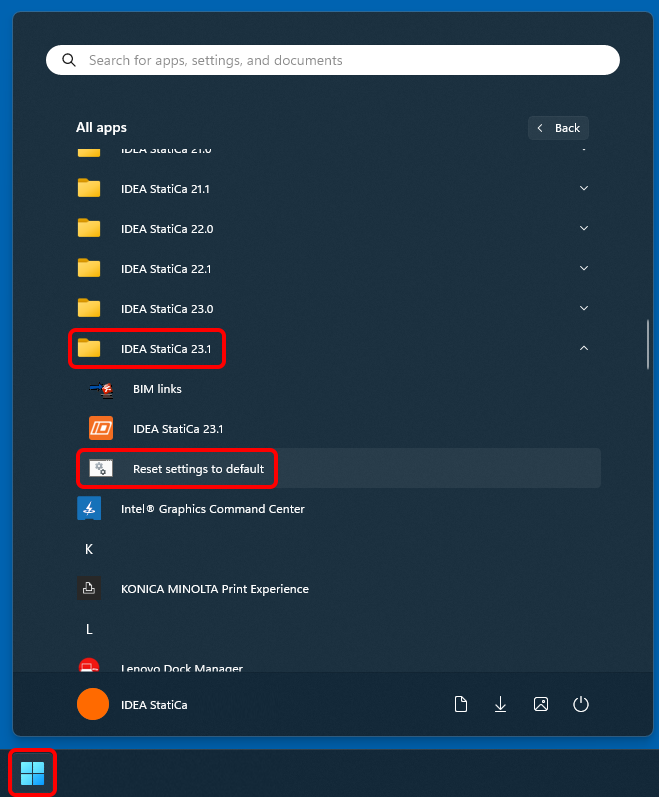
หรือโดยการเรียกใช้คำสั่ง Reset settings to default จากเมนู Start ของ Windows ในโฟลเดอร์ IDEA StatiCa เมื่อกล่องโต้ตอบเปิดขึ้น คุณยืนยันการรีเซ็ตโดยพิมพ์ Y และ Enter จากนั้นกดปุ่มใดก็ได้บนแป้นพิมพ์เพื่อปิดกล่องโต้ตอบ
หมายเหตุ: การดำเนินการนี้ยังรวมถึงข้อมูลโมเดล (โฟลเดอร์ TempWS) ที่อธิบายไว้ในข้อความด้านล่างด้วย
การลบเฉพาะข้อมูลโมเดล
ข้อมูลนี้ประกอบด้วยข้อมูลชั่วคราวของโมเดลที่คุณกำลังทำงานอยู่ ข้อมูลเหล่านี้ถูกจัดเก็บเพื่อให้คุณสามารถโต้ตอบกับโมเดลในแอปพลิเคชันได้เร็วขึ้น และทำหน้าที่เป็นข้อมูลสำรองในกรณีที่เกิดข้อผิดพลาดและแอปพลิเคชันหยุดทำงาน
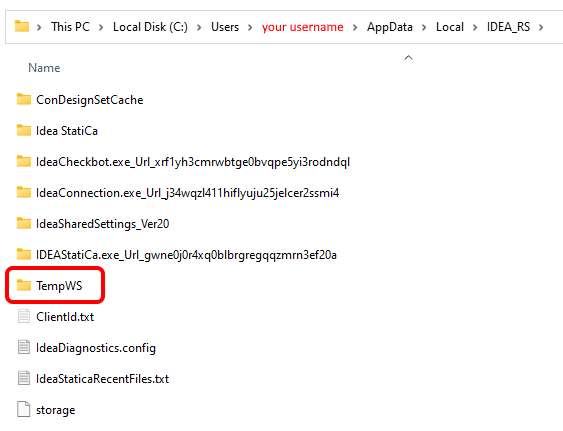
คุณสามารถลบข้อมูลนี้เพื่อล้างพื้นที่ดิสก์โดยการลบโฟลเดอร์นี้:
C:\Users\%userprofile%\AppData\Local\IDEA_RS\TempWS
การดำเนินการนี้จะไม่ส่งผลกระทบต่อการตั้งค่าใดๆ
หมายเหตุ: การรีเซ็ต/ลบการตั้งค่าและข้อมูลชั่วคราวไม่สามารถย้อนกลับได้