

Wissensdatenbank
Checkbot (BIM-Link) startet nicht
Stahl
Der Link zwischen Ihrer FEA-/CAD-Software und IDEA StatiCa funktioniert nicht? Oder müssen Sie die „stille" Installation des Links durchführen? Hier erfahren Sie mehr darüber, was Sie tun können.
Falls Checkbot nicht geöffnet werden kann oder kurz nach der Verwendung plötzlich abstürzt, obwohl Sie den BIM-Link zu IDEA StatiCa in Ihrer Software korrekt installiert haben, kann es mehrere Ursachen für diesen Fehler geben.
Bitte versuchen Sie, die folgenden Maßnahmen durchzuführen:
- Prüfen Sie, ob die verknüpfte Software in der unterstützten Version vorliegt, und aktualisieren Sie diese gegebenenfalls auf die neueste Version.
- Installieren Sie IDEA StatiCa in der neuesten Version neu.
- Prüfen Sie, ob die Lizenz ordnungsgemäß funktioniert. Suchen Sie im Support-Center nach weiterer Hilfe zur Fehlerbehebung.
- Prüfen Sie, ob ein Antivirenprogramm/Sicherheitsprogramm (z. B. G DATA) das Öffnen von Checkbot blockiert oder Installationsdateien von IDEA StatiCa gelöscht hat, wodurch Checkbot nicht mehr verwendbar ist.
- Prüfen Sie Ihre Windows-Benutzerrechte – diese könnten eingeschränkt sein und verhindern, dass Software von Drittanbietern gestartet wird (wenden Sie sich gegebenenfalls an Ihren IT-Administrator).
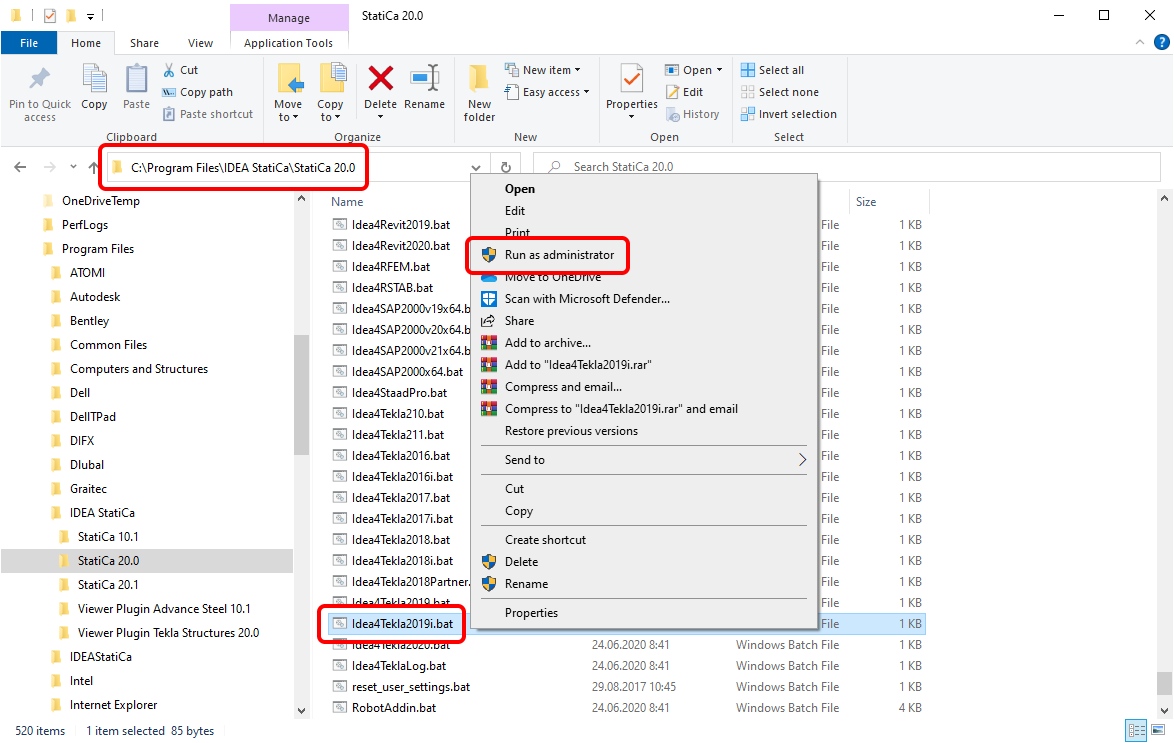
- Installieren Sie den BIM-Link manuell, indem Sie die entsprechende .bat-Datei ausführen. Schließen Sie die verknüpfte Software, navigieren Sie zum Installationsordner von IDEA StatiCa auf Ihrem Computer (in der Regel C:\Program Files\IDEA StatiCa\StatiCa XX.X), wählen Sie die .bat- (.exe-)Datei aus und führen Sie sie per Rechtsklick als Administrator aus.
Hinweis:
Für Robot Structural Analysis führen Sie RobotAddin.bat aus
Für Advance Steel führen Sie Idea4AS2026.bat aus
Für Midas Civil NX führen Sie IdeaMidasCivilNXPlugin.exe aus
Für Revit führen Sie Idea4Revit2026.bat aus
Für RAM Structural System führen Sie RamToIdeaPluginInstall.exe aus
Für RFEM führen Sie Idea4RFEMNET6.bat oder Idea4RFEM.bat (für Version 5) aus
Für RSTAB führen Sie Idea4RSTABNET6.bat oder Idea4RSTAB.bat (für Version 5) aus
Für SCIA Engineer führen Sie SetIDEAInstallDir.bat aus
Für SDS2 führen Sie Idea4SDS22025.bat aus
Für STAAD.Pro führen Sie Idea4StaadPro.bat aus
Für Tekla Structures führen Sie Idea4Tekla2025.bat aus
Für AxisVM führen Sie AxisVMLinkPluginInstaller.exe aus (C:\Program Files\IDEA StatiCa\StatiCa XX.X\net48)
Für Advance Design führen Sie SetIDEAInstallDirAD.bat aus (C:\Program Files\IDEA StatiCa\StatiCa XX.X\net48)
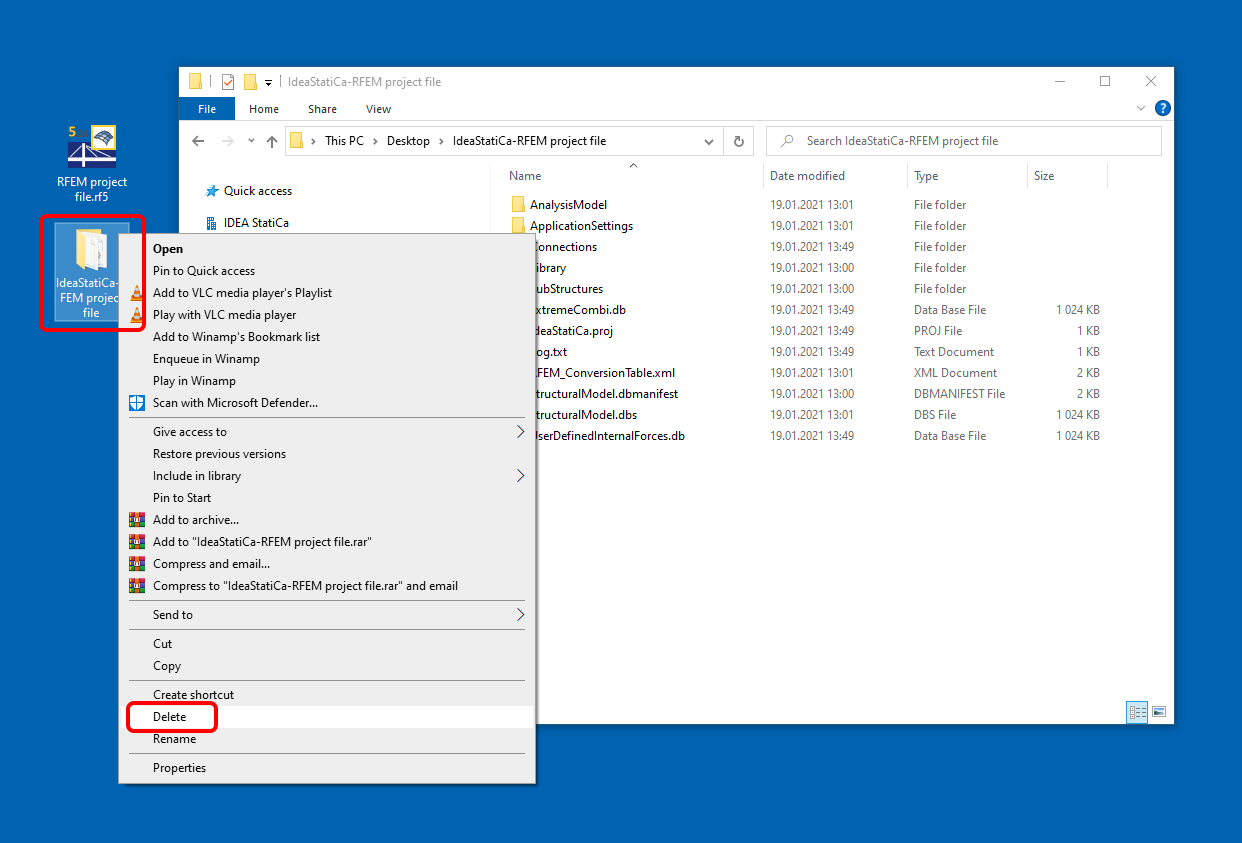
- Löschen Sie den IDEA StatiCa-Importordner. Dieser Ordner wird neben der Projektdatei der Quellsoftware erstellt und trägt denselben Namen. Dadurch werden die Daten gelöscht und Sie können einen neuen Import erstellen.
Hinweis: Bei Tekla Structures befindet sich der IDEA StatiCa-Ordner im Tekla Structures-Projektordner mit demselben Namen.
Wenn das Checkbot-Symbol in Tekla Structures fehlt, lesen Sie den Artikel Checkbot in der Tekla Structures-Multifunktionsleiste fehlt.