
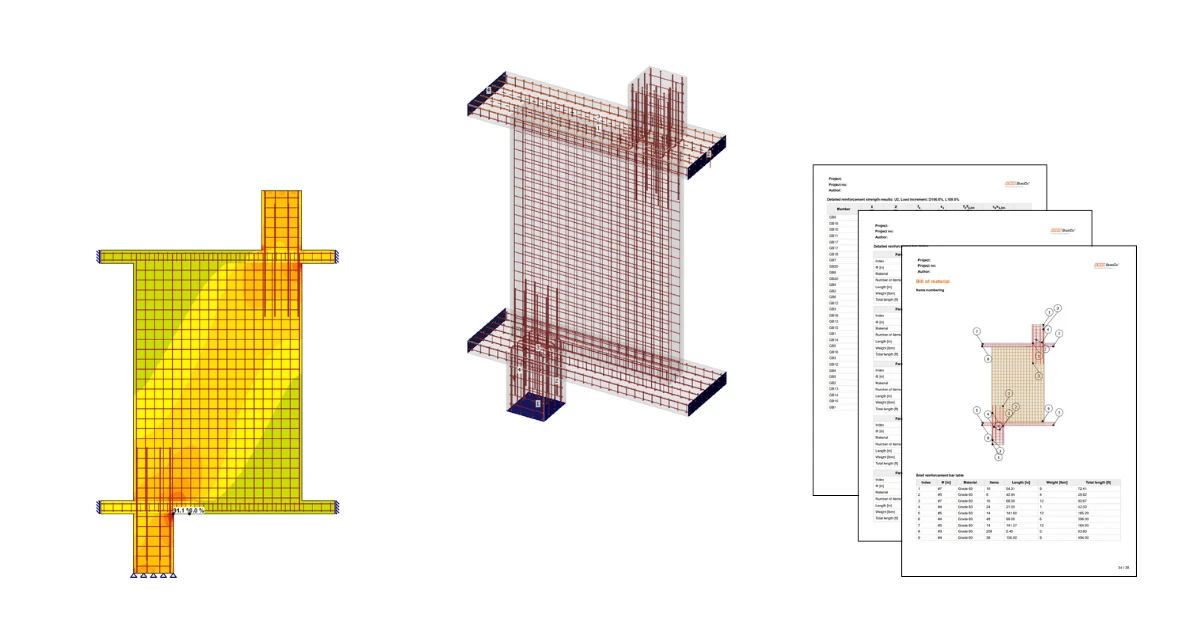


1 新建项目
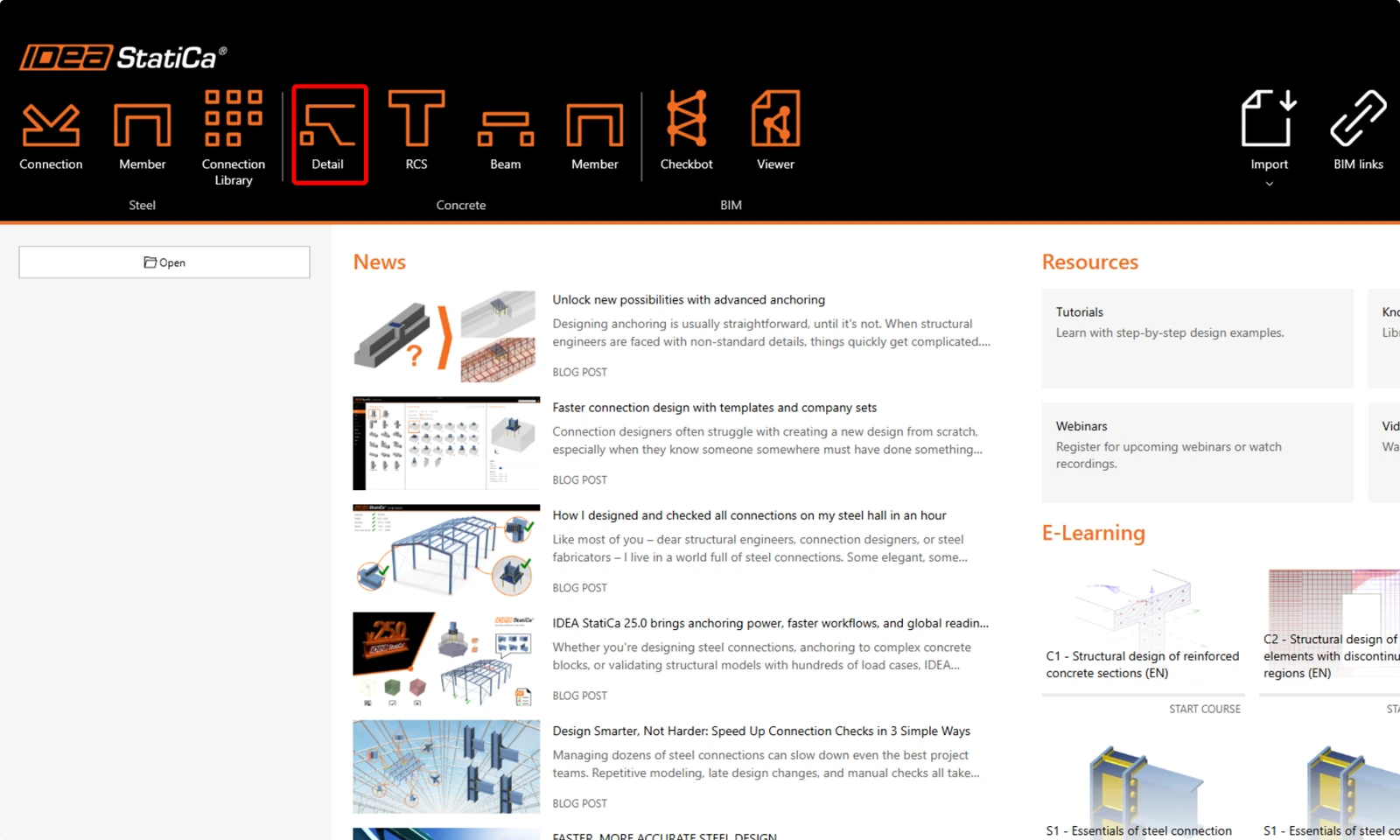
启动 IDEA StatiCa Detail 软件(下载最新版本)。在 IDEA StatiCa 主窗口中,打开 Detail 软件以新建项目。
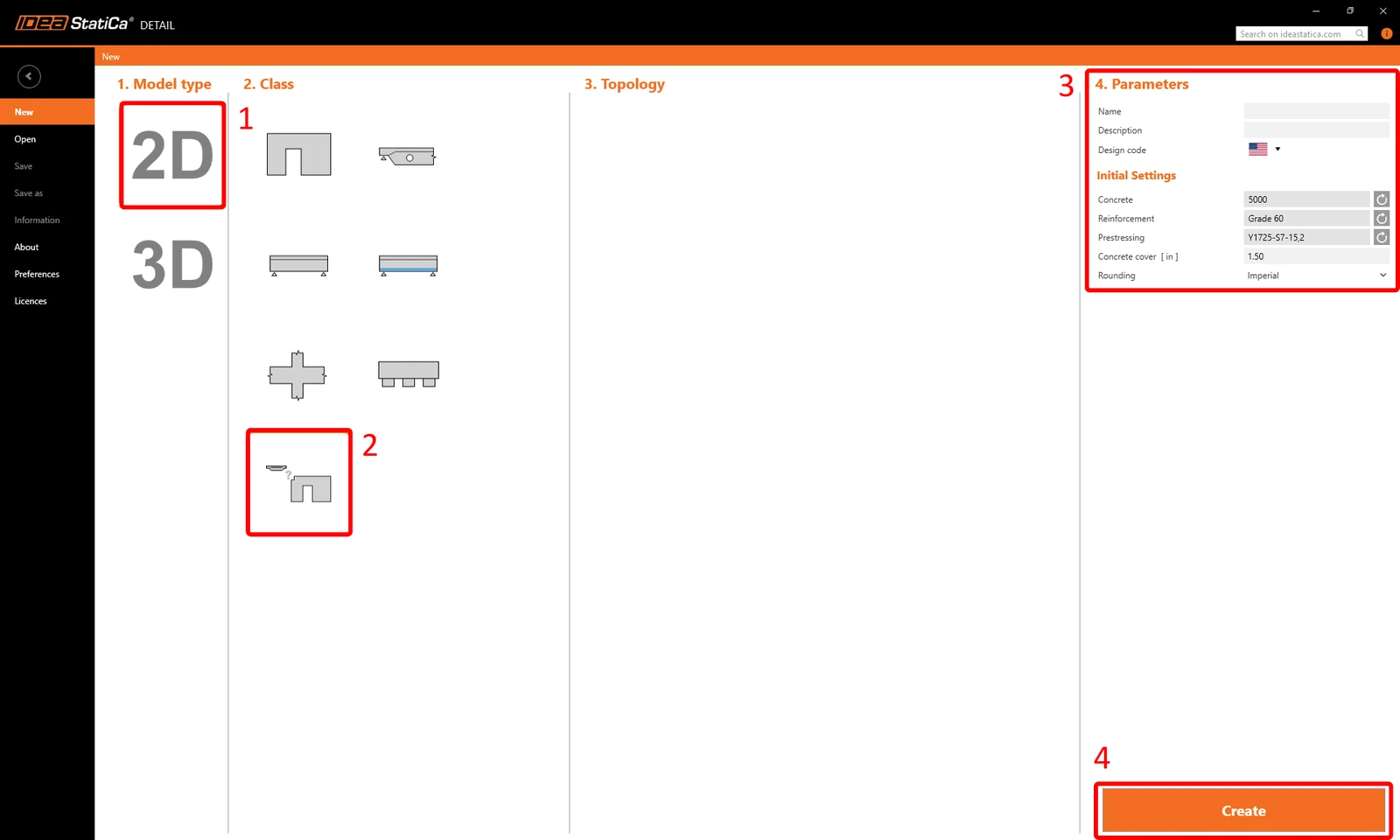
在本教程中,我们将从头创建一个行走柱,因此请选择不使用模板直接开始的选项。不过,模板对您今后的设计非常有帮助。
在此步骤中,您还需要定义设计规范(选择 ACI)以及混凝土强度等级和保护层厚度(使用混凝土 5000,保护层 1.50 in)。您可以在之后更改材料选择(或添加其他材料)。但设计规范只能在项目的第一步中选择。
2 几何
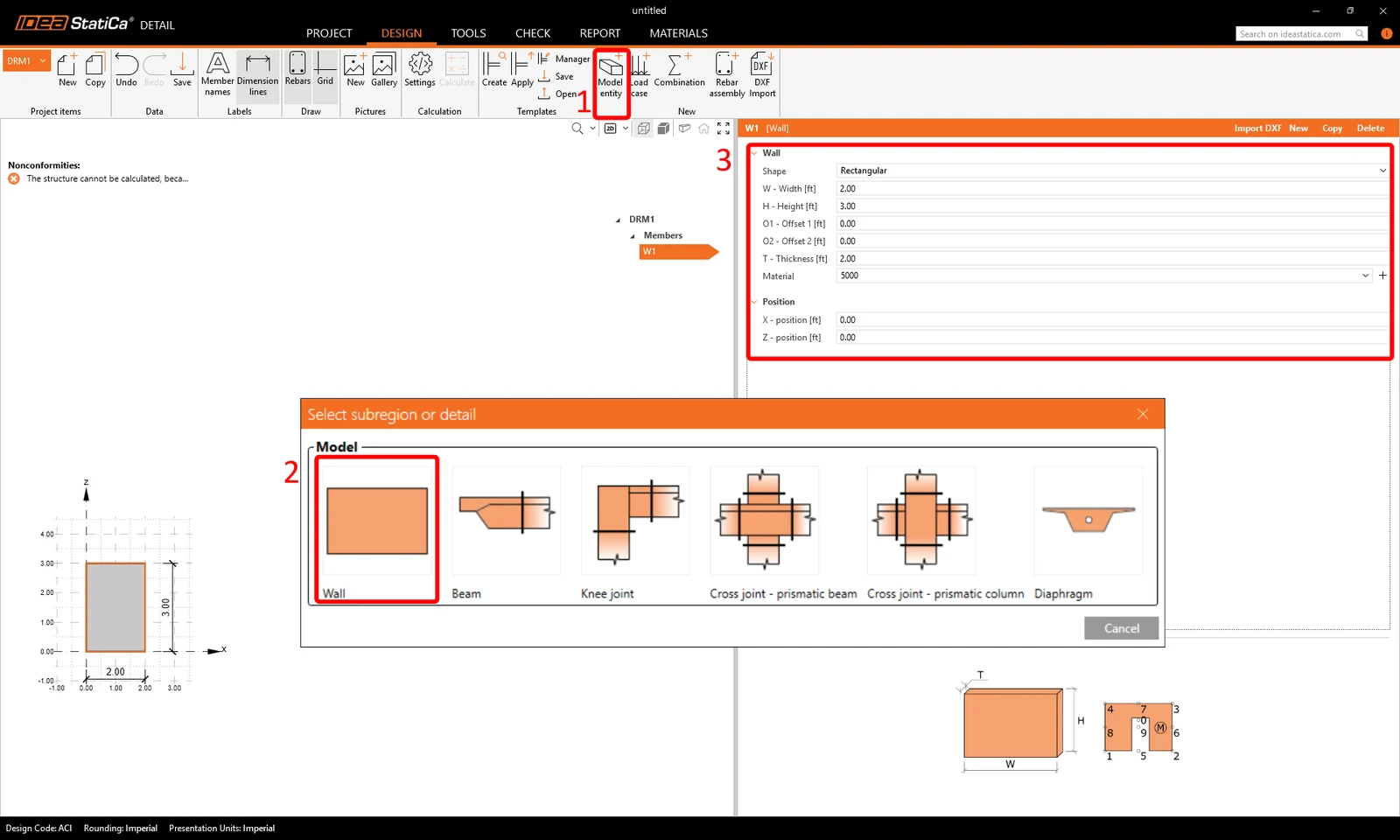
Detail 软件将自动打开并选中 Design 选项卡。您可以使用顶部功能区中的命令定义新项目,然后在树形菜单中编辑这些项目。如需进一步了解软件操作环境,请参阅以下文章——Detail 软件的通用界面。
我们将从创建构件开始。使用顶部功能区中的按钮添加新模型实体——墙。然后按图示编辑墙的尺寸和位置。
重复此过程以创建其余墙实体 W2-W5。
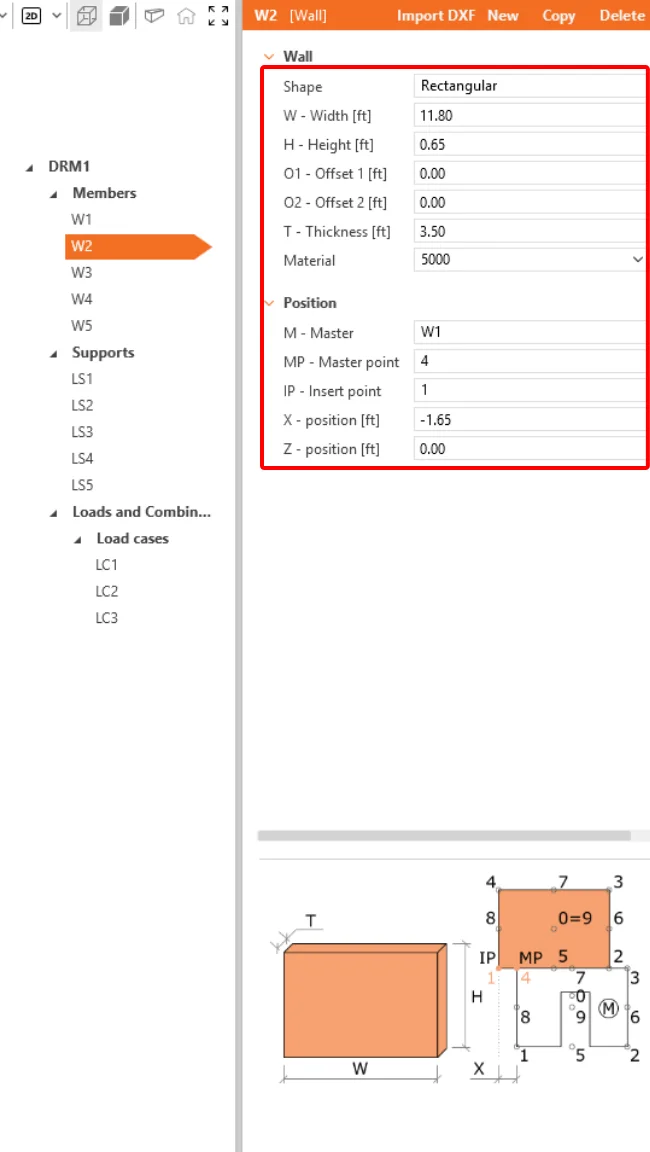
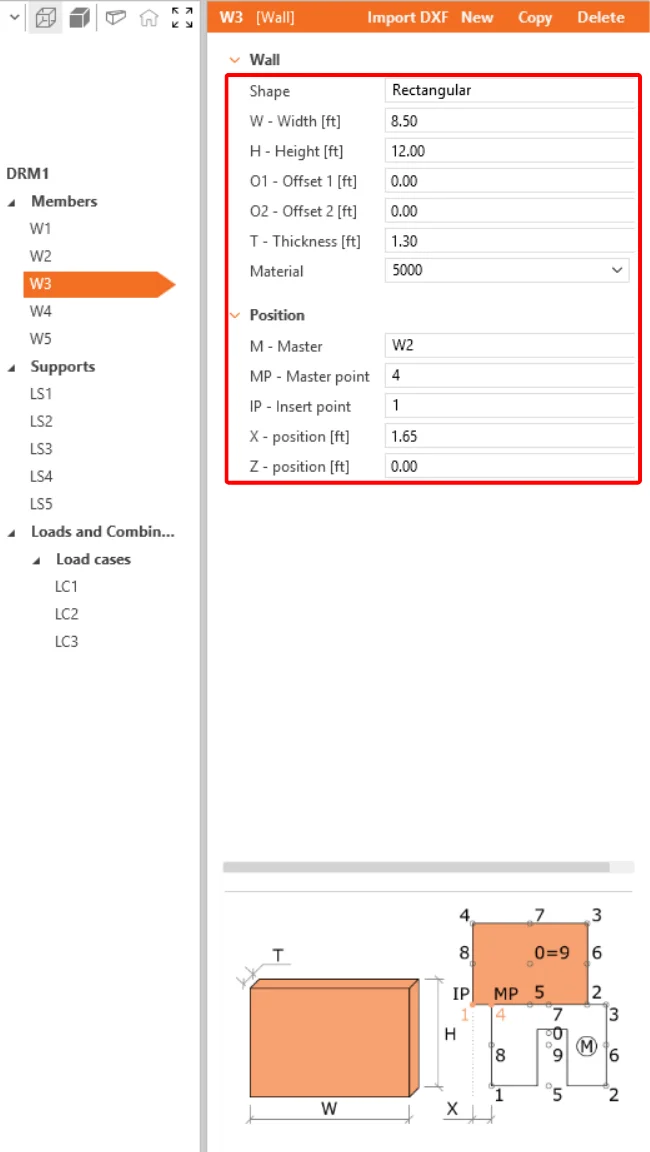
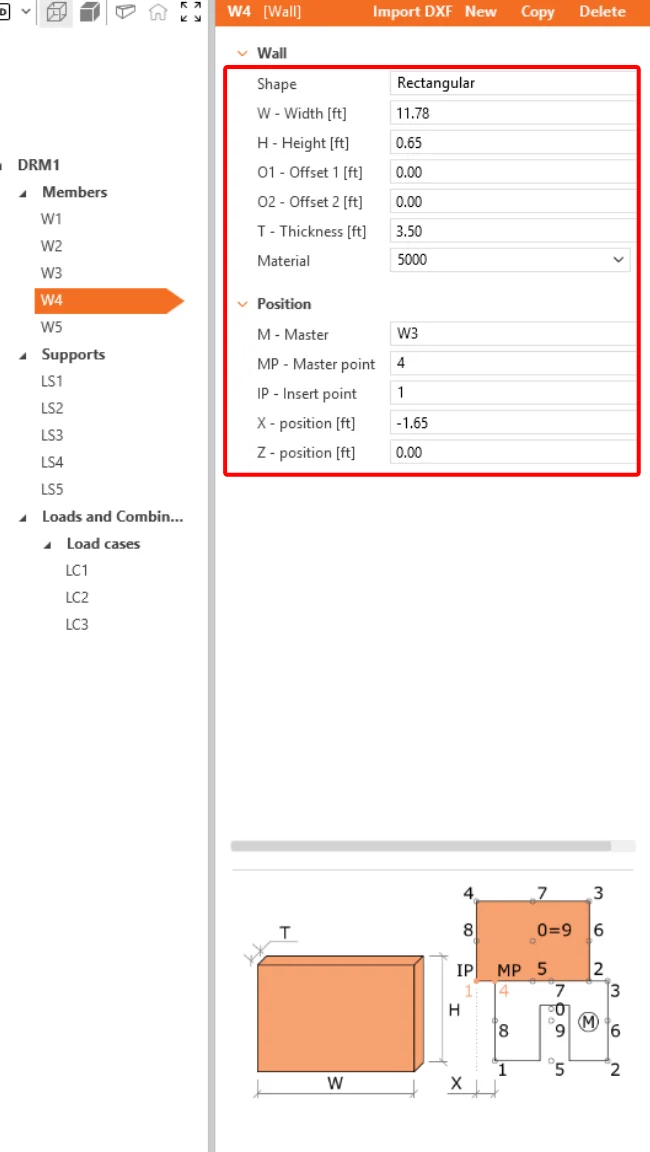
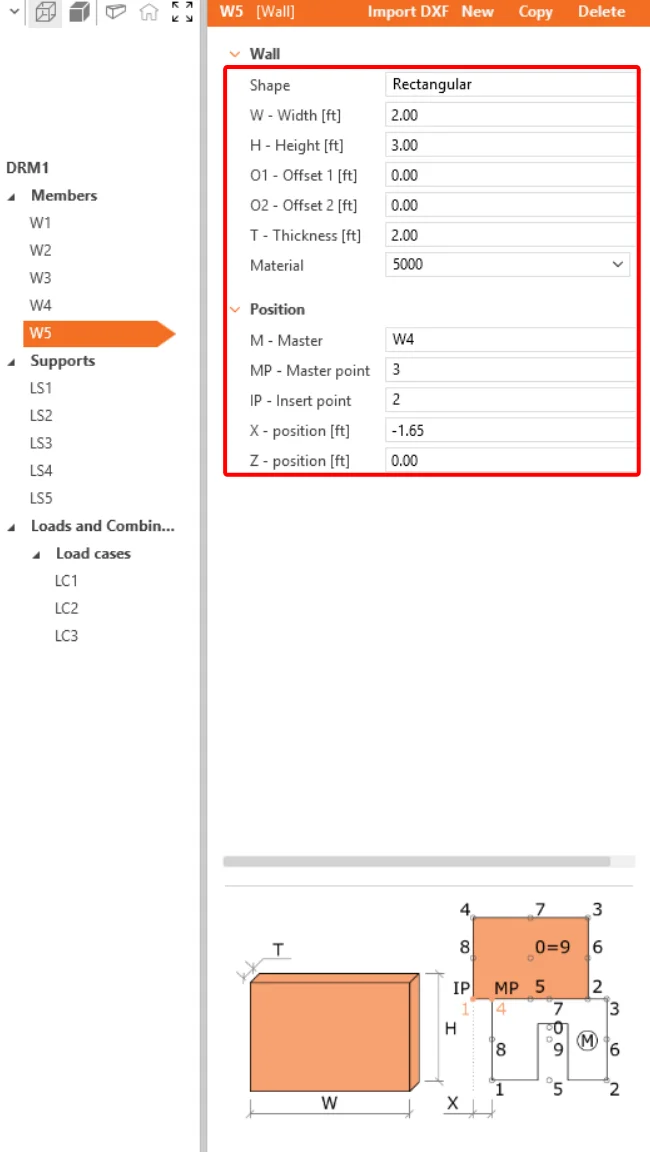
完成几何定义后,添加支座。同样,插入新模型实体——这次选择线支座。
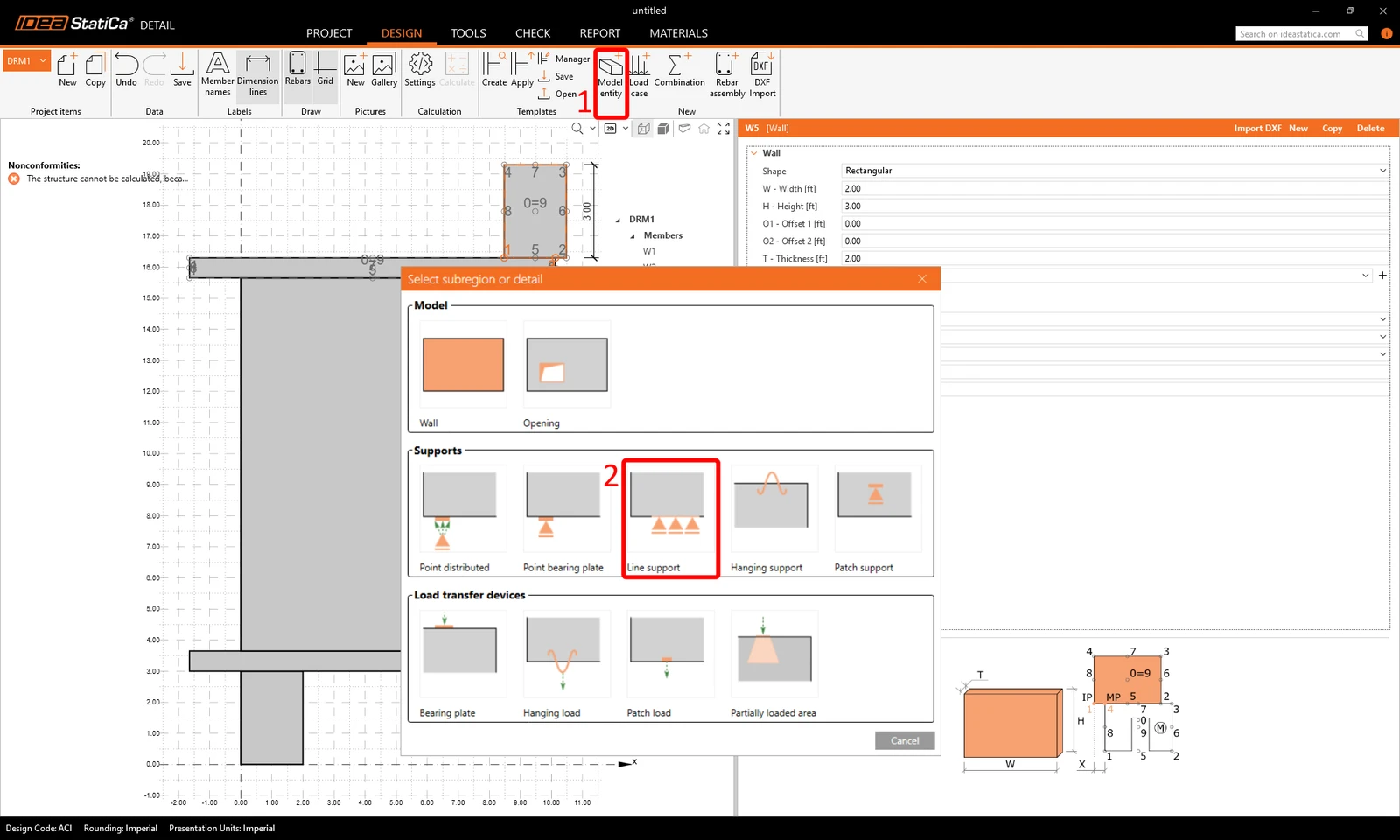
与创建墙时相同,按图示设置参数,并对 LS2-LS5 重复操作。
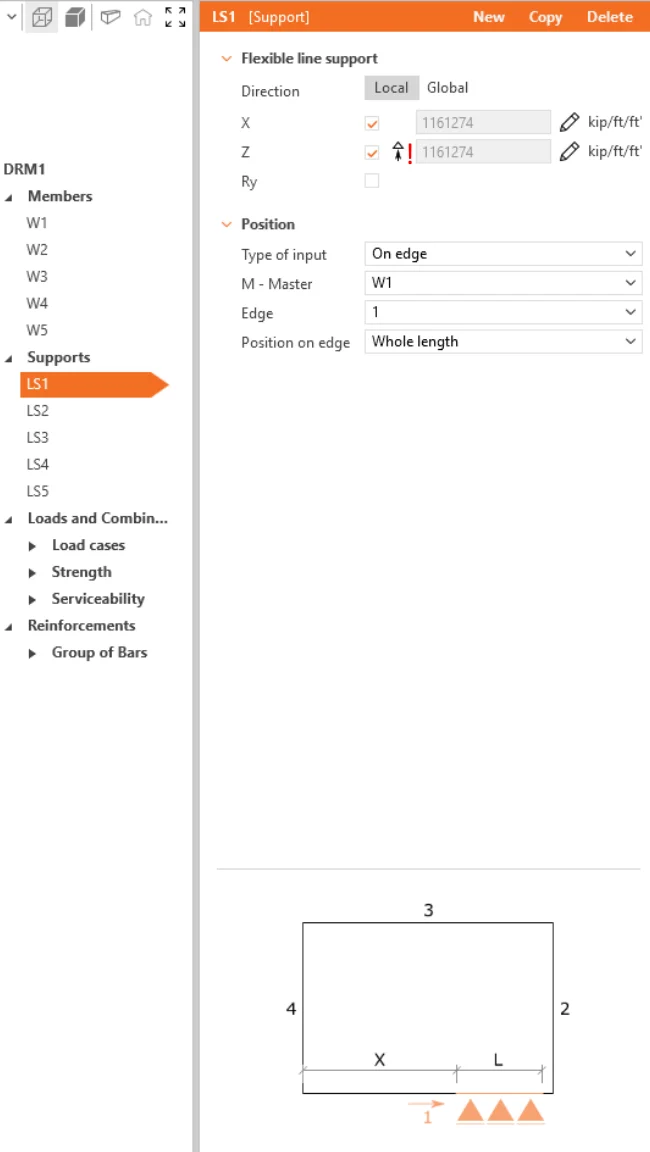
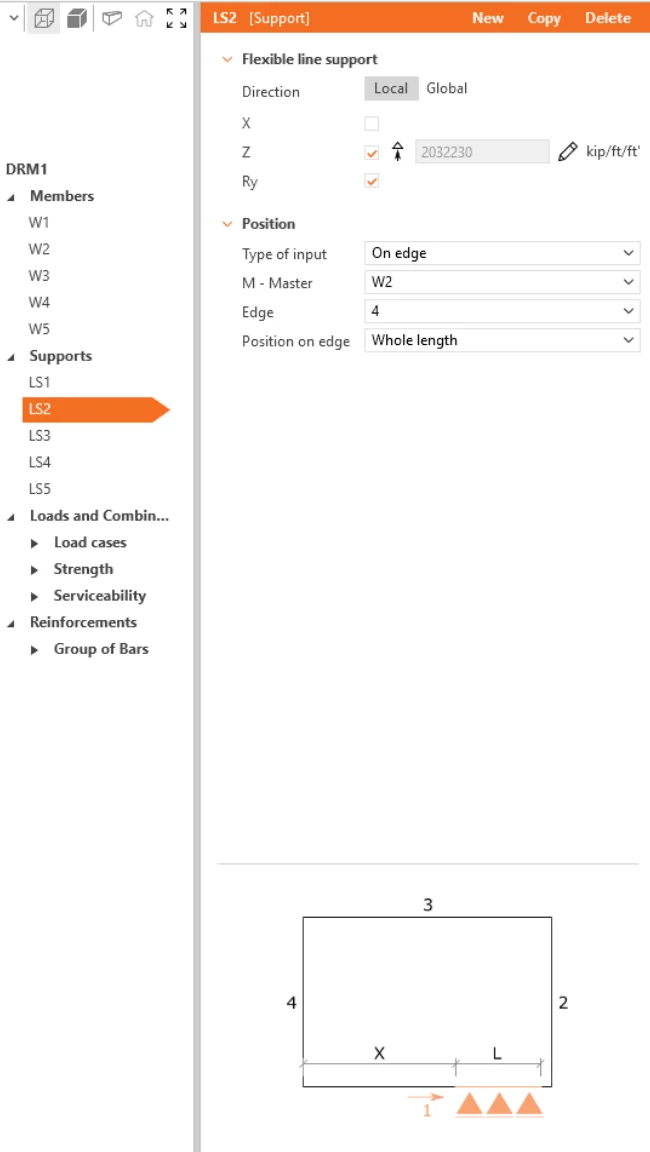
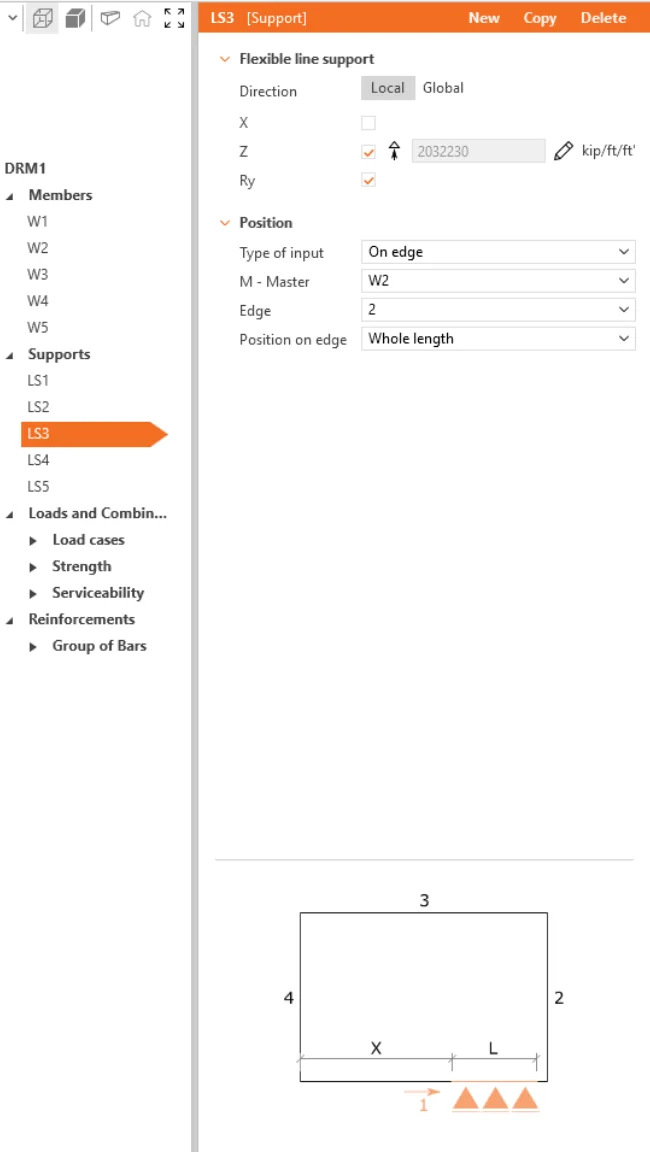
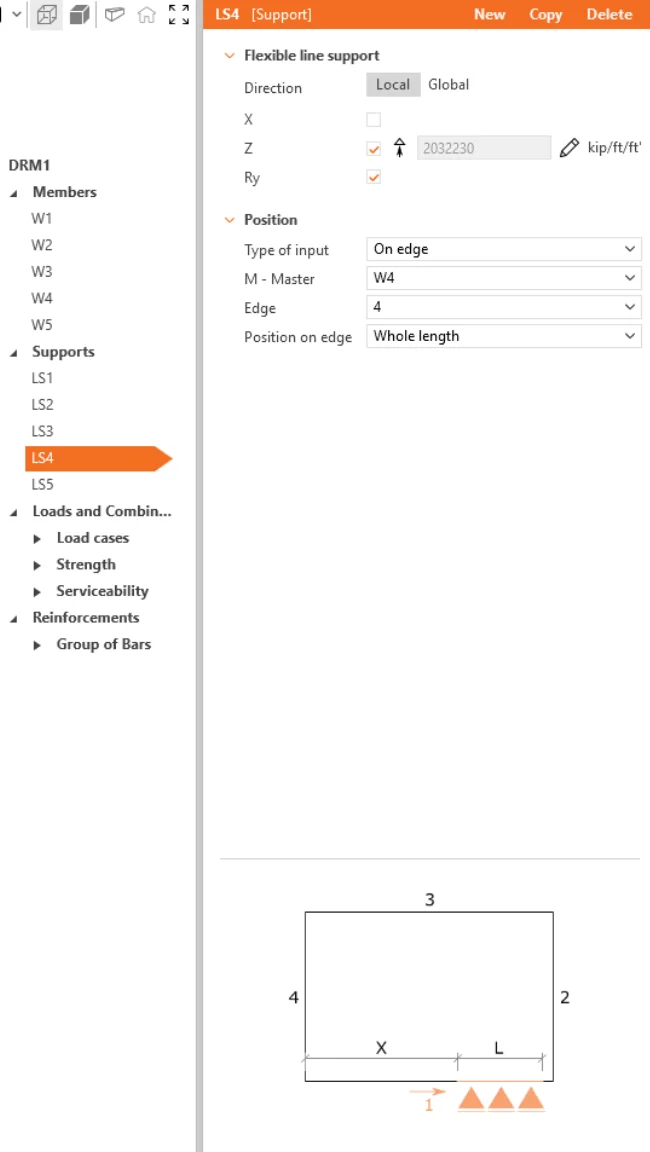
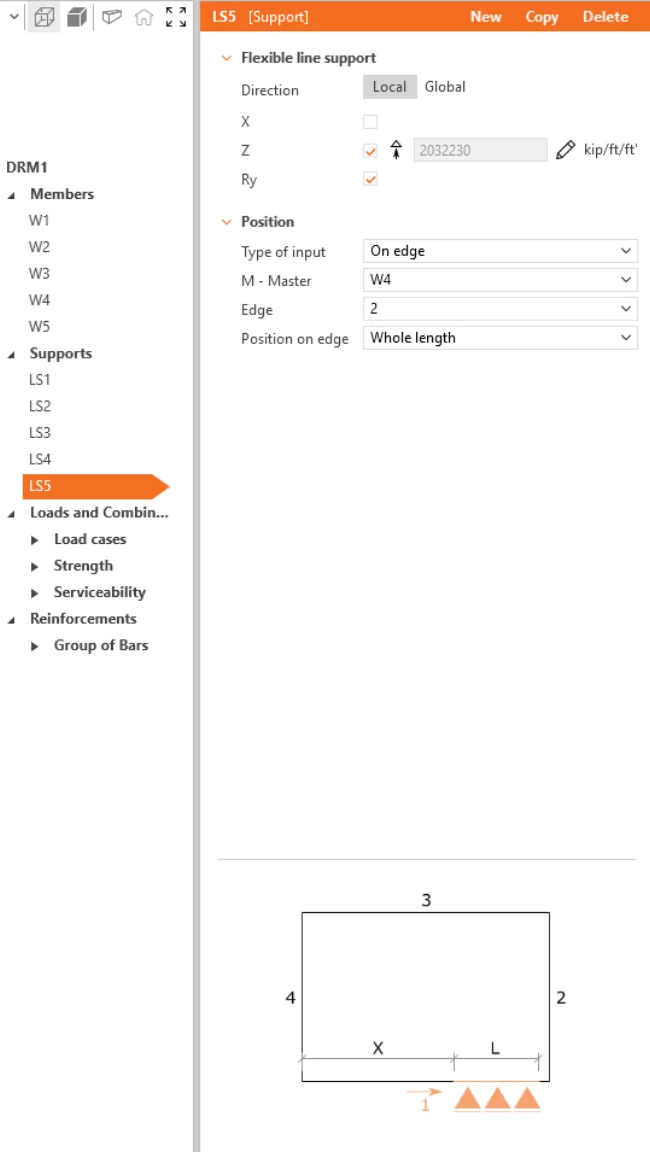
最终几何形状应如下所示:
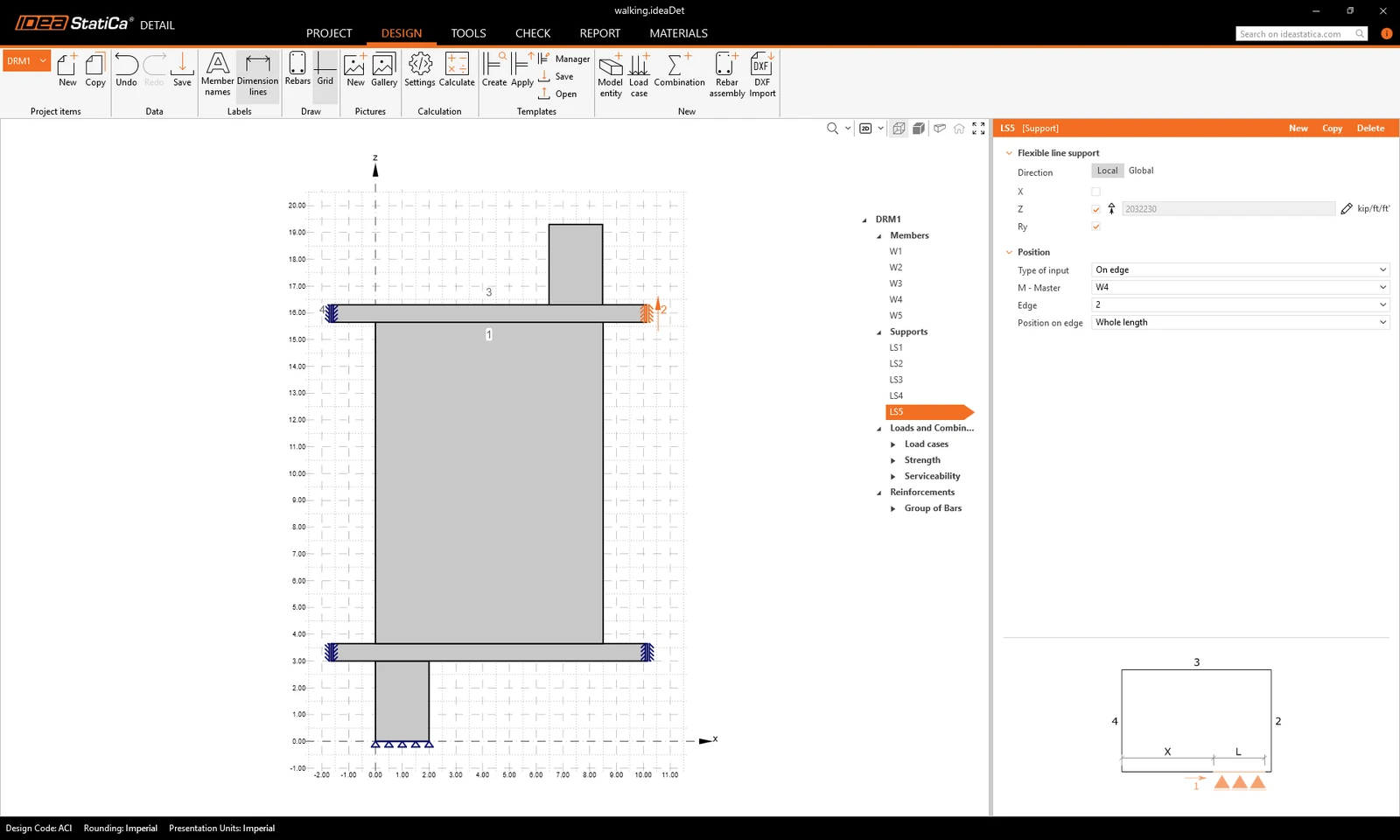
3 荷载与组合
要添加荷载,请点击功能区中的荷载工况 i,将创建荷载工况 LC1。使用加号(+)按钮在该荷载工况中插入荷载——选择集中荷载,然后再添加一个自重荷载。再创建两个荷载工况 LC2 和 LC3,仅包含集中荷载。
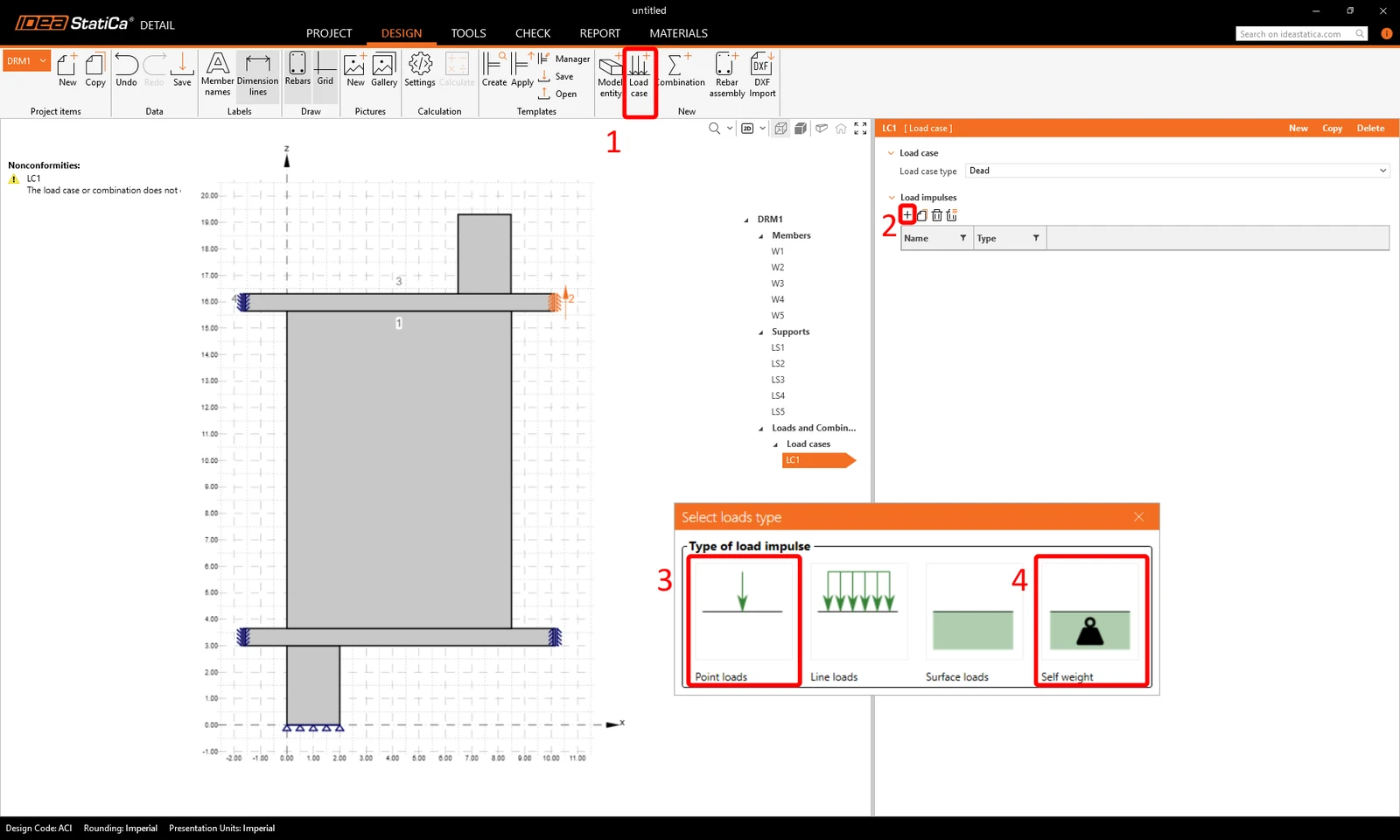
为了区分短期效应和长期效应,请确保正确指定恒载和活载荷载工况类型,并按图示输入集中荷载力值 F 及集中力的作用位置。
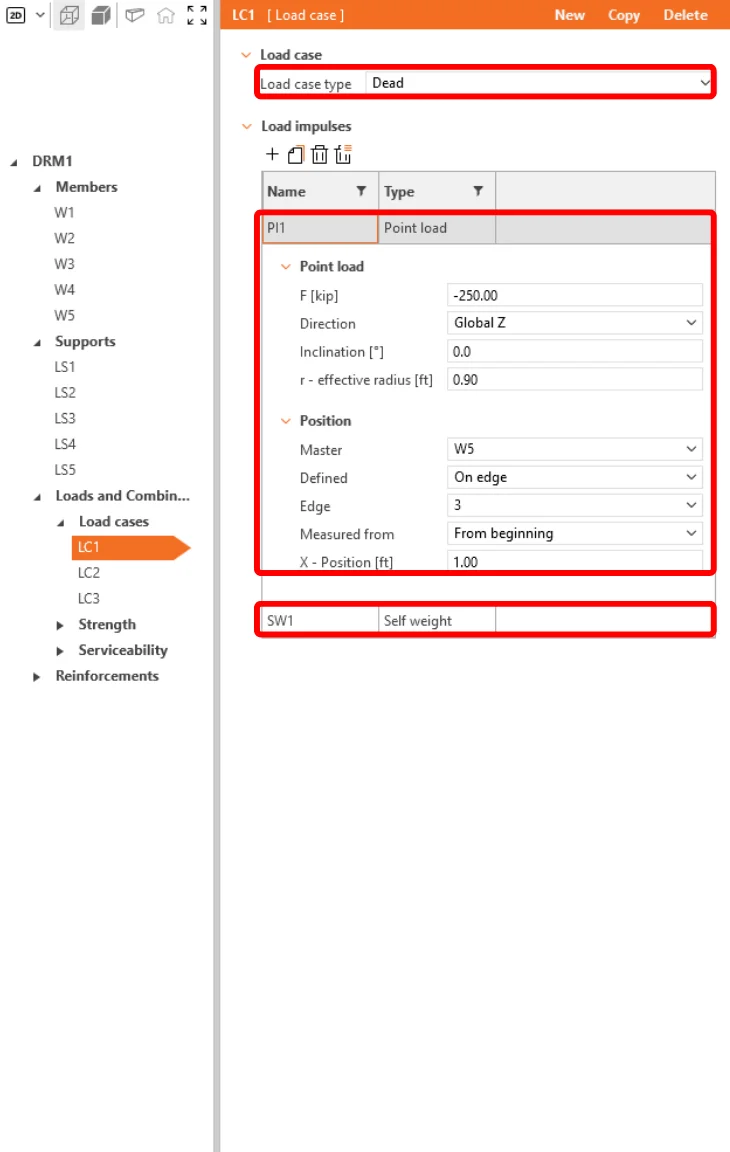
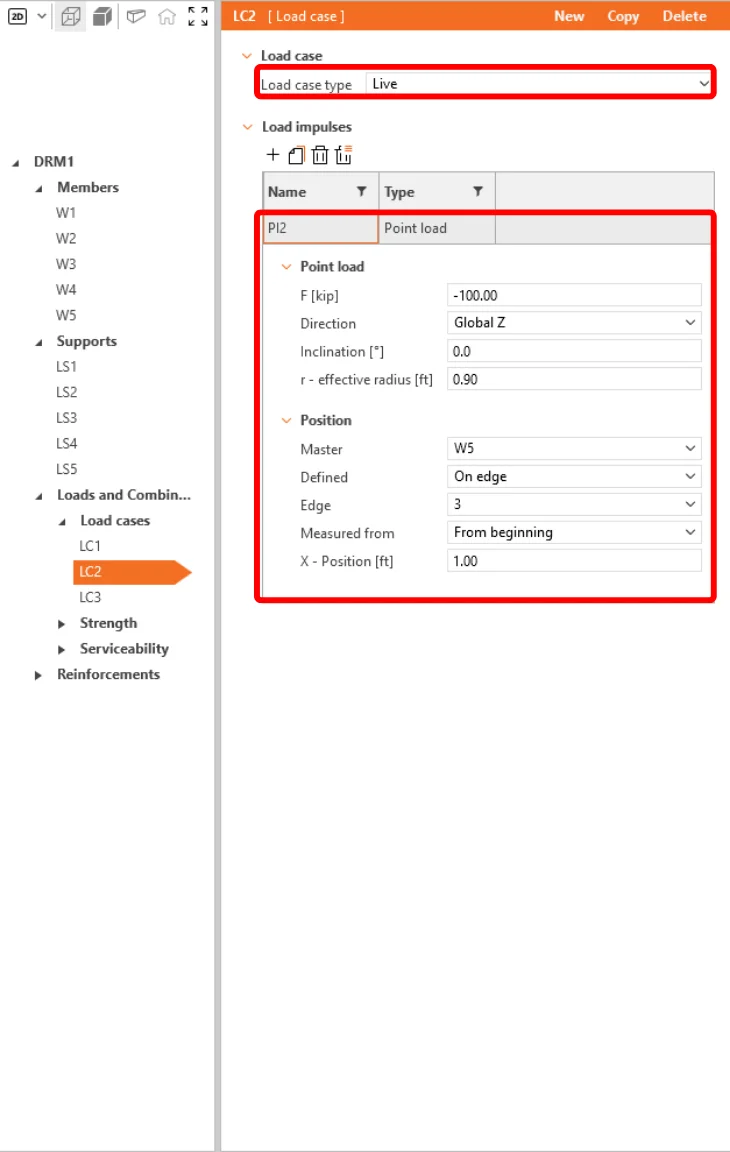
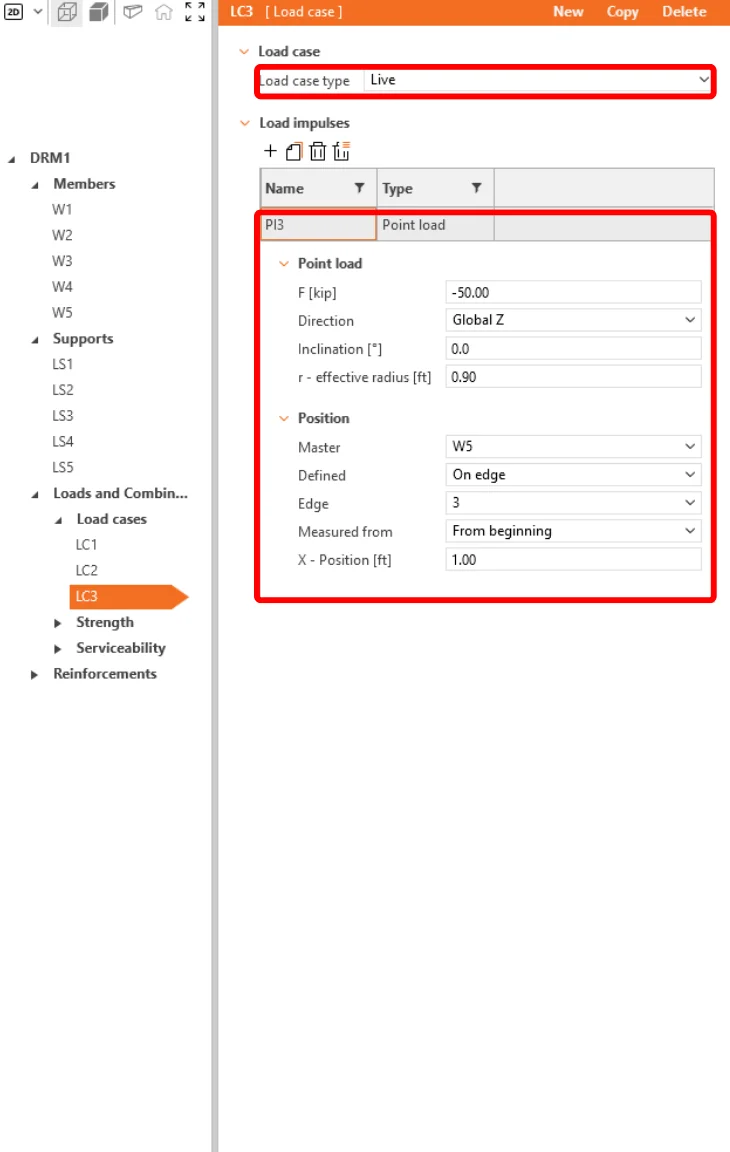
荷载组合可通过顶部功能区命令组合创建。添加六个组合 C1-C6,然后点击铅笔图标编辑组合系数。
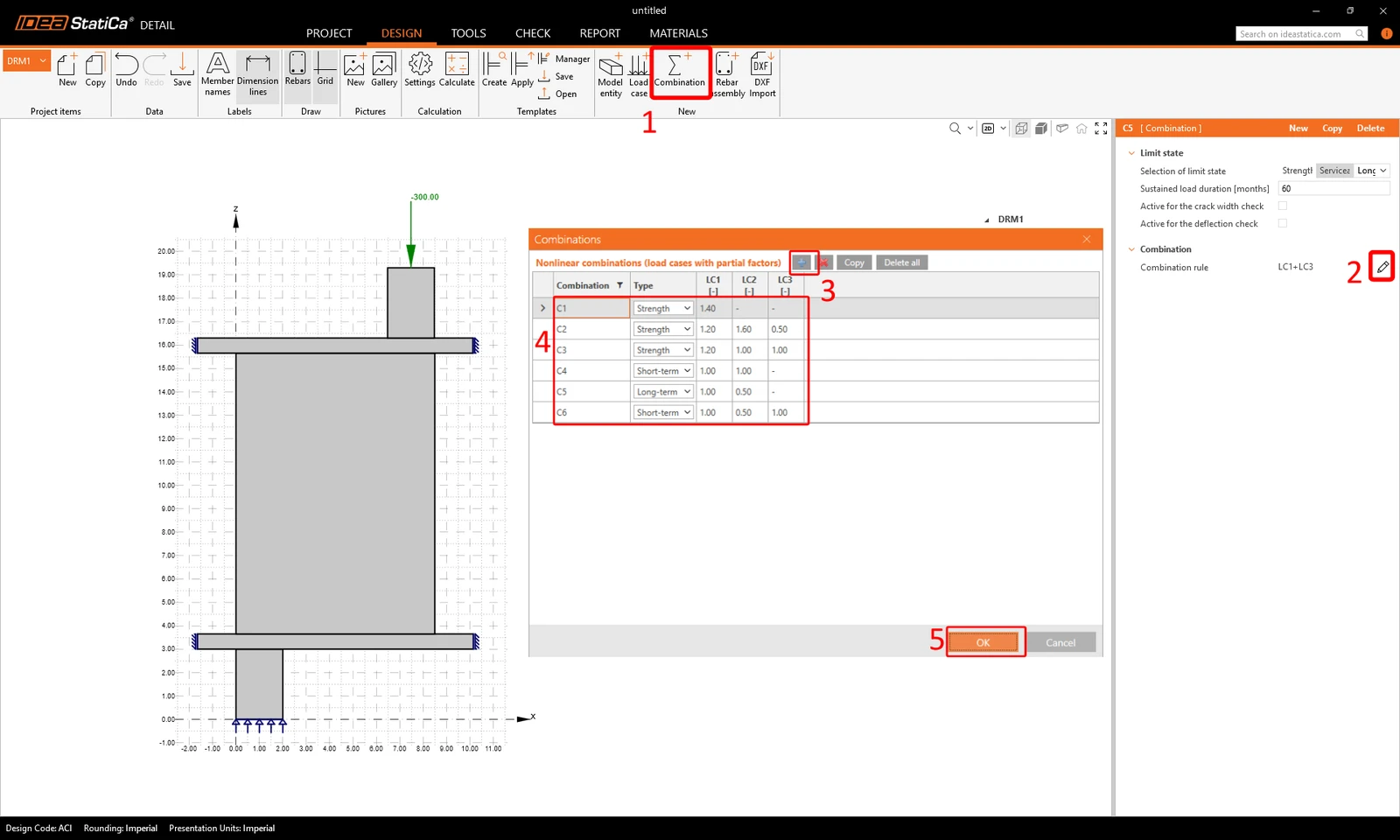
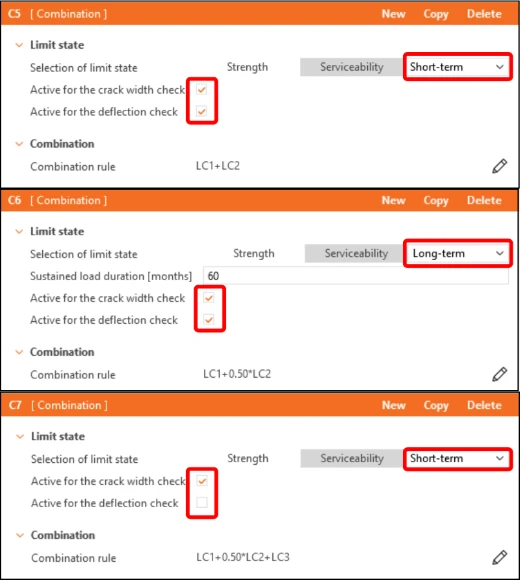
在树形列表中,组合分为承载能力(C1-C3)和正常使用(C4-C6)两组。要激活裂缝宽度或挠度验算,请在正常使用组合(C4-C6)的属性窗口中勾选相应复选框。
4 钢筋
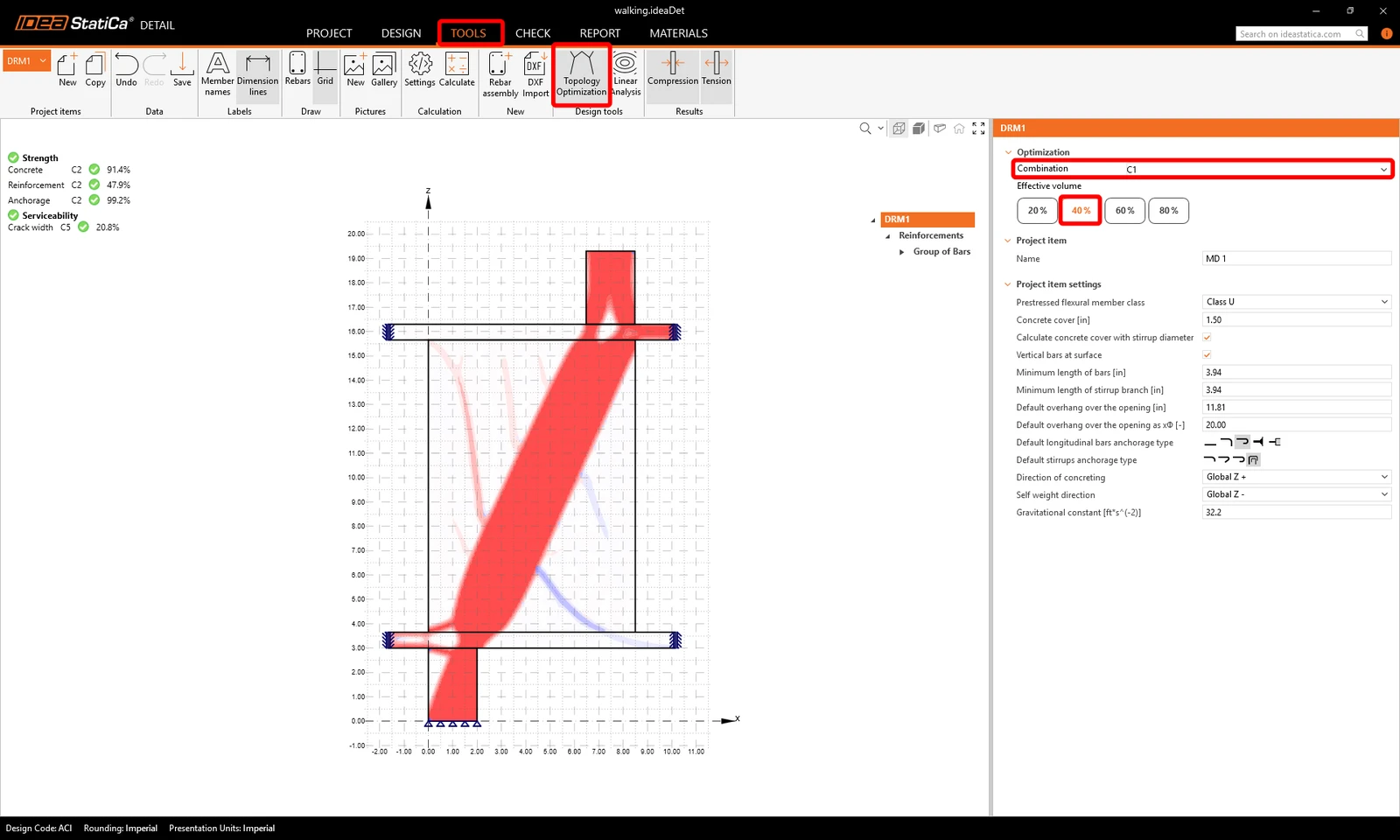
下一步是对模型进行配筋。首先,切换到 Tools 选项卡,在设计工具中启动拓扑优化,以辅助钢筋设计(也可使用线性分析)。
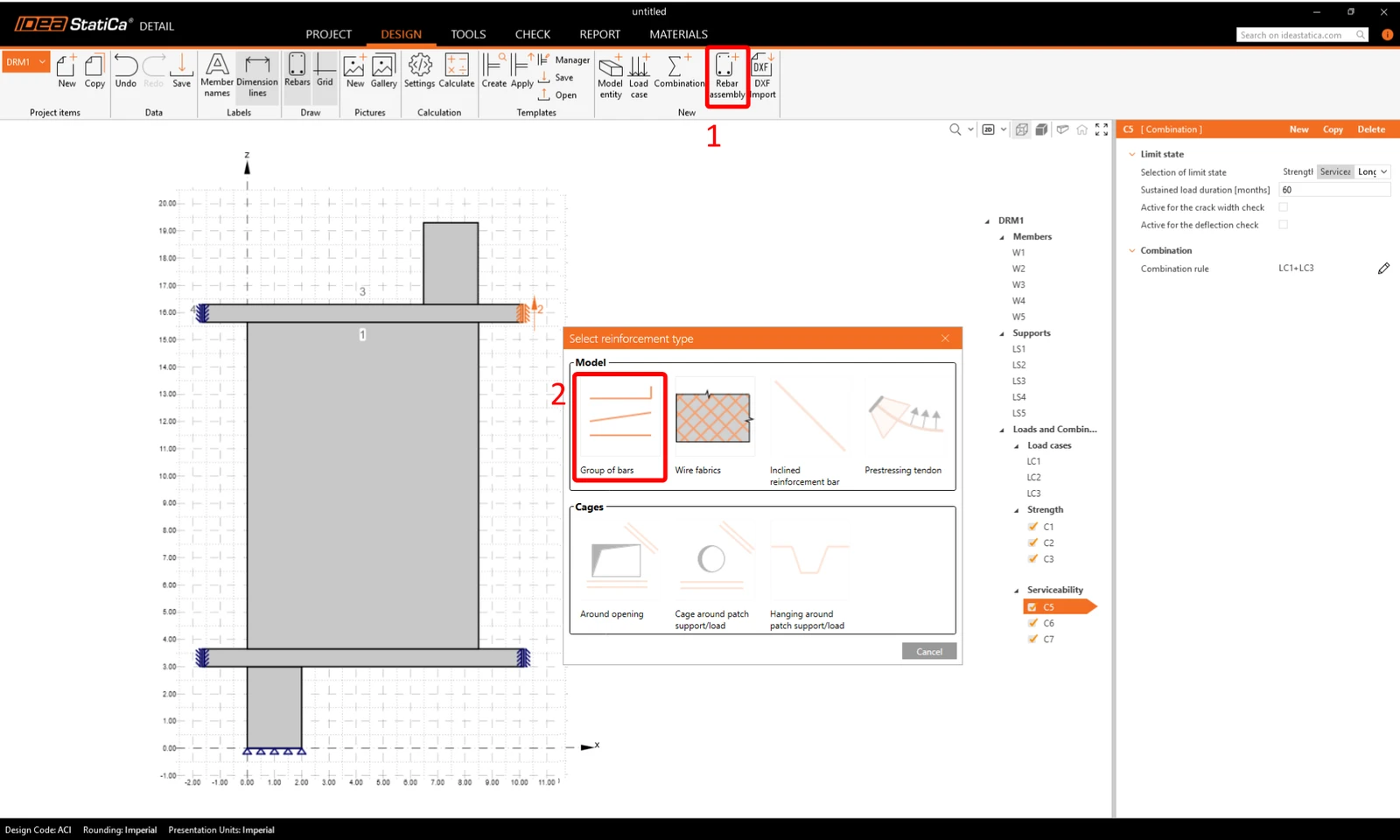
现在进行钢筋设计。在新建区域点击钢筋组件,选择钢筋类型为钢筋群。
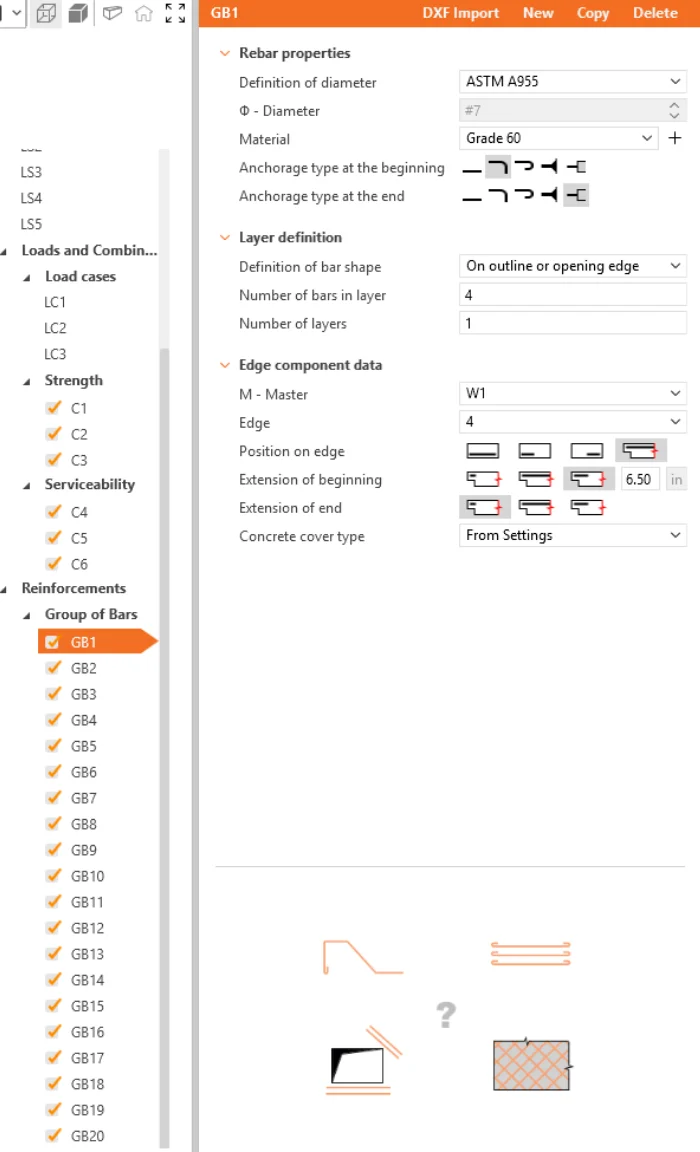
定义 GB1 的属性,然后对 GB2 至 GB20 重复操作。您也可以使用复制功能复制当前钢筋。
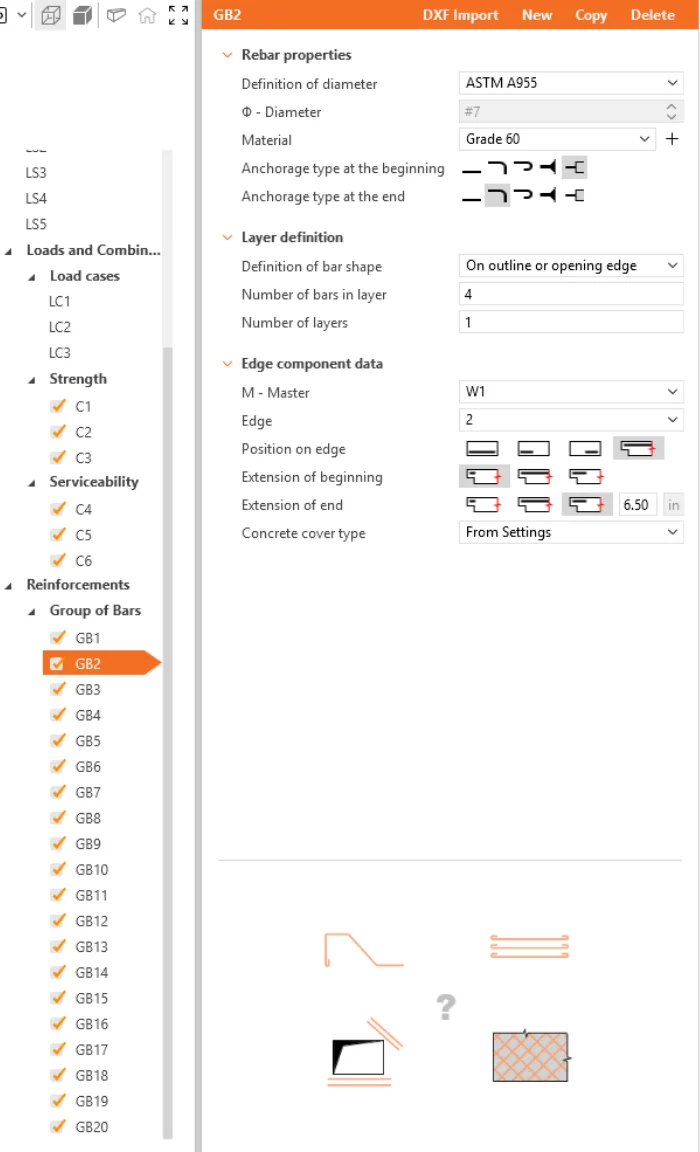
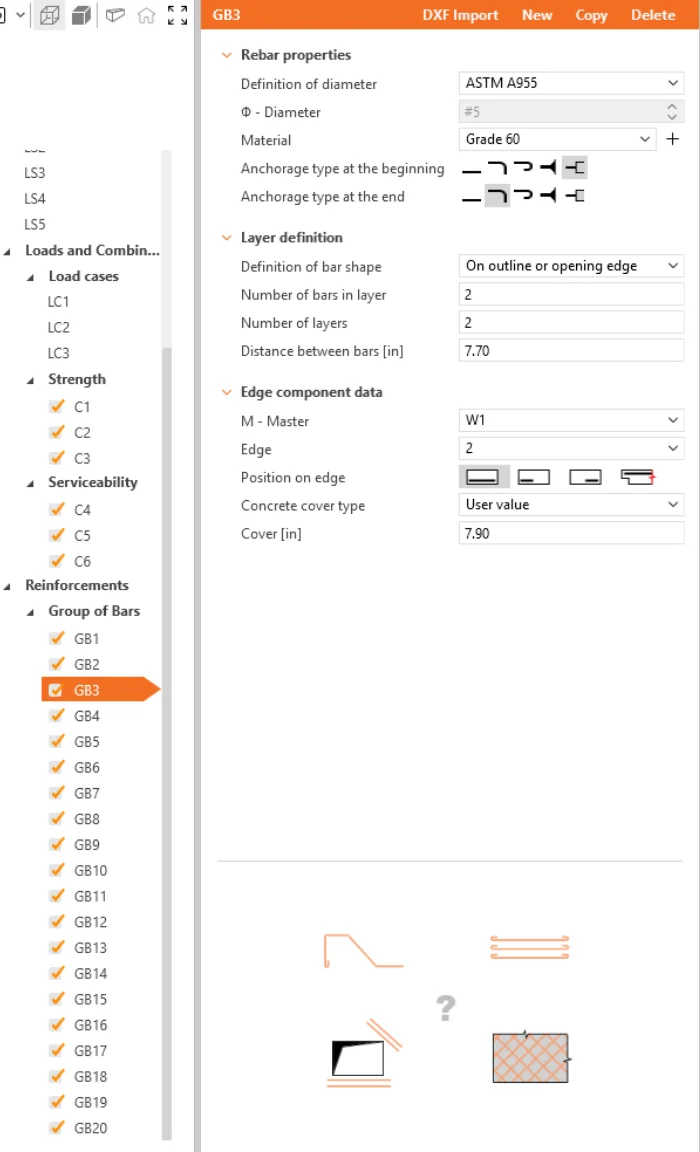
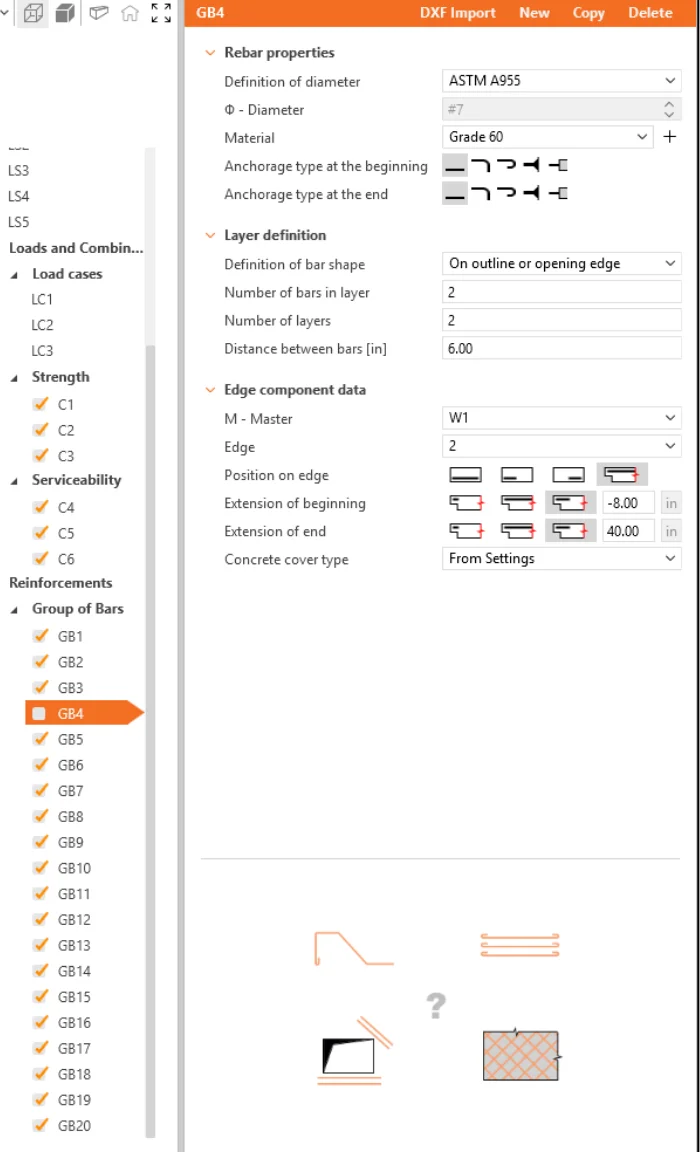
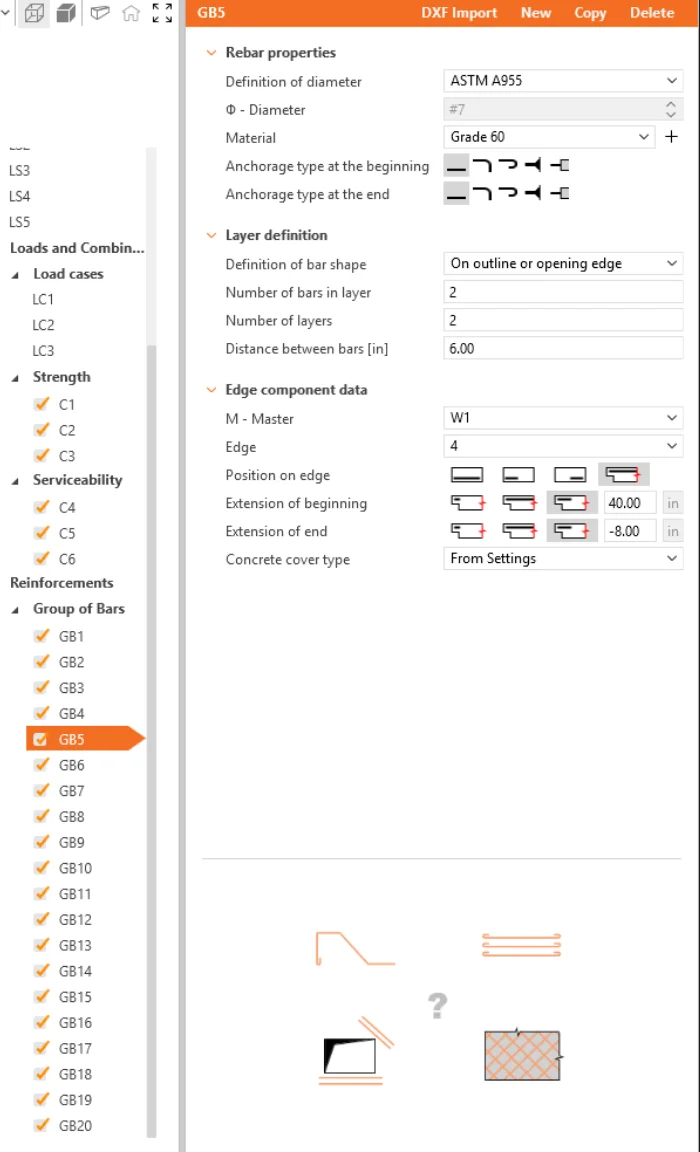
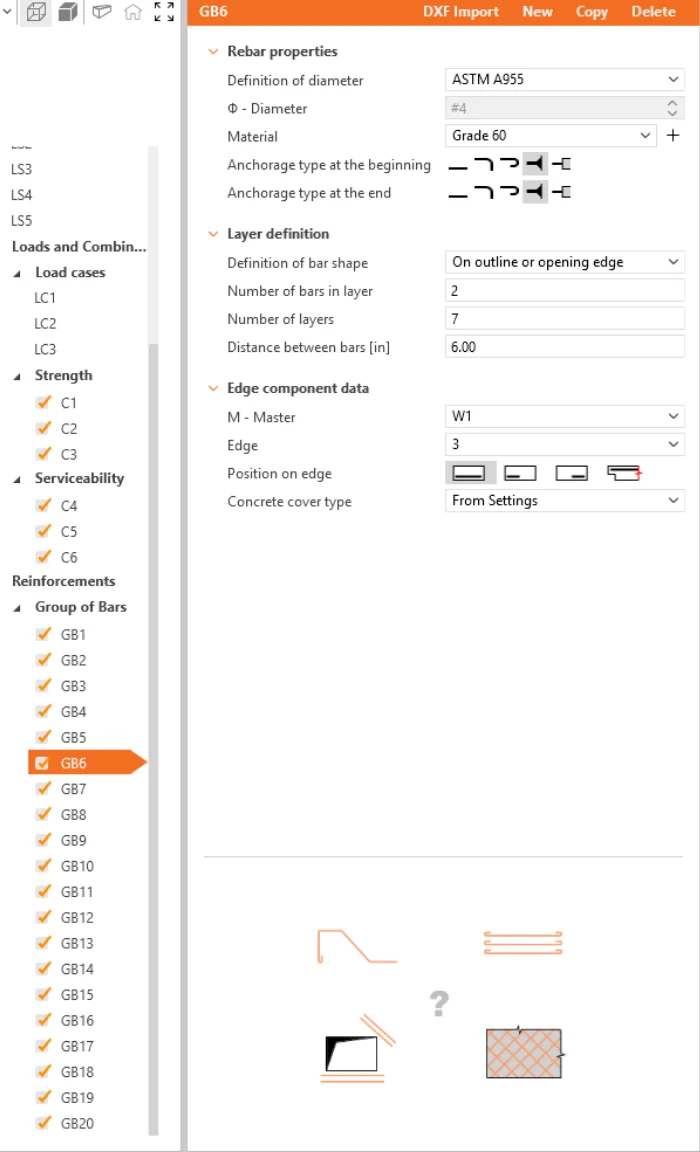
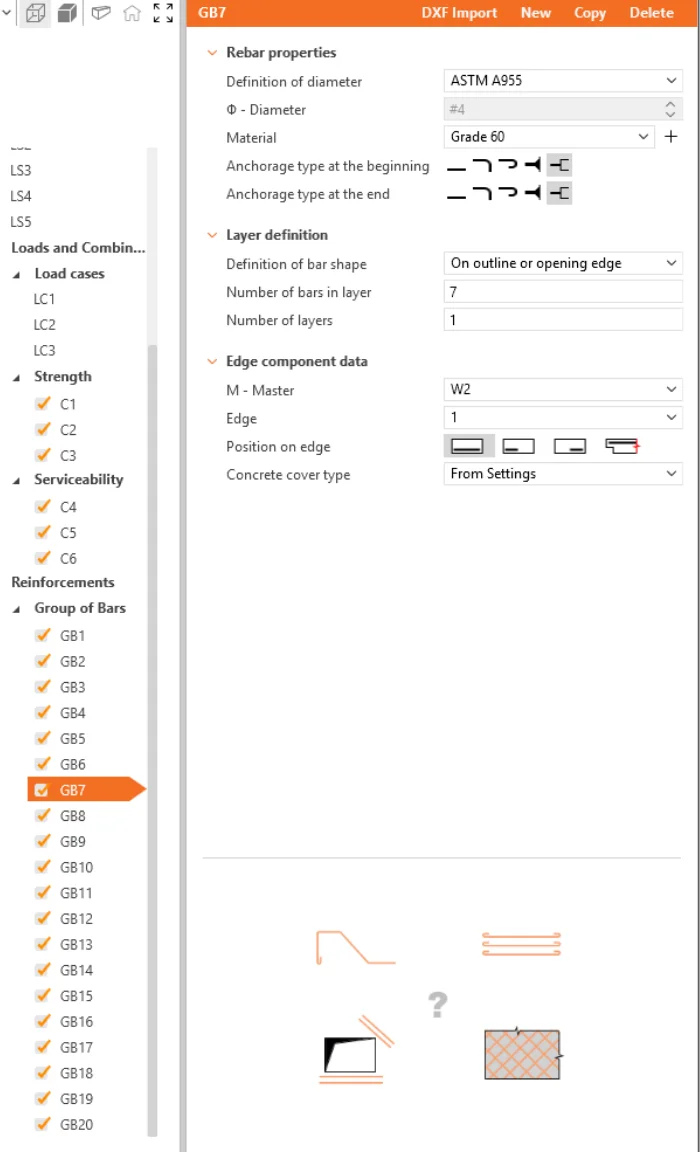
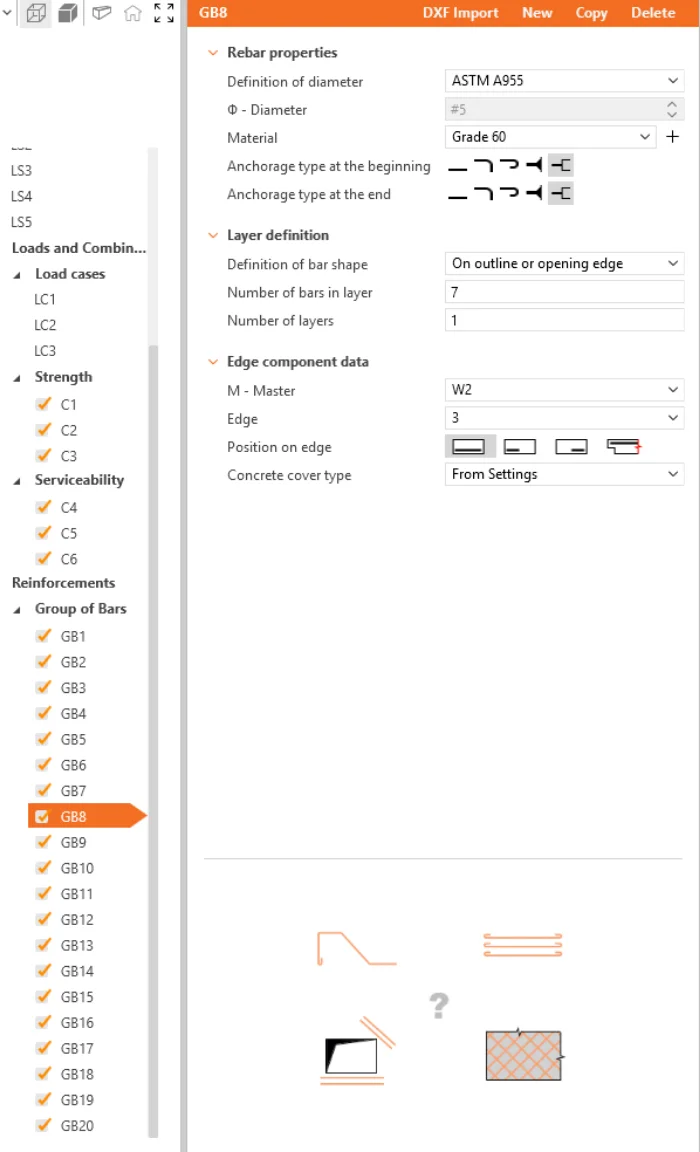
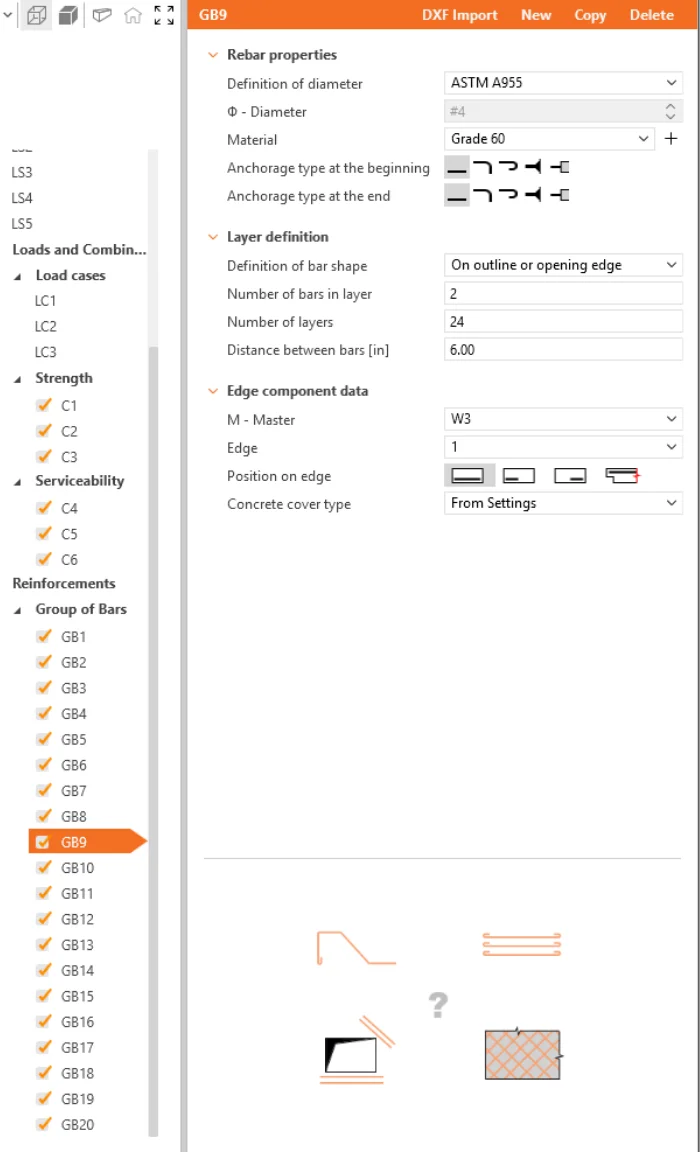
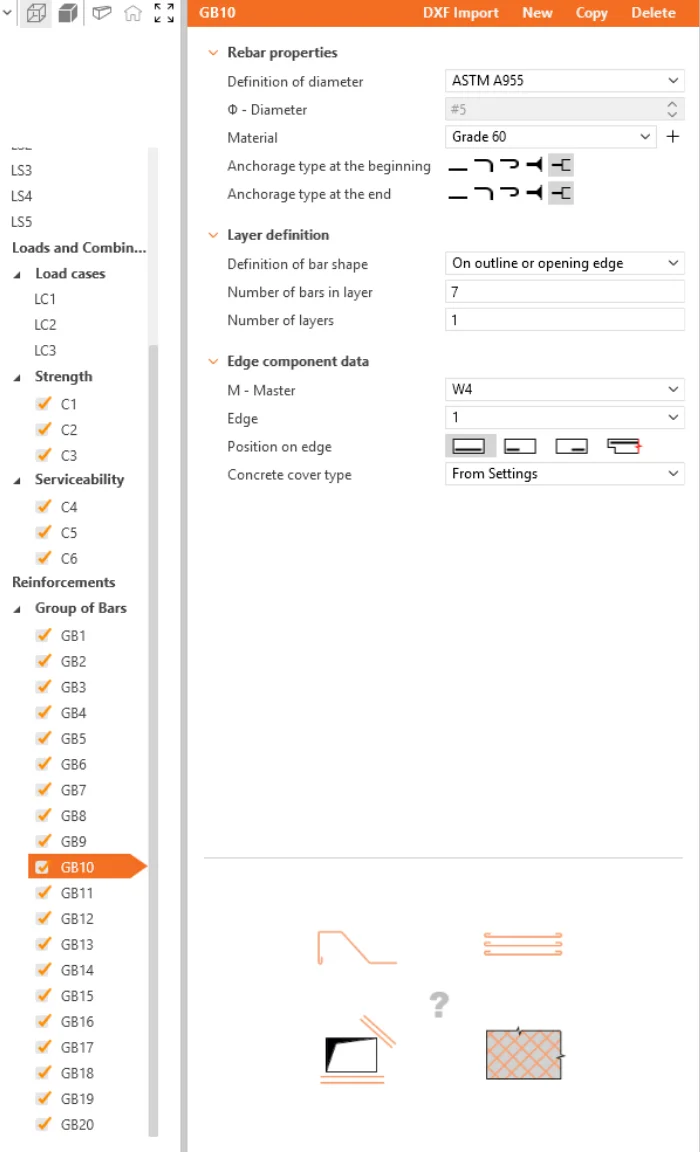
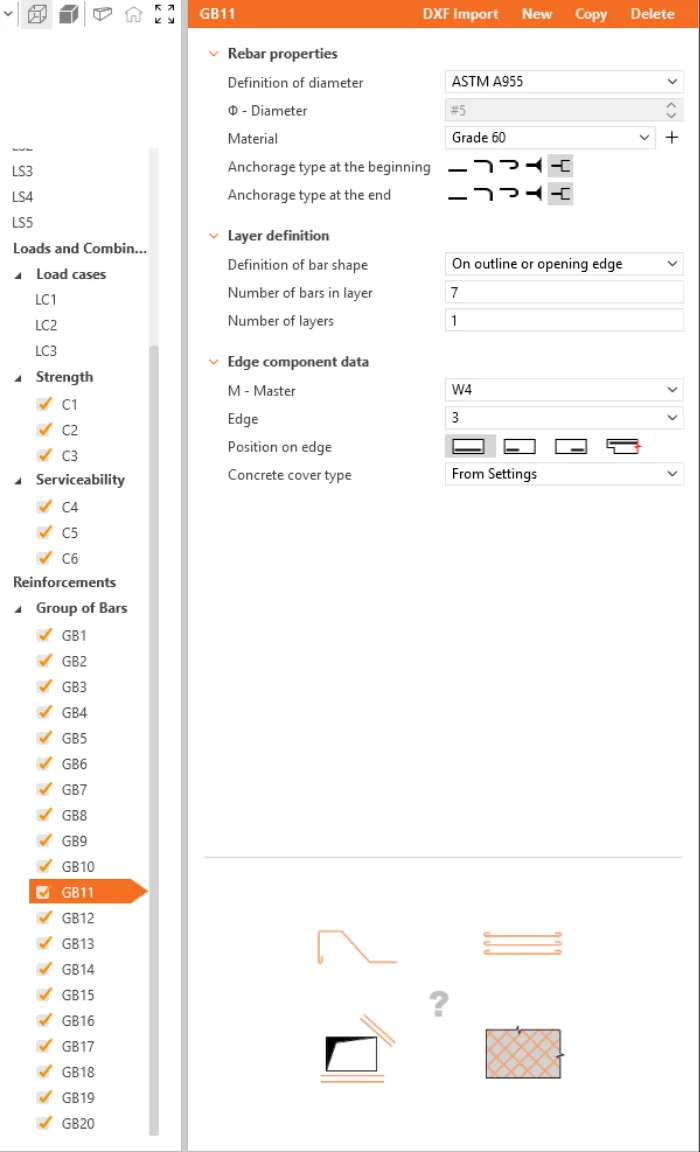
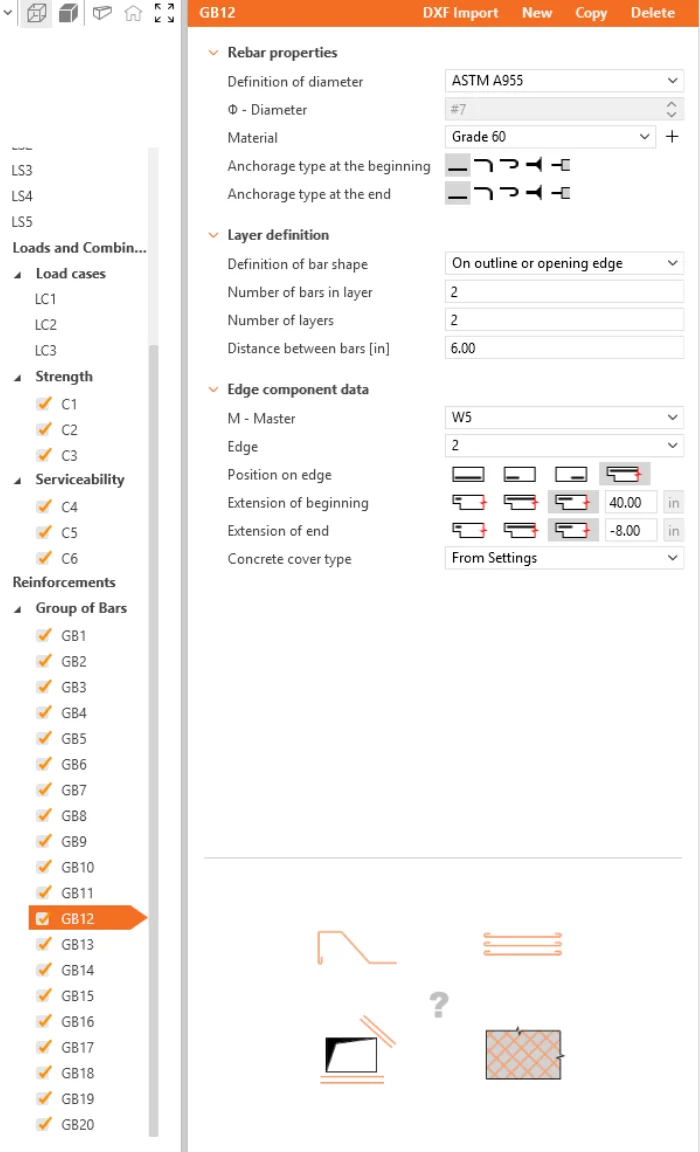
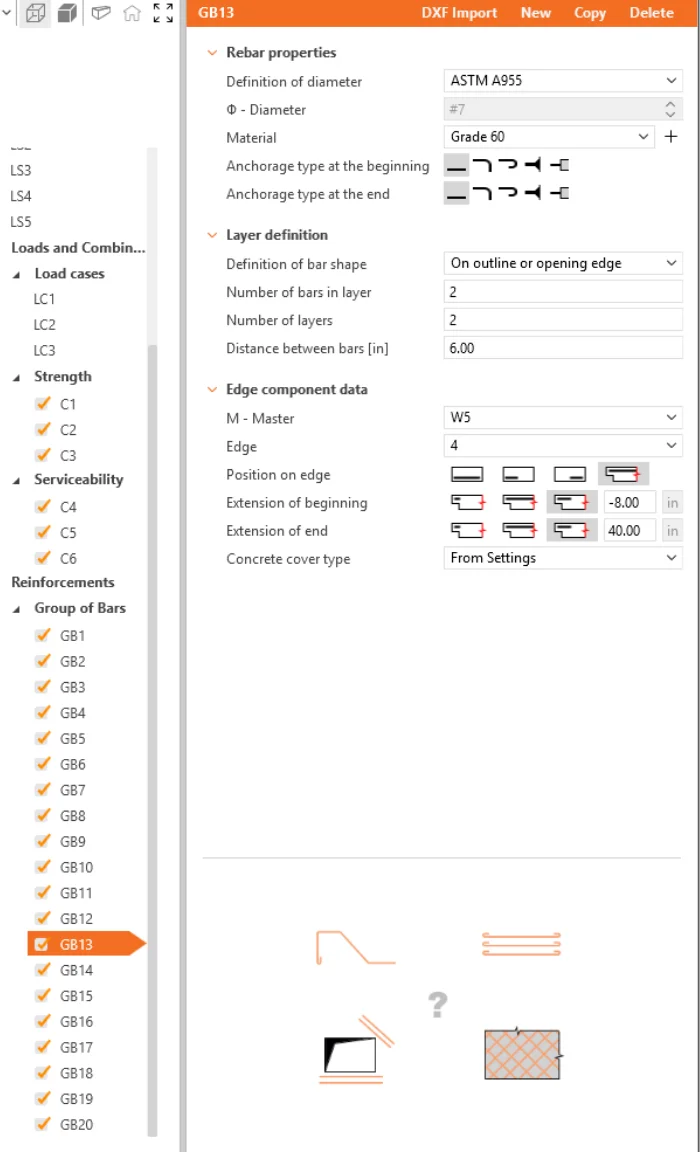
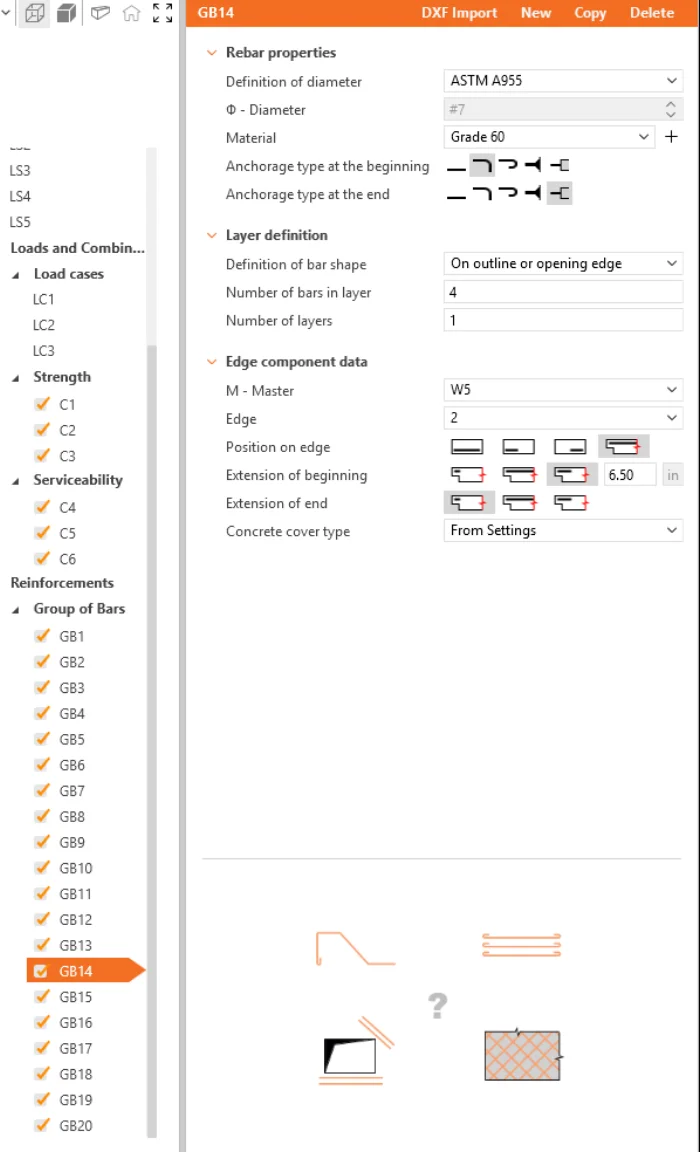
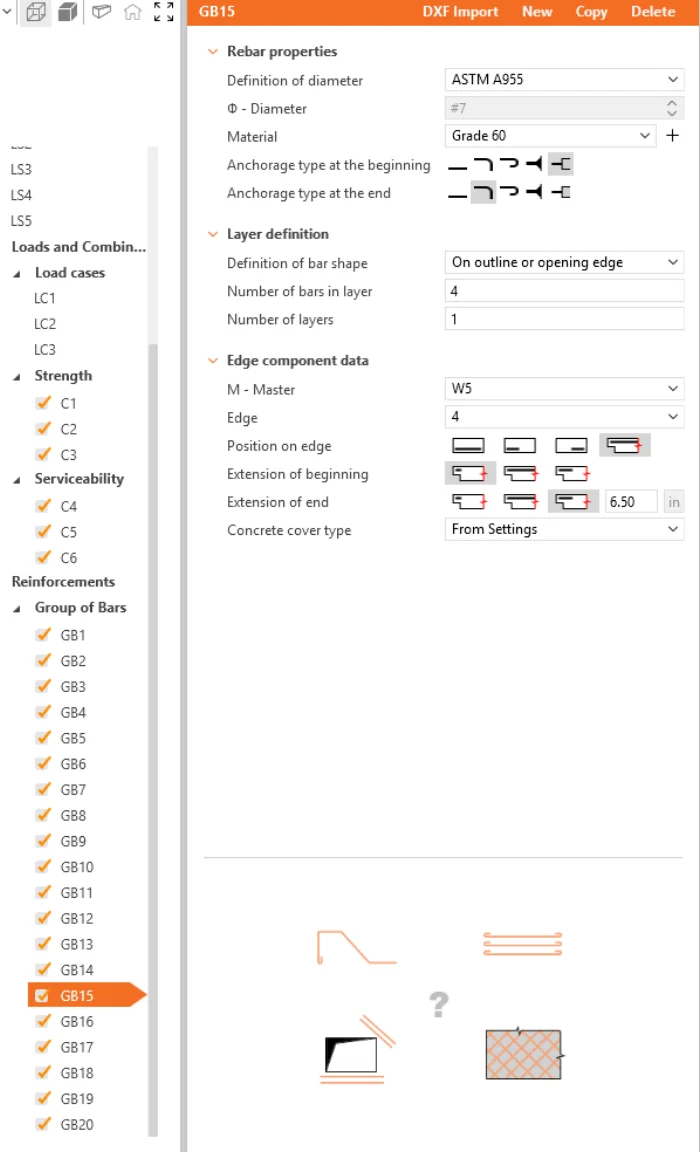
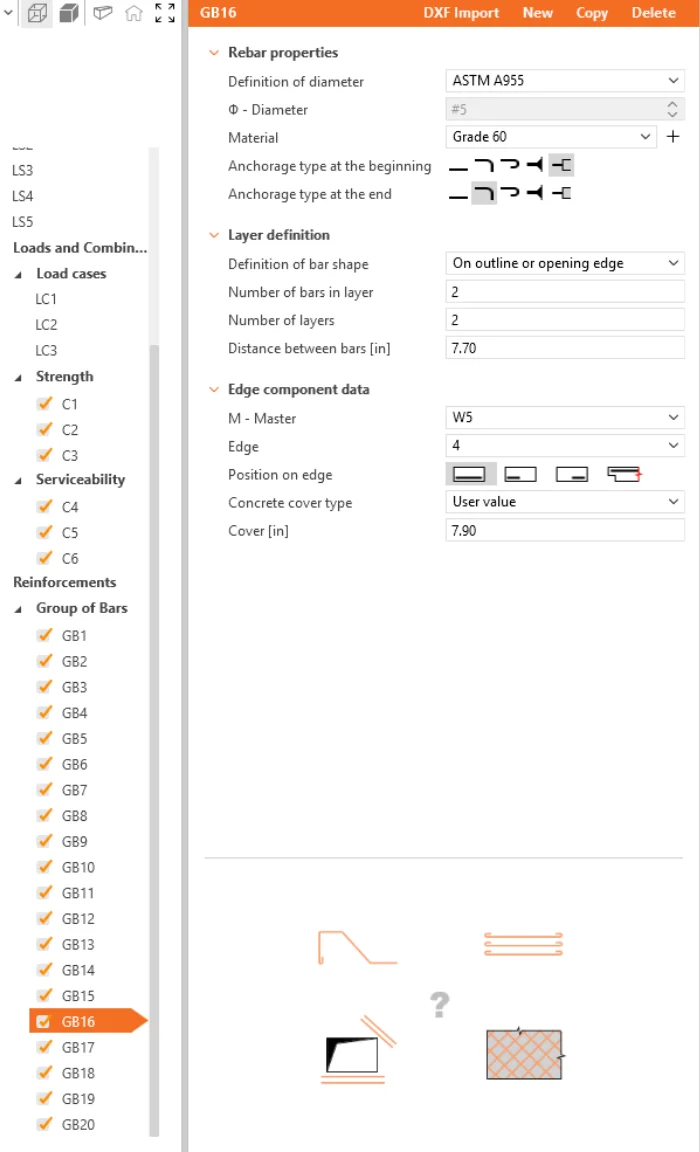
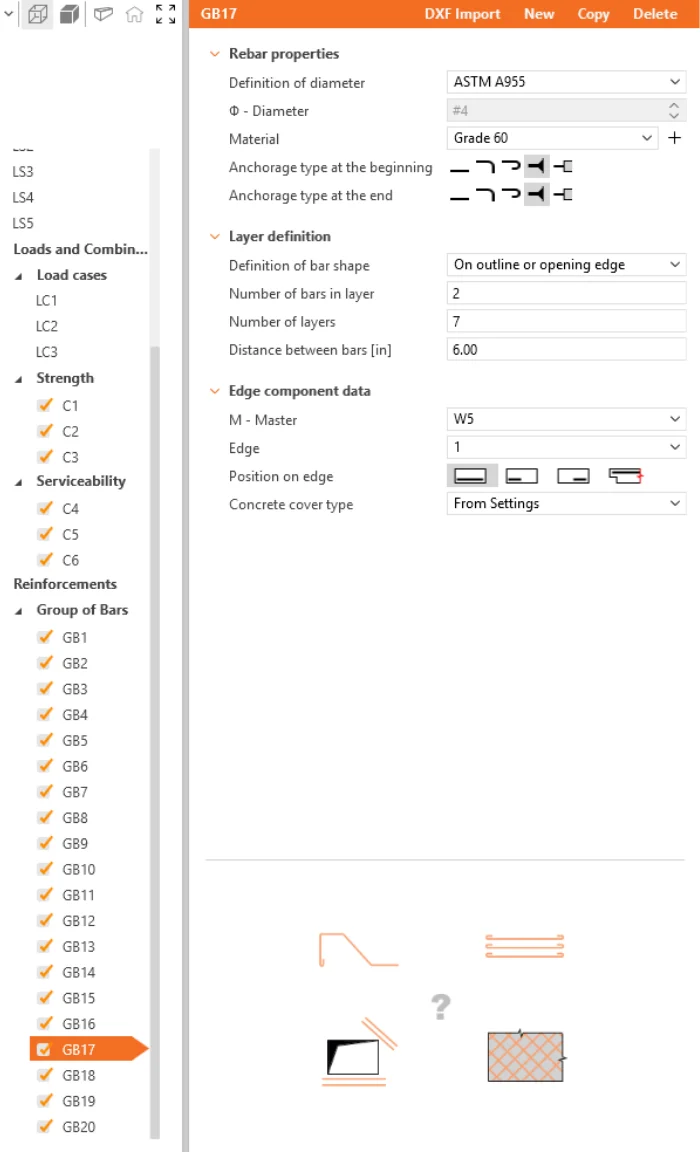
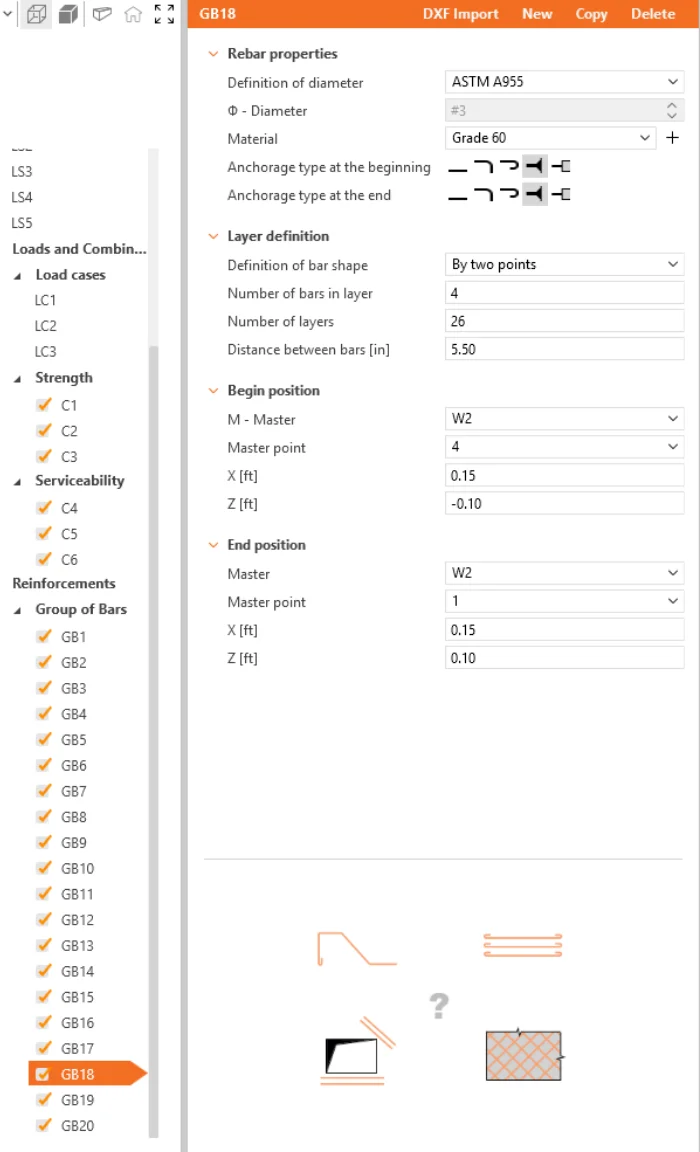
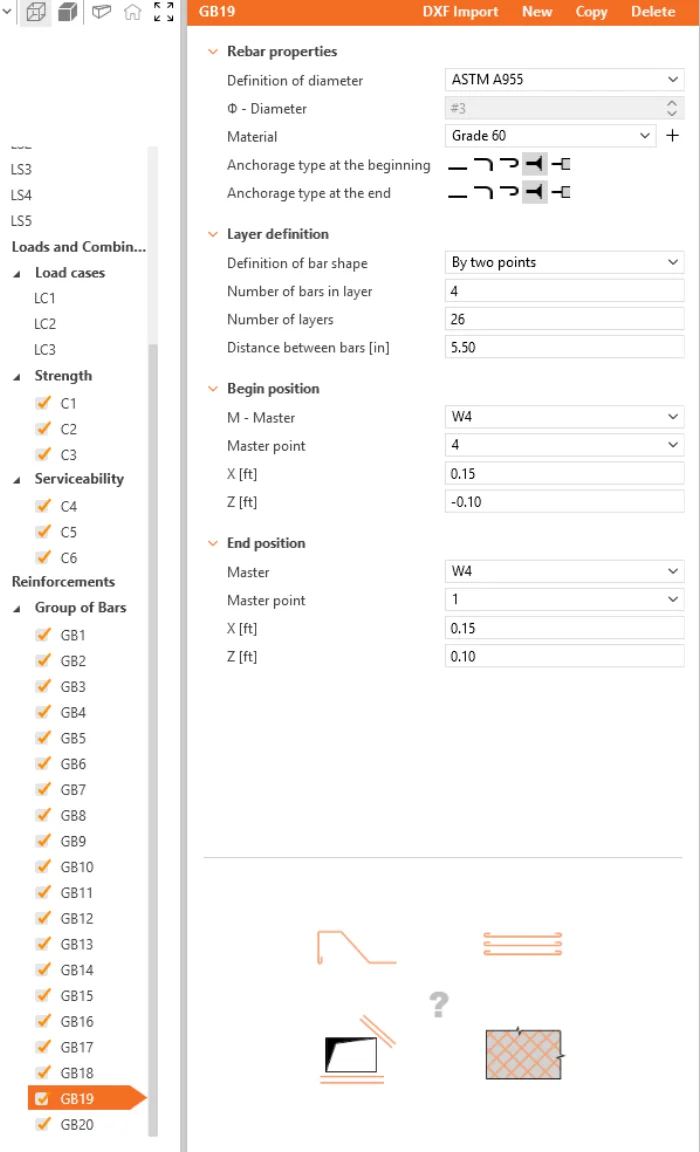
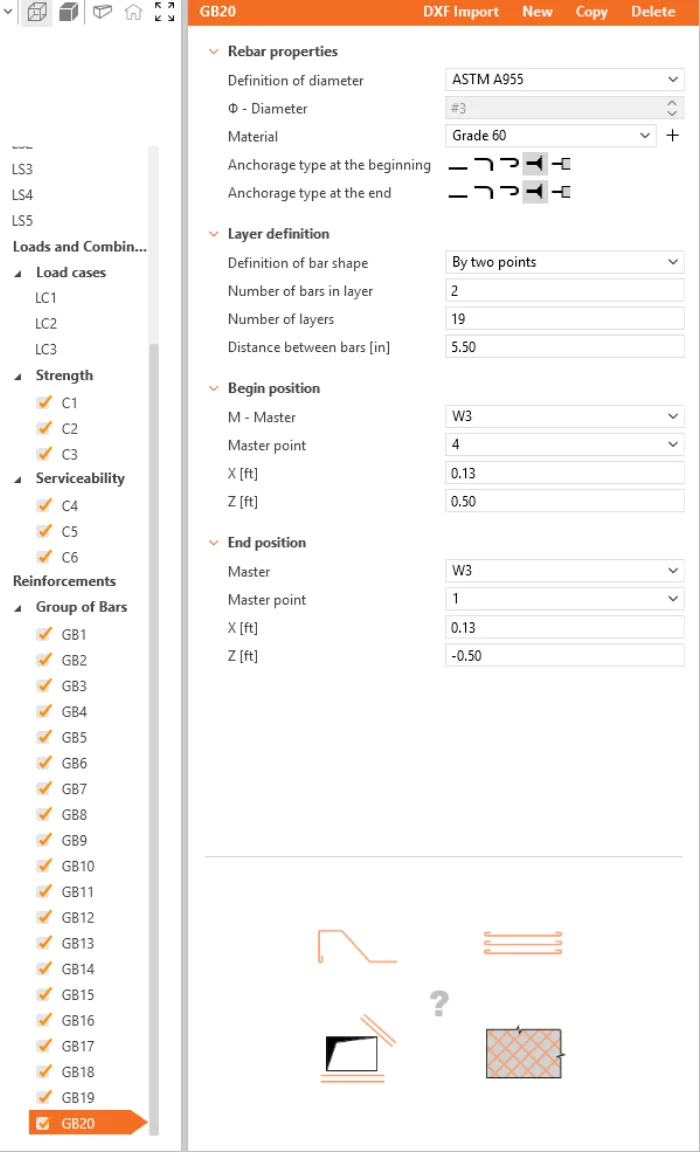
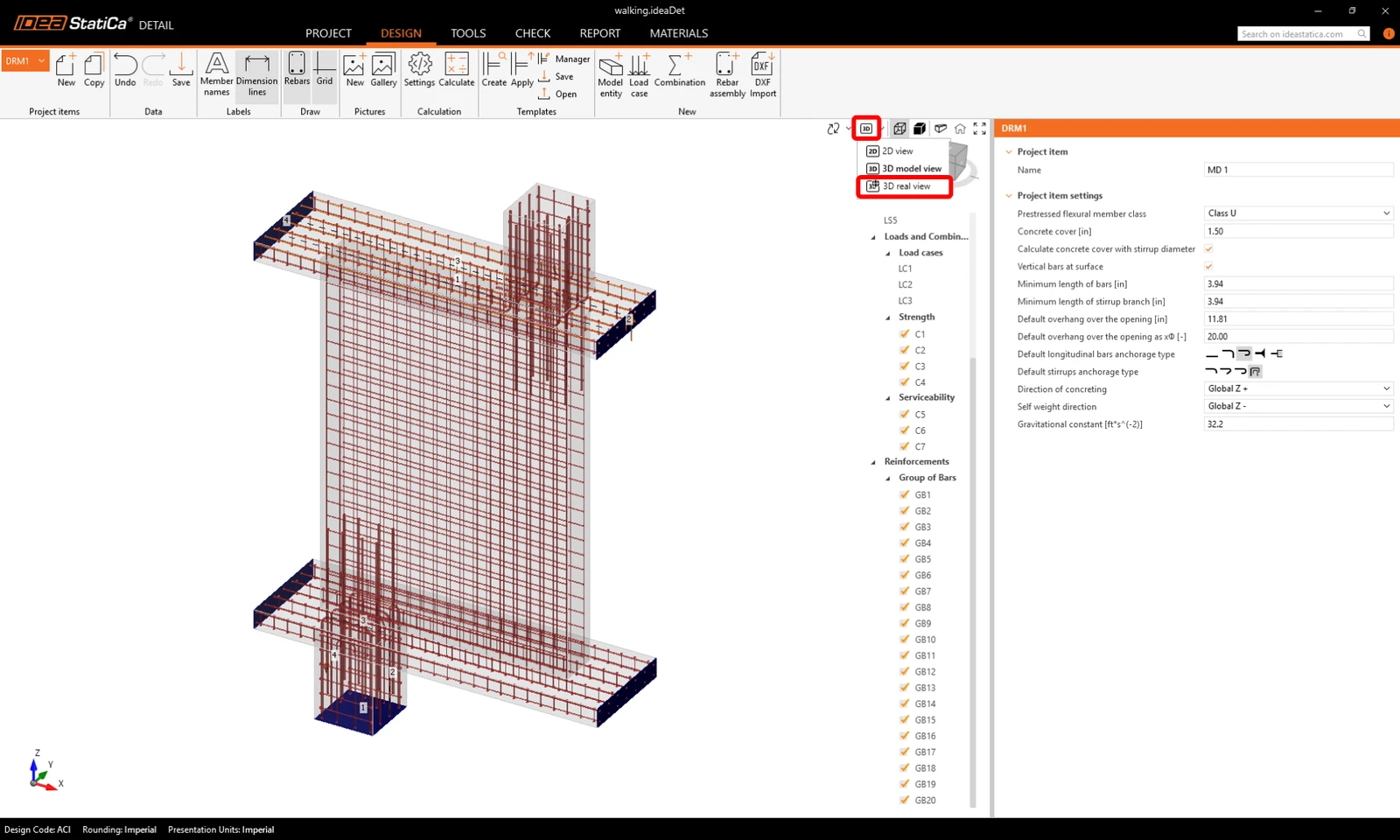
最终检查时,切换回 Design 选项卡,选择真实三维视图以直观检查钢筋布置。
5 计算与验算
点击功能区中的计算按钮启动分析。
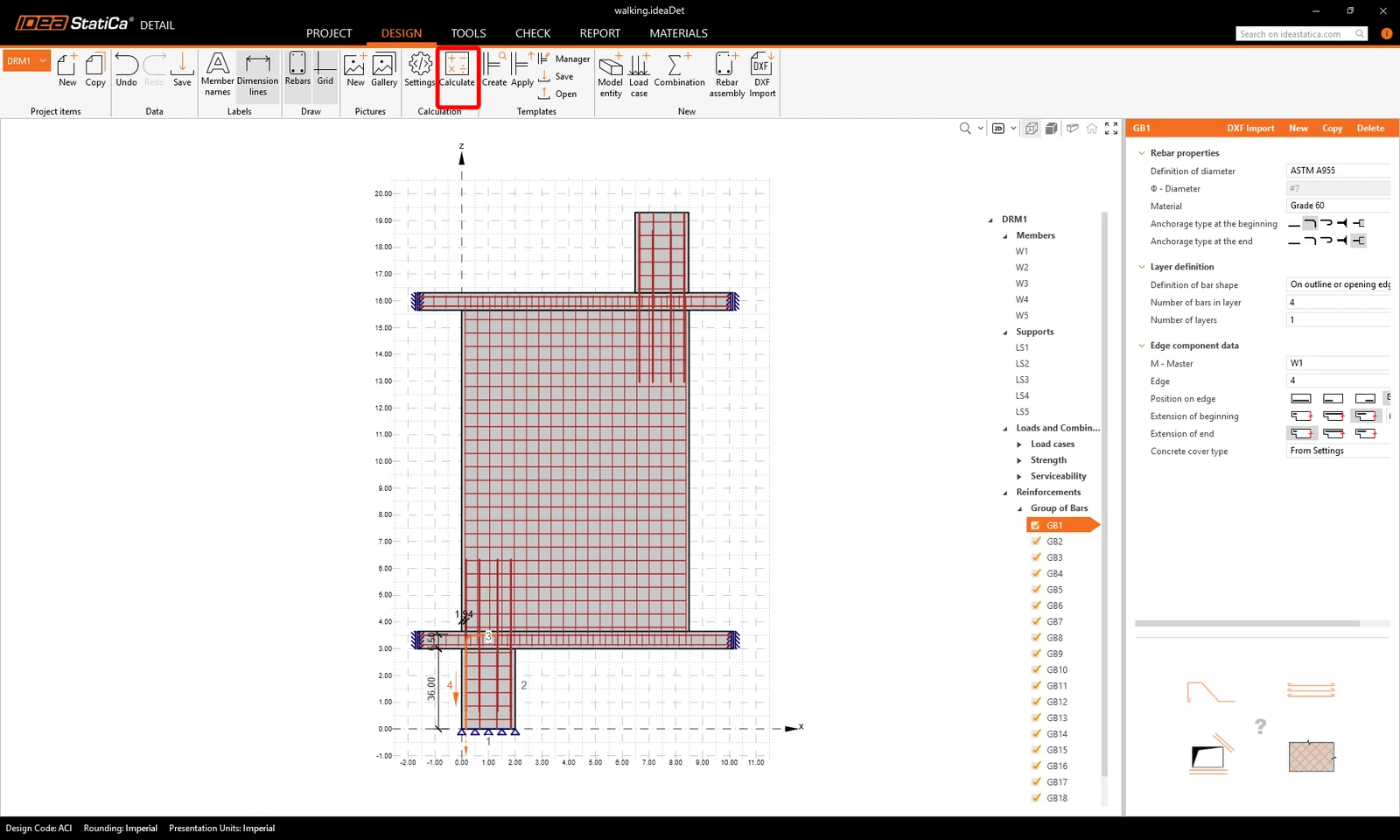
分析模型将自动生成。导航至 Check。左侧可查看整体结果,如材料承载比。
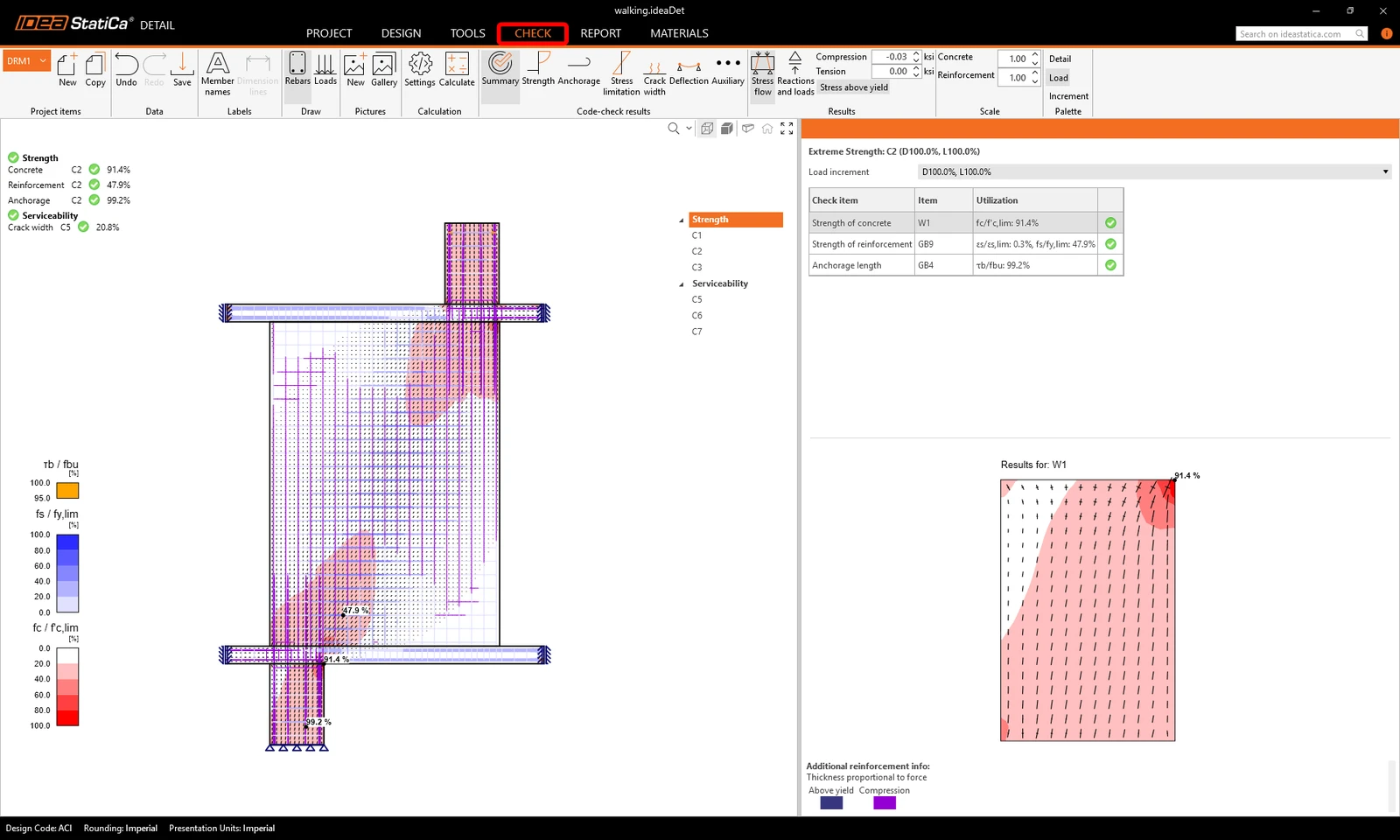
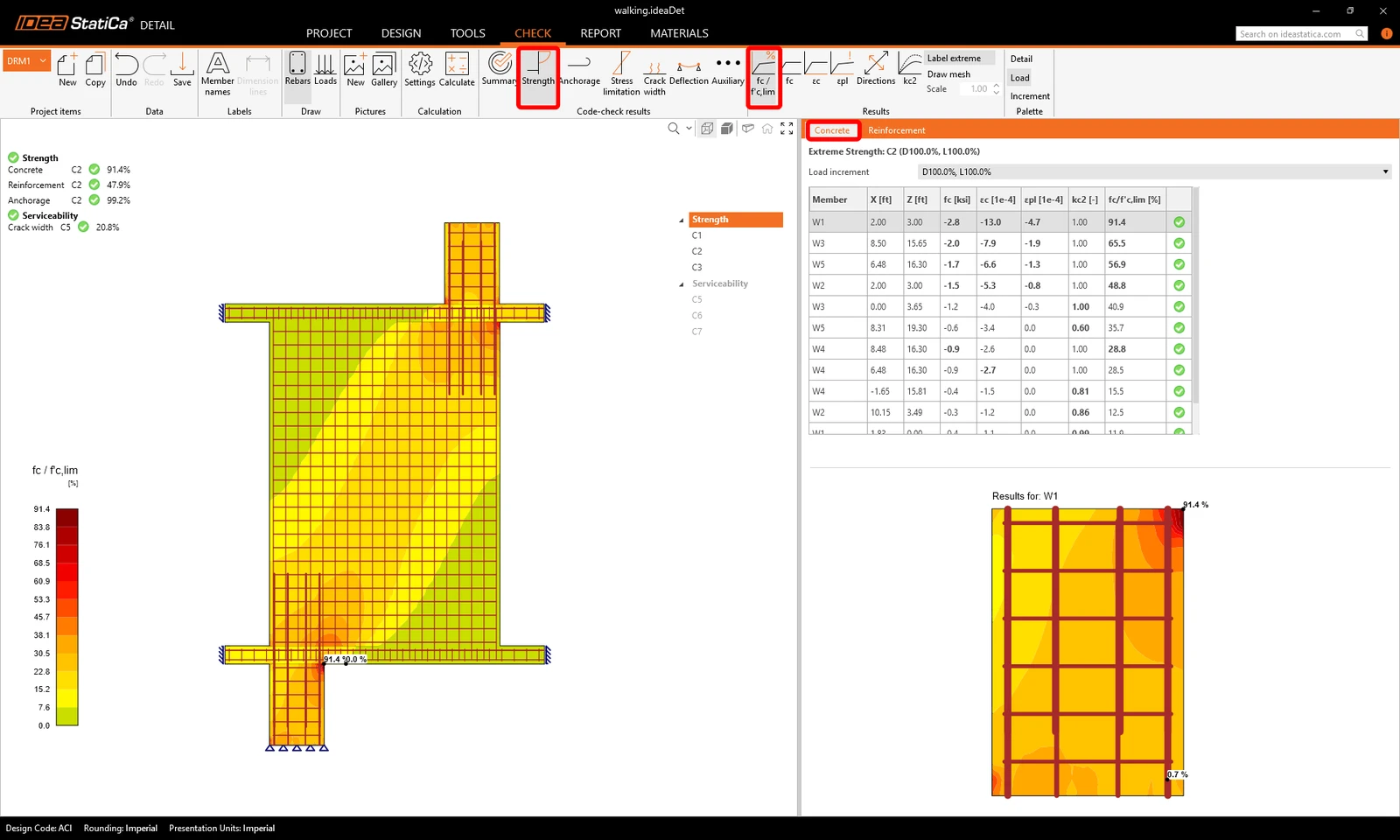
要逐项查看各组件的详细验算结果,请从承载能力开始。这将显示混凝土验算结果,如应力承载比、主应力和主应变方向(可在功能区中开启显示),还可更改应力的方向和比例。
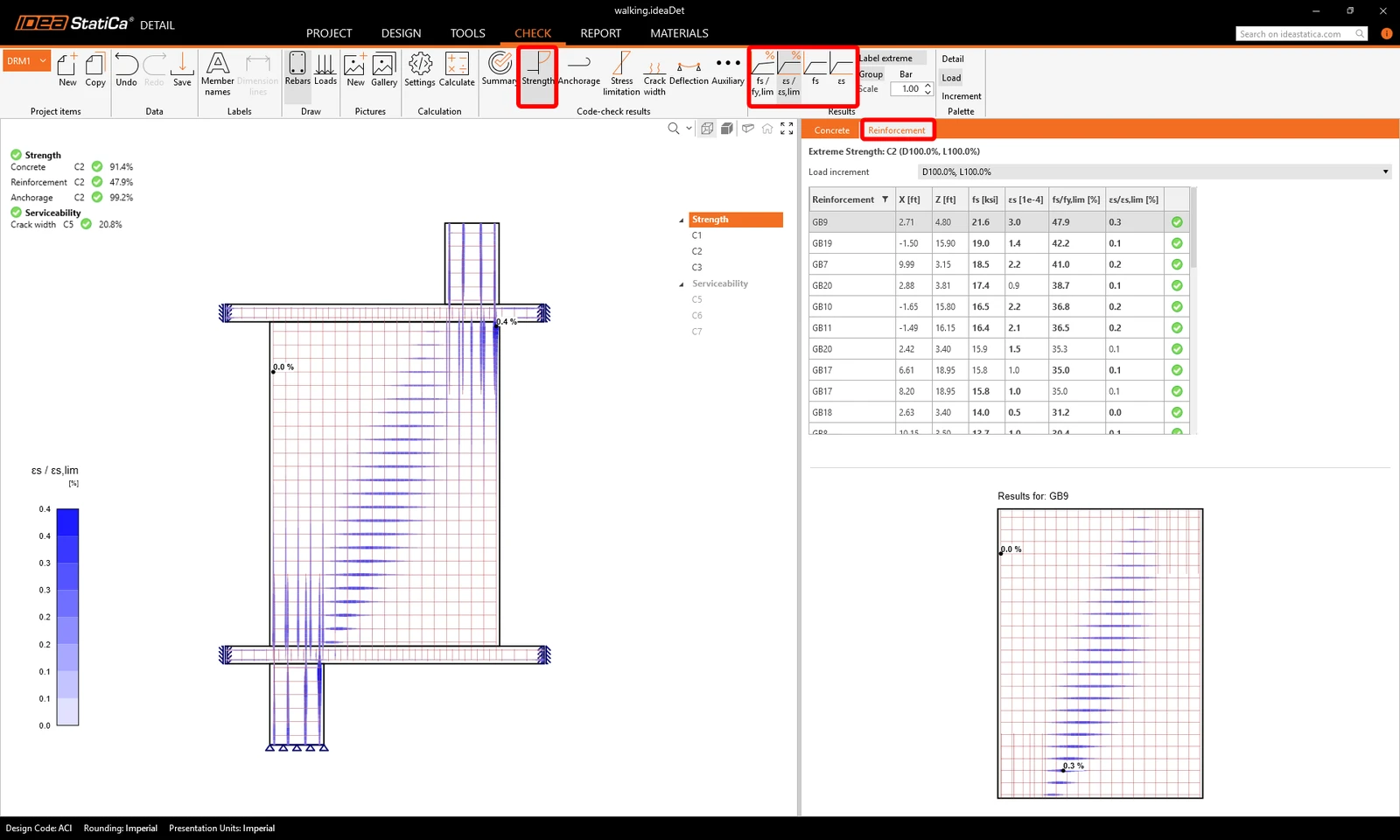
要查看钢筋的详细结果,需切换到钢筋选项卡。这将更改功能区图标,并展开结果表格。您可以查看每根钢筋的应变、应力及其承载比。
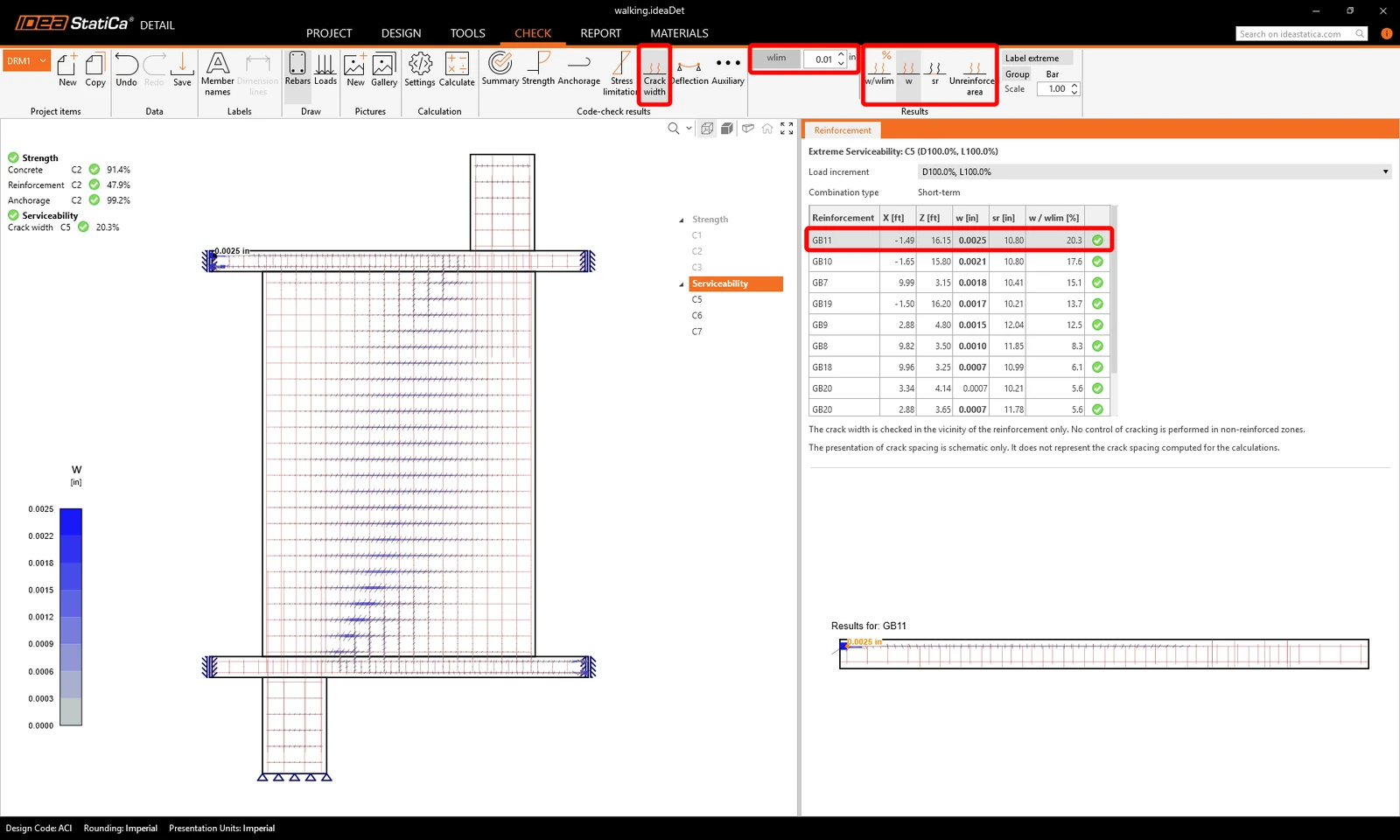
接下来查看裂缝限制验算。除用于切换结果的图标外,功能区中还提供设置限值的选项。
6 打印报告
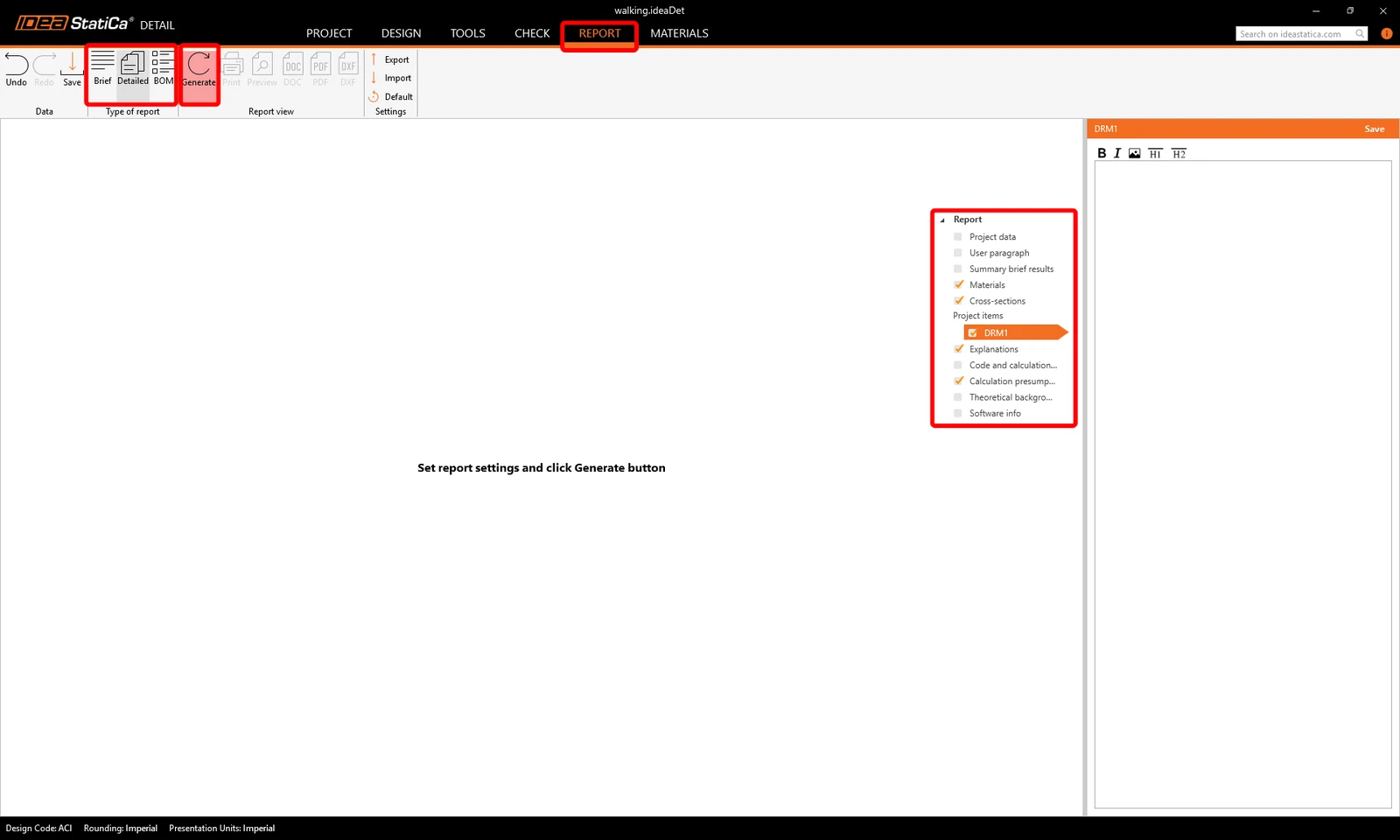
现在可以打印计算报告。进入 Report 选项卡。您可以选择简要或详细报告类型,并在树形菜单中根据需要进一步调整报告内容。选择所需选项后,点击顶部功能区中的生成。
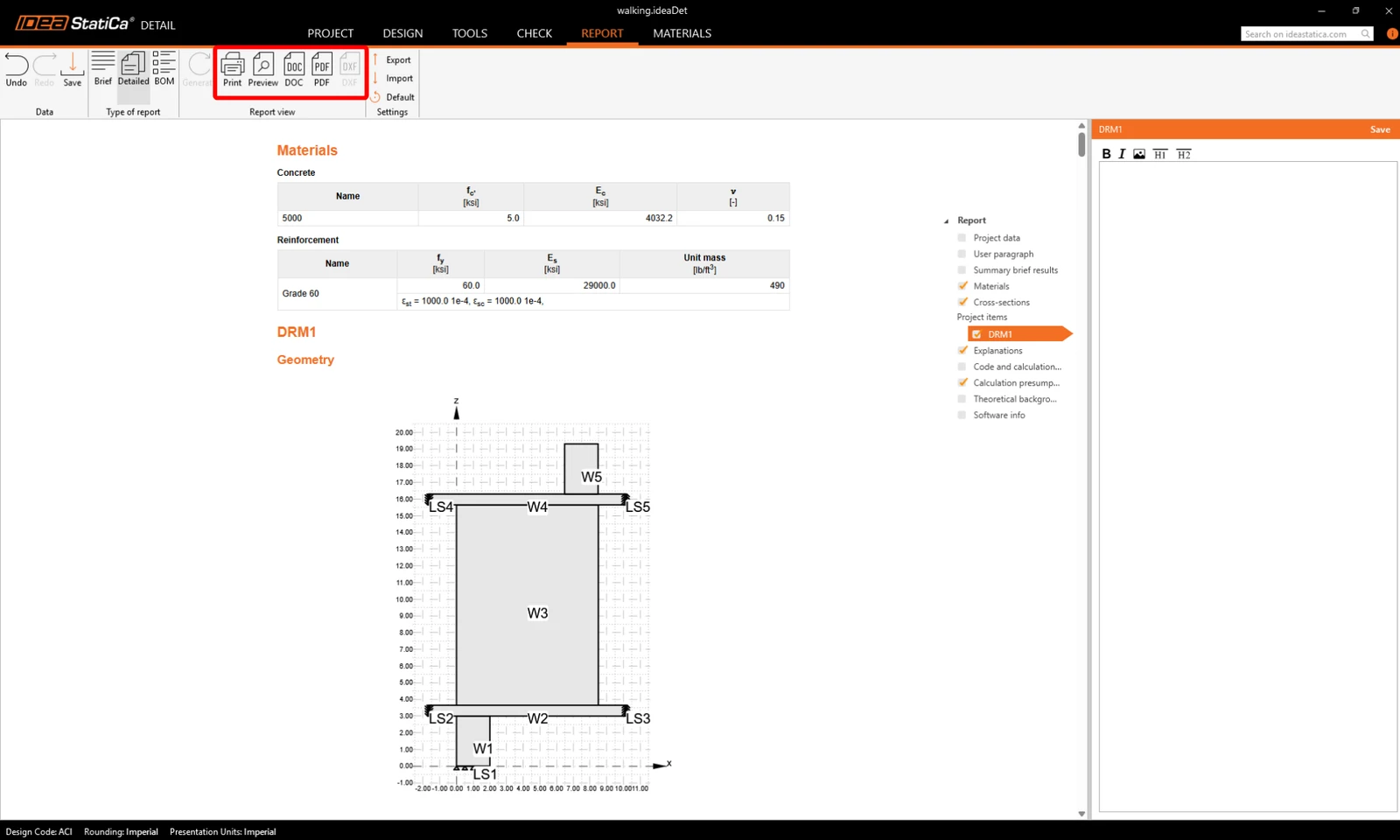
报告生成后,可将其保存为 PDF 文件,或导出为 Microsoft Word 开放格式文件。
您已完成对配筋行走柱的设计、优化和规范校核。