
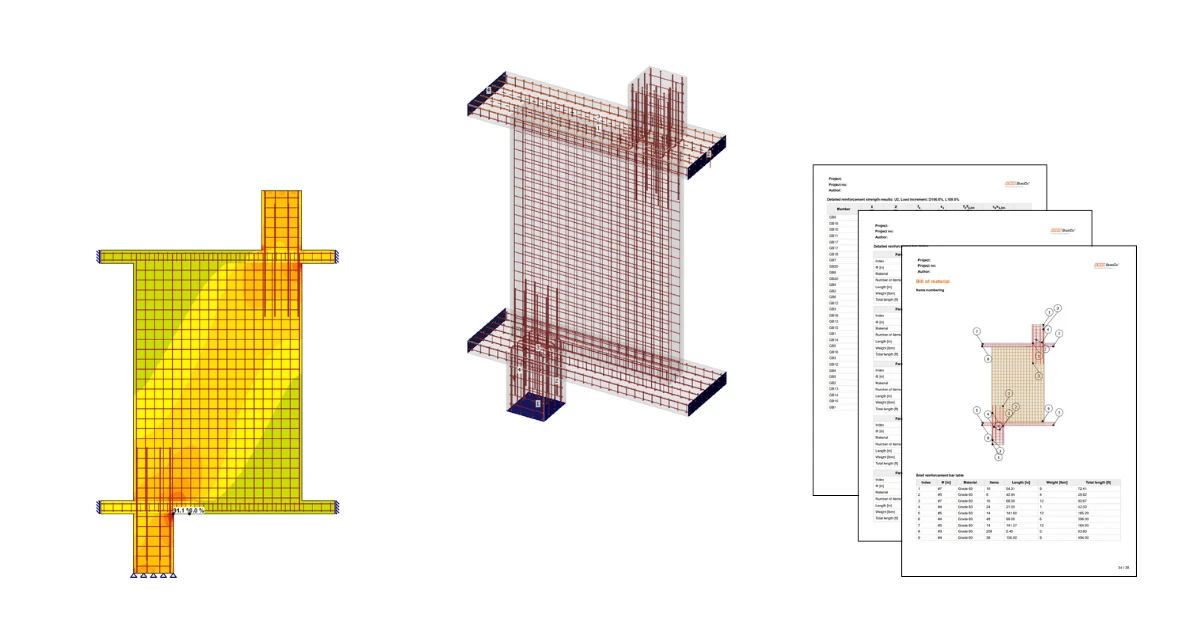


1 Bắt đầu dự án mới
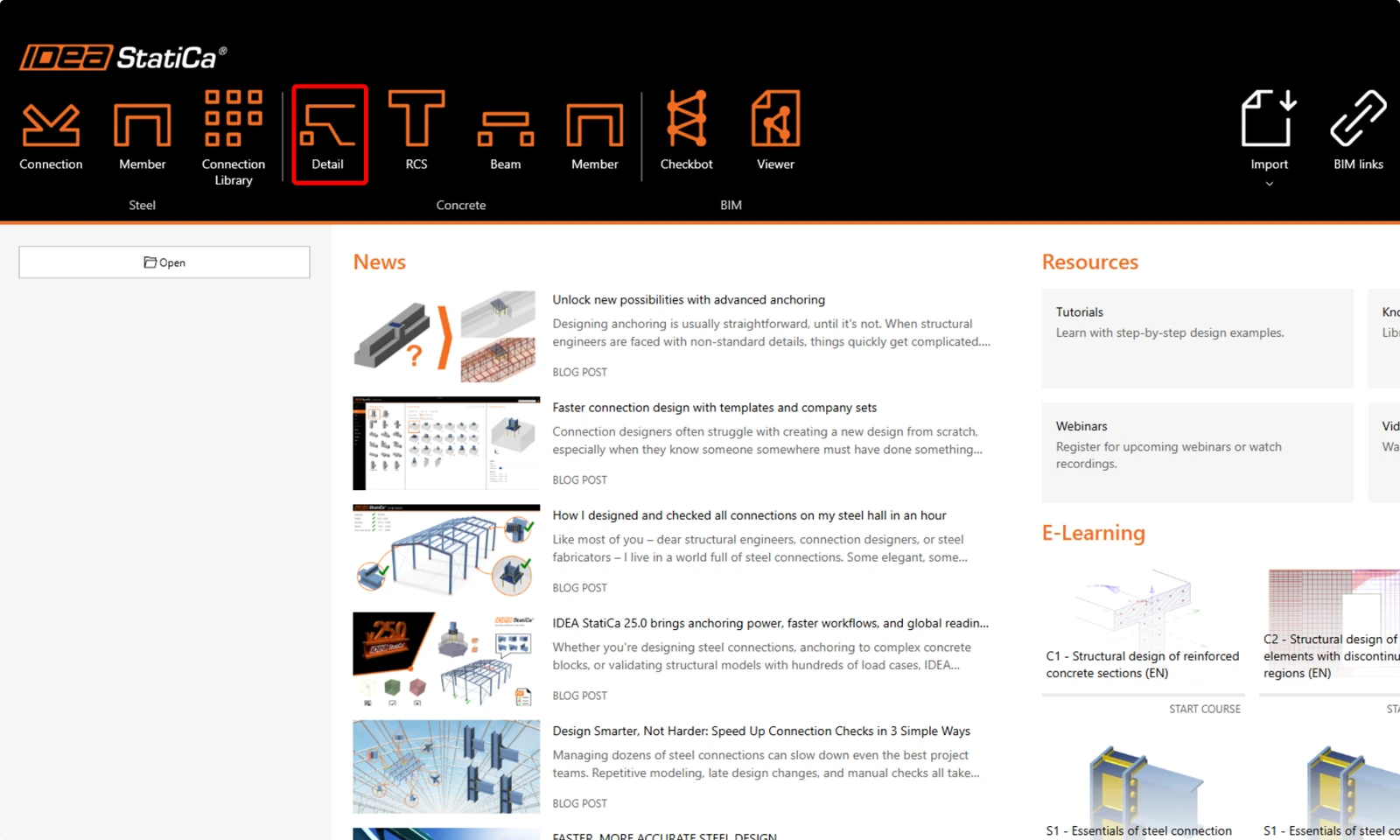
Hãy khởi chạy ứng dụng IDEA StatiCa Detail (tải xuống phiên bản mới nhất). Trong cửa sổ chính của IDEA StatiCa, mở ứng dụng Detail để bắt đầu dự án mới.
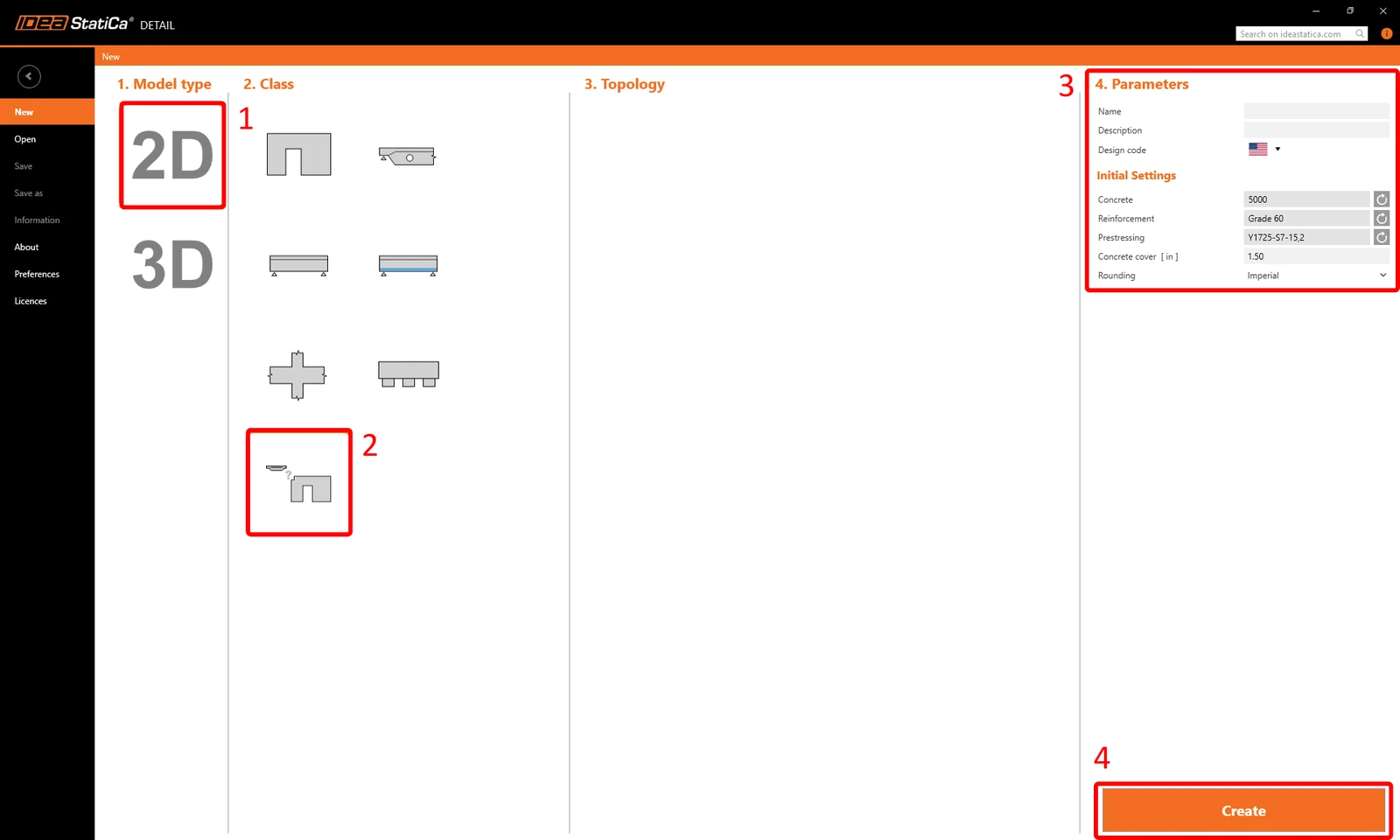
Trong hướng dẫn này, chúng ta sẽ tạo cột đi bộ từ đầu, vì vậy hãy chọn tùy chọn bắt đầu mà không sử dụng mẫu. Tuy nhiên, các mẫu có thể rất hữu ích cho các thiết kế trong tương lai của bạn.
Trong bước này, bạn cũng xác định tiêu chuẩn thiết kế (chọn ACI) cũng như cấp độ bê tông và lớp bảo vệ (sử dụng bê tông 5000 và lớp bảo vệ 1,50 in). Bạn có thể thay đổi lựa chọn vật liệu (hoặc thêm vật liệu khác) sau này. Tuy nhiên, tiêu chuẩn thiết kế chỉ có thể được chọn trong bước đầu tiên này của dự án.
2 Hình học
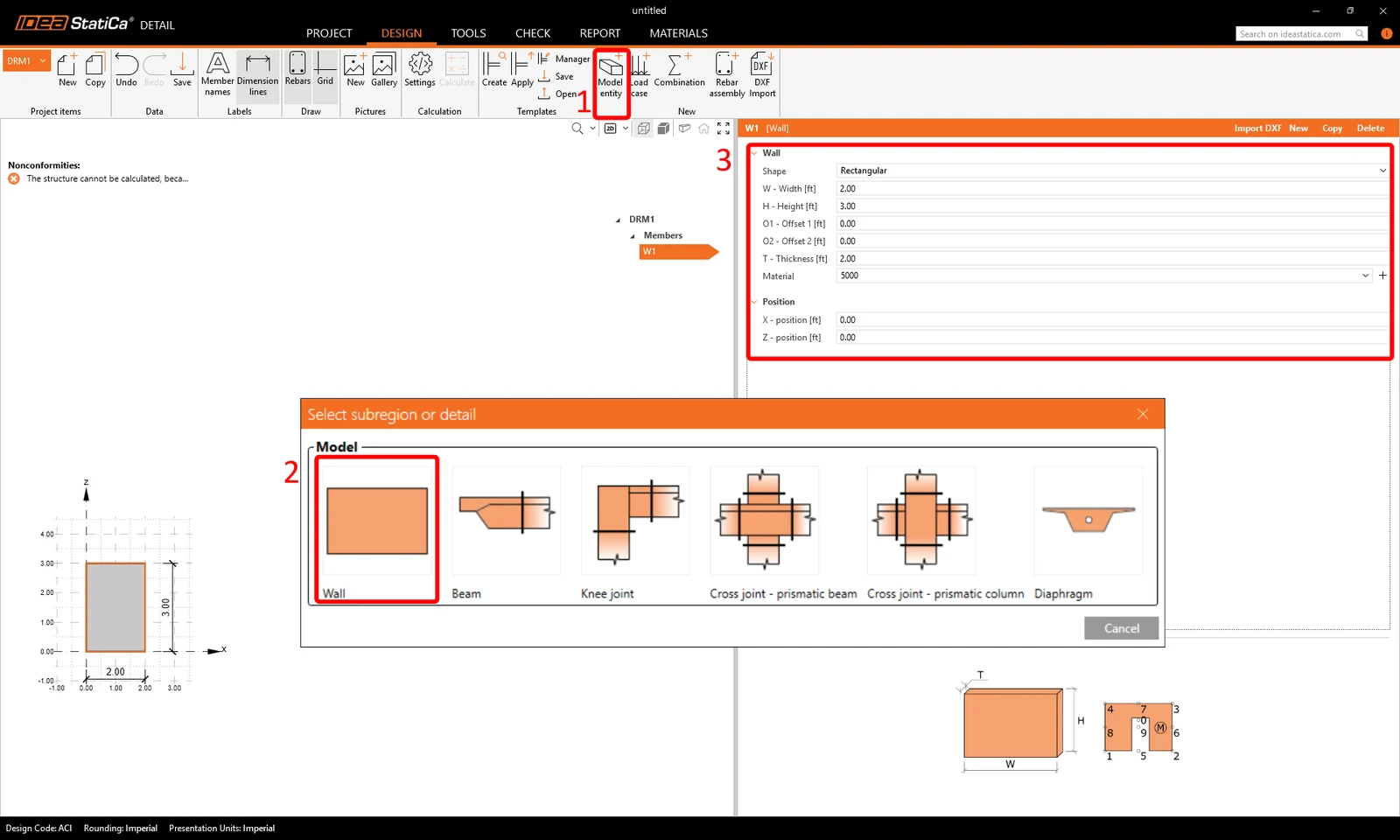
Detail application sẽ mở với tab Design được chọn tự động. Bạn có thể xác định các mục mới bằng các lệnh trong thanh ribbon phía trên và sau đó có thể chỉnh sửa các mục này trong menu dạng cây. Nếu bạn muốn tìm hiểu thêm về môi trường ứng dụng, hãy xem bài viết sau - Giao diện chung trong Detail application.
Chúng ta sẽ bắt đầu bằng cách tạo các Cấu kiện. Sử dụng nút trong thanh ribbon phía trên để thêm thực thể mô hình mới - Wall. Sau đó, chỉnh sửa kích thước và vị trí của tường như trong hình.
Lặp lại quy trình này để tạo các thực thể tường bổ sung W2-W5.
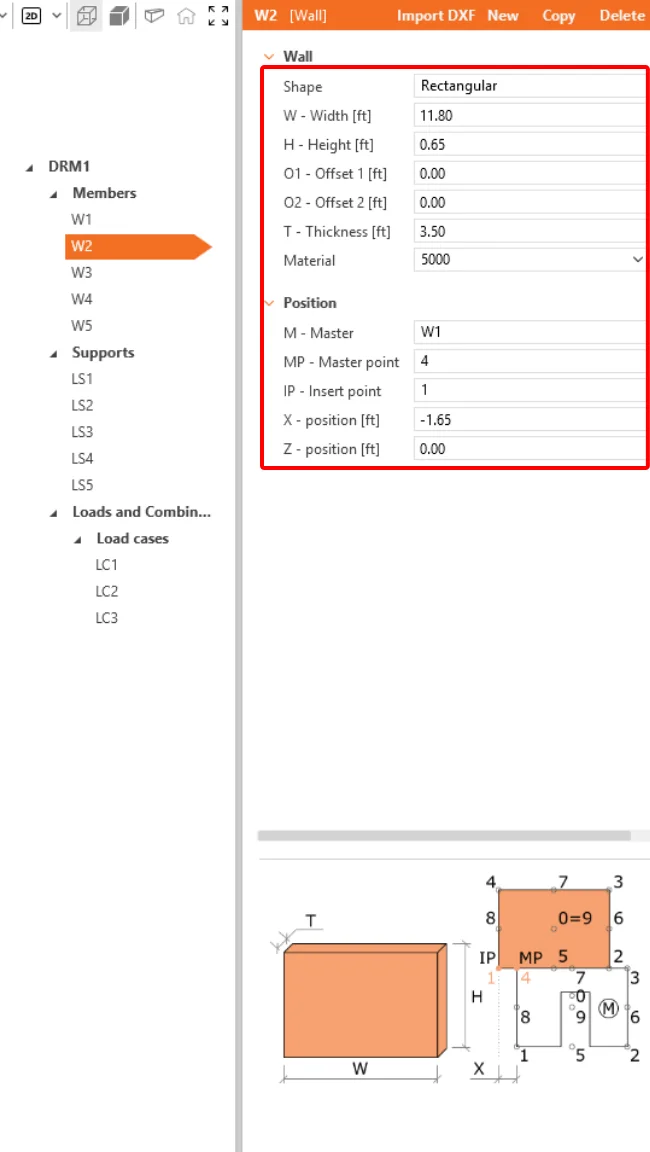
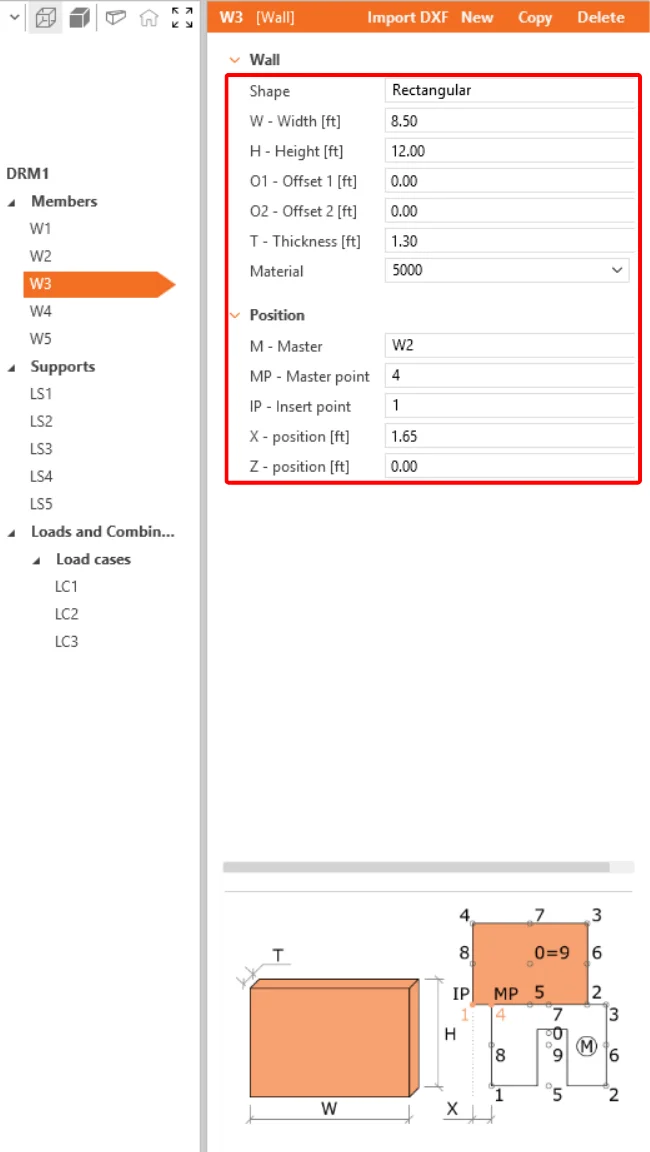
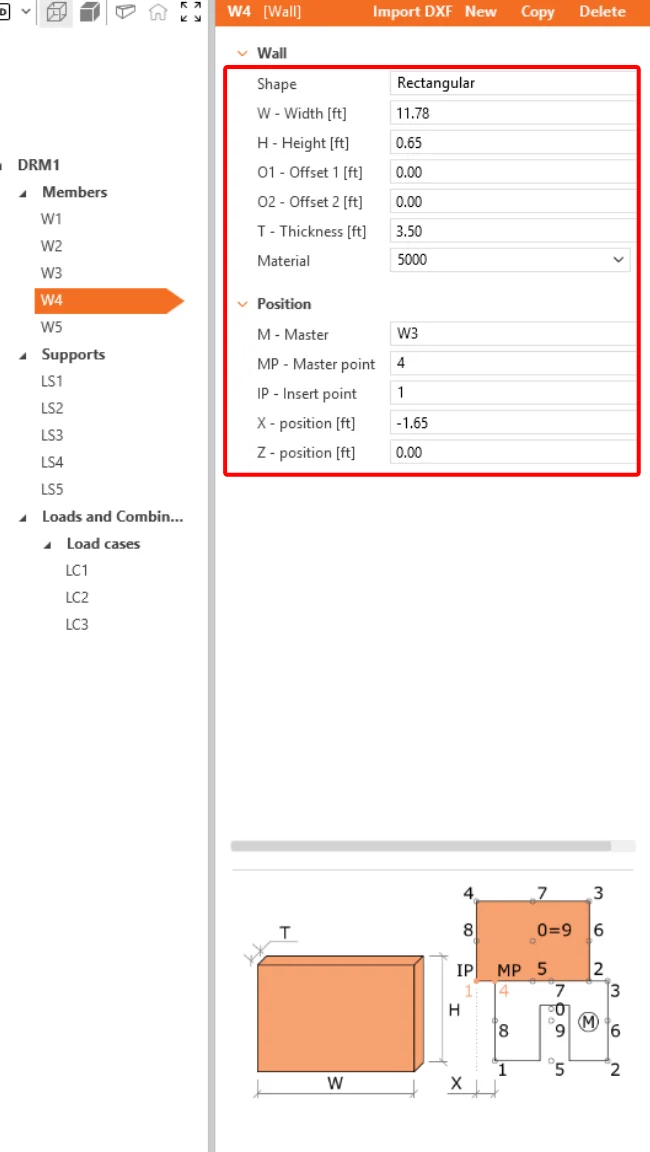
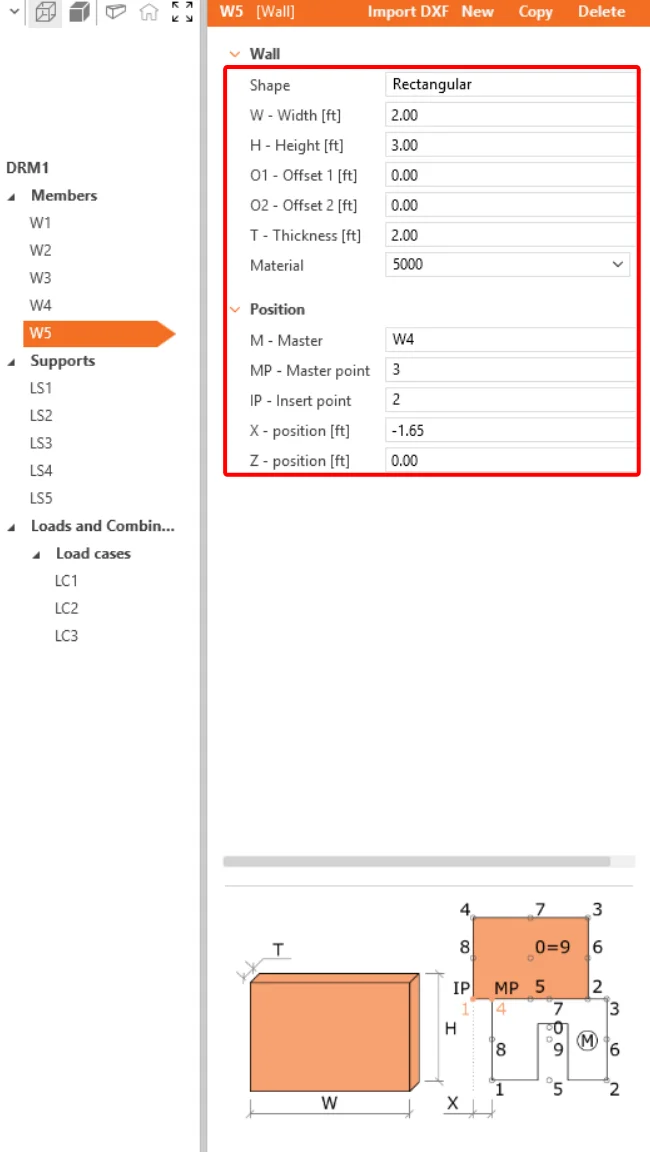
Để hoàn thiện hình học, hãy thêm các gối tựa. Một lần nữa, chèn thực thể mô hình mới - lần này chọn Line support.
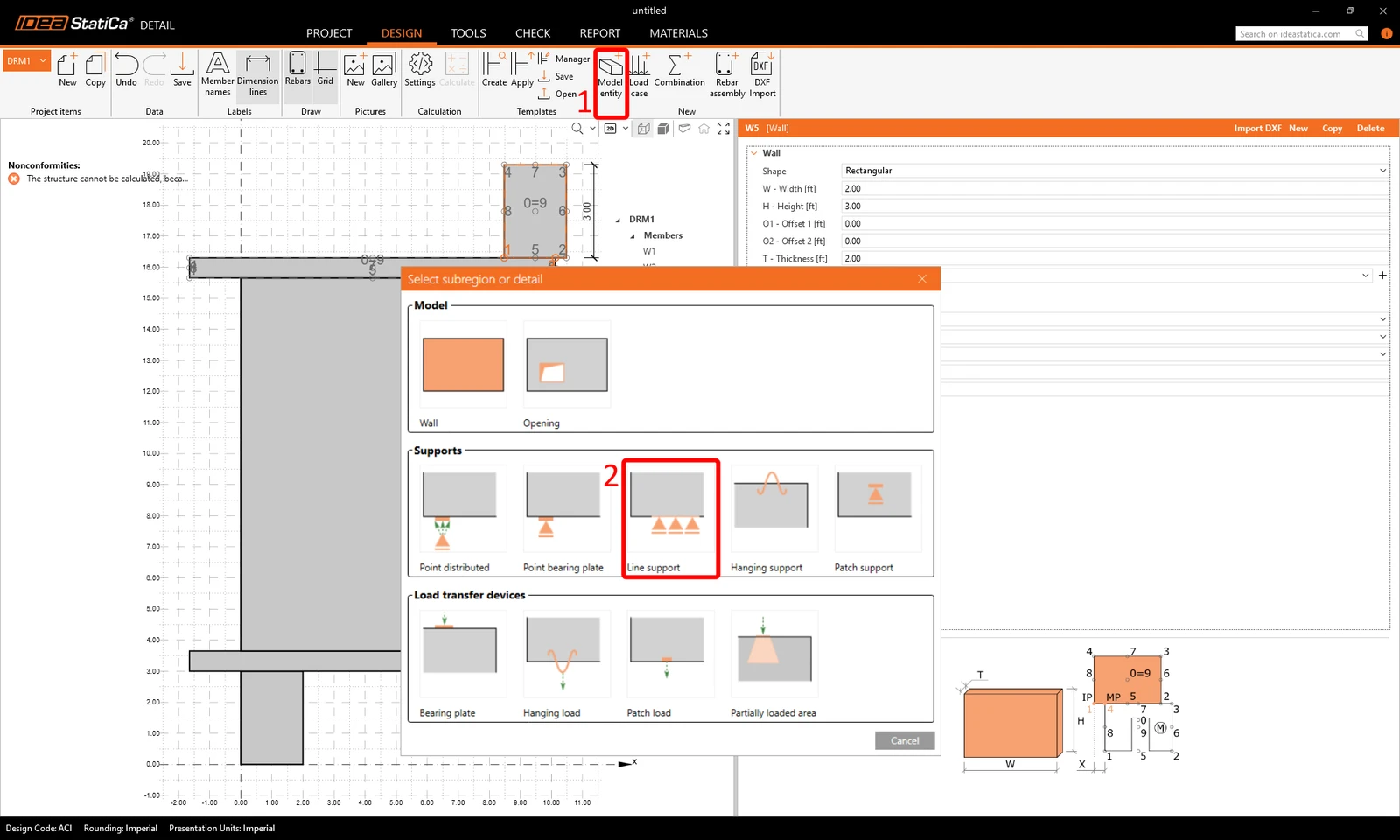
Giống như khi tạo tường, đặt các thông số theo hình và lặp lại cho LS2-LS5.
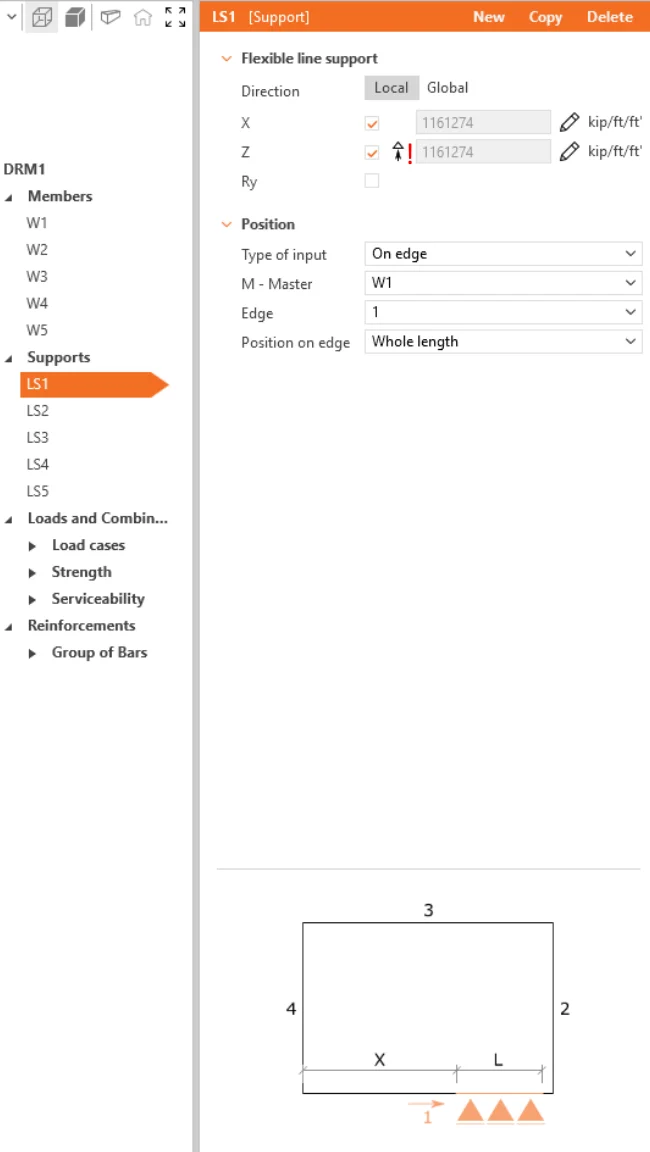
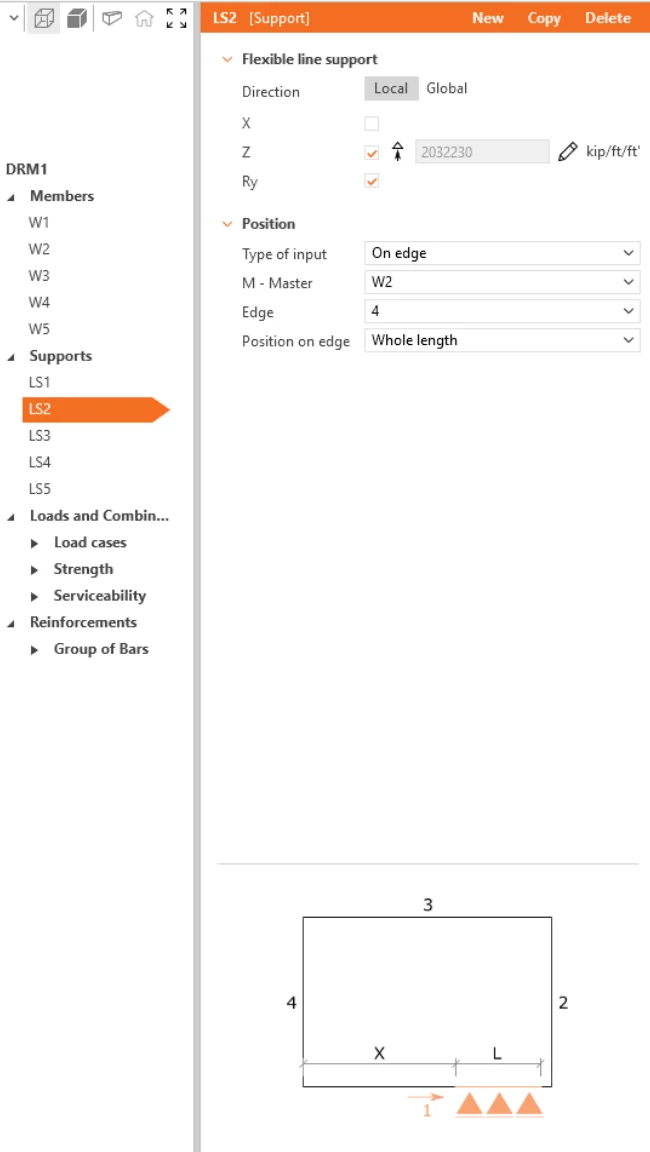
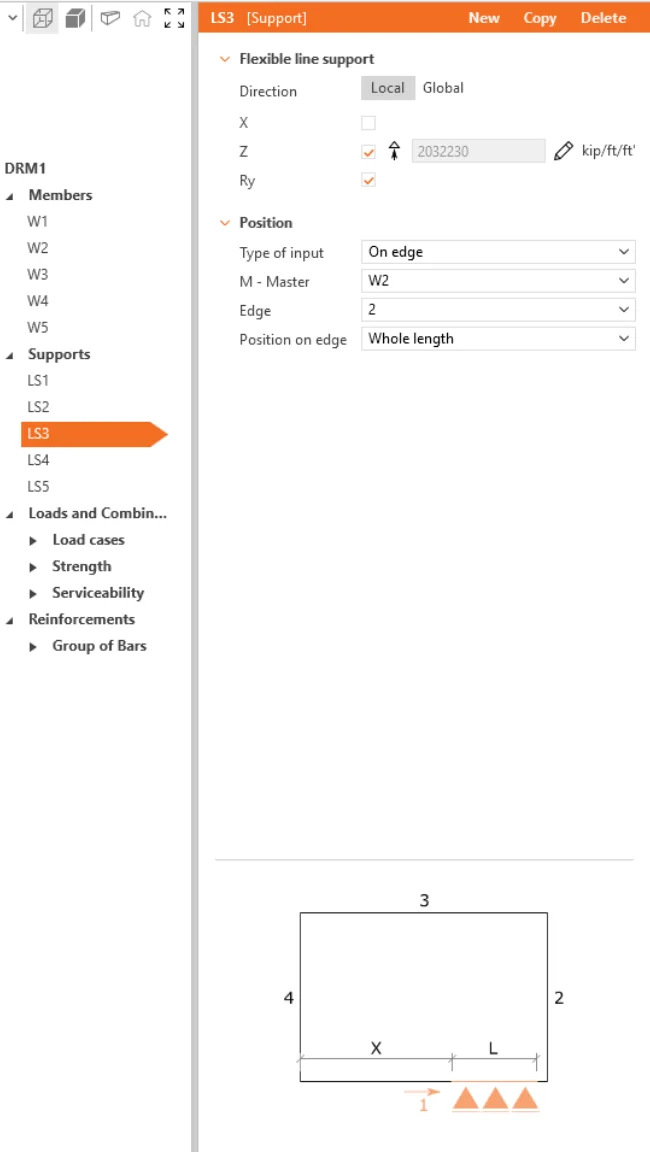
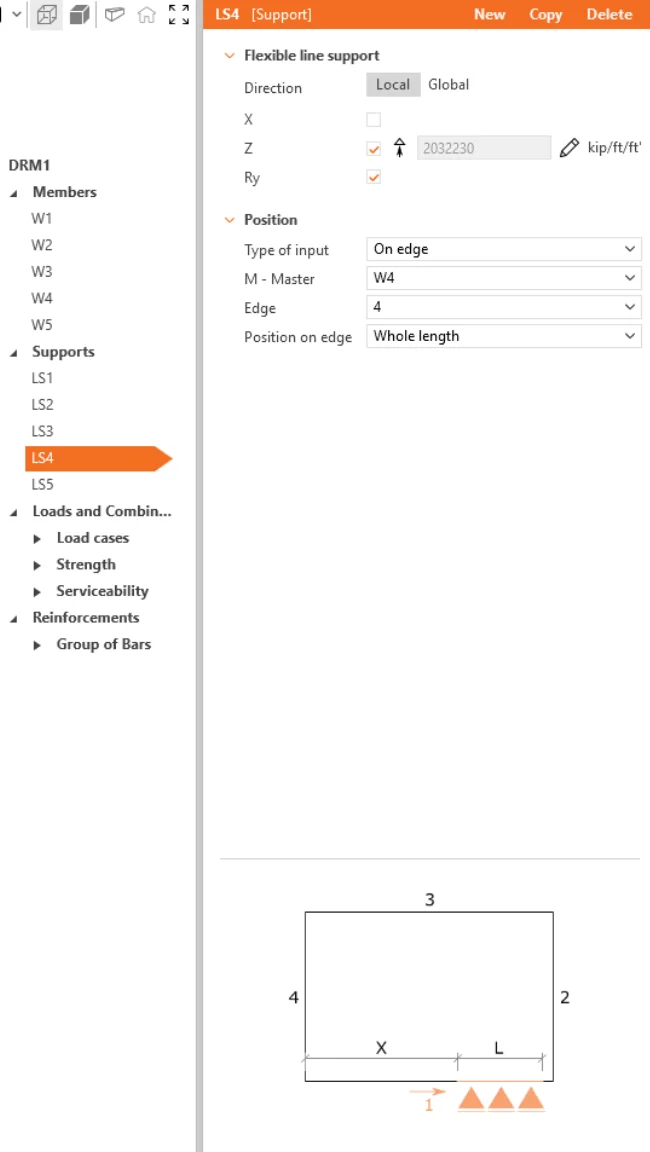
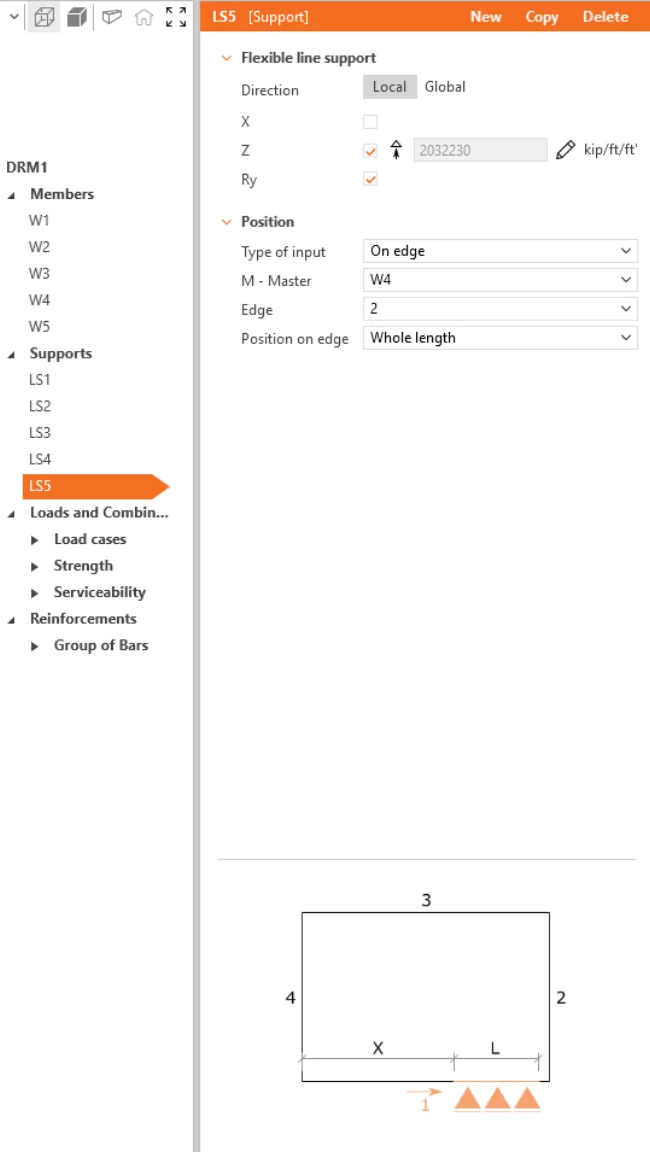
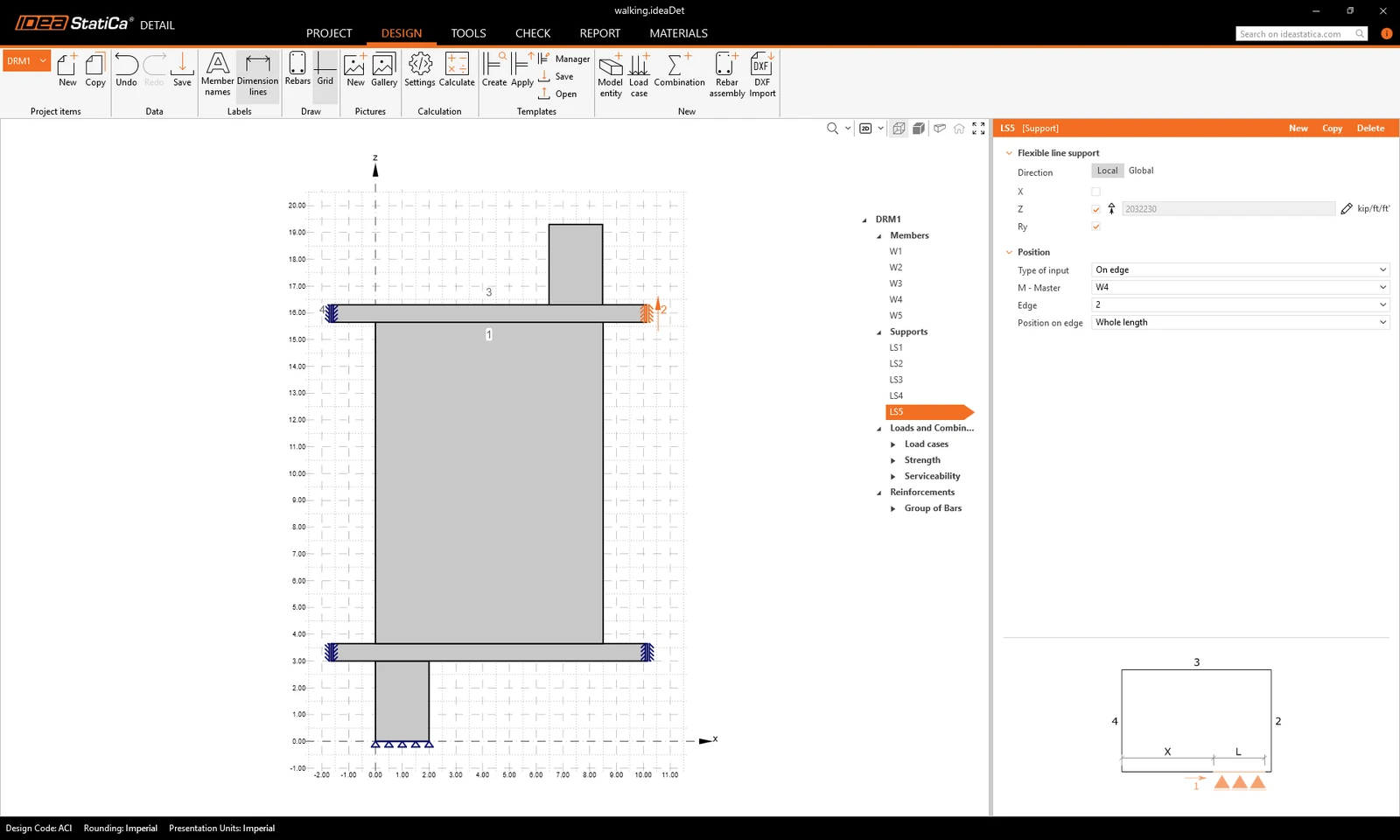
Hình học cuối cùng của bạn bây giờ sẽ trông như thế này:
3 Tải trọng và Tổ hợp
Để thêm tải trọng, nhấp vào Load case trong thanh ribbon. Một trường hợp tải trọng LC1 được tạo ra. Sử dụng nút cộng (+) để chèn một xung tải trọng trong trường hợp tải trọng này — chọn Point Load và sau đó lặp lại thêm một xung tải trọng khác với Self-Weight. Tạo thêm hai trường hợp tải trọng LC2 và LC3 chỉ với các xung Point load.
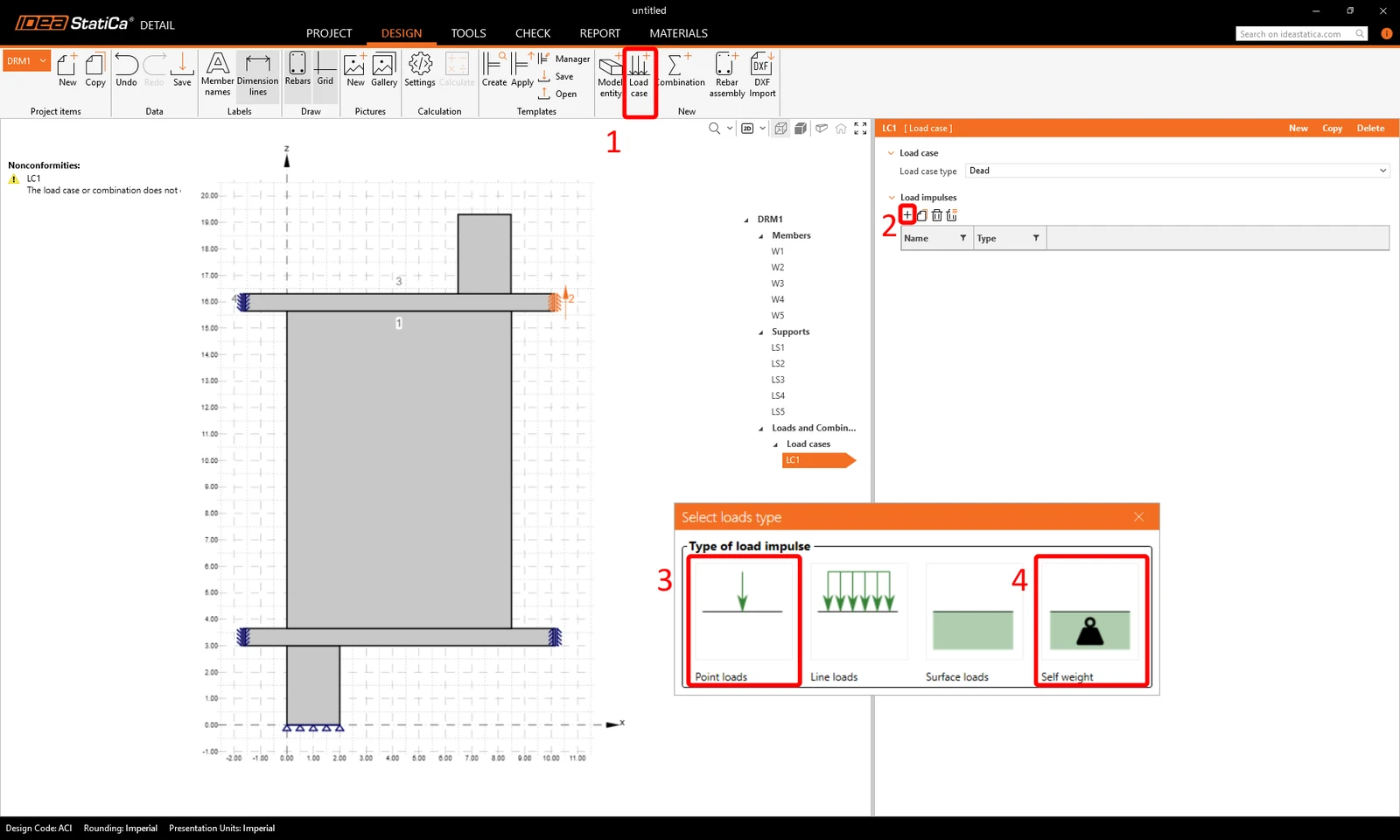
Để có thể phân biệt giữa các hiệu ứng ngắn hạn và dài hạn, hãy đảm bảo gán đúng loại trường hợp tải trọng Dead và Live và nhập các giá trị lực tải trọng điểm F và vị trí của các lực điểm theo hình.
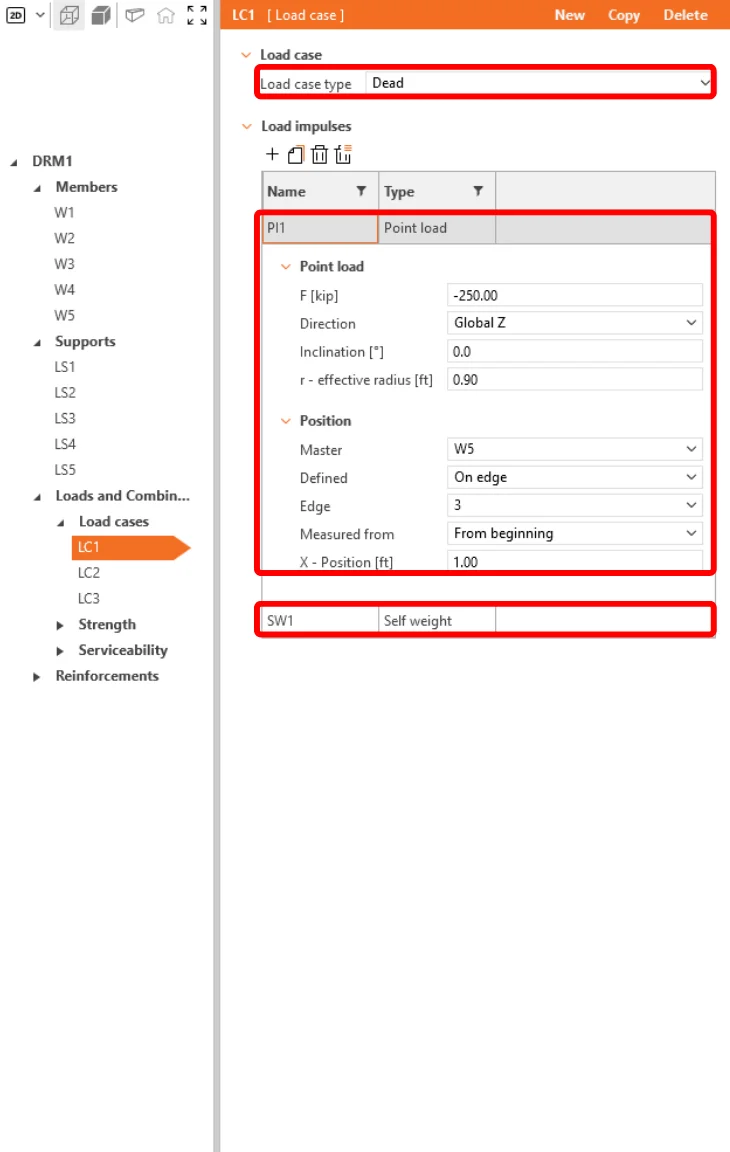
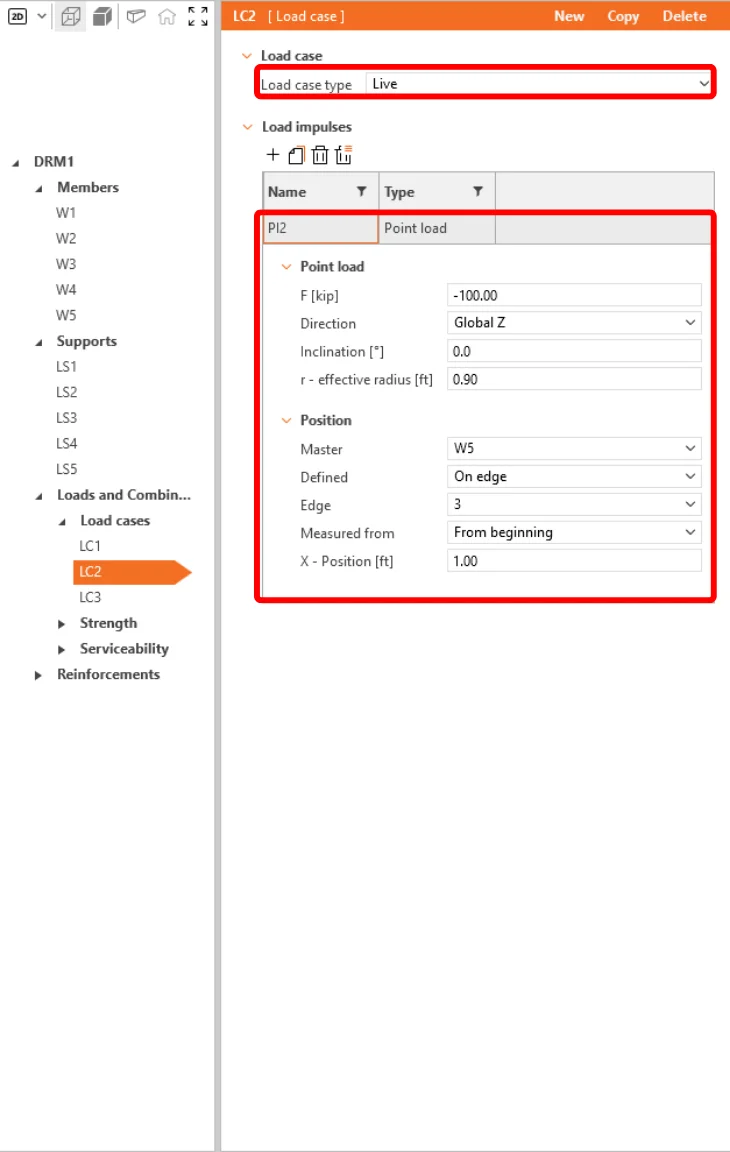
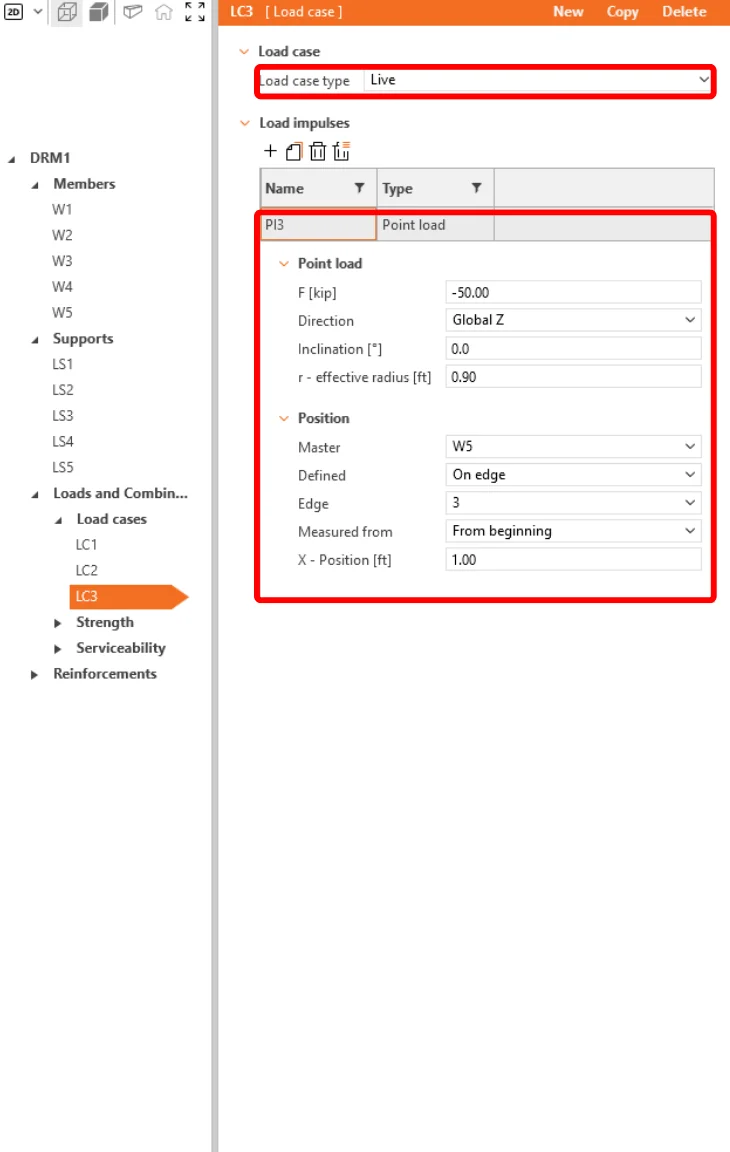
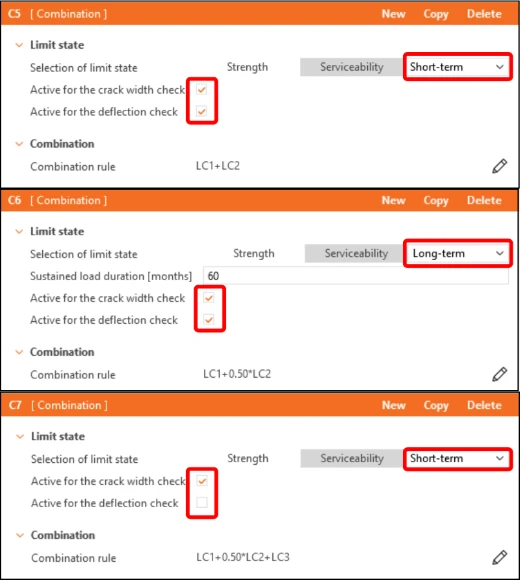
Tổ hợp tải trọng có thể được tạo từ lệnh Combination trên thanh ribbon phía trên. Thêm sáu tổ hợp C1-C6, sau đó nhấp vào biểu tượng bút chì để chỉnh sửa các hệ số tổ hợp.
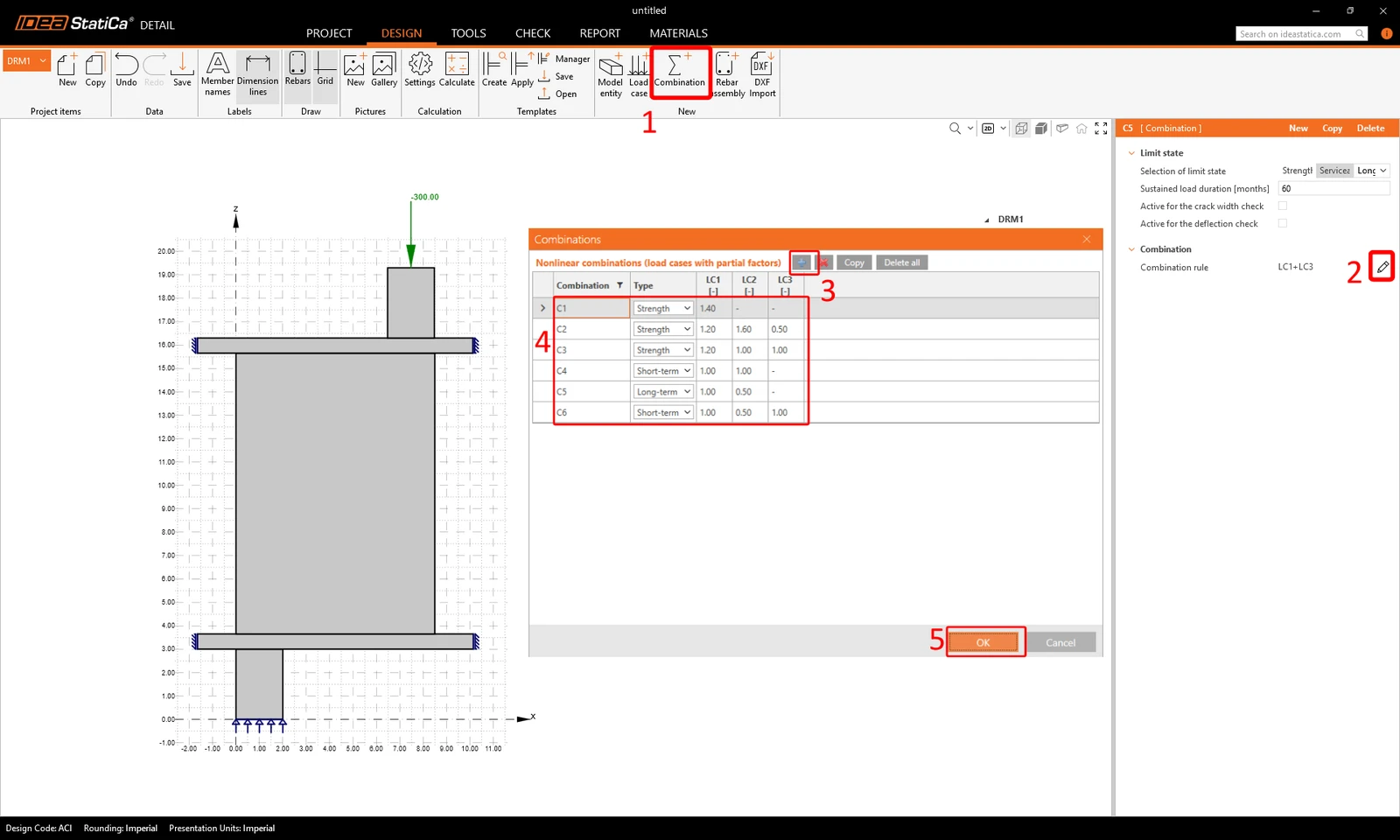
Trong danh sách cây, các tổ hợp được chia thành các nhóm Strength (C1-C3) và Serviceability (C4-C6). Để kích hoạt kiểm tra bề rộng vết nứt hoặc độ võng, hãy đánh dấu vào các ô tương ứng trong cửa sổ thuộc tính dưới các tổ hợp Serviceability (C4-C6).
4 Cốt thép
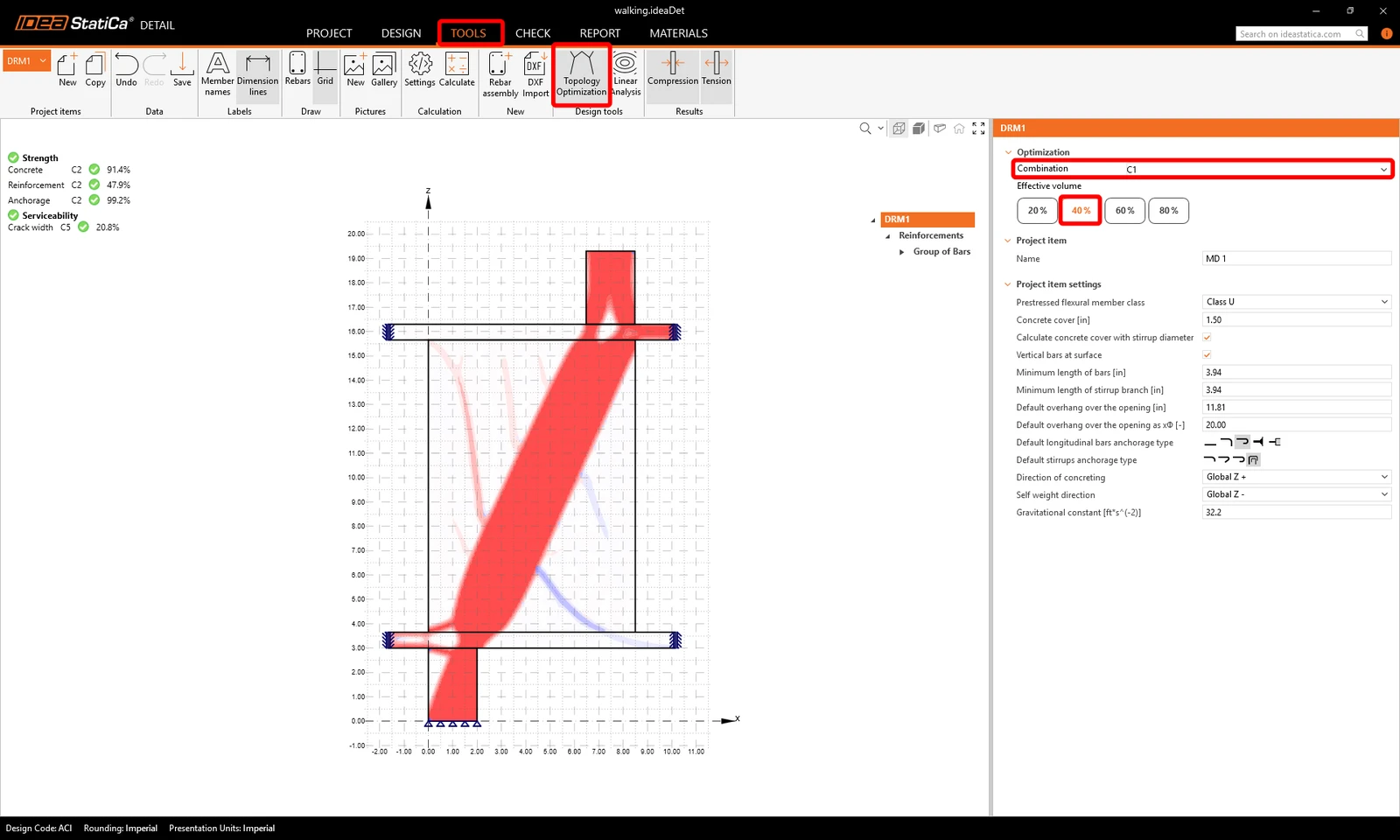
Bước tiếp theo là bố trí cốt thép cho mô hình. Đầu tiên, chúng ta có thể chuyển sang tab Tools và khởi động Topology Optimization trong Design tools giúp bạn thiết kế cốt thép (ngoài ra, bạn có thể sử dụng Linear Analysis).
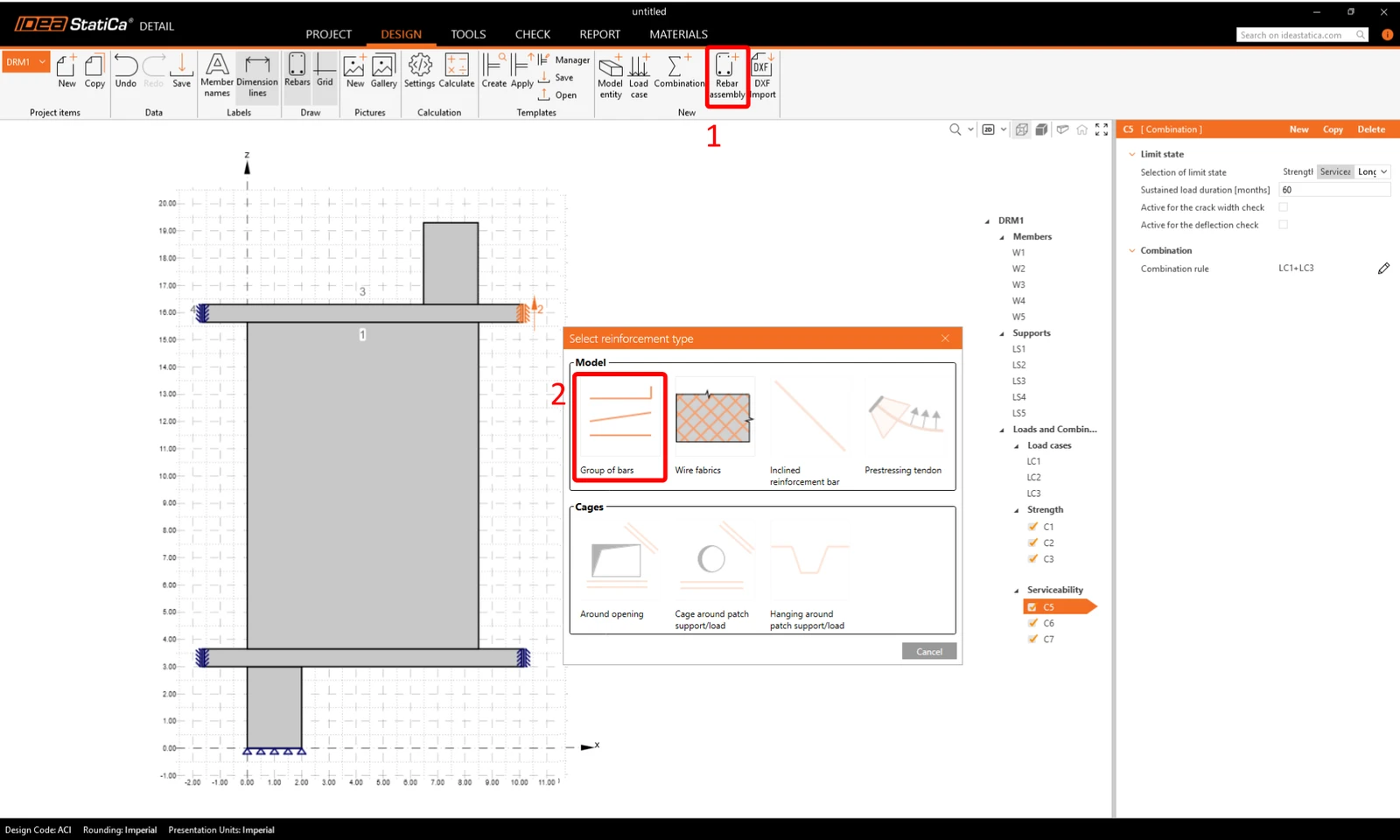
Bây giờ hãy thiết kế cốt thép. Nhấp vào Rebar assembly trong phần New. Chọn loại cốt thép Group of bars.
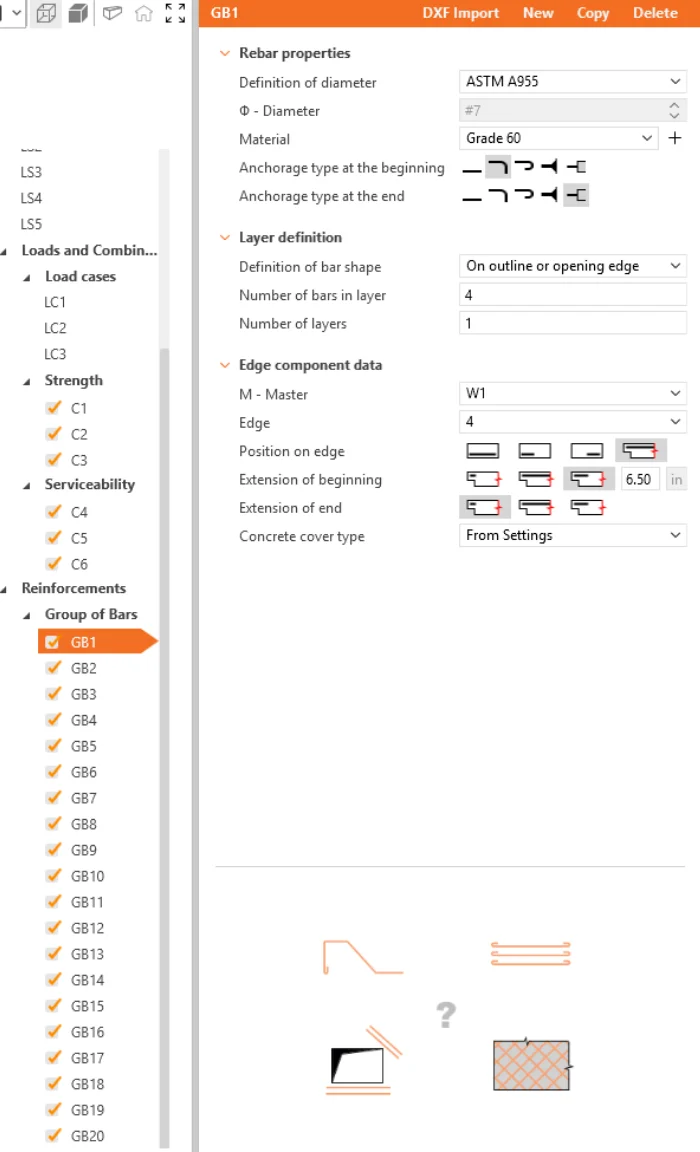
Xác định các thuộc tính của GB1, sau đó lặp lại cho GB2 đến GB20. Bạn cũng có thể sử dụng Copy để sao chép cốt thép hiện tại.
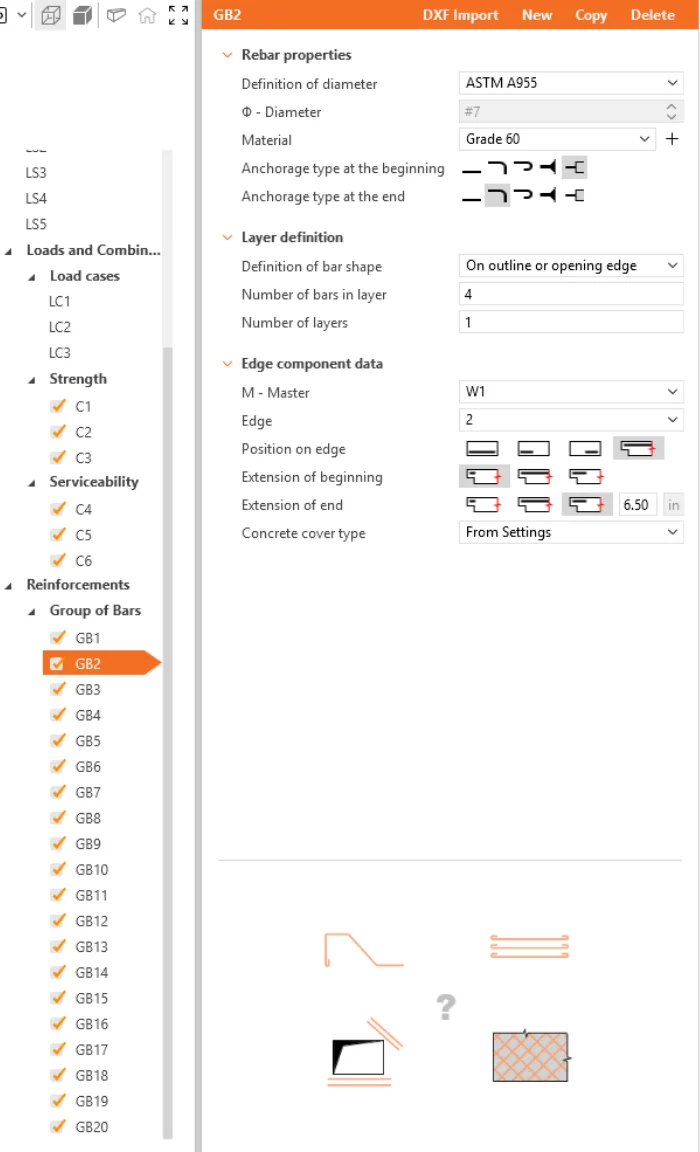
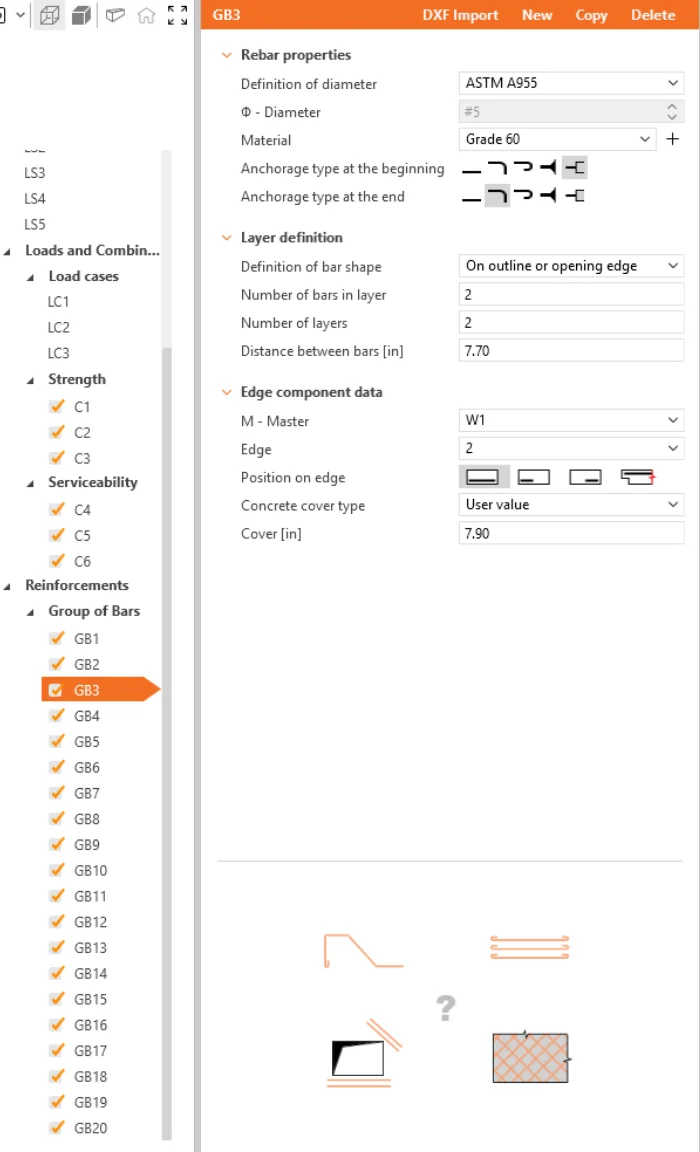
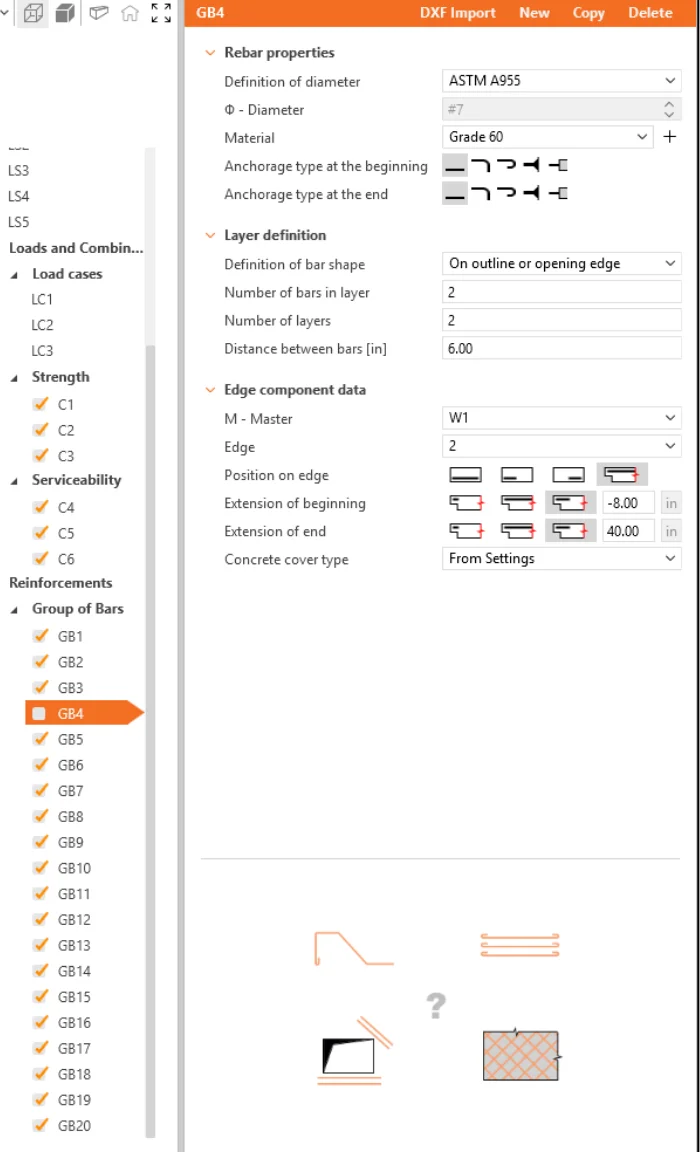
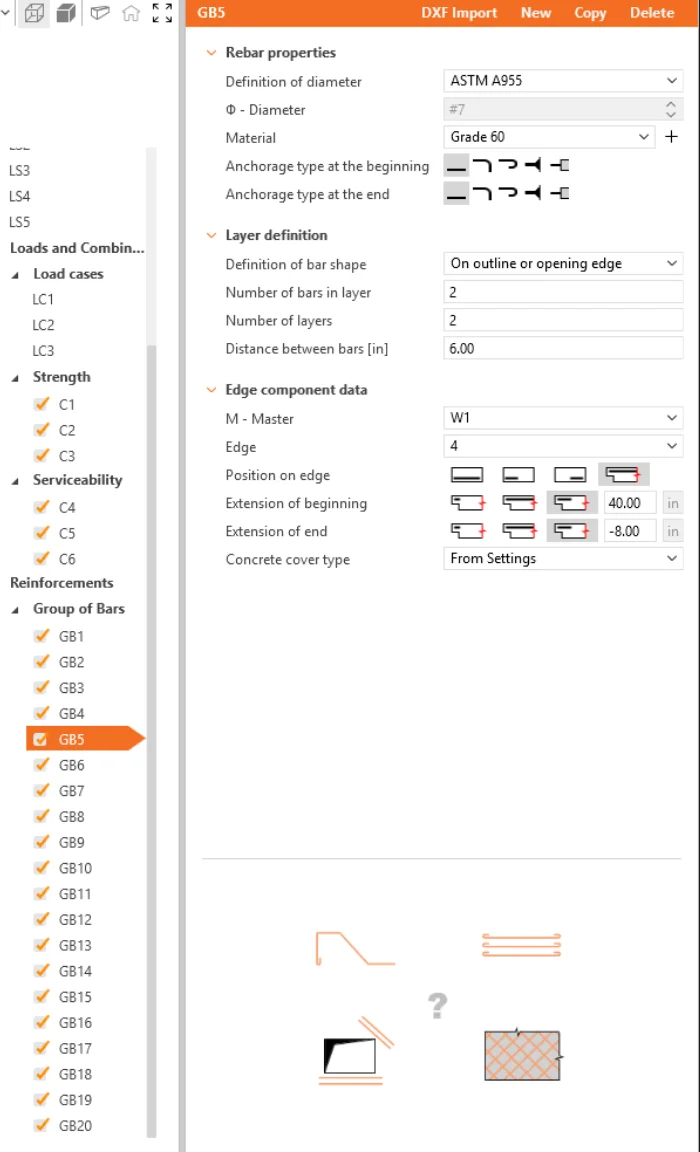
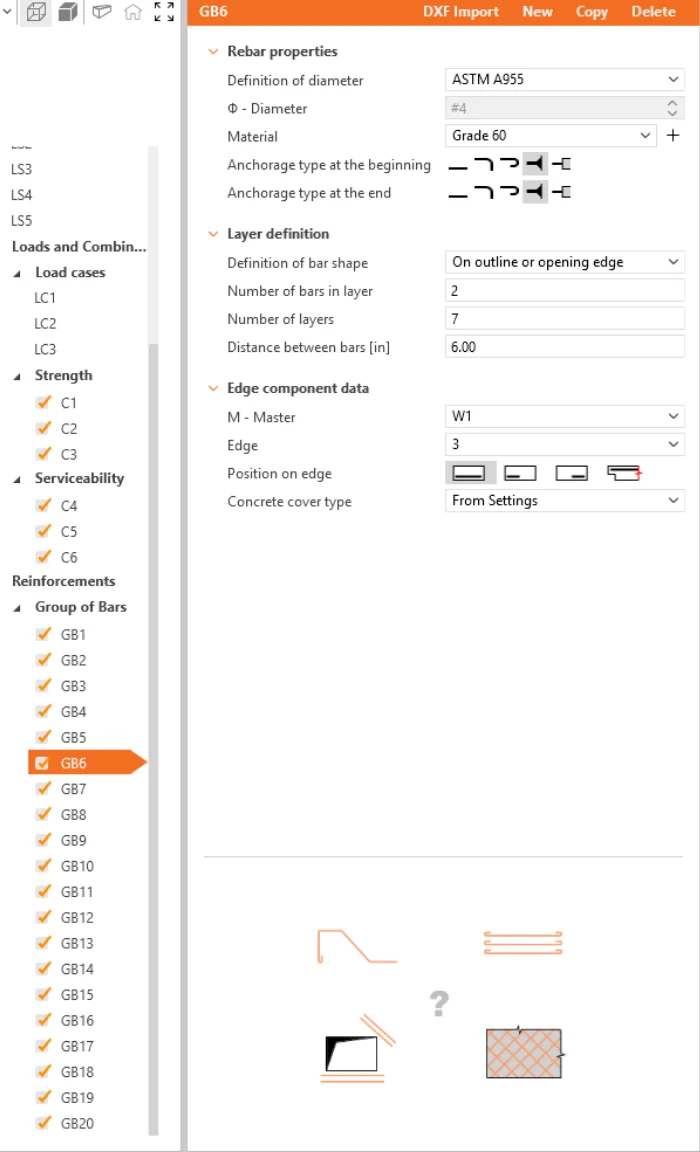
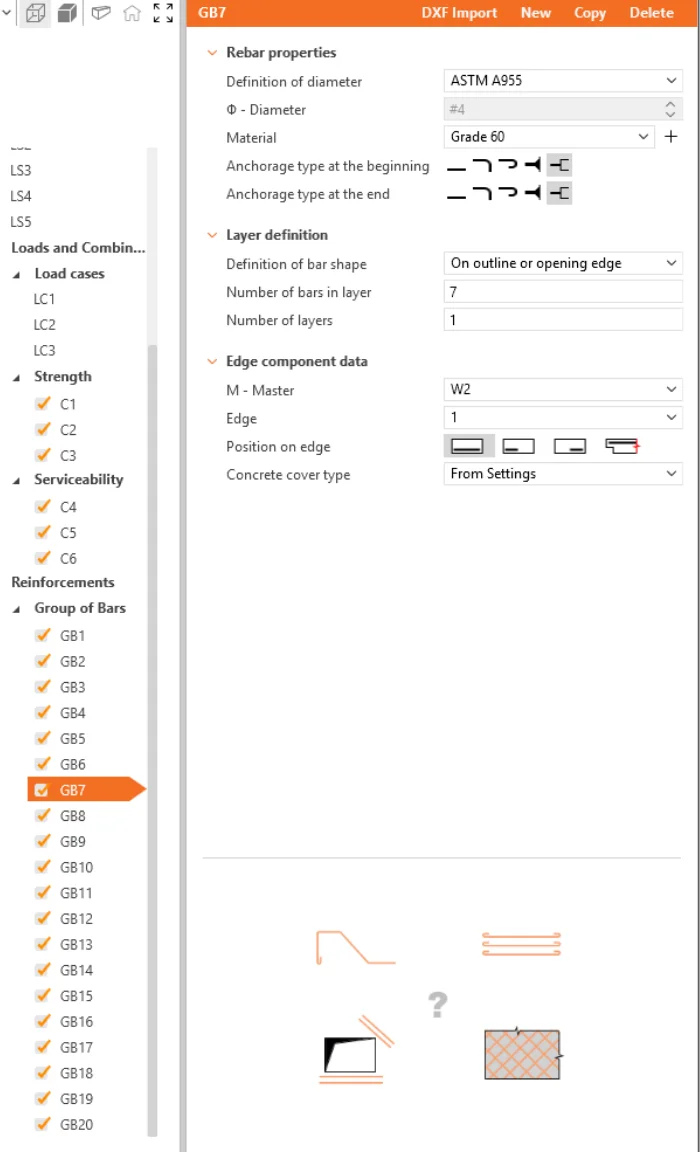
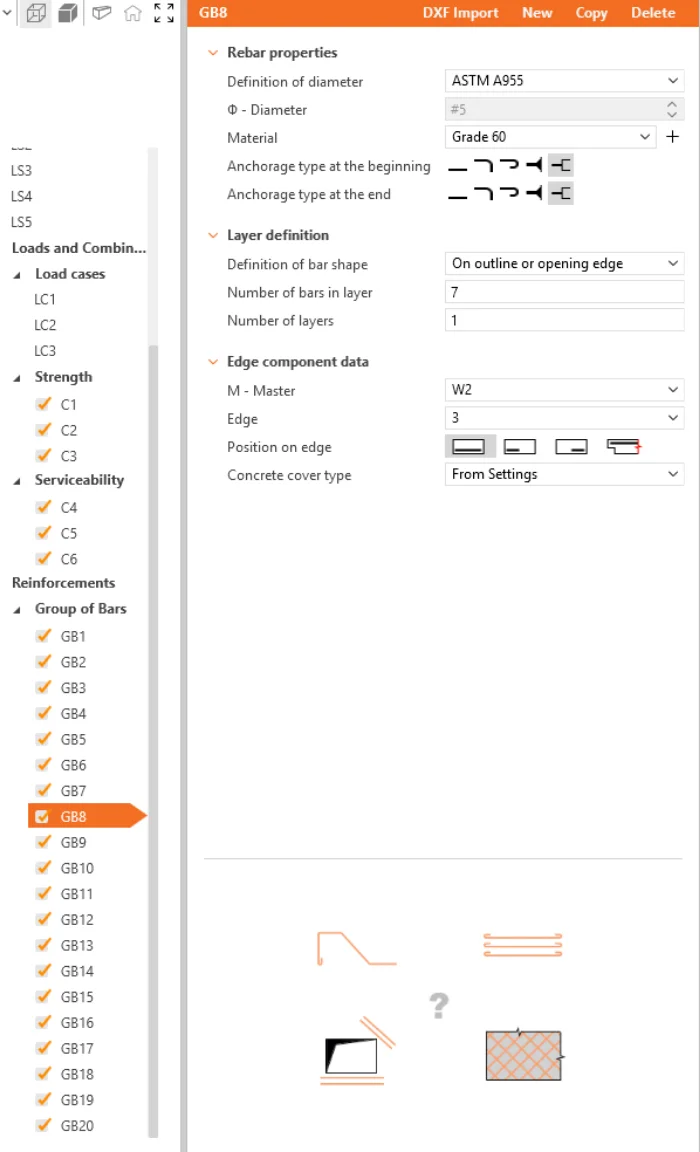
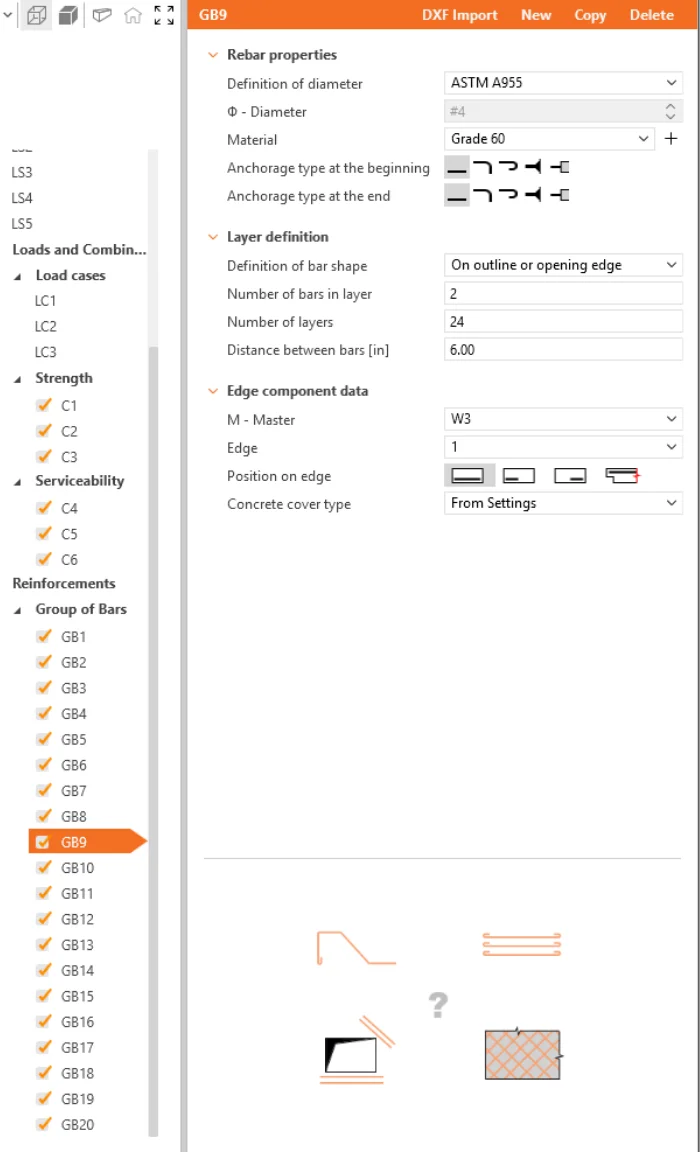
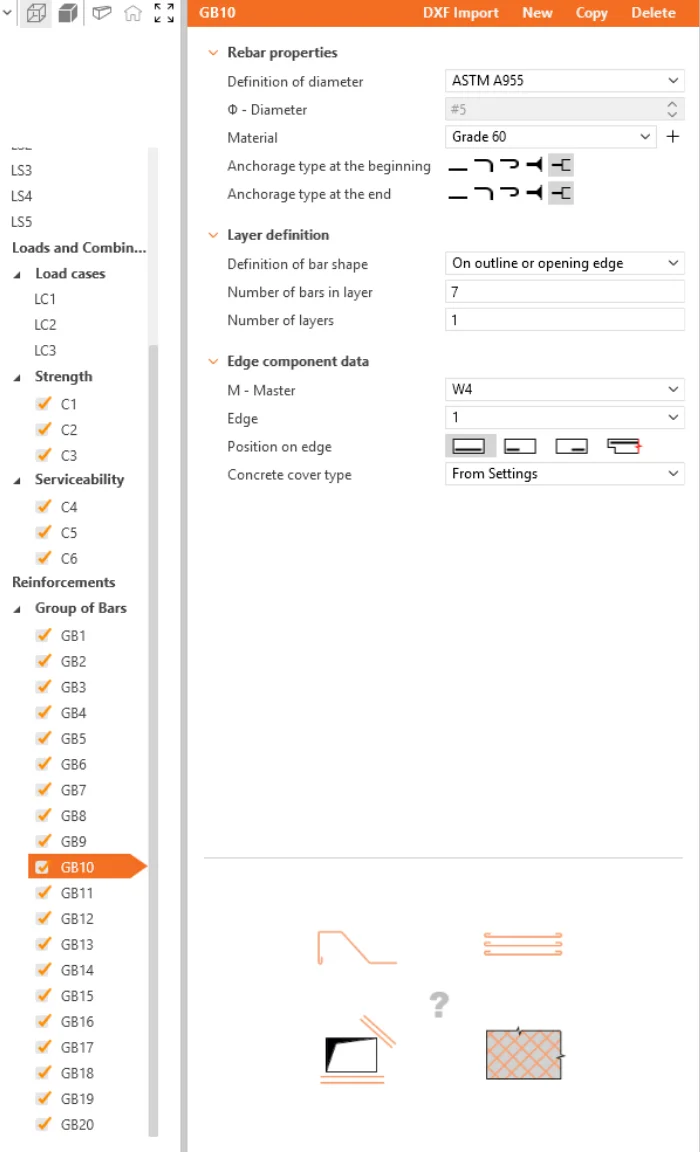
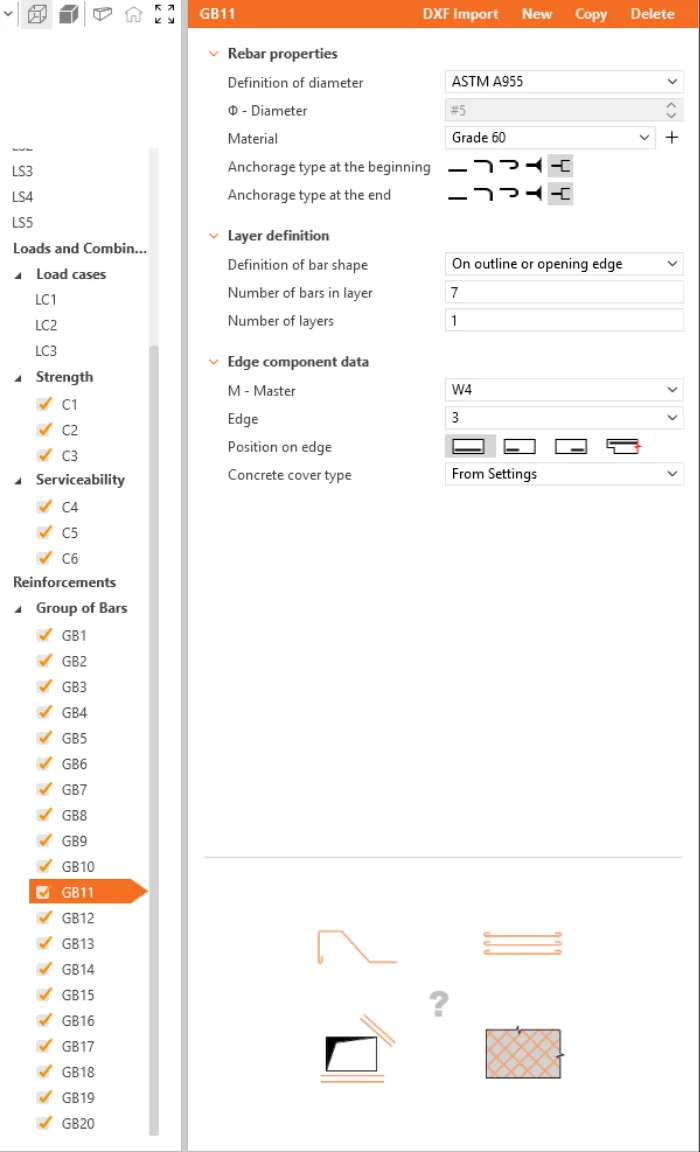
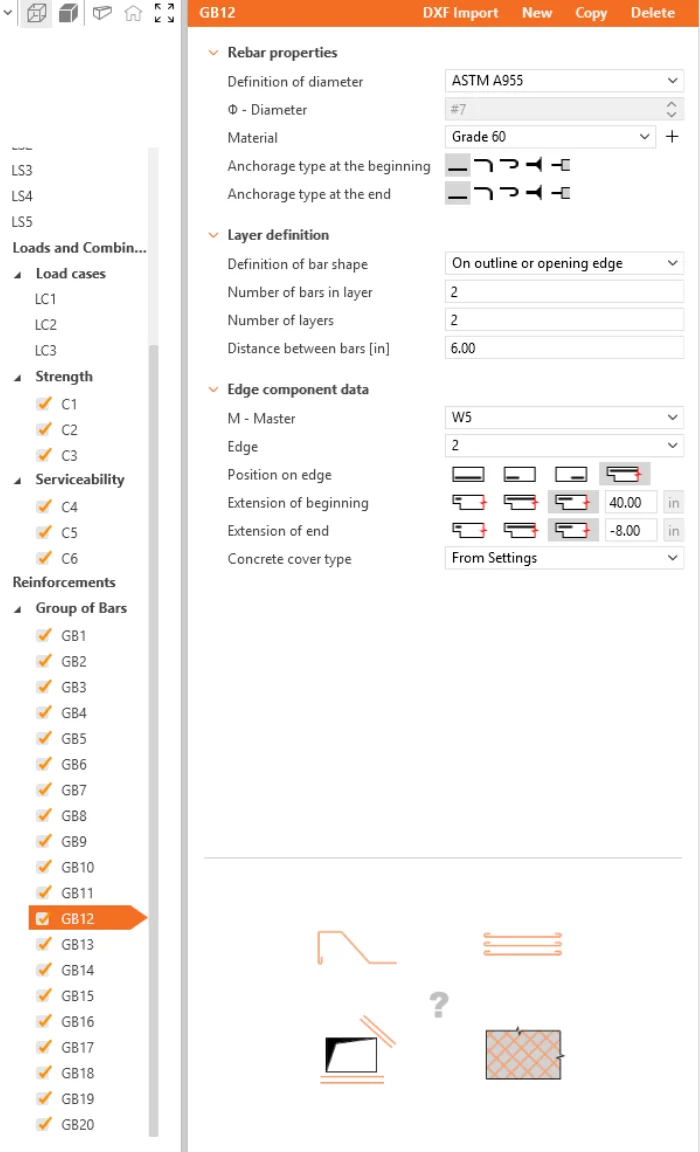
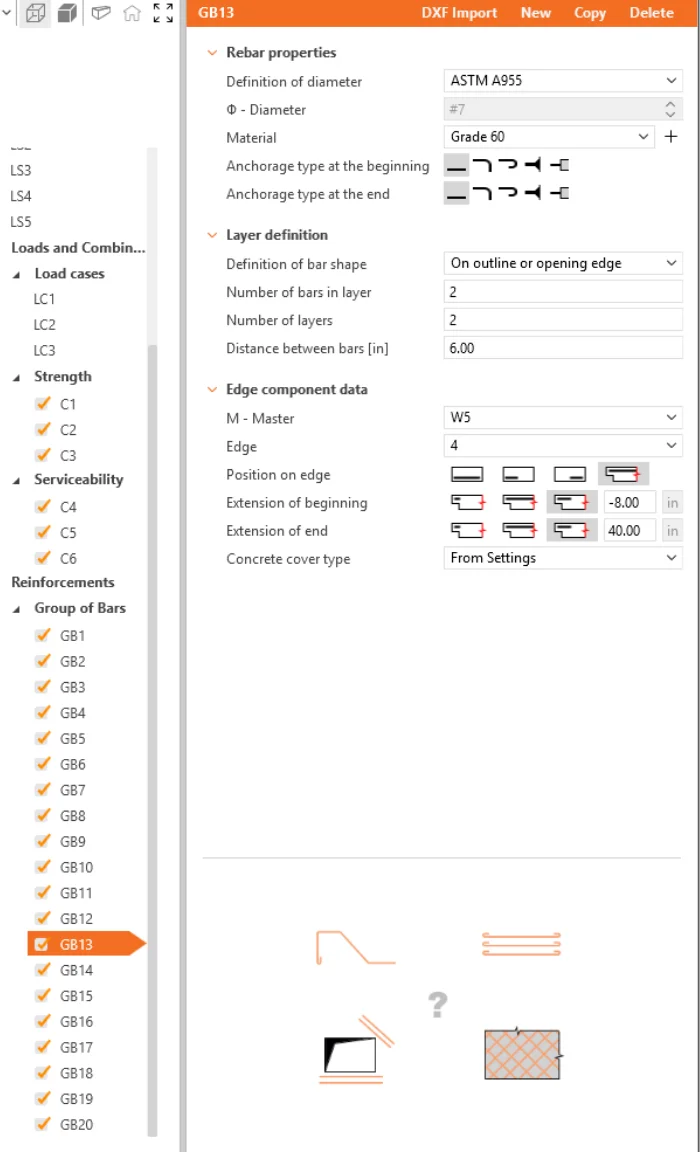
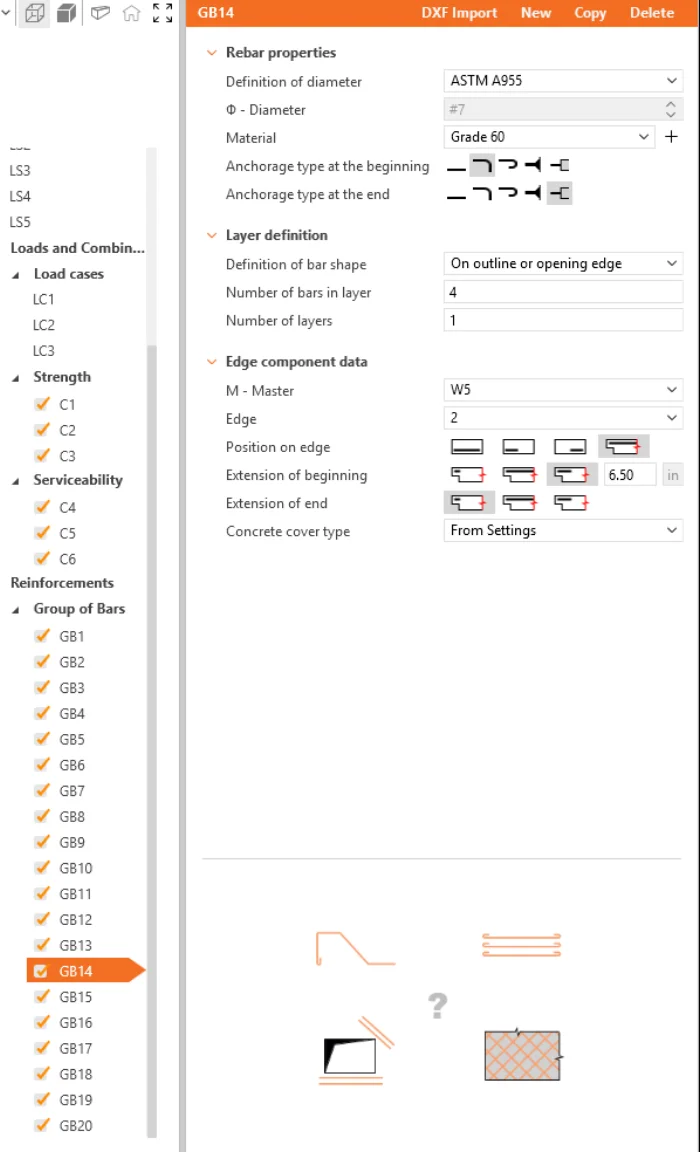
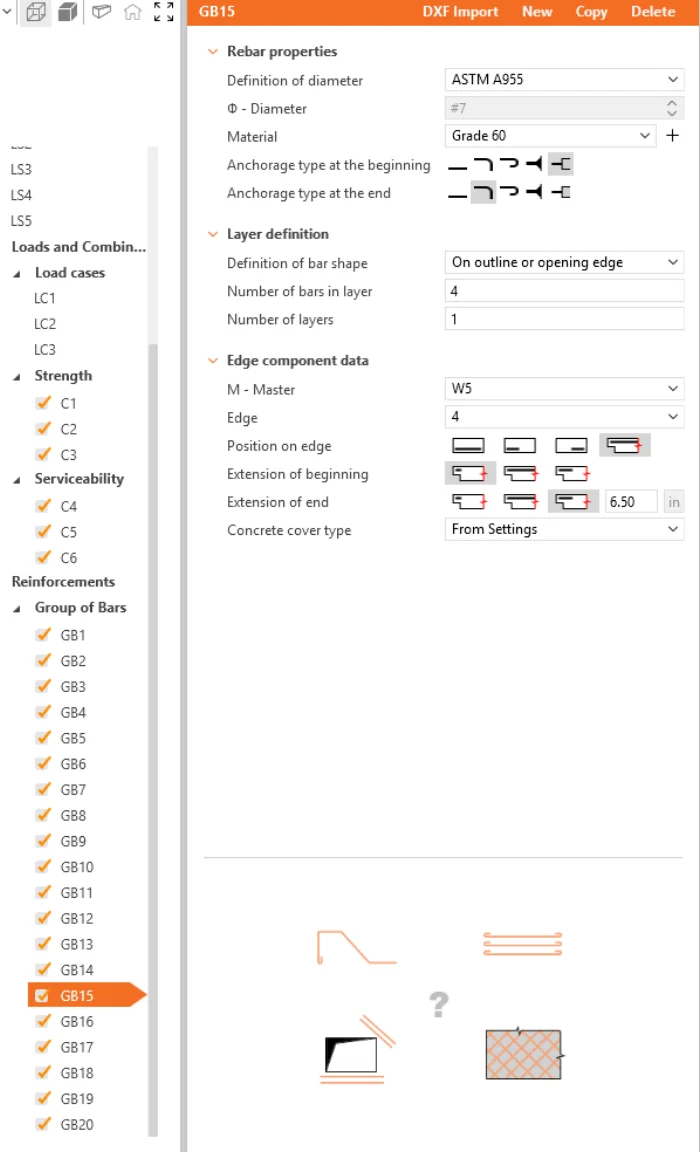
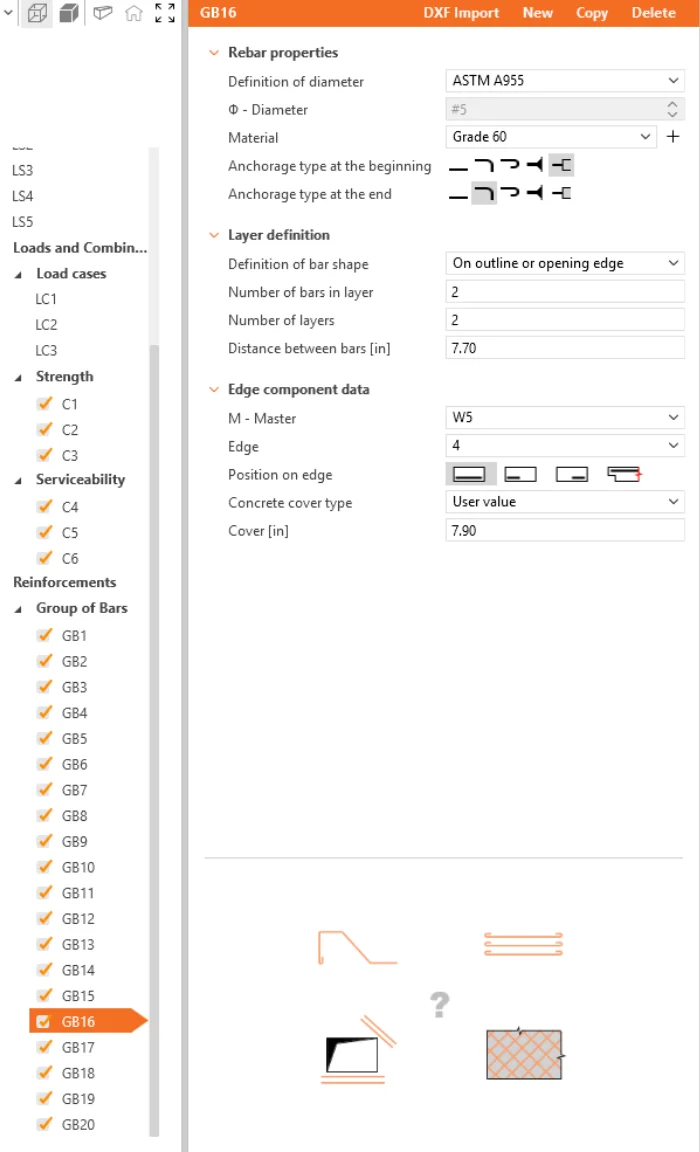
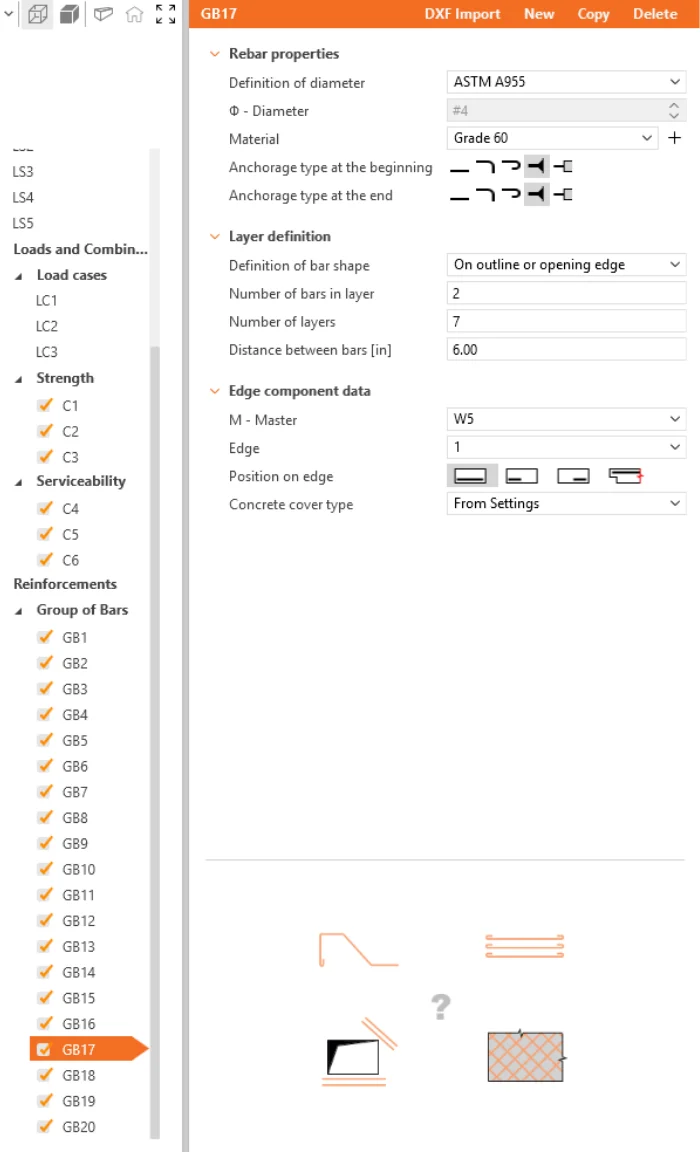
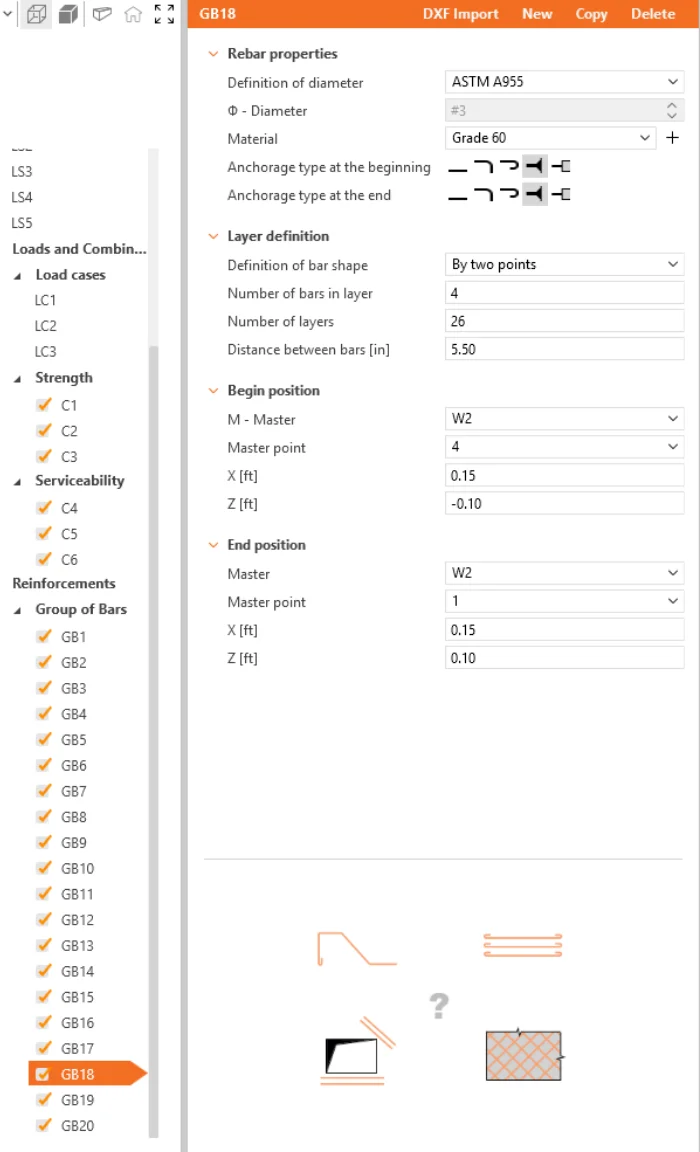
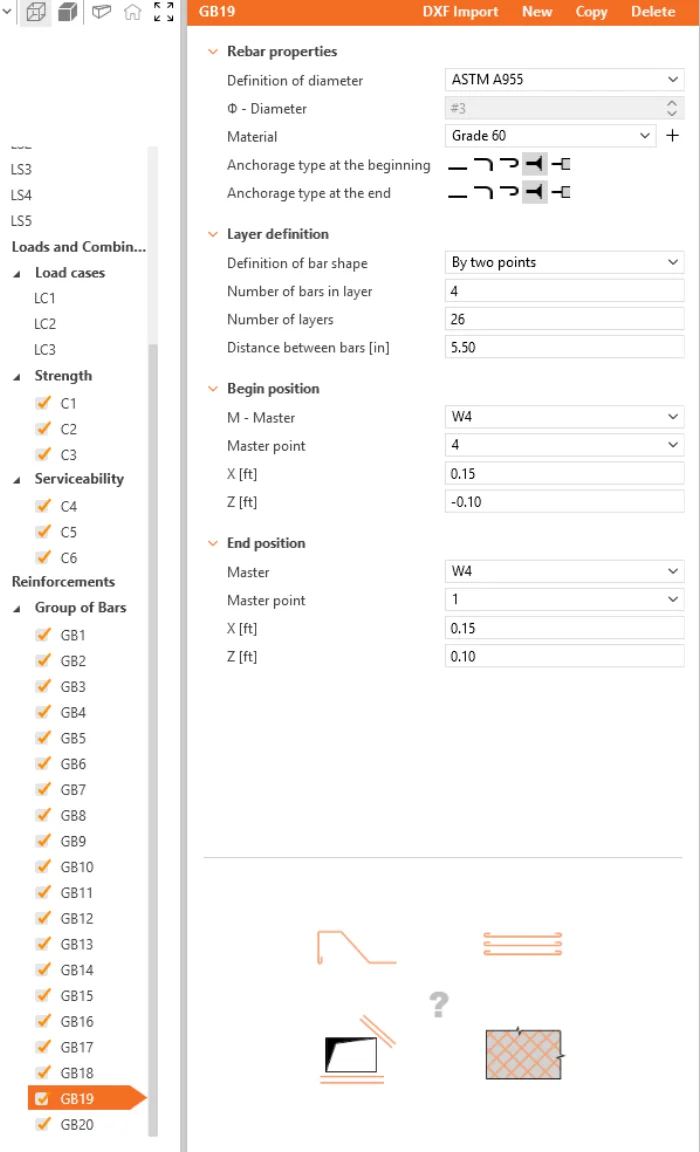
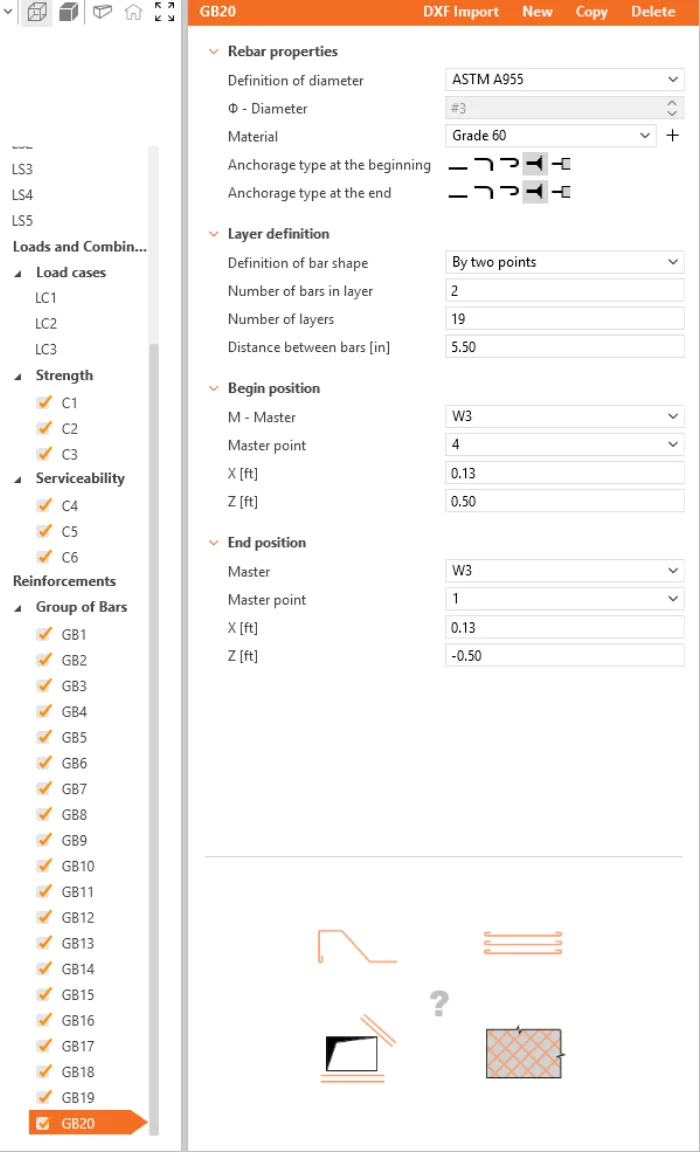
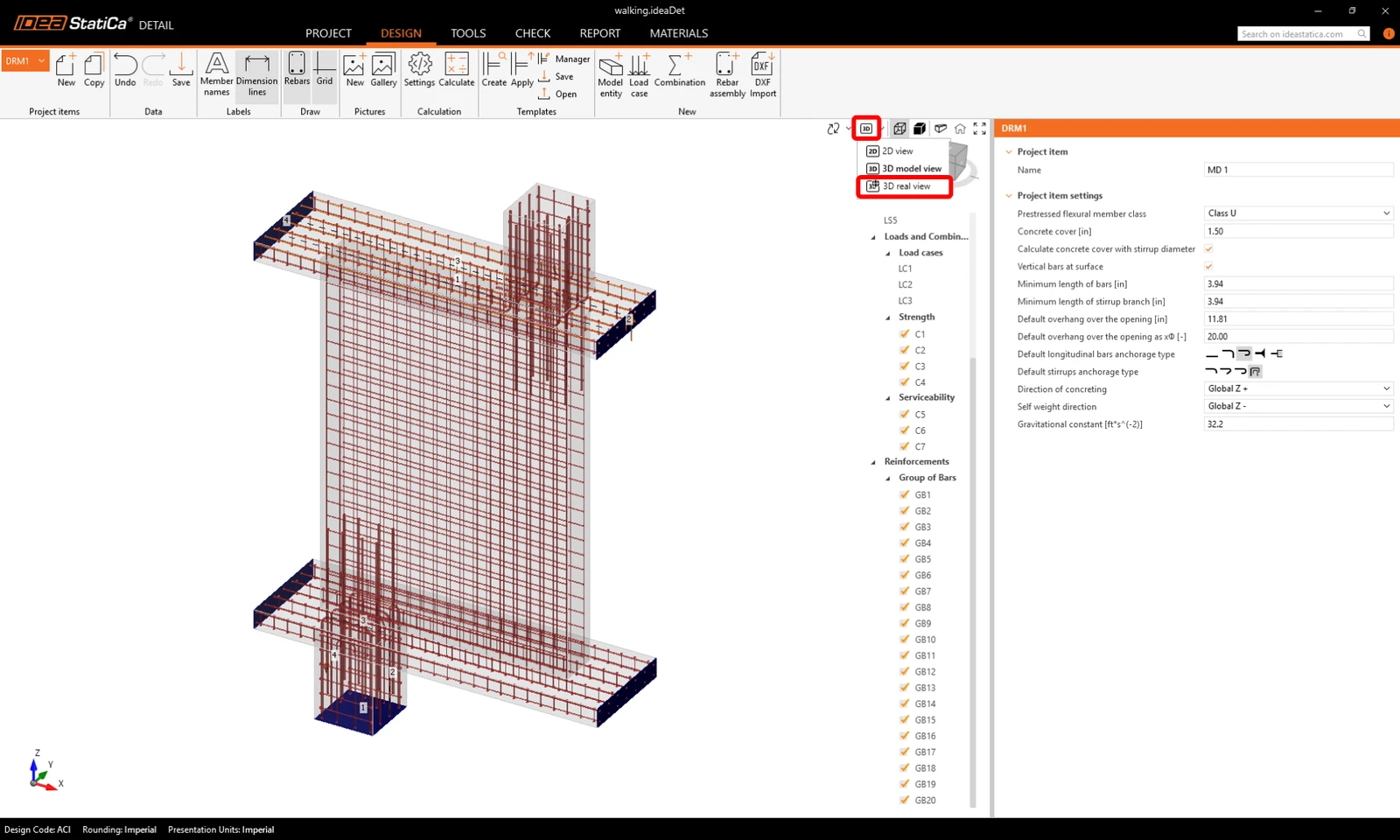
Để kiểm tra cuối cùng, hãy chuyển lại tab Design và chọn Real 3D View để kiểm tra trực quan sự căn chỉnh của cốt thép.
5 Tính toán và Kiểm tra
Bắt đầu phân tích bằng cách nhấp vào nút Calculate trong thanh ribbon.
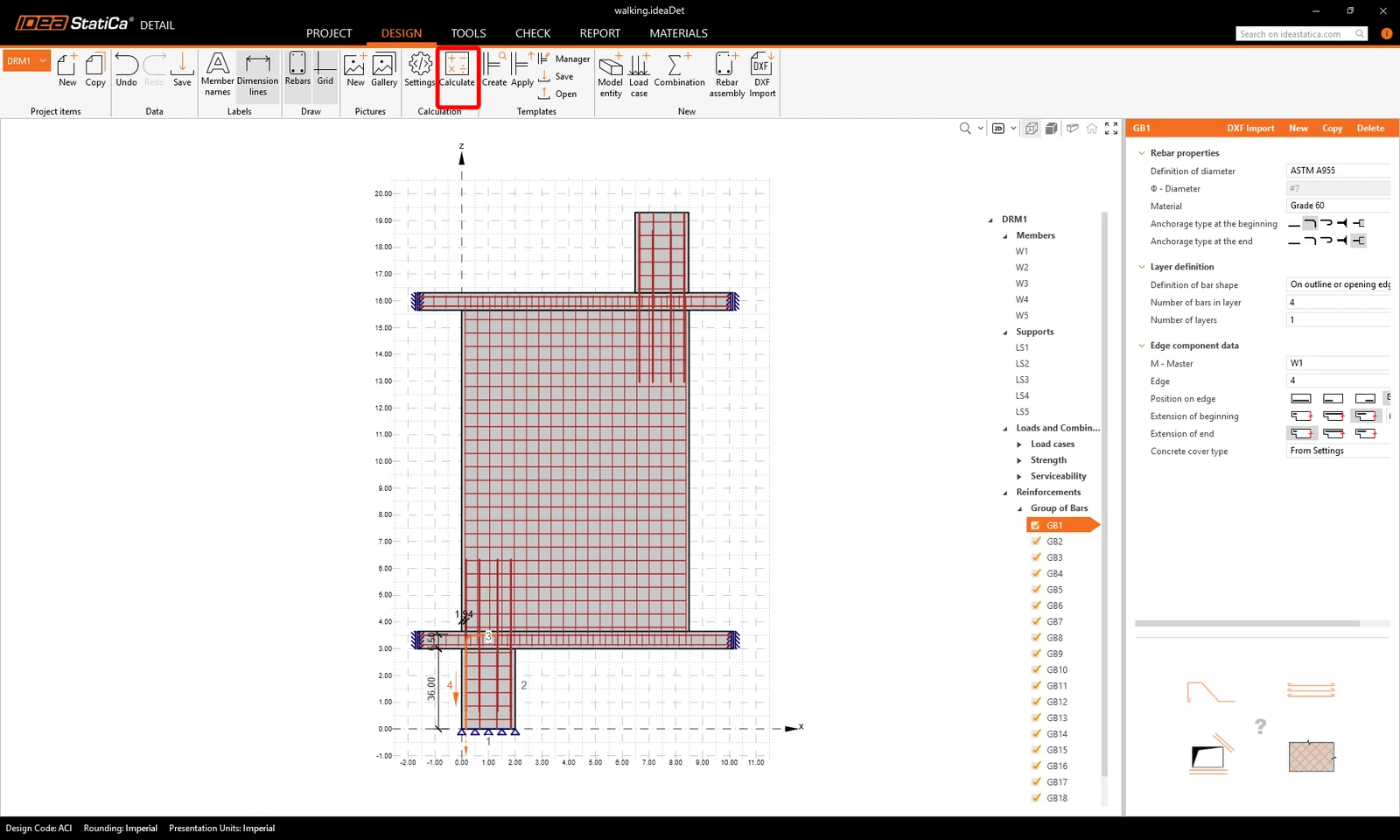
Mô hình phân tích được tạo tự động. Điều hướng đến Check. Ở bên trái, bạn có thể thấy các kết quả tổng thể như hệ số sử dụng vật liệu.
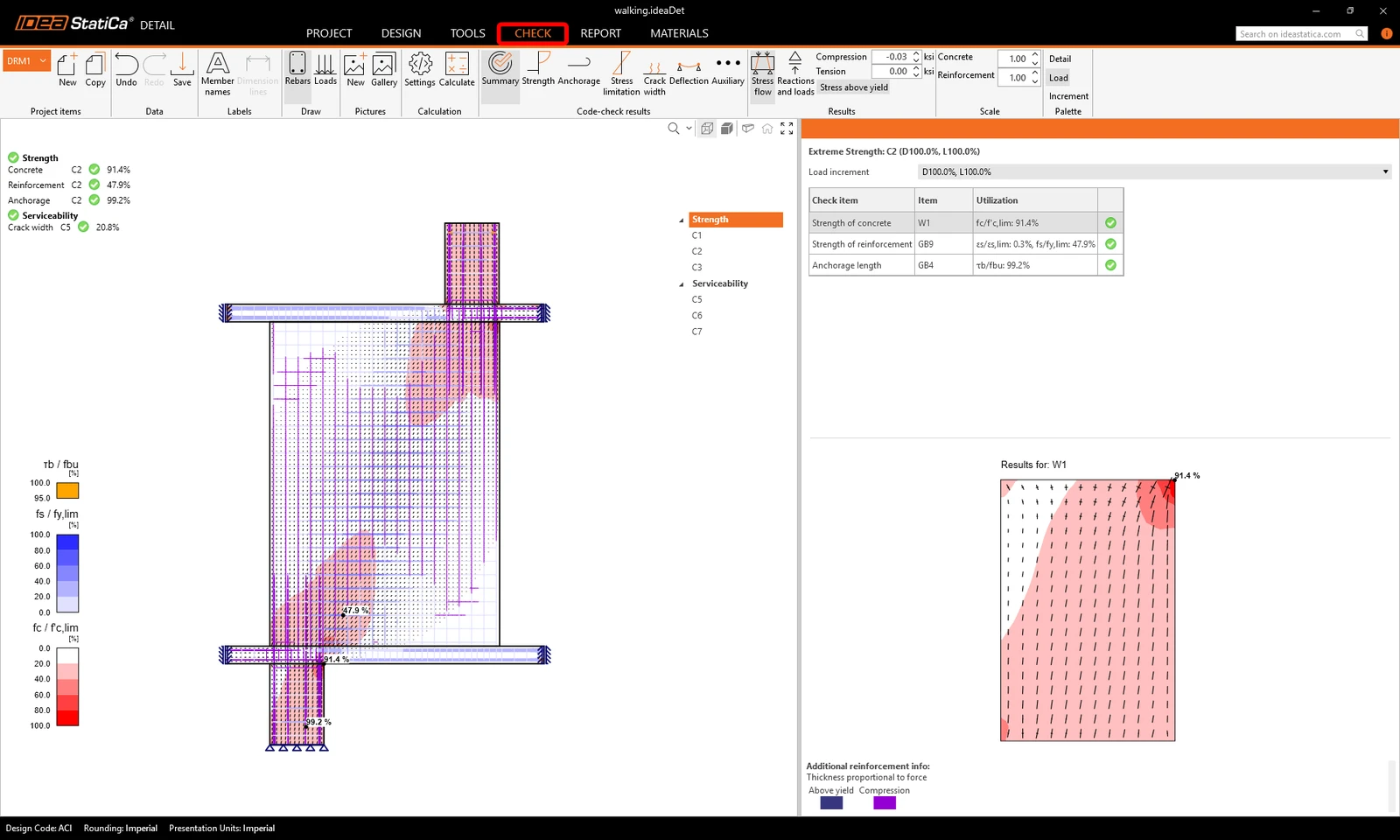
Để xem qua các kiểm tra chi tiết của từng cấu kiện, hãy bắt đầu với Strength. Điều này sẽ hiển thị các kiểm tra bê tông như hệ số sử dụng theo ứng suất, phương của ứng suất chính và biến dạng chính, có thể được bật trong thanh ribbon. Ngoài ra, bạn có thể thay đổi phương và tỷ lệ của ứng suất.
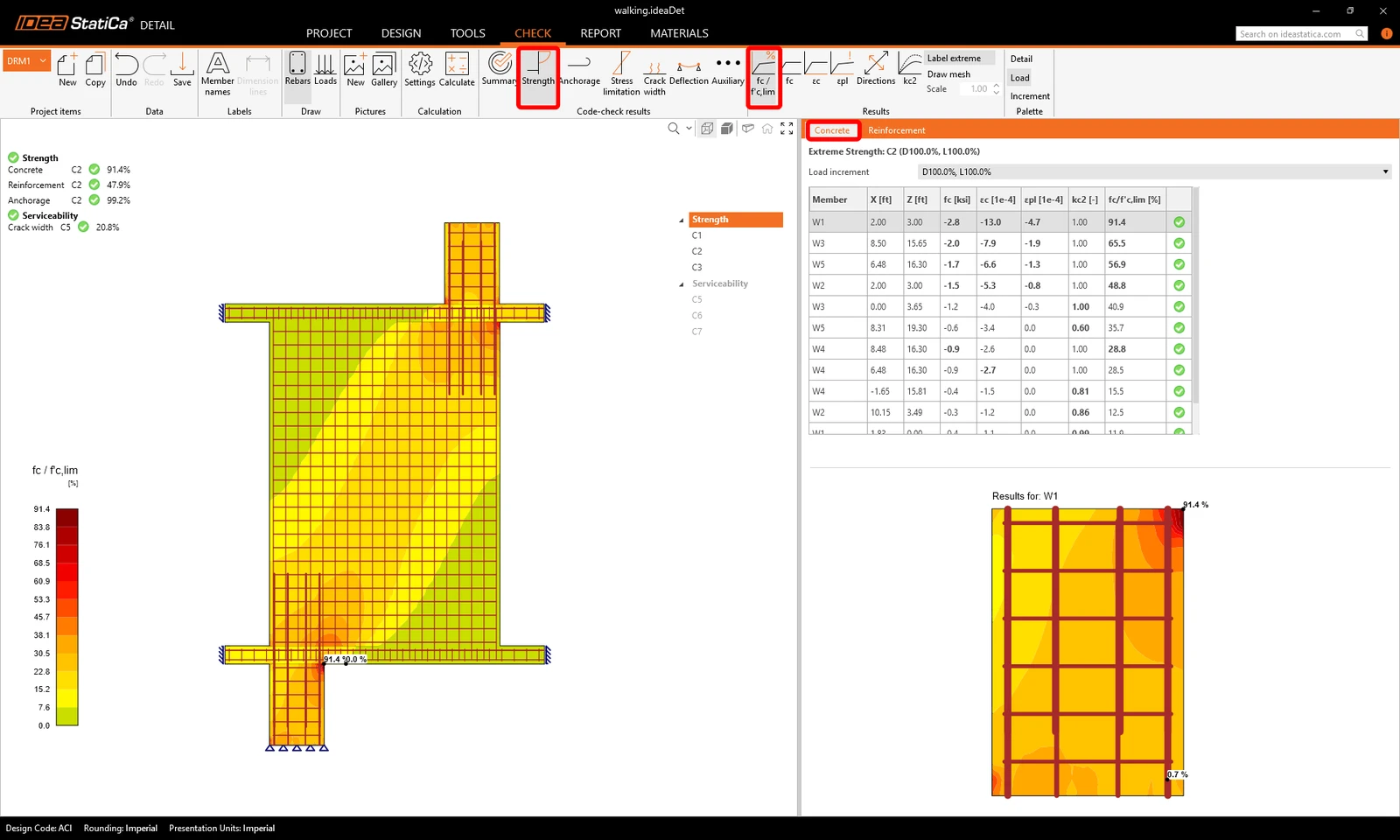
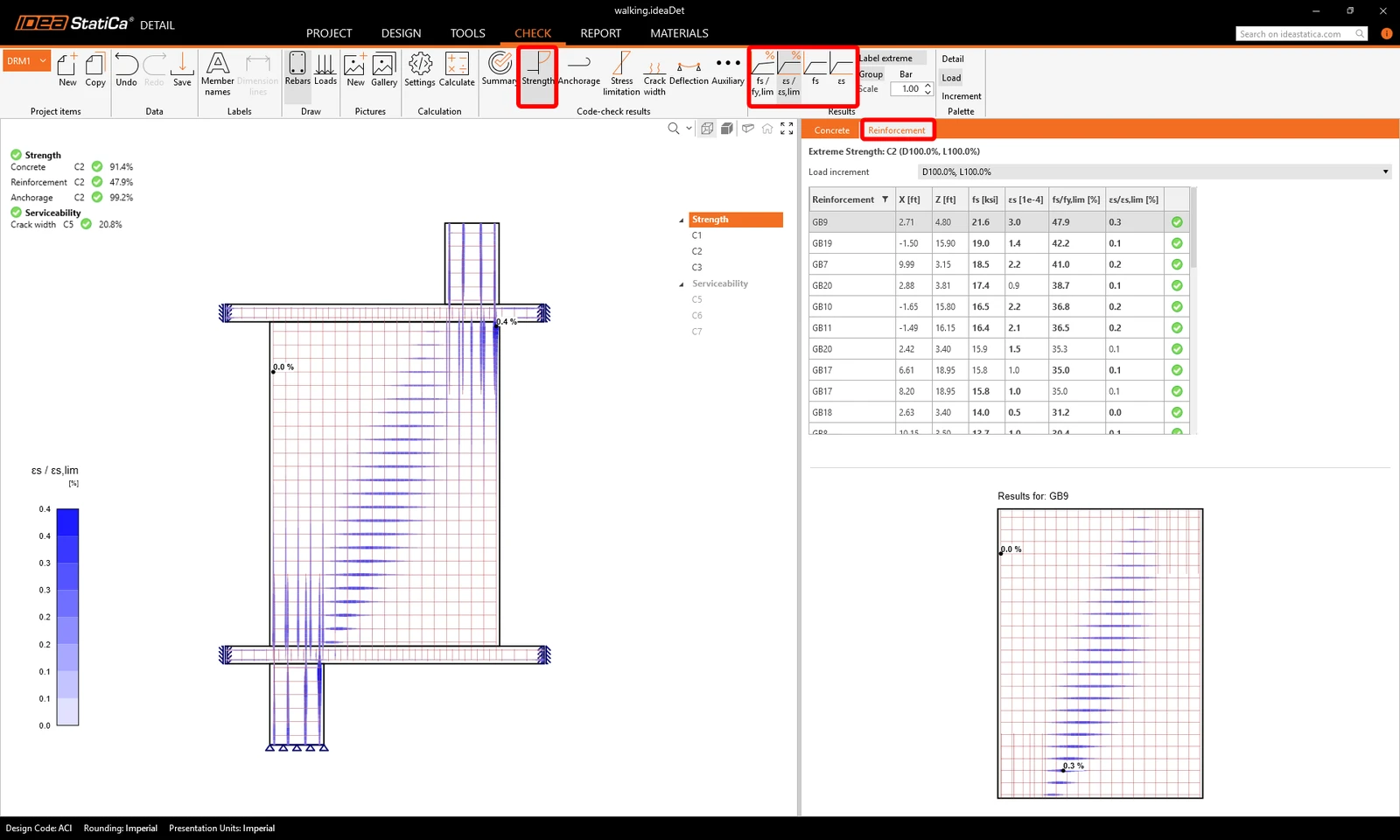
Để xem kết quả chi tiết của cốt thép, bạn cần chuyển sang tab Reinforcement. Điều này sẽ thay đổi các biểu tượng trên thanh ribbon và cũng sẽ mở rộng bảng kết quả. Bạn có thể hiển thị kết quả về biến dạng và ứng suất trong từng thanh thép và hệ số sử dụng của chúng.
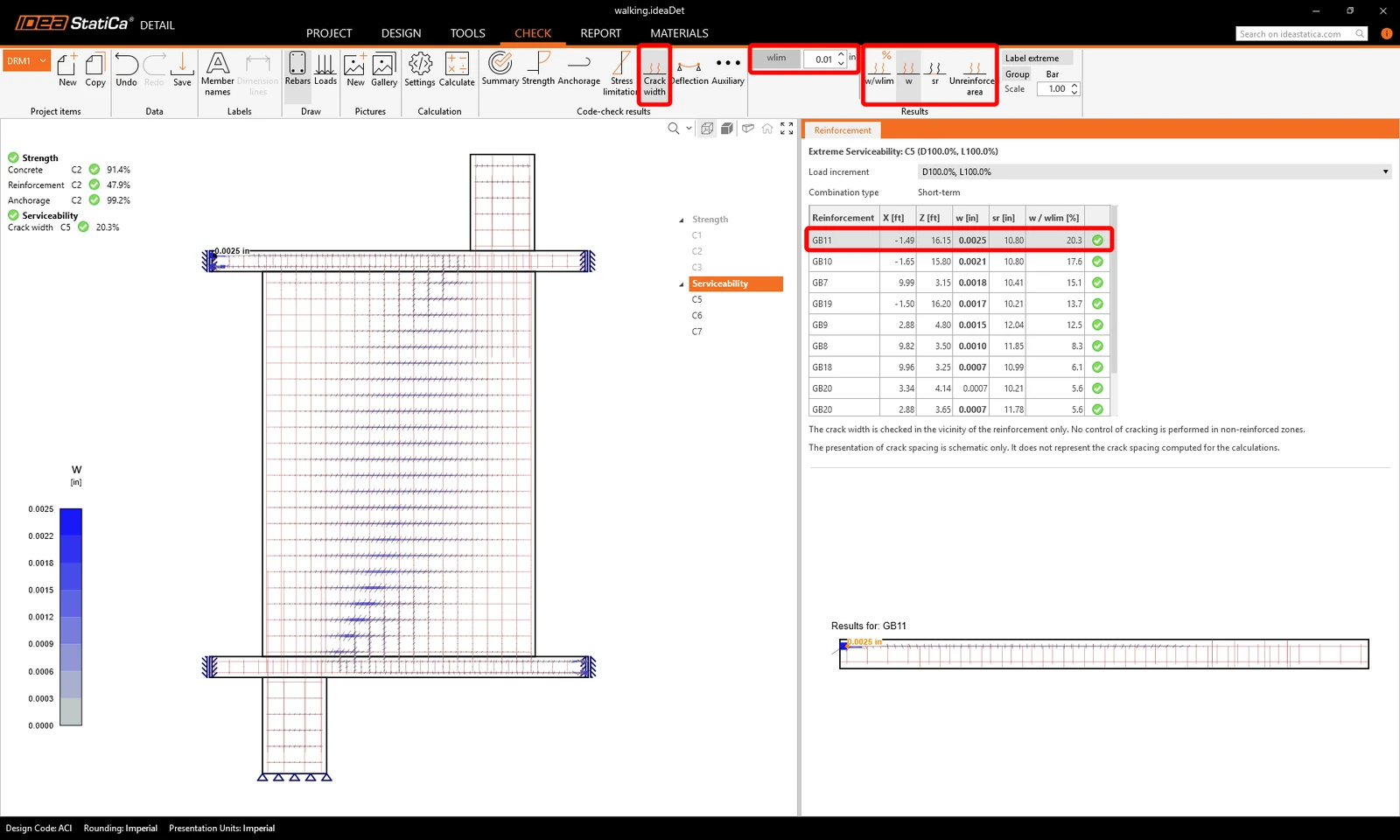
Hãy chuyển đến kiểm tra Crack limitation. Bên cạnh các biểu tượng để chuyển đổi giữa các kết quả, còn có các cài đặt trong thanh ribbon để chỉ định giá trị giới hạn.
6 In báo cáo
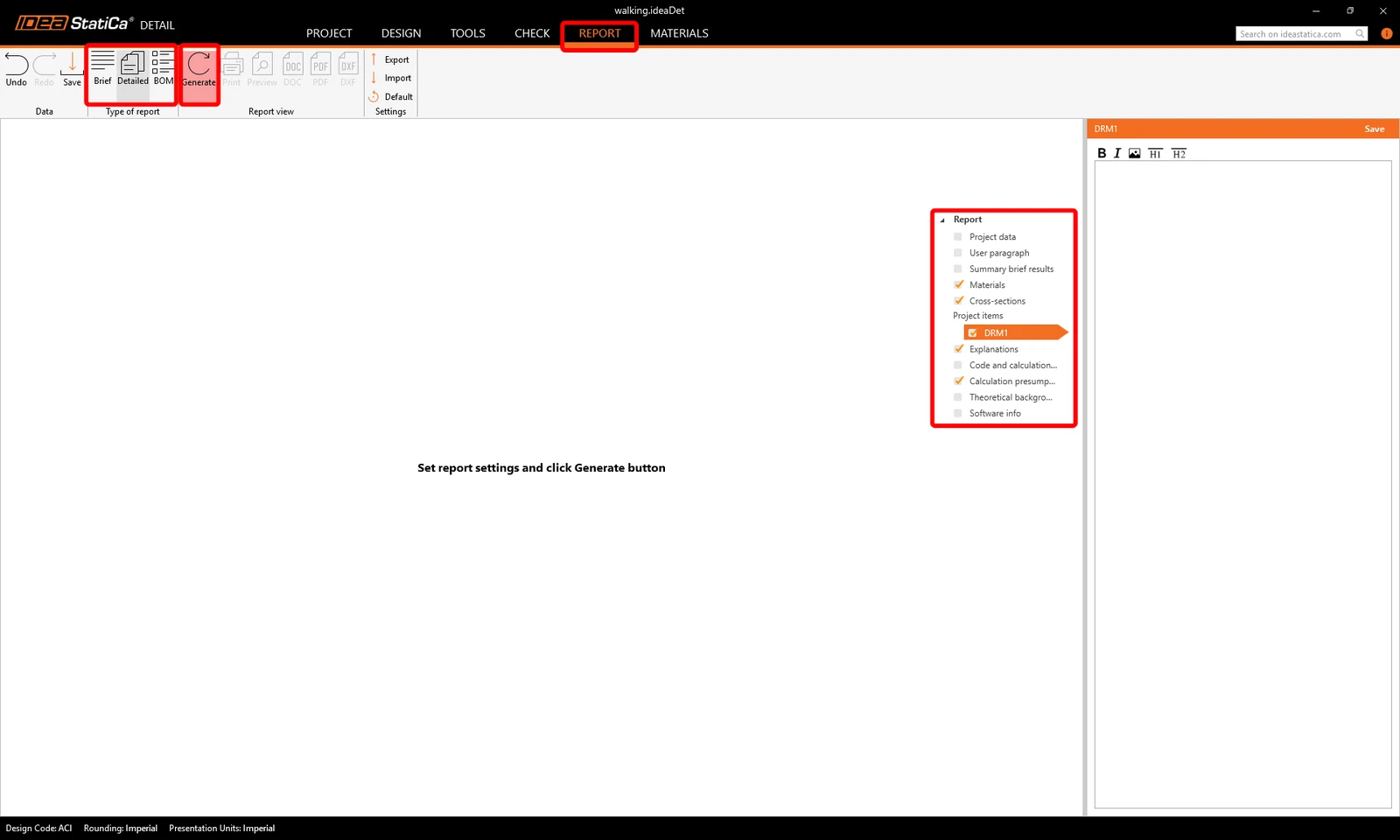
Bây giờ là lúc in báo cáo tính toán của bạn. Chuyển đến tab Report. Bạn có thể chọn loại báo cáo Tóm tắt hoặc Chi tiết và điều chỉnh thêm báo cáo theo nhu cầu của bạn trong menu dạng cây. Chọn các tùy chọn ưa thích và nhấn Generate trong thanh ribbon phía trên.
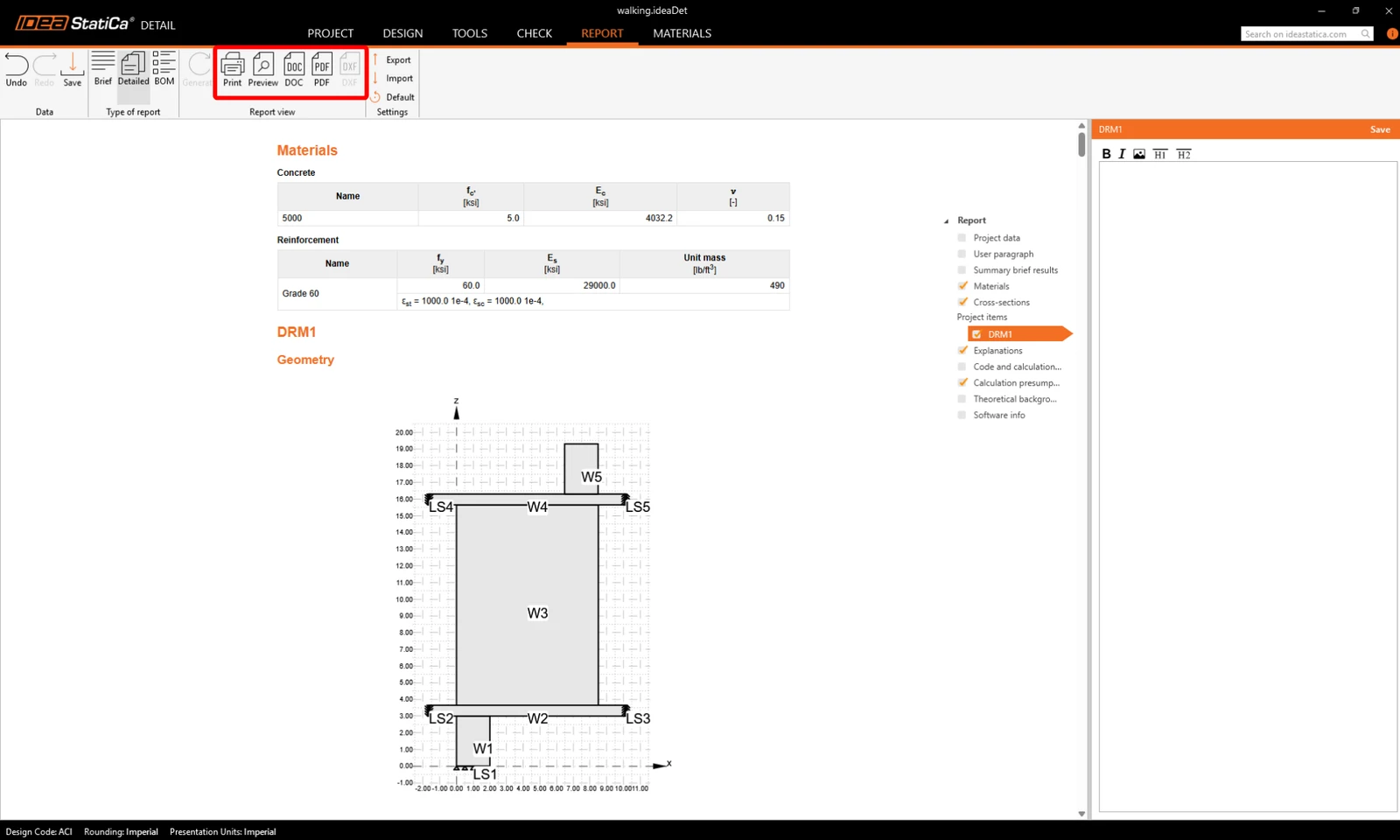
Báo cáo được tạo ra, và chúng ta có thể lưu nó dưới dạng PDF hoặc xuất sang tệp Microsoft Word mở.
Bạn đã thiết kế, tối ưu hóa và kiểm tra tiêu chuẩn cột đi bộ có cốt thép.
Bạn muốn nâng cao kỹ năng của mình? Hãy truy cập Campus của chúng tôi
Học cách sử dụng IDEA StatiCa hiệu quả với các khóa học e-learning tự học theo tiến độ riêng của chúng tôi
Bắt đầu học