
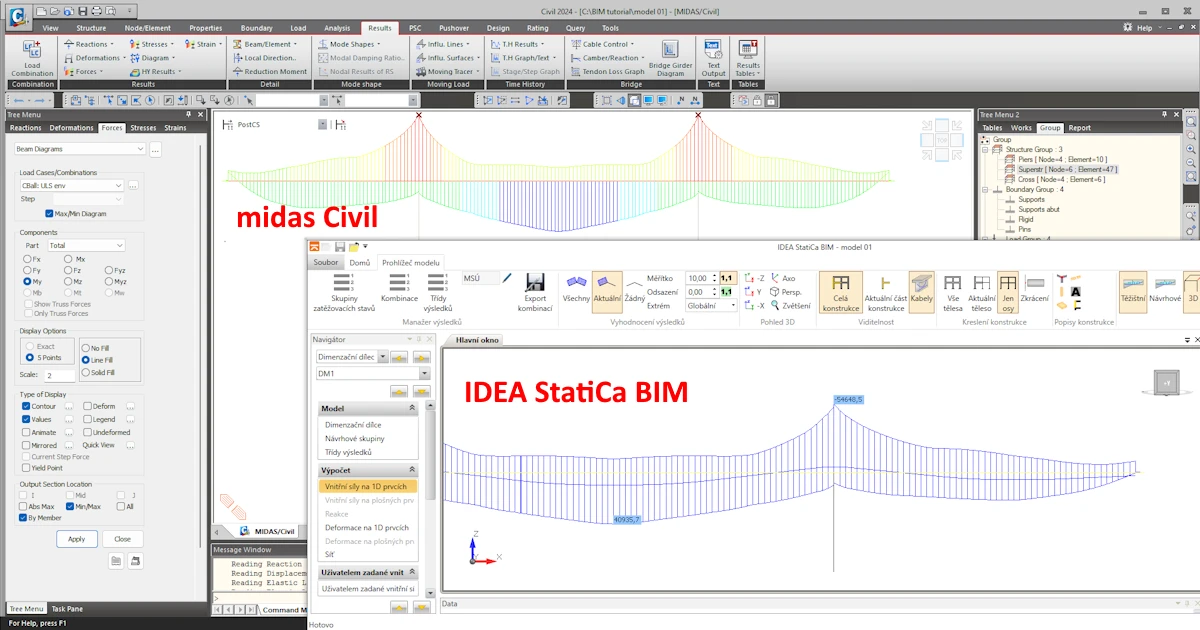


Bu makale, midas Civil'den IDEA StatiCa BIM'e iç kuvvetlerin aktarılması konusunu kapsamlı biçimde ele alan üç makaleden oluşan bir serinin parçasıdır. Diğer iki makale şunlardır:
- Midas Civil BIM bağlantısı – hesap modelinin hazırlanması – Bu makale, midas Civil ile IDEA StatiCa arasındaki BIM bağlantısıyla çalışma ilkelerini, özellikle midas Civil'de hesap modelinin doğru şekilde hazırlanmasına yönelik yönergeleri tanımlamaktadır.
- Midas Civil BIM bağlantısı – IDEA StatiCa BIM'de yük durumları ve kombinasyonların işlenmesinin mantığı – Bu makale, midas Civil'den aktarılan iç kuvvetlerin IDEA StatiCa BIM'de işlenme mantığını ayrıntılı biçimde ve örneklerle açıklamaktadır. Bu ek metin, konunun ayrıntılı olarak anlaşılması ve midas Civil – IDEA StatiCa aktarımı sırasında standart dışı durumların çözülmesi için uygundur.
midas Civil'deki hesap modeli, makalenin sonundaki bağlantı aracılığıyla indirilebilir. Gerçek uygulamaya kıyasla model, bu eğitim amacıyla yük durumları ve kombinasyonların sayısı bakımından basitleştirilmiştir. Ancak midas Civil'de yük durumları ve kombinasyonlarla ilgili standart işlemler, kullanıcının midas Civil'de hesap modelini dışa aktarım için nasıl hazırlayacağına dair pratik bir örneğe sahip olması amacıyla hazırlanan modelin içinde yer almaktadır.
1. midas Civil'den sonuçların dışa aktarılması
Ekli modeli açın ve hesabı gerçekleştirin. Ardından sonuçların dışa aktarılması işlemine geçeceksiniz.
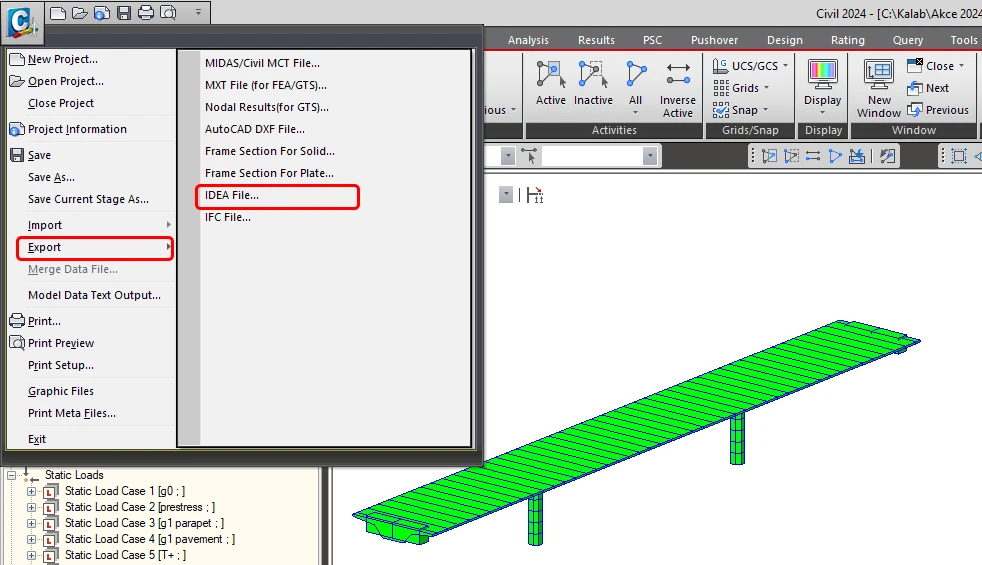
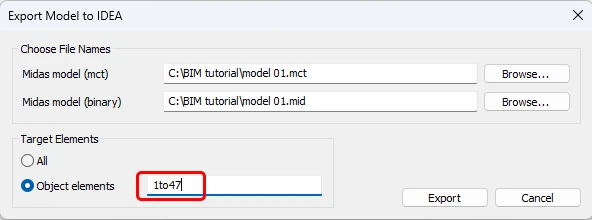
Yalnızca köprünün üst yapısını, yani 1'den 47'ye kadar olan elemanları dışa aktaracaksınız.
2. Sonuçların IDEA StatiCa BIM'e aktarılması
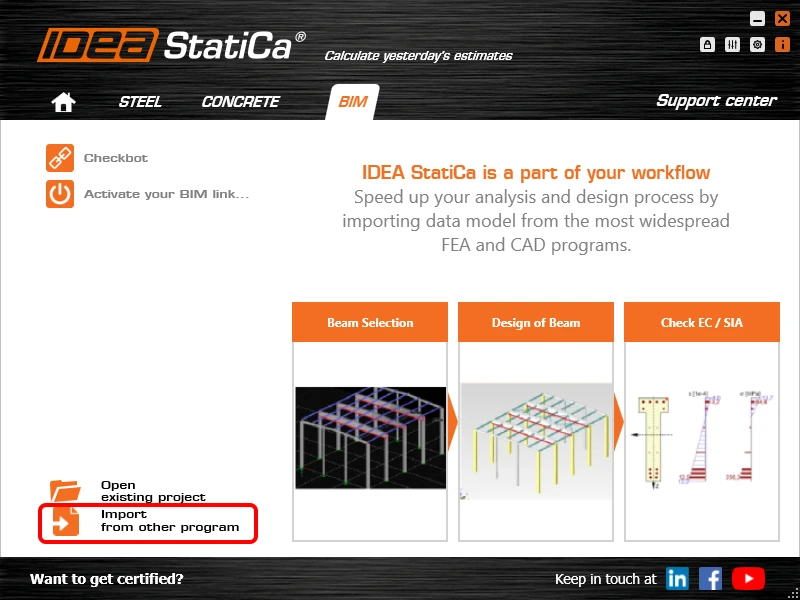
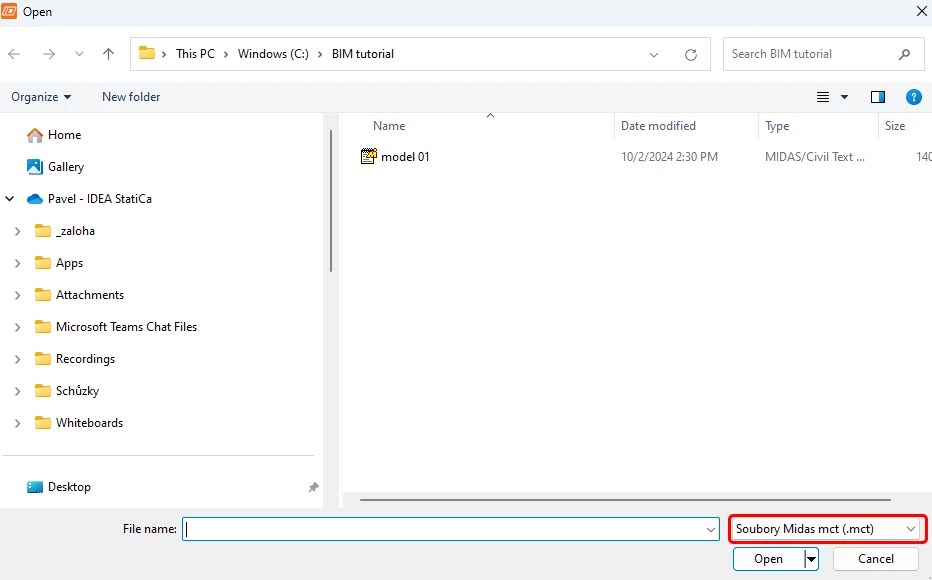
IDEA StatiCa yazılımını başlatın, BIM sekmesine (BIM uygulaması) gidin, "Diğer programlardan içe aktar" seçeneğini belirleyin ve hazırlanan .mct dosyasını seçin.
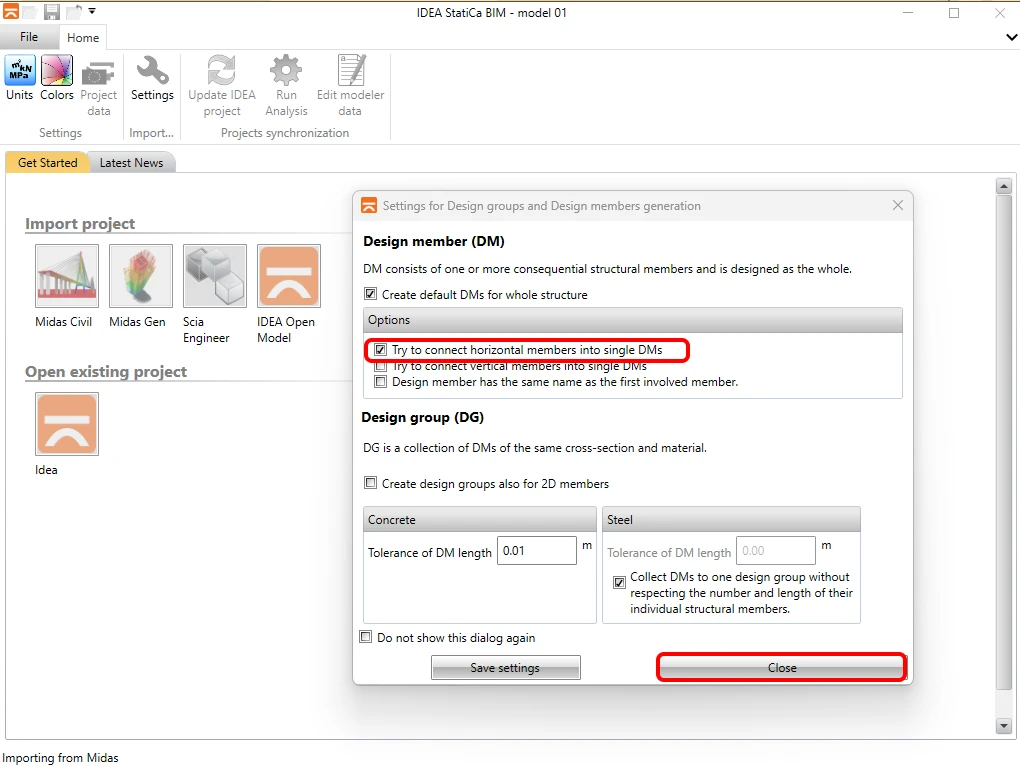
İlk kez içe aktarım yapıyorsanız, tasarım gruplarının ve elemanların oluşturulmasını yapılandırın. BIM uygulaması, içe aktarılan köprü üst yapısını otomatik olarak tek bir tasarım elemanında birleştirecektir. Bu ayar kaydedilebilir; böylece bir sonraki seferde görünmeyecektir.
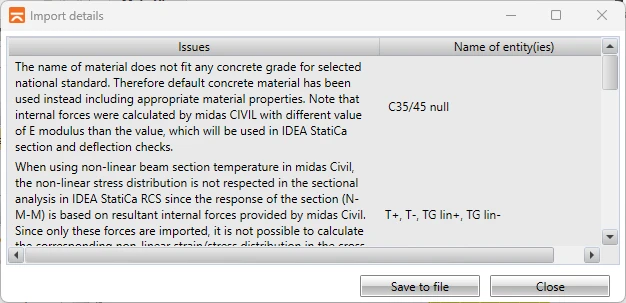
BIM uygulaması içe aktarım sırasında herhangi bir tutarsızlıkla karşılaşırsa bunları İçe Aktarma Ayrıntıları penceresinde görüntüler. Bu durumda söz konusu olan, çapraz kirişler için kullanılan "önemsiz" C35/45 malzemesidir. Bunlar değerlendirilmeyeceğinden bu mesaja dikkat etmeye gerek yoktur. Köprü üst yapısını ilgilendiren bir durum söz konusu olsaydı, midas Civil modelindeki malzemeye IDEA StatiCa malzeme kütüphanesinden doğru standart malzemenin atanıp atanmadığını kontrol etmek gerekirdi.
İkinci mesaj, genel olarak iki bileşeni olan doğrusal olmayan sıcaklık değişiminden kaynaklanan yüklerle ilgilidir. Birincisi, midas Civil programı tarafından sağlanan ve modele aktarılan N-M-M iç kuvvetleriyle ifade edilen gerilme bileşenidir. İkinci bileşen ise kesit içinde kendi kendini dengeleyen ve iç kuvvetle ifade edilemeyen artık gerilmedir. Midas Civil bunları gerilme analizi sırasında dahili olarak hesaplar; ancak dışa aktarılmaz ve IDEA StatiCa BIM uygulaması bunları dikkate almaz. Bu nedenle SLS kontrolleri değerlendirilirken bir güvenlik payı gözetmek gerekmektedir.
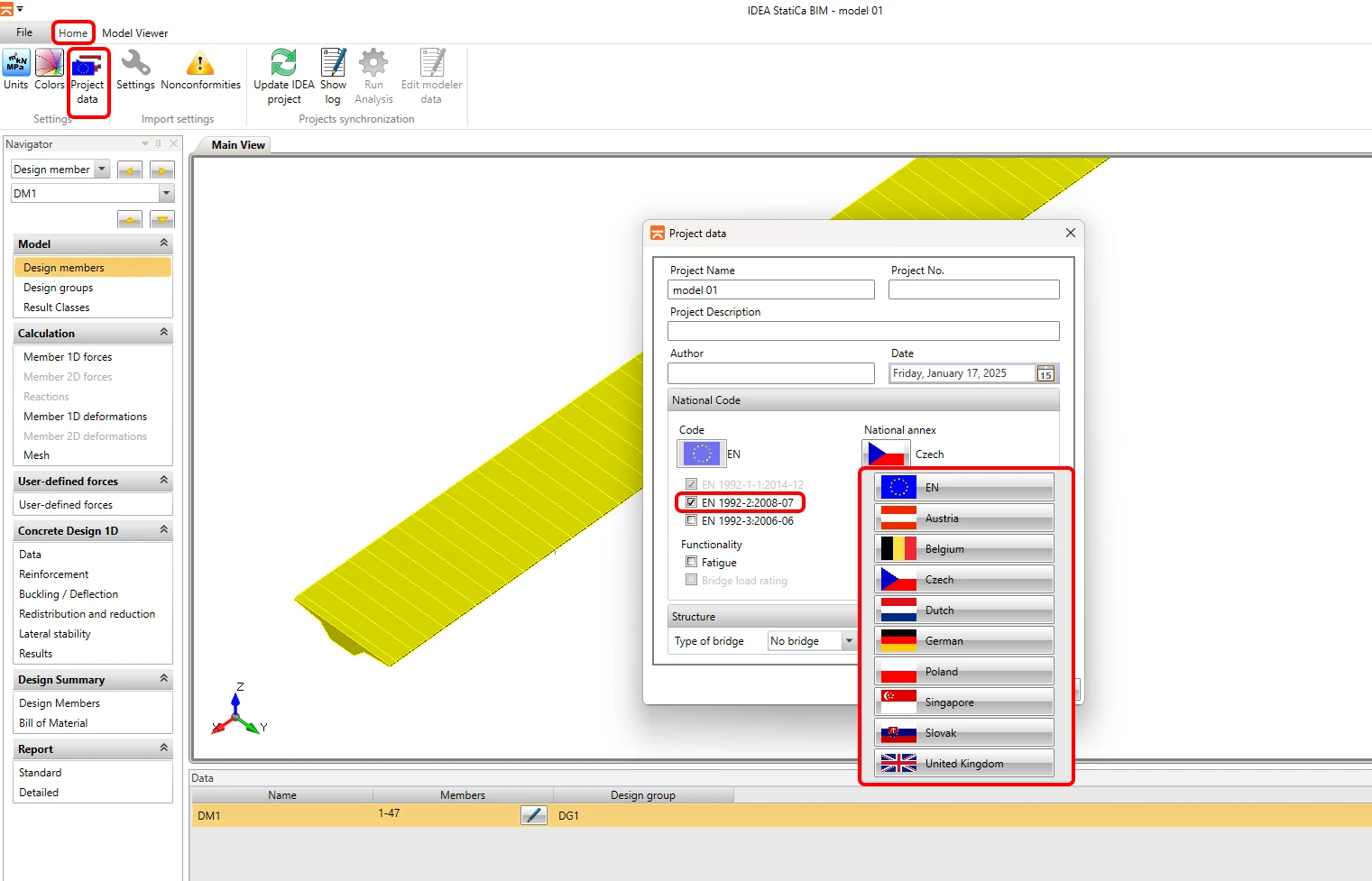
Ardından Proje Verileri sekmesinde hesap parametrelerini ayarlamanız gerekmektedir. İlk parametre Yönetmelik, ardından Ulusal Ek'tir. Köprü tipini ayarlamanıza gerek yoktur; zira bu, bu eğitimde ele alınmayan Yük Kapasitesi işlevi kullanıldığında uygulanacaktır.
3. Yük aktarımı kontrolü
Bir sonraki adımda, yük durumlarının aktarımını ve bunların yük durumu gruplarına atanmasını kontrol edecek, ardından midas Civil ile BIM uygulaması arasındaki zarfların nihai karşılaştırmasını yapacaksınız. Sol gezgin panelinde 1D elemanlar için İç Kuvvetler sekmesine geçin ve üst şeritteki Model Görüntüleyici sekmesine gidin.
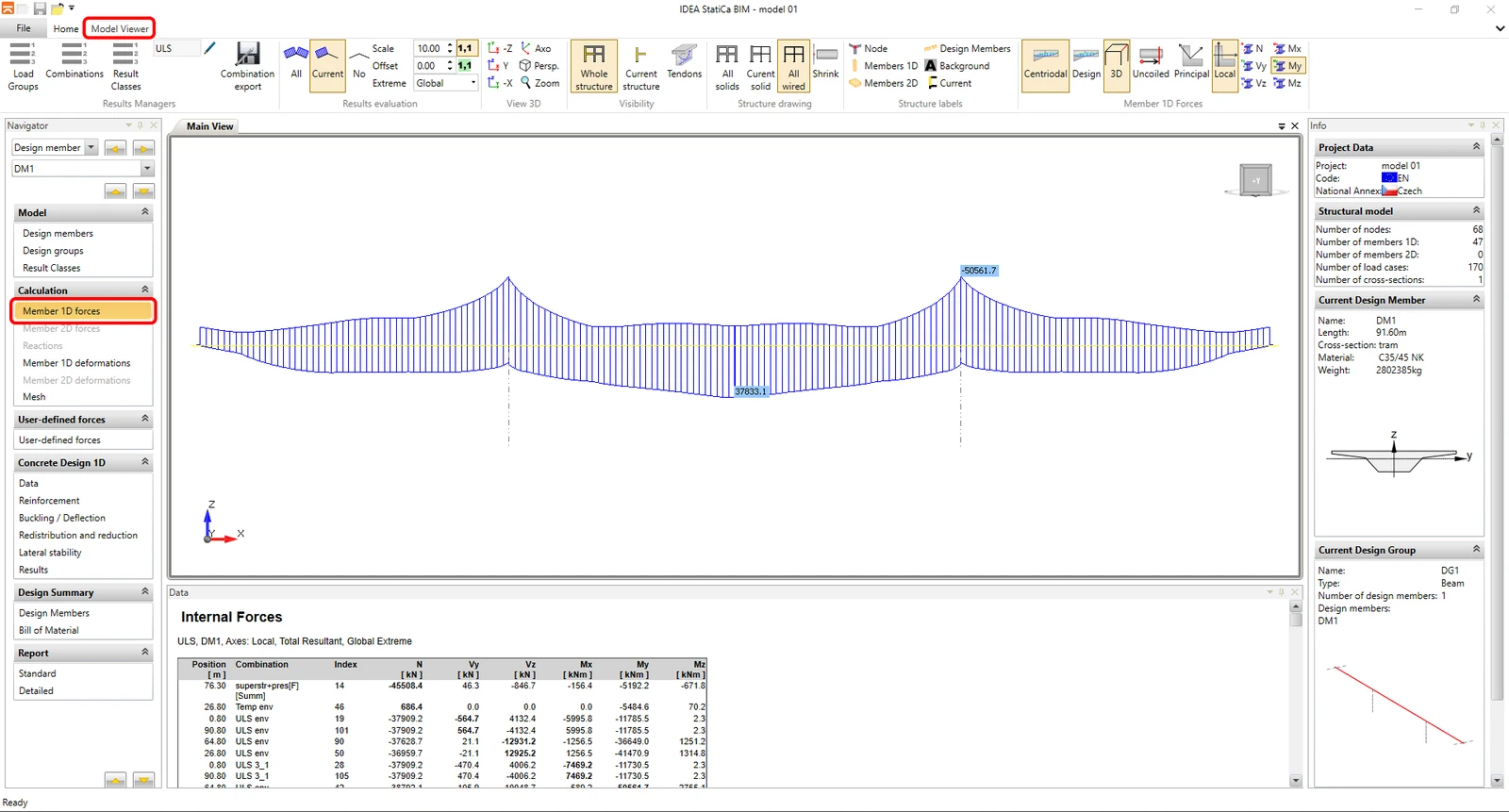
"Yük Durumu Grubu" düğmesini kullanarak Yük Durumu Grubu Yöneticisi'ni açacaksınız. Bu, midas Civil'den yük durumları ve kombinasyonların aktarımının ayarlanması açısından BIM uygulamasının en önemli bölümüdür. İletişim kutusu, midas Civil'den aktarılan tüm kalıcı (İnşaat Aşaması Analizi) ve değişken (İnşaat Sonrası Analiz) yük durumlarını listeler. Bireysel durumlar, midas Civil'de belirlenen türe göre otomatik olarak gruplara atanmıştır. Bu makalede açıklanan nedenlerle, değişken yük durumu gruplarının "münhasır" türe ayarlandığını her zaman kontrol etmek önerilir. Bu nedenle, sıcaklık yük durumlarının münhasır yük grubuna otomatik olarak atanıp atanmadığını doğrulayacaksınız.
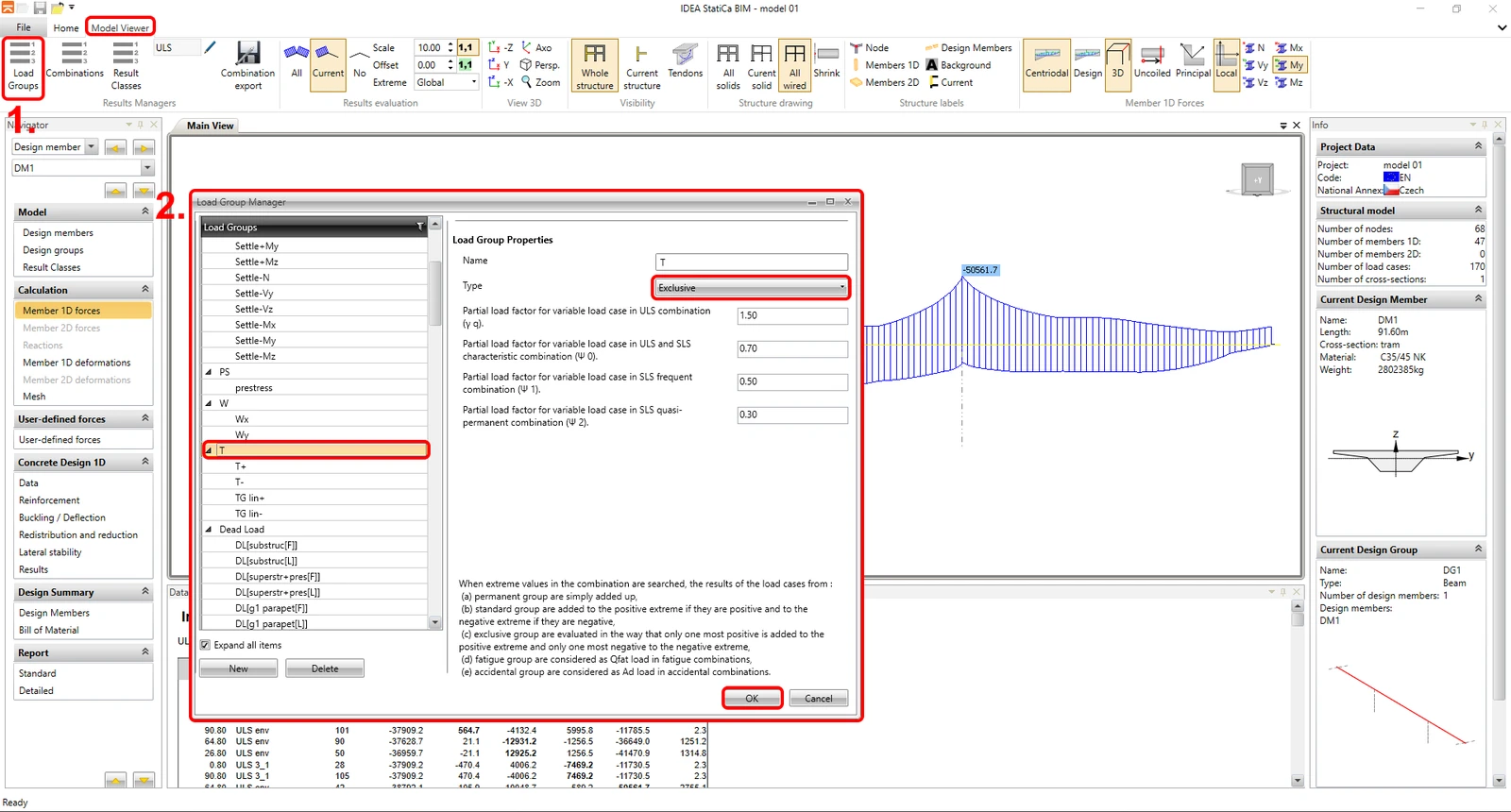
Görüldüğü üzere koşul sağlanmaktadır ve herhangi bir değişiklik gerekmemektedir. Değişken yüklerin kısmi katsayıları ve kombinasyon katsayıları altında listelenen grup için bunları görmezden gelebilirsiniz. İletişim kutusunda listelenen katsayılar standart zarf kombinasyonları için uygulanır; ancak BIM uygulaması, midas Civil'den kuvvetler aktarılırken bunları kullanmaz. Kombinasyon katsayıları doğrudan midas Civil'den alınır. Diğer değişken yük durumu grupları için aynı kontrolü gerçekleştireceksiniz; modelimiz söz konusu olduğunda bu yalnızca W grubunu kapsamaktadır.
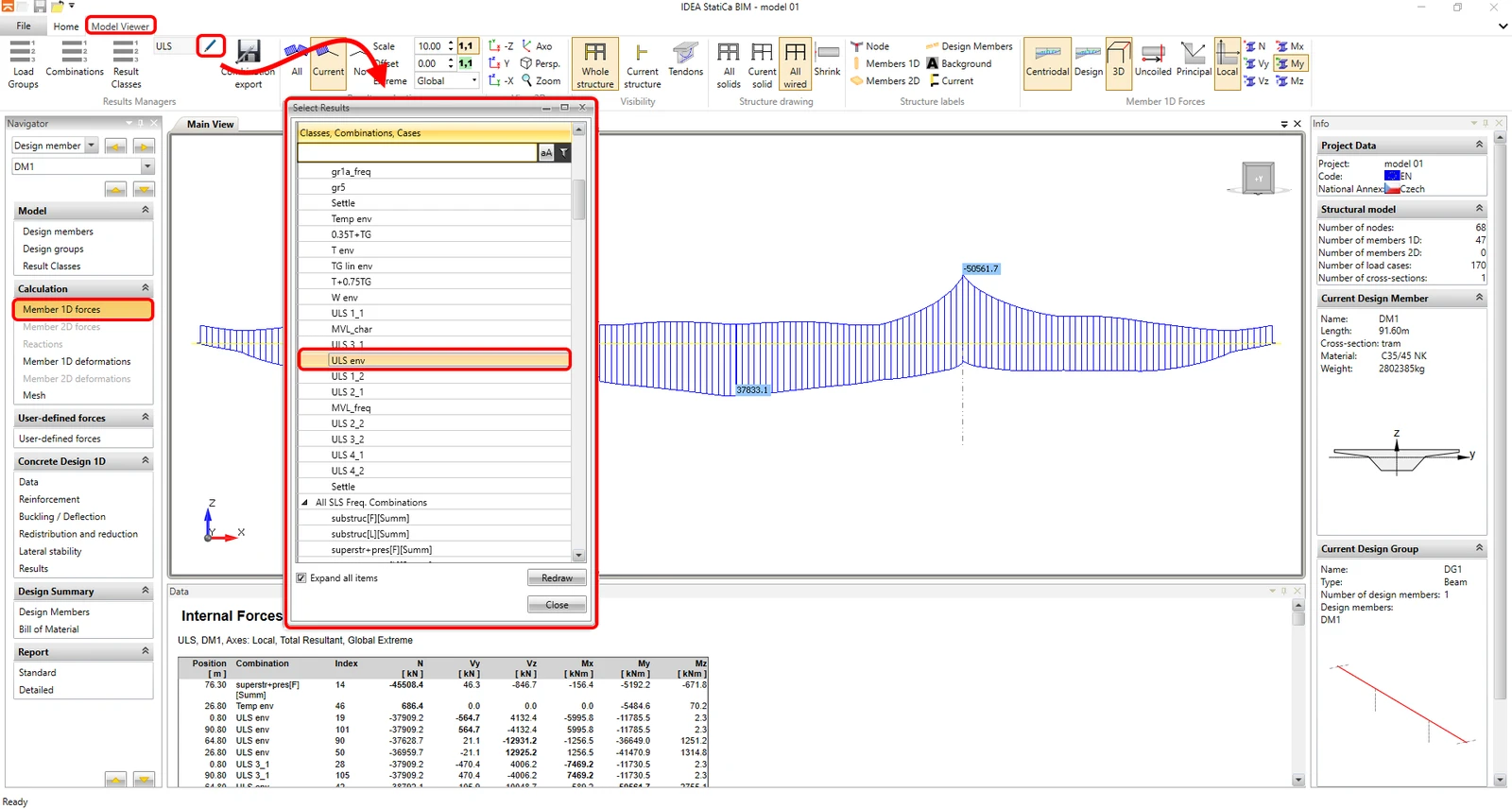
midas Civil'de hesap modelinin hazırlanmasına yönelik önceden tanımlanmış ilkeler uygulanmış ve yük durumu grupları kontrol edilmişse, midas Civil'deki ve BIM uygulamasındaki zarf iç kuvvetleri örtüşmelidir. Şimdi ULS_env zarf kombinasyonunun tutarlılığını kontrol edeceksiniz. Bireysel yük durumları ve kombinasyonlara ait iç kuvvet diyagramları, sol gezgin panelindeki 1D Elemanlar için İç Kuvvetler bölümünde görüntülenir. Üst şeritte görüntülenen kombinasyonlar veya yük durumları arasında geçiş yapabilirsiniz. ULS_env özet kombinasyonu için eğilme momentlerine ait iç kuvvet diyagramını çizin.
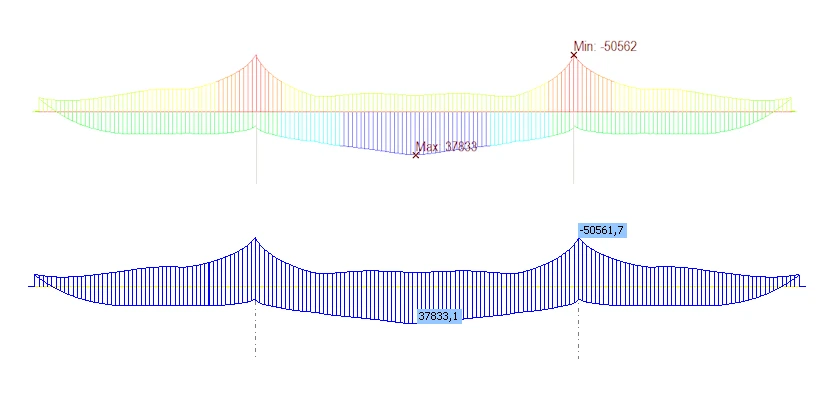
Şimdi ULS_env kombinasyonundan elde edilen My eğilme momenti diyagramını midas Civil ile karşılaştıracaksınız.
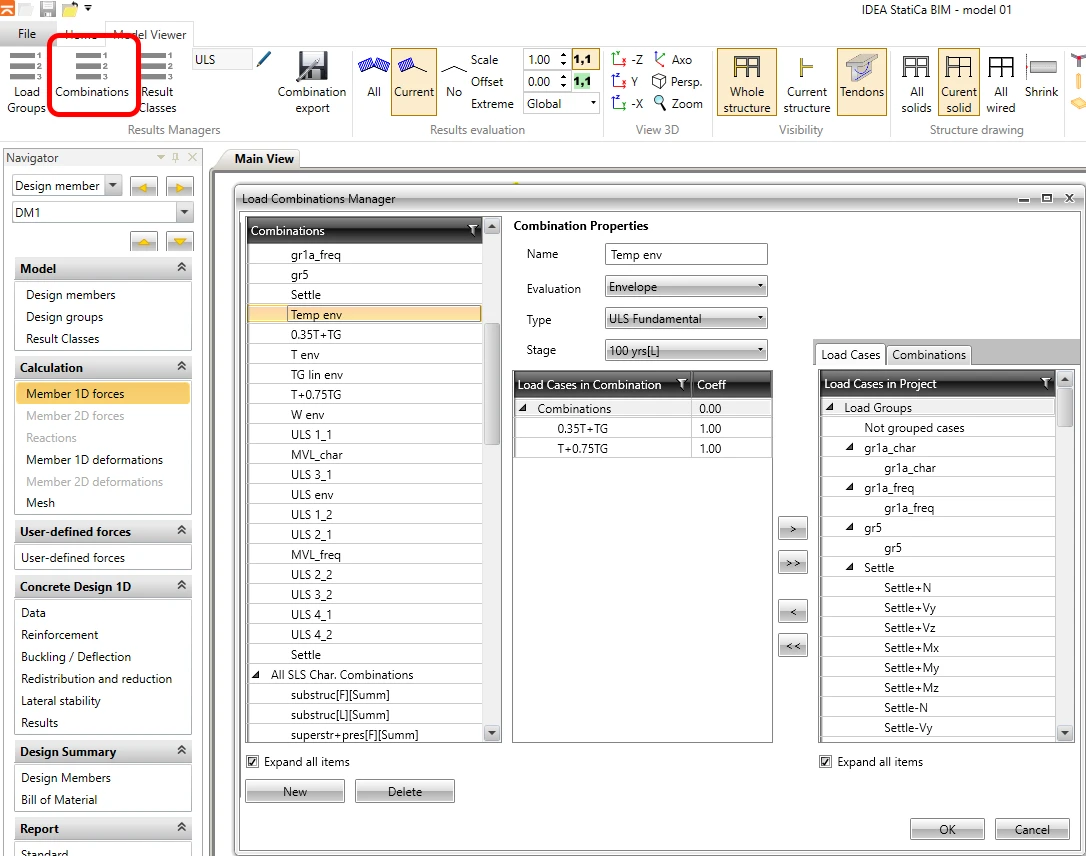
Kombinasyon iletişim kutusunda, midas Civil'den aktarılan kombinasyon kurallarını görüntüleyebilirsiniz. Üç sütunun en solunda, türe göre farklı gruplara otomatik olarak sınıflandırılmış midas Civil'deki bireysel kombinasyonları göreceksiniz: ULS, SLS karakteristik, SLS sık veya SLS yarı-kalıcı. Kombinasyonlar bu iletişim kutusunda düzenlenebilir ya da tamamen yeni kombinasyonlar tanımlanabilir. Örneğin kombinasyon türünü ULS'den SLS karakteristiğe manuel olarak da değiştirebilirsiniz. Ancak kullanıcı midas Civil'deki kombinasyonları tamamen benimseyip midas'taki göstergeyi kullanıyorsa, her şey otomatik olarak yönetildiğinden bu iletişim kutusunda herhangi bir düzenleme yapılmasına gerek yoktur.
4. Sonuç sınıflarının ayarlanması
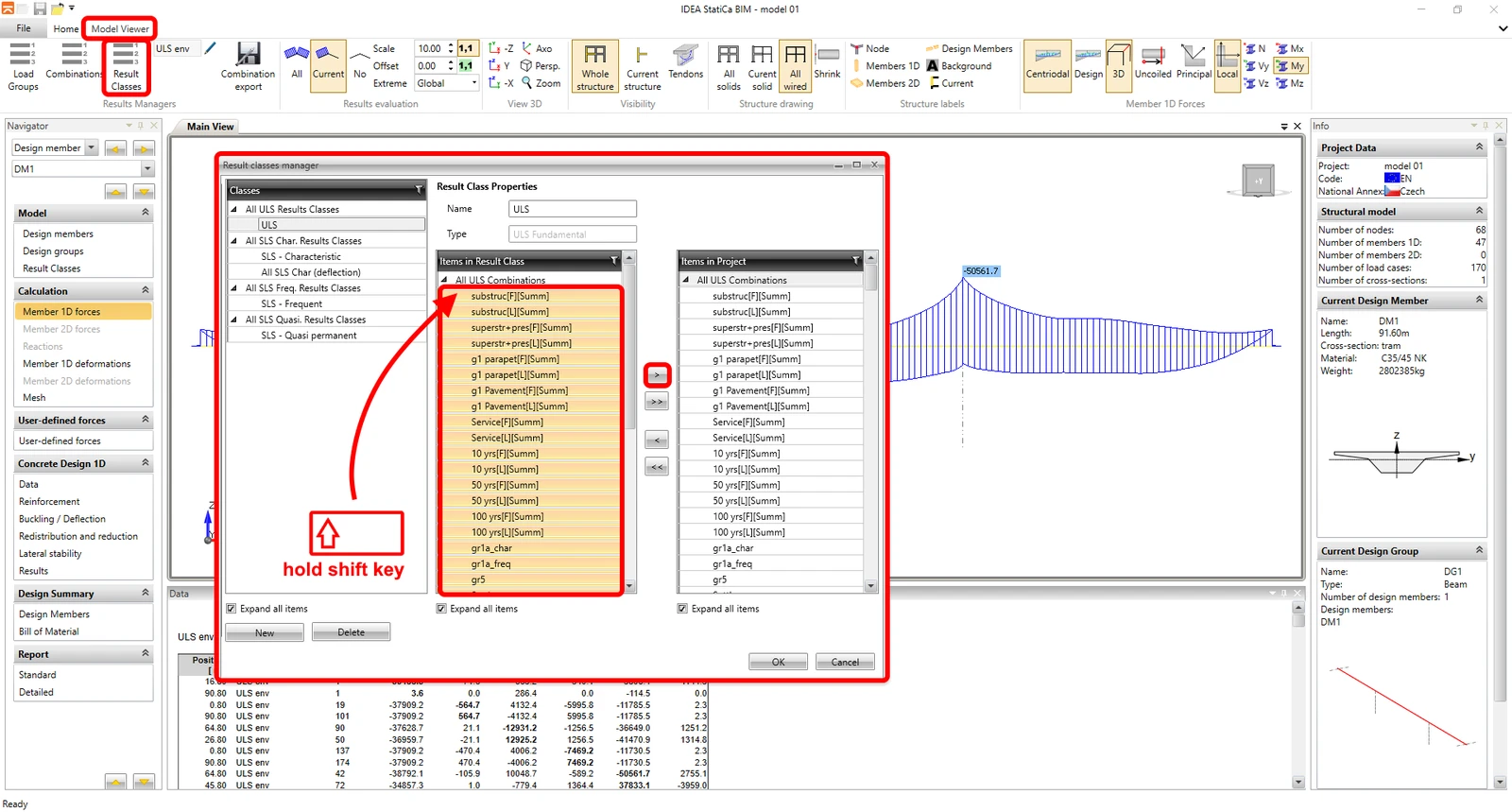
Şimdi sonuç sınıflarını ayarlayacaksınız. Hesap modelindeki tüm kombinasyonlar midas Civil'den aktarılır; bu, alt düzeylerdeki tüm yardımcı Ekleme ve Zarf kombinasyonlarını da kapsar. Ancak kesit kontrolleri yalnızca nihai zarf zarfları üzerinde gerçekleştirilir. Sonuç sınıfları, kesit kontrollerinin yapılacağı tüm kombinasyonların bir alt kümesini tanımlamak için kullanılır. Bu nedenle her sınır durum için sonuç sınıfını ayarlayacaksınız. ULS türündeki sonuç sınıfı için önce tüm kombinasyonları silecek, ardından sınıfa yalnızca "nihai zarf" olan ULS_env'yi ekleyeceksiniz.
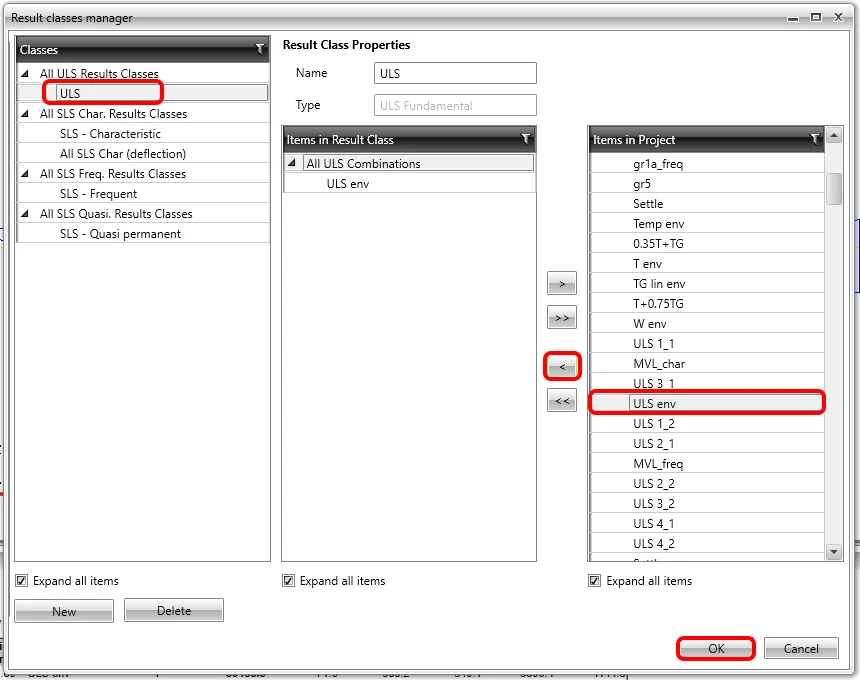
Benzer şekilde, SLS karakteristik türündeki sonuç sınıfı için SLS char env kombinasyonunu, SLS sık sınıfı için SLS freq env kombinasyonunu ve SLS yarı-kalıcı sınıfı için SLS quasi env kombinasyonunu ayarlayacaksınız. SLS char (sehim) sonuç sınıfı boş bırakılacaktır; zira sehimler midas Civil'den aktarılmamakta ve BIM uygulaması kullanılarak değerlendirilmemektedir.
5. Kontroller
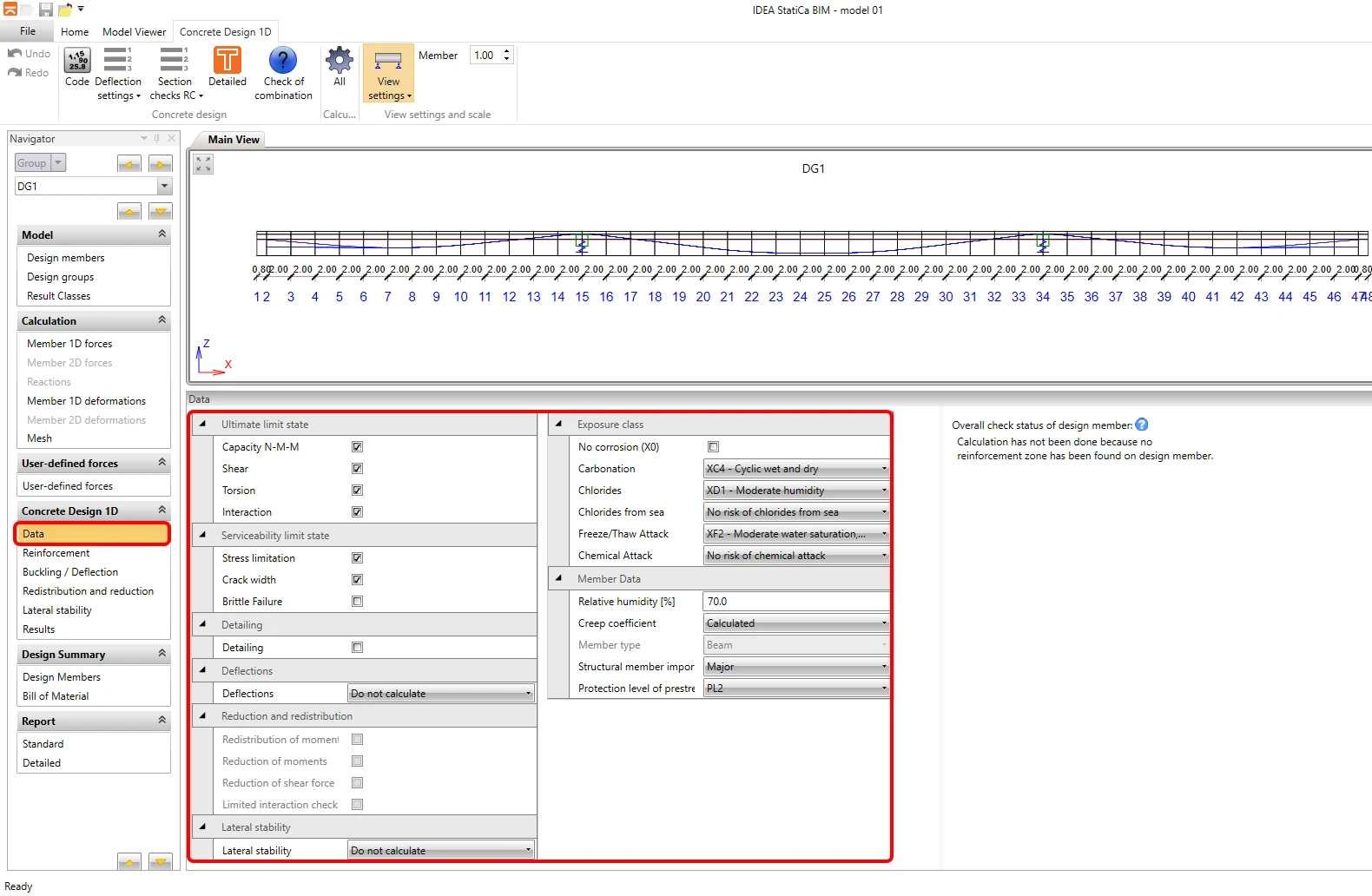
Şimdi 1D Betonarme Tasarımı grubundaki Veri sekmesine geçeceksiniz. Burada, değerlendirme için kesitler üzerinde gerçekleştirilecek kontroller ile parça parametreleri, özellikle çevresel maruziyet sınıfı ayarlanmaktadır. Bu eğitim amacıyla değerlendirme yalnızca orta açıklığın merkezinde yapılacaktır. Ayarlar aşağıdaki görselde gösterildiği şekilde yapılandırılacaktır.
Bir sonraki adım, değerlendirme için kesitlerin ve donatının ayarlanmasıdır. Bu işlem Donatı sekmesinde yapılır. Aynı betonarme donatısının kullanıldığı bireysel donatı bölgeleri ayrı ayrı girilir; ardından değerlendirmenin gerçekleştirileceği bireysel izole kesitler veya değerlendirme pozisyonları tanımlanır. Köprünün taşıyıcı sisteminin birden fazla kesitte değerlendirilmesi gerektiği açıktır. Bu eğitim amacıyla yalnızca bir kesit için, özellikle orta açıklığın merkezinde ayrıntılı değerlendirme yapılacaktır. Otomatik olarak oluşturulan donatı bölgeleri ve kesitler düzenlenmeyecektir.
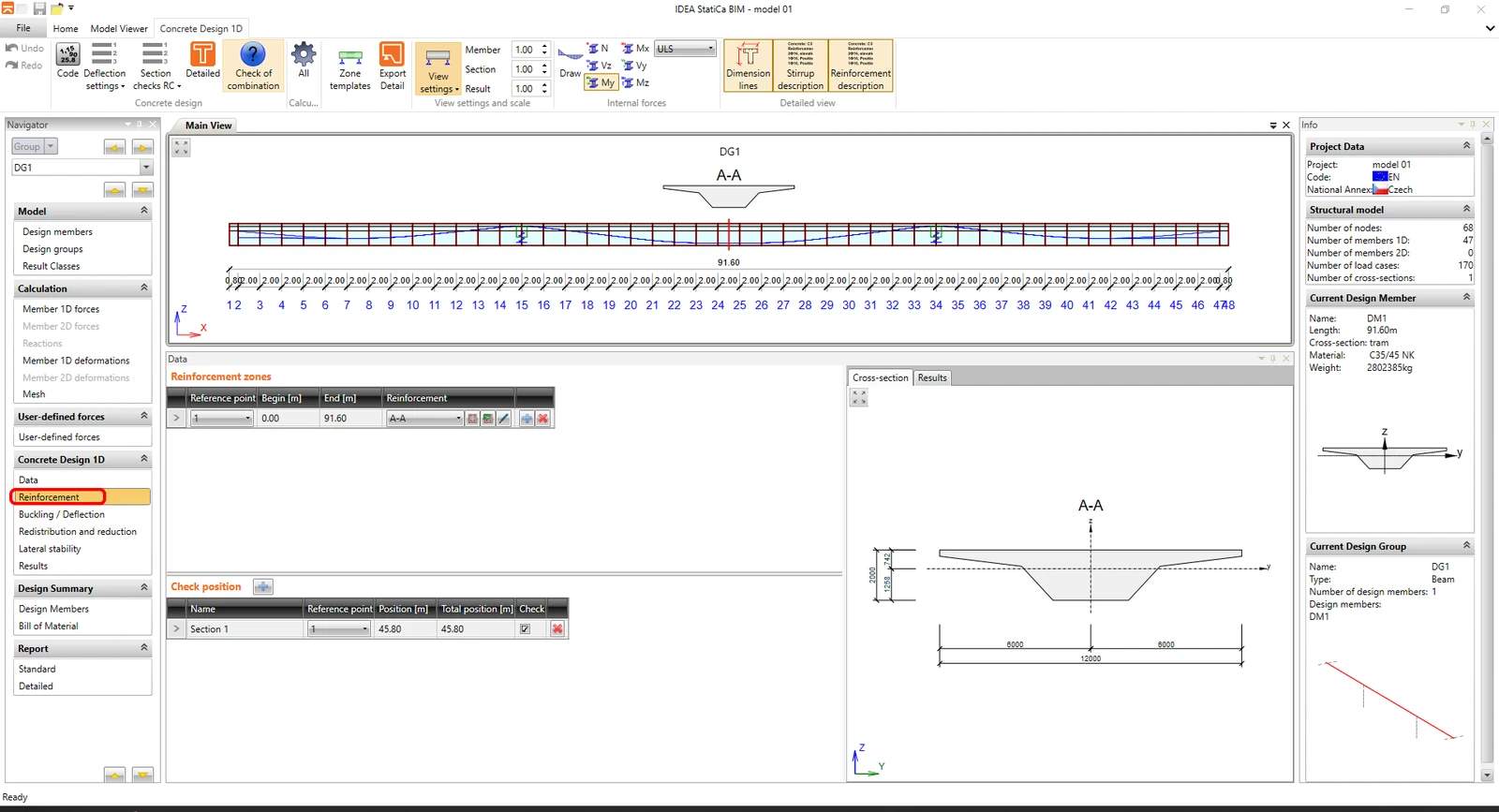
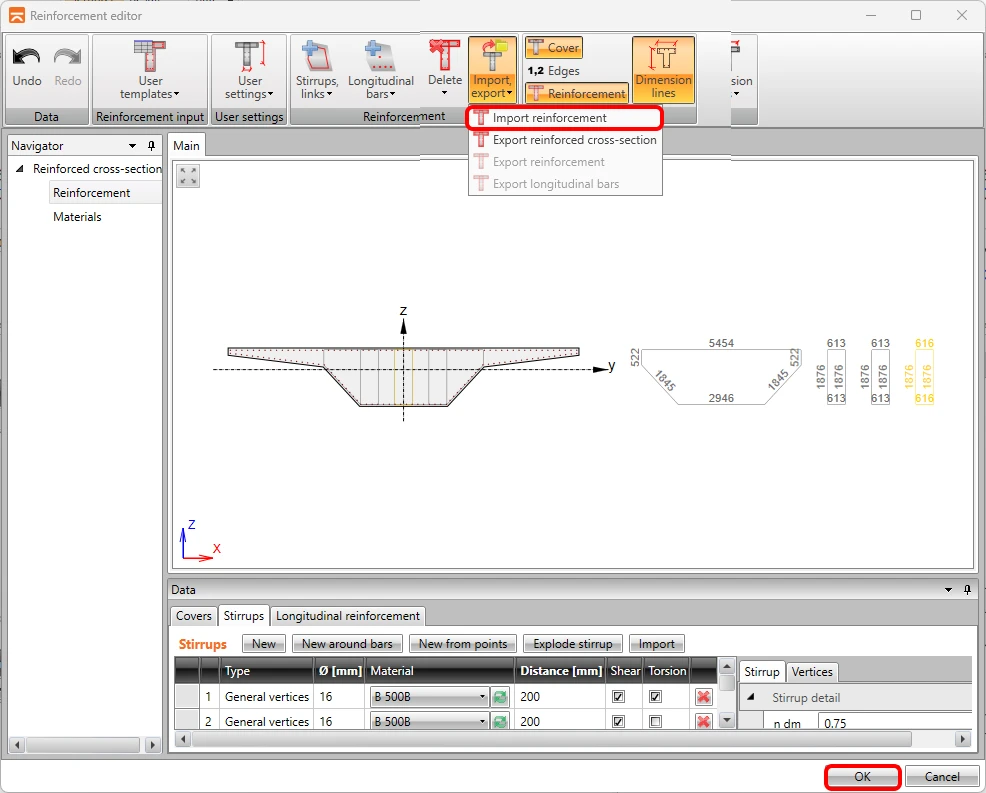
Donatı düğmesine tıklayarak, RCS uygulamasındakiyle aynı olan donatı giriş iletişim kutusunu açacaksınız. Donatı girişi bu eğitimin konusu değildir; bu nedenle midas Civil projesiyle birlikte önceden indirdiğiniz kaydedilmiş donatı şablonunu kullanacaksınız.
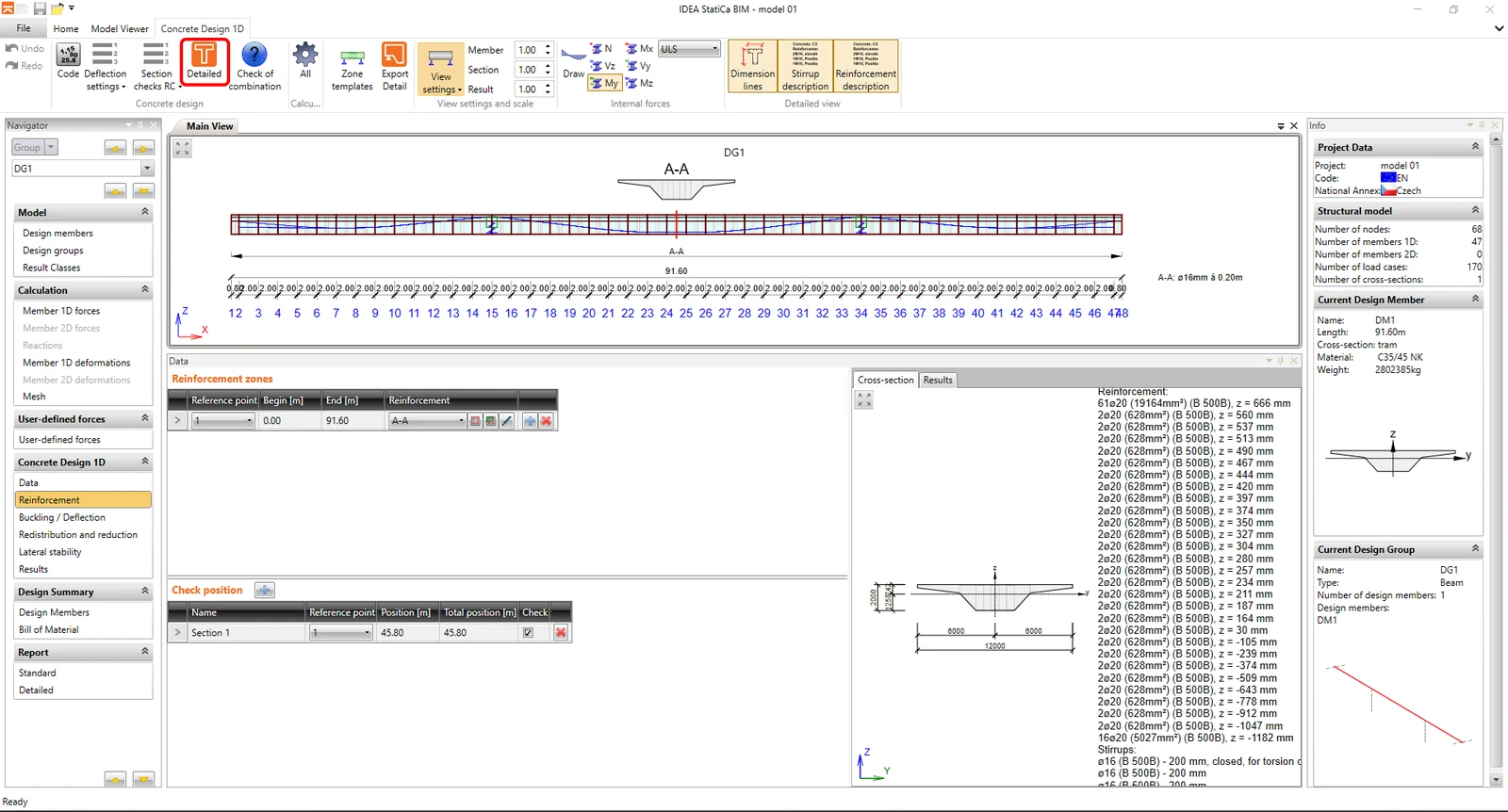
midas Civil'den veri aktarımı tamamlandıktan ve donatı girildikten sonra, üst şeritteki "Ayrıntılı" düğmesine tıklayarak RCS uygulamasında ayrıntılı kesit değerlendirmesine geçebilirsiniz.
RCS uygulaması penceresi açılacaktır; burada İnşaat Aşamaları, başlangıç kesit durumunu tanımlayan Yük Aşamaları ve midas Civil'den aktarılan öngerme etkileri zaten tam olarak ayarlanmış durumdadır. BIM uygulaması, ULS ve SLS durumları için bireysel ekstrem iç kuvvetleri otomatik olarak oluşturmuştur.
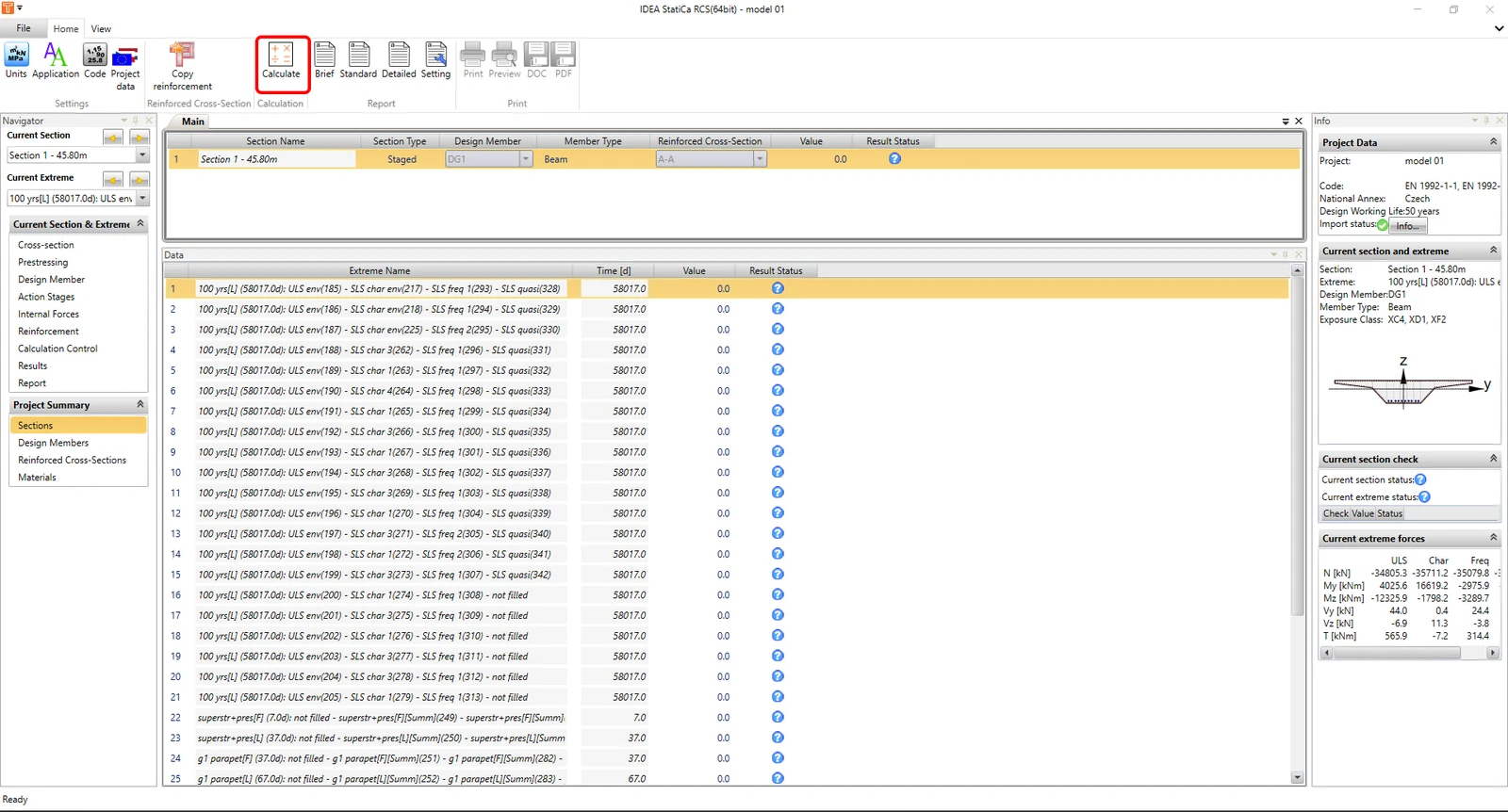
"Hesaplama" düğmesine tıklayarak bireysel ekstremler için değerlendirme hesabını başlatacaksınız. Bizim durumumuzda tüm kontroller sağlanmıştır.
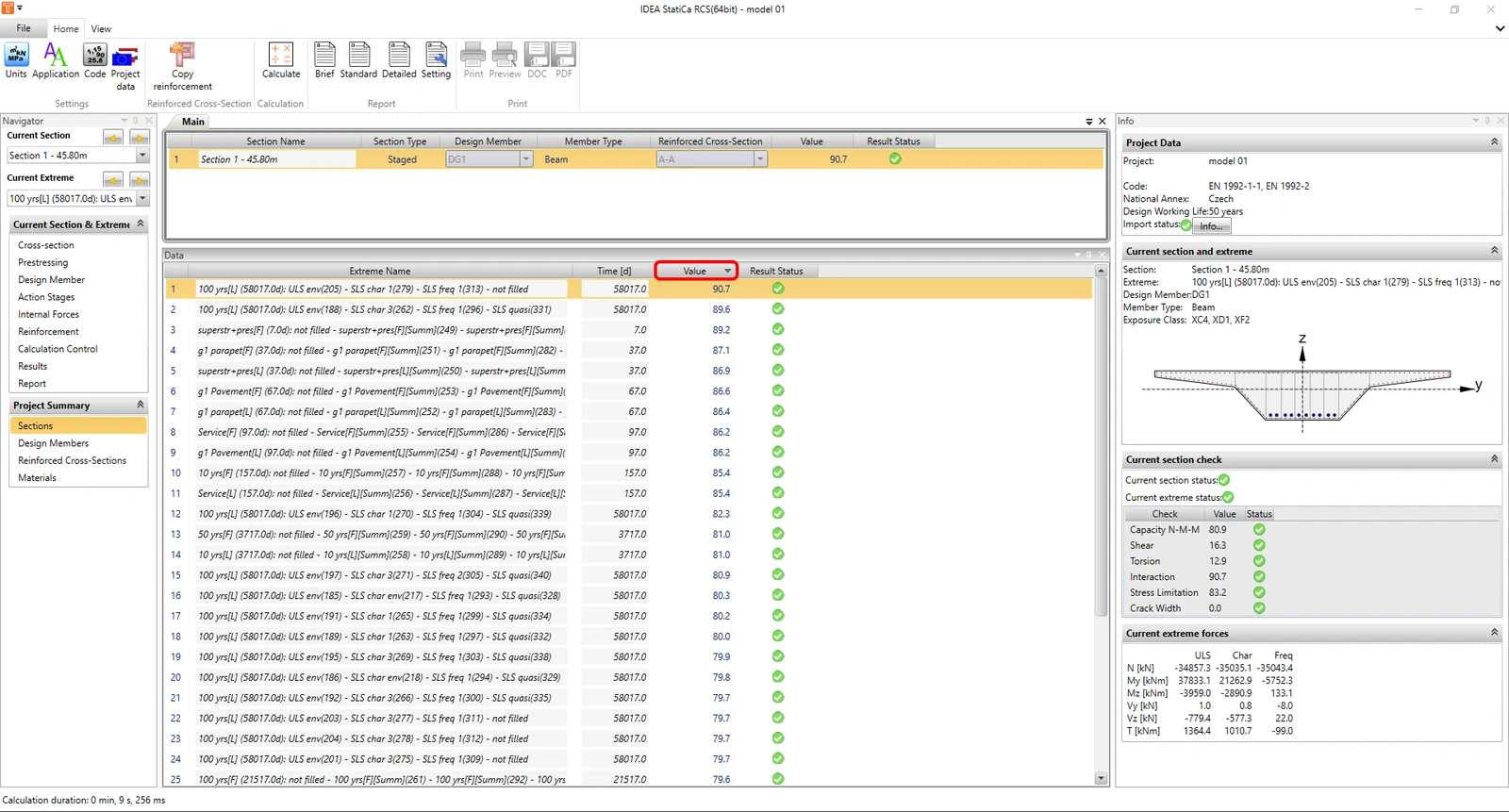
Ancak RCS uygulamasında, betonarme donatısının ayarlanması, basınç diyagonalinin açısının değiştirilmesi, bireysel kontrollerin açılıp kapatılması gibi standart boyutlandırma işlemleri gerçekleştirilebilir. Yük Aşamalarından ve öngerme işleminden elde edilen iç kuvvetler "kilitli" olup düzenlenemez. Ancak RCS dosyasını daha sonraki çalışmalar için diske kaydedebilirsiniz. Dosya yeniden açıldıktan sonra tüm öğelerin kilidi açılacak ve RCS dosyası tamamen düzenlenebilir hale gelecektir.