การกำหนดเหล็กเสริมใน Detail application
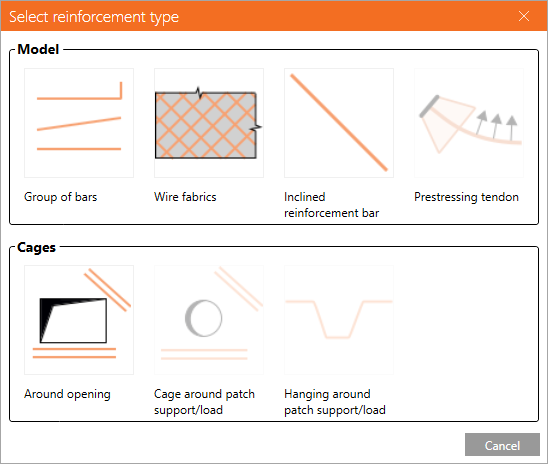
มีประเภทเหล็กเสริมที่กำหนดไว้ล่วงหน้าหลายประเภทสำหรับองค์อาคารผนังคอนกรีตเสริมเหล็ก:
- กลุ่มของเหล็กเส้น
- ตะแกรงลวด
- เหล็กเสริมเอียง
- กรงรอบช่องเปิด
- กรงรอบจุดรองรับ/แรงกระจาย
- เหล็กแขวนรอบจุดรองรับ/แรงกระจาย
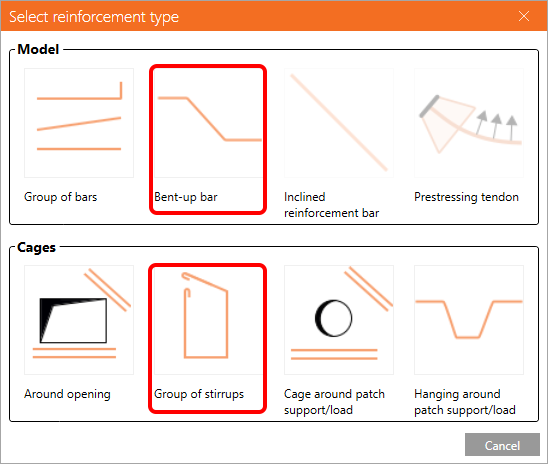
และประเภทเพิ่มเติมบางส่วนสำหรับองค์อาคารคานคอนกรีตเสริมเหล็กโดยเฉพาะ:
- เหล็กงอขึ้น
- กลุ่มของเหล็กปลอก
เพื่อความเข้าใจที่ดีขึ้นเกี่ยวกับความแตกต่างระหว่างองค์อาคารผนังและคาน โปรดดูบทความ ประเภทรูปทรงเรขาคณิตใน Detail
ตอนนี้ มาดูรายละเอียดของแต่ละประเภทกัน
กลุ่มของเหล็กเส้น
การกำหนดเหล็กเส้นและรูปร่าง
เมื่อใช้รายการนี้ คุณต้องกำหนดเส้นผ่านศูนย์กลางของเหล็กเสริม จำนวนเหล็กเส้นในชั้น (ทิศทางนอกระนาบ) จำนวนชั้น (ทิศทางในระนาบ) และระยะห่างระหว่างชั้น ดูรูปต่อไปนี้ที่แสดงการตั้งค่า
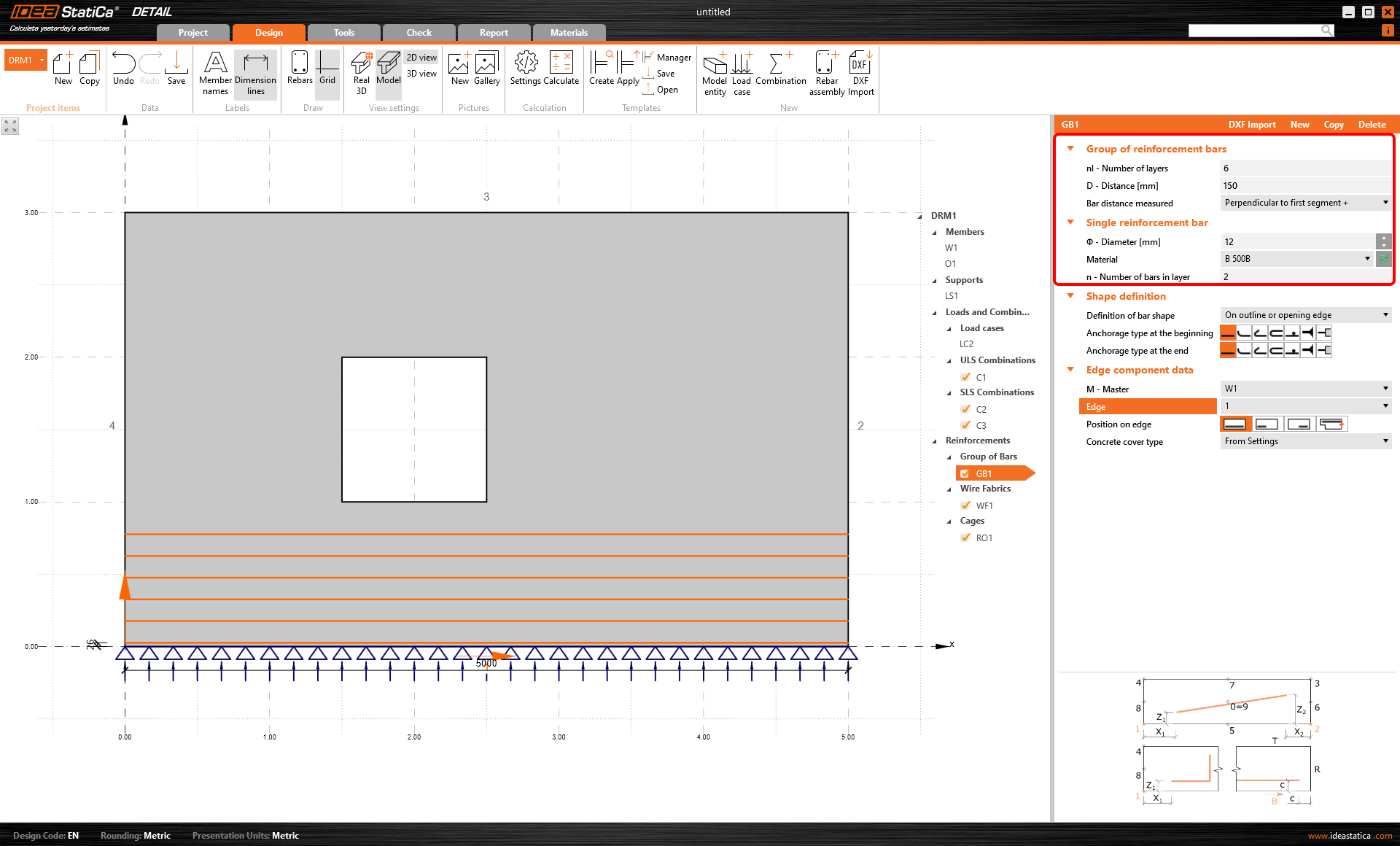
การกำหนดรูปร่างของเหล็กเส้นมีความสำคัญสำหรับการตรวจสอบความยาวยึดเหนี่ยว ซึ่งสามารถทำได้:
- โดยสองจุด
- บนขอบโครงร่างหรือขอบช่องเปิด
- บนหลายขอบ
- โดย Polyline
การใช้ตัวเลือกเหล่านี้สามารถช่วยคุณในการกำหนดรูปร่างต่างๆ ของเหล็กเส้น ดูตัวอย่างเชิงปฏิบัติด้านล่าง
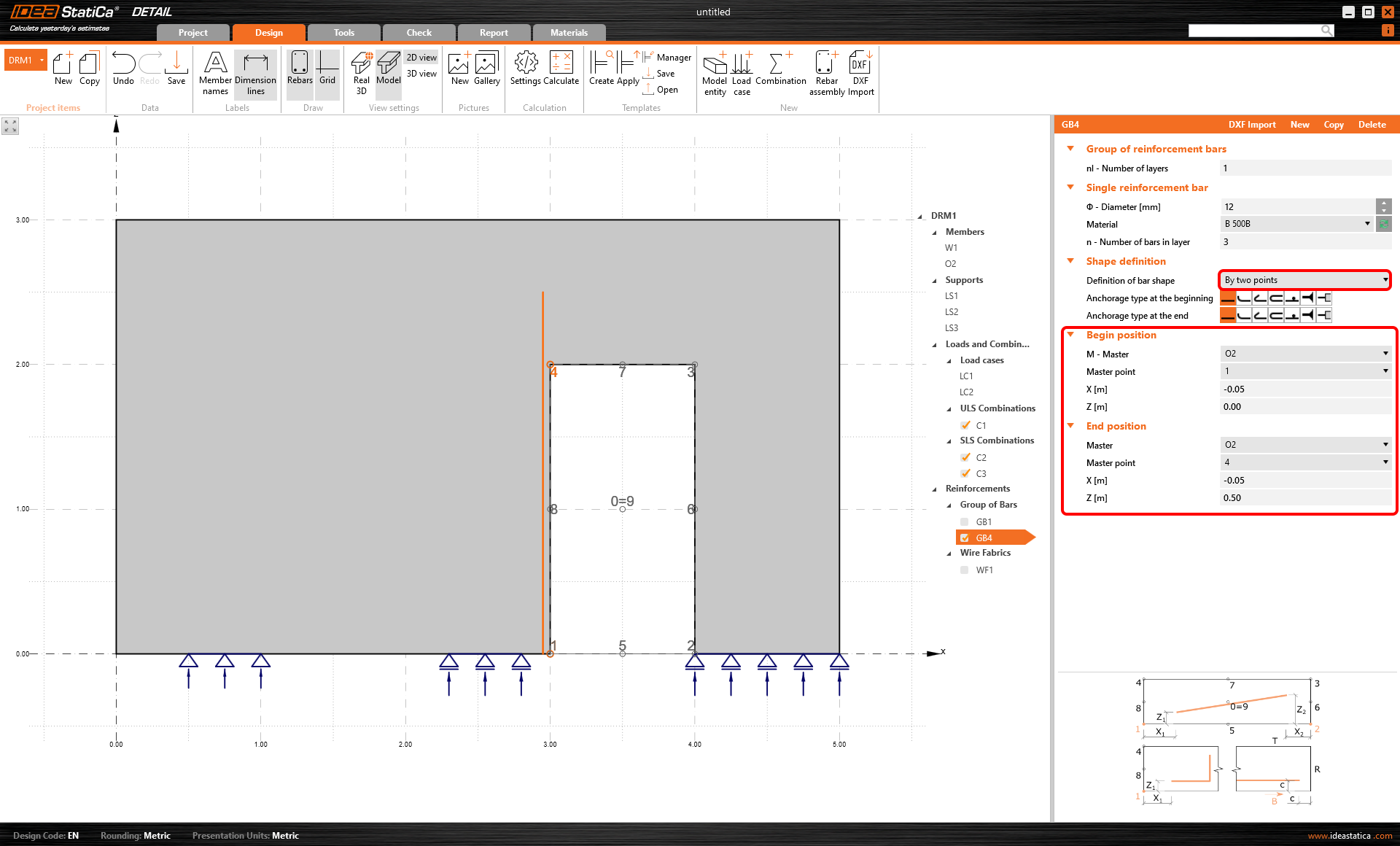
\[ \textsf{\textit{\footnotesize{Reinforcement defined by two points}}}\]
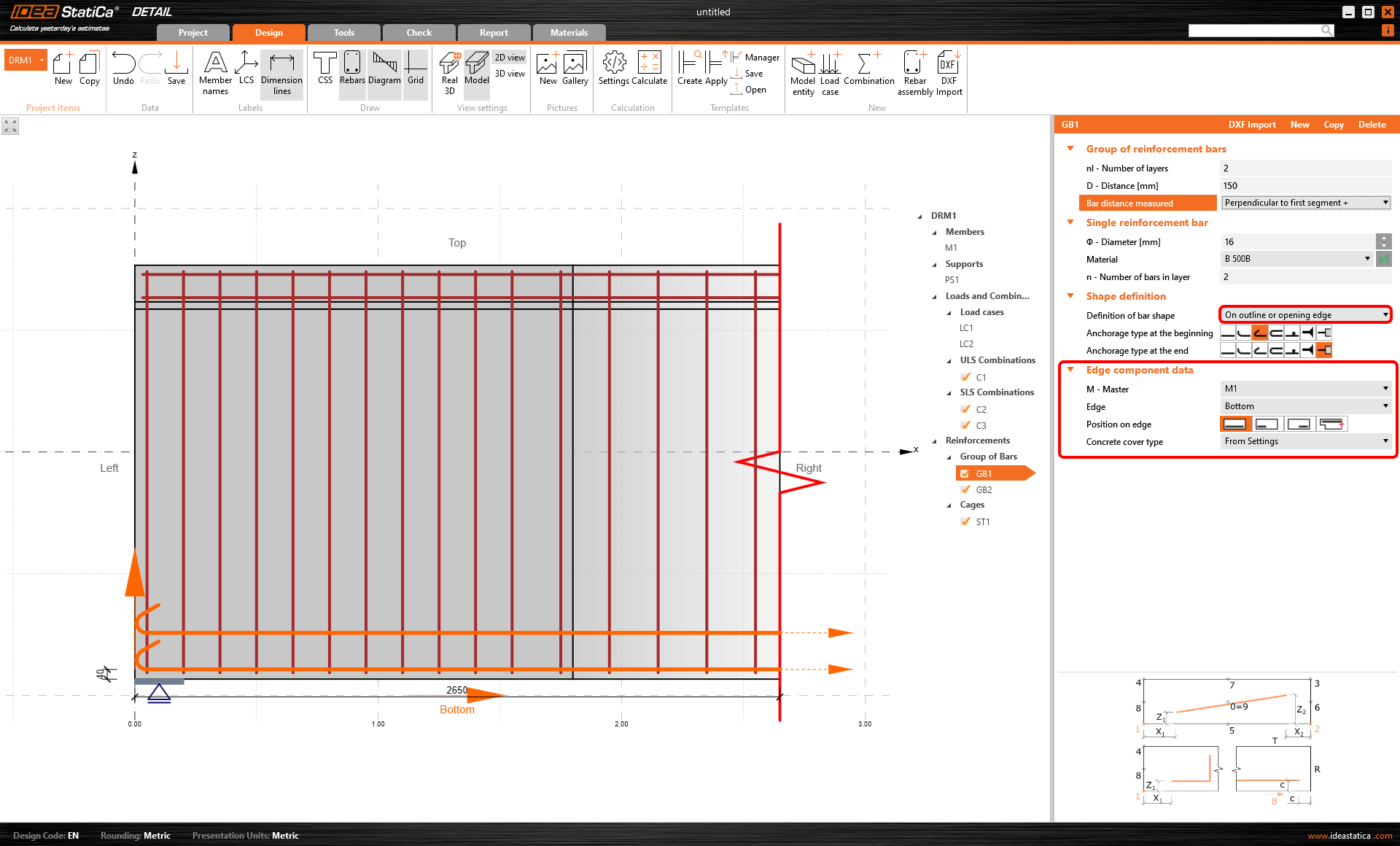
\[ \textsf{\textit{\footnotesize{Reinforcement defined on outline or opening edge}}}\]
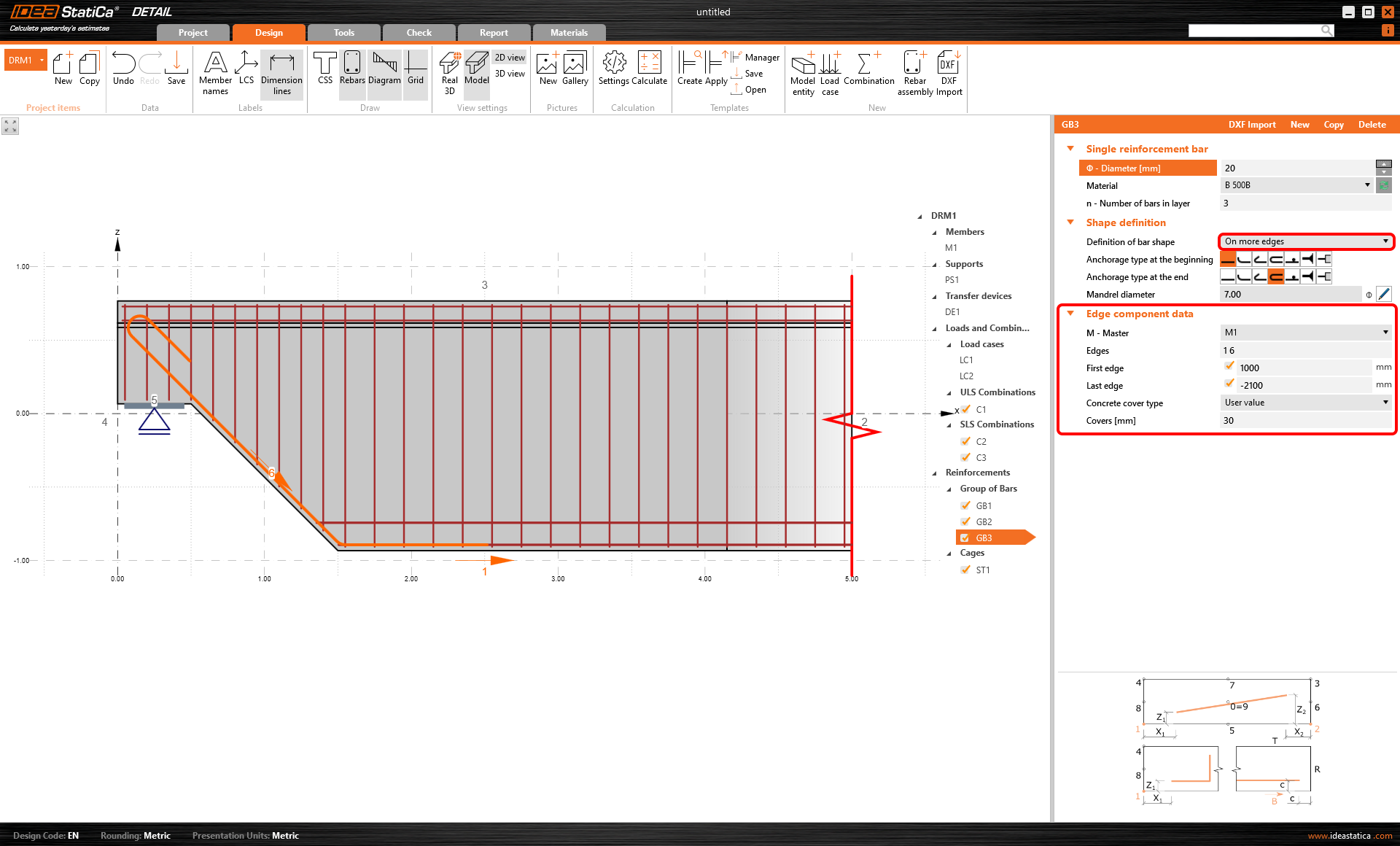
\[ \textsf{\textit{\footnotesize{Reinforcement defined on more edges}}}\]
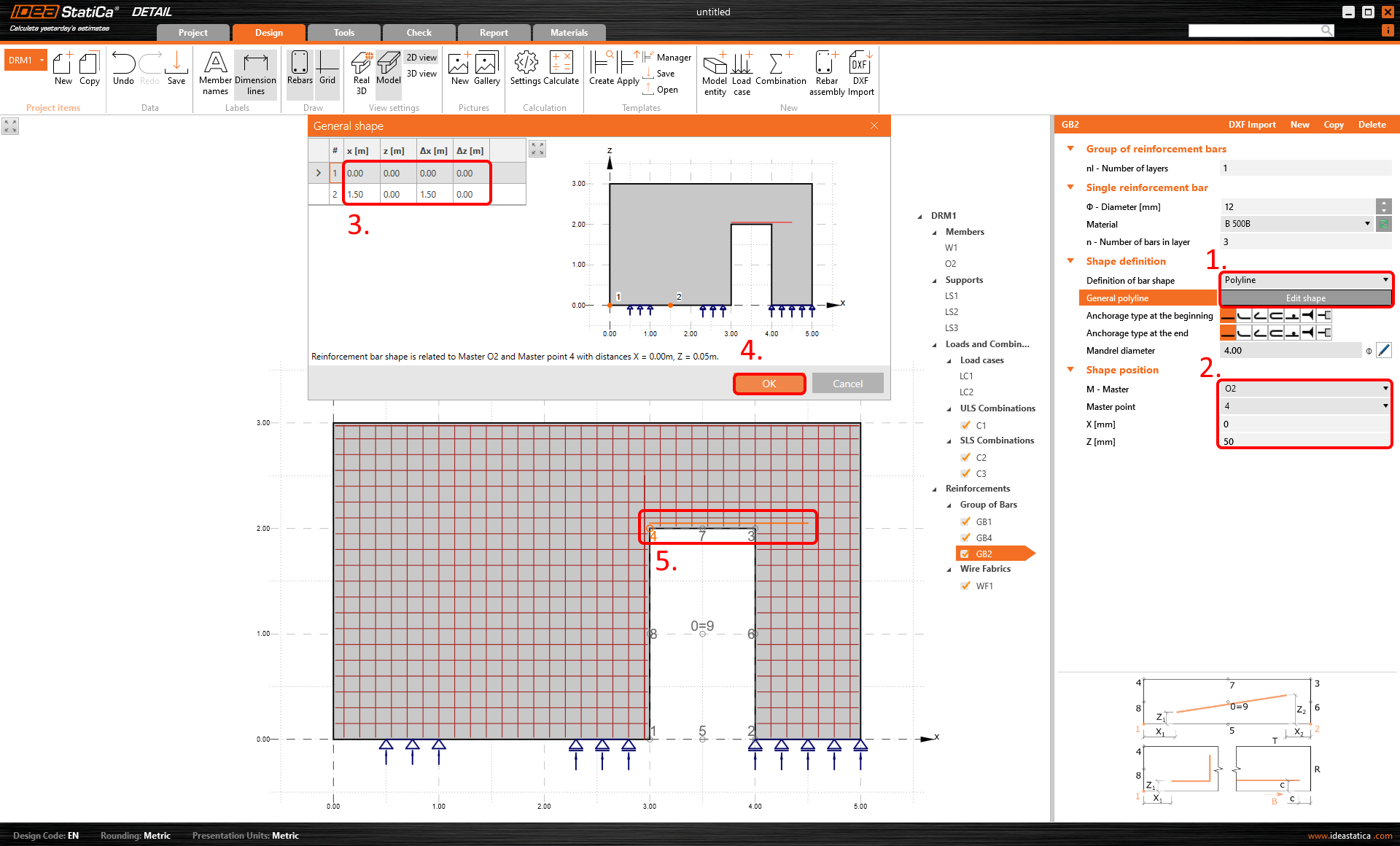
\[ \textsf{\textit{\footnotesize{Reinforcement defined by polyline}}}\]
การกำหนดประเภทการยึดเหนี่ยวที่เหมาะสมเป็นสิ่งสำคัญสำหรับการออกแบบ เรียนรู้เพิ่มเติมในบทความ ประเภท Finite Element
ตำแหน่งบนขอบ
เมื่อกำหนดกลุ่มของเหล็กเส้นบนขอบโครงร่างหรือขอบช่องเปิด มีสี่วิธีในการกำหนดตำแหน่ง:
- ตลอดความยาว
- ส่วนขอบจากจุดเริ่มต้น
- ส่วนขอบจากจุดสิ้นสุด
- ตลอดความยาวและส่วนต่อขยาย
นอกจากนี้ ตัวเลือกสุดท้าย - ตลอดความยาวและส่วนต่อขยาย มีสามความเป็นไปได้ในการตั้งค่า:
- ไม่มีส่วนต่อขยาย
- ต่อขยายถึงขอบนอก
- ต่อขยายตามความยาว
เพื่อการอธิบายที่ดีขึ้น ตัวเลือกทั้งหมดแสดงในรูปด้านล่าง
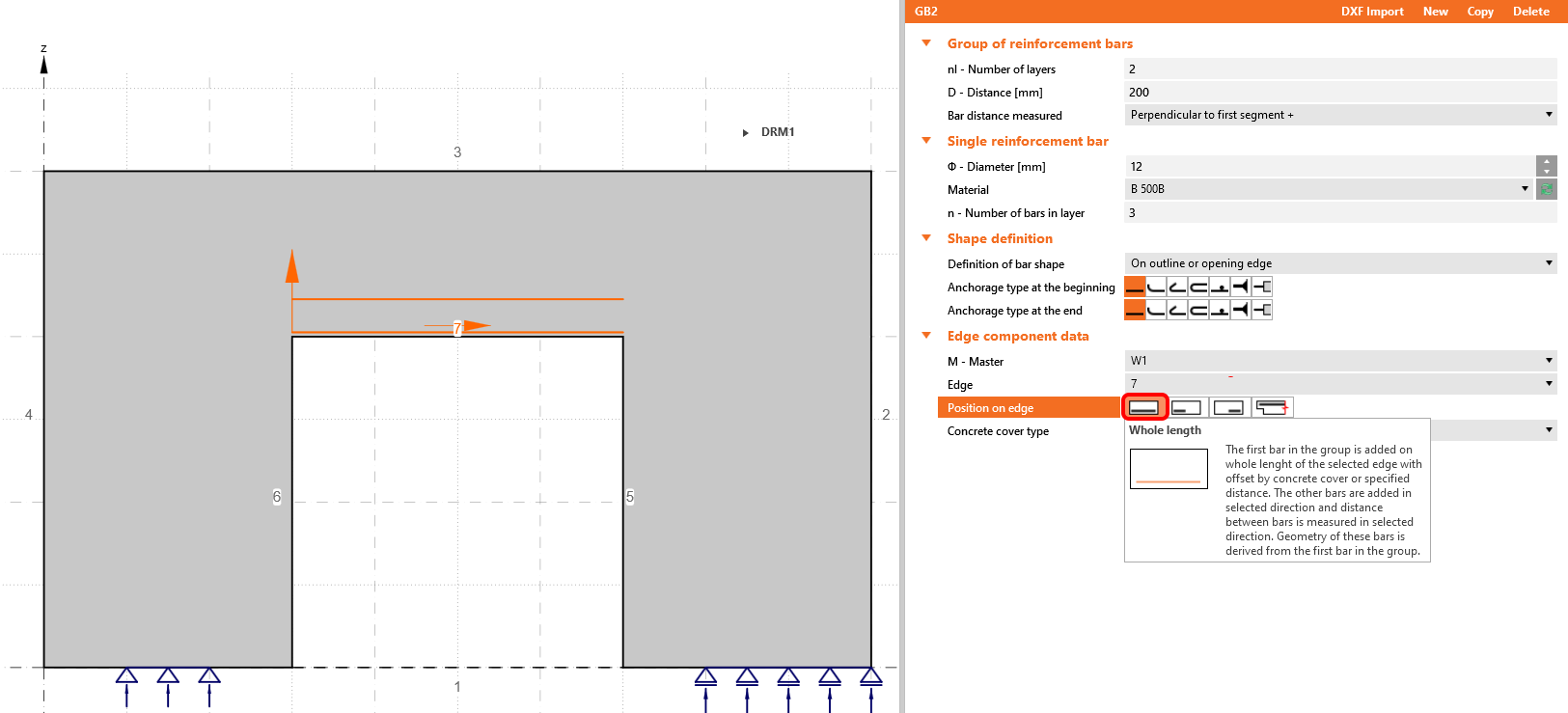
\[ \textsf{\textit{\footnotesize{Whole length}}}\]
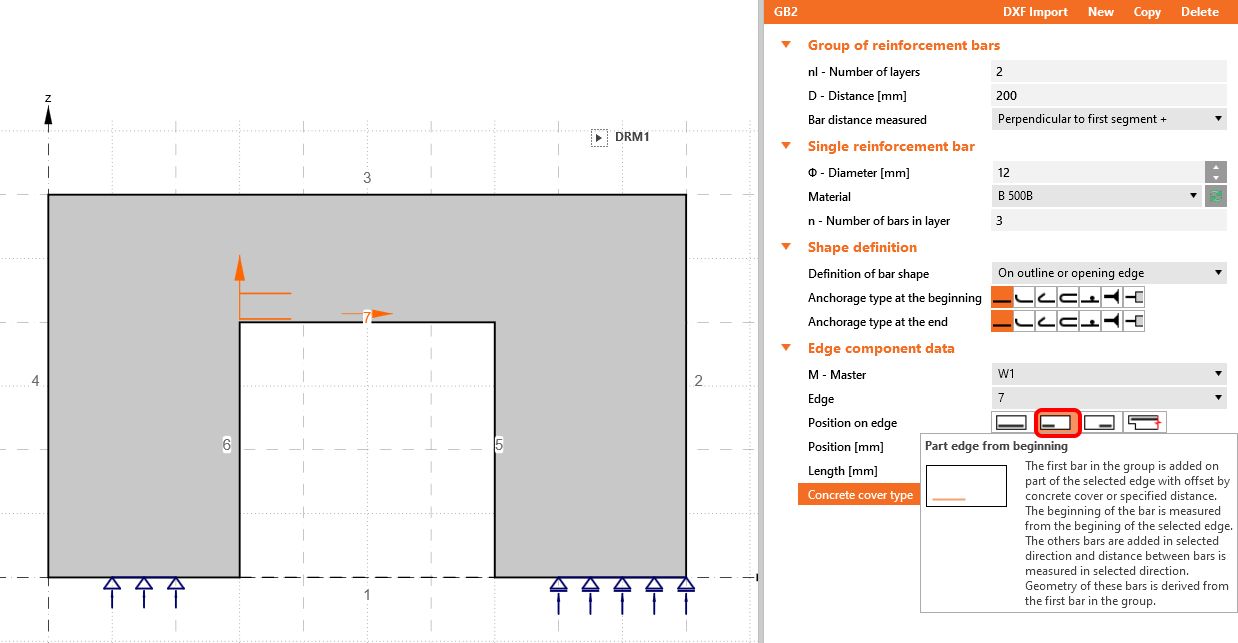
\[ \textsf{\textit{\footnotesize{Part edge from beginning}}}\]
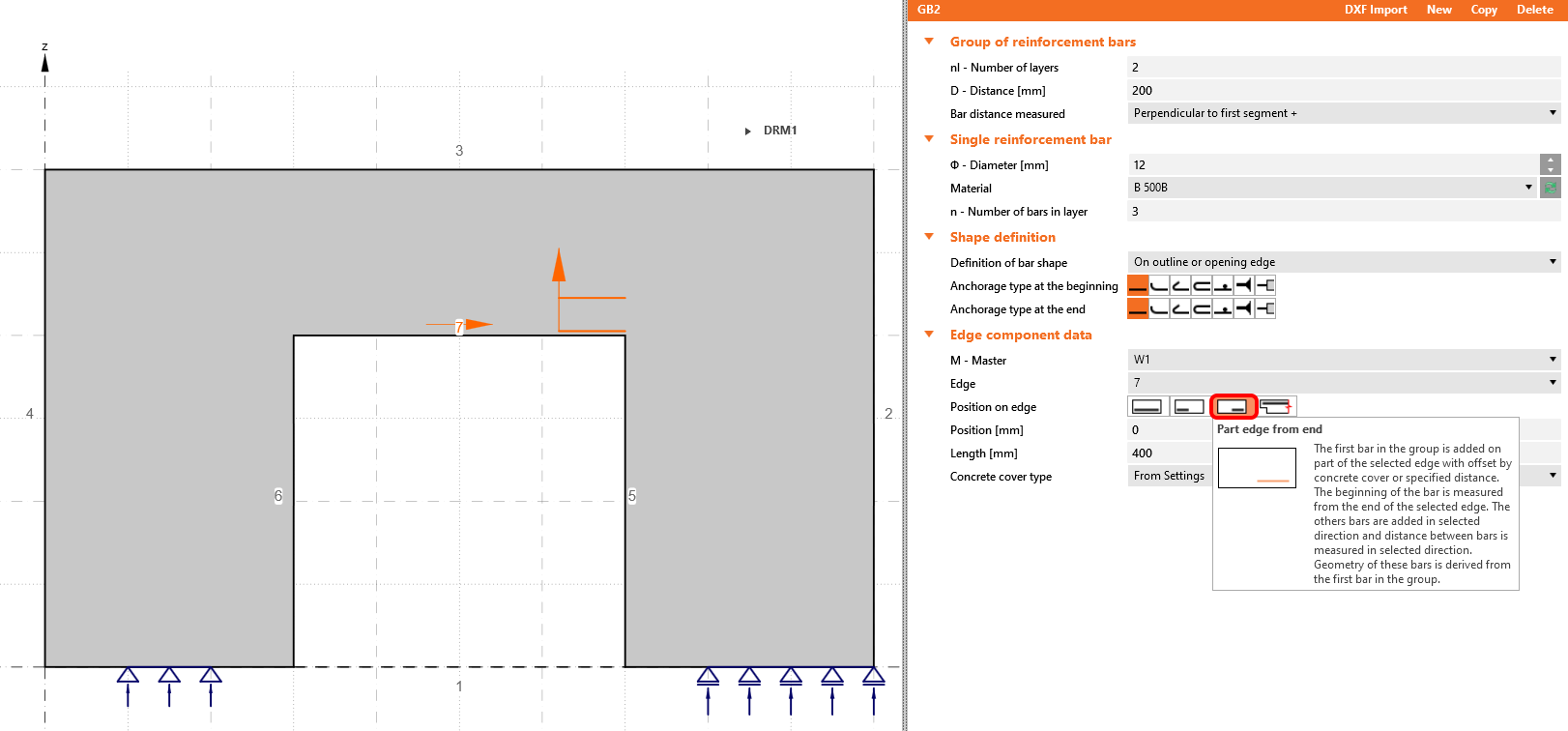
\[ \textsf{\textit{\footnotesize{Part edge from end}}}\]
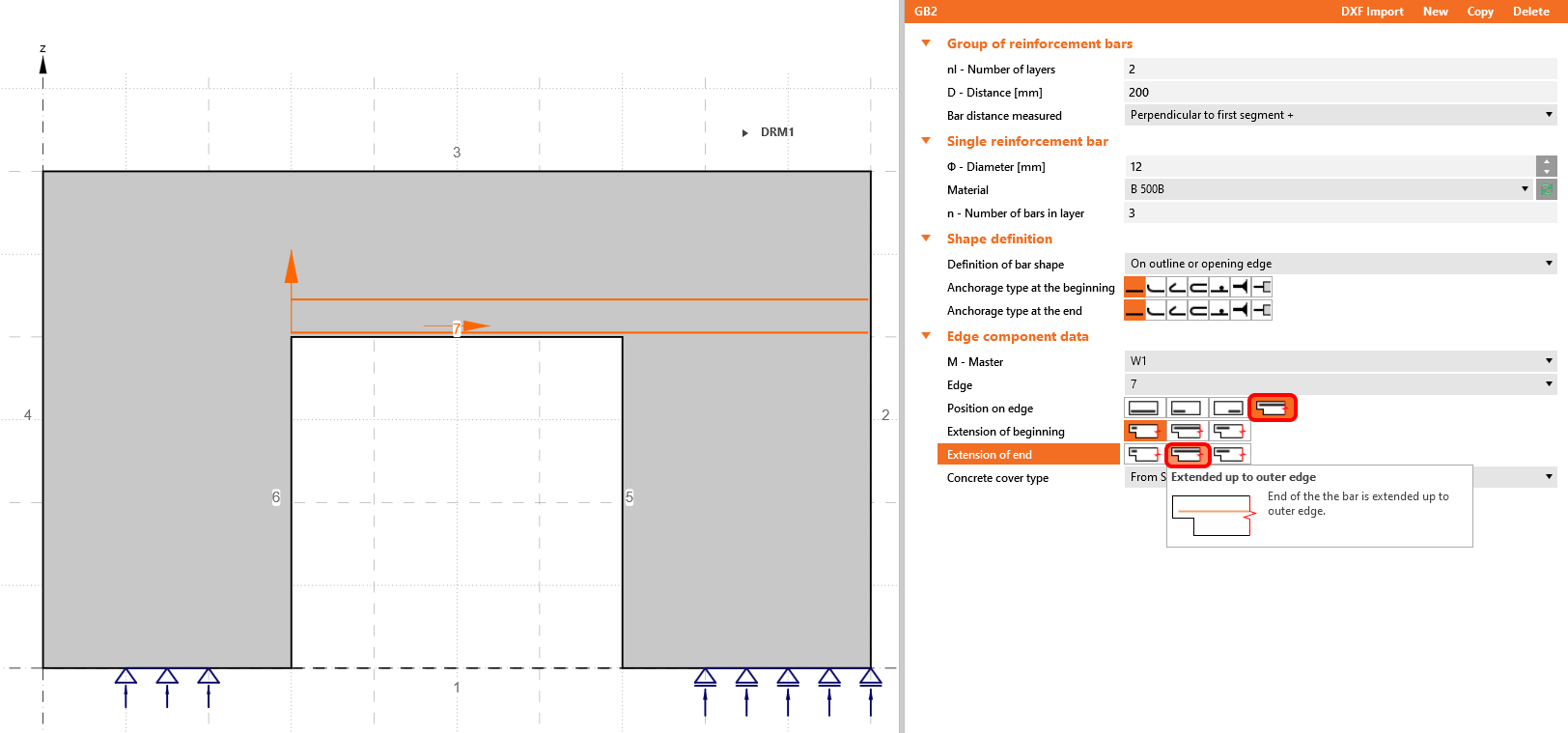
\[ \textsf{\textit{\footnotesize{Extended up to outer edge}}}\]
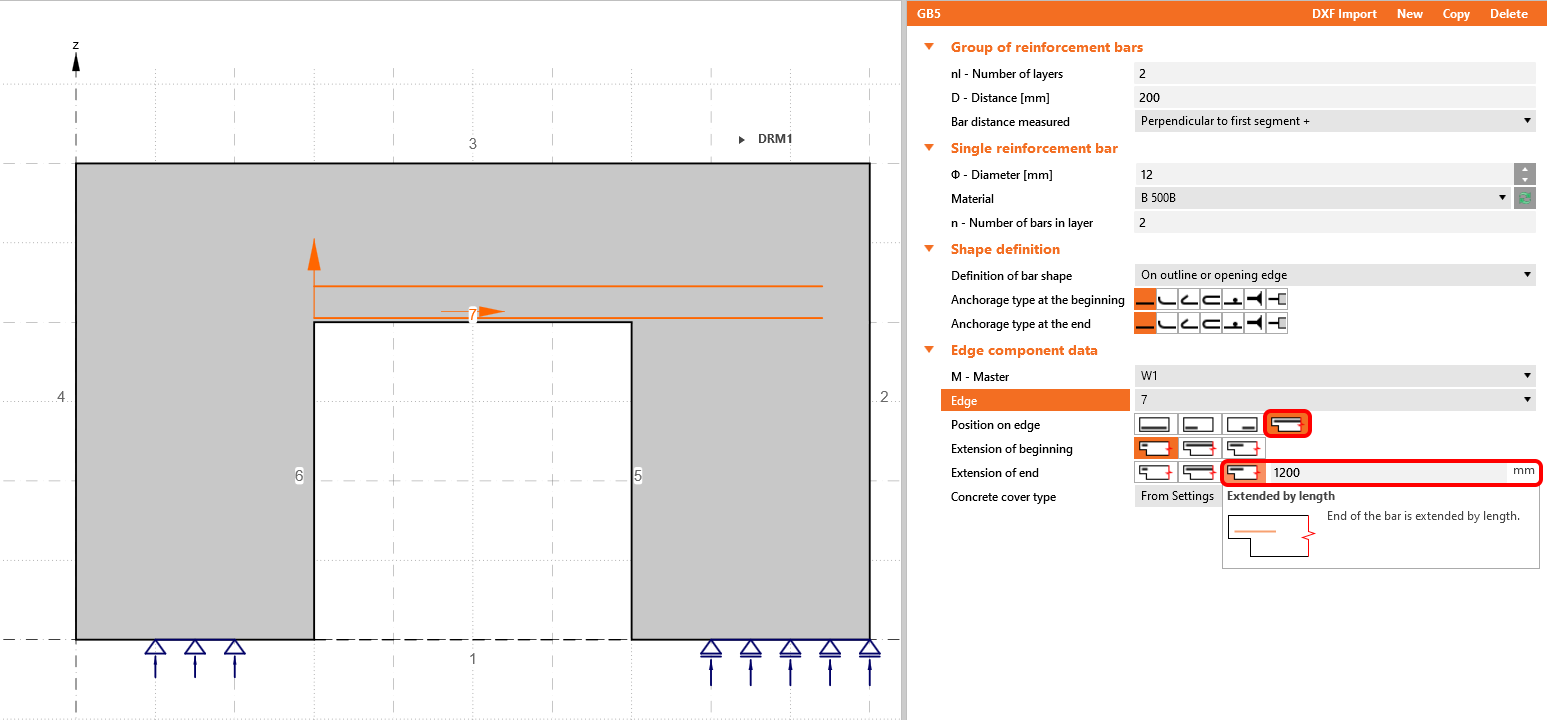
\[ \textsf{\textit{\footnotesize{Extended by length}}}\]
กลุ่มของเหล็กเส้นสามารถใช้ได้กับรูปทรงเรขาคณิตทุกประเภท วิธีที่ดีที่สุดในการทำความเข้าใจตัวเลือกและความเป็นไปได้ทั้งหมดคือการเปิด application และลองใช้วิธีการต่างๆ กับตัวอย่างเชิงปฏิบัติ ง่ายกว่าที่คิด!
ตะแกรงลวด
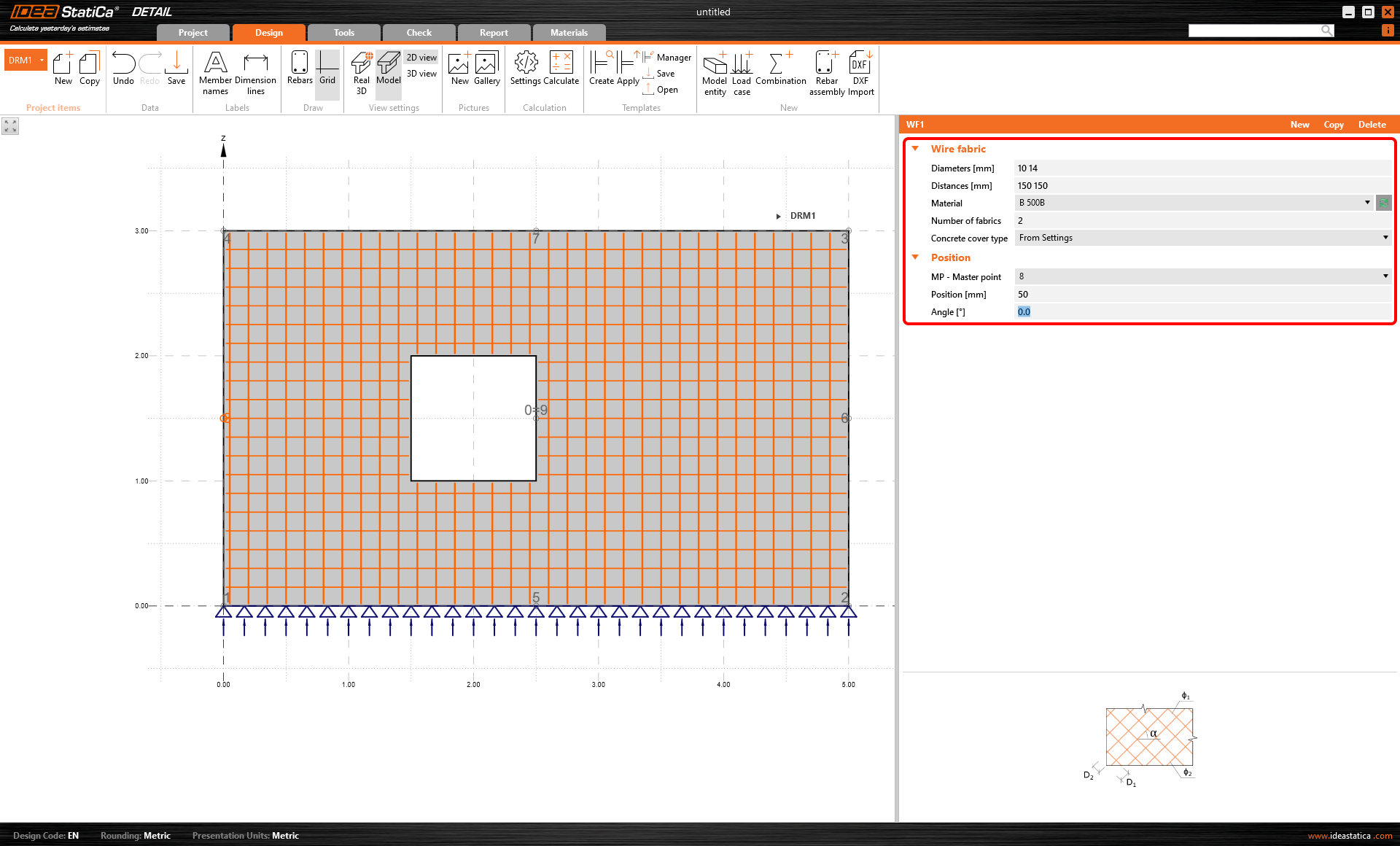
การใช้ตะแกรงลวดอาจช่วยให้คุณสร้างแบบจำลองเหล็กเสริมได้เร็วกว่าการกำหนดโดยใช้กลุ่มของเหล็กเส้น อย่างไรก็ตาม โปรดทราบว่าสามารถใช้ได้เฉพาะกับองค์อาคารผนังในโครงการเท่านั้น
เส้นผ่านศูนย์กลางและระยะห่างระหว่างเหล็กเส้นสามารถกำหนดได้แยกกันสำหรับทั้งสองทิศทาง คุณสามารถกำหนดตำแหน่งโดยใช้จุดหลักและพิกัด และสุดท้ายแต่ไม่ท้ายสุด คือมุมเอียงของเหล็กเสริม
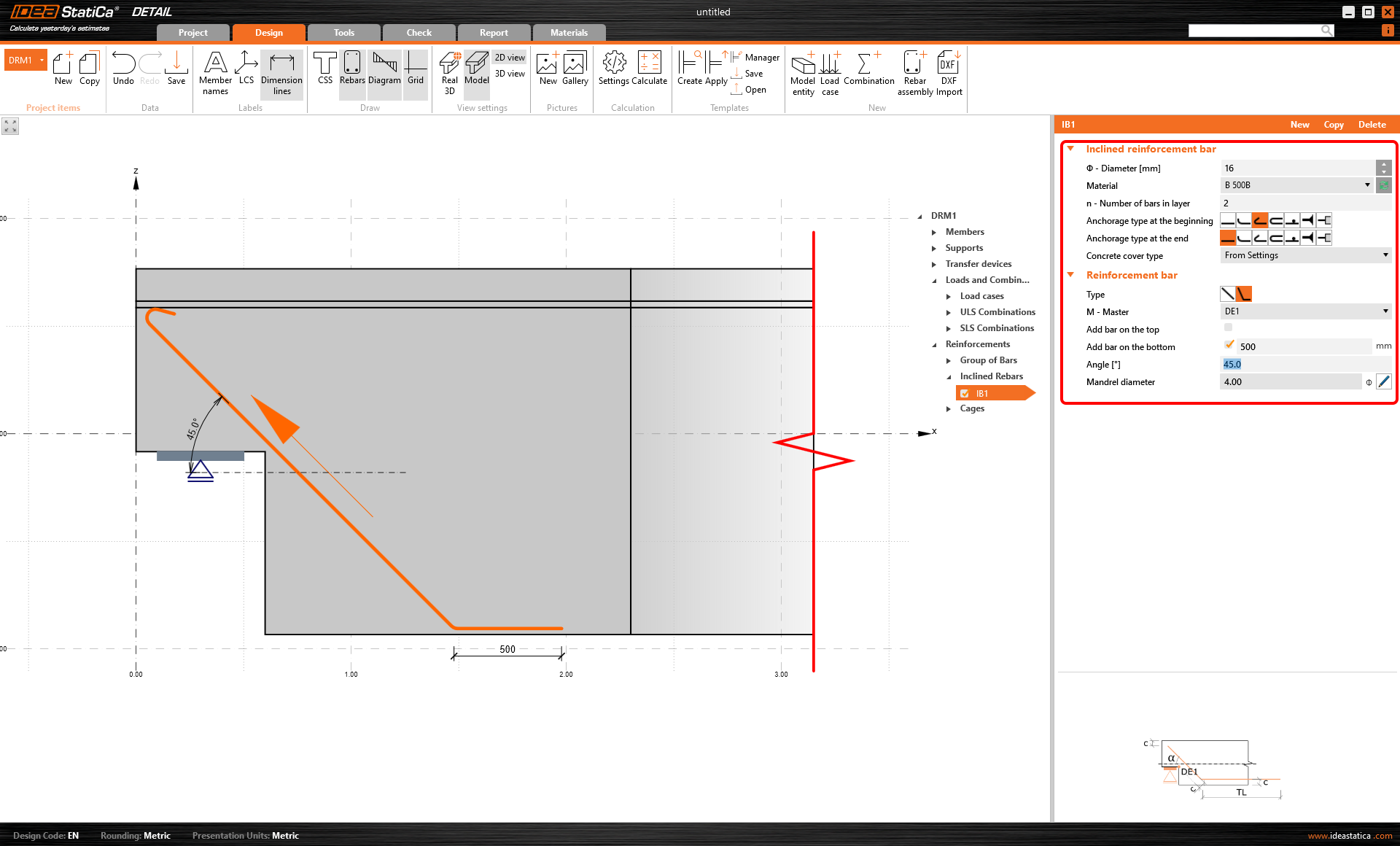
เหล็กเสริมเอียง
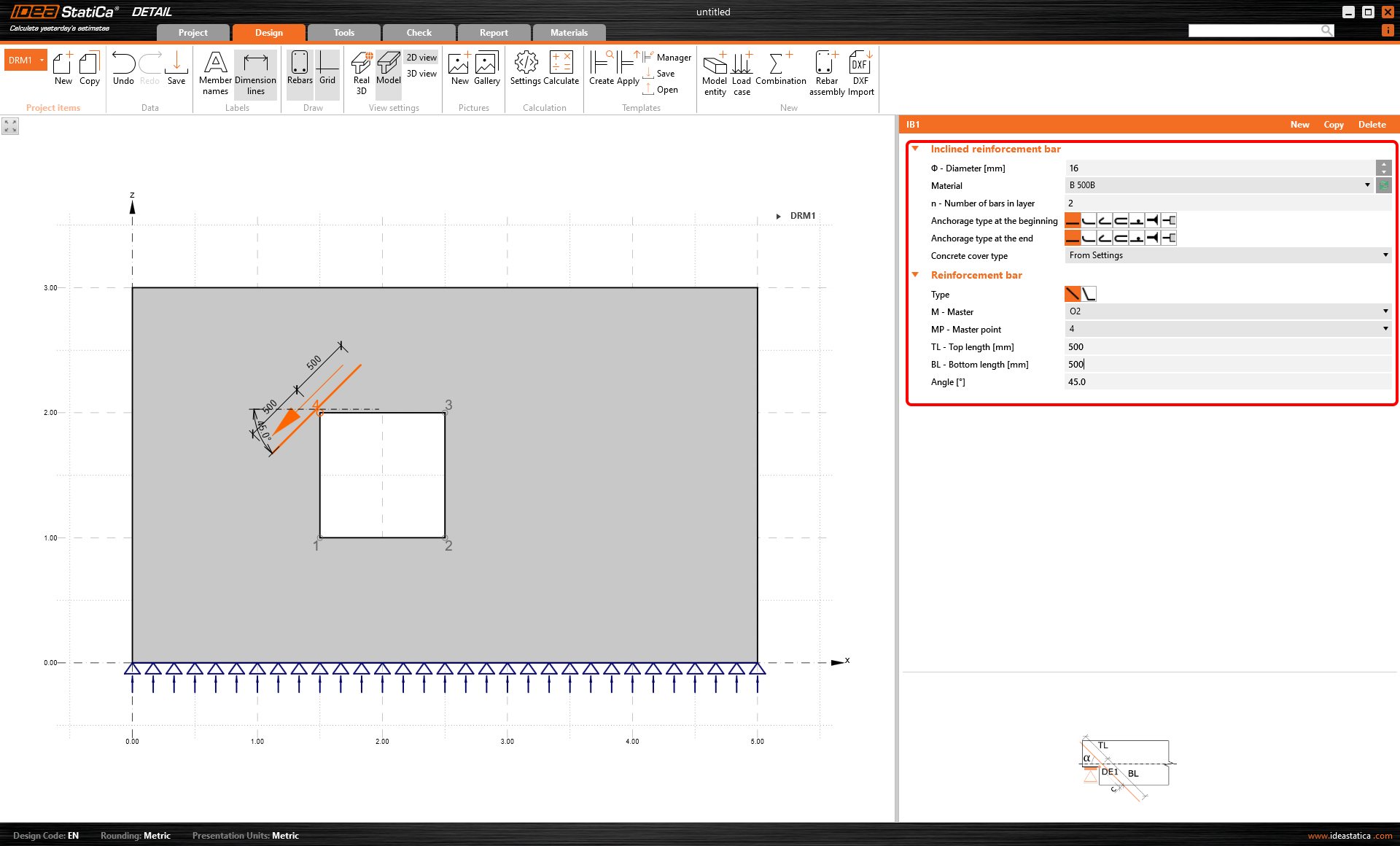
การใช้เหล็กเส้นเอียงอาจช่วยให้คุณสร้างแบบจำลองเหล็กเสริมได้เร็วกว่าการกำหนดแต่ละเส้นบนหลายขอบขององค์อาคาร
สำหรับองค์อาคารผนัง เหล็กเส้นเอียงสามารถใช้ได้เฉพาะรอบช่องเปิดเท่านั้น คุณต้องกำหนดพารามิเตอร์หลายอย่าง
ส่วนแรกคือการกำหนดรูปร่างของเหล็กเส้น - ซอฟต์แวร์แยกแยะสองประเภท - เหล็กเส้นตรงที่กำหนดโดยสองจุด หรือเหล็กเส้นงอขึ้น
จากนั้นคุณต้องกำหนดองค์อาคารหลัก - ในกรณีนี้คือช่องเปิด และดำเนินการต่อด้วยจุดหลัก ความยาวของเหล็กเส้น และสุดท้ายแต่ไม่ท้ายสุดคือมุม
เมื่อคุณสร้างแบบจำลองโครงสร้างโดยใช้องค์อาคารคาน การกำหนดเหล็กเส้นเอียงจะใช้ได้เฉพาะสำหรับโครงสร้างที่มีปลายเว้าหรือช่องเปิดเท่านั้น เงื่อนไขโดยพื้นฐานแล้วเหมือนกับสำหรับผนัง
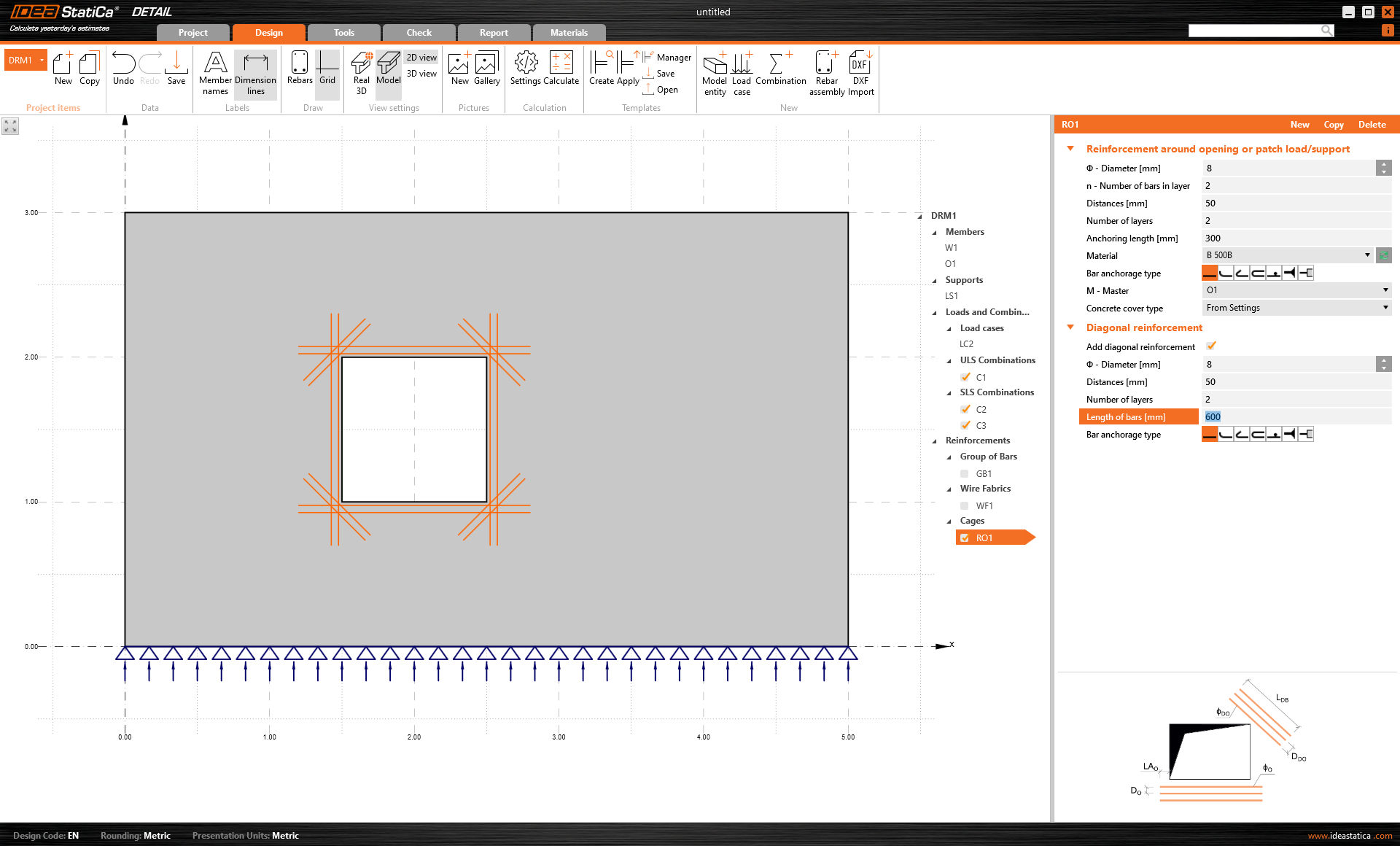
กรงรอบช่องเปิด
กรงรอบช่องเปิดสามารถกำหนดได้สำหรับทุกช่องเปิด รวมถึงช่องเปิดที่กำหนดโดย Polygon สำหรับโครงสร้างทุกประเภท อีกครั้ง คุณต้องกำหนดพารามิเตอร์พื้นฐานทั้งหมด ดูตัวอย่างเชิงปฏิบัติในรูปด้านล่าง
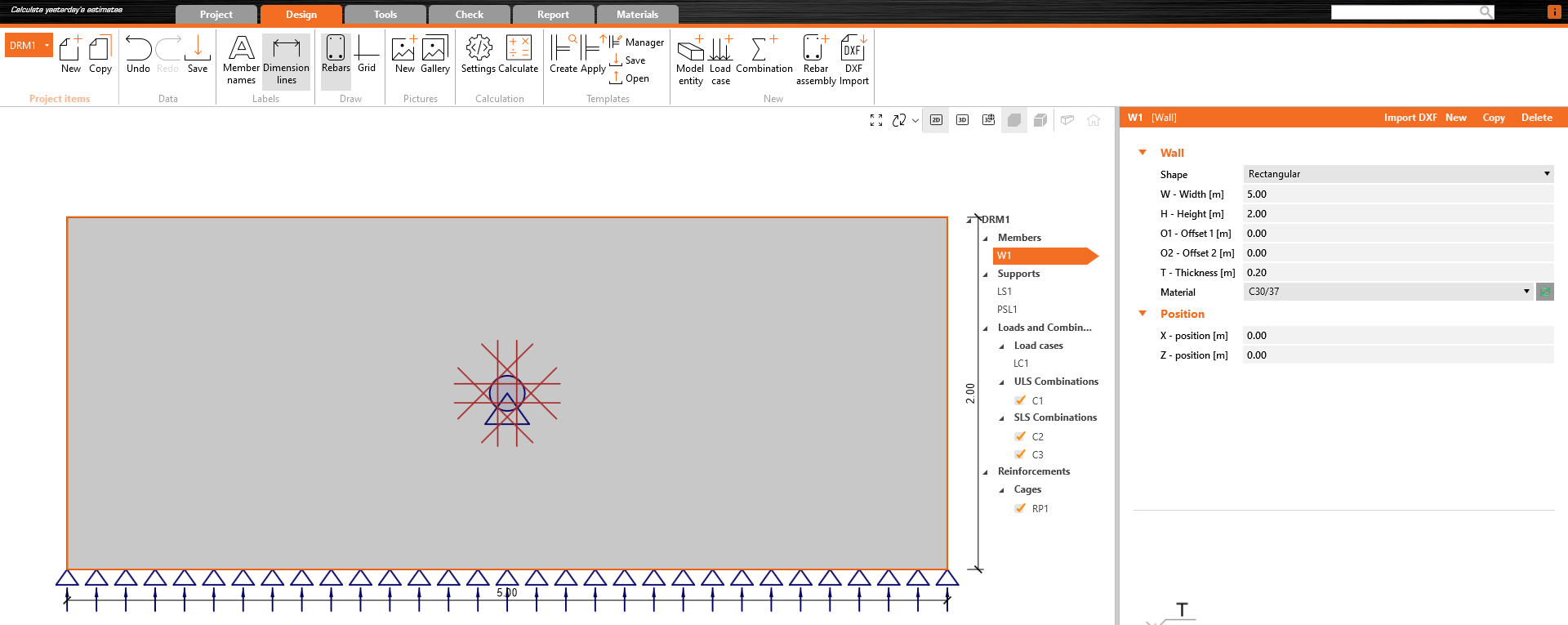
กรงรอบจุดรองรับ/แรงกระจาย
ประเภทเหล็กเสริมที่กำหนดไว้ล่วงหน้านี้เหมือนกับกรงรอบช่องเปิดวงกลม
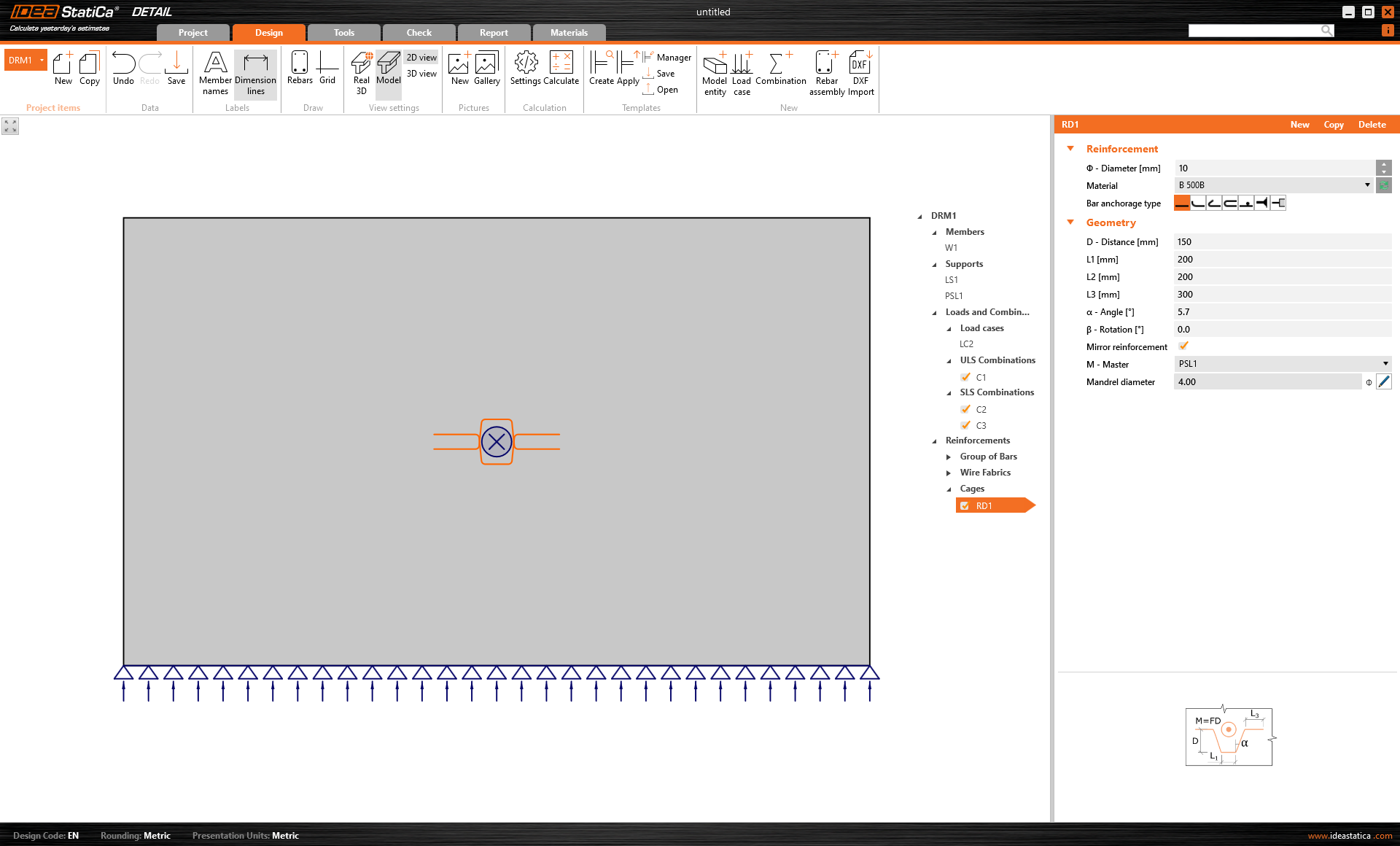
เหล็กแขวนรอบจุดรองรับ/แรงกระจาย
ประเภทเหล็กเสริมนี้ให้คุณใช้รูปร่างทั่วไปที่กำหนดไว้ล่วงหน้าของเหล็กเสริม
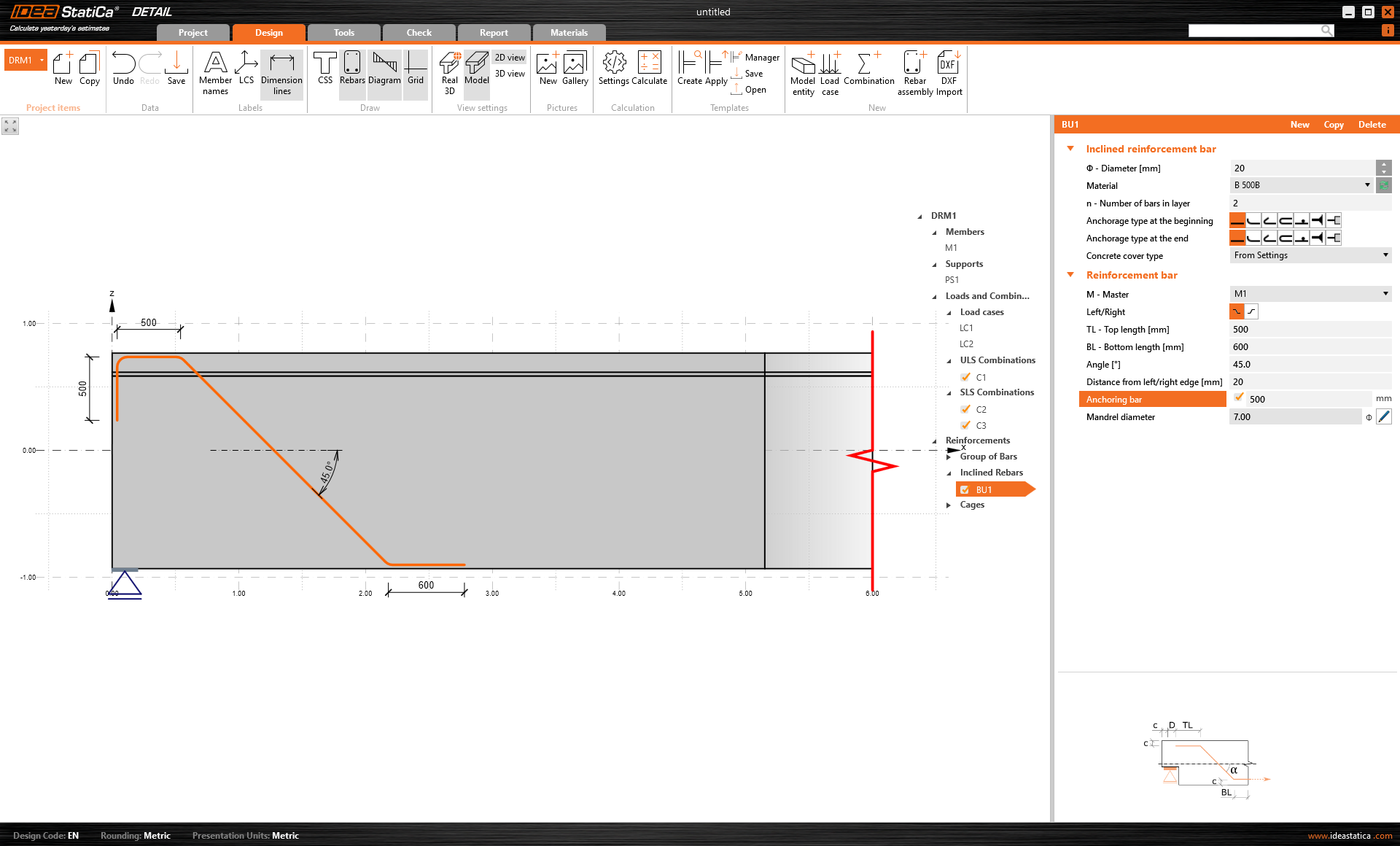
เหล็กงอขึ้น
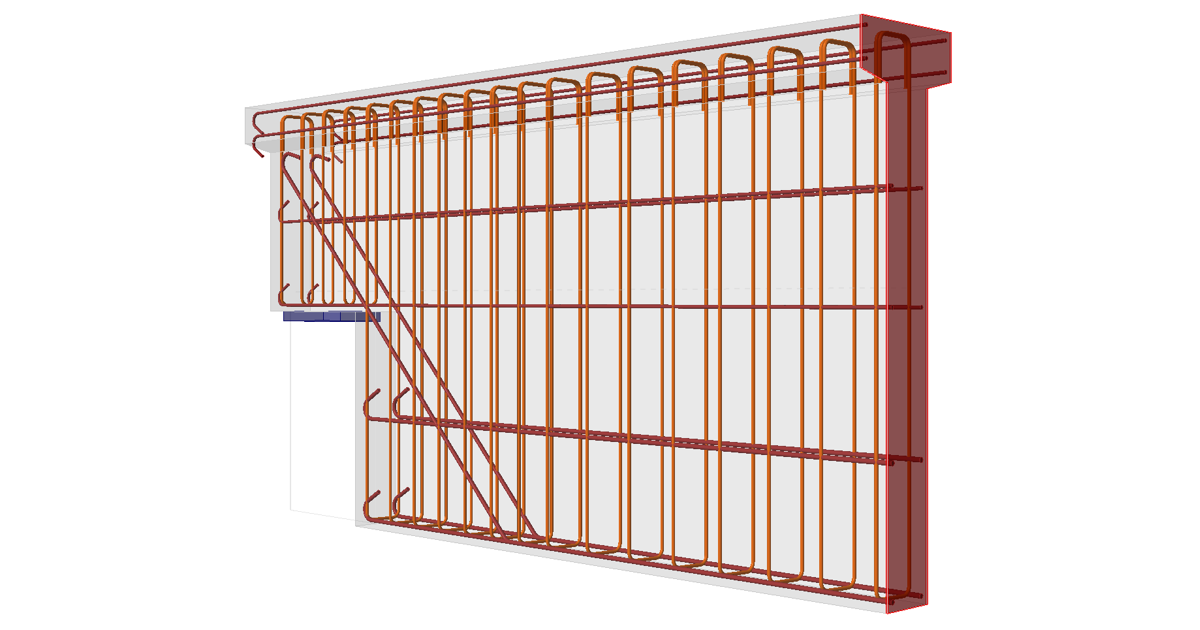
เหล็กเส้นเอียงแบบนี้มักใช้เพื่อต้านทานแรงเฉือนแทนเหล็กปลอก มุมของเหล็กทำให้มีประสิทธิภาพมากกว่าเหล็กปลอก เหล็กงอขึ้นสามารถใช้ได้เฉพาะกับรูปทรงเรขาคณิตประเภทคานเท่านั้น
คุณสามารถดูการตั้งค่าที่จำเป็นในรูปด้านล่าง
กลุ่มของเหล็กปลอก
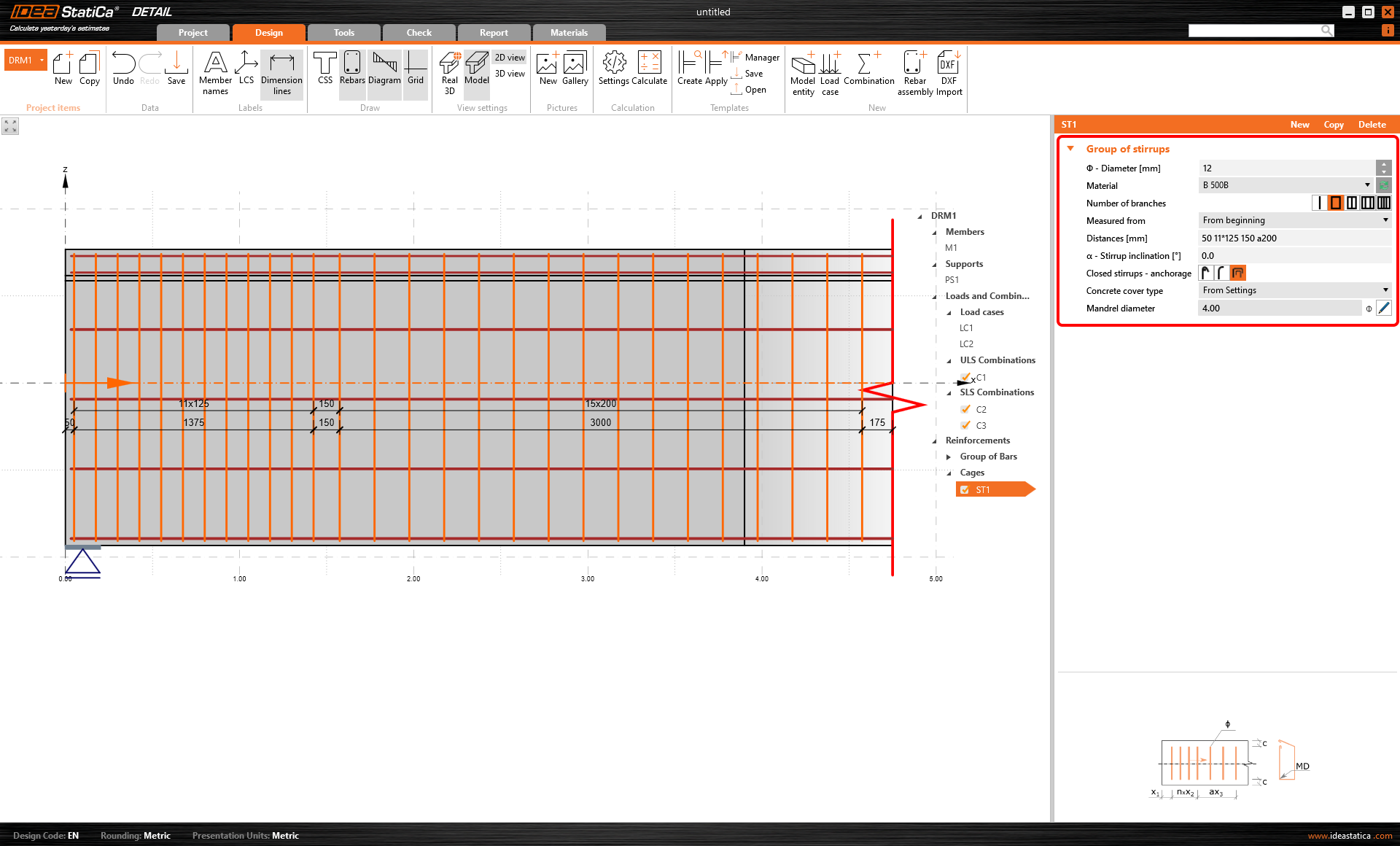
เหล็กปลอกสามารถสร้างแบบจำลองได้เฉพาะในโครงสร้างที่มีองค์อาคารคาน เช่นเดียวกับเหล็กเสริมประเภทอื่นๆ คุณต้องกำหนดพารามิเตอร์ที่จำเป็น
คุณสามารถกำหนดจำนวนแขนงของเหล็กปลอก - ไม่ว่าจะเป็นแบบขาเดียว สองขา และอื่นๆ นอกจากนี้ สิ่งสำคัญคือต้องกำหนดระยะห่างที่ถูกต้องระหว่างเหล็กปลอก มีหลายวิธีในการทำเช่นนั้น ดูตัวอย่างในรูปต่อไปนี้
ส่วนสำคัญสุดท้ายคือการกำหนดการยึดเหนี่ยวของเหล็กปลอก ซอฟต์แวร์มีสามตัวเลือก:
- เหล็กปลอกพร้อมตะขอมาตรฐาน
- เหล็กปลอกพร้อมการงอมาตรฐาน
- เหล็กปลอกปิดพร้อมแขนงทับซ้อน
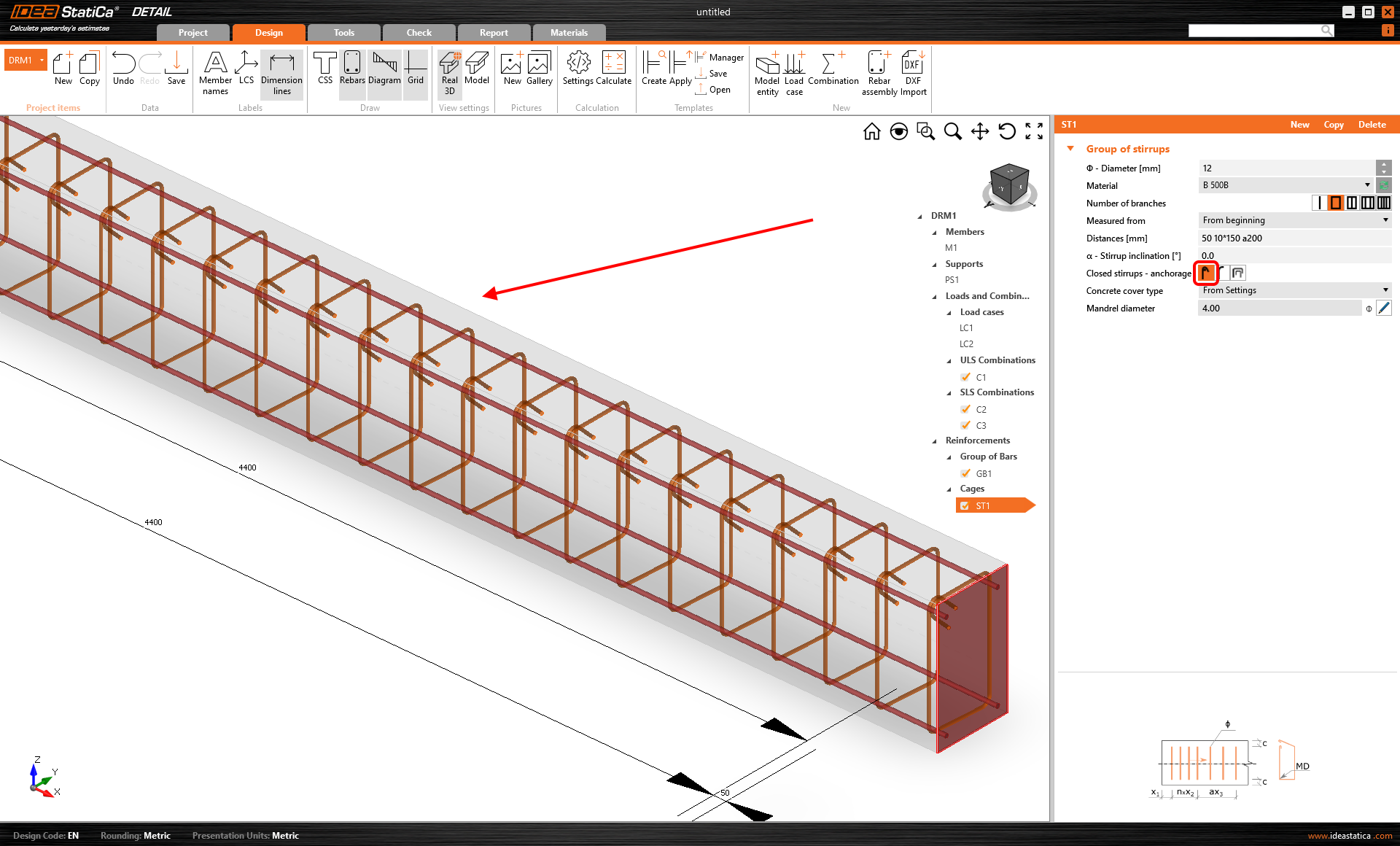
\[ \textsf{\textit{\footnotesize{Standard hook}}}\]
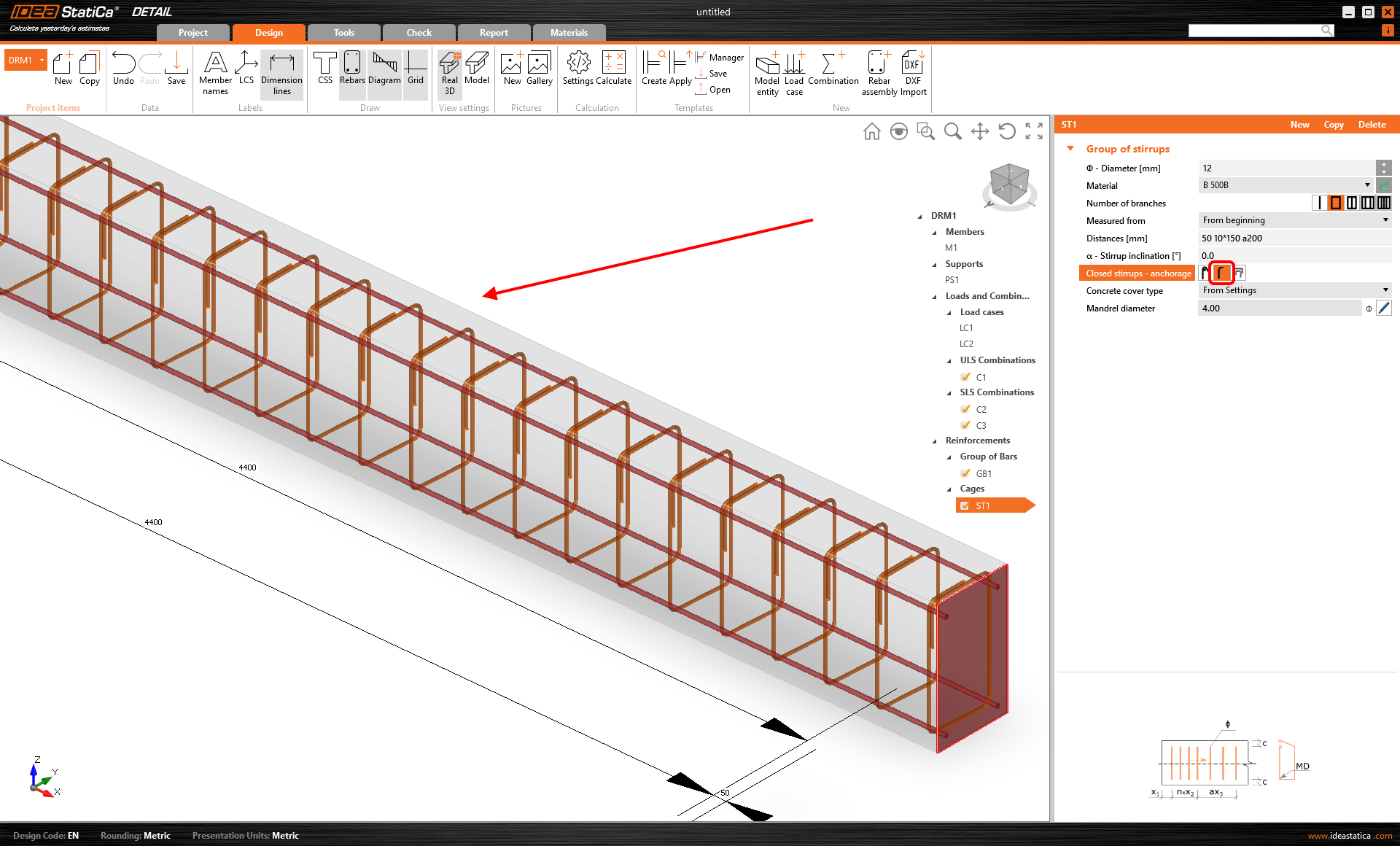
\[ \textsf{\textit{\footnotesize{Standard bend}}}\]
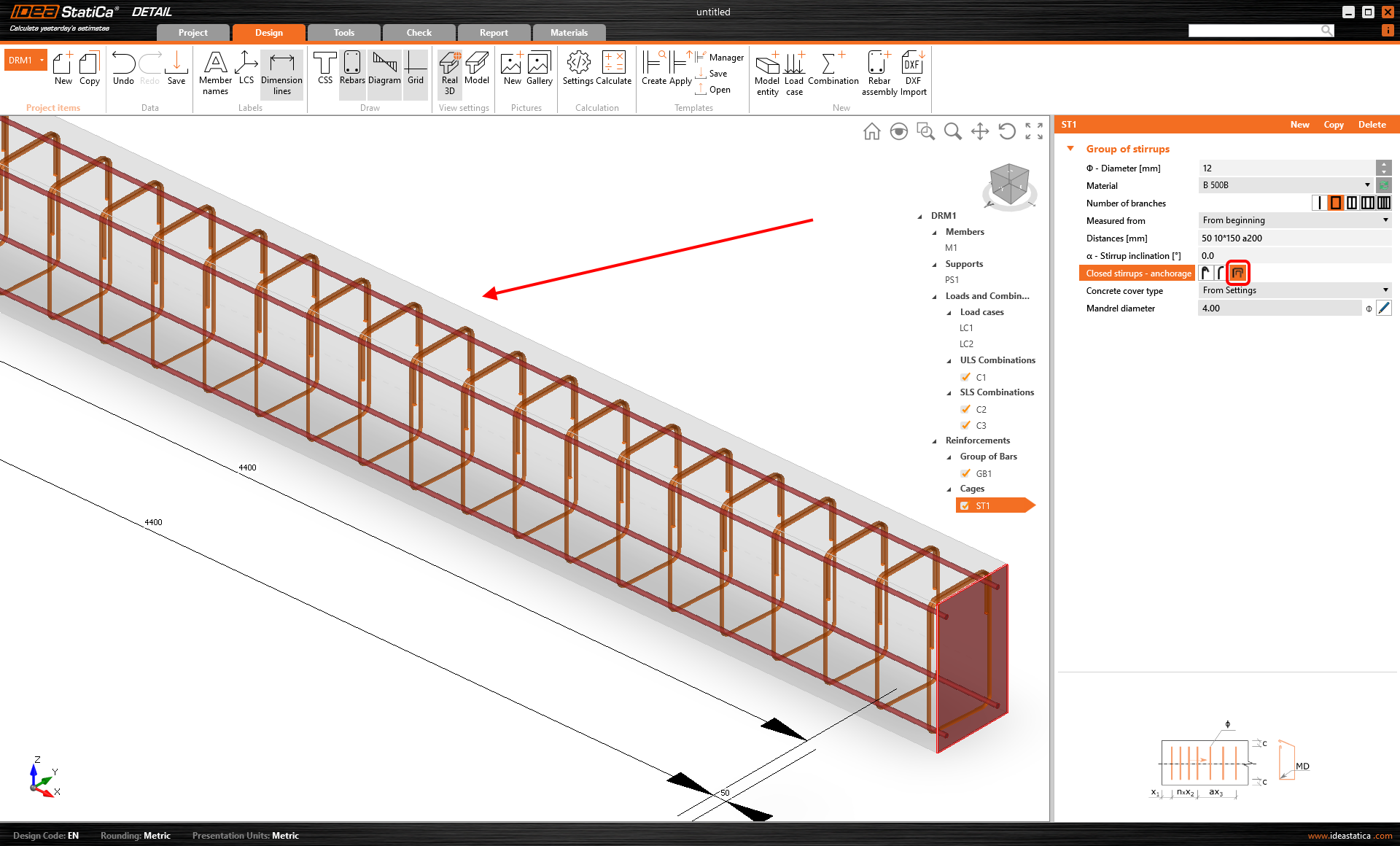
\[ \textsf{\textit{\footnotesize{Overlapped branches}}}\]
สำหรับการกำหนดประเภทการยึดเหนี่ยวแต่ละประเภท โปรดอ่านบทความ ประเภท Finite Element
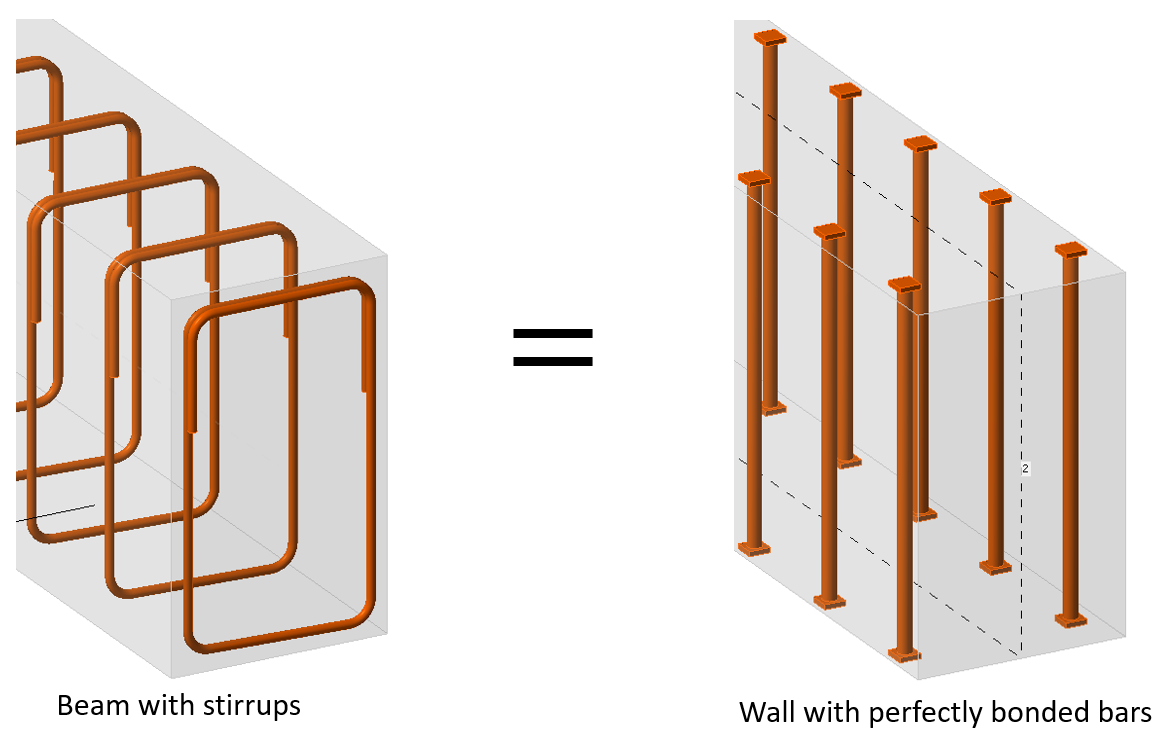
ดังที่คุณทราบแล้ว เหล็กปลอกสามารถใช้ได้เฉพาะกับโครงสร้างที่สร้างแบบจำลองด้วยคานเท่านั้น อย่างไรก็ตาม เป็นไปได้ที่จะจำลองเหล็กปลอกในองค์อาคารอื่นโดยใช้กลุ่มของเหล็กเส้นที่มีประเภทการยึดเหนี่ยวที่สอดคล้องกัน ดูตัวอย่างของเหล็กปลอกปิดที่สร้างแบบจำลองในผนังโดยใช้กลุ่มของเหล็กเส้นที่มีแรงยึดเหนี่ยวสมบูรณ์ที่ปลาย
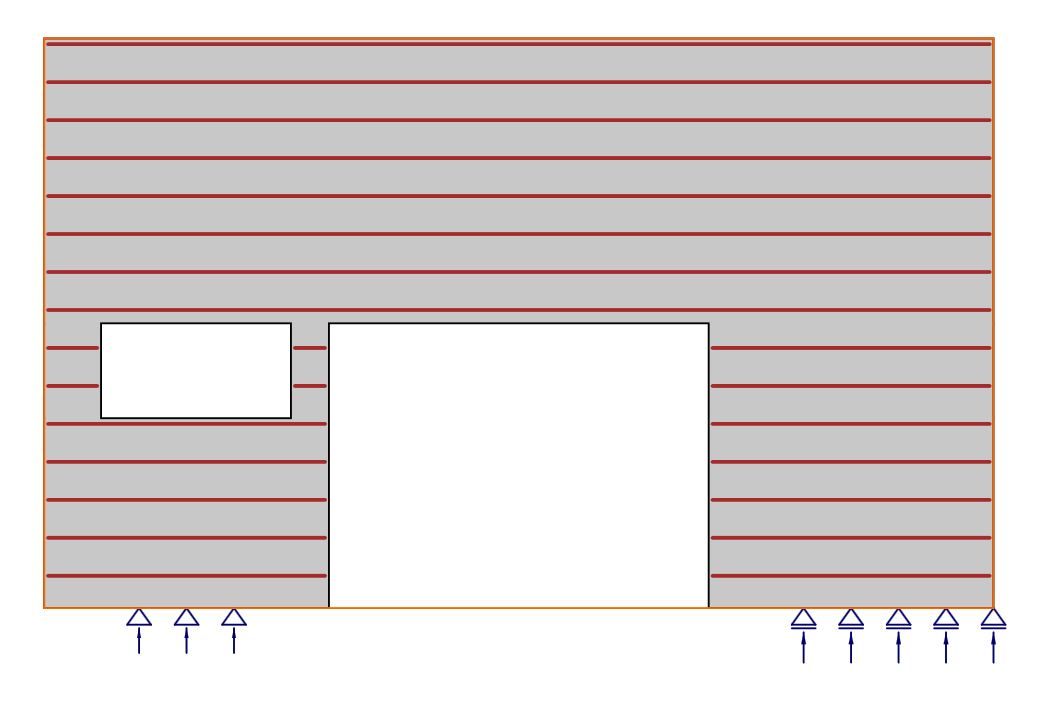
หมายเหตุสุดท้าย - หากคุณสร้างแบบจำลองเหล็กเสริมผ่านช่องเปิดหรือเกินขอบ เหล็กเส้นจะถูกตัดโดยซอฟต์แวร์โดยอัตโนมัติ ในรูปแรก คุณสามารถเห็นการกำหนดกลุ่มของเหล็กเส้น
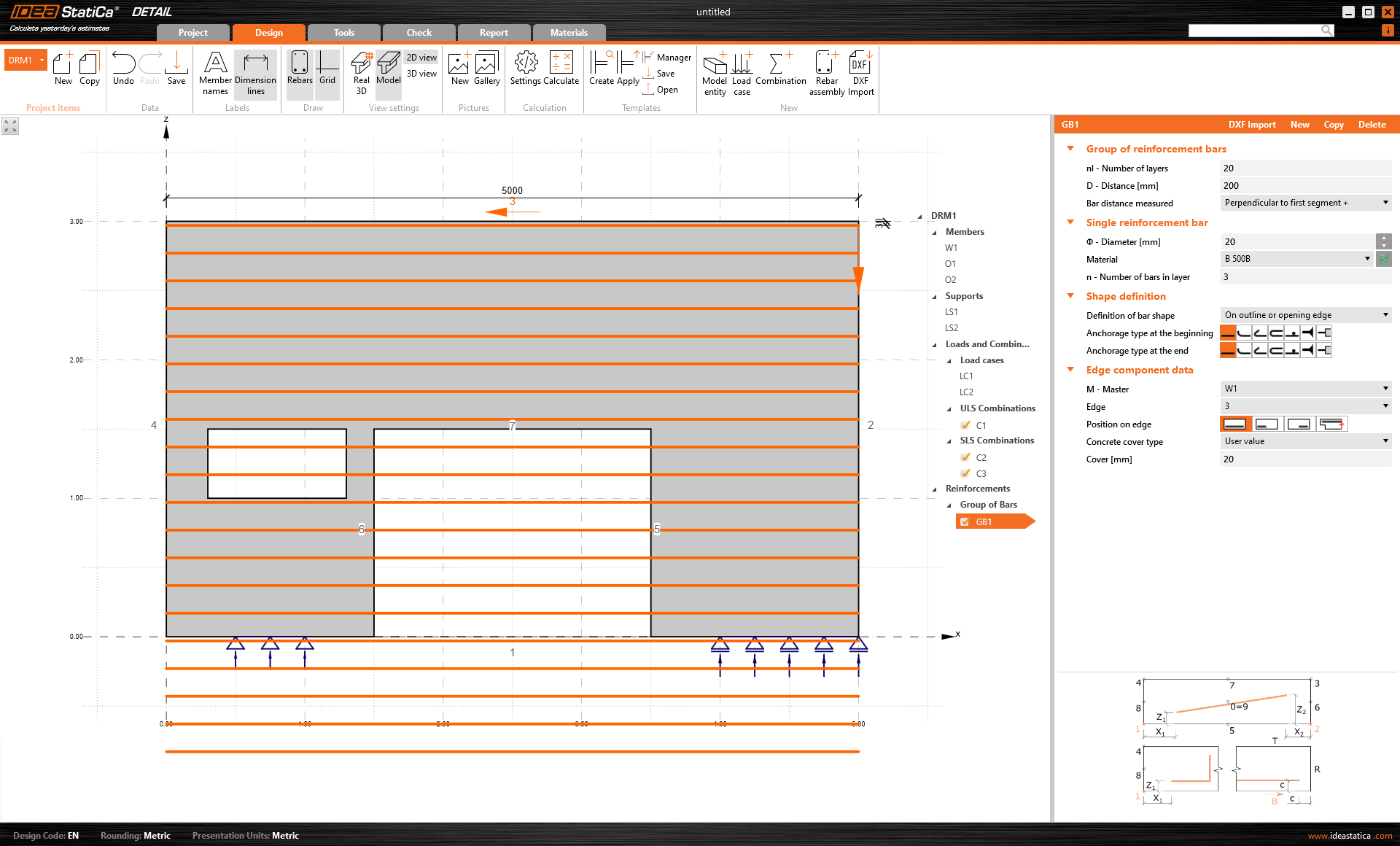
ในรูปที่สอง เหล็กเสริมถูกตัด