Idea Statica
  • Metal
  • Concrete
  • Legături BIM
  • Support tehnic
  • Prețuri
  • Compania
  • Prezentare generală a oțelului
  • Proiectarea conexiunii
  • Design membru
  • Proiectare parametrică
  • Pereți și regiuni D
  • Checkbot
  • Integrări acceptate
  • Prezentare generală BIM
  • Vizualizator
  • API-uri
  • Centrul de asistență
  • E-learning și certificare
  • Blog
  • Descărcări și licențe
  • Planuri
  • Instrument gratuit pentru comunitate
  • Clienți de tip Enterprise
  • Studenți și profesori
  • Contact
  • Blog
  • Cercetare și dezvoltare
  • Distribuitori autorizați
  • Metal
    Prezentare generală a oțeluluiProiectarea conexiuniiDesign membruProiectare parametrică
  • Concrete
    Pereți și regiuni D
  • Legături BIM
    CheckbotIntegrări acceptatePrezentare generală BIMVizualizatorAPI-uri
  • Support tehnic
    Centrul de asistențăE-learning și certificareBlogDescărcări și licențe
  • Prețuri
    PlanuriInstrument gratuit pentru comunitateClienți de tip EnterpriseStudenți și profesori
  • Compania
    ContactBlogCercetare și dezvoltareDistribuitori autorizați
Probă gratuită de 14 zile

Abonați-vă la newsletter-ul nostru

Companie

  • Despre noi
  • Parteneriate
  • Cariere
  • Tehnologie brevetată pentru ingineri structuriști

Resurse

  • Proiecte ale clienților
  • Studii de caz
  • IDEA StatiCa Connection Library
  • Cărți de verificare

Legal

  • ACORD DE LICENȚĂ PENTRU UTILIZATORUL FINAL IDEA StatiCa
  • Politica globală de confidențialitate
  • Termeni și Condiții de Utilizare – IDEA StatiCa Viewer
  • Licențiere

Ajutor

  • Contact
  • Solicitare ofertă
  • Distribuitori
  • Descărcări
FacebookInstagramLinkedInYouTube

© IDEA StatiCa 2009-2026

Folosit și de încredere la nivel mondial de ingineri, fabricanți și consultanți.

Centrul de SuportArticole din Baza de CunoștințeCum să îmbinați îmbinarea din software-ul CAD și FEA
IDEA StatiCa Interoperabilitate BIM pentru oțel
IDEA StatiCa Interoperabilitate BIM pentru beton
Checkbot – fluxuri de lucru BIM în masă
Fluxuri de lucru în masă și filtrul de încărcări critice în Checkbot
Exportul îmbinărilor editabile din Checkbot
Cum să îmbinați îmbinarea din software-ul CAD și FEA
Adăugați sau îmbinați noduri de îmbinări și elemente în Checkbot
Importul sudurilor recomandate
Checkbot pregătit pentru proiecte mari
Checkbot Free – hub-ul de proiectare structurală pentru datele FEA și CAD
Checkbot (legătura BIM) nu pornește
Cum să îmbinați îmbinarea din software-ul CAD și FEA
SteelConnection designKnowledge baseConnectionCheckbot

Cum să îmbinați îmbinarea din software-ul CAD și FEA

Acest articol este disponibil și în
ENCZDEESFRITPTNLHUROKRPLTHTRVIZH
Tradus automat din engleză

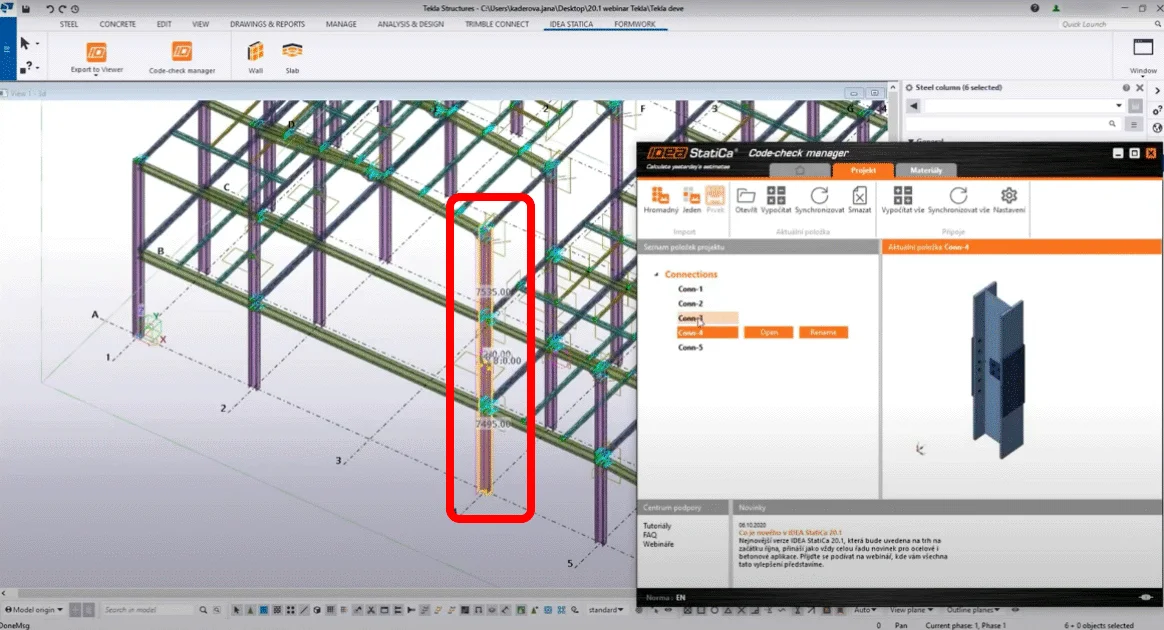
În practica inginerească tipică, proiectul FEM este adesea dezvoltat în paralel cu proiectul CAD. Acestea două pot fi integrate pentru proiectarea generală și verificările de cod. Încărcările din analiza FEA pot fi transferate fără probleme în modelul CAD al unei îmbinări.

Această funcție este disponibilă pentru toate software-urile FEM/CAD acceptate. Important, legătura dintre cele două fișiere de proiect este menținută, permițând actualizări și modificări ușoare.

Cerințe și limitări

Geometria modelelor de îmbinare importate din FEA și CAD trebuie să fie identică. Modelul de analiză globală din FEA ar trebui să reprezinte îndeaproape modelul CAD real, ținând cont de factori precum excentricitățile, poziția elementelor, unghiurile dintre elemente etc.

Dacă topologiile îmbinărilor pe care doriți să le îmbinați diferă (de exemplu, un număr diferit de elemente sau variații în rotația elementelor), software-ul va emite un avertisment și nimic nu va fi îmbinat. În plus, opțiunea "Încărcări în Echilibru" (care asigură că forțele neechilibrate = 0) servește ca instrument de verificare pentru dvs.

Pentru o îmbinare reușită, algoritmul compară pozițiile elementelor în ambele proiecte și potrivește automat forțele cu elementele corecte. Aceasta înseamnă că nu trebuie să vă faceți griji cu privire la ordinea elementelor.

Cum să îmbinați îmbinările importate din FEA și CAD

Trebuie să importați mai întâi datele din modelele FEA și CAD în două proiecte IDEA StatiCa Checkbot separate și apoi să îmbinați datele în aplicația IDEA StatiCa Connection.

Pasul 1:

  • Deschideți modelul FEA, efectuați calculul și importați nodurile relevante în Checkbot.
  • Selectați nodul pe care doriți să îl proiectați și exportați-l din Checkbot într-un fișier separat.

Pasul 2:

  • Deschideți modelul CAD și exportați nodurile relevante în Checkbot (un proiect Checkbot diferit față de pasul 1 anterior - există unul pentru modelul FEA și unul pentru modelul CAD).
  • Selectați nodul pe care doriți să îl verificați conform codului și deschideți-l din proiectul Checkbot.

Pasul 3:

  • Modelul de îmbinare este deschis în aplicația Connection. Faceți clic pe butonul Connection Import și selectați fișierul exportat creat în Pasul 1.
  • Aveți îmbinarea proiectată importată din modelul CAD și ați adăugat forțele interioare din toate combinațiile de încărcare dintr-o dată din modelul FEA. Acum faceți clic pe Calculați și examinați rezultatele.

Mai multe resurse

Puteți urma tutorialul pas cu pas.
Articole conexe

Selecție în masă pentru software CAD și MEF
  • Oțel
  • Checkbot
  • AISC (USA)
  • EN (Eurocode)
  • BIM link
  • Advance Steel
  • Tekla Structures
  • SAP2000
  • SCIA Engineer
  • STAAD.Pro
  • Revit
  • Robot Structural Analysis
  • AxisVM
  • ETABS
  • RFEM
  • RSTAB
  • +16
  • Oțel
  • Checkbot
  • AISC (USA)
  • EN (Eurocode)
  • BIM link
  • Advance Steel
  • Tekla Structures
  • SAP2000
  • SCIA Engineer
  • STAAD.Pro
  • Revit
  • Robot Structural Analysis
  • AxisVM
  • ETABS
  • RFEM
  • RSTAB

Knowledge base

Selecție în masă pentru software CAD și MEF

Citește mai mult
Importuri avansate de conectori din instrumente CAD
  • Oțel
  • v24.1
  • Checkbot
  • Tekla Structures
  • Advance Steel
  • Revit
  • SDS2
  • +7
  • Oțel
  • v24.1
  • Checkbot
  • Tekla Structures
  • Advance Steel
  • Revit
  • SDS2

Knowledge base

Importuri avansate de conectori din instrumente CAD

Citește mai mult
Flux complet de proiectare a îmbinărilor - de la FEA la IFC și CAD
  • Oțel
  • Modeling
  • Checkbot
  • Connection
  • Robot Structural Analysis
  • Geometry
  • +6
  • Oțel
  • Modeling
  • Checkbot
  • Connection
  • Robot Structural Analysis
  • Geometry

Knowledge base

Flux complet de proiectare a îmbinărilor - de la FEA la IFC și CAD

Citește mai mult