


Aan de slag
Systeemvereisten
De plugin is momenteel ontwikkeld voor Rhino 7. Grasshopper is gratis en ingebouwd in Rhino 7, zodat Grasshopper niet afzonderlijk hoeft te worden geïnstalleerd. Raadpleeg voor versiecompatibiliteit de Rhinoceros-webpagina.
U kunt een proefversie van Rhino3d en Grasshopper downloaden van de Rhino3d-website.
Plugin-installatie en vereisten
De plugin kan worden geïnstalleerd via de Rhino Package Manager. Na installatie en herstart van Rhino is het tabblad IDEA StatiCa beschikbaar in Grasshopper.

IDEA StatiCa is gebouwd als uitbreiding op de nieuwste versies van de IDEA Open Model (IOM)- en IDEA API-modules. Bij gebruik van deze tools wordt aanbevolen de nieuwste versie van IDEA StatiCa te installeren om correct te functioneren en alle nieuwste functies te benutten.
Beperkingen
- Momenteel moeten de Rhino-eenheden zijn ingesteld op meters om de plugin correct te laten werken.
- Alle invoereenheden dienen ook te worden opgegeven in basis SI-eenheden, conform de IDEA Open Model-aanduiding. Zie de Open Model Units-specificatie voor meer details.
Hulp en feedback
Deze tools worden verbeterd in nauwe samenwerking met gevorderde gebruikers en hun vereiste workflows. We horen graag feedback of suggesties om de functionaliteit te verbeteren. Feedback kan het beste worden ingediend via het forum op de IDEA StatiCa publieke GitHub.
Introductie
De IDEA StatiCa Grasshopper-plugin bestaat uit de volgende primaire onderdelen:
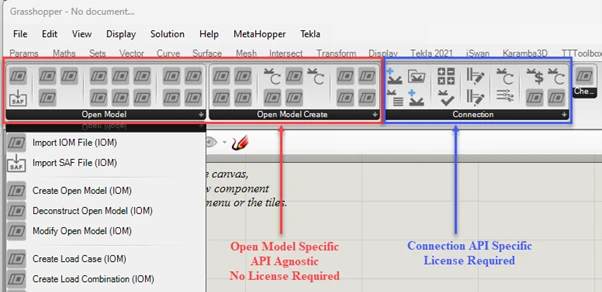
1. Componenten voor het genereren van IDEA Open Model (IOM)
Deze worden gebruikt om het volgende te faciliteren:
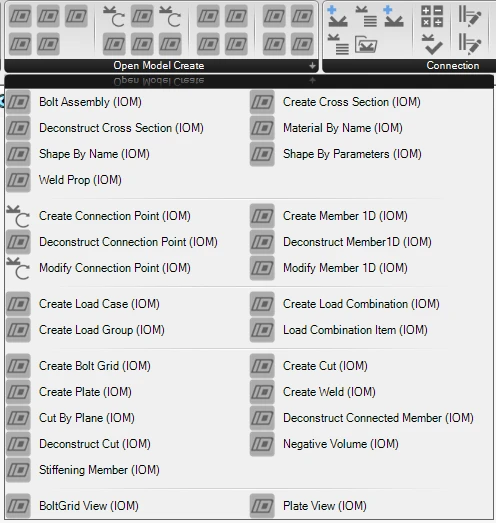
- IDEA Open Model aanmaken, importeren of wijzigen.
- Aangepaste EEM-conversies
- Geometrische conversie: IOM <-> Rhino
- Expliciet modelleren van staven, platen, bouten, sneden en lassen.
2. Componenten voor interactie met IDEA Design Applications
Deze worden gebruikt om:
- Bestanden van design-applicaties aan te maken, te importeren en te wijzigen, zoals verbindingen.
- Geometrie en componenten op te halen en bij te werken.
- Door de gebruiker gedefinieerde templates toe te passen.
- Door de gebruiker gedefinieerde parameters op te halen en bij te werken.
- Berekeningen uit te voeren en resultaten te extraheren.
- Aanvullende ontwerpinformatie op te halen (incl. fabricagekosten, enz.)
Componenten voor het genereren van IOM zijn API-agnostisch en vereisen daarom geen licentie van IDEA StatiCa.
De component die interactie heeft met de IDEA StatiCa Design App vereist een actieve licentie van IDEA StatiCa. Open Model-componenten worden gebruikt binnen Design App-componenten in gevallen waarbij geometrieconversie en interoperabiliteit een rol spelen.
Open Model Object-componenten
Objectcomponenten hebben betrekking op een specifiek objecttype in het Open Model-gegevensformaat. In principe kan elk object dat een Id of Naam moet hebben, worden geclassificeerd als een Open Model Object.
Objectaanmaak
Alle Open Model Objects moeten een Id en Naam hebben. Om het aanmaken van objecten te versnellen en de bruikbaarheid te verbeteren, vereisen de meeste objecten bij aanmaak geen door de gebruiker gedefinieerd id of naam; deze kunnen automatisch worden toegewezen wanneer ze worden toegevoegd en gecompileerd in een model.
[!NOTE] Objecten zonder toegewezen Id of Naam krijgen automatisch een Id = 0 en een lege Naam-string toegewezen.
Bij gebruik van een Create-component toont de uitvoer de Naam en het Id dat aan dat object is toegekend. De uitvoerstring is het Open Model Object Type.
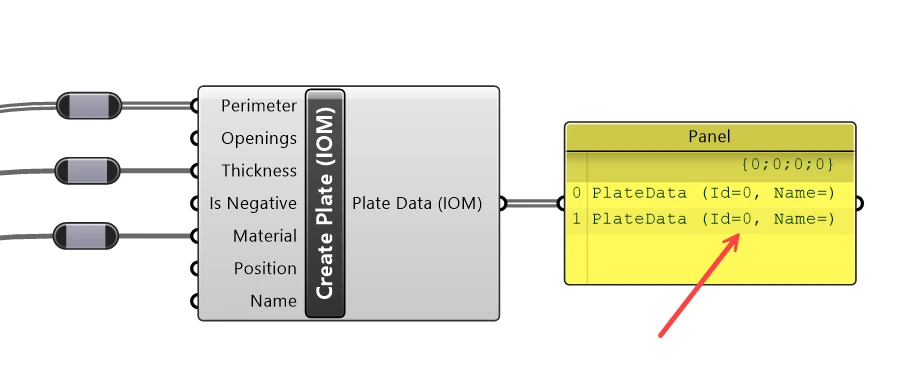
[!IMPORTANT] Bij het aanmaken van objecten in Grasshopper dient de objectnaam een unieke string te zijn voor een bepaald objecttype.
[!NOTE] Sommige specifieke objecten zoals materialen, doorsneden, lastgevallen en combinaties vereisen wel een naam bij het aanmaken van het object.
Open Model Result-componenten
Open Model Results worden gebruikt om analyseresultaten op te slaan voor gerelateerde analytische staven. Met behulp van Grasshopper kunnen resultaten in het Open Model Result-formaat eenvoudig worden aangemaakt met de beschikbare componenten.
Dit biedt een flexibele manier om het fysieke model te koppelen aan analytische EEM-modelresultaten.
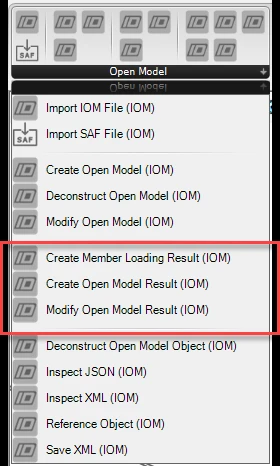
[!NOTE] Raadpleeg de documentatie over het Open Model Result voor aanduidingen van inwendige krachten en uitleg over het aanmaken van correcte Open Model Result-bestanden.
Open Model Result aanmaken
Het aanmaken van Open Model Results werkt vergelijkbaar met andere gecompileerde objecttypen. Eerst dient het object op hoog niveau te worden aangemaakt met de gewenste instellingen; vervolgens kan het worden gewijzigd door bestaande entiteiten toe te voegen of bij te werken.
IDEA Connection App-componenten
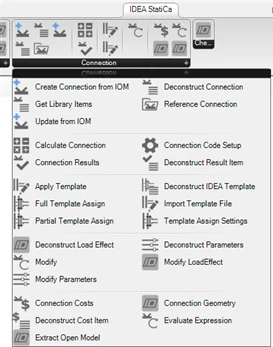
Hier beschrijven we kort de componenten die beschikbaar zijn om te werken met IDEA StatiCa Connection-bestanden in Grasshopper.
Het Connection-object
De meeste componenten die betrekking hebben op de IDEA Connection App maken het doorgeven van een 'Connection'-object mogelijk.
Het Connection-object is een verwijzing naar een IDEA Connection-bestand dat op schijf is opgeslagen. Eerst dient de gebruiker te verwijzen naar een bestaande verbinding die eerder is aangemaakt, of een nieuwe verbinding vanaf nul aan te maken met behulp van de Open Model-componenten.
In Grasshopper wordt elk 'Connection'-object behandeld als één enkel verbindingsobject. IDEA Connection-projectbestanden met meerdere verbindingen in het project worden in Grasshopper gescheiden en behandeld als meerdere objecten met een gerefereerd bestandspad en naam.
[!WARNING] Het wordt aanbevolen te werken met IDEA StatiCa Connection-projectbestanden die één enkele verbinding bevatten.
Het Connection-object kan ook een duplicaat opslaan en beheren van de beschikbare informatie die uit het programma wordt geëxtraheerd. Dit blijft behouden totdat de verbinding wordt gewijzigd – waardoor het aantal benodigde API-aanroepen wordt verminderd.
Connection Object-componenten
Hieronder vindt u een lijst van componenten die beschikbaar zijn om te werken met het Connection Object.
Omdat gebruikers waarschijnlijk met grote aantallen verbindingen tegelijk moeten werken, zijn componenten toegevoegd met meerdere manieren om een taak uit te voeren, zodat u één verbinding tegelijk in batch kunt bijwerken in plaats van via meerdere parallelle bewerkingen. Daarom zijn er doorgaans meerdere manieren om bepaalde typen taken uit te voeren.
Om de prestaties te verbeteren, wordt aangeraden zoveel mogelijk informatie te laden bij het verwijzen naar de verbinding en, indien wijzigingen worden uitgevoerd, zoveel mogelijk aanpassingen in één stap te combineren.
| Component | Beschrijving |
| Reference Connection | Verwijs naar een bestaande verbinding op schijf om geautomatiseerde bewerkingen uit te voeren. Bij het verwijzen naar de verbinding kunt u ervoor kiezen een deel van de verbindingsinformatie vooraf te laden. Hierdoor wordt de verbinding geopend en wordt de basisinformatie over de verbinding geëxtraheerd. Dit bespaart u waarschijnlijk tijd verderop in het proces als u niet veel wijzigingen uitvoert op het verbindingsobject. |
| Create from IOM | Maak een IDEA Connection-bestand aan vanuit het IOM-formaat. Een gebruiker kan een bestandspad invoeren naar een bestaand model-XML-bestand of het OpenModel-object rechtstreeks koppelen dat is aangemaakt vanuit de IOM-componentenbibliotheek. |
| Update from IOM | Hiermee kan een gebruiker een bestaand verbindingsbestand bijwerken met een gewijzigd IDEA Open Model-bestand. Dit werkt doorgaans in combinatie met de Extract IOM Container-component. |
| Deconstruct | De Deconstruct-component kan worden gebruikt om algemene informatie over het verbindingsobject op te halen, zoals de verbindingsnaam, het bestandspad, instellingen, enz. |
| Calculate Connection | Voer berekeningen van de verbinding uit. Resultaten worden ingelezen en opgeslagen in het Connection Object. Als de verbinding verderop wordt gewijzigd, worden de resultaten uit het object verwijderd. Om de resultaten te bekijken, geeft u de verbinding door aan de Connection Results-component. De verbinding wordt automatisch opgeslagen nadat de berekening is uitgevoerd. |
| Connection Results | Zodra een verbinding is berekend, worden de resultaten opgeslagen in het verbindingsobject en kunnen ze worden opgehaald met de Connection Results-component. Resultaten kunnen worden gefilterd op specifieke sleutels voor verschillende elementen. |
| Modify Connection | Hiermee kunt u wijzigingen aanbrengen in verbindingsonderdelen. Zie hieronder voor nadere informatie. |
| Apply Template | Pas een template toe op een verbinding met behulp van de beschikbare template-instellingen. Zie het gedeelte over Templates hieronder. |
| Get Connection Geometry | Haal de geometrie van de verbinding op in Grasshopper. Dit exporteert de verbinding en converteert deze naar Open Model-objecten. De staven en verbindingsgegevens worden afzonderlijk geëxporteerd. Deze component is nuttig voor directe koppeling met CAD-software. |
| Get Connection Costs | Hiermee kan de gebruiker gedetailleerde fabricagekosten van de verbinding extraheren. Elk kostenonderdeel kan worden opgesplitst in gedetailleerde kostenposten met behulp van de Deconstruct Cost item-component. |
| Evaluate Expression | Evaluate Expression stelt u in staat expressies te evalueren. Expressies worden doorgaans gebruikt in de Parameters-interface, maar kunnen ook rechtstreeks binnen de applicatie worden gebruikt. De parameterreferentiegids biedt voorbeelden van beschikbare parameters. Raadpleeg de Expression Parameters Reference Guide. |
Connection Template-componenten
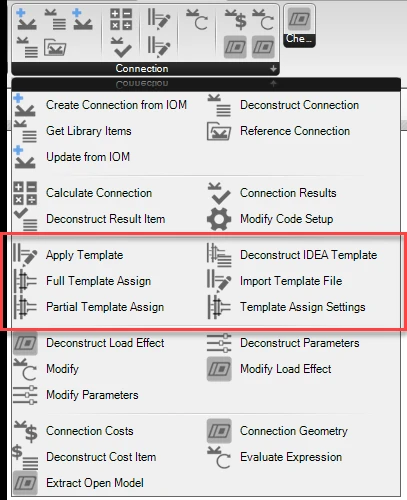
Connection templates zijn bestanden die complexe bewerkingsgegevens opslaan die kunnen worden doorgegeven tussen verbindingen met vergelijkbare topologieën. Templates slaan ook eventuele gedefinieerde verbindingsparameters en andere informatie over de basisverbinding op, zoals staafgeometrie en doorsnedetype. Grasshopper biedt enkele componenten die het toepassen en deconstructeren van IDEA StatiCa template-bestanden mogelijk maken.
Connection Template Object
In Grasshopper kunt u naar elk gewenst aantal eerder gedefinieerde templates verwijzen. Momenteel zijn alleen templates die op schijf zijn opgeslagen (als '.ideatemp') importeerbaar in Grasshopper.
Wanneer een template wordt geïmporteerd, kunnen we de beschikbare parameters extraheren die erin zijn opgeslagen. Dit stelt ons in staat te begrijpen welke parameters beschikbaar zullen zijn in het verbindingsbestand zodra de template is toegewezen.
[!NOTE] Templates kunnen worden geëxporteerd vanuit basisverbindingen via de ontwikkelaarsmodus in IDEA StatiCa Connection.
Grasshopper-voorbeeldbestanden
Voorbeelden worden momenteel meegeleverd met de installatiebestanden van de plugin.
In de installatiemap
%appdata%\McNeel\Rhinoceros\packages\7.0\IDEAStatiCa\0.1.1\ bevindt zich een .zip-map:
Examples.zip
Deze map bevat verschillende workflow-voorbeelden die momenteel beschikbaar zijn.