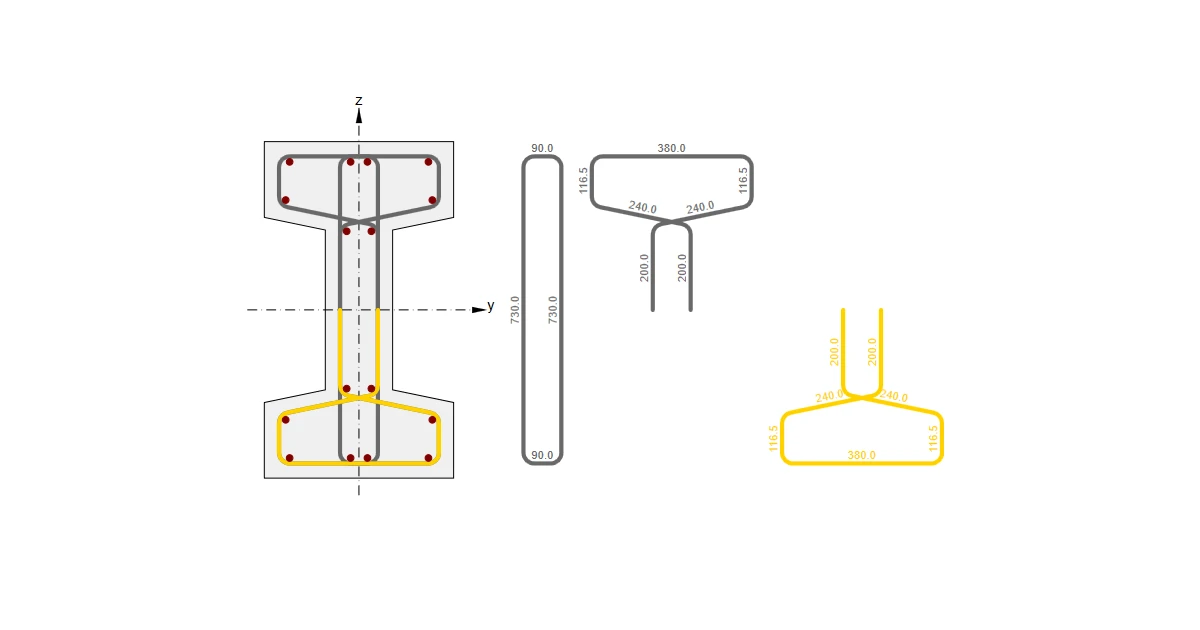


一维截面的钢筋设置有以下几种选项:
- 模板
- 导入
- 钢筋编辑器
有关二维单元钢筋设置的信息,请参阅 二维单元钢筋 文章!
现在,让我们来了解各选项:
模板
与几何形状一样,RCS 软件也提供预定义的钢筋模板。此选项仅适用于通过预定义模板创建的截面。
设置模板
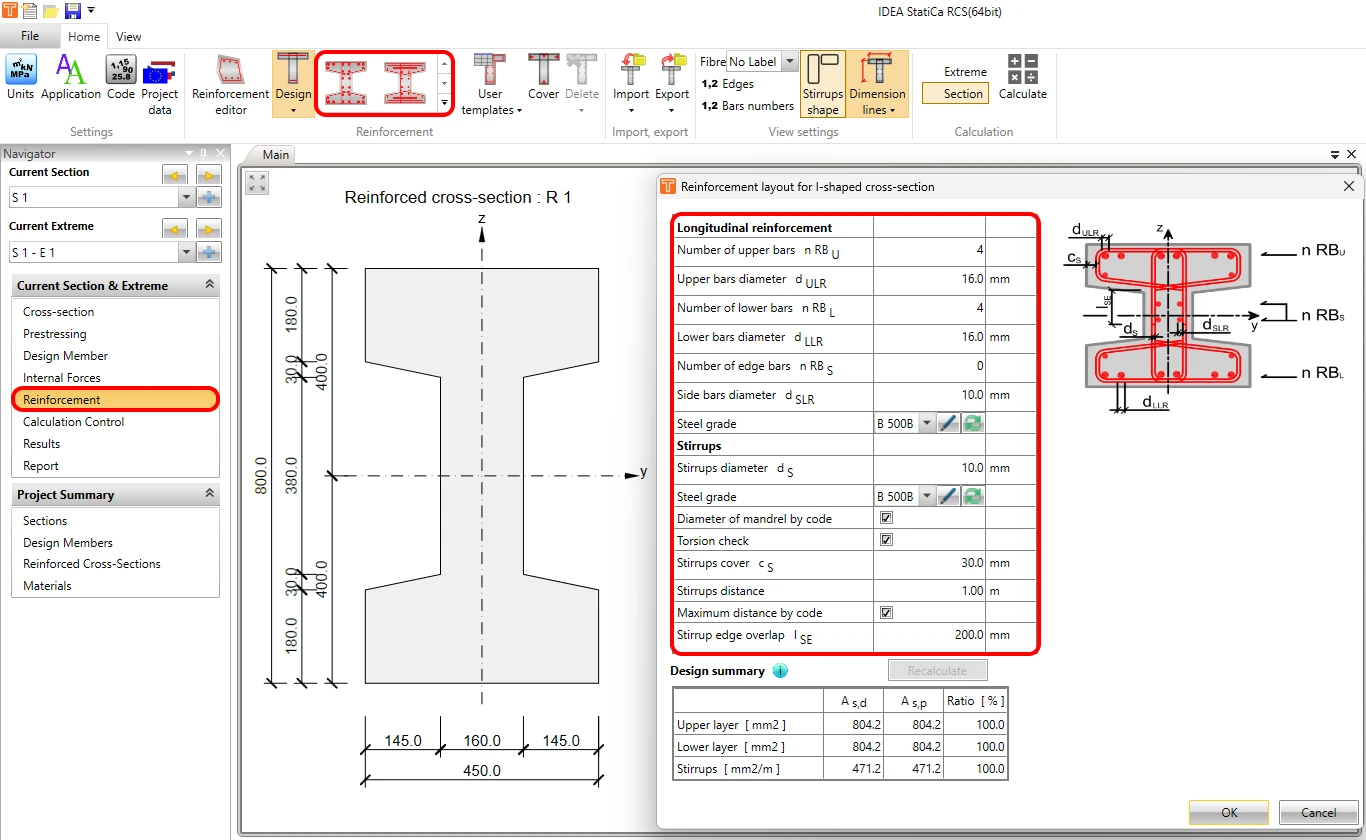
要设置钢筋,请转到 导航器 -> 钢筋,并在顶部功能区中选择所需模板。布局表格将会出现,填入数值后点击确定即可。
之后,您将在数据窗口中看到钢筋和钢筋层的表格。通过操作这些表格,您可以调整直径、层数、钢筋是否弯起以及钢筋类型等属性(此功能用于疲劳计算)。
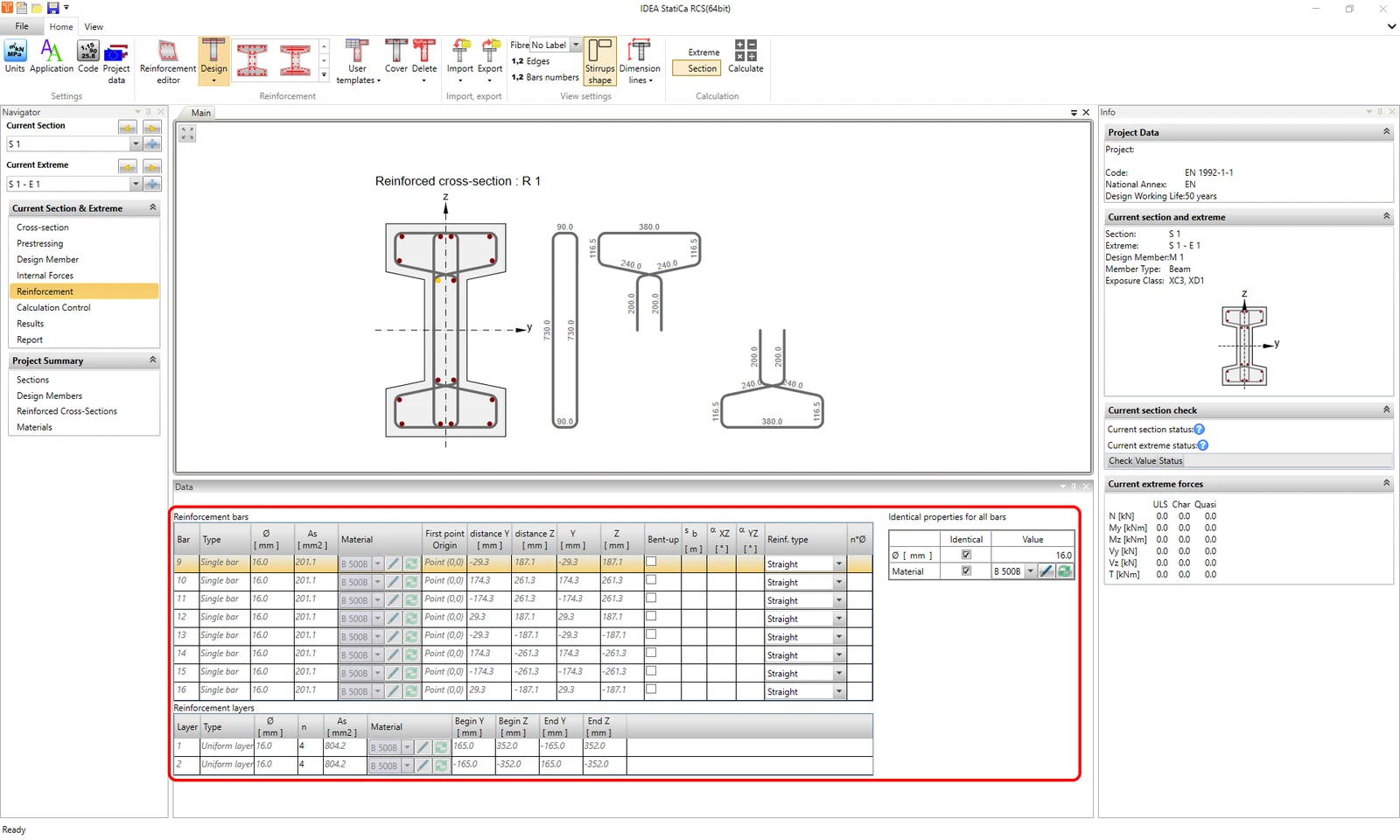
每根钢筋的直径和材料可单独设置。如果一组钢筋具有相同的直径或材料,可勾选"相同"复选框,从而节省逐一设置钢筋属性的时间。
箍筋修改
在主图形窗口中点击箍筋,所选箍筋将高亮显示,数据窗口中会显示属性表格。在此可设置直径、材料、间距及其他取决于箍筋类型的设置。
表格中间的剪力和扭矩复选框是本节的重要组成部分。选择相应选项以选择箍筋的规范校核类型。
有关剪力和扭矩校核以及其他类型校核的详细说明,请参阅 RCS 中的承载能力极限状态结果 - 承载力 N-M-M、剪力、扭矩、相互作用、响应 N-M-M 文章。
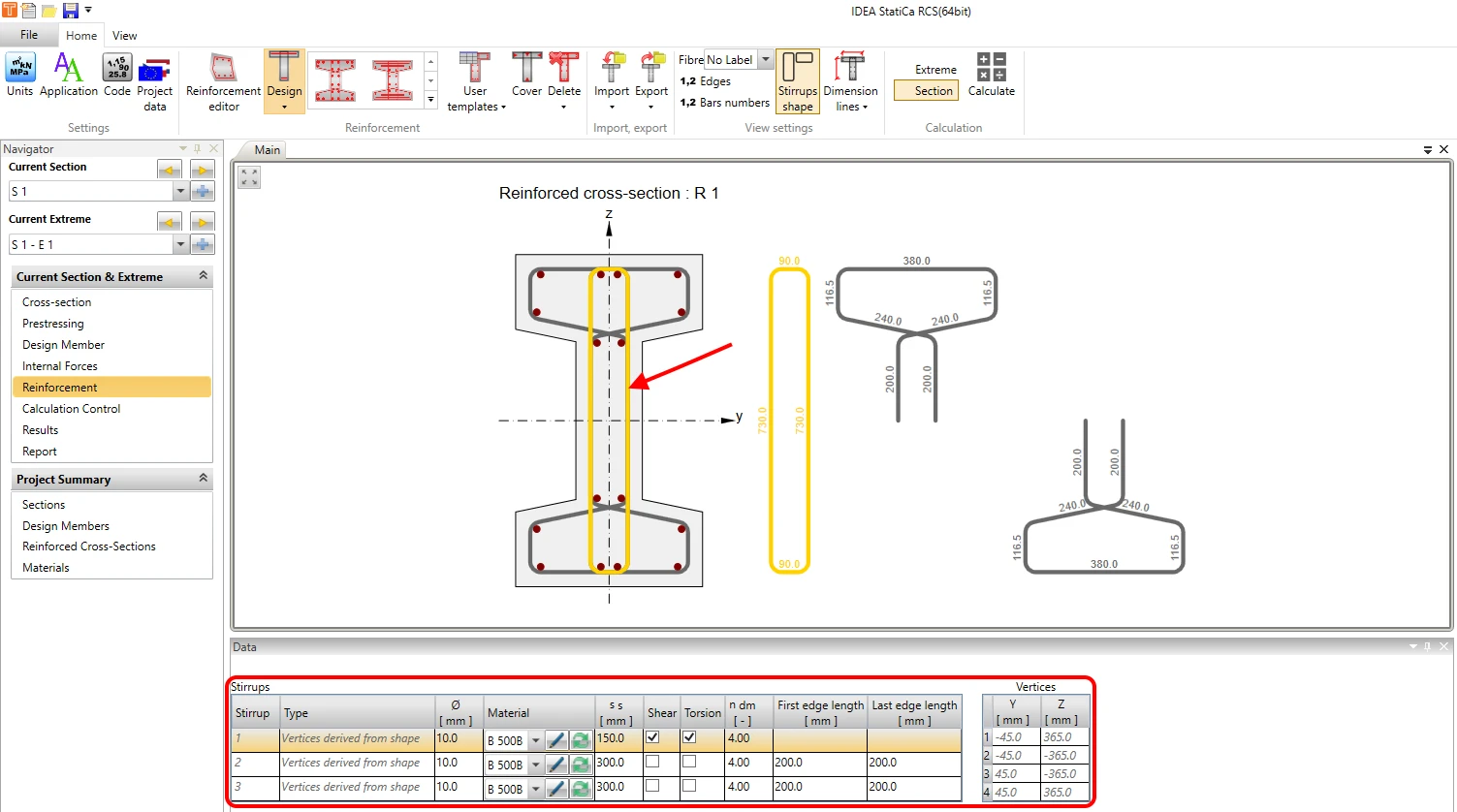
可通过顶部功能区视图设置部分中同名按钮,在主图形窗口中显示箍筋形状。
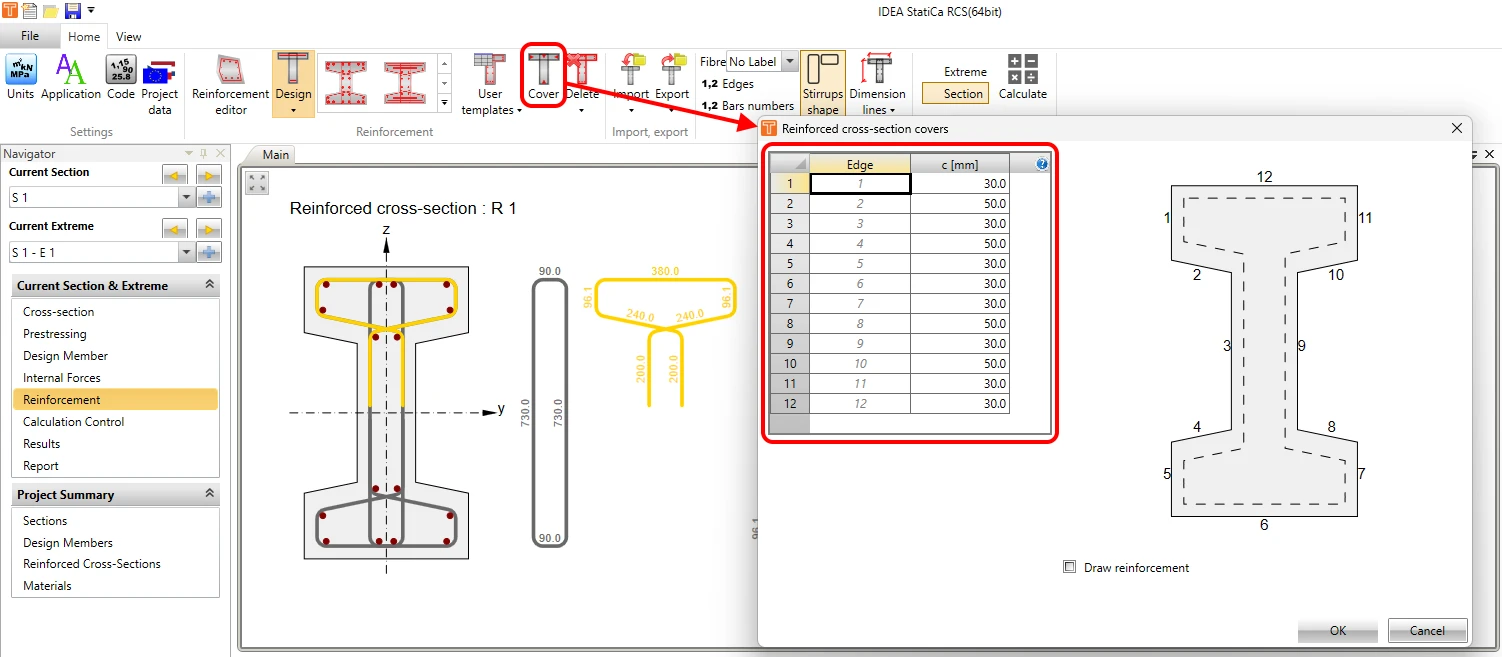
可使用顶部功能区中的保护层按钮设置混凝土保护层。可对截面的每条边分别设置,即每条边可具有不同的混凝土保护层值。
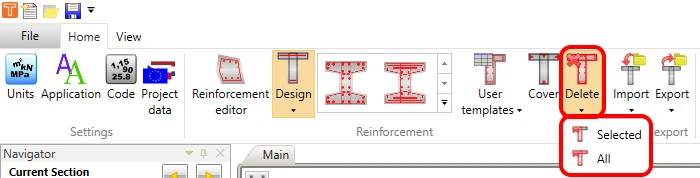
可使用顶部功能区中的删除按钮删除钢筋。您可以仅删除所选钢筋,也可以删除整个布局。
导入
要导入包含钢筋的文件,请点击顶部功能区中的导入按钮,然后选择要导入的内容。导出(使用导入按钮旁边的按钮)的操作方式完全相同。
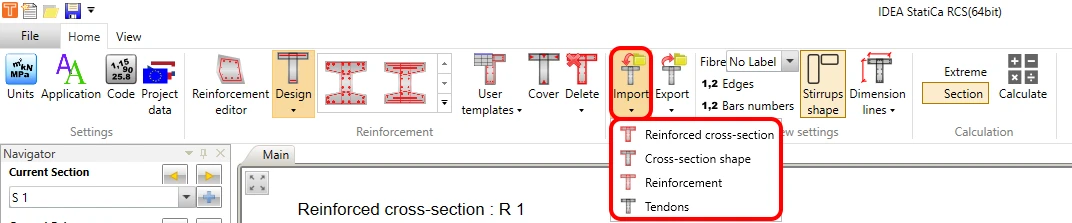
您可以分别导出/导入截面几何形状、钢筋和钢束,也可以选择一次性全部导出/导入。
钢筋编辑器
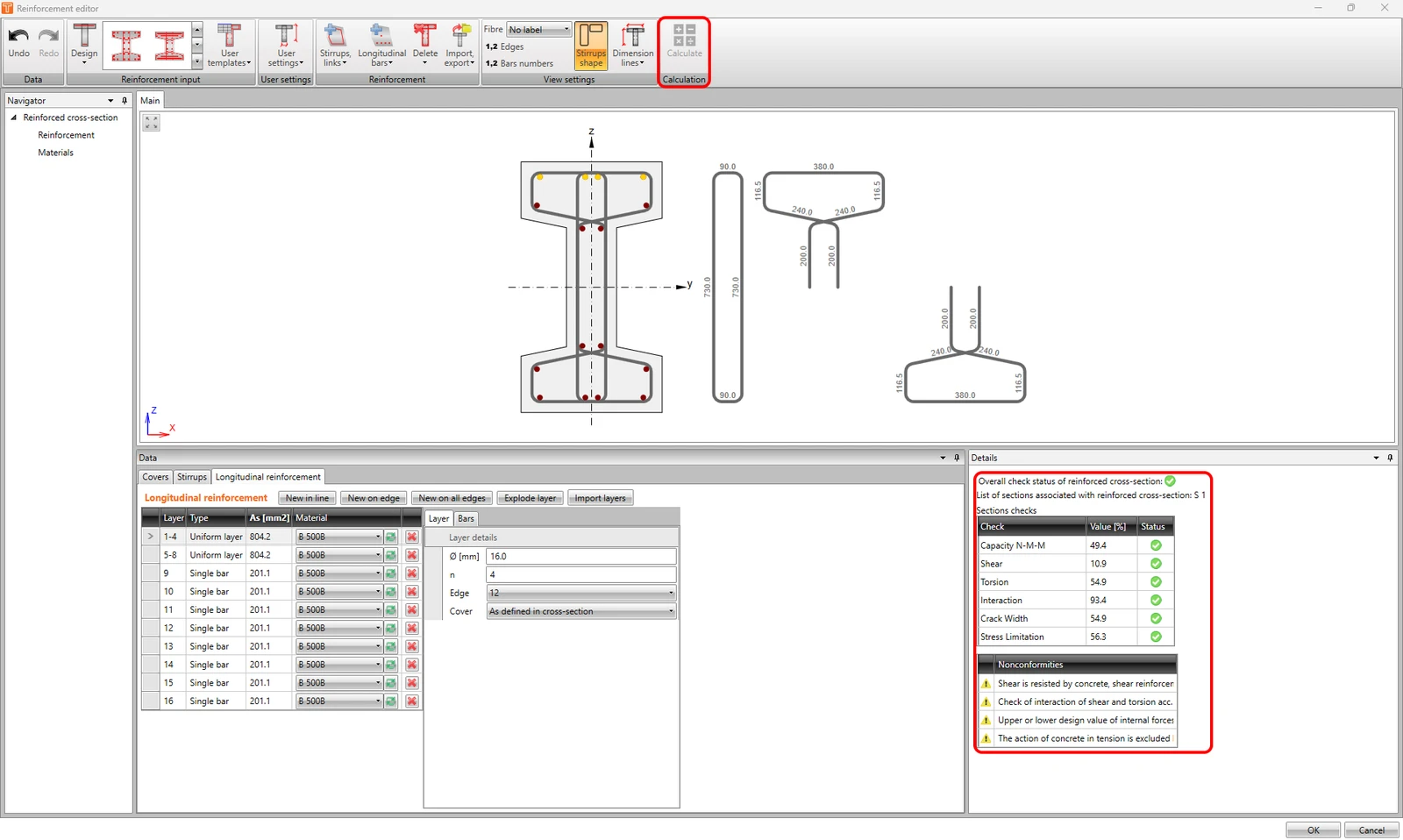
钢筋编辑器非常实用,是一个工具,为您提供在 RCS 软件中对截面进行配筋的多种可能性。要启动编辑器,请点击顶部功能区中的钢筋编辑器按钮。

将弹出一个独立窗口。在编辑器中,您可以通过模板定义钢筋(如前所示),也可以导入/导出钢筋,同样也可以进行删除操作。上述操作所需的所有按钮均位于顶部功能区。
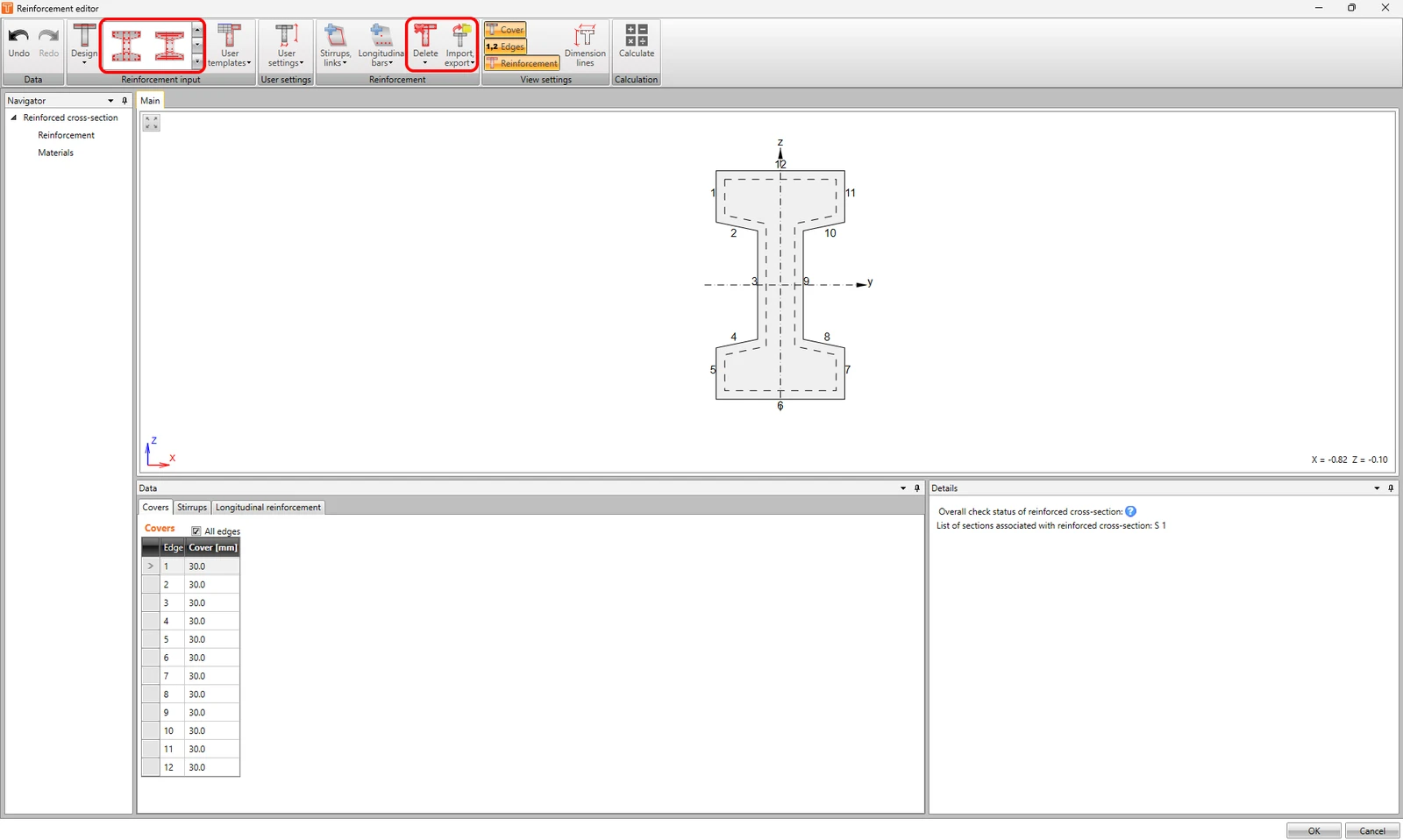
编辑器最大的优势之一是可以使用撤销和重做按钮,这在 RCS 常规窗口中无法实现。
但这还不是全部!让我们逐一了解编辑器中还能进行哪些操作。
纵向钢筋
我们从定义纵向钢筋开始。您可以在数据窗口的纵向钢筋选项卡下找到它。共有五种可用选项来定义钢筋。
- 按直线新建
- 按边新建
- 按间距新建
- 沿所有边新建
- 导入层
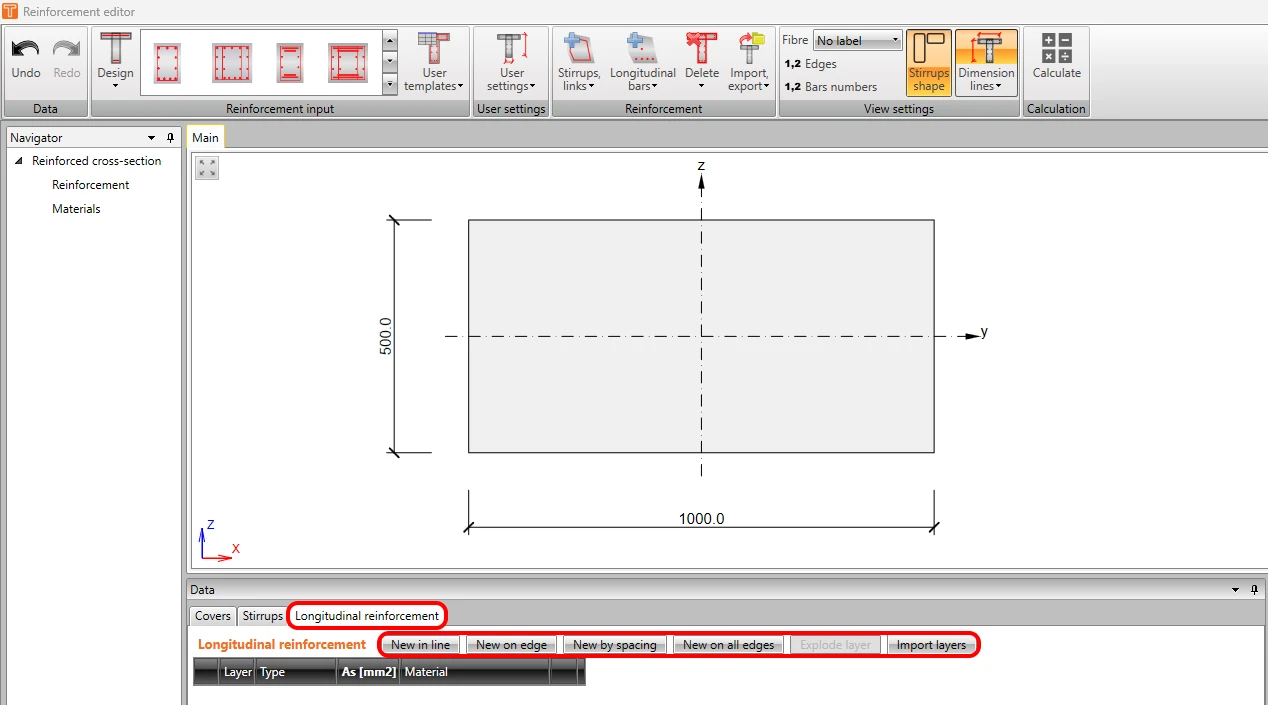
按直线新建
按直线新建选项根据坐标定义钢筋。您需要定义第一根钢筋位置的起点和最后一根钢筋的位置,可以是点 (0,0) 或某个顶点,然后定义这两点的增量坐标。
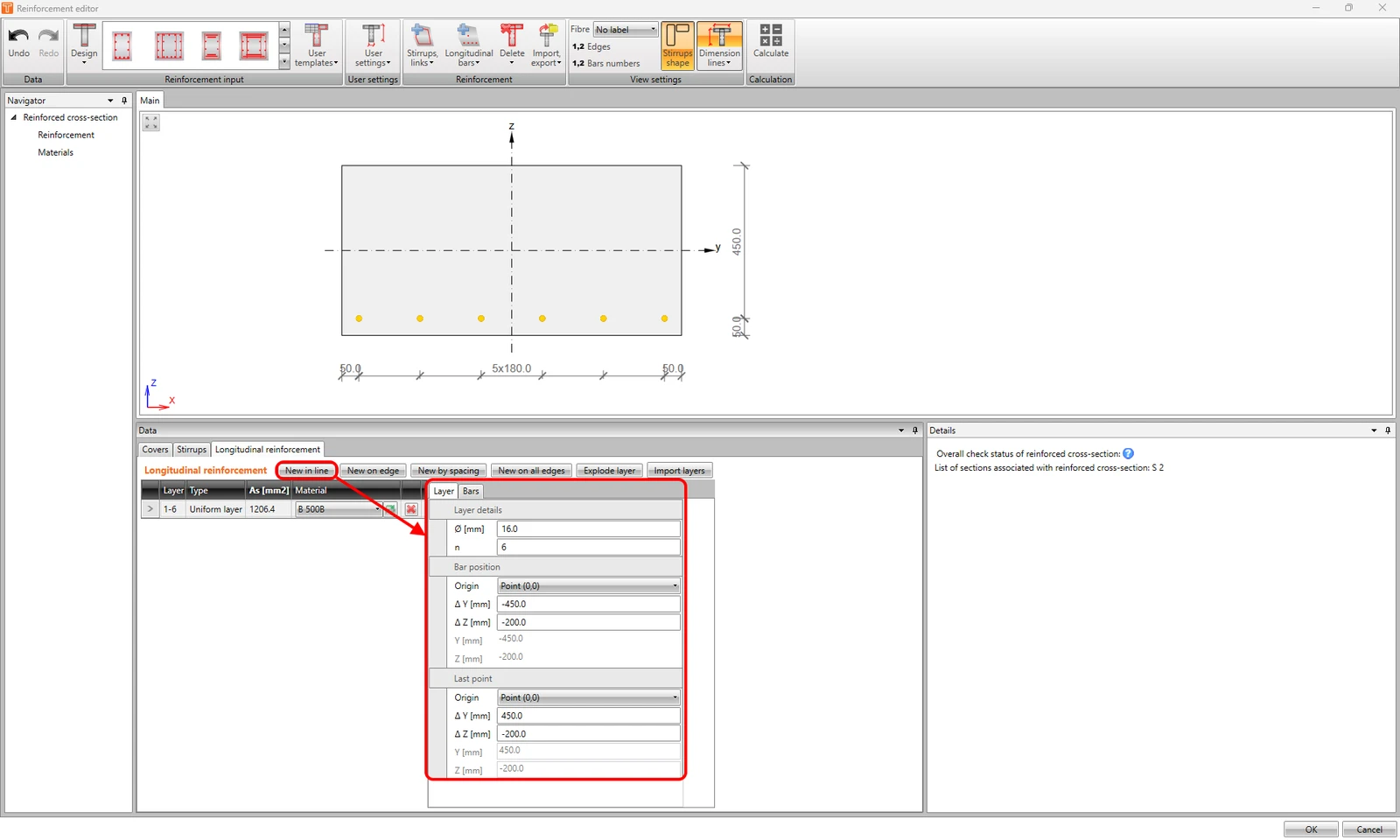
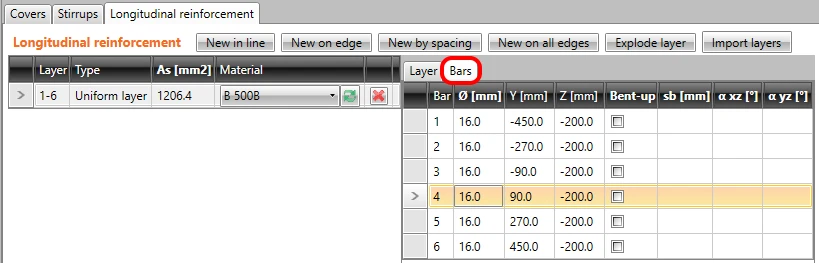
在对应层的钢筋选项卡中,可以显示每根钢筋的位置。
按边新建
按边新建选项根据边编号和保护层定义钢筋。保护层可按截面中定义的值或用户自定义值设置。请记得在顶部功能区中开启截面边的标注显示。
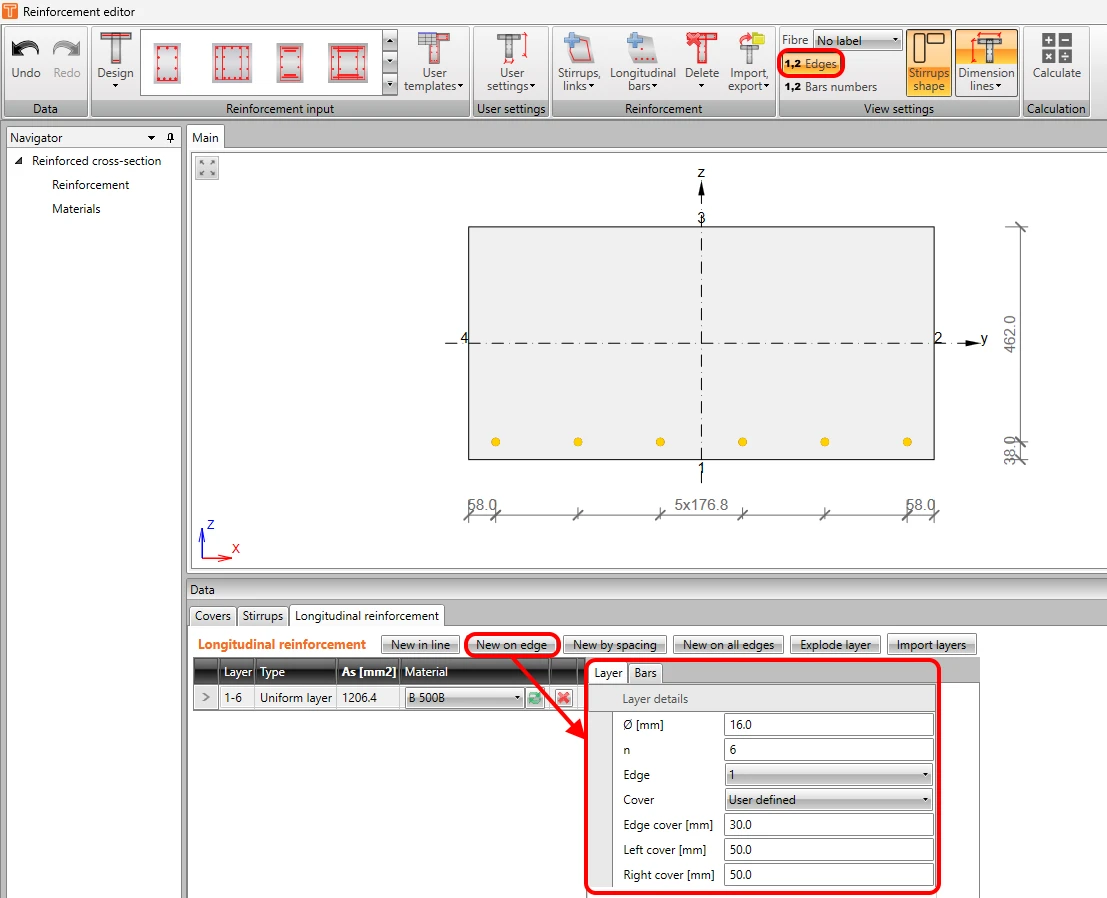
按间距新建
按间距新建选项根据间距和保护层定义钢筋,层中的钢筋数量将自动计算。此选项仅适用于一维板 -> 梁构件类型仅限矩形截面,以及单向板构件类型。
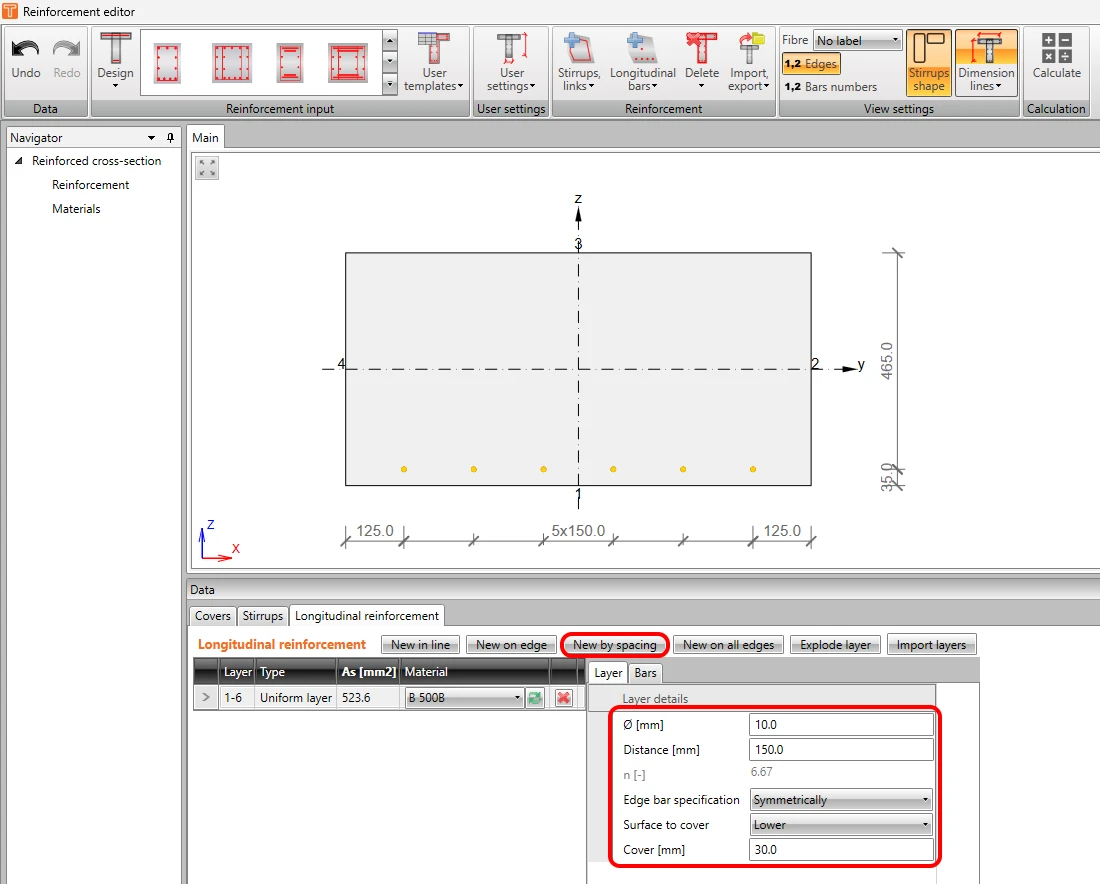
请注意,钢筋数量不必为整数。您还可以定义覆盖面——下部或上部,以及端部钢筋规格——对称、直径/2 或用户自定义。
沿所有边新建
沿所有边新建选项根据间距和保护层定义钢筋。
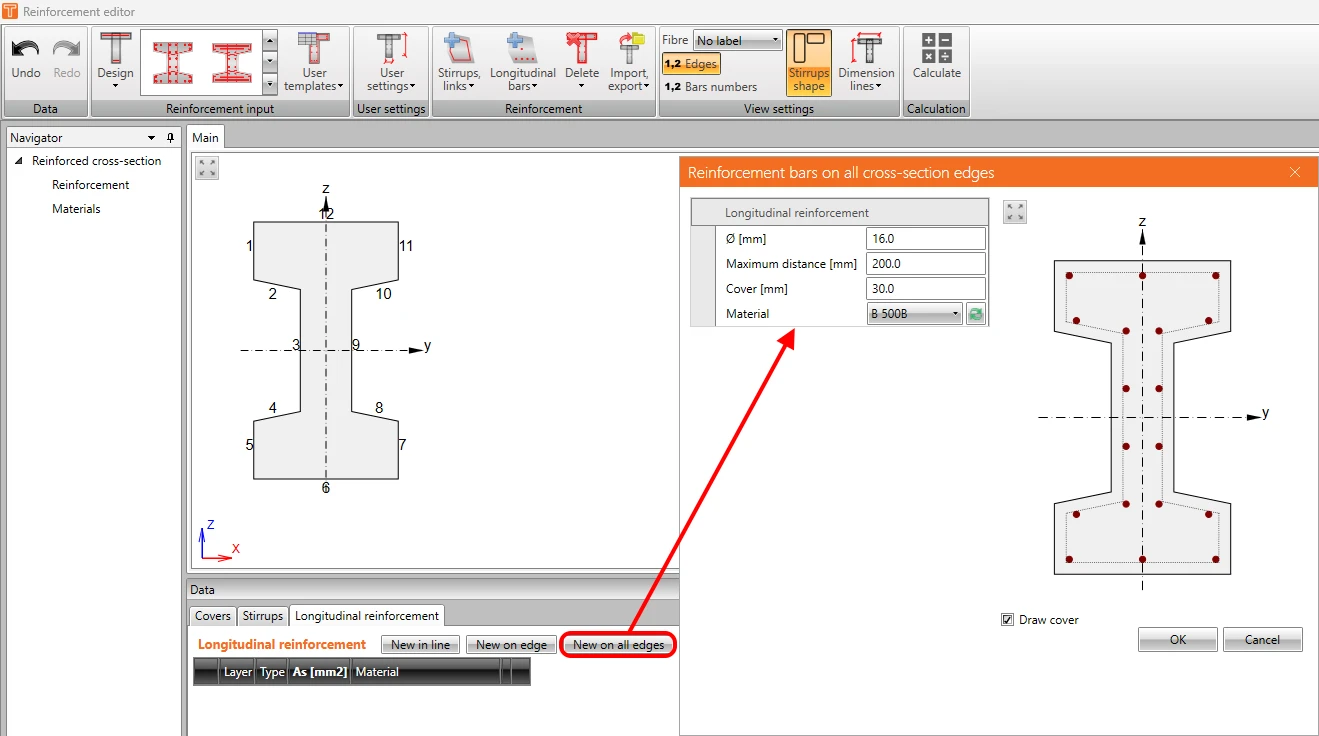
输入此类钢筋后,软件将自动在截面周围创建均匀的钢筋层或单根钢筋。
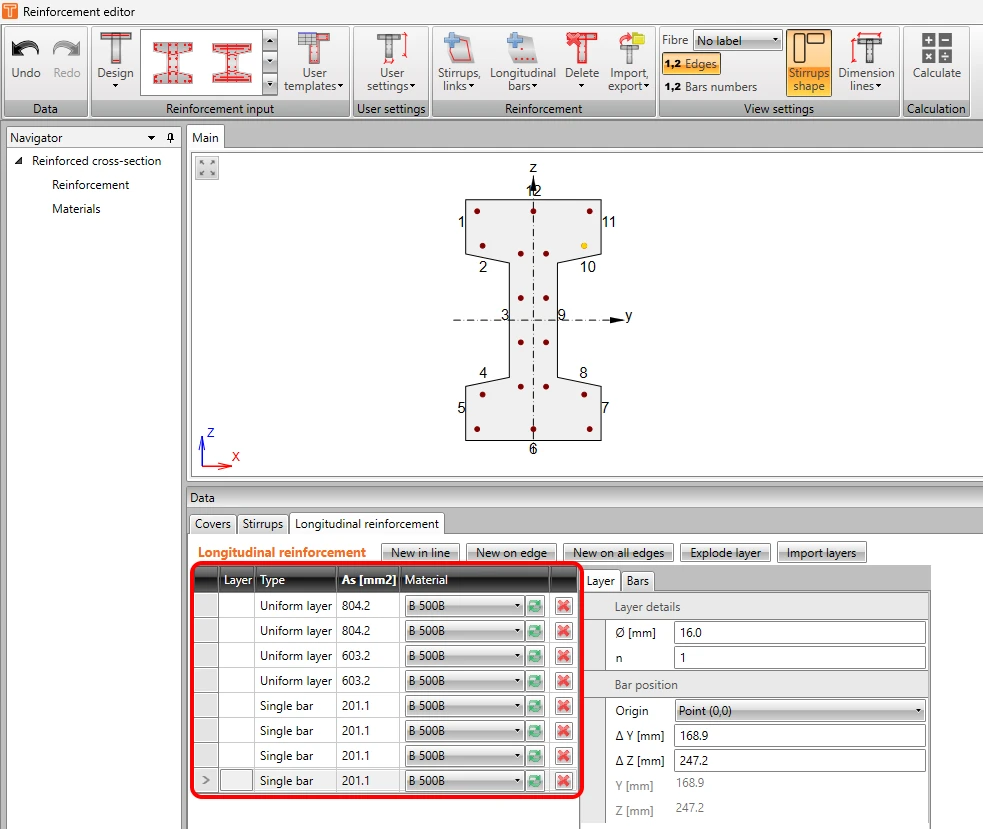
展开层
上述所有输入功能均创建钢筋层或钢筋排。要更改单根钢筋的位置或直径,可以展开该层,仅对所选项目进行修改。
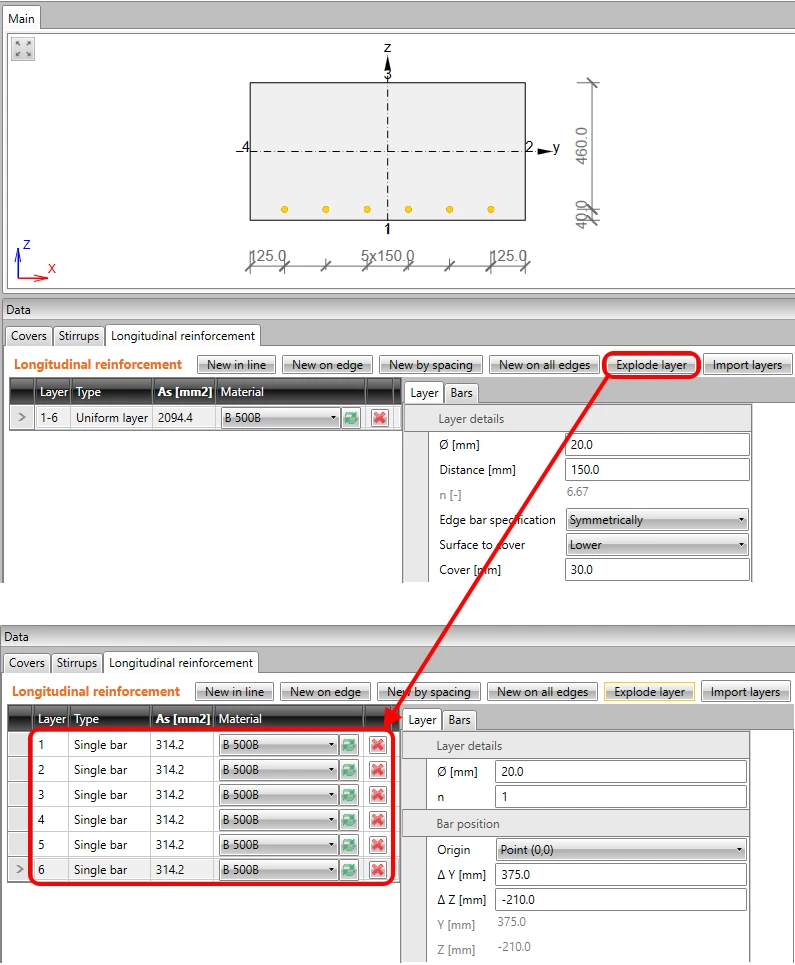
导入层
这与上述相同的导入功能。唯一的区别是通过此按钮仅导入纵向钢筋。
弯起钢筋
您可以在钢筋选项卡中选择哪根钢筋将被弯起,适用于所有类型的钢筋。如上所述,您也可以在 RCS 常规窗口中选择单根钢筋进行弯起。
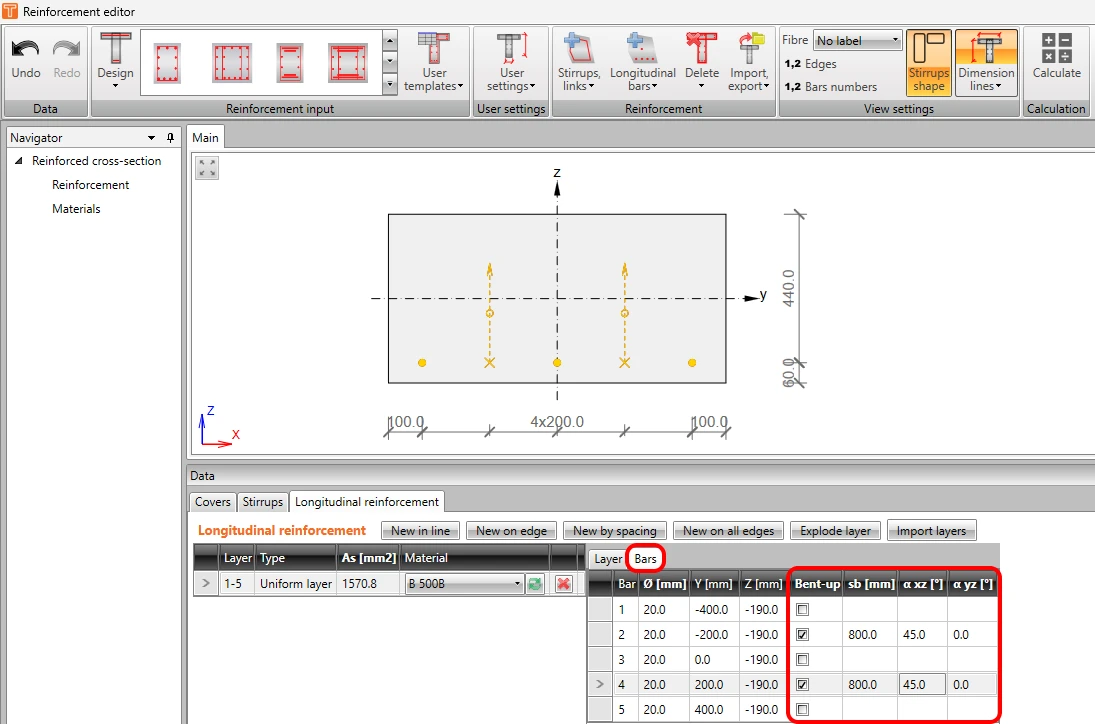
必须正确设置 sb 和 α 的值。距离 sb 定义为斜段在梁轴方向上的投影(即弯起钢筋的有效长度)。对于多层弯起钢筋,距离 sb 定义为各层之间的水平距离。输入后,软件将自动检测裂缝投影到垂直于弯起钢筋几何方向的轴上的有效钢筋(蓝色点划线)。
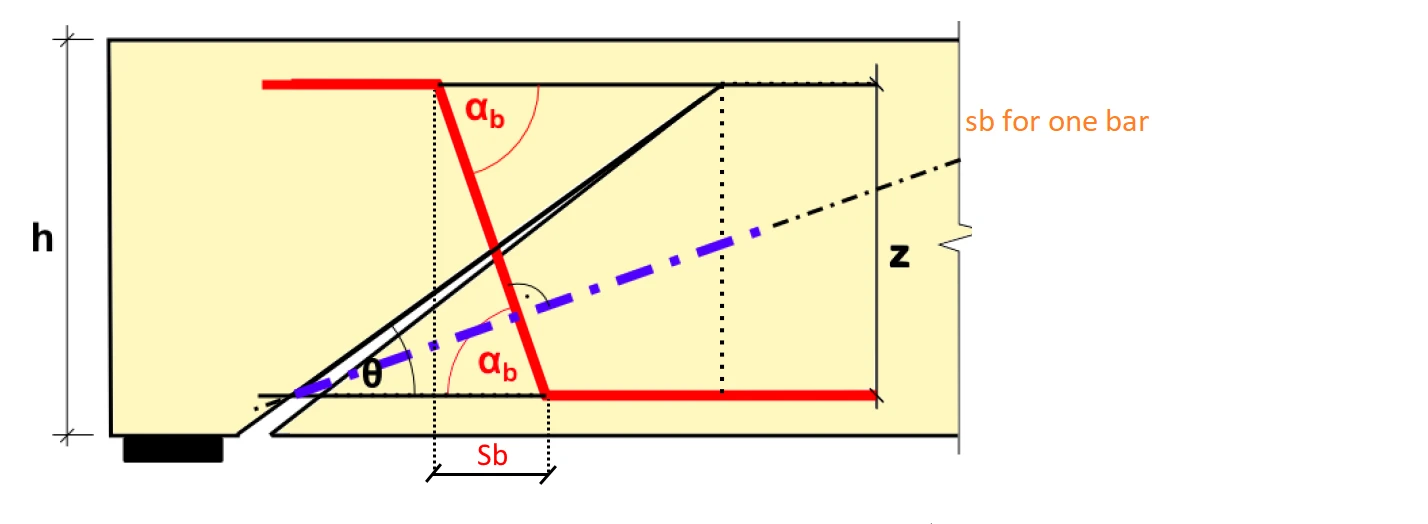
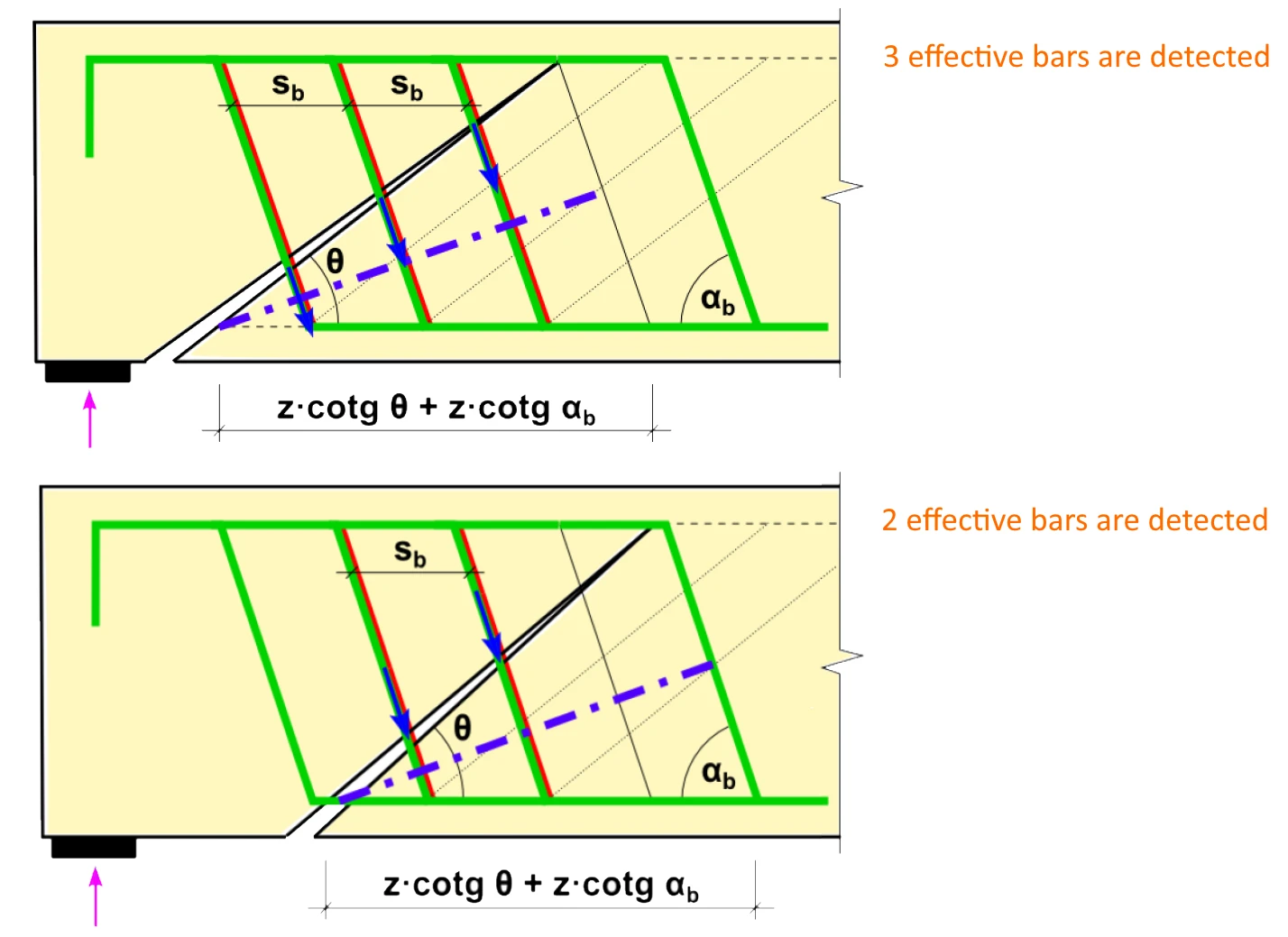
弯起钢筋的抗剪承载力由以下公式定义。若各层弯起钢筋之间的距离不等,则对距离 sb 取平均值后代入同一公式计算。
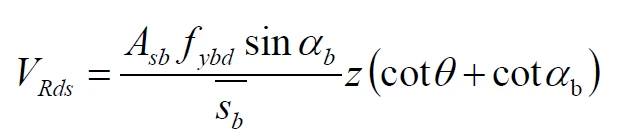
为考虑弯起钢筋在裂缝宽度较小区域内有效性降低的情况,可选择使用 kb 系数进行折减。推荐值为 0.75(一般 <1)。
还应根据规范校核弯起钢筋之间的最大间距。
sb,max = 0,6 d (1 + cot α) (9.7N)
箍筋
要定义箍筋,请转到数据窗口 -> 箍筋选项卡。共有四种可用选项来定义箍筋。
- 新建
- 沿钢筋新建
- 按点新建
- 导入
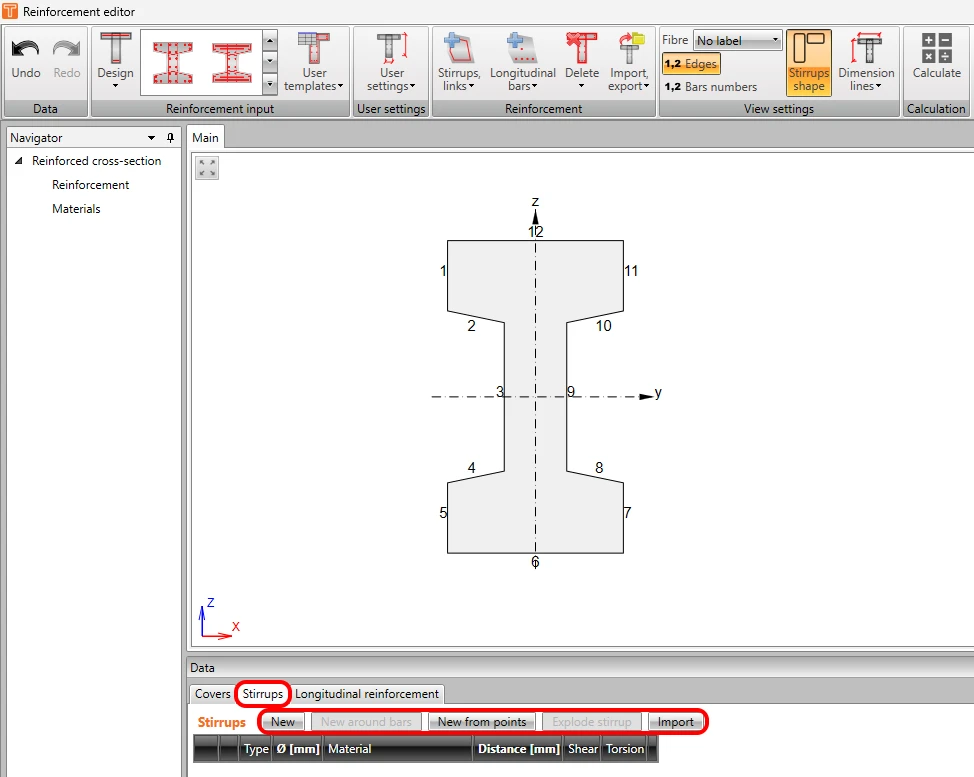
新建
新建选项根据坐标定义箍筋。首先,需要在箍筋选项卡中将原点定义为点 (0,0) 或某个顶点。
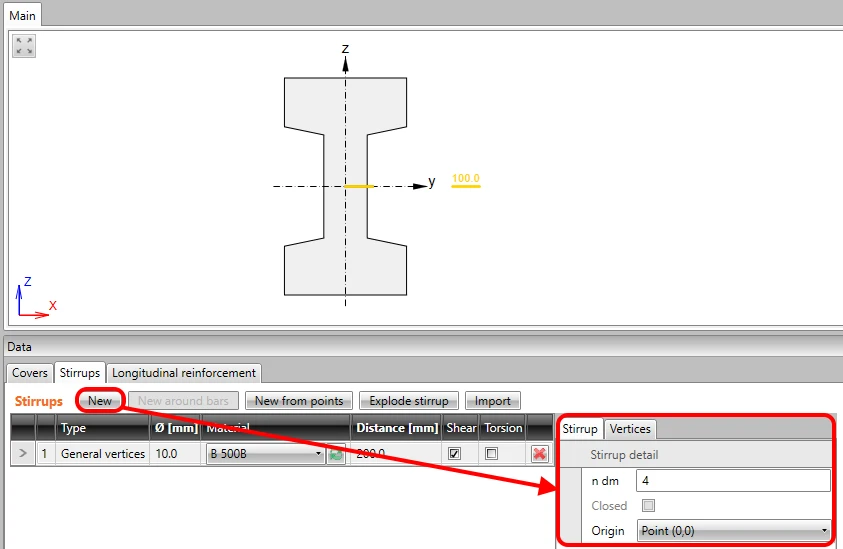
然后在顶点选项卡中定义坐标。
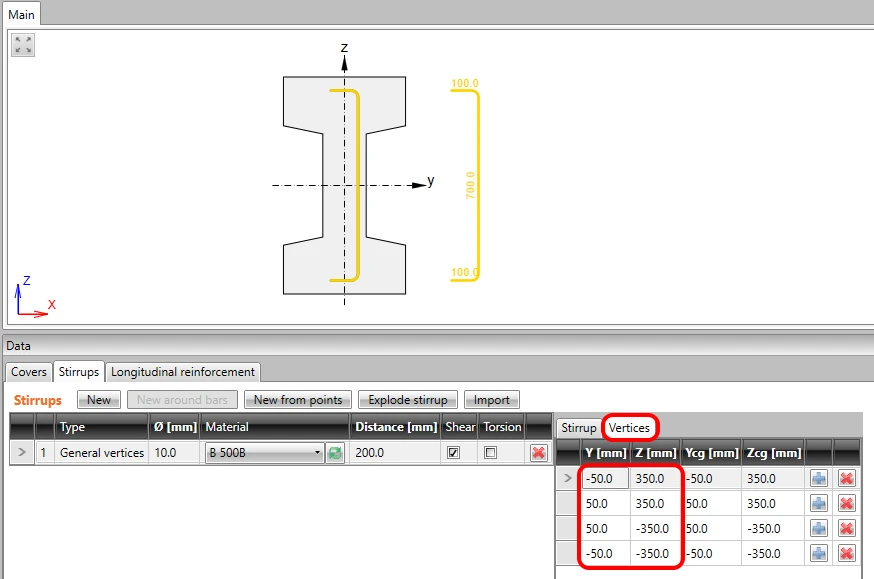
最后,可返回箍筋选项卡,根据需要勾选"封闭"选项,或修改弯芯内径 ndm(定义为箍筋直径的倍数)。
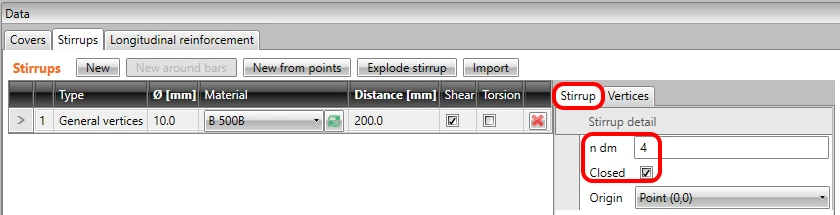
沿钢筋新建
沿钢筋新建选项根据钢筋位置定义箍筋。点击该按钮,设置直径和间距,然后点击"用鼠标开始选择钢筋"。
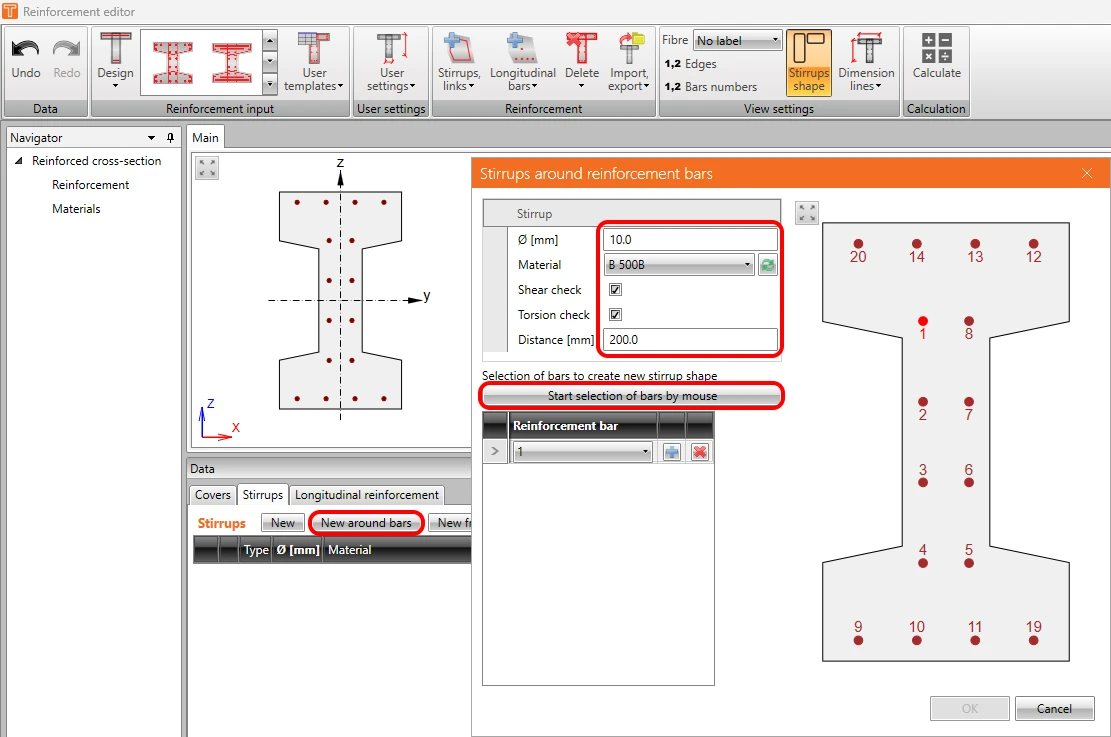
然后逐步选择钢筋。可使用后退按钮,或在不封闭箍筋的情况下完成选择。
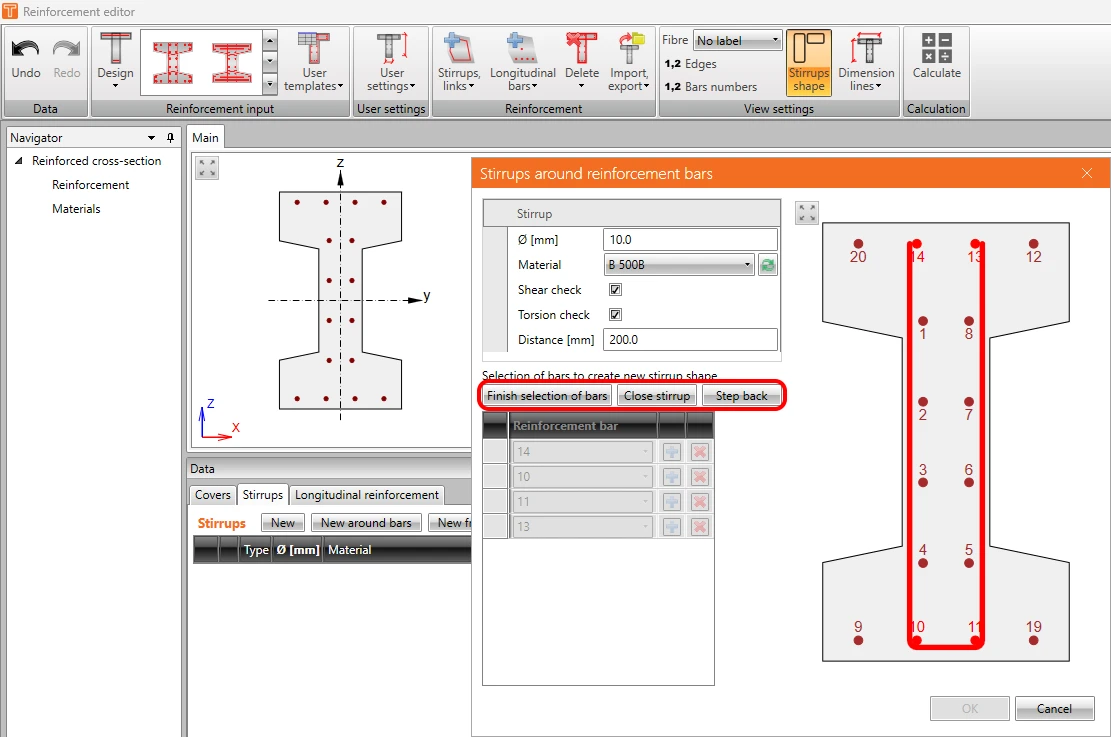
按点新建
按点新建选项根据截面顶点定义箍筋。点击该按钮,设置直径和间距,然后点击"开始选择点"。
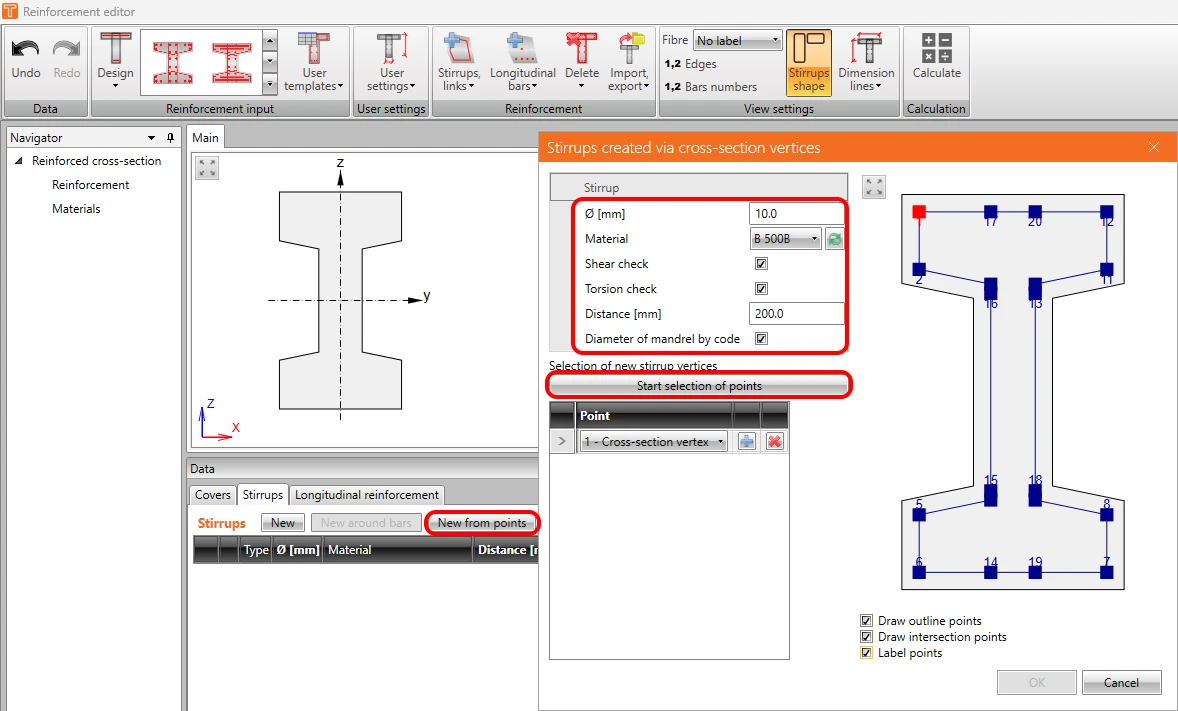
然后逐步选择点。可使用后退按钮,或在不封闭箍筋的情况下完成选择。
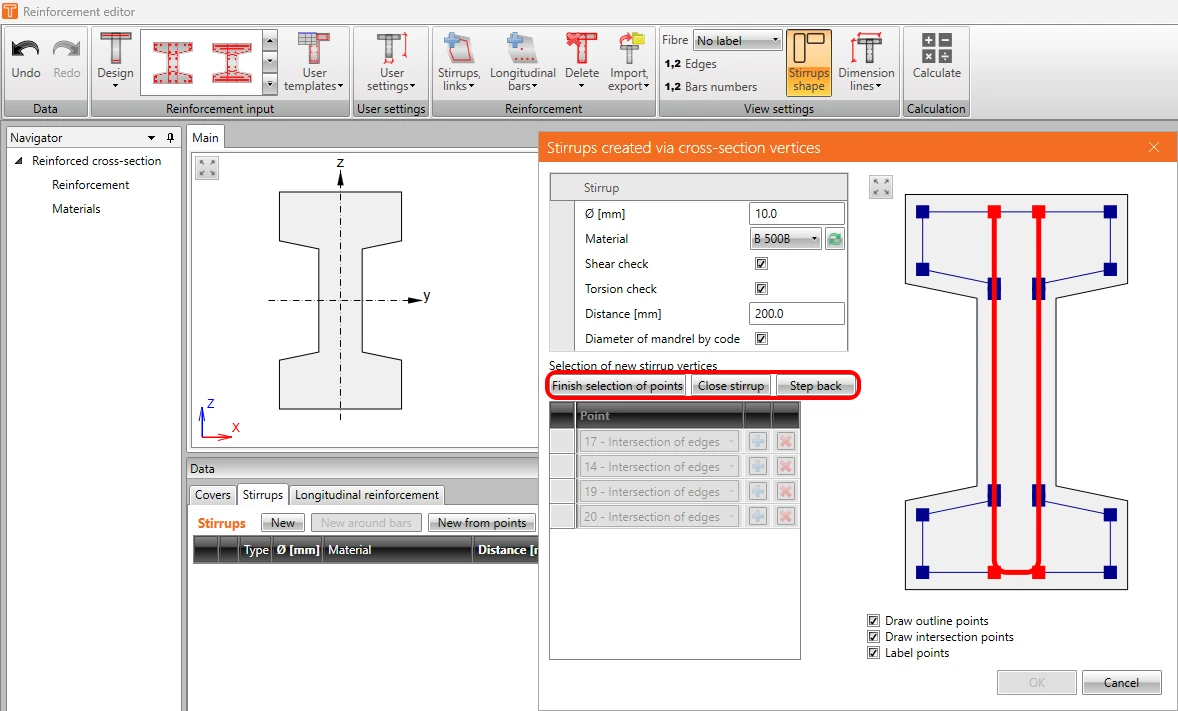
展开箍筋
使用此功能,可将按点创建或沿钢筋创建的箍筋转换为由坐标定义的通用箍筋。转换后的箍筋与使用"新建"选项创建的箍筋相同。
导入
这与上述相同的导入功能。唯一的区别是通过此按钮仅导入箍筋。
拉筋
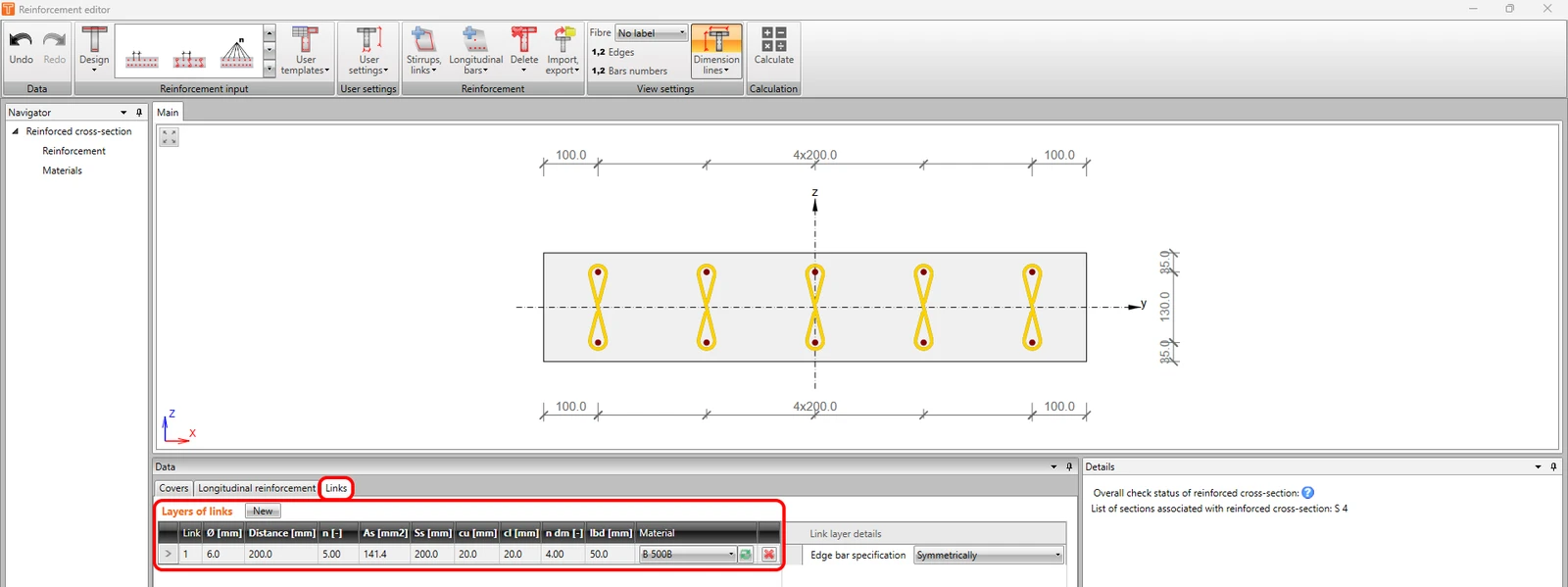
对于单向板和二维单元,可以定义拉筋。
计算
在钢筋编辑器中,用户通常对钢筋设计方案进行多次迭代。一个实用功能是可以直接在编辑器中对截面进行计算。顶部功能区中有计算按钮。计算完成后,将显示配筋截面的整体校核状态,以及所有相关的不符合项。