
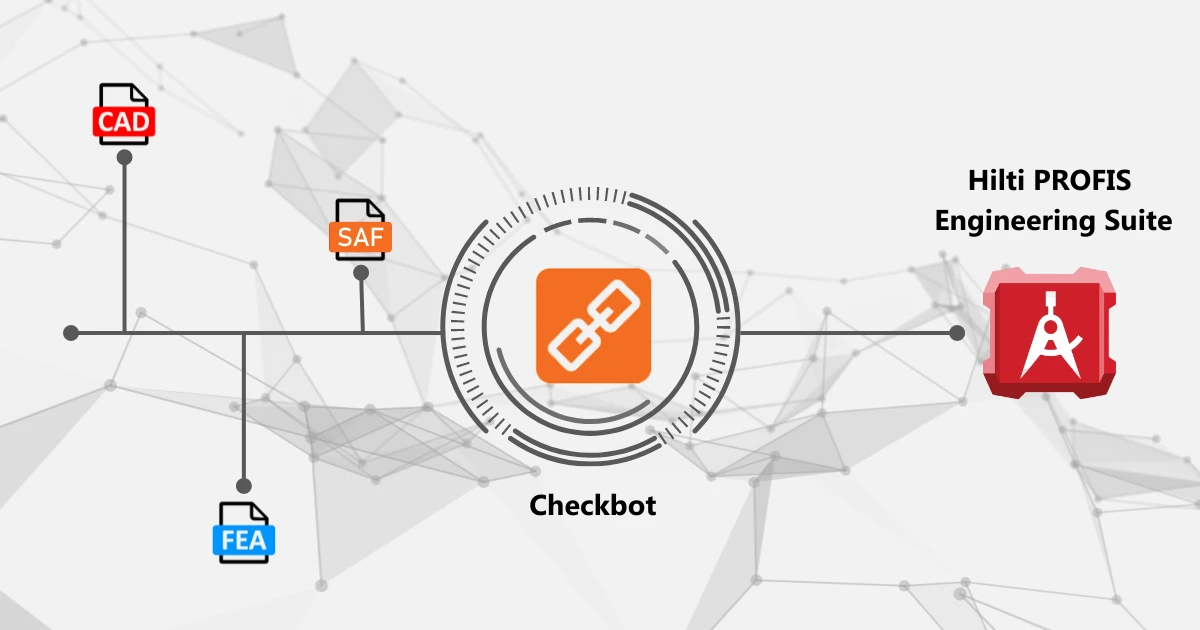


Hilti PROFIS Engineering Suite는 구조 연결의 설계 및 분석을 그 어느 때보다 빠르고 쉽게 만들어주는 사용자 친화적인 클라우드 기반 소프트웨어입니다.
앵커만을 위한 것이 아니라, Hilti PROFIS Engineering Suite(PE)는 철골-콘크리트, 콘크리트-콘크리트, 철골-조적조 연결을 포함한 다양한 고정 방식과 핸드레일 및 베이스 플레이트 솔루션 전체를 설계, 계산 및 분석하여 더욱 신뢰성 있고 비용 효율적이며 규정을 준수하는 결과를 제공합니다. 또한 소프트웨어에는 PE의 잠재력을 최대한 활용할 수 있도록 애플리케이션별 엔지니어링 교육이 포함되어 있습니다.
IDEA StatiCa Checkbot은 다양한 소스에서 가져온 구조 데이터의 관리 및 3D 시각화를 위한 강력한 데스크톱 도구입니다. 프로젝트 데이터의 가져오기, 동기화 및 내보내기를 통해 Checkbot은 다음을 제공합니다:
- 가져온 부재 및 연결에 대한 제어
- 가져온 구조 데이터 및 내력의 3D 시각화
- 하중 조합 관리
- 규정 검토 상태를 포함한 가져온 항목의 명확한 목록
- 병합 및 그룹화를 통한 구조 요소 관리
- 재료 및 단면의 변환 테이블
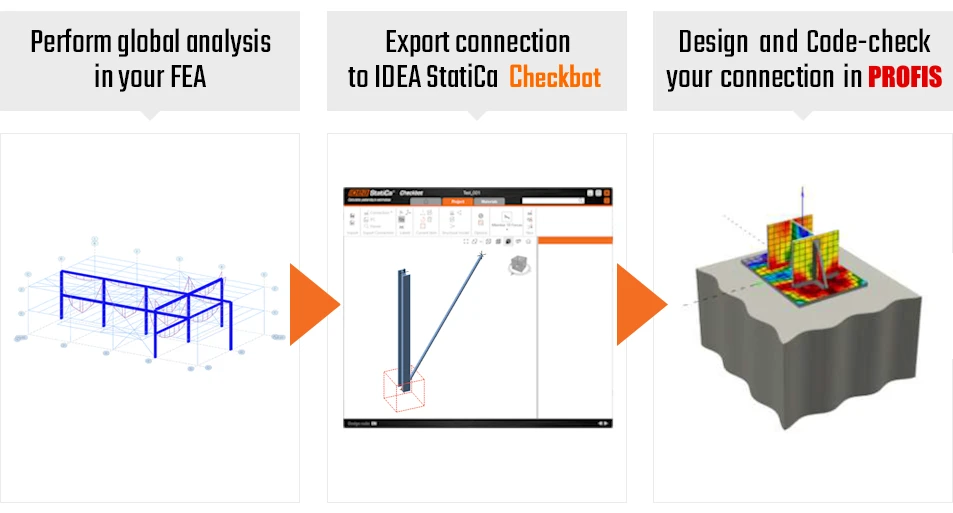
Checkbot용 PROFIS 플러그인은 현재 워크플로우를 단순화하는 데 있어 시간과 오류를 획기적으로 절감하는 도구입니다. PE는 수십 가지 다양한 앵커링 배치와 수십 가지 하중 조합을 신속하게 분석할 수 있습니다. 설계 규정 검토는 강체 베이스 플레이트와 CBFEM(구성요소 기반 유한요소법) 분석이 활성화된 실제 강성 모두에 대해 수행할 수 있습니다. 설계자를 가장 많이 지연시키는 것은 고려해야 할 올바른 하중 조합 또는 가장 중요한 하중 조합을 평가하는 것입니다. 이를 파악한 후에는 모든 내력을 수동으로 입력해야 합니다. 그러나 Checkbot을 사용하면 설계 프로세스의 이전 단계에서 이미 보유한 데이터를 활용할 수 있습니다. FEA 또는 CAD 도구에서 PE 분석에 필요한 모든 정보를 쉽게 가져올 수 있습니다:
- 앵커링된 부재의 단면 및 형상
- 부재 재료 가져오기 및 동기화
- FEA 모델의 하중 케이스 및 조합
- 중요 하중 조합 자동 선택
- 데이터 원본 애플리케이션과 PE 간의 동기화
Hilti 측 단계
- PE에 로그인하십시오.
(IDEA Checkbot 플러그인은 PE의 Premium 라이선스에서만 사용 가능합니다.)
IDEA 측 단계
- 최신 버전의 설치 패키지를 여기에서 다운로드하십시오.
- 패키지를 하드 드라이브에 설치하십시오.
- 선호하는 모든 FEA 도구에 Checkbot 플러그인을 설치하십시오.
- FEA 도구에서 IDEA StatiCa Checkbot을 실행하십시오.
Hilti 측 단계
- Hilti 웹페이지 https://profisengineering.hilti.com/에서 등록하십시오.
- PE에 로그인하십시오.
(IDEA Checkbot 플러그인은 PE의 Premium 라이선스에서만 사용 가능합니다.)
IDEA 측 단계
- IDEA StatiCa Checkbot을 독립 실행형 도구로 실행하거나 FEA 도구의 플러그인으로 실행하십시오.
- IDEA 계정으로 로그인하십시오.
Hilti 측 단계
- PE에 로그인하세요
(IDEA Checkbot 플러그인은 PE의 프리미엄 라이선스에서만 사용 가능합니다)
IDEA 측 단계
- IDEA StatiCa Checkbot을 독립 실행형 도구로 실행하거나 FEA 도구의 플러그인으로 실행하세요.
- IDEA 계정으로 로그인하세요.
Hilti 측 단계
- Hilti 웹페이지 https://profisengineering.hilti.com/에서 등록하세요.
- PE에 로그인하세요.
(IDEA Checkbot 플러그인은 PE의 Premium 라이선스에서만 사용 가능합니다.)
IDEA 측 단계
- 최신 버전의 설치 패키지를 여기에서 다운로드하세요.
- 하드 드라이브에 패키지를 설치하세요.
- 선호하는 모든 FEA 도구에 Checkbot 플러그인을 설치하세요.
- FEA 도구에서 IDEA StatiCa Checkbot을 실행하세요.
상세 단계별 설명
Hilti PROFIS Engineering Suite를 시작하는 방법은?
1) Hilti 계정이 있으면 로그인하십시오.
계정이 없으면 Hilti 웹페이지 https://profisengineering.hilti.com/에서 등록하십시오.
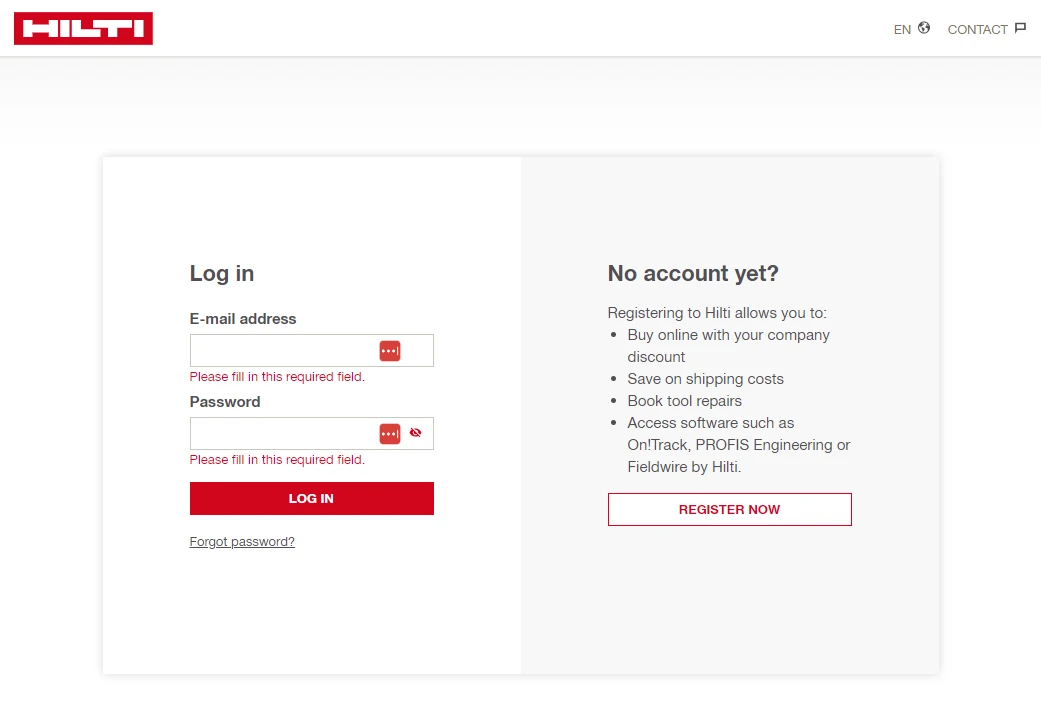
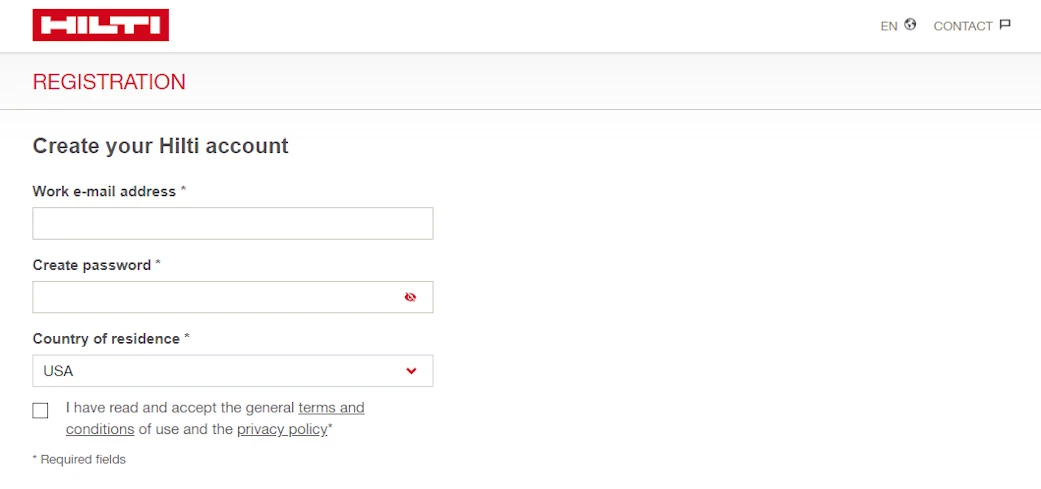
2) 등록 양식에 업무용 이메일 주소, 비밀번호 및 거주 국가를 입력하십시오.
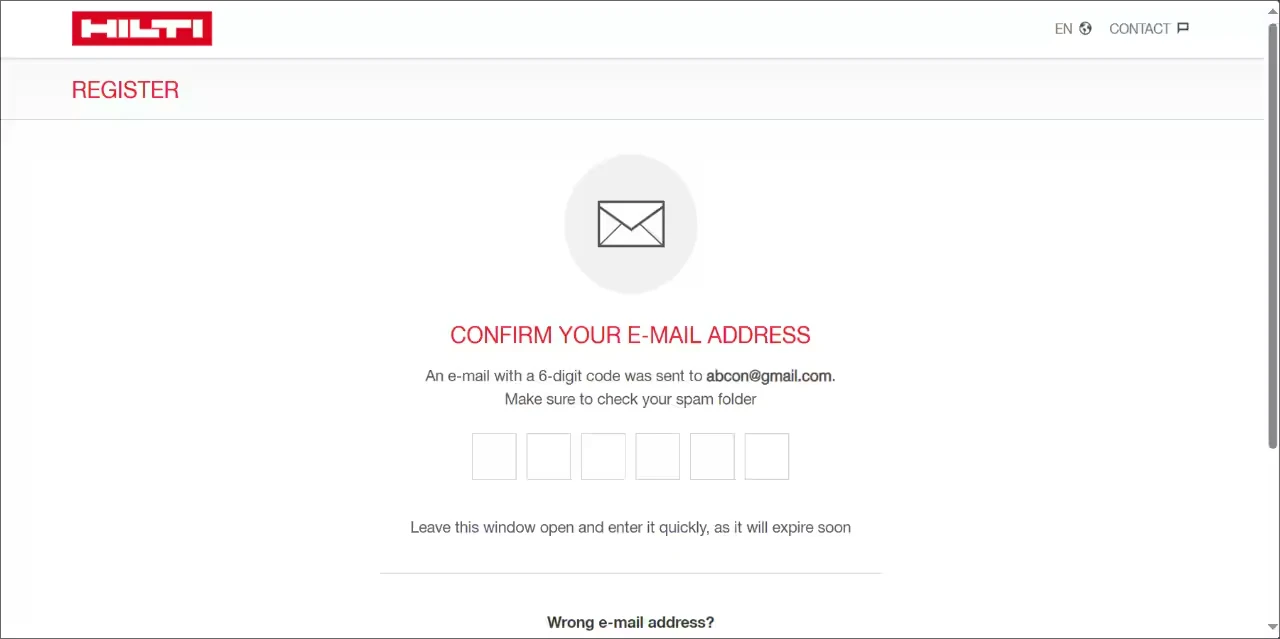
3) 이메일 수신함에서 인증 메시지를 확인하십시오. 이메일에서 찾을 수 있는 코드를 입력하라는 메시지가 표시됩니다.
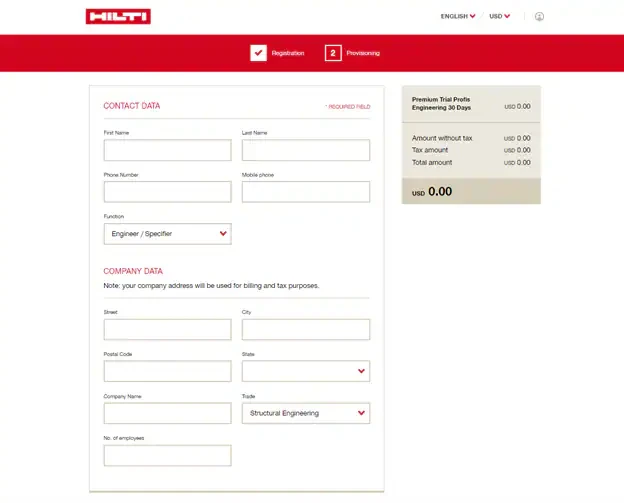
4) 다음 단계는 추가 개인 정보로 등록을 완료하는 것입니다.
5) PE용 Checkbot 플러그인은 PREMIUM 라이선스 모델에서만 사용할 수 있습니다. 따라서 Hilti PROFIS Engineering Suite의 유료 버전 중 하나를 선택하십시오. 이를 완료하면 IDEA StatiCa Checkbot의 모든 장점과 수십 개의 FEA 및 CAD 애플리케이션 간의 데이터 교환을 통해 PE를 실행할 수 있습니다.
IDEA StatiCa Checkbot을 시작하는 방법은?
1) 여기에서 최신 버전의 설치 패키지를 다운로드하십시오.
2) 하드 드라이브에 패키지를 설치하십시오. 네트워크 드라이브는 방화벽이나 바이러스 백신 소프트웨어와 문제를 일으킬 수 있으므로 기본 디렉토리를 사용하는 것이 좋습니다.
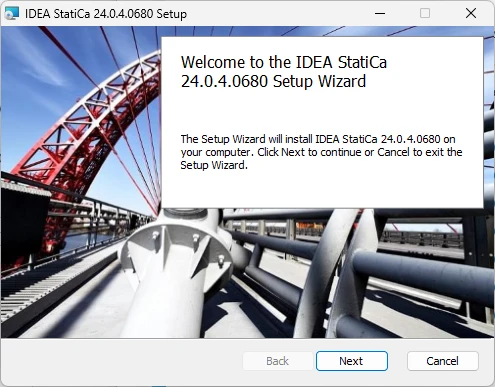
3) 지원되는 FEA 또는 CAD 소프트웨어가 컴퓨터에 설치되어 있는 경우, 설치 중에 IDEA StatiCa 플러그인을 설치할 수 있습니다.
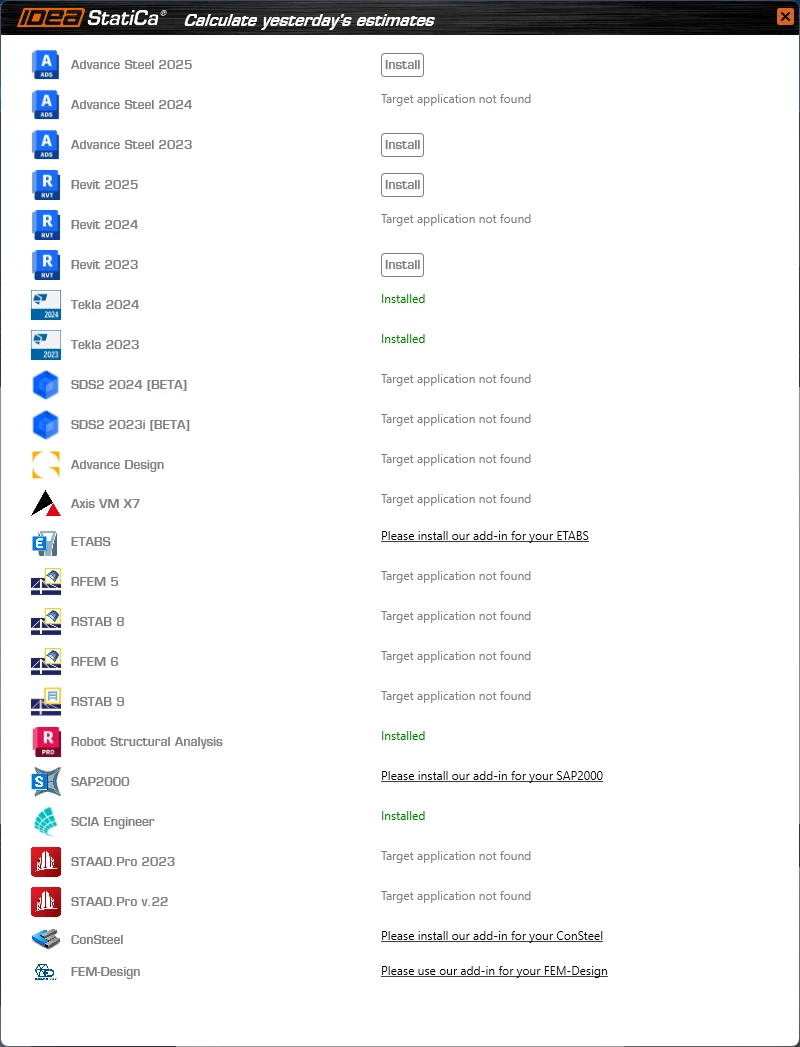
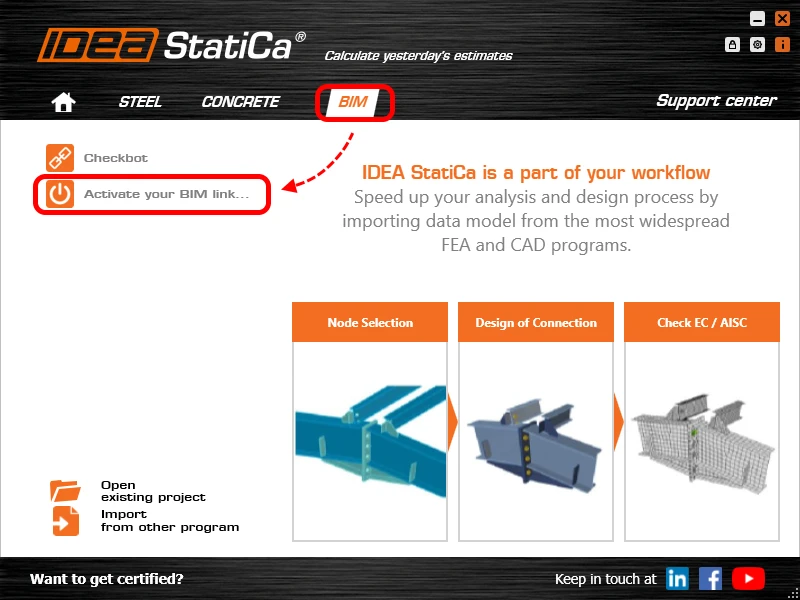
IDEA StatiCa 초기 창의 BIM 섹션을 통해 언제든지 이 목록에 액세스할 수도 있습니다.
4) IDEA StatiCa 도구를 처음 실행하면 IDEA StatiCa 계정 자격 증명으로 로그인하라는 메시지가 표시됩니다.
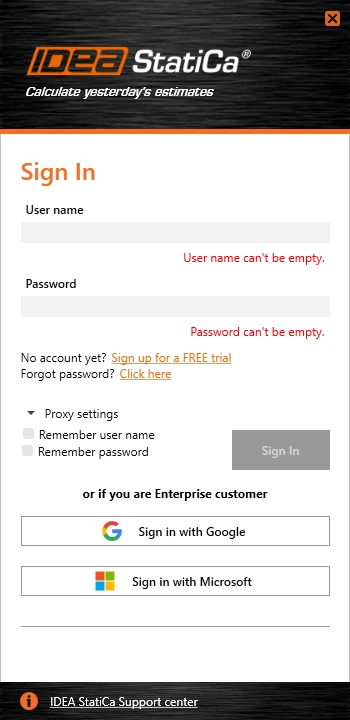
사용 가능한 IDEA 라이선스 유형은 네 가지입니다:
- 상업용
- 체험판
- 교육용
- 기본
IDEA Checkbot을 실행하려면 이 중 어느 것이든 적합합니다. 아직 IDEA 라이선스가 없다면 IDEA StatiCa Basic 계정을 만드는 것이 가장 쉬운 방법입니다.
모든 라이선스 유형에 대해 여러 가지 IDEA StatiCa 제품 중에서 선택할 수도 있지만, 이 선택은 Checkbot 앱에 대한 액세스 능력에 영향을 미치지 않습니다.
실제 사용 예시:
AxisVM와의 워크플로우
ETABS와의 워크플로우
REVIT와의 워크플로우
RFEM/RSTAB와의 워크플로우
Robot와의 워크플로우
SAP2000와의 워크플로우
SCIA Engineer와의 워크플로우
STAAD.Pro와의 워크플로우
- Tekla Structures
- Tekla Structural Designer
- Autodesk Advance Steel
- Autodesk Revit
- Autodesk Robot
- SAP2000/ETABS
- SCIA Engineer
- SDS2
- STAAD.Pro
- AxisVM
- RAM Structural System
- RISA-3D
- FEM-Design
- SPACE GASS
- Diamonds/BIM Expert
- STRAP
- MODEST
- NextFEM Designer
- Sismicad
- Strand7/Straus7
- RFEM/RSTAB
- MIDAS Civil NX
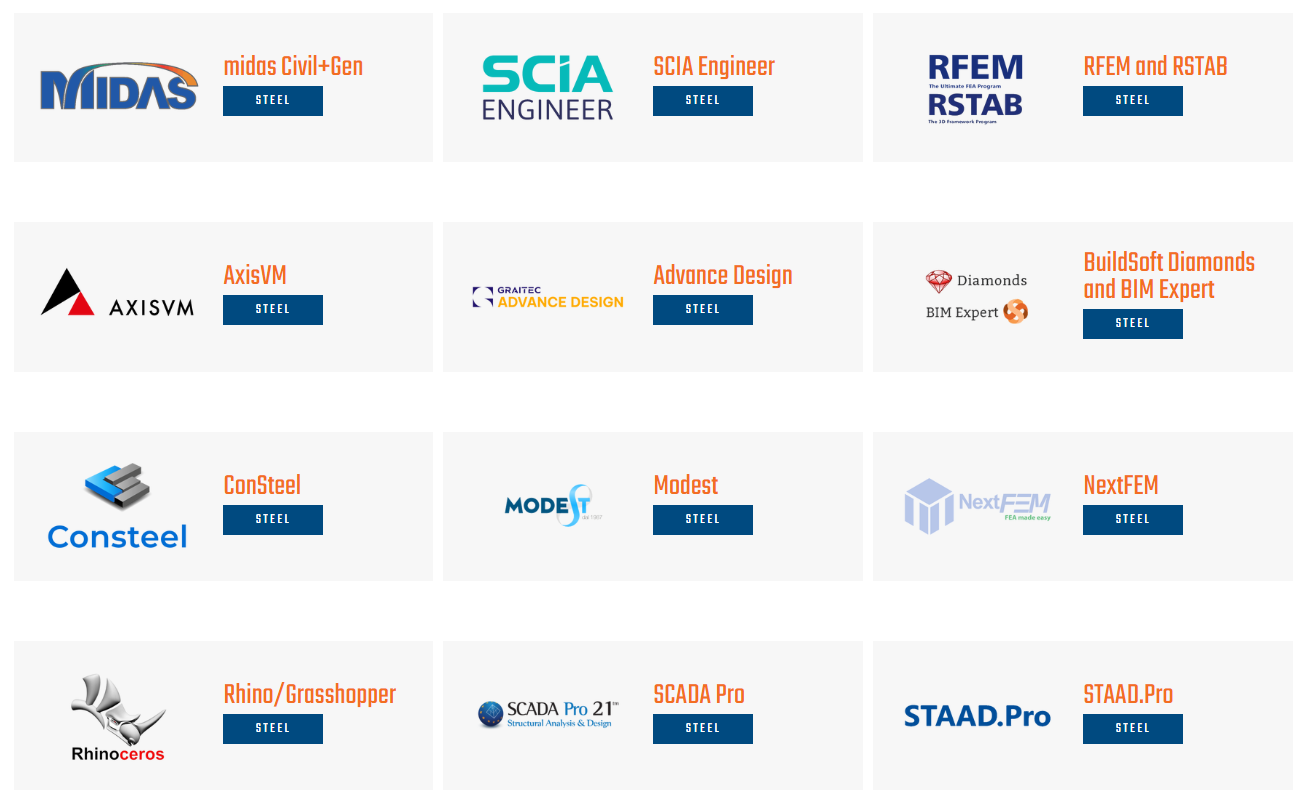
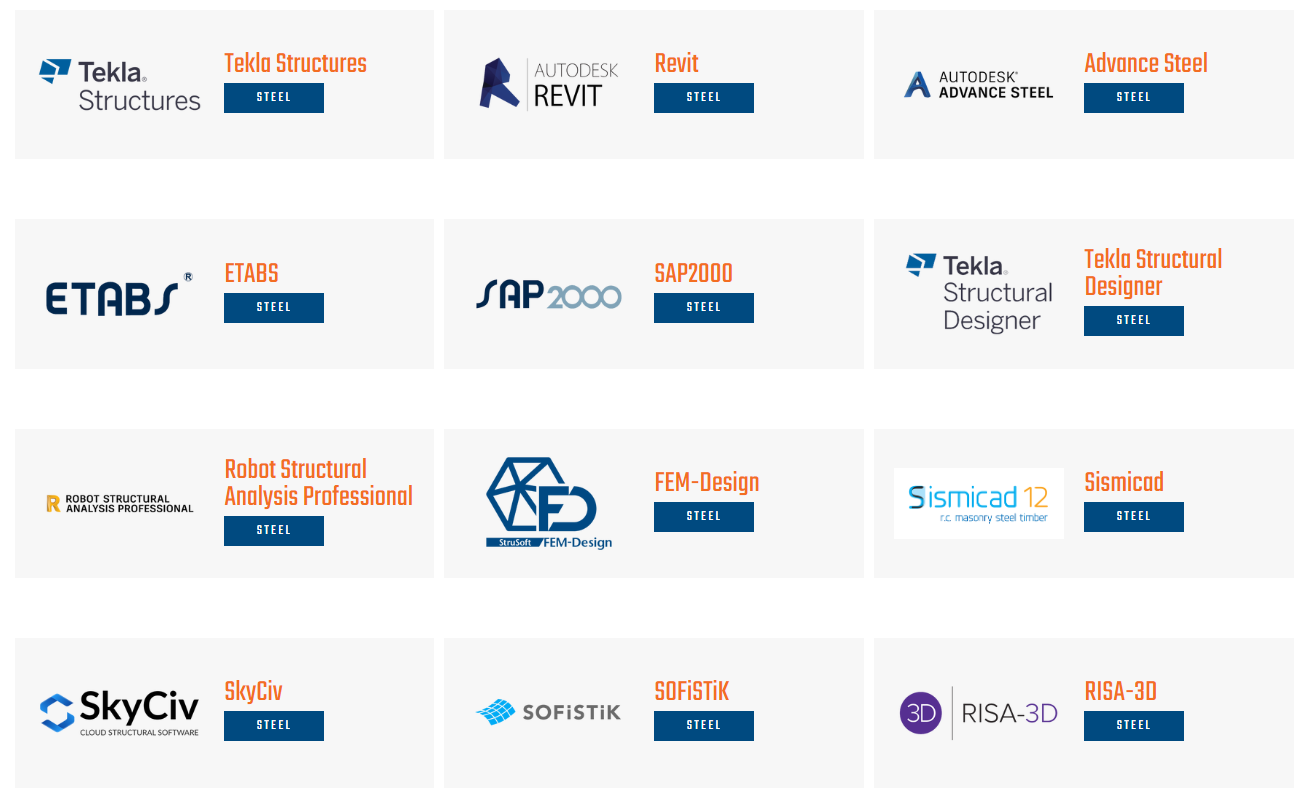
특정 BIM 링크에 대해 더 알고 싶다면 이 지원되는 통합 목록에서 해당 도구를 찾아보십시오.
SAF 파일 가져오기
IDEA StatiCa Checkbot은 널리 사용되는 범용 SAF(Structural Analysis Format) 파일을 가져오고 처리할 수도 있습니다. SAF는 유한요소법을 사용하는 구조 모델러와 구조 해석 애플리케이션 간의 양방향 협업에 최적화된 Excel 기반 스키마입니다. 이는 Nemetschek Group이 이 목적을 위해 개발한 글로벌 오픈 소스 파일 형식입니다. SAF 파일은 SCIA Engineer, Dlubal 소프트웨어, FEM-Design, SOFiSTiK, Risa 3D, FRILO, Allplan, AxisVM, ConSteel 및 기타 여러 소프트웨어에서 내보낼 수 있습니다.
유용한 링크:
알려진 제한 사항:
- 앵커링된 부재는 하나만 내보낼 수 있음
- 베이스 플레이트 치수 및 재료는 동기화되지 않음 (PE에서 기본값이 사용됨)
- 앵커 볼트 크기, 재료 및 간격은 동기화되지 않음 (PE에서 기본값이 사용됨)
- Checkbot에서 PE로 내보내는 하중 조합의 수는 999개로 제한됨
- CBFEM(구성요소 기반 유한요소법) 방법으로 PE에서 분석 가능한 하중 조합의 수는 20개임
이러한 모든 제한 사항은 향후 IDEA StatiCa 및 Hilti PE 버전에서 지속적으로 해결될 예정입니다.