


Dies betrifft Installationsprogramme, die ab Version 26.0.6 mit unserem neuen Code-Signing-Zertifikat signiert sind. Das Installationsprogramm ist echt und kann bedenkenlos ausgeführt werden, wenn die Installationsdatei von IDEA StatiCa zertifiziert ist.
Warum dies geschieht
Unser bisheriges Code-Signing-Zertifikat ist abgelaufen, daher signieren wir das Installationsprogramm nun mit einem neuen Zertifikat. SmartScreen beurteilt Dateien anhand ihrer Reputation, und ein neues Zertifikat besitzt zunächst keine, selbst wenn es gültig ist und von einer vertrauenswürdigen Zertifizierungsstelle ausgestellt wurde (BleachBit, Microsoft Q&A).
Die Reputation wird nicht vom alten Zertifikat übernommen. Sie baut sich automatisch durch erfolgreiche Installationen auf, und ein Herausgeber kann sie weder manuell übertragen noch beschleunigen. Die Warnung verschwindet von selbst, sobald genügend Benutzer die neue Version installiert haben. Jede Installation hilft.
So führen Sie das Installationsprogramm aus
Schritt 1 – Installationsprogramm herunterladen
Laden Sie das Installationsprogramm von der offiziellen IDEA StatiCa Website herunter und führen Sie es aus.
Das Dialogfeld Der Computer wurde durch Windows geschützt wird angezeigt.
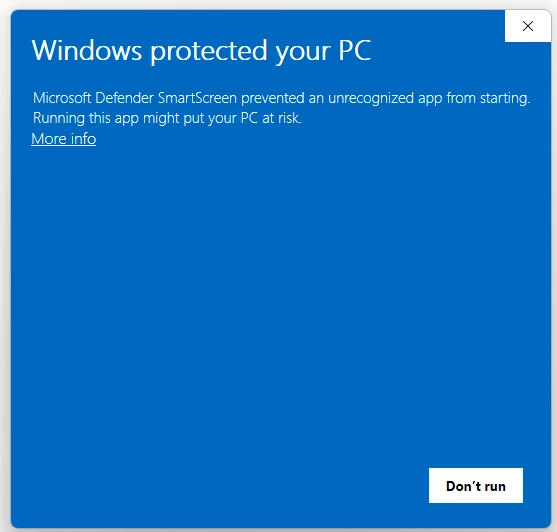
Schritt 2 – Auf Weitere Informationen klicken
Der Name der App und der Herausgeber werden nun angezeigt. Prüfen Sie, ob der Herausgeber IDEA StatiCa ist.
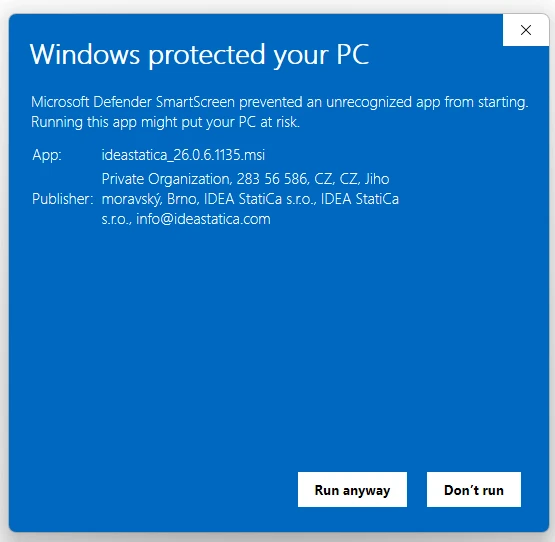
Schritt 3 – Auf Trotzdem ausführen klicken
Das Setup startet und läuft wie gewohnt weiter.
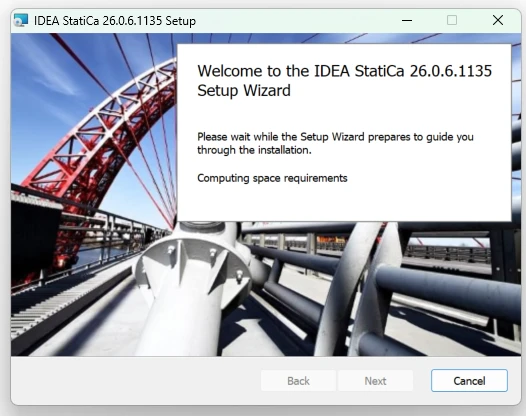
Die Installation selbst ist davon nicht betroffen. Nur die Warnung beim Start ist anders.
Ist es sicher?
Ja, sofern Sie das Installationsprogramm von IDEA StatiCa heruntergeladen haben. Die Warnung bedeutet, dass die Datei für Microsoft neu ist, nicht, dass sie schädlich ist.
So überprüfen Sie vor der Ausführung, ob die Datei echt ist:
- Klicken Sie mit der rechten Maustaste auf das heruntergeladene Installationsprogramm und wählen Sie Eigenschaften.
- Öffnen Sie die Registerkarte Digitale Signaturen und prüfen Sie, ob der Signierer IDEA StatiCa ist.
- Wählen Sie die Signatur aus, klicken Sie auf Details, und bestätigen Sie, dass Die digitale Signatur ist gültig angezeigt wird.

Wenn als Herausgeber Unbekannter Herausgeber oder etwas anderes als IDEA StatiCa angezeigt wird, führen Sie die Datei nicht aus. Löschen Sie sie und wenden Sie sich an unseren Support.
Für IT-Administratoren
Wenn die Richtlinie Ihrer Organisation die Schaltfläche Trotzdem ausführen ausblendet, können Benutzer die Warnung nicht selbst umgehen. In diesem Fall muss ein Administrator das Installationsprogramm freigeben oder bereitstellen.
- Überprüfen Sie die digitale Signatur wie oben beschrieben, bevor Sie die Datei freigeben.
- Wenn Ihre Sicherheitstools das Installationsprogramm unter Quarantäne stellen, können Sie es über das Microsoft Security Intelligence Einreichungsportal als Fehlalarm an Microsoft melden.
Größere Organisationen können die Bereitstellung per Fernzugriff über Intune durchführen, was von diesem Problem nicht betroffen ist.
Wir können kein genaues Datum nennen. Microsoft veröffentlicht den Schwellenwert nicht, und die Reputation steigt mit der Anzahl erfolgreicher Installationen.
Nein. Die Warnung erscheint nur beim Start des Installationsprogramms. Die installierten Anwendungen funktionieren wie gewohnt.
Möglicherweise, wenn das Update-Installationsprogramm aus dem Internet heruntergeladen und mit dem neuen Zertifikat signiert wurde. Gehen Sie nach denselben Schritten vor.