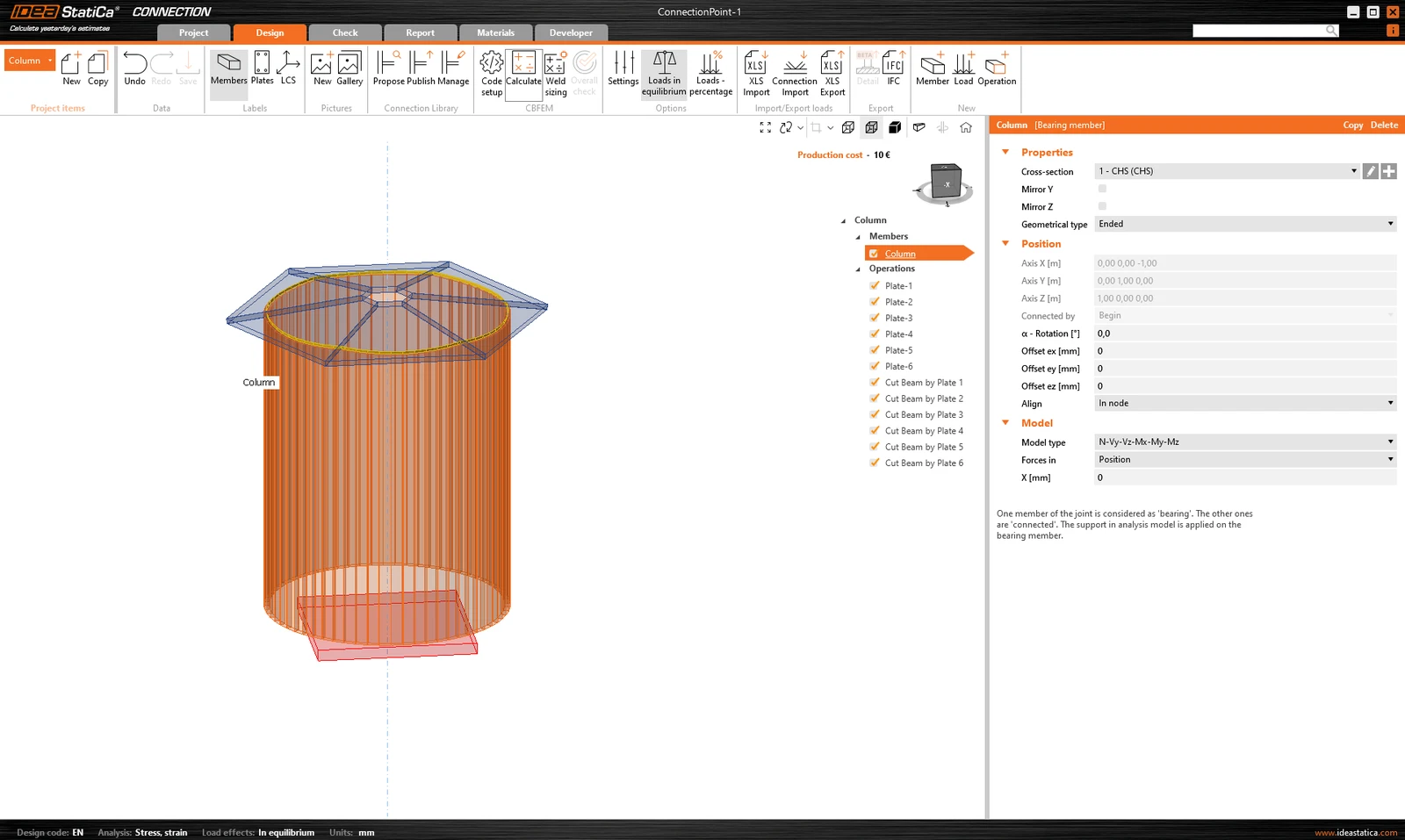


Tento tutoriál používá Rhino 8. Pokud pracujete s verzí IDEA StatiCa do 24.1.3, podívejte se na tento tutoriál.
V komplexních styčnících je někdy nutné použít plechy s neobvyklými tvary libovolně natočenými v prostoru. To se týká především schématu styčníku vytvořeného v softwaru třetí strany. V takovém případě vám následující tutoriál pomůže pochopit, jak importovat data do IDEA StatiCa Connection.
Grasshopper - Instalace pluginu
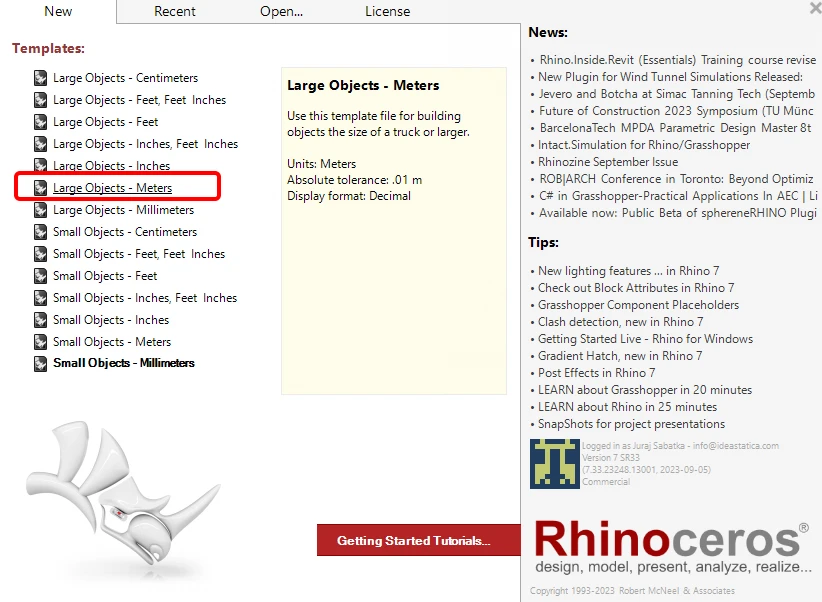
Zkušební verzi programů Rhino3d a Grasshopper můžete získat na webových stránkách Rhino3d. Spusťte program RhinoCeros a vyberte šablonu s velikostí měřítka v Metrech:
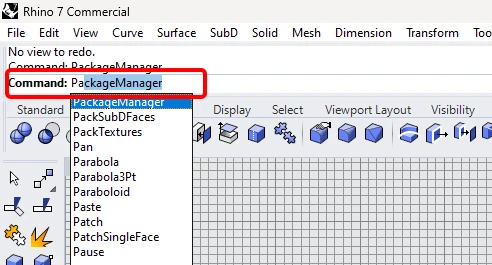
Do příkazového řádku zadejte "Package Manager":
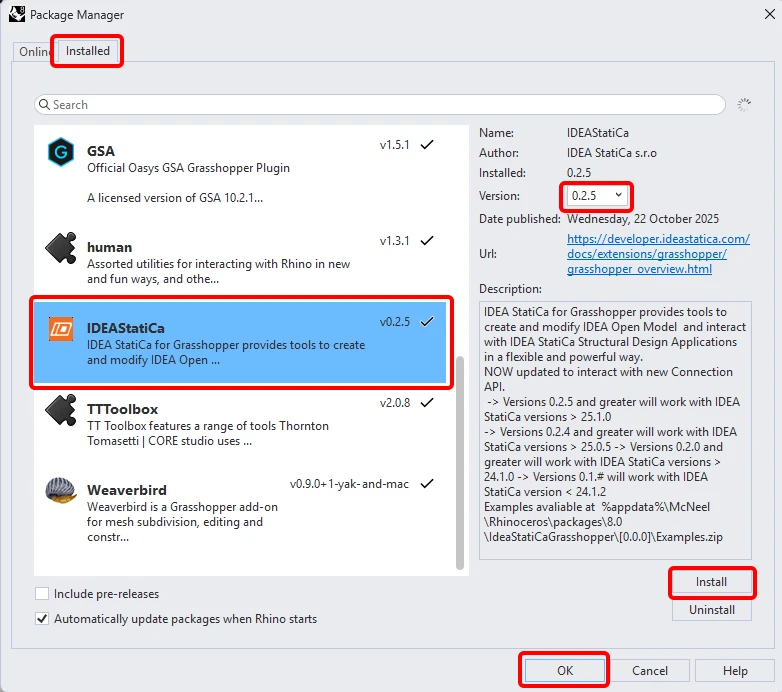
Zobrazí se nové okno; vyberte IDEAStatiCa a klikněte na tlačítko Install. Zásuvný modul se stáhne a nainstaluje. Aby se stal aktivním, je nutné restartovat systém Rhinoceros.
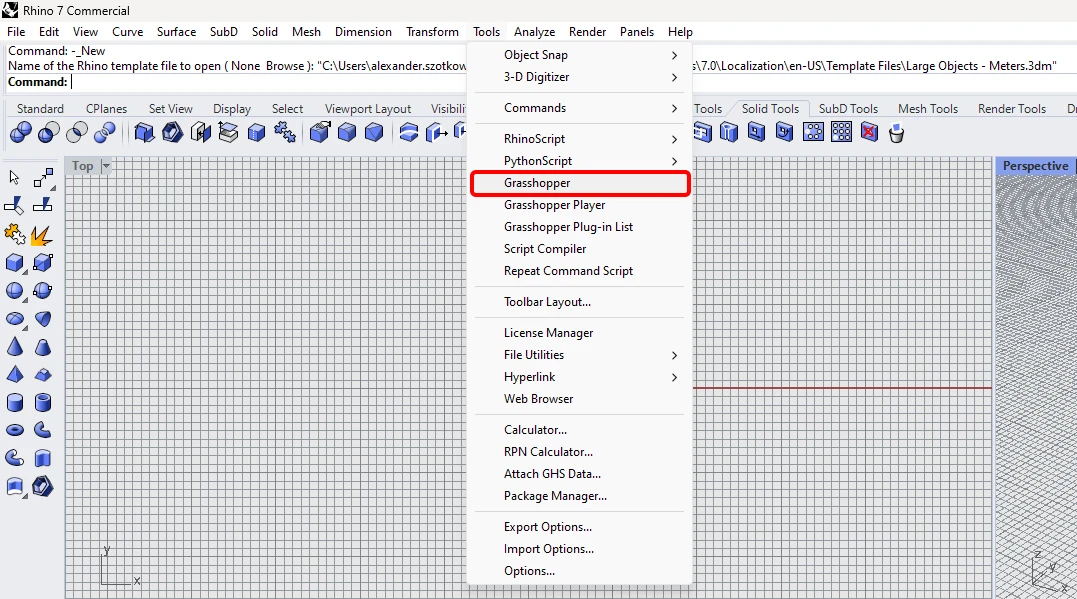
Chcete-li spustit program Grasshopper se zásuvným modulem IDEA StatiCa, vyberte na kartě Rhihoceros položku Tools / Grasshopper.
Jak vidíte, zásuvný modul je již začleněn.

Informace o komponentách a příkazech modulu IDEA StatiCa pro Grasshopper najdete v článku Popis komponent modulu Grasshopper.
Model v Rhino
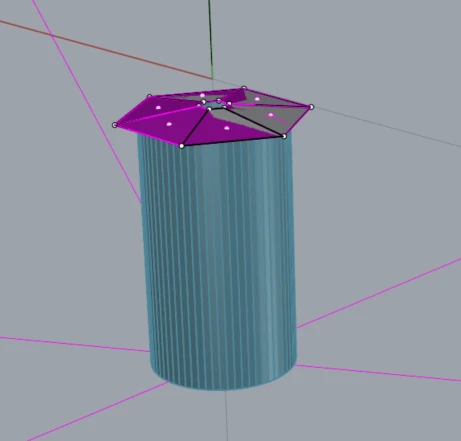
Otevřete přiložený soubor 3dm, který obsahuje sloup s plechy. Tento model byl vytvořen přímo v Rhinoceros. Všechny prvky musí být definovány svou střednicovou rovinou nebo osou. Tloušťka nebo tvar budou určeny později v Grasshopperu.
Nyní můžete spustit Grasshopper.
Import plechů do Grasshopperu
Od verze 24.1.4 přišla IDEA StatiCa s novým API, popsaným zde.
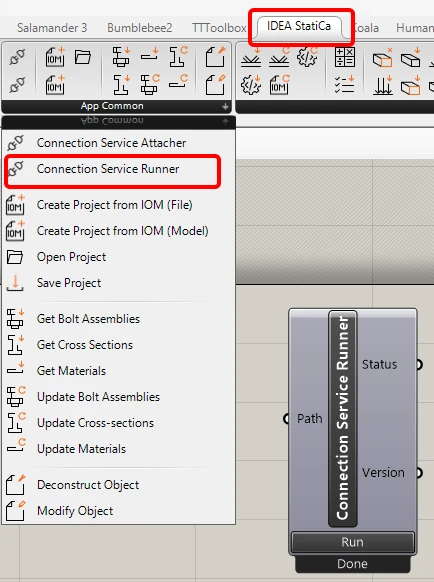
Pro spouštění skriptů v Grasshopperu je nutné do každého souboru přidat komponentu Connection Service Runner, kterou najdete v IDEA StatiCa / App Common.
Pro propojení pluginu Grasshopper se správnou verzí IDEA Connection přidejte komponentu File Path a propojte ji se skutečnou složkou IDEA (C:\Program Files\IDEA StatiCa\StatiCa 25.1)
Po spuštění této komponenty by se mělo zobrazit následující okno.
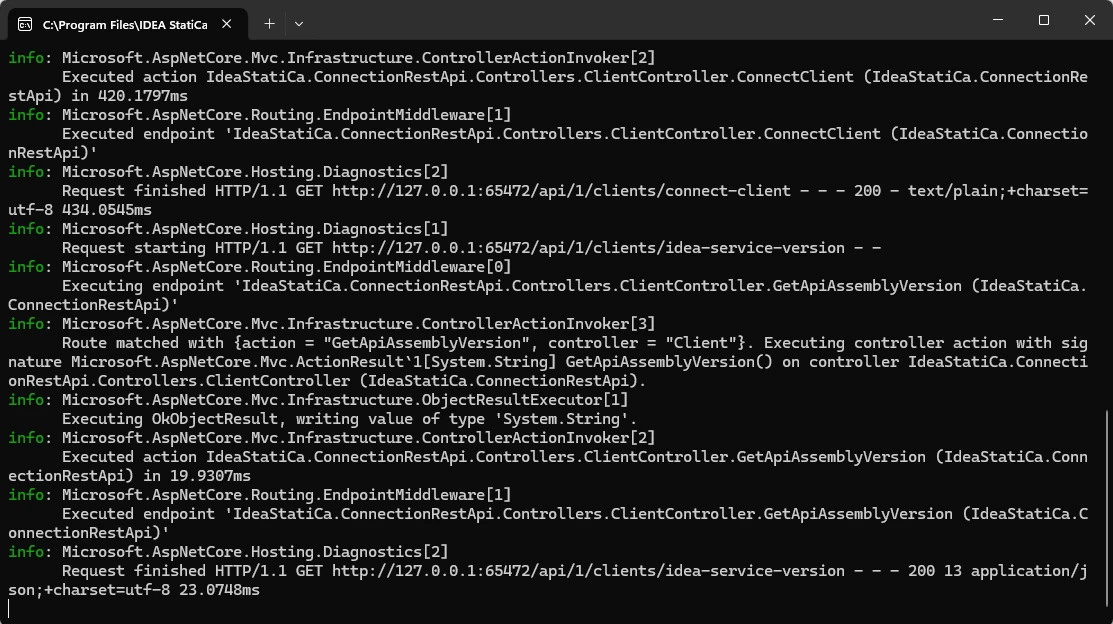
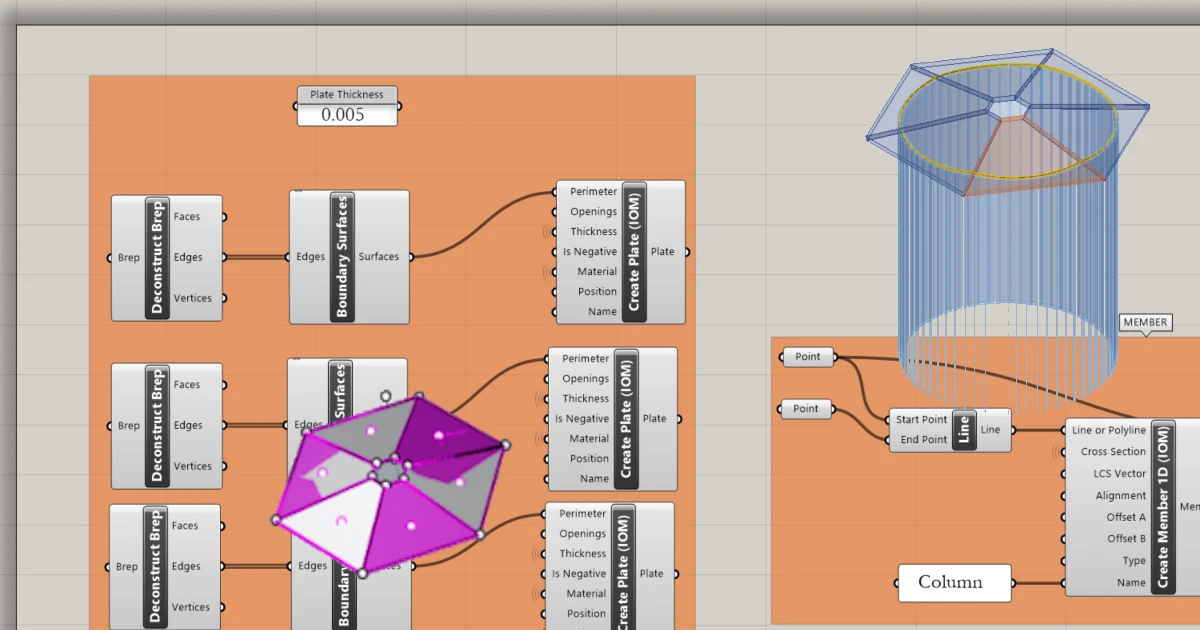
Pro import plechu je třeba přidat tyto komponenty:
Surface / Analysis / Deconstruct Brep
Surface / Freeform / Boundary Surfaces
IDEA StatiCa / Open Model Create / Create Plate(IOM)
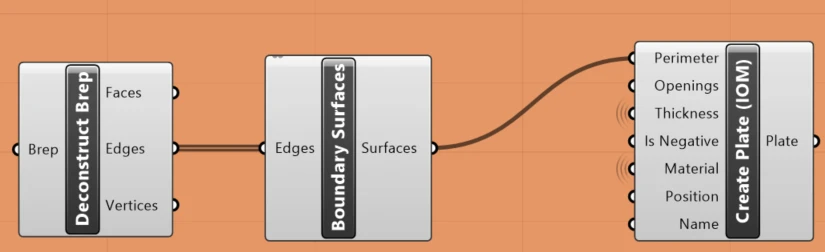
Toto je nutné umístit šestkrát, protože v tomto příkladu máme 6 plechů.
Dále je třeba definovat materiál plechů. K tomu použijte následující komponentu:
IDEA StatiCa / Materials / Material by Name (IOM)
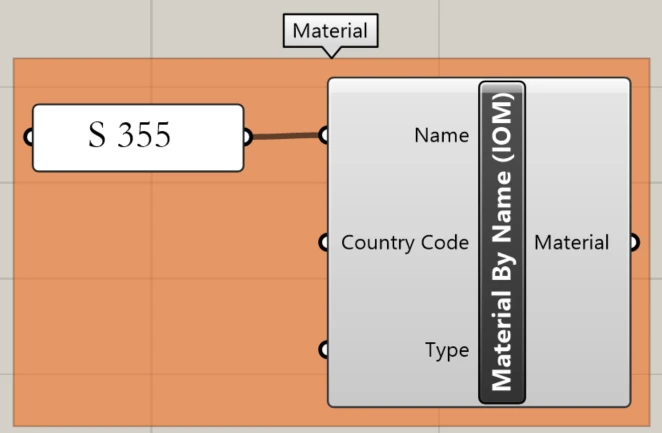
Import sloupu do Grasshopperu
Nyní můžeme definovat průřez sloupu. Zvolili jsme CHS 219,1/5, a potřebné komponenty jsou následující:
IDEA StatiCa / Materials / Shape by Parameters (IOM)
IDEA StatiCa / Materials / Create Cross-Section (IOM)
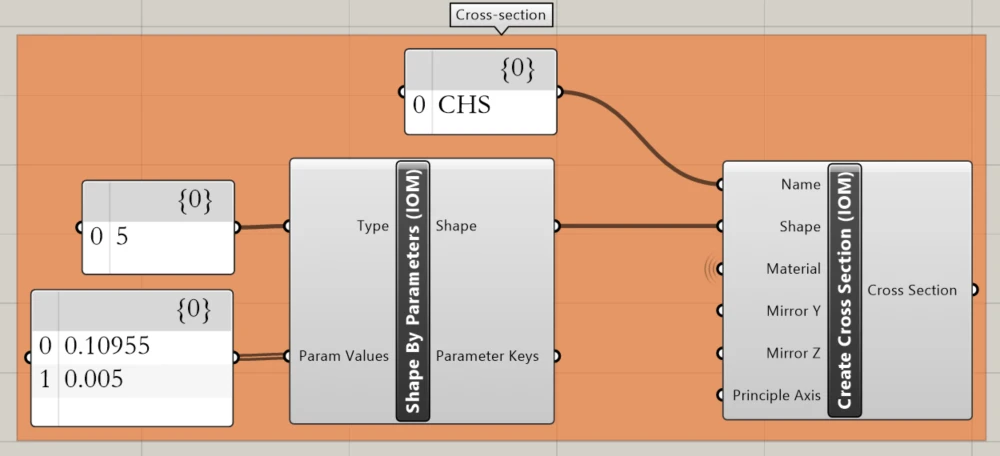
Dalším krokem je vytvoření prvku. K tomu je nutné převzít z Rhino konce osy trubky pomocí komponenty Params / Geometry / Point.
Params / Geometry / Line
IDEA StatiCa / Open Model Create / Create Member 1D (IOM)
IDEA StatiCa / Open Model Create / Create Connection Point (IOM)
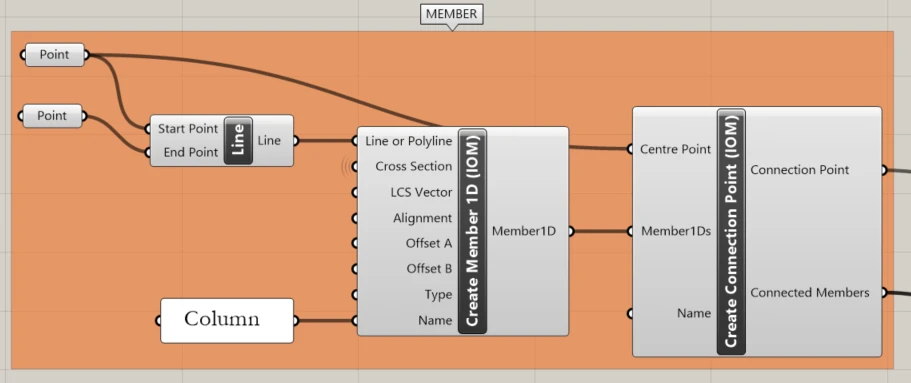
Pro oříznutí sloupu pomocí všech plechů použijeme tyto komponenty:
IDEA StatiCa / Open Model Create / Create Cut (IOM)
IDEA StatiCa / Open Model Create / Modify Connection Point (IOM)
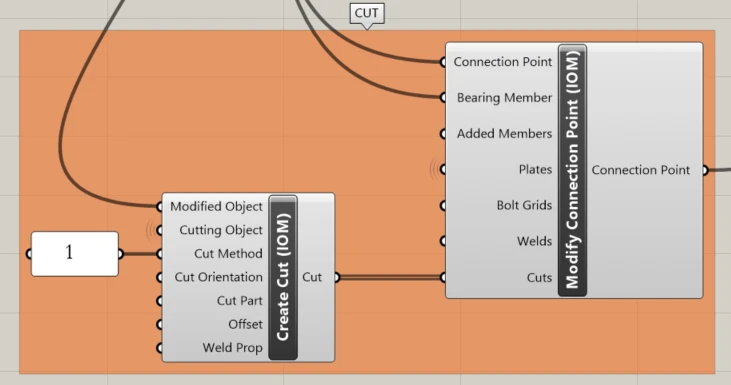
Vytvoření souboru ideaCon
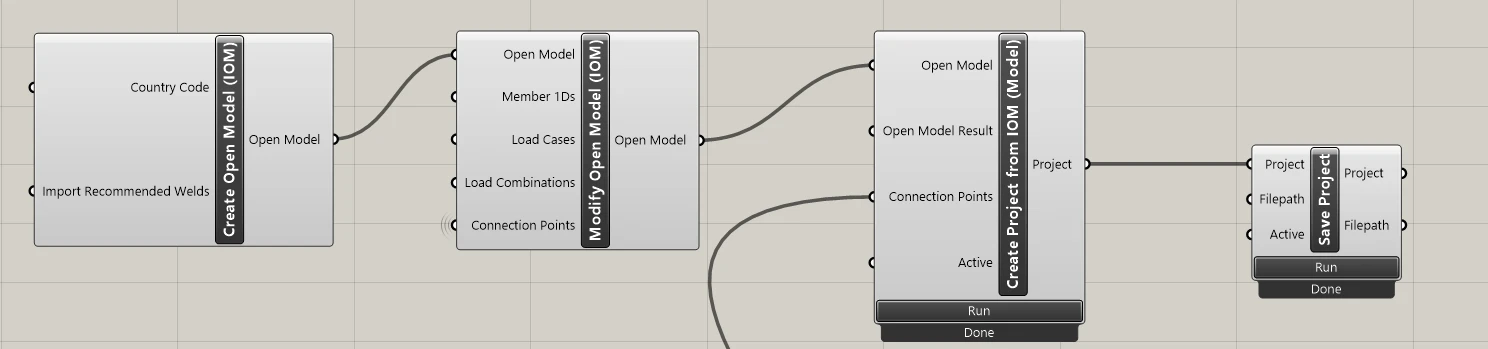
Posledním krokem je vytvoření souboru ideaCon. K tomu potřebujeme následující komponenty:
IDEA StatiCa / Open Model / Create Open Model (IOM)
IDEA StatiCa / Open Model / Modify Open Model (IOM)
IDEA StatiCa / App Common / Create Project from IOM (Model)
IDEA StatiCa / App Common / Save Project
V komponentě File Path je nutné nastavit místo, kam chcete soubor uložit.
Po otevření souboru získáte tento výsledek: