

本教程使用 Rhino 8。如果您使用的是 IDEA StatiCa 24.1.3 及以下版本,请参阅此教程。
在复杂节点中,有时需要使用在空间中任意旋转的异形板。这种情况主要出现在第三方软件创建的节点方案中。在这种情况下,以下教程可以帮助您了解如何将数据导入 IDEA StatiCa Connection。
Grasshopper - 插件安装
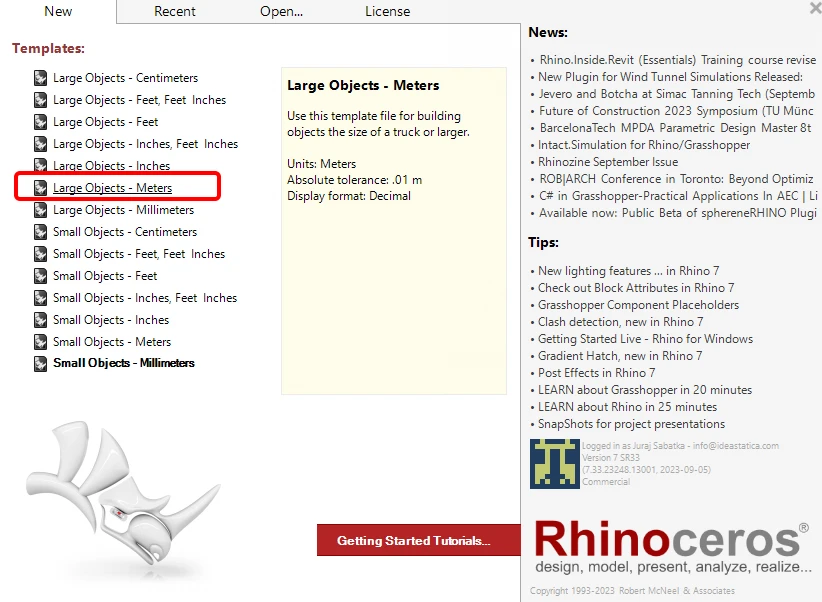
您可以从 Rhino3d 网站获取 Rhino3d 和 Grasshopper 的试用版本。运行 Rhinoceros 并选择以米为单位的模板:
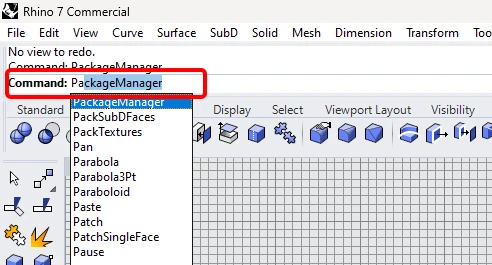
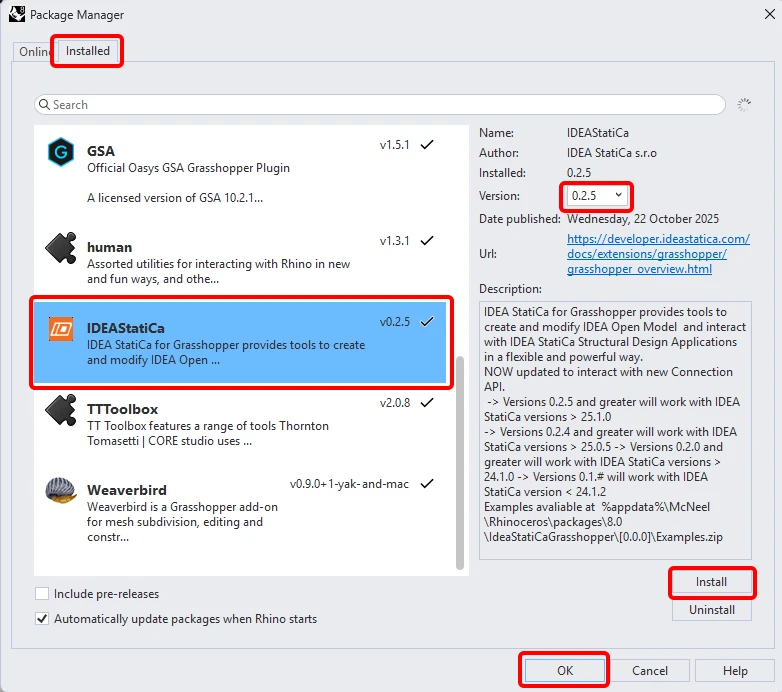
在命令行中,请输入"Package Manager":
将弹出一个新窗口;选择 IDEAStatiCa 并点击安装。插件将被下载并安装。要使其生效,需要重启 Rhinoceros。
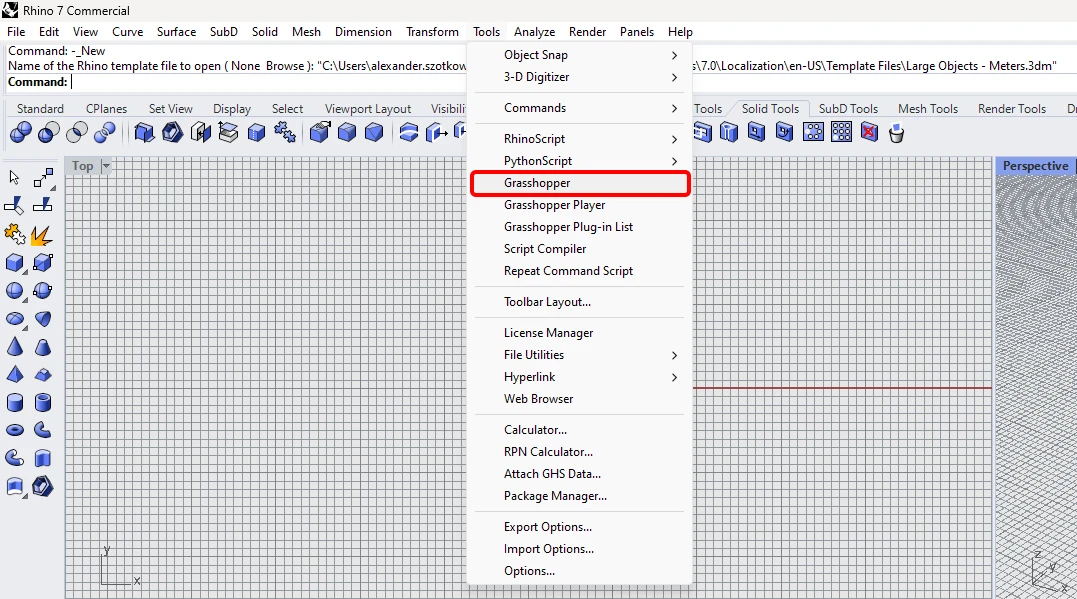
要启动带有 IDEA StatiCa 插件的 Grasshopper,请在 Rhinoceros 选项卡中选择工具 / Grasshopper。
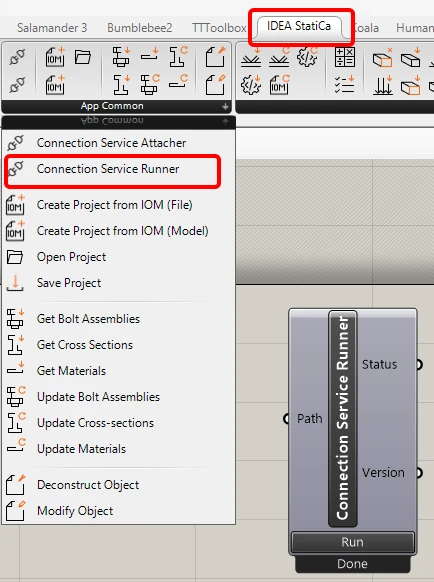
如您所见,该插件已集成其中。

请参阅文章 Grasshopper 插件组件说明,了解 IDEA StatiCa Grasshopper 插件中的组件和命令。
Rhino 模型
打开附带的 3dm 文件,其中包含一根带板的柱。该模型直接在 Rhinoceros 中创建。所有构件必须由其中面或中心轴线定义。厚度或形状将在 Grasshopper 中进一步确定。
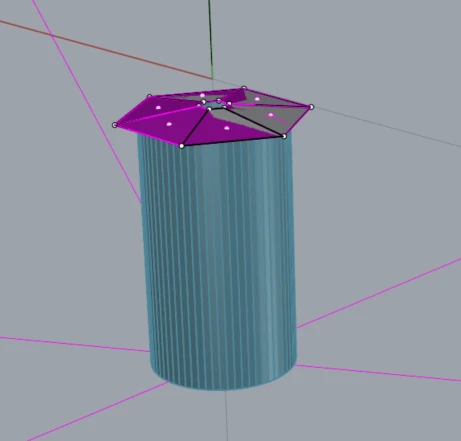
现在可以启动 Grasshopper。
将板导入 Grasshopper
自 24.1.4 版本起,IDEA StatiCa 提供了新的 API,详情请参阅此处。
要运行 Grasshopper 脚本,需要在每个文件中添加组件 Connection Service Runner, 该组件可在 IDEA StatiCa / App Common 中找到。
要将 Grasshopper 插件连接到正确的 IDEA Connection 版本,请添加组件 File Path 并将其链接到实际的 IDEA 文件夹(C:\Program Files\IDEA StatiCa\StatiCa 25.1)
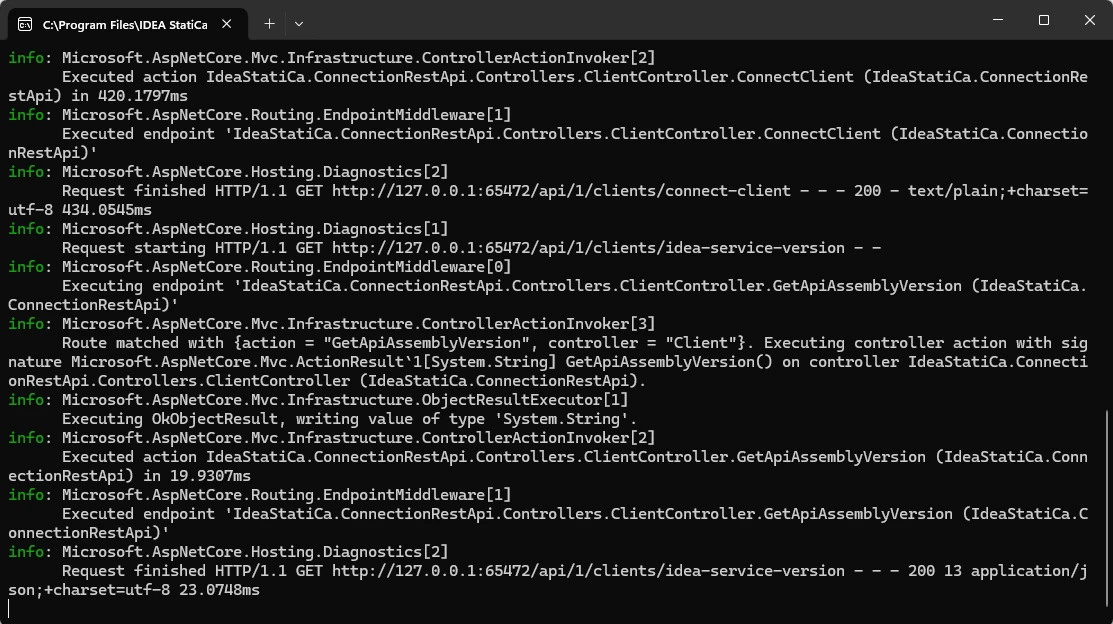
运行该组件时,您应看到以下窗口弹出。
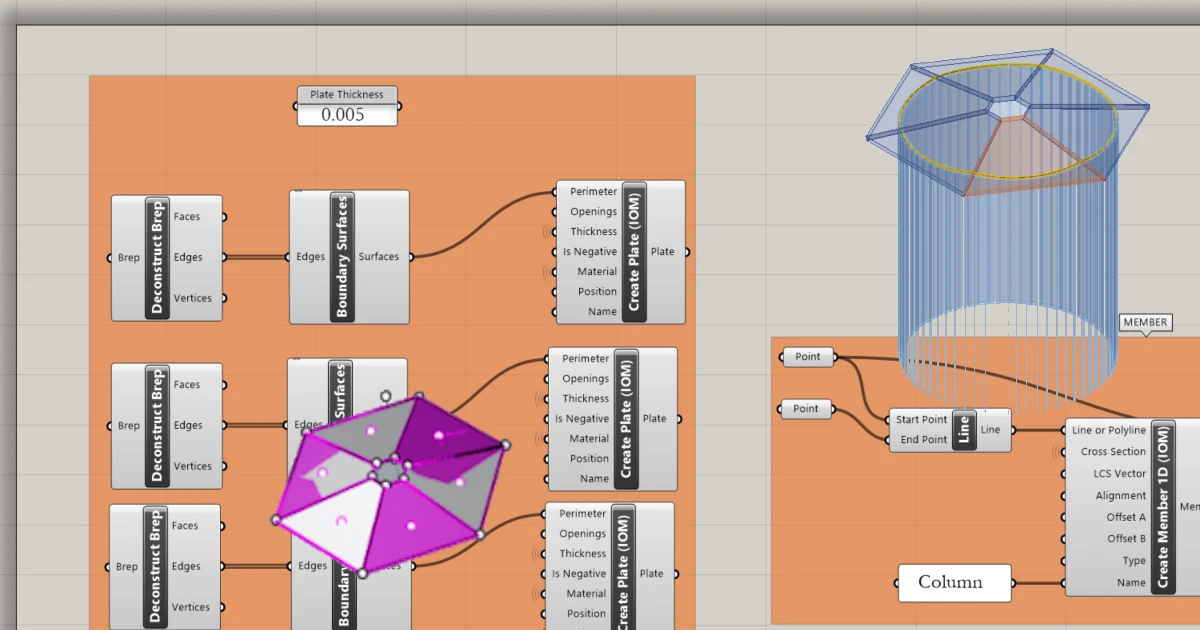
要导入板,您需要添加以下组件:
Surface / Analysis / Deconstruct Brep
Surface / Freeform / Boundary Surfaces
IDEA StatiCa / Open Model Create / Create Plate(IOM)
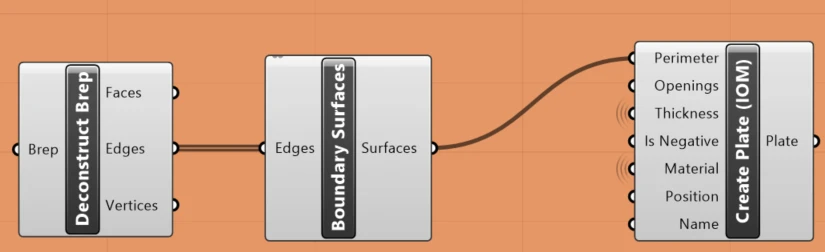
该组件需放置六次,因为本示例中共有 6 块板。
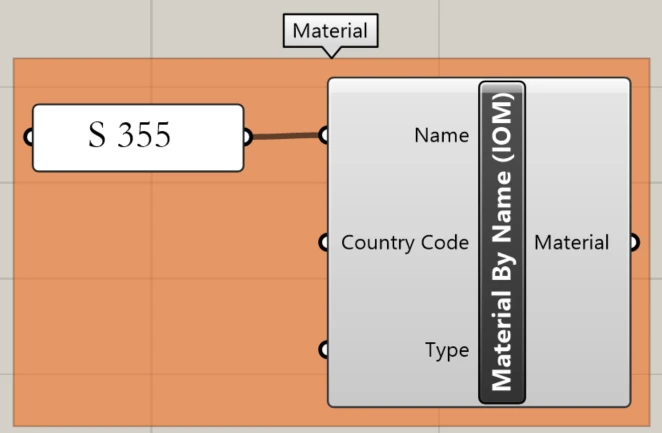
此外,还需定义板的材料。为此,请使用以下组件:
IDEA StatiCa / Materials / Material by Name (IOM)
将柱导入 Grasshopper
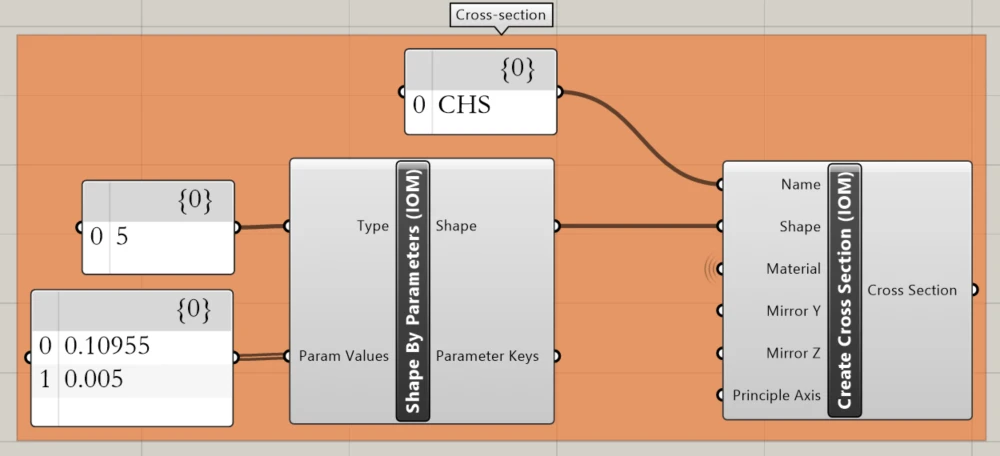
现在可以定义柱的截面。我们选择 CHS 219,1/5,所需组件如下:
IDEA StatiCa / Materials / Shape by Parameters (IOM)
IDEA StatiCa / Materials / Create Cross-Section (IOM)
下一步是创建构件。为此,您需要使用组件 Params / Geometry / Point 从 Rhino 中获取管件中心轴线的端点。
Params / Geometry / Line
IDEA StatiCa / Open Model Create / Create Member 1D (IOM)
IDEA StatiCa / Open Model Create / Create Connection Point (IOM)
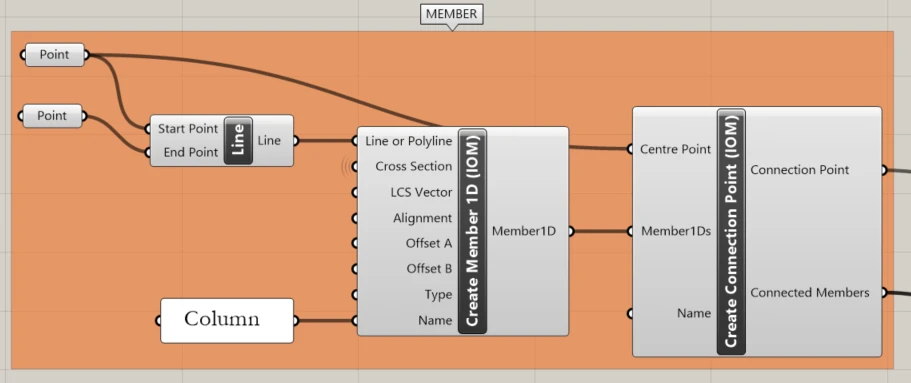
要使用所有板对柱进行切割,请使用以下组件:
IDEA StatiCa / Open Model Create / Create Cut (IOM)
IDEA StatiCa / Open Model Create / Modify Connection Point (IOM)
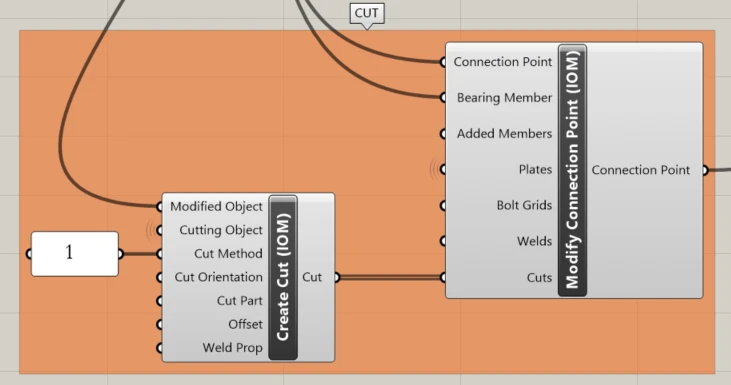
创建 ideaCon 文件
最后一步是创建 ideaCon 文件。为此,我们需要以下组件:
IDEA StatiCa / Open Model / Create Open Model (IOM)
IDEA StatiCa / Open Model / Modify Open Model (IOM)
IDEA StatiCa / App Common / Create Project from IOM (Model)
IDEA StatiCa / App Common / Save Project
在组件 File Path 中,您需要设置文件的存储位置。
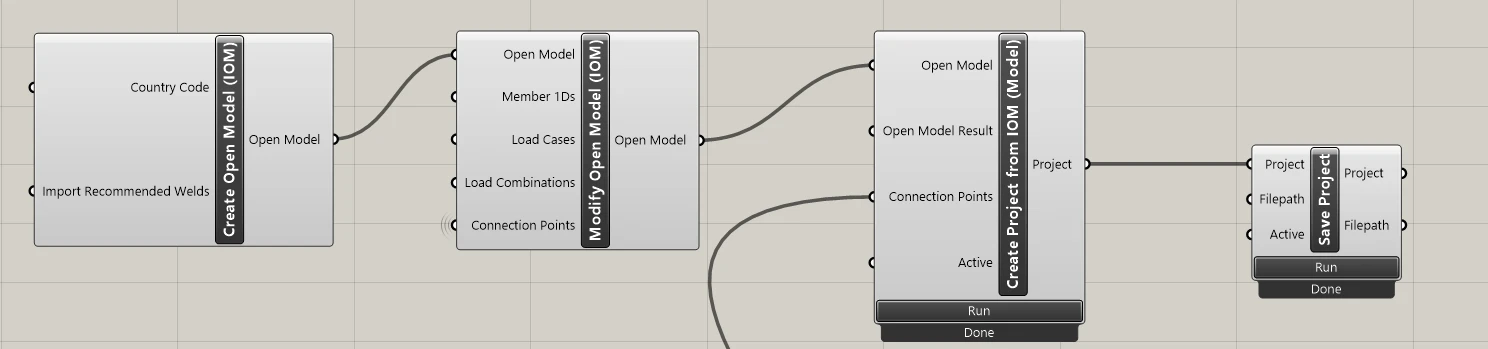
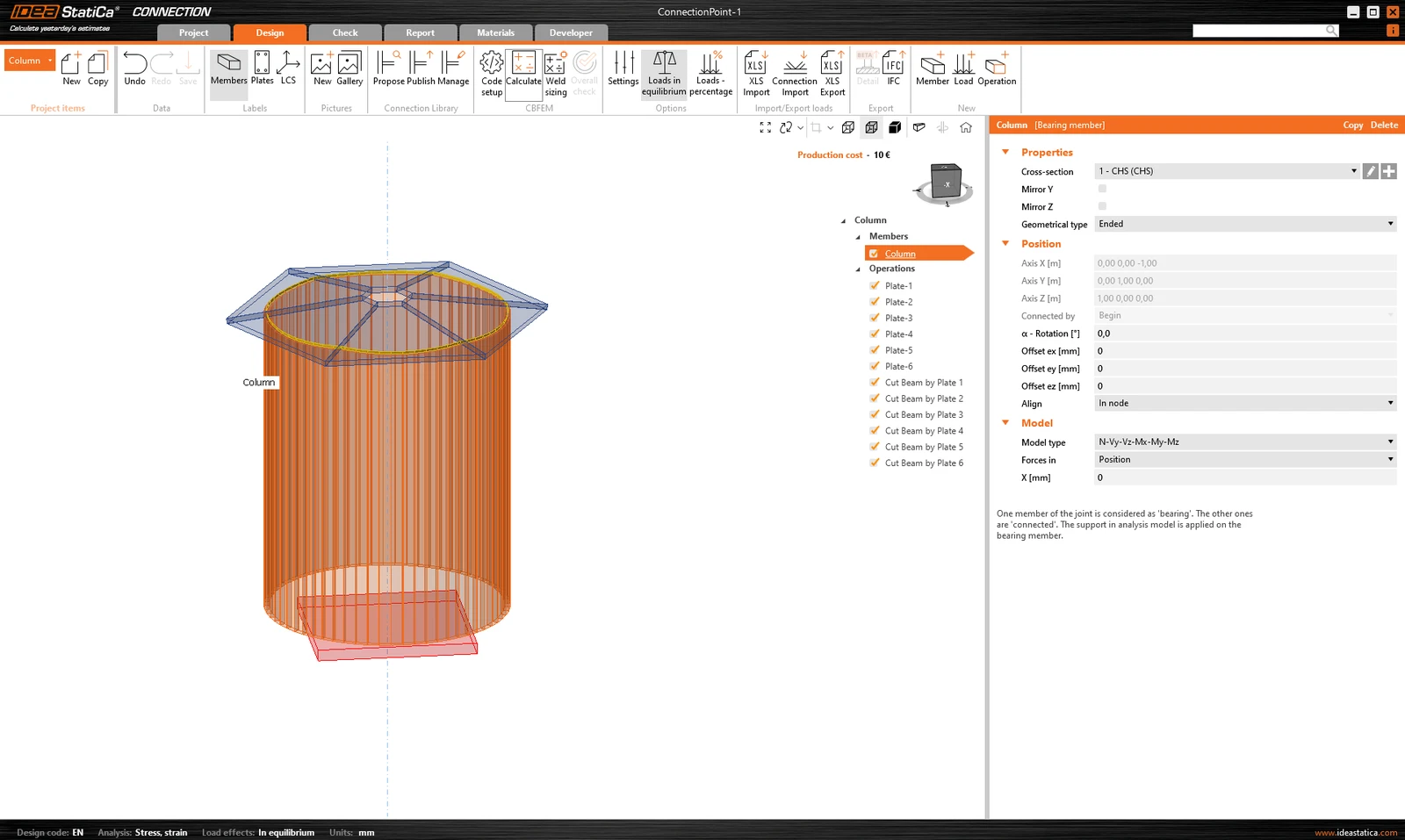
打开文件后,您将得到以下结果: