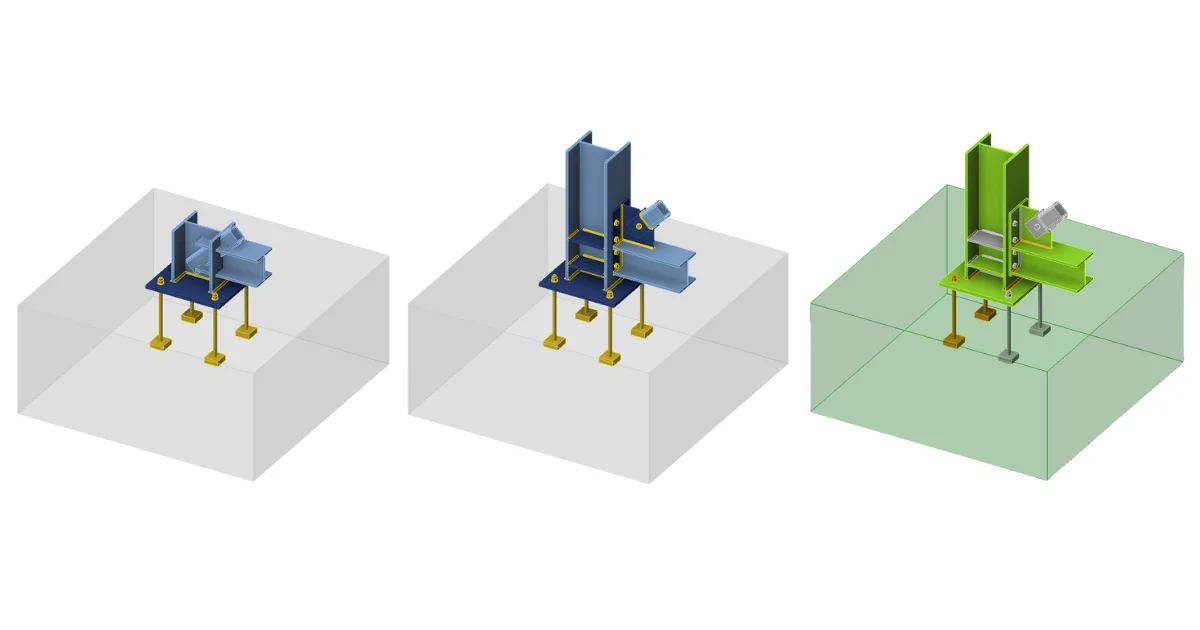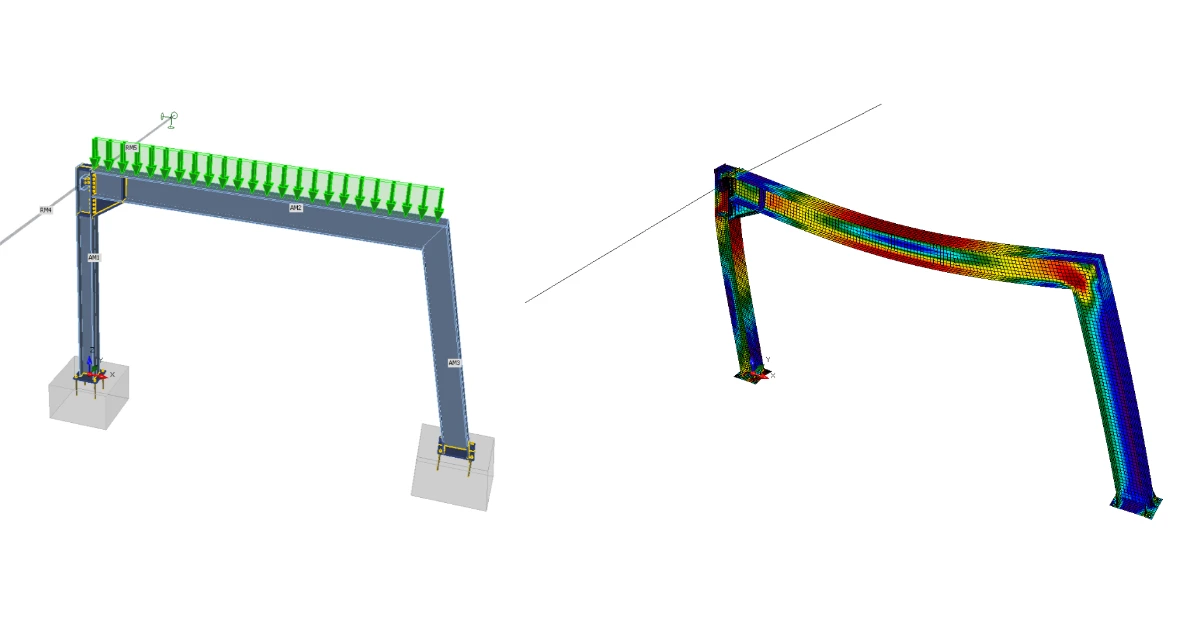


新建项目
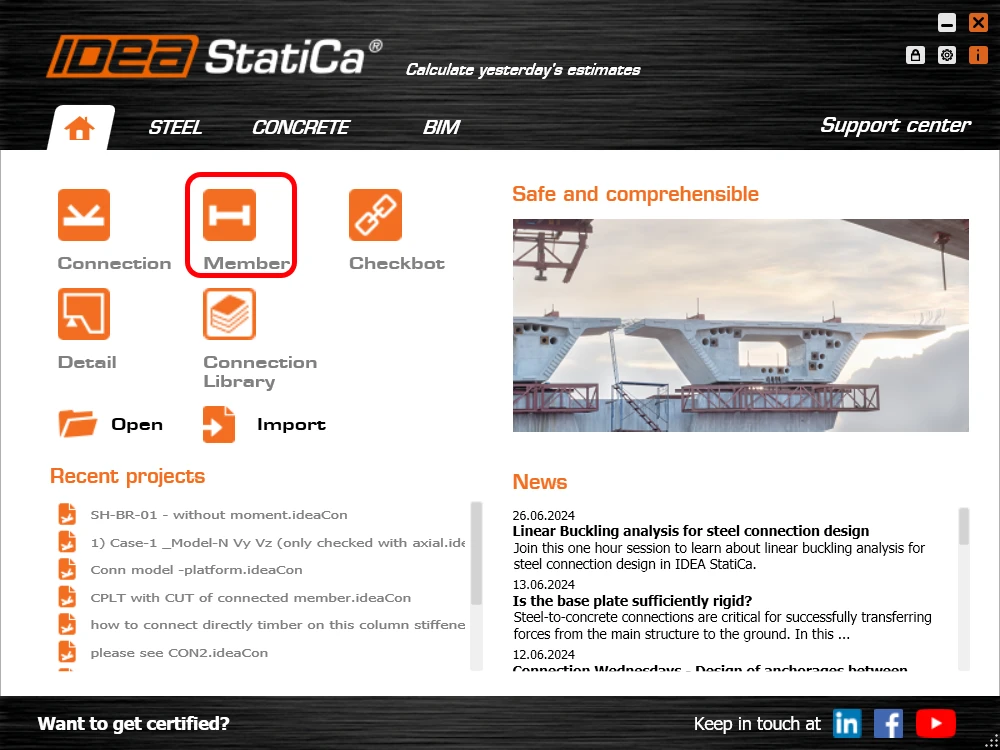
首先启动 IDEA StatiCa,选择应用程序 Member (下载最新版本)。
创建新项目,输入项目名称并选择合适的保存文件夹。然后选择设计规范/子规范、初始材料属性以及拓扑类型(框架)。
从 24.1 版本起,无需再创建具有折减属性的特殊材料——IDEA StatiCa Member 现在会在计算过程的适当时机自动处理。
此方法适用于所有相关钢材牌号,使设计人员能够对既有结构和新建结构进行校核。
将初始截面设置为 W10x60。
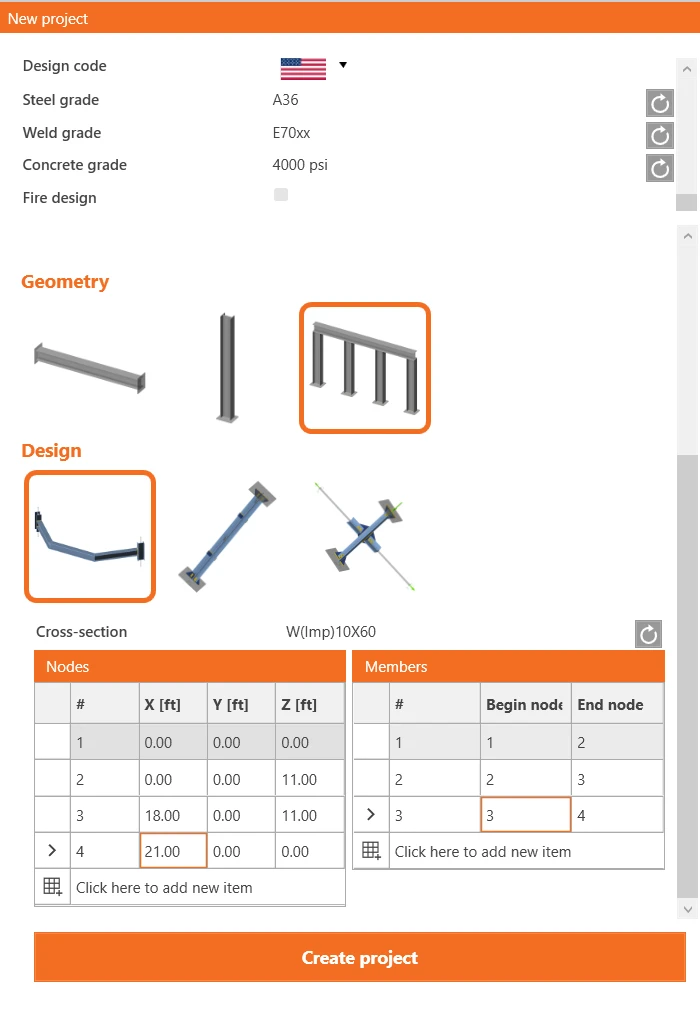
添加结构框架节点的坐标,并利用这些节点添加构件连接关系。最后,点击 Create Project,即可开始对结构框架进行建模和修改。
通过添加新构件并从英制 I 型截面数据库中选择正确截面,将分析构件 AM2 和 AM3 修改为 W16x89。
相关构件
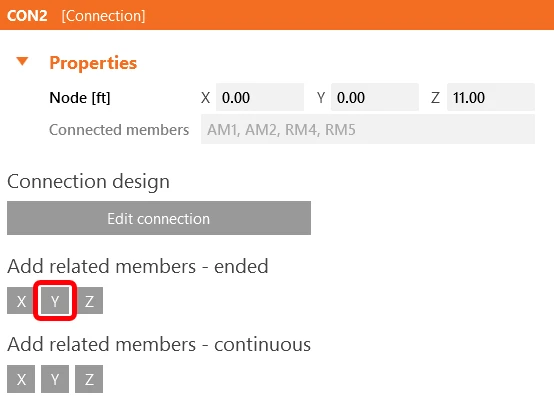
如需添加相关构件(作为结构细部的支撑和荷载传递部分),请点击三维场景中的节点立方体,或在树形列表中选择 CON2。在此处,您可以通过点击全局坐标系的 X、Y、Z 轴方向,添加端部或连续相关构件。在 Y 方向添加 2 个端部构件。
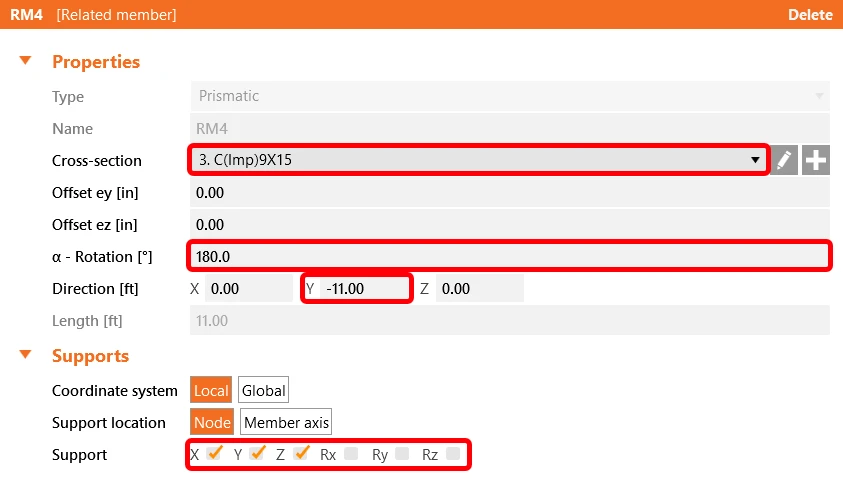
然后在三维场景或树形列表中选择相关构件 RM4,修改其截面、长度、方向以及自由端支撑等属性。
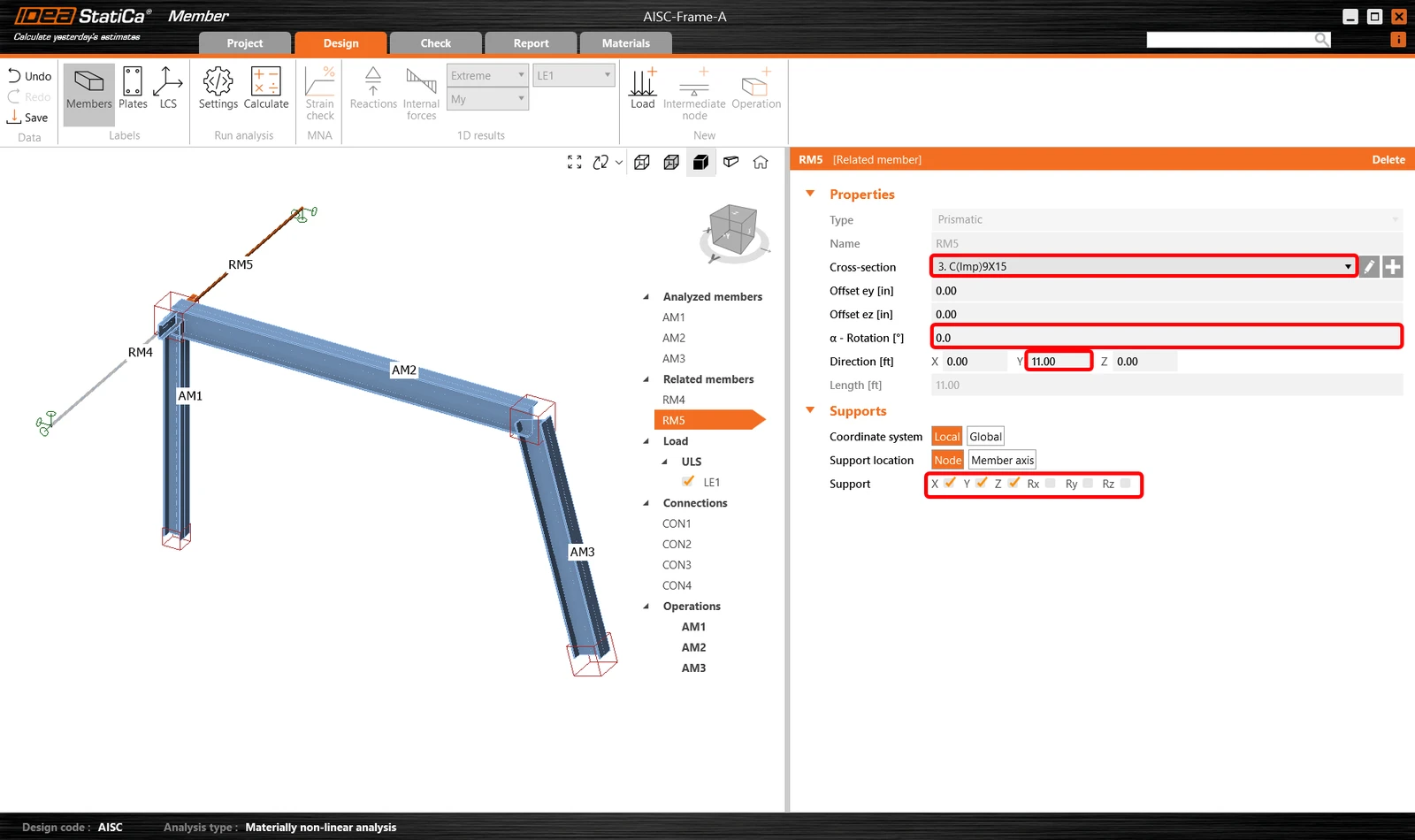
并相应修改相关构件 RM5。
荷载
在荷载菜单中,您可以添加和修改荷载效应。荷载效应是一个组,您可以在其中为任意分析构件或相关构件添加一个或多个分布荷载。此外,在荷载效应中,您也可以输入构件端部的节点内力。
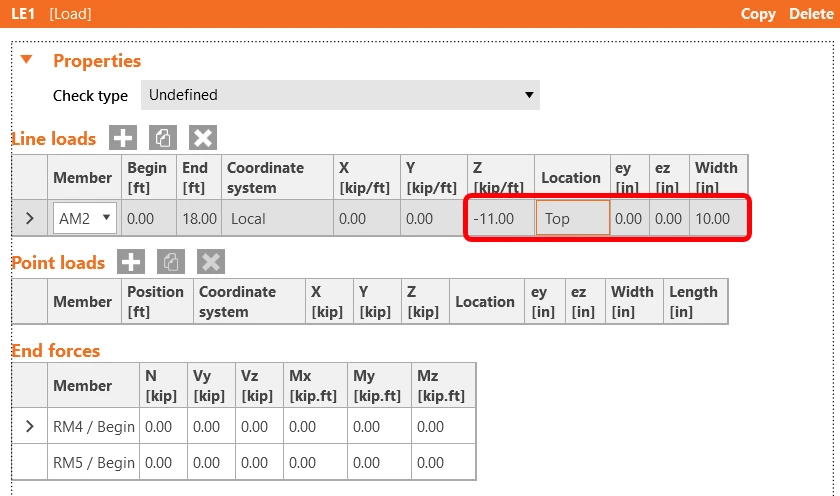
系统已为所有构件自动生成一个包含一组线荷载的荷载效应。在选项卡中用鼠标左键点击每行并选择 Delete,或点击功能区中的图标,删除其中 2 个。
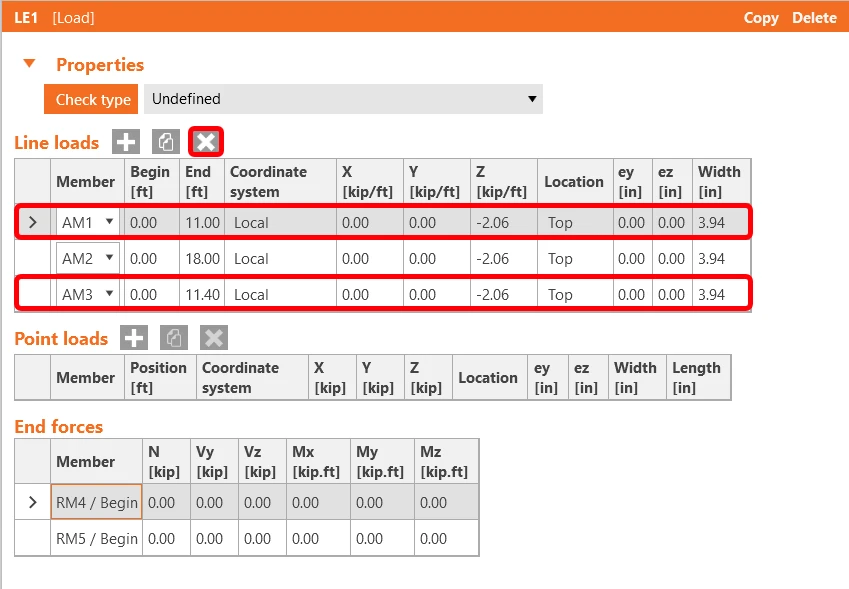
然后为构件 AM2 指定一个分布荷载,将其大小修改为 -11 kip/ft,宽度修改为 10",以与梁匹配。
节点
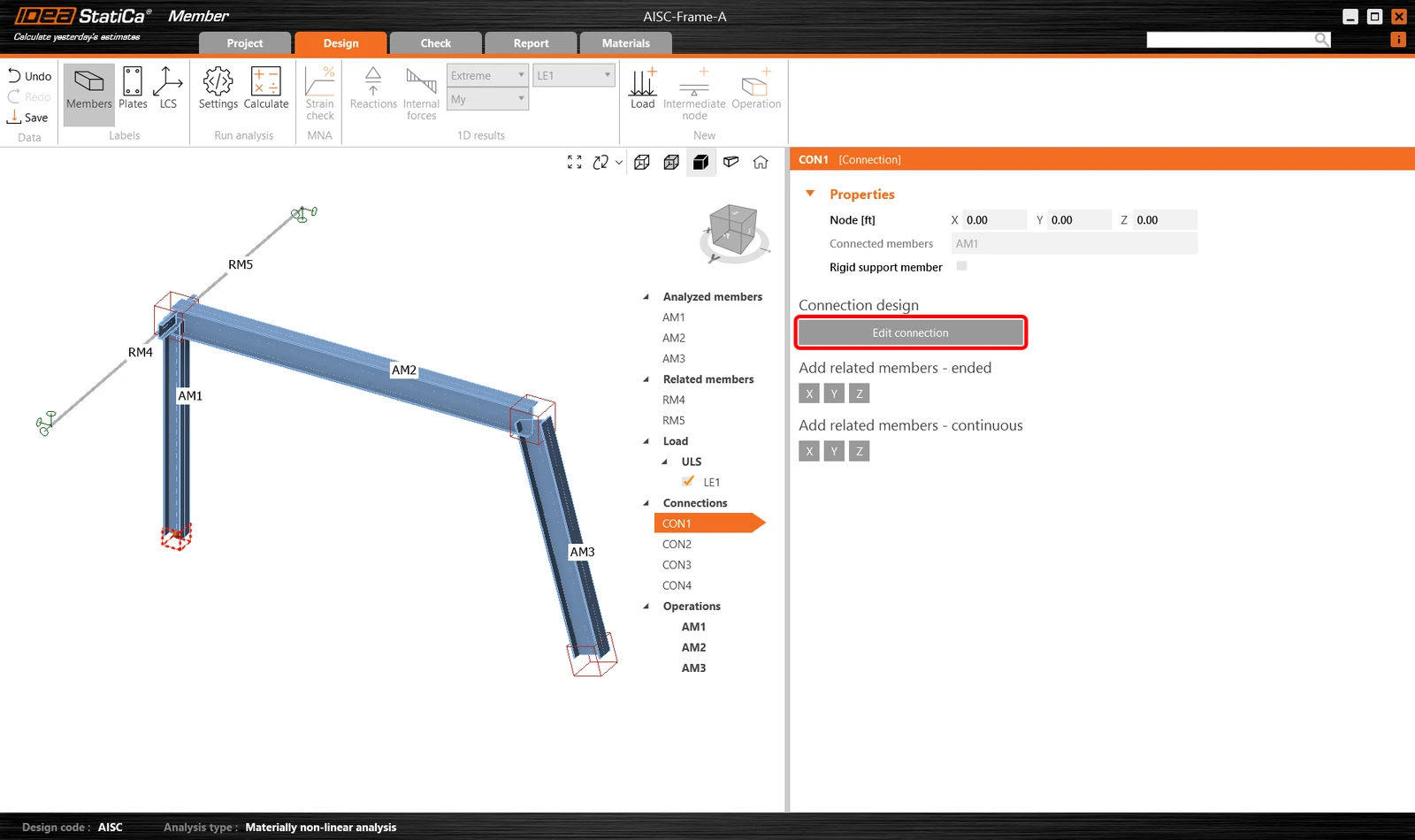
接下来,您可以设计各节点。在三维场景中选择节点立方体,或在树形列表中选择 CON#,然后点击 Edit connection。
从左侧柱脚节点 CON1 开始。IDEA StatiCa Connection 应用模块将打开,您可以通过添加加工操作来设计节点。
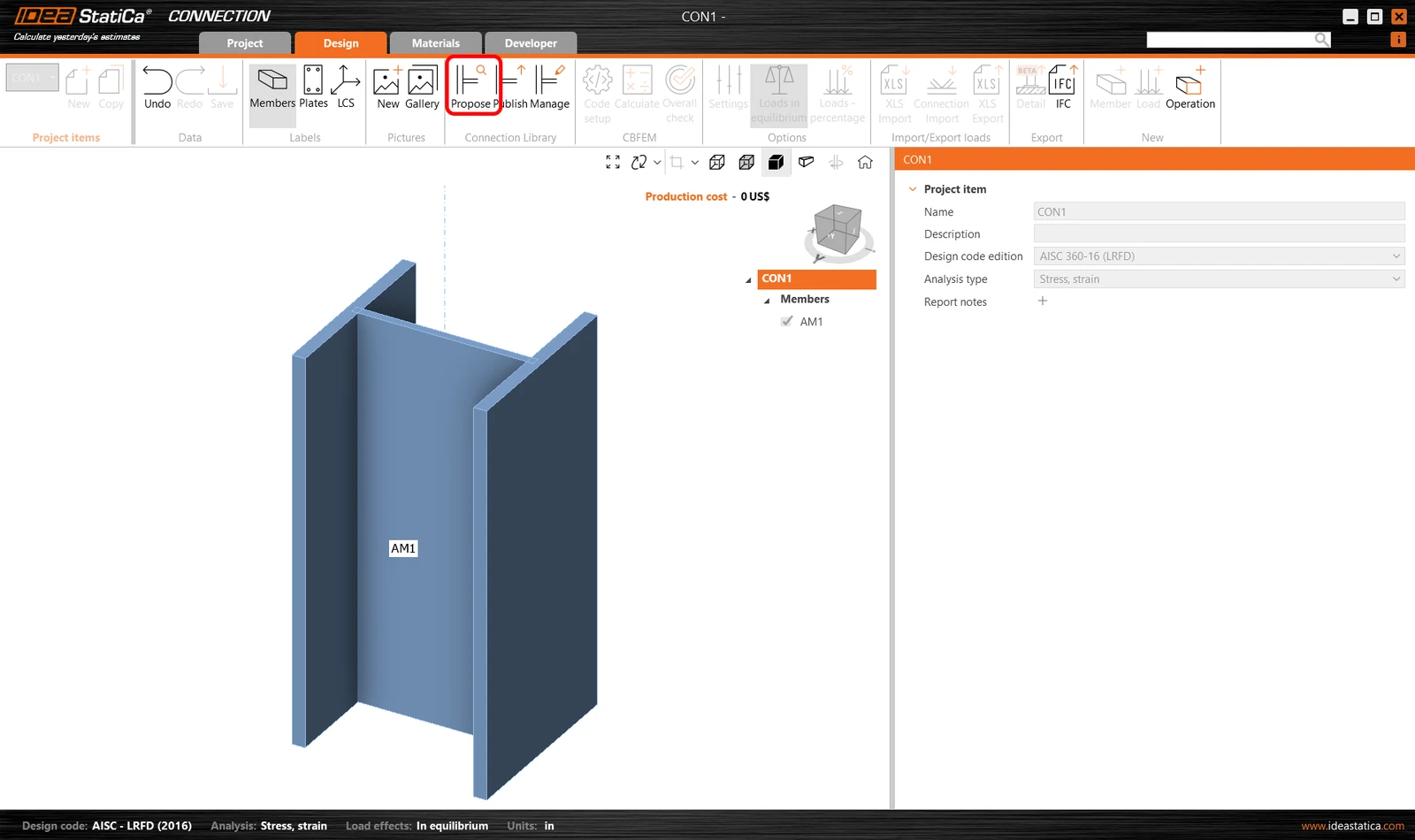
在本例中,仅添加一个底板操作并修改其参数。点击功能区中的 Propose 按钮。
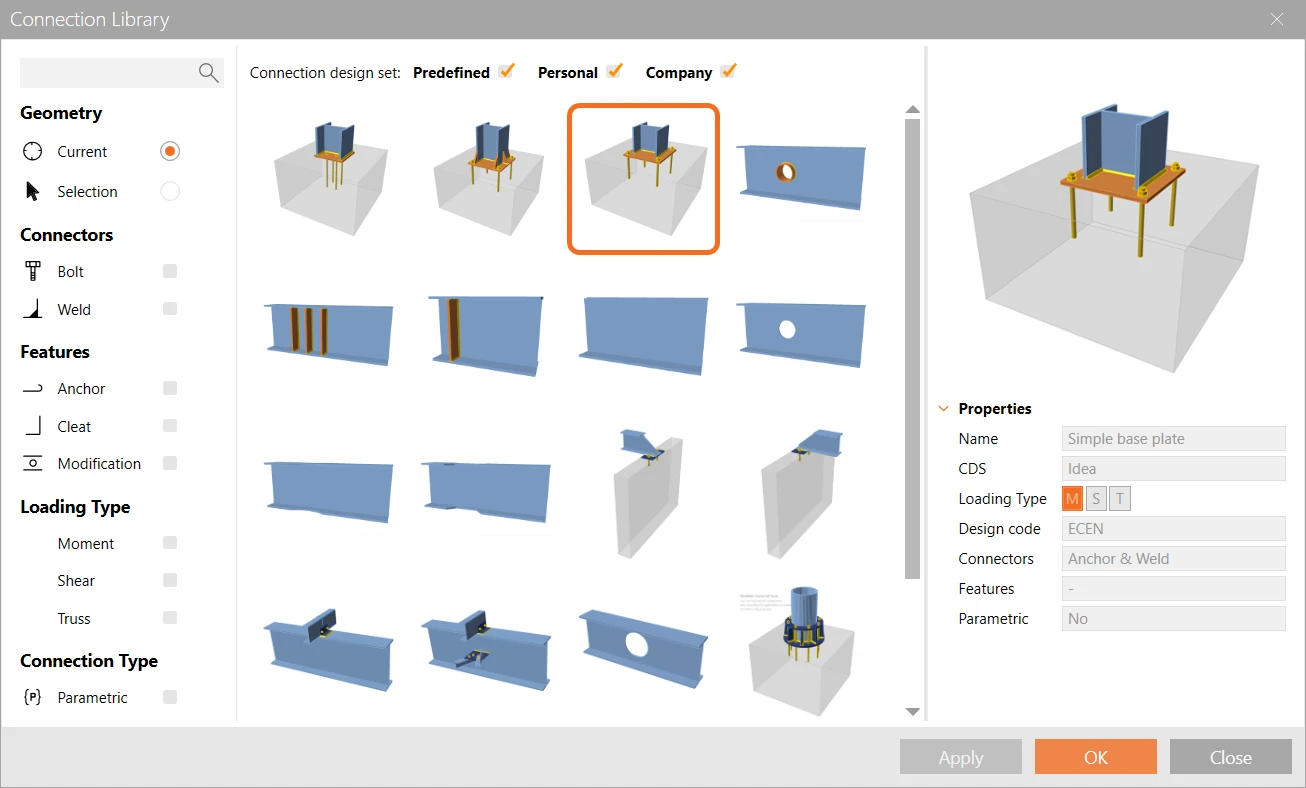
随后,选择 Simple Base Plate 并点击 OK 确认。您可能会注意到设计规范有所不同,但在后续步骤中将会处理。
选择焊缝类型 E70xx、钢材类型 A36 以及混凝土类型 4000psi。
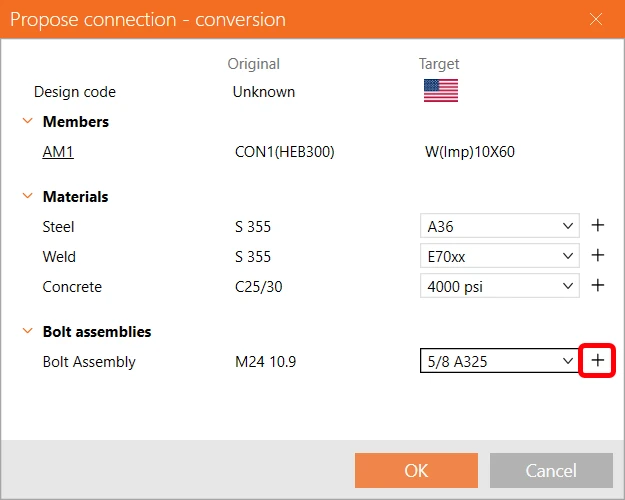
点击螺栓组件类型旁的 + 符号,选择 1" F1554 Gr. 55,然后点击 OK 继续。
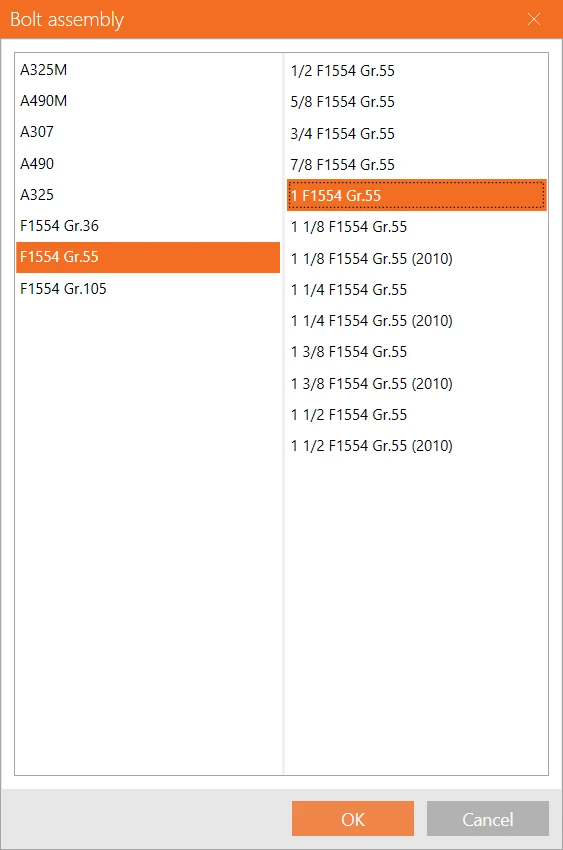
之后,按照下图配置 BP1 中的参数,保存节点设置,最后关闭节点应用程序。请注意您所定义的节点在 Member 模型中的显示效果。
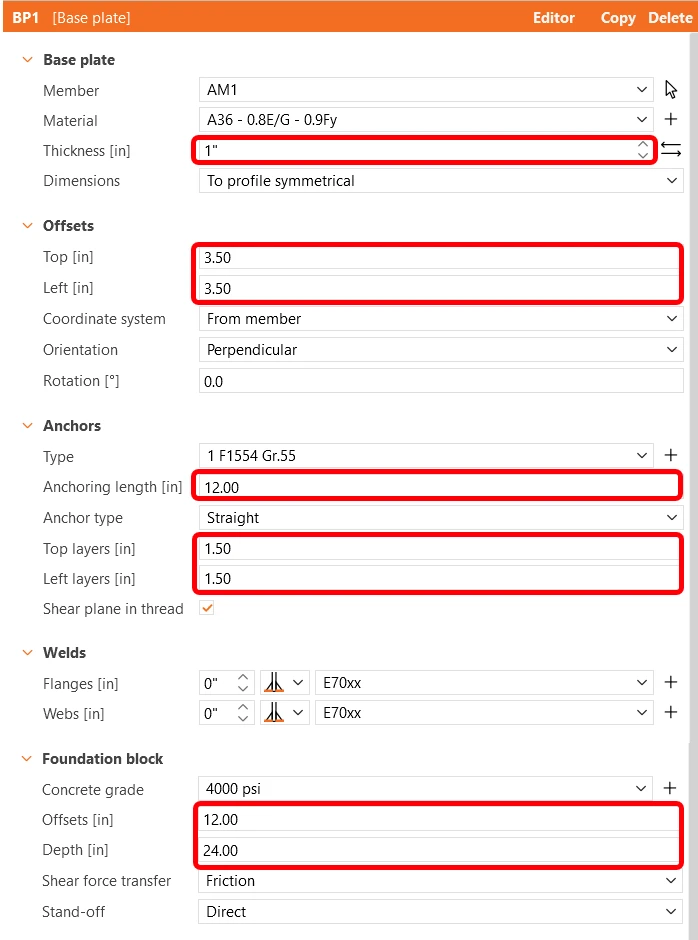
接下来,选择节点 CON2,并在 IDEA StatiCa Connection 模块中点击"Edit Connection"。
同样从节点库中推荐一个节点。这是基于已有模板创建节点的好方法。推荐的节点可能不完全匹配,但正如我们已经看到的,修改使其适配非常简便。
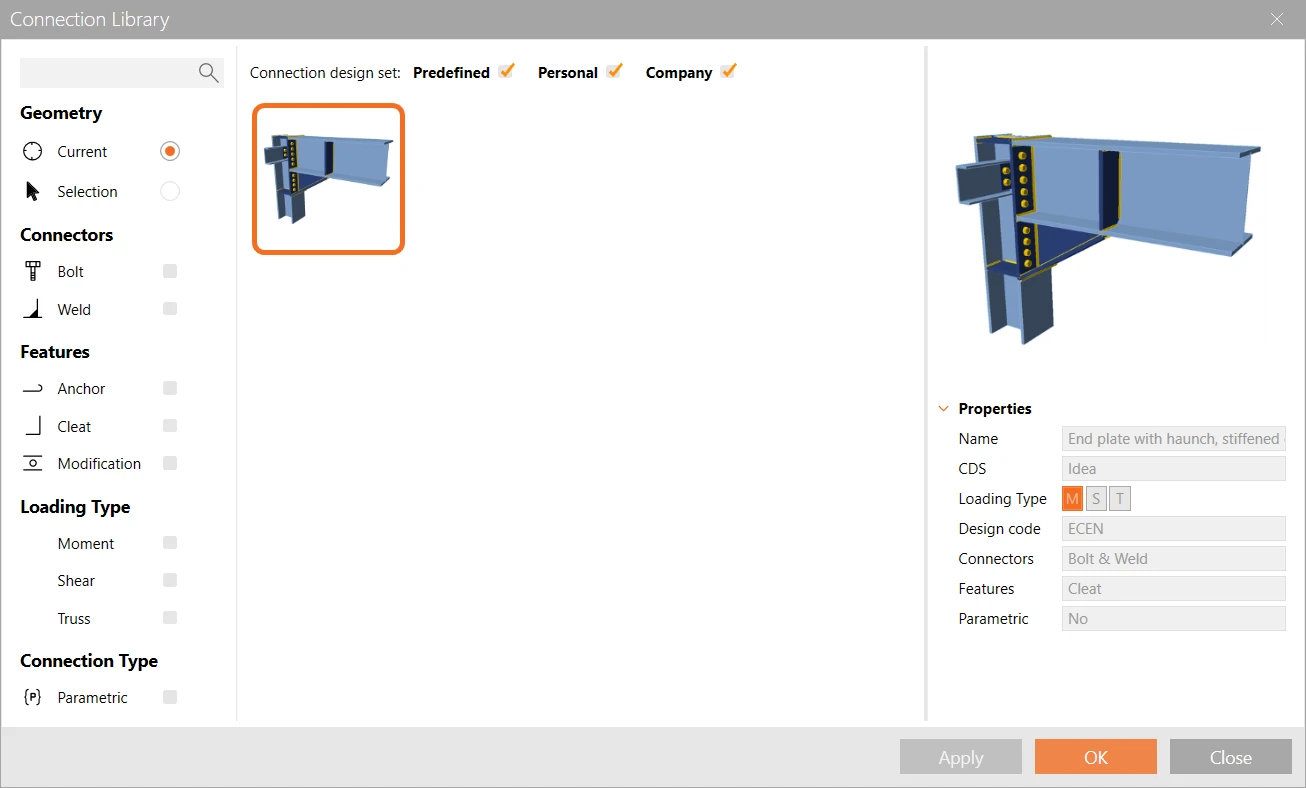
主构件将自动从模型中提取。所需操作仅是将附加特征映射到正确的对应项。通过 + 按钮导航至相关 L 型截面库,将角钢尺寸更改为 3 1/2 x 3 1/2 x 1/4,钢材类型更改为 A36,焊缝类型更改为 E70xx。最后将螺栓组件更改为 3/4 A325,然后点击 OK。
IDEA StatiCa 中的截面库相当全面,涵盖了多个版本的 AISC 标准。
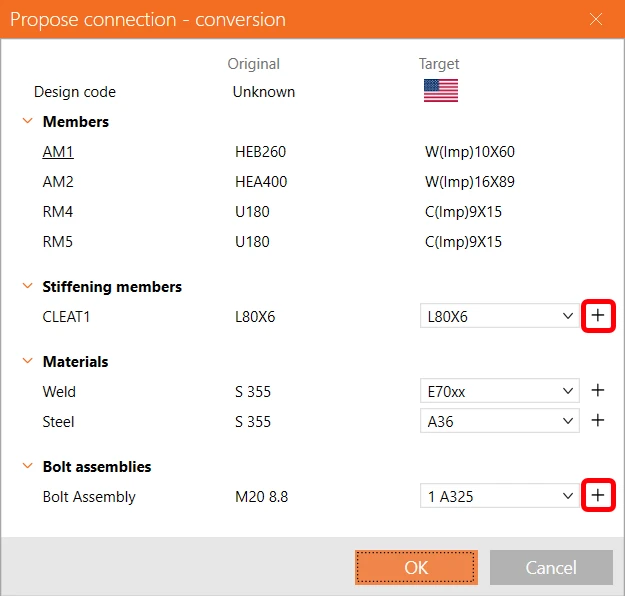
完成后,您的节点将如下图所示。
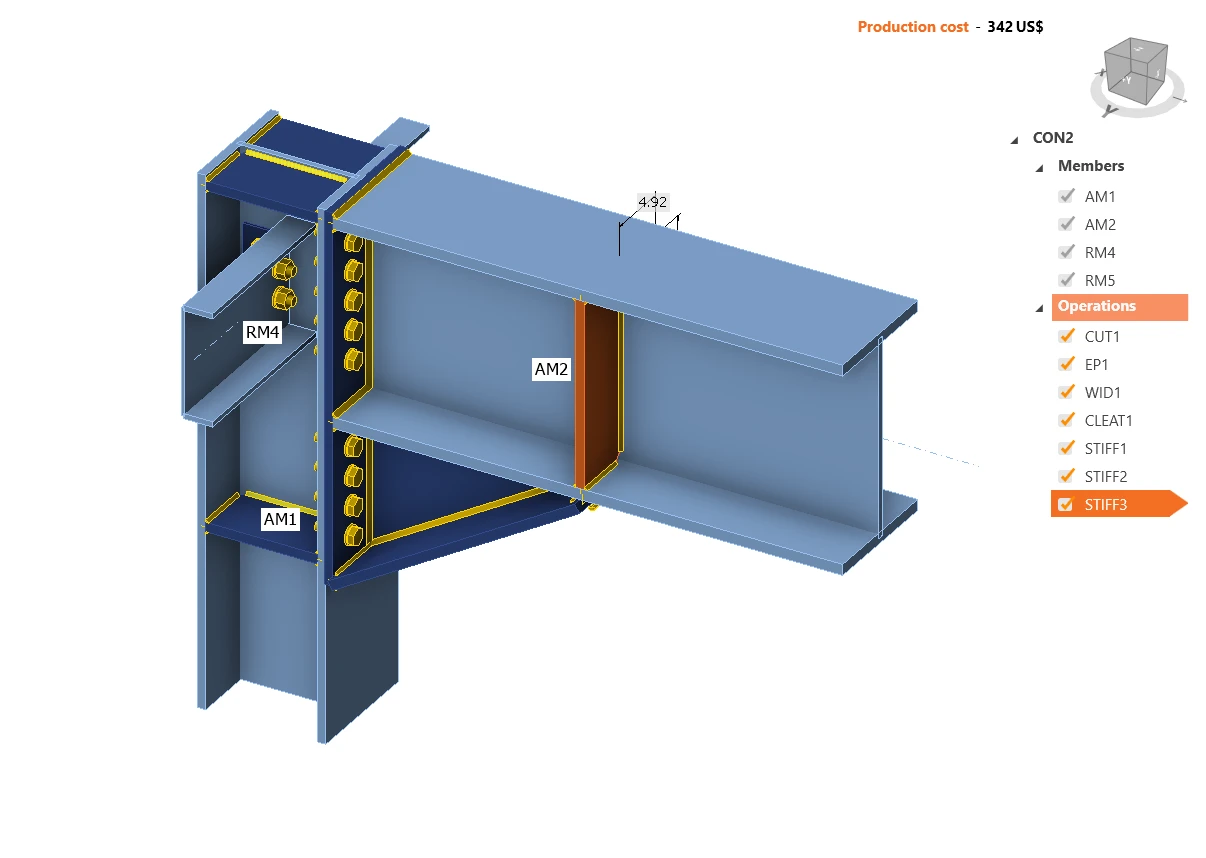
关闭前保存此节点。
继续编辑节点 CON3。
此处我们将添加板对板操作以创建构件拼接。
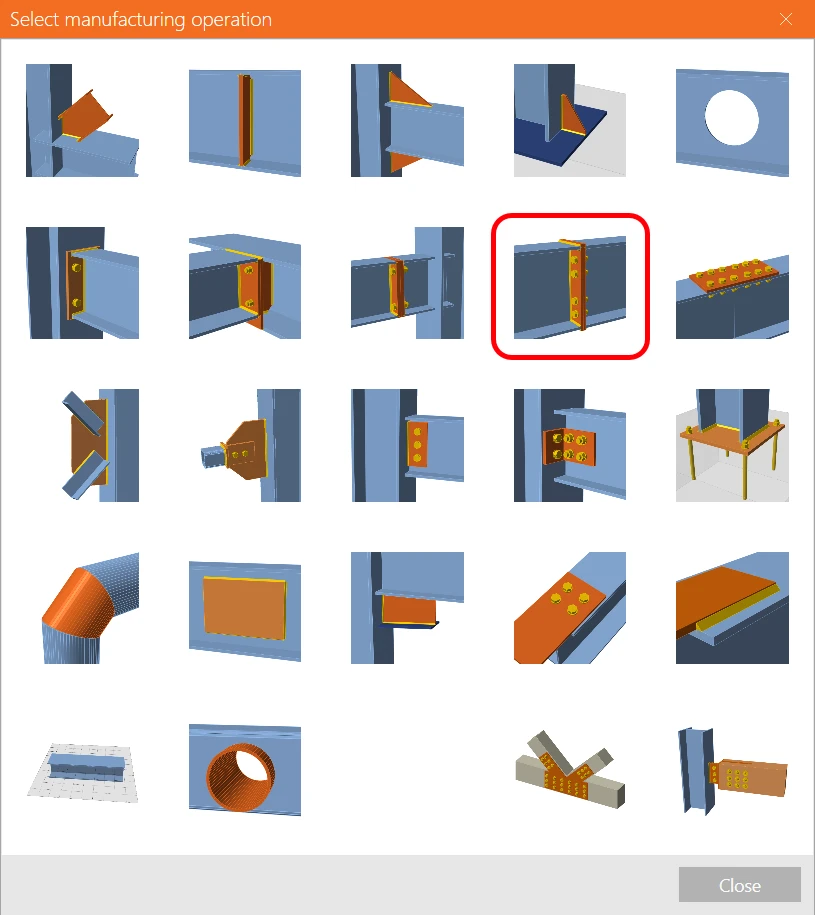
按如下方式调整参数以完成节点设计。
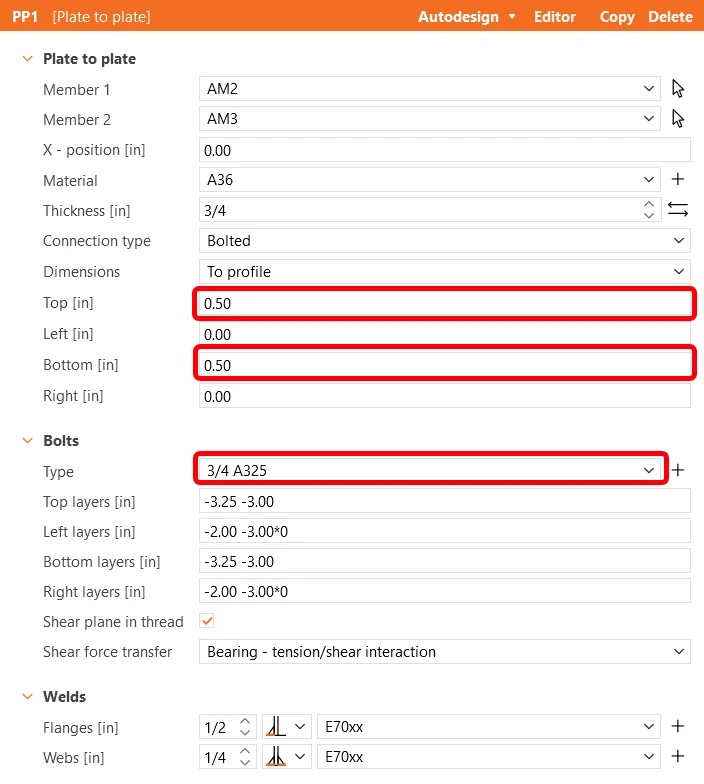
保存并关闭 CON3。
最后,编辑节点 CON4。尽管软件提供了直接复制 CON1 设计的选项,我们仍将编辑该节点以创建不同的设计。
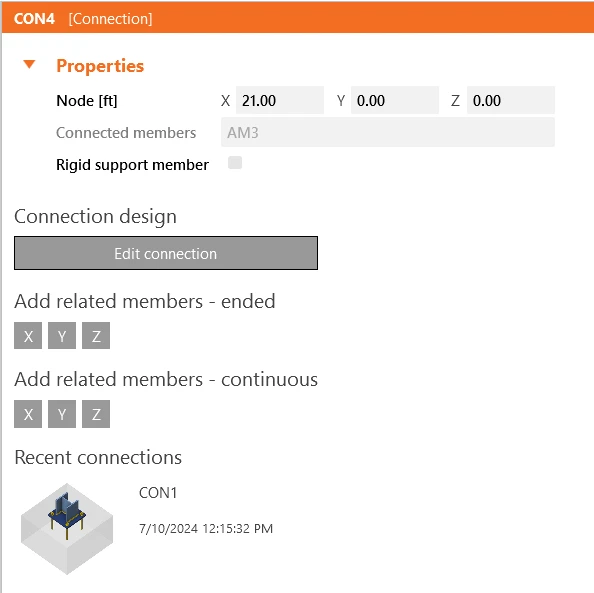
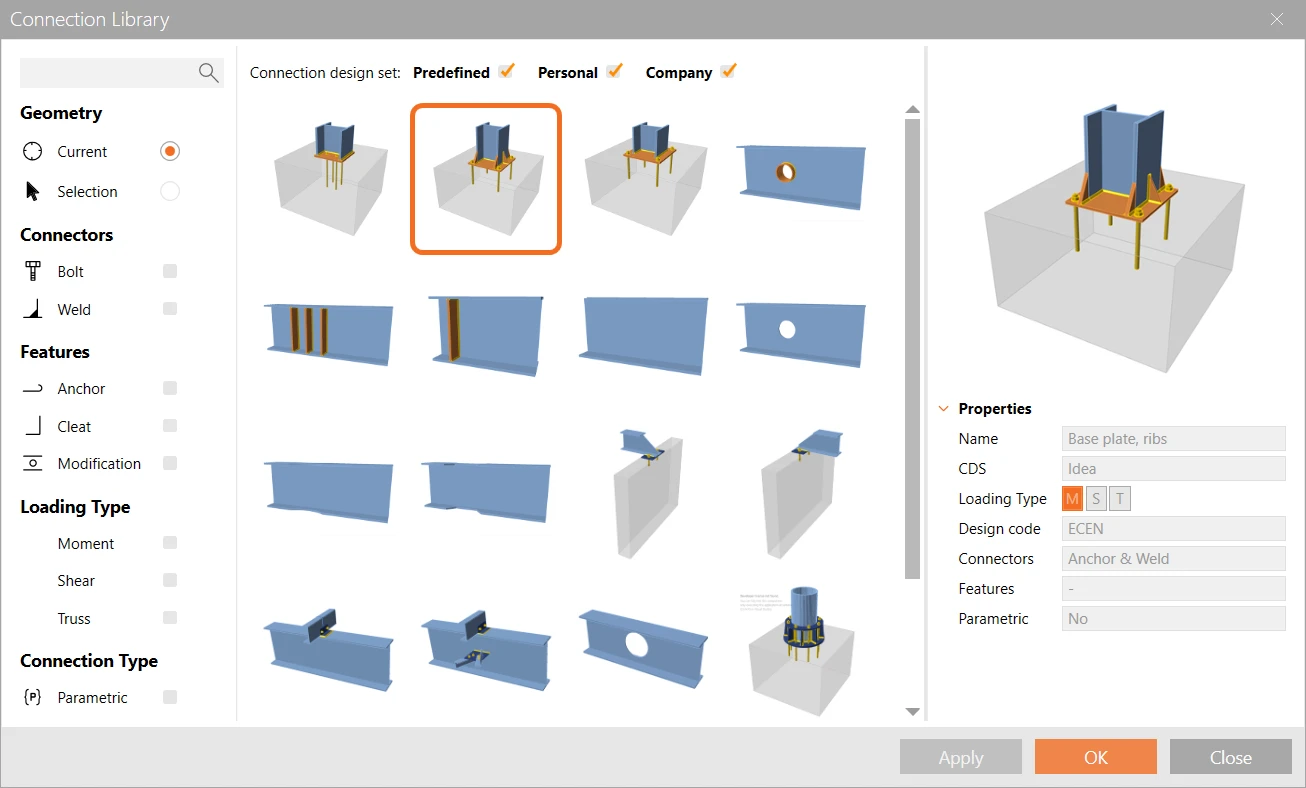
打开 CON4, 点击 Propose,选择如下图所示的带加劲板底板锚固设计。
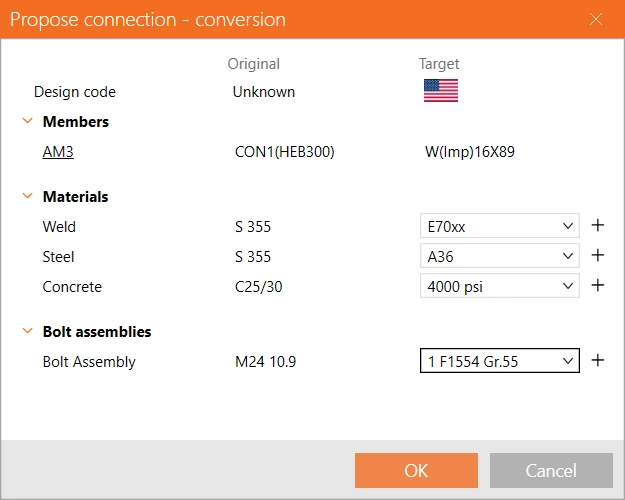
选择焊缝类型 E70xx、钢材 A36、混凝土 4000psi 以及螺栓组件 1" F1554 Gr 55。
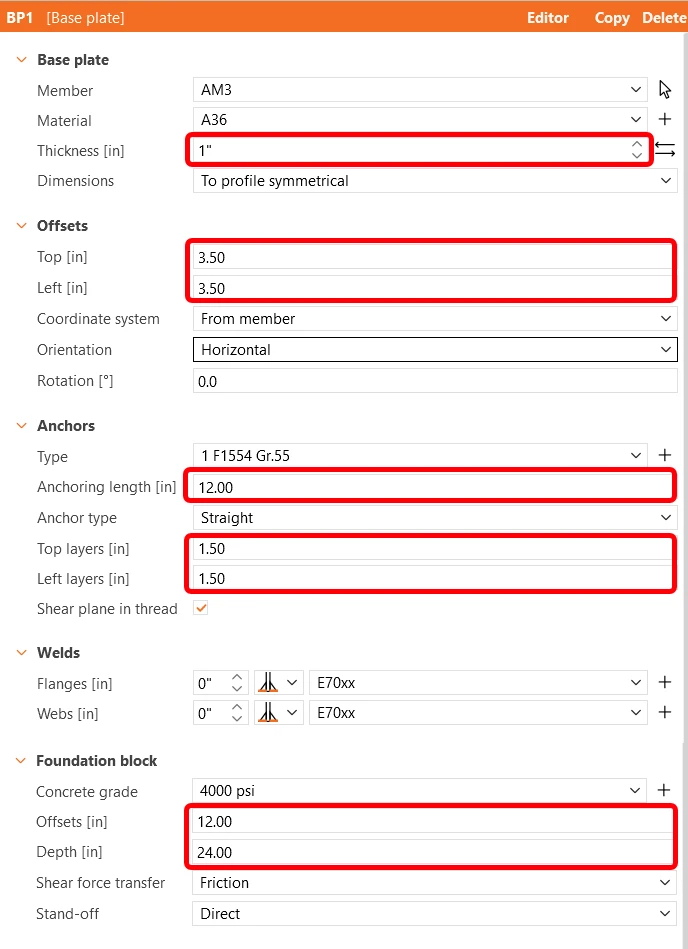
按下图所示修改 BP1 操作以完成设计。
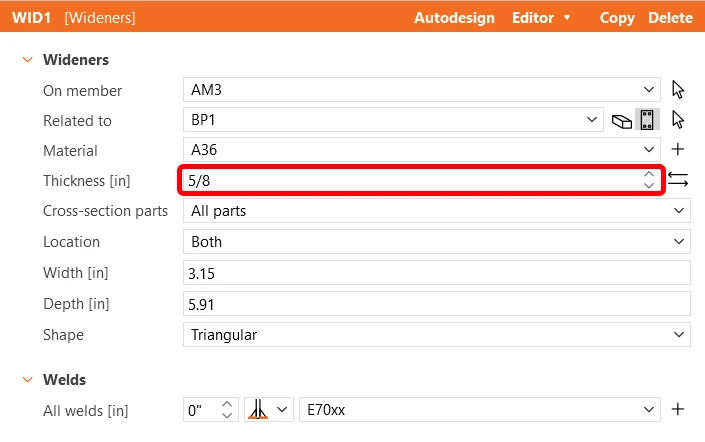
同时按下图检查 WID1 中加劲板的厚度。
校核
进入 Check 选项卡并执行分析。IDEA StatiCa Member 中的分析采用 CBFEM(基于组件的有限元模型)技术,分三步进行计算。首先进行 MNA(材料非线性分析)以校核结构承载力,然后进行 LBA(线性屈曲分析)以研究结构稳定性,最后将初始缺陷输入相应的屈曲模态并进行 GMNIA(几何和材料非线性分析)。
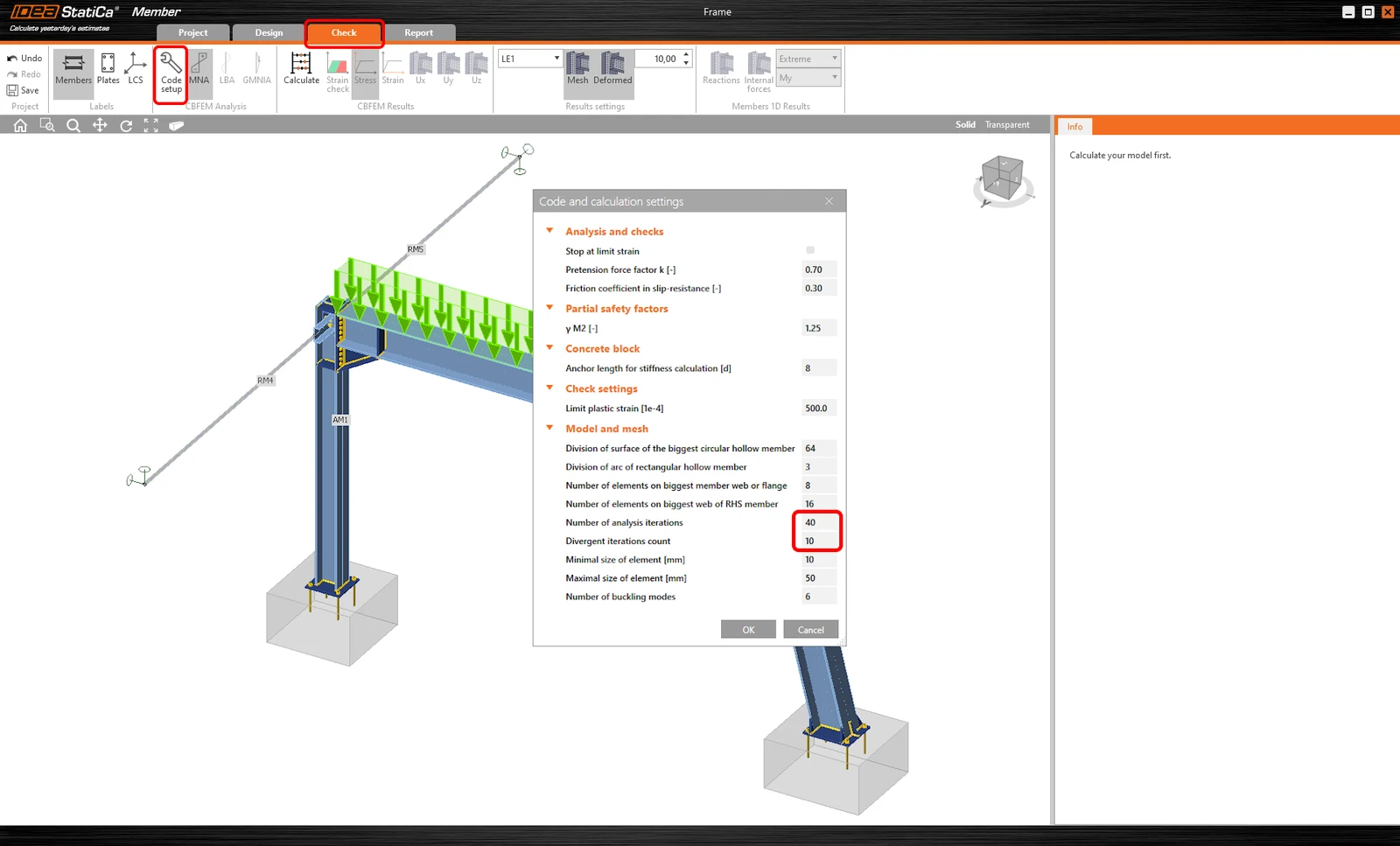
首先,针对本复杂项目,需要在 Code setup(位于 Check 选项卡)中将 Number of analysis iterations 提高至 40,将 Divergent iterations count 提高至 15,以为计算提供足够的计算能力。
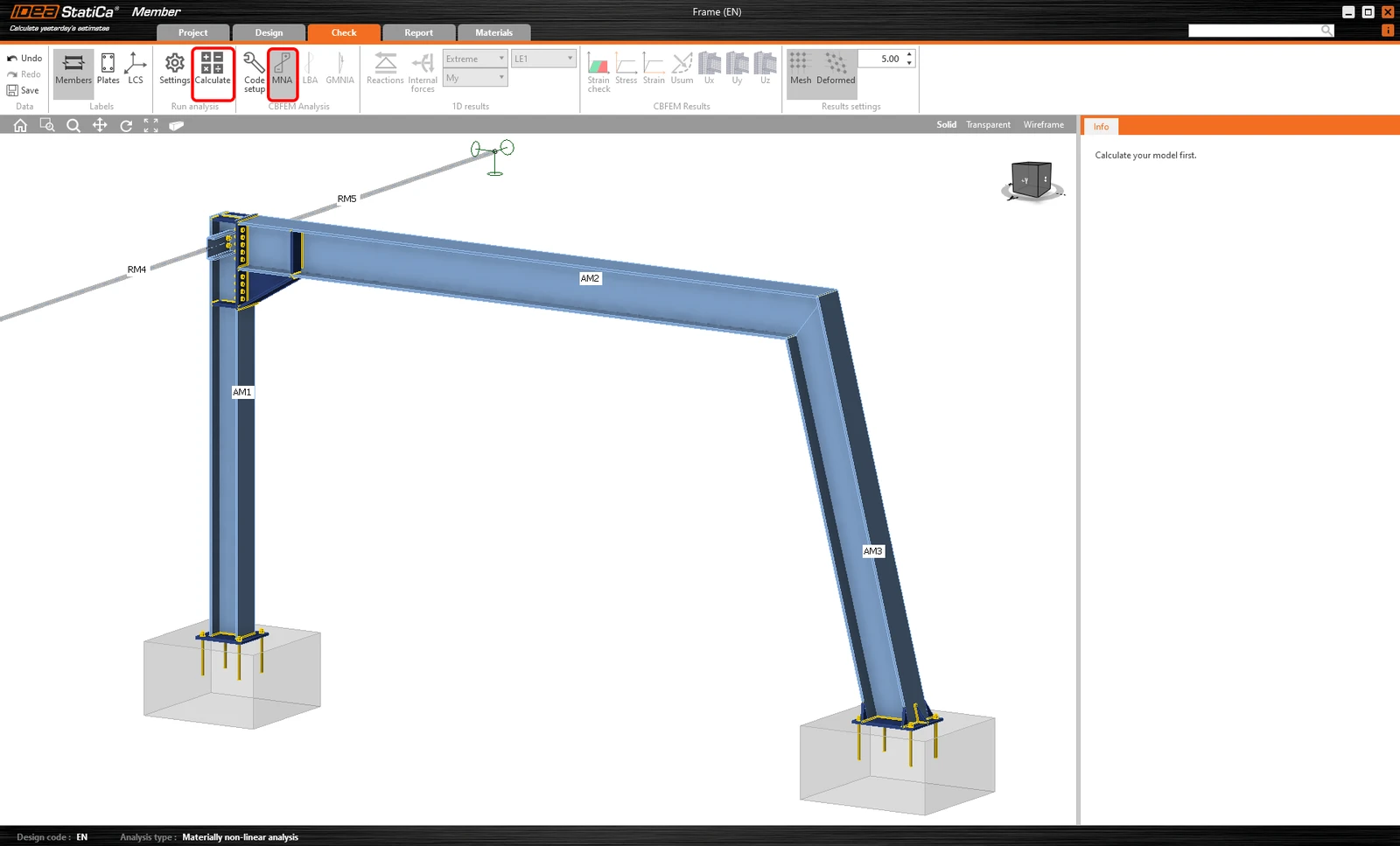
然后选择 MNA 分析并点击 Calculate。
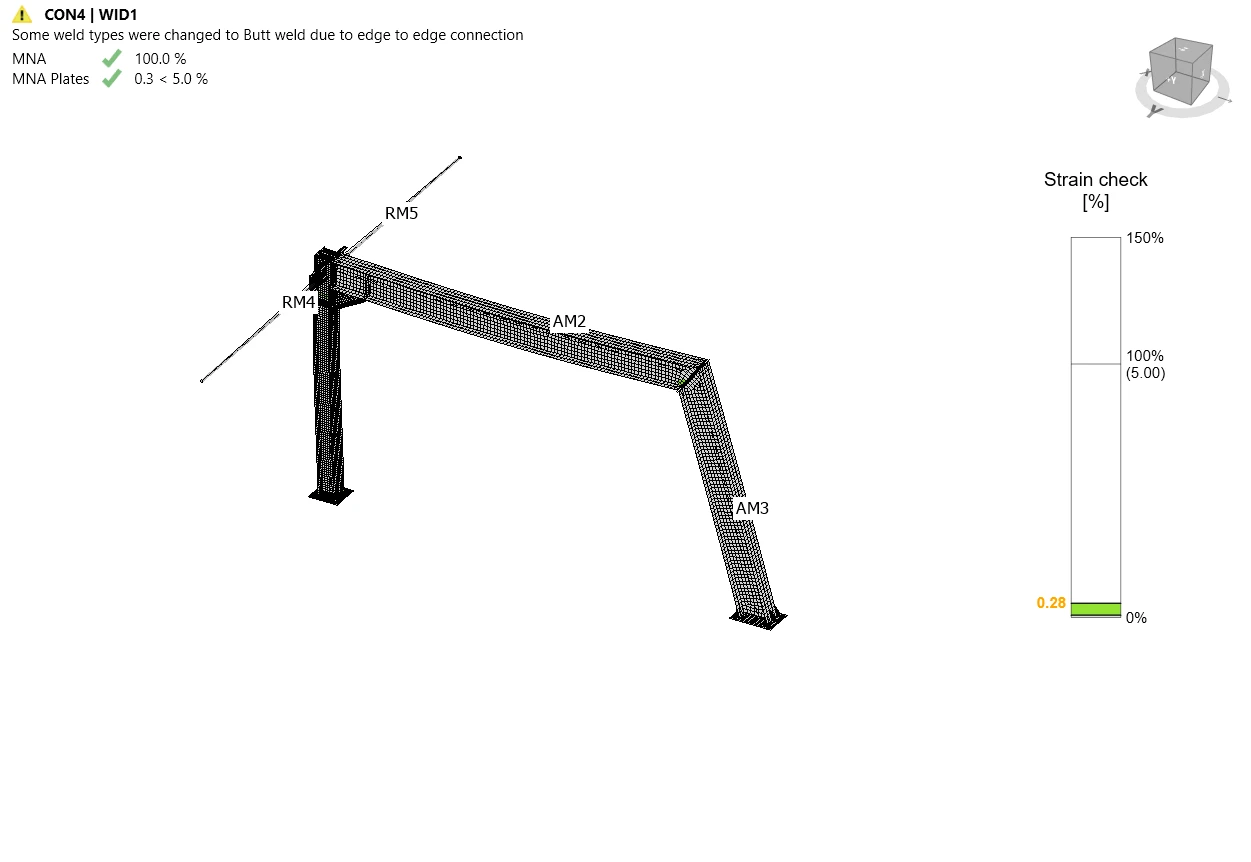
MNA 分析结果将显示出来,您可以在三维窗口中查看各结构部分的状态及结果,例如结构分析部分的应变分布。
接下来,切换至 LBA 分析并重复 Calculation。
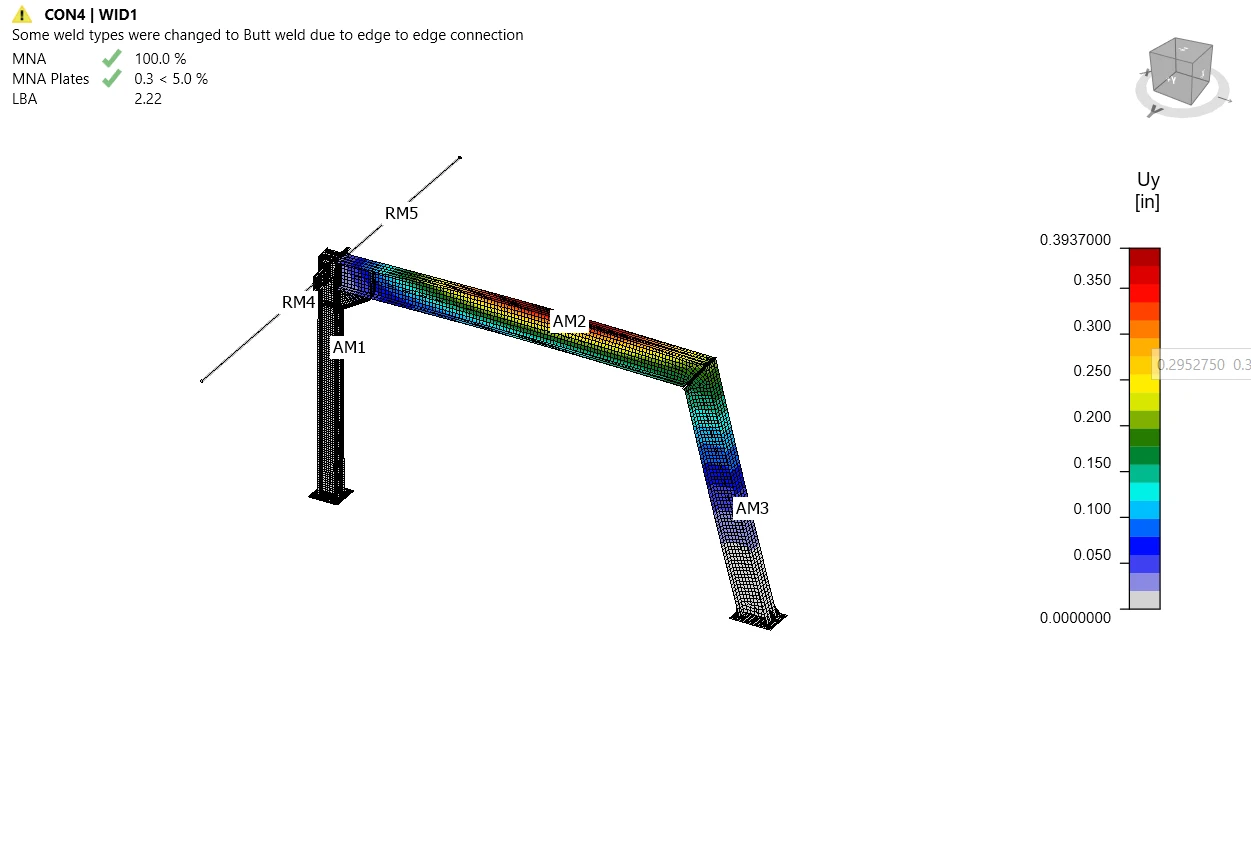
您可以在选项卡中读取屈曲模态系数,并在开启 Uy 显示以更好地查看变形时,看到第一个屈曲模态 1 的可视化结果。
您可以在选项卡中选择其他屈曲模态来浏览其可视化结果,例如屈曲模态 6。
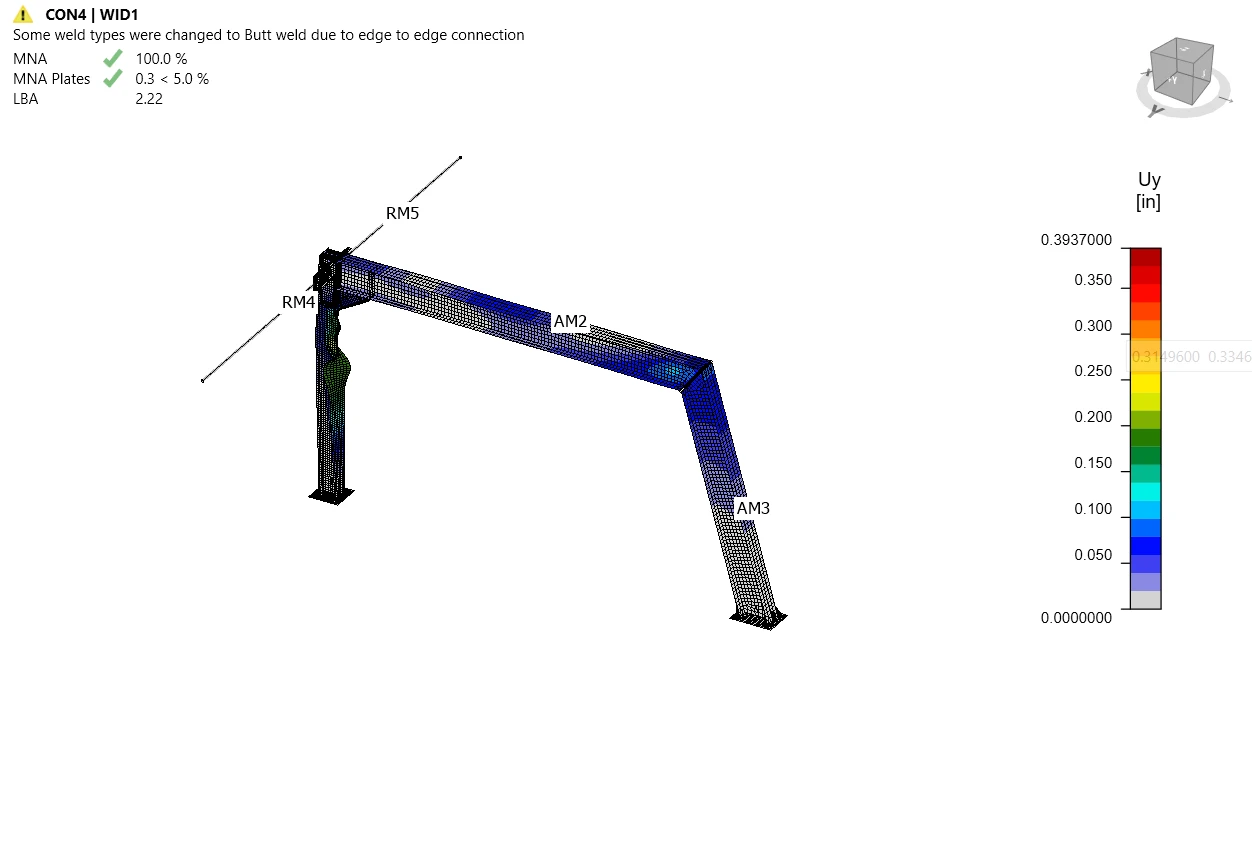
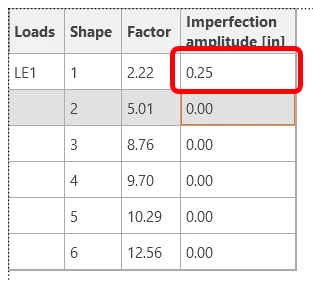
由于至少有一个屈曲模态系数小于 15,需切换至 GMNIA 以进行结构稳定性的非线性分析。选择最不利的屈曲模态或屈曲模态组合,并输入关键梁的初始缺陷。本例中,选择第一个屈曲模态 1 作为最不利模态。切换至右侧面板中的 GMNIA 选项卡,确定缺陷值为 1/4"(L/1000 = 18*12/1000 = 0.21",取 1/4"),在第 1 列的 Amplitude 中输入该值。
然后再次点击 Calculate 按钮。本例中,分析可能需要数分钟。
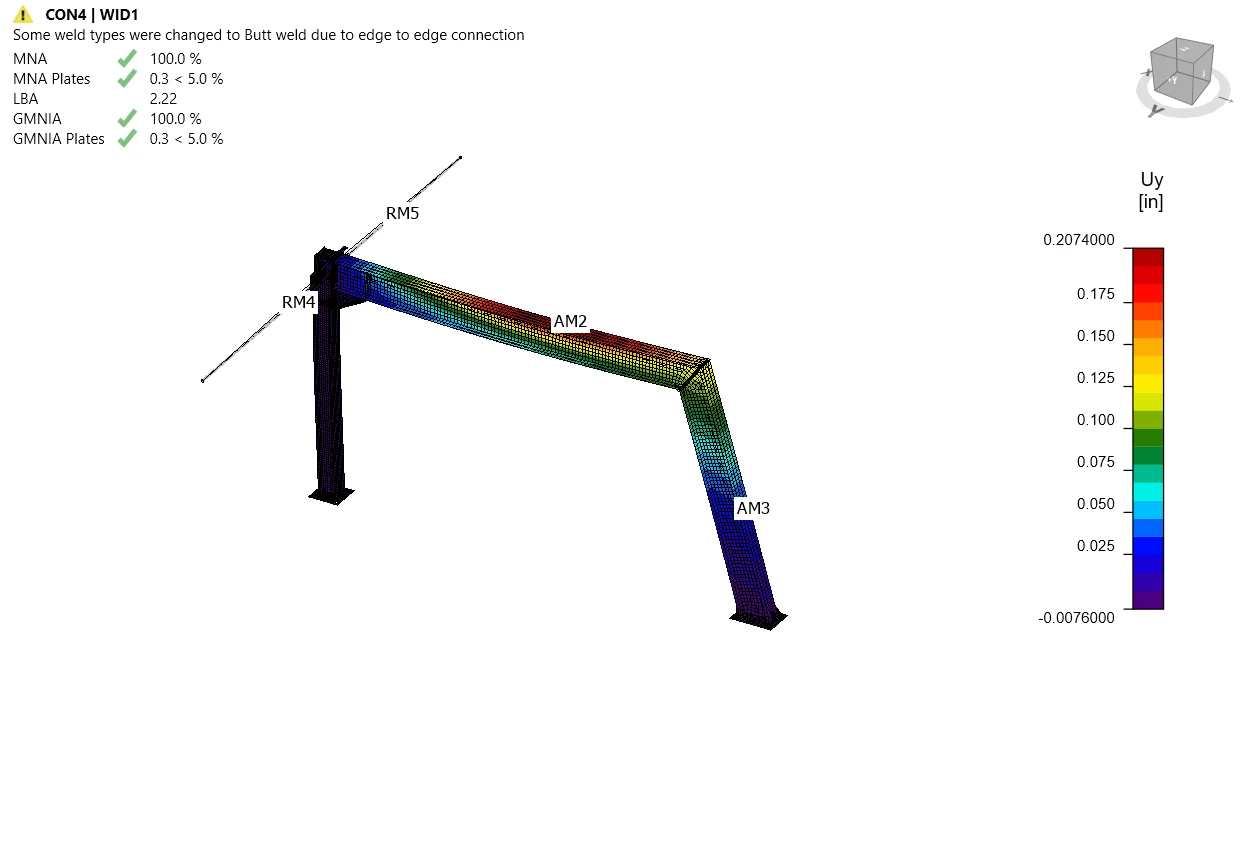
假设分析未能完成,您会注意到 GMNIA 施加荷载未达到 100%,这意味着在给定荷载下结构失稳,或者您希望获得更高的最小屈曲系数——此时需要对框架进行加固。
操作
返回 Design 选项卡,在树形菜单中导航至 Operations,右键点击 AM2,添加横向加劲板以加强受力最大的框架角部并降低屈曲效应。
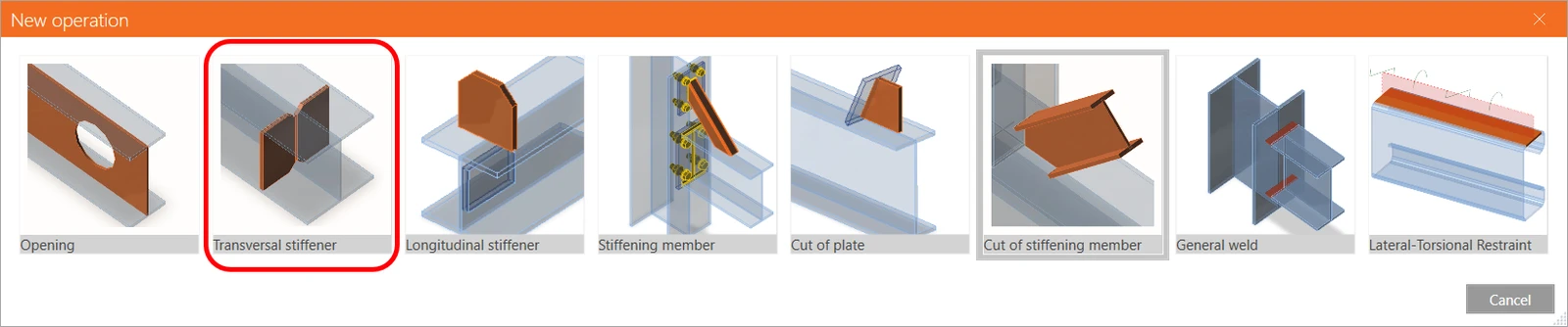
修改加劲板参数,沿构件设置一系列等间距加劲板。
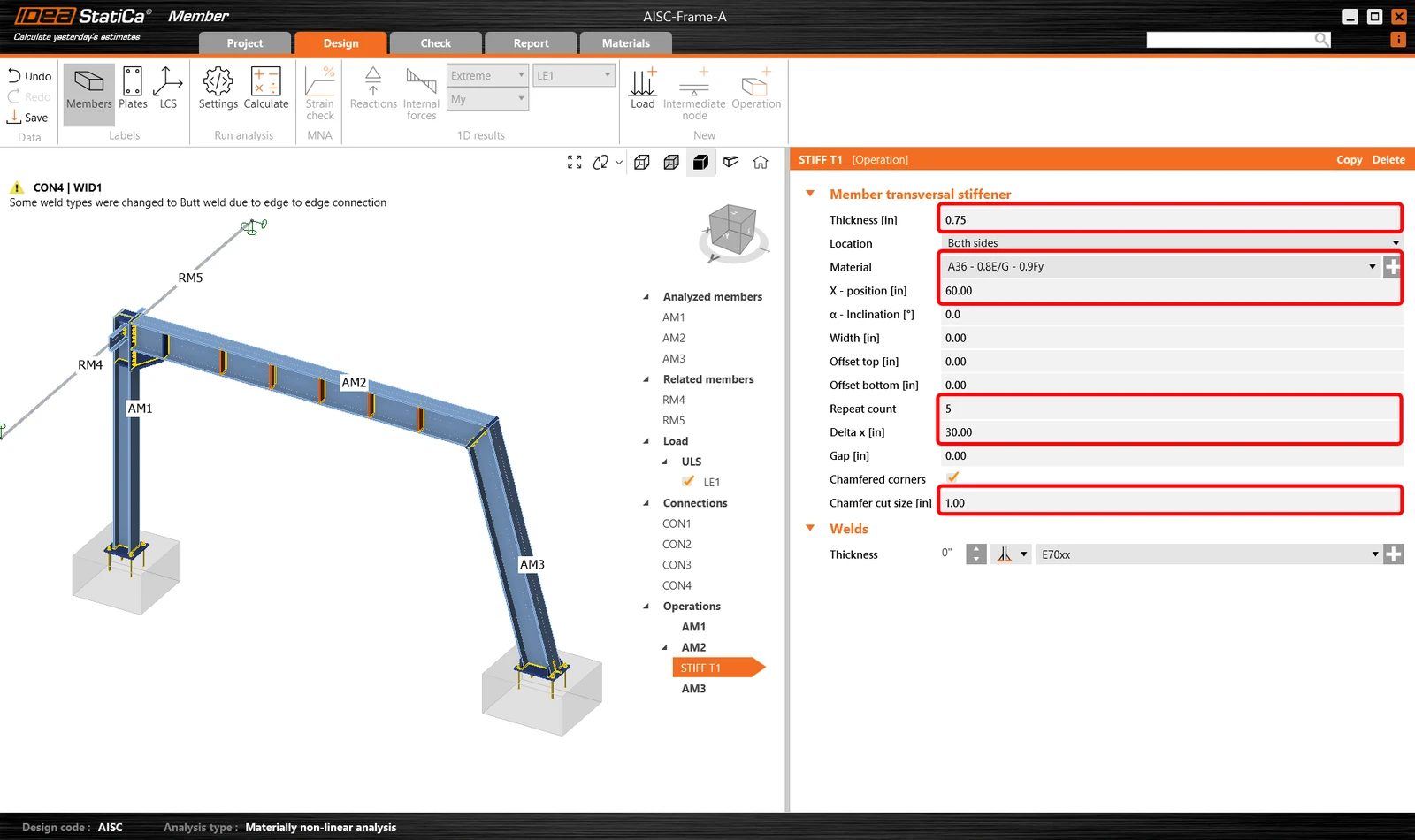
然后修改加劲板参数,在同一梁 AM2 上再添加一道横向加劲板,并在柱 AM3 上添加另一道,将其设置在正确位置。
复制 STIFF T1 操作,将单道加劲板的距离(将数量改为 1)设置为 220"。
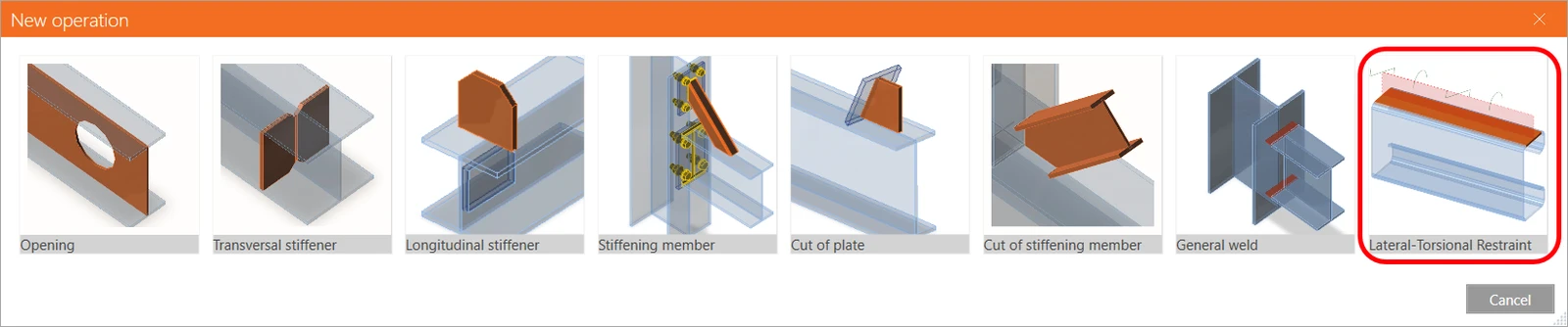
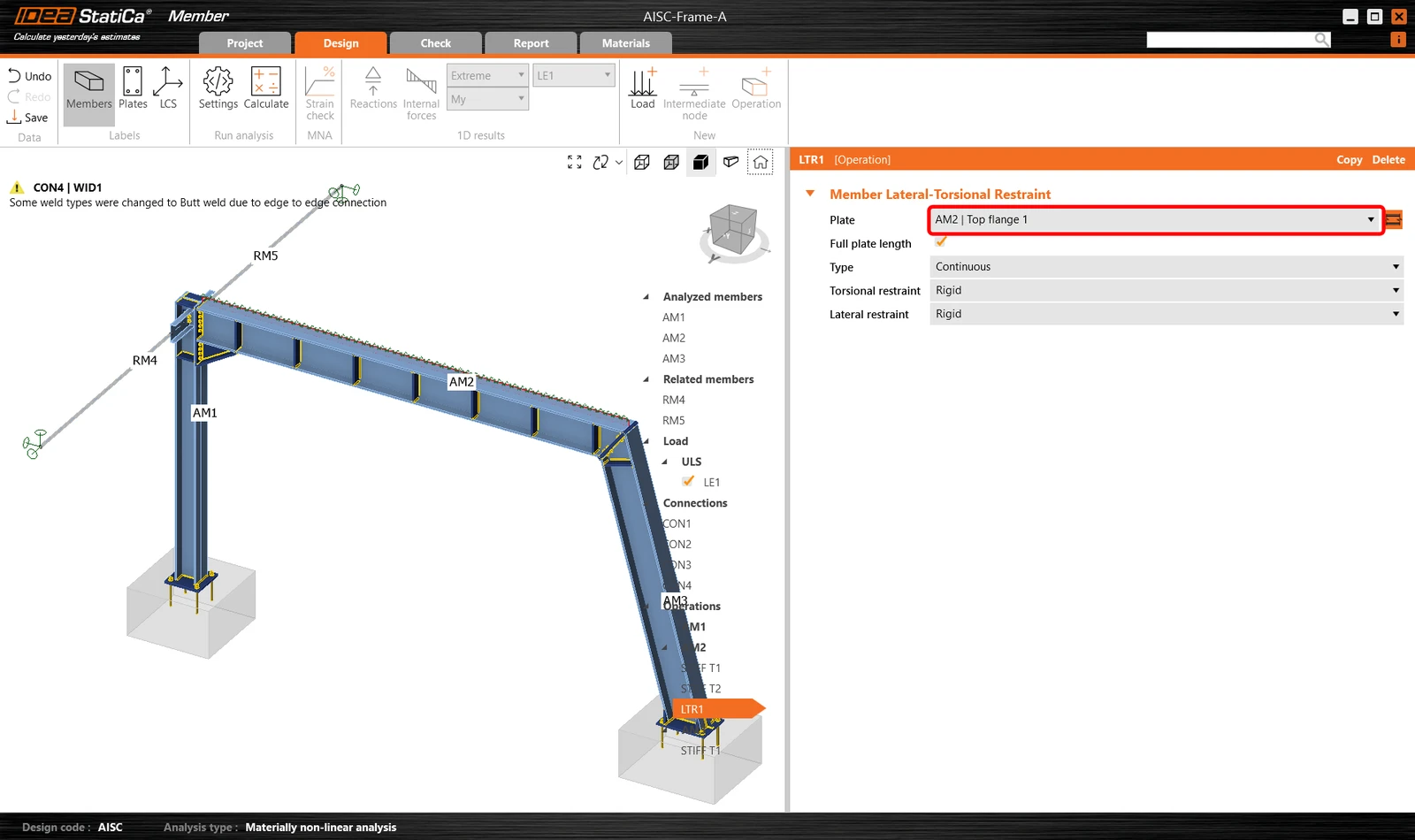
对于 AM2,还可以通过引入侧扭约束操作来考虑屋面板的刚化效应:
修改参数以考虑檩条(或本例中连续屋面板)的实际位置。
继续处理 AM3,创建新的加劲操作并按下图所示设置属性。
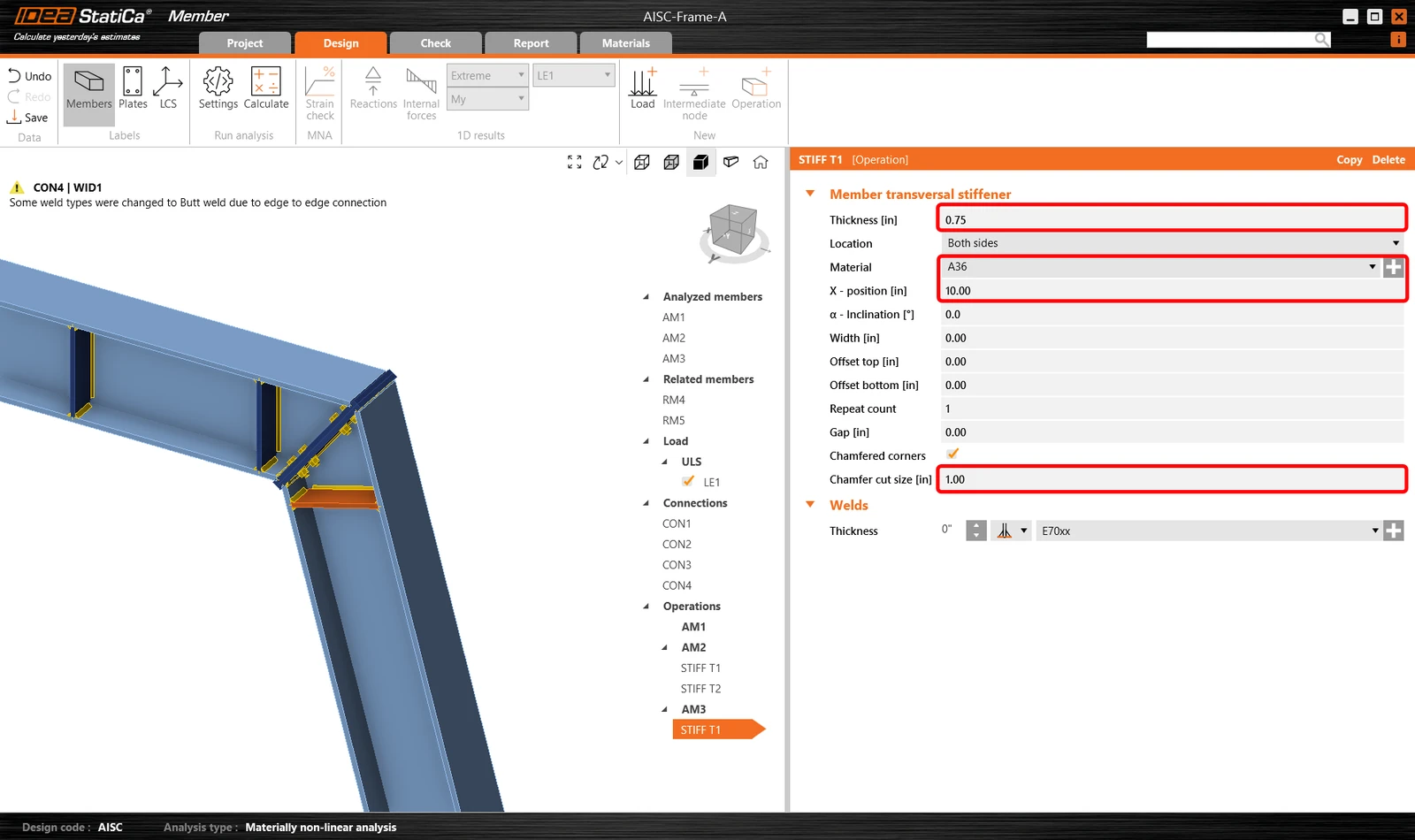
现在返回 Check 选项卡,按三步重复计算——MNA、LBA、GMNIA。所设计的框架在施加初始缺陷后通过了稳定性规范校核,您可以浏览应变分布和内力图等结果。
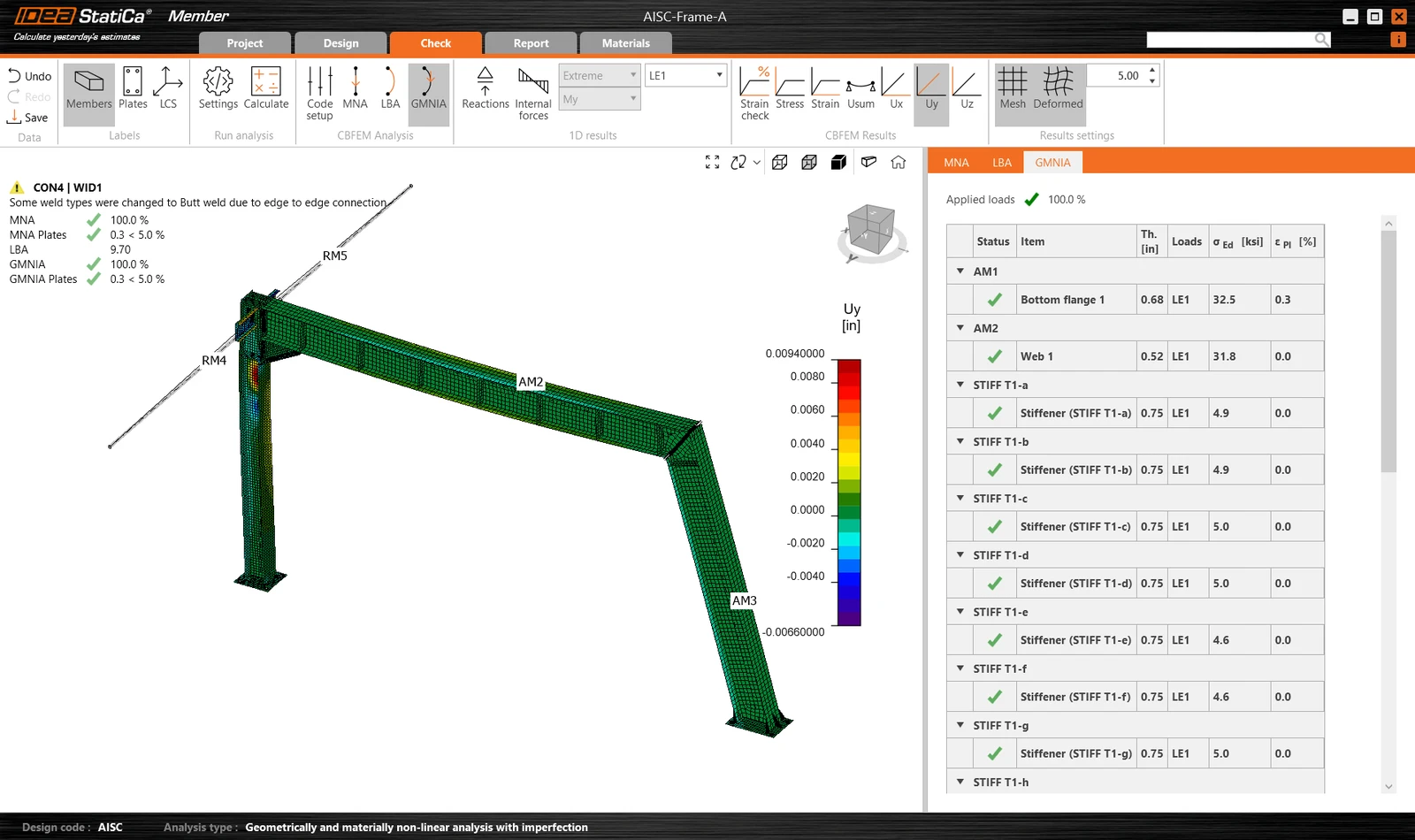
通过查看新结果可以看出,加固措施和附加约束对屈曲系数有显著影响,使设计在无需增大截面尺寸的情况下获得更高的承载能力。在此类情况下,IDEA StatiCa Member 是进行高级研究的优秀应用程序,能够快速且高效地完成分析。
报告
最后,进入 Report 选项卡。IDEA StatiCa 提供完全可定制的报告,可打印输出或以可编辑格式保存。
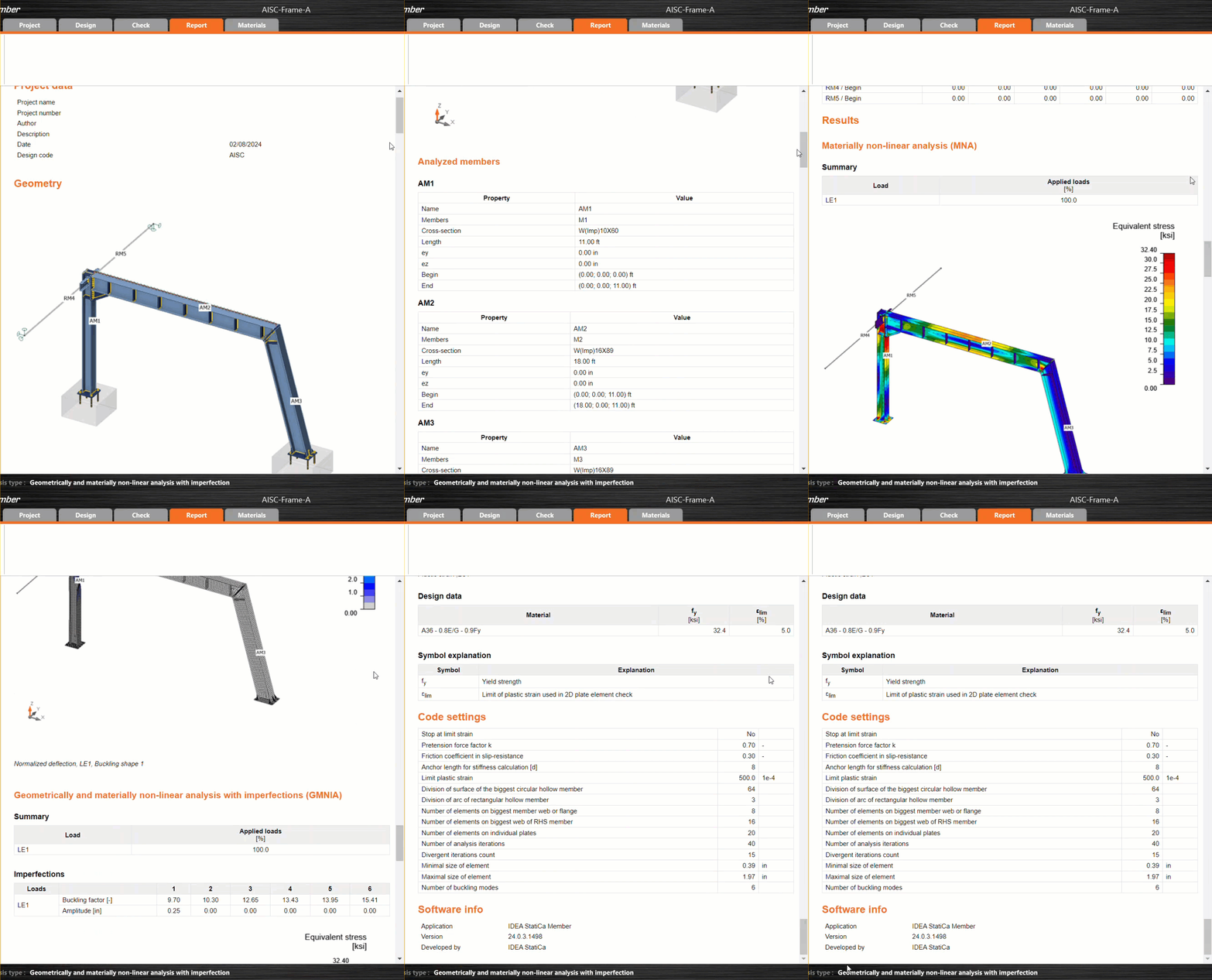
恭喜您,已按照 AISC 规范完成了钢框架的设计、优化与规范校核。