
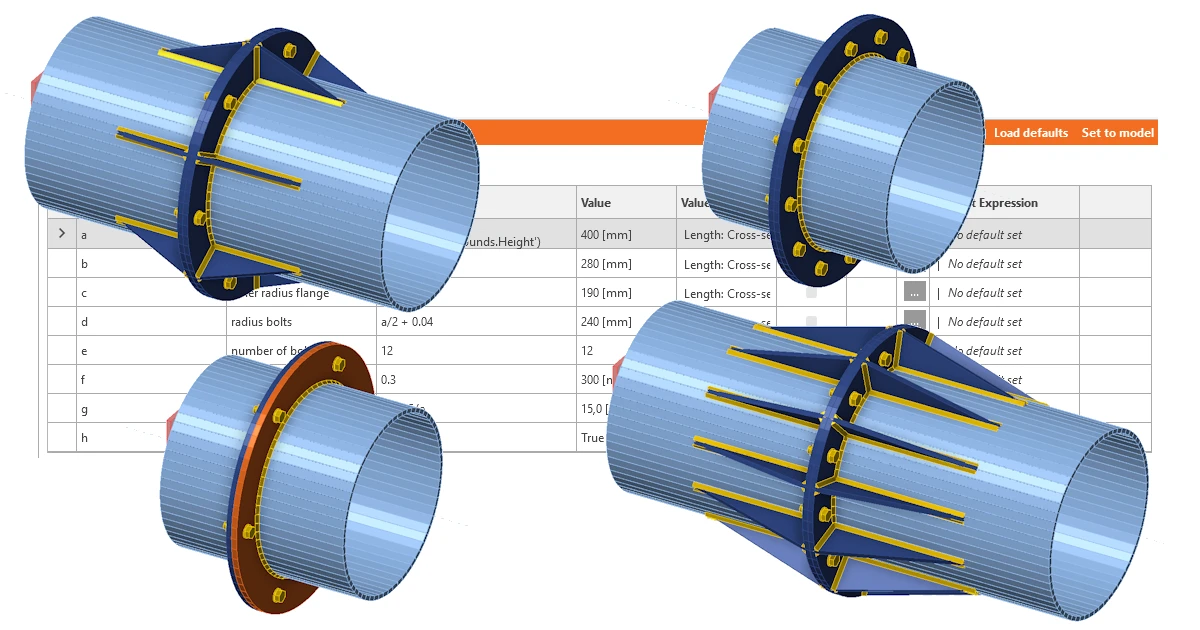


创建模型
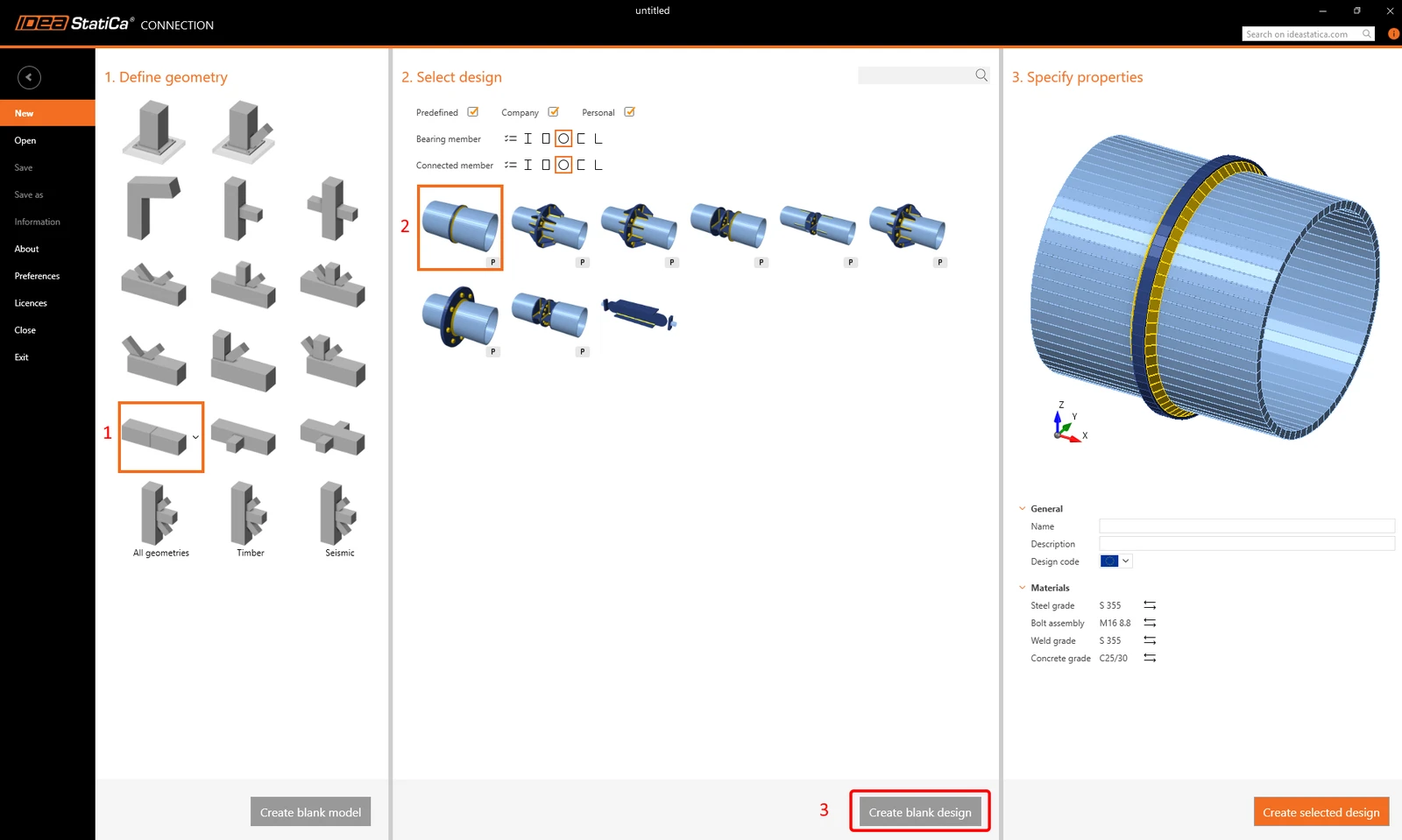
启动 Connection 软件,选择以下模板和初始参数(点击 Blank design):
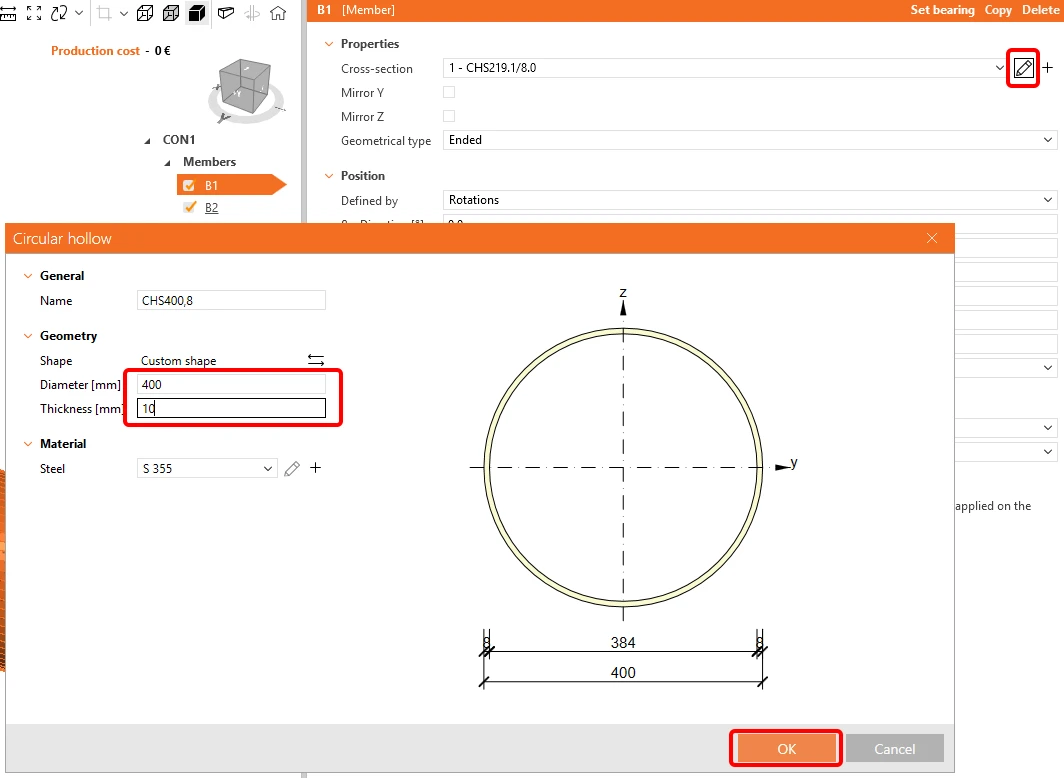
将 B1 和 B2 的截面尺寸修改为 d = 400 mm,t = 10 mm:
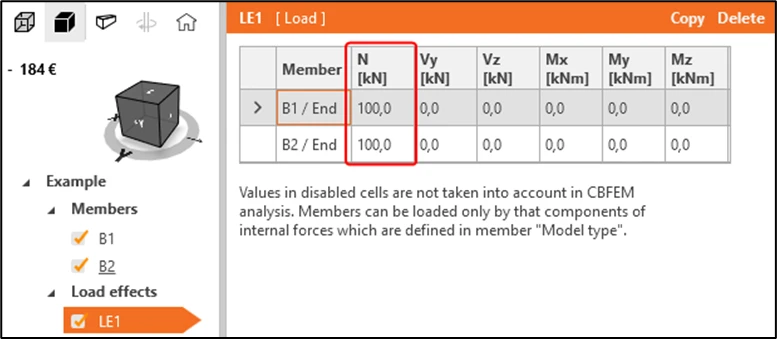
转到 LE1,按如下方式修改:
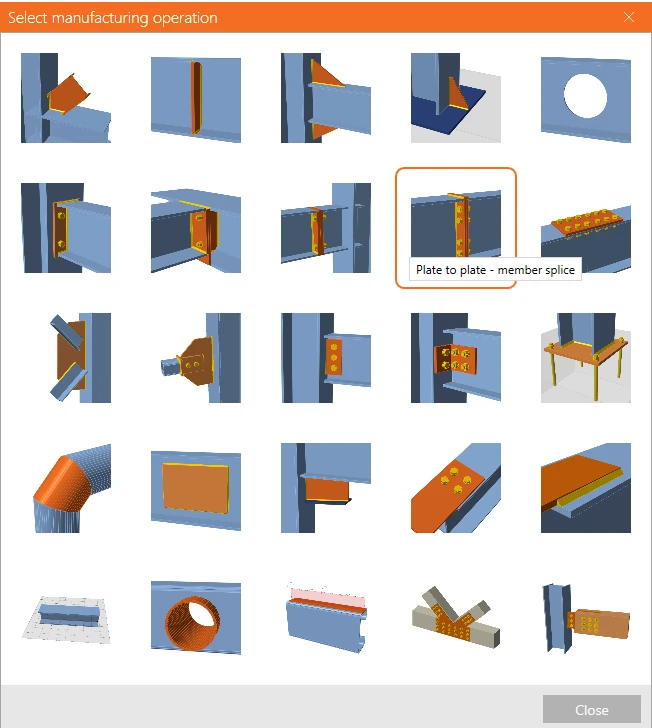
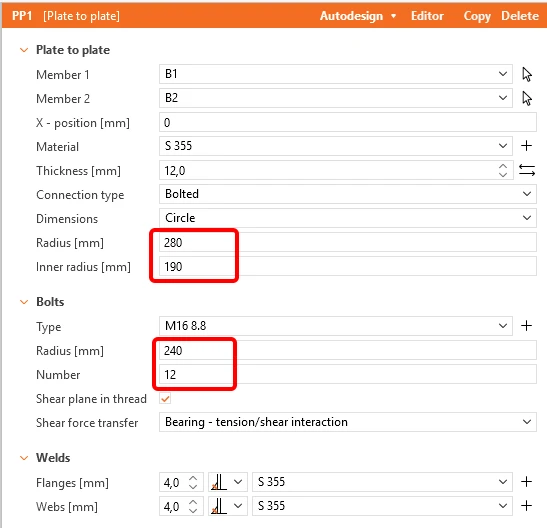
添加一个新的 Plate to Plate 操作,并根据图示修改相应数值:
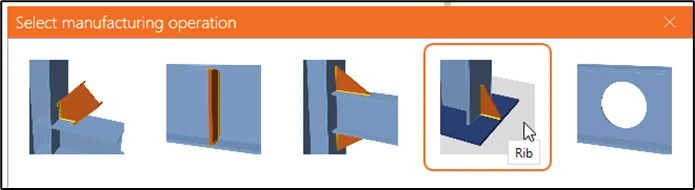
为构件 B1 和 PP1a 添加新的 Rib 操作:
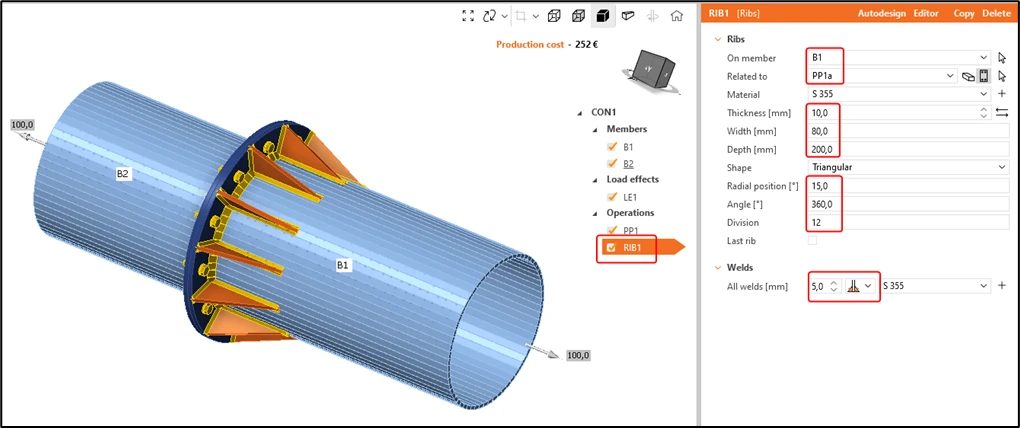
复制操作 RIB1 以创建 RIB2,并将其应用于 B2 和 PP1b:
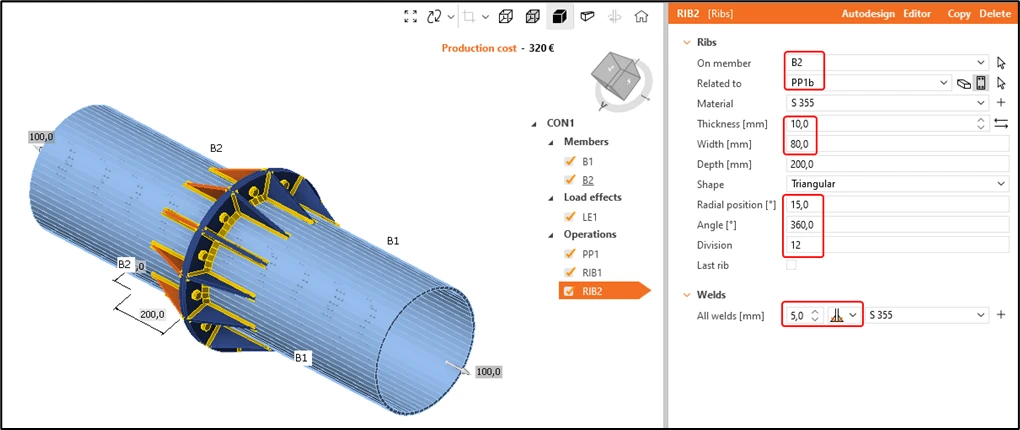
初始模型现已完成。它看起来是一个操作较少的简单模型,本身并无问题。但请注意,若要创建以下不同变体的节点,需要花费多长时间:
- 管径 = 350 mm
- 螺栓数量 = 8
- 肋板长度 = 175 mm(管径的一半)
圆形法兰的内半径应与管的内半径一致,而外半径应比管的外半径大 80 mm。肋板应始终位于螺栓之间的中间位置。
您可能已经注意到,尽管看似只是快速修改,但建立 1 个新变体可能需要几分钟时间。如果您希望更快速地建立多个变体,这种方式会耗费过多时间。
开发者选项卡
为了加快工作效率,我们将使模型参数化并创建参数化模板。请按以下路径操作:
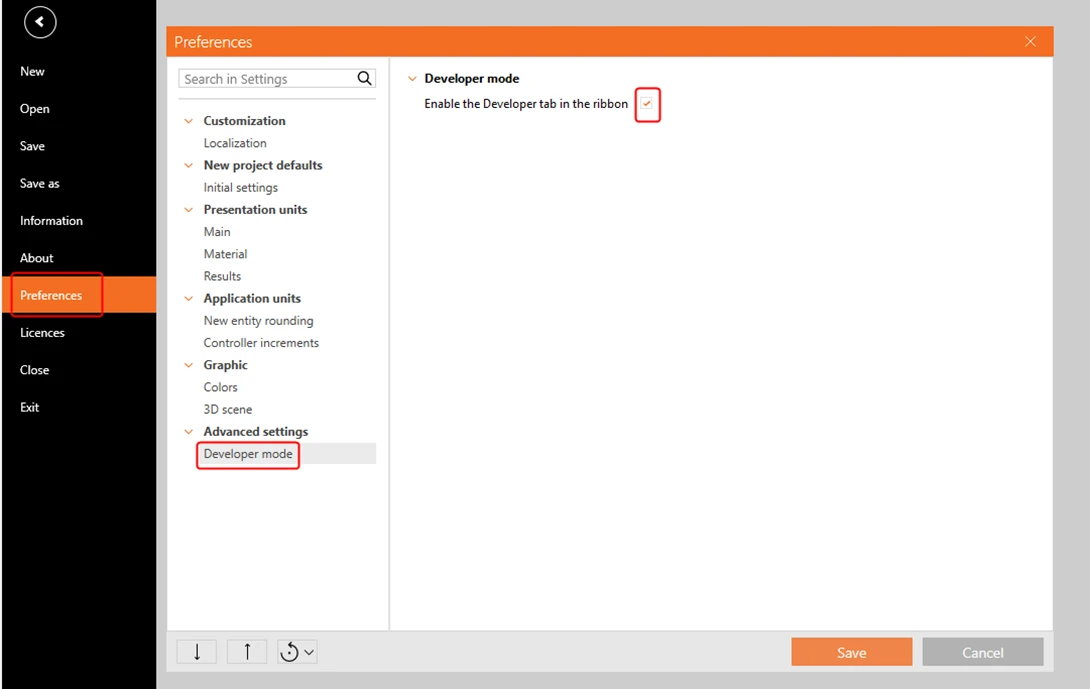
Project 选项卡 -> Preferences -> Advanced settings -> Developer mode,启用 Developer 选项卡:
创建参数和参数化模板
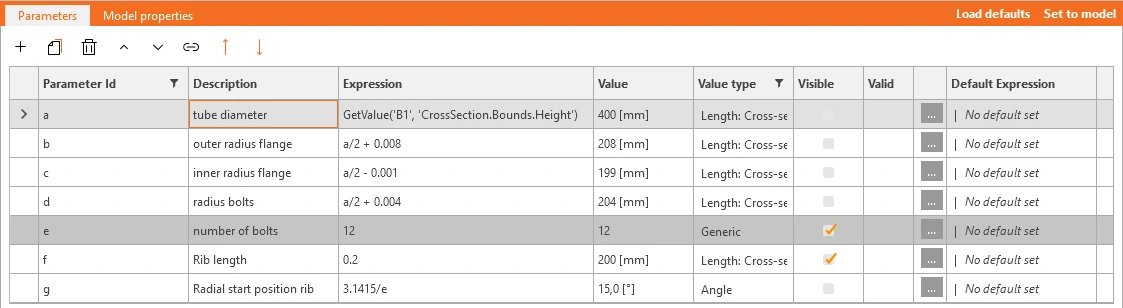
转到 Developer 选项卡,创建 7 个新参数,将参数 Id 从"a"到"g"依次分配。每个参数可以设置描述和表达式,从而使某些参数相互关联。为每个参数设置正确的单位:
| a | 管径 | GetValue('B1', 'CrossSection.Bounds.Height') |
| b | 法兰外半径 | a/2 + 0.08 |
| c | 法兰内半径 | a/2 - 0.01 |
| d | 螺栓分布半径 | a/2 + 0.04 |
| e | 螺栓数量 | 12 |
| f | 肋板长度 | 0.2 |
| g | 肋板径向起始位置 | 3.1415/e |
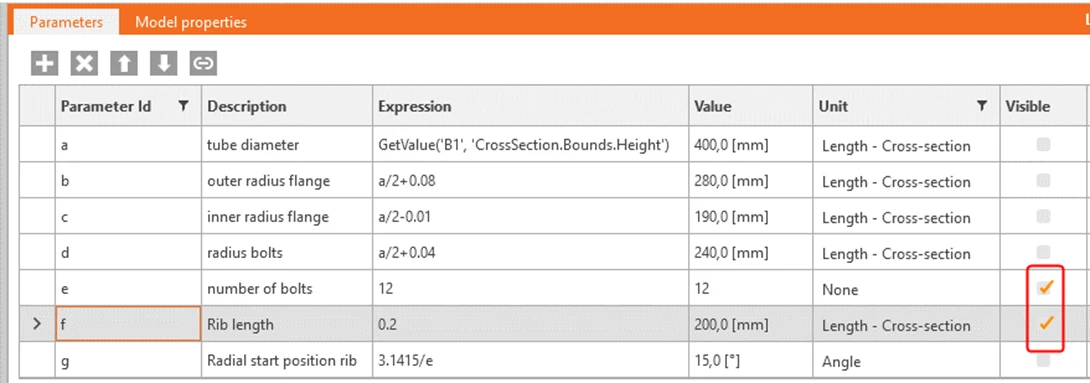
要创建参数化模板,选择希望由用户定义的参数(a 和 e),并将其设置为 Visible:
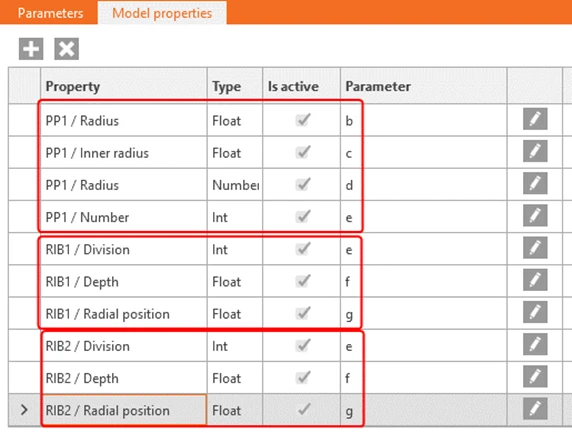
现在将相关参数分配给特定的模型属性:
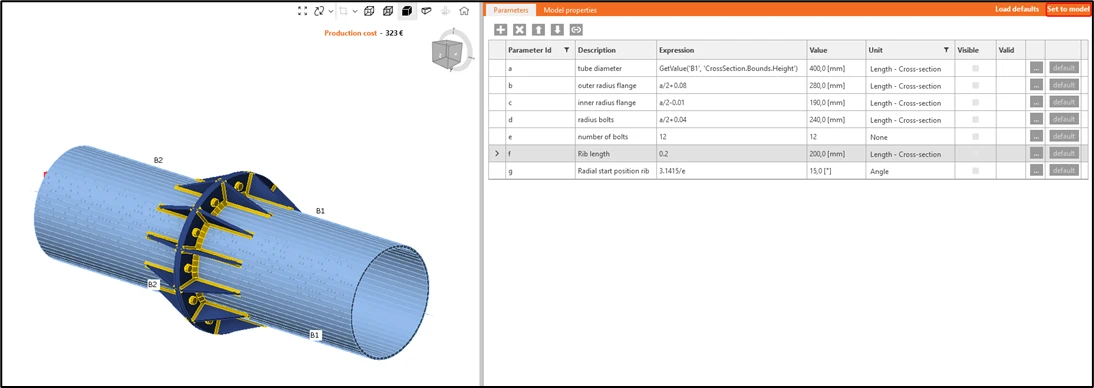
点击"Set to model",查看 Connection 如何根据输入参数发生变化:
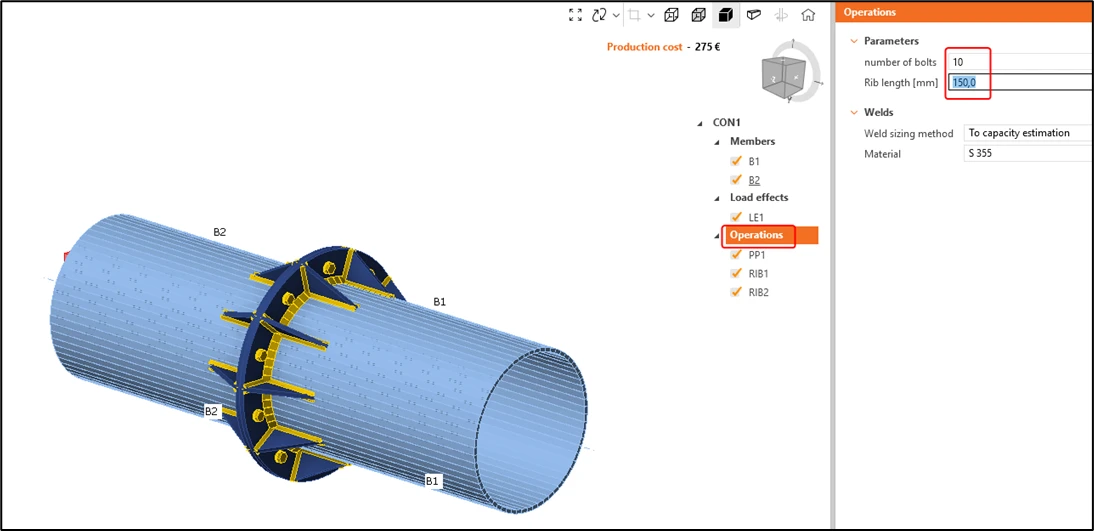
返回 Design 选项卡,点击 Operations。在那里您将看到已设置为可见的参数。您可以修改参数并按回车键,模型将随之相应更新。
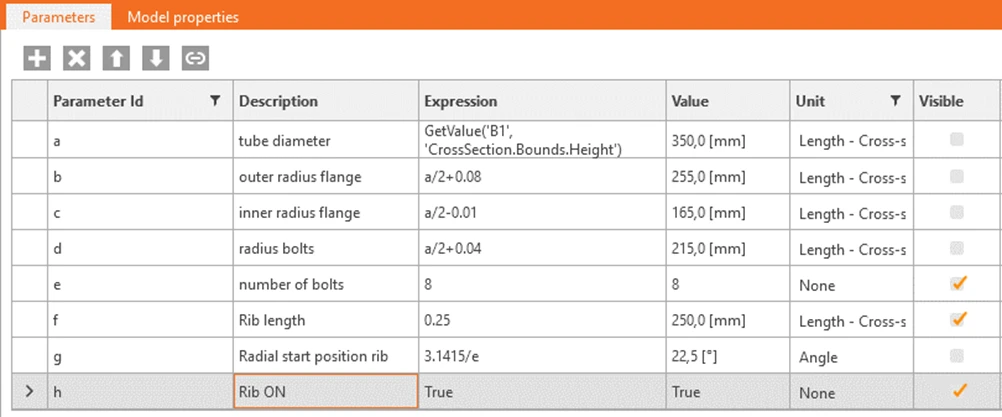
您也可以使用布尔运算符。创建一个新参数 h,描述为"Rib ON",表达式设为"True",并将其设置为 Visible:
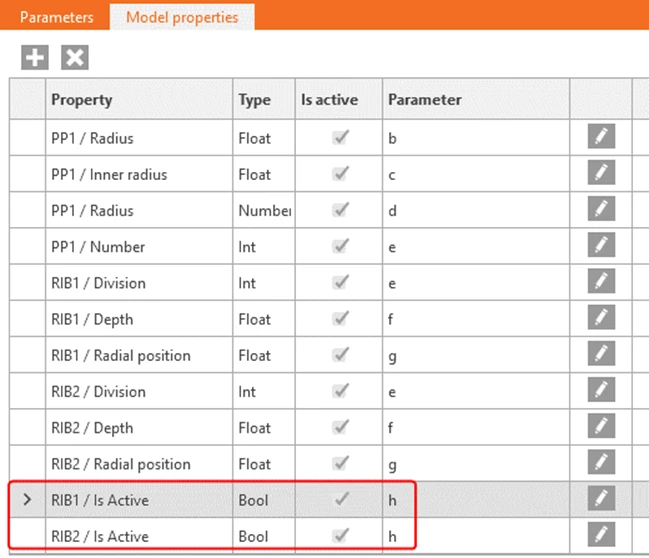
将此参数关联到模型属性 RIB1 / Is Active 和 RIB2 / Is Active:
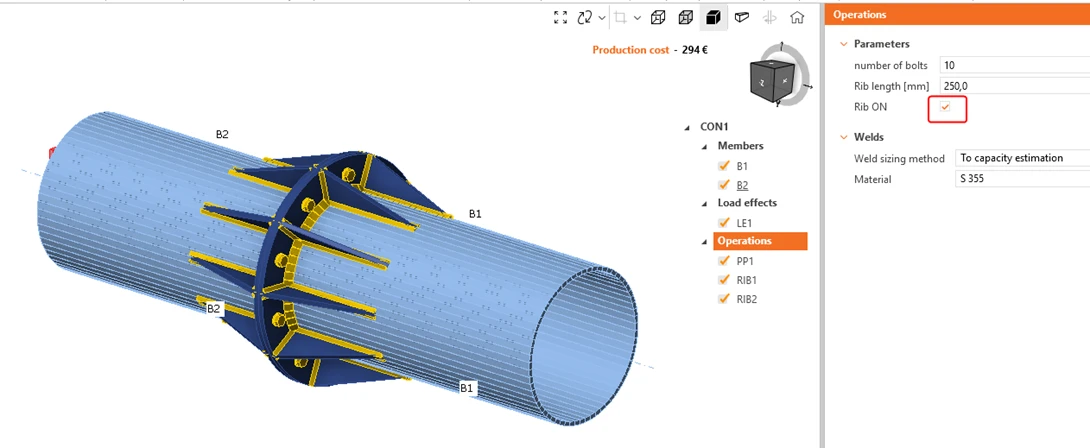
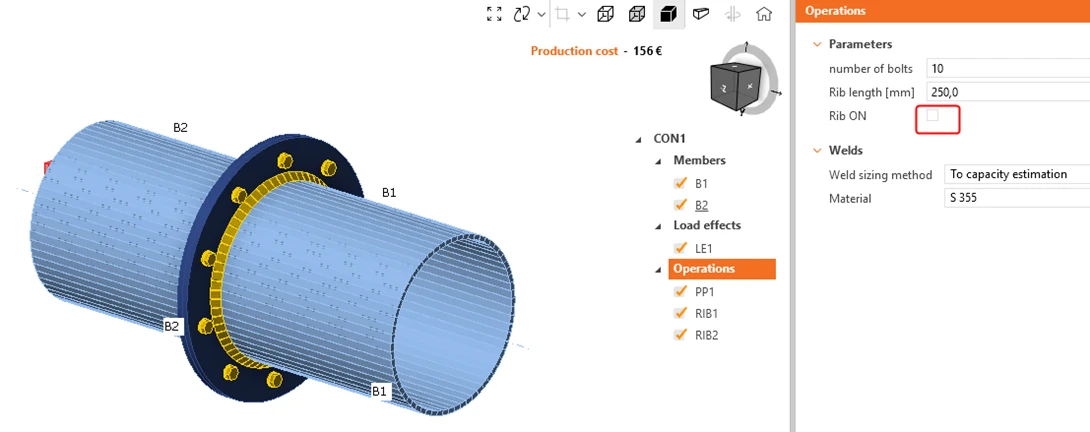
查看在参数化模板中开启和关闭时的差异:
另一种方式是在表达式中使用 if/then 语句:
| h | Rib ON | if(a>0.3,True,False) |
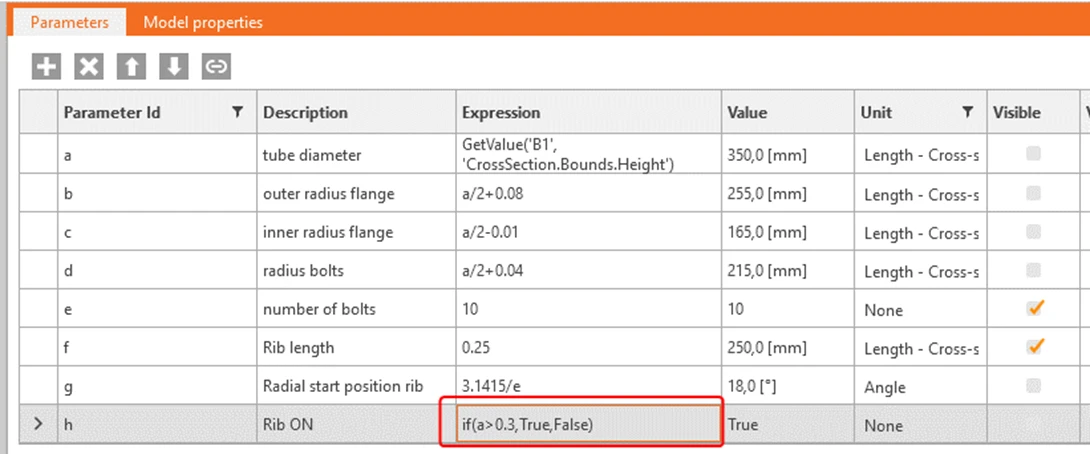
当管径小于 300 mm 时,肋板应自动停用:
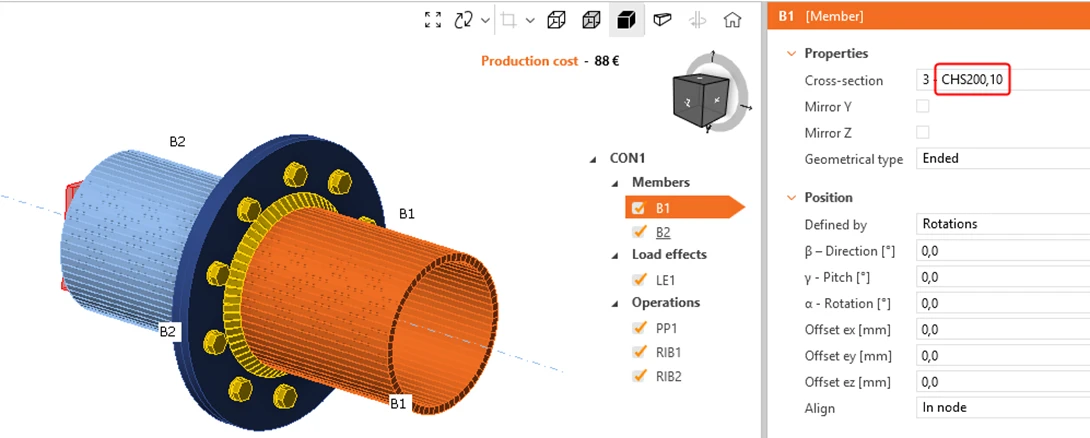
请参见下方完成后的模型。
通过本教程,您已掌握使用参数并执行基本参数相关任务的技能。