


Tạo mô hình
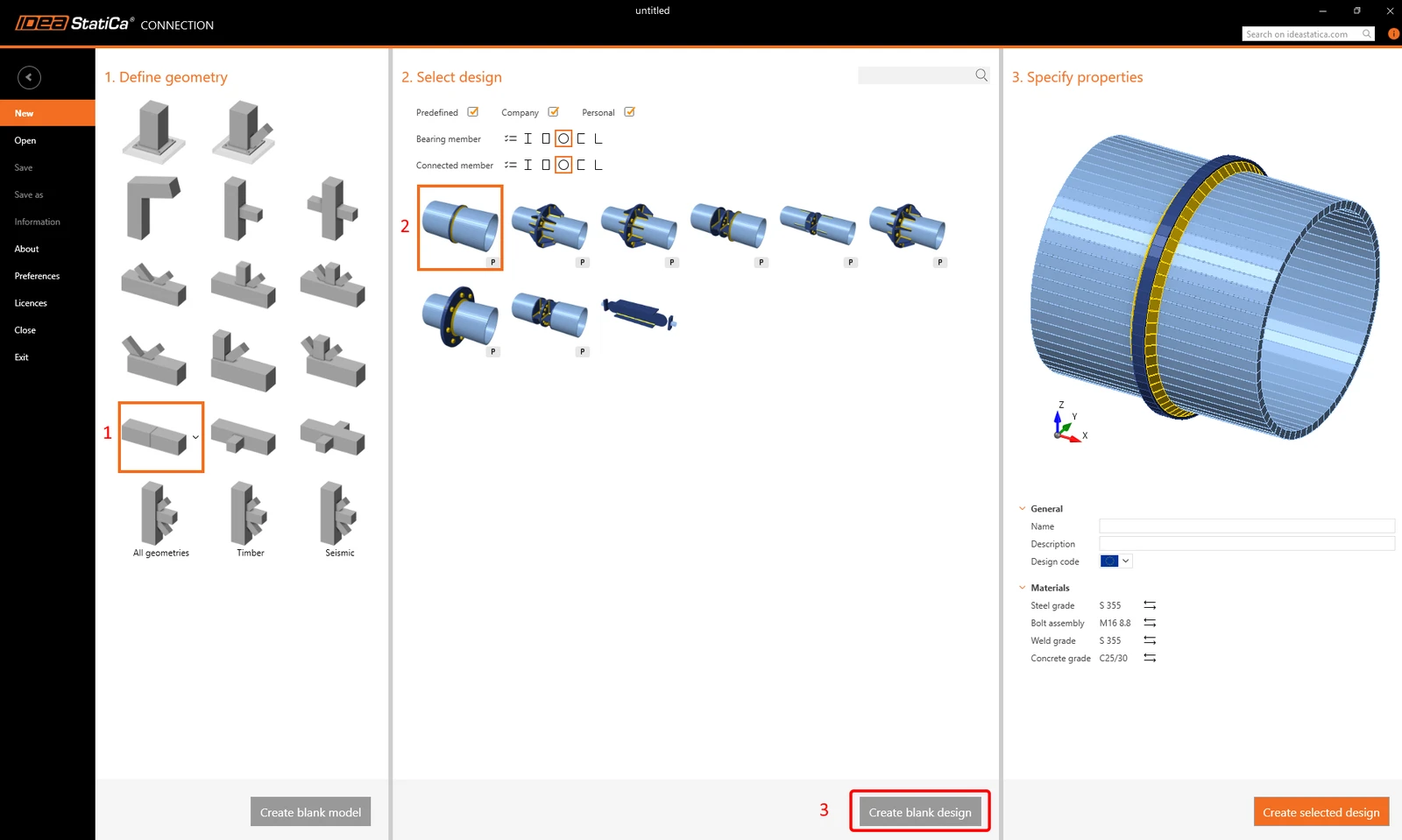
Khởi động Connection application và chọn mẫu và các tham số ban đầu sau đây (nhấp vào Blank design):
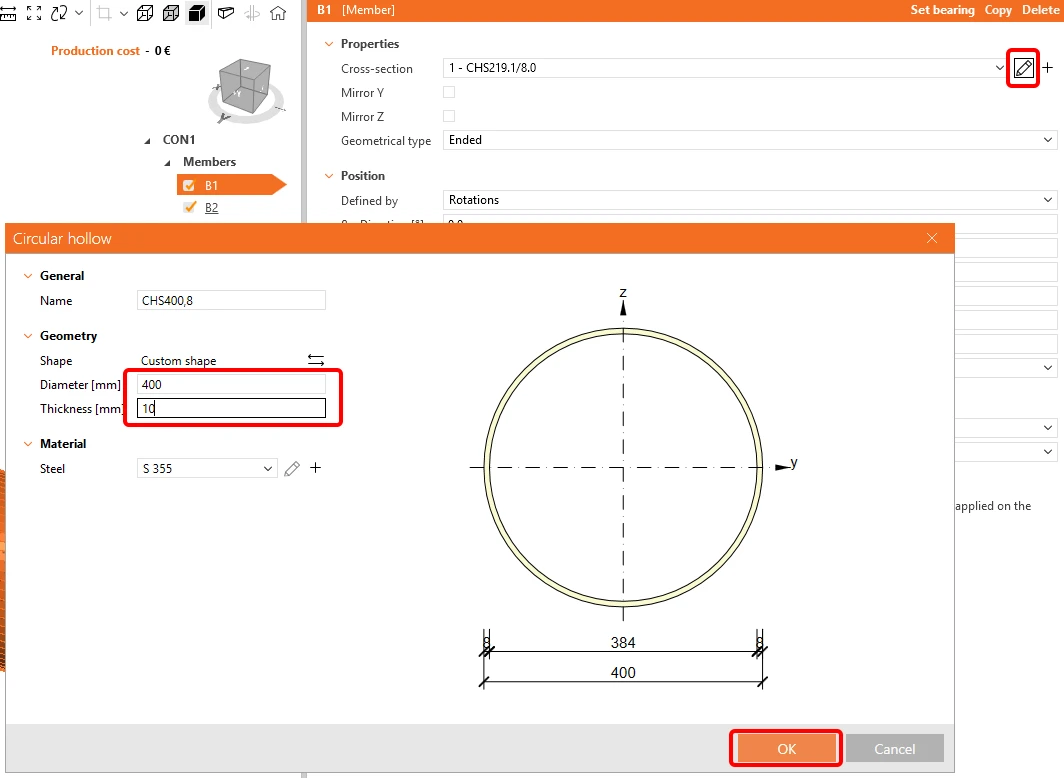
Thay đổi kích thước tiết diện cho B1 và B2 thành d = 400 mm và t = 10 mm:
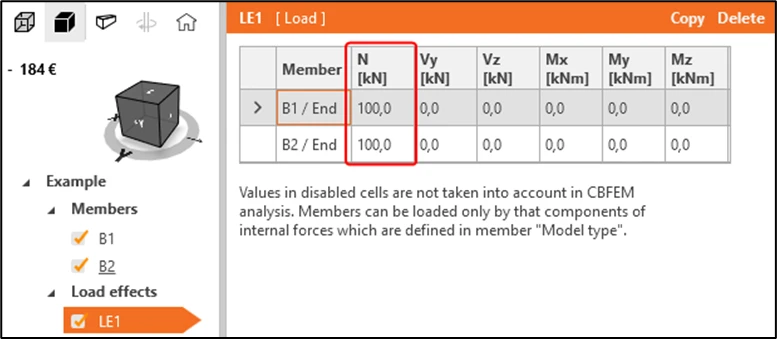
Chuyển đến LE1 và chỉnh sửa như sau:
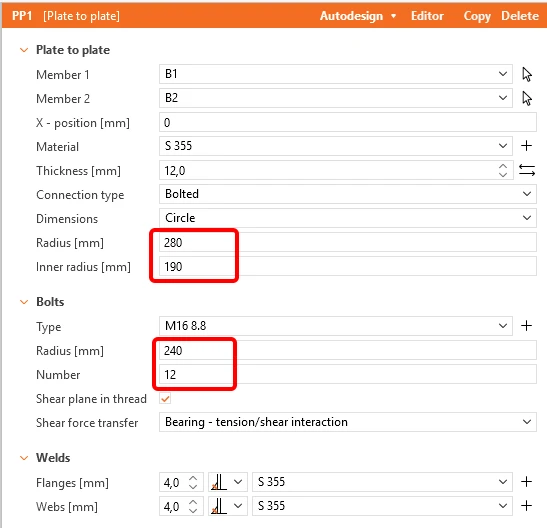
Thêm một thao tác Plate to Plate mới và thay đổi các giá trị theo hình:
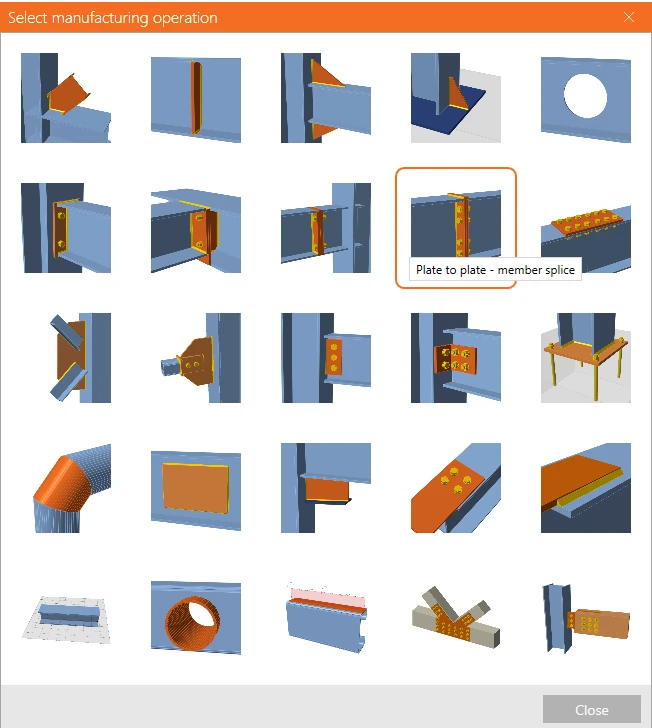
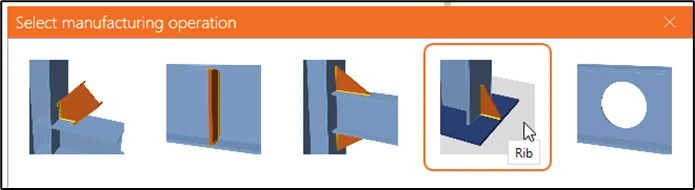
Thêm một thao tác Rib mới cho cấu kiện B1 và PP1a:
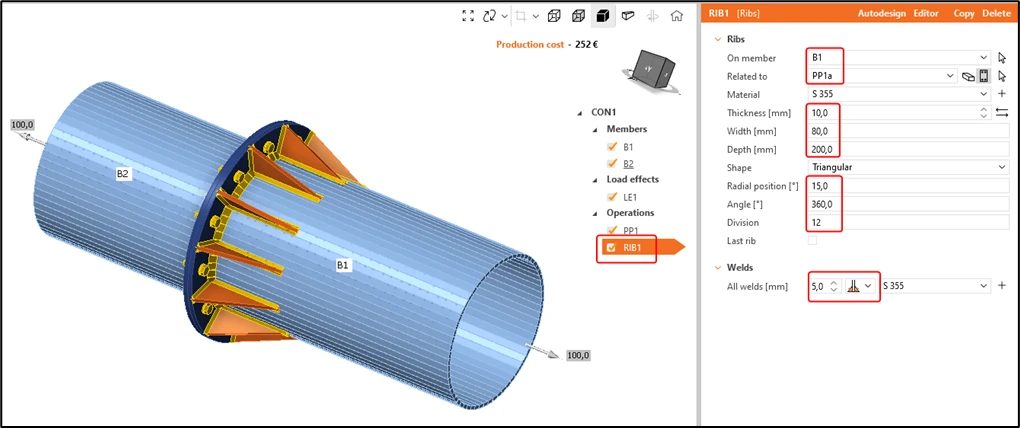
Sao chép thao tác RIB1 để tạo RIB2 và áp dụng cho B2 và PP1b:
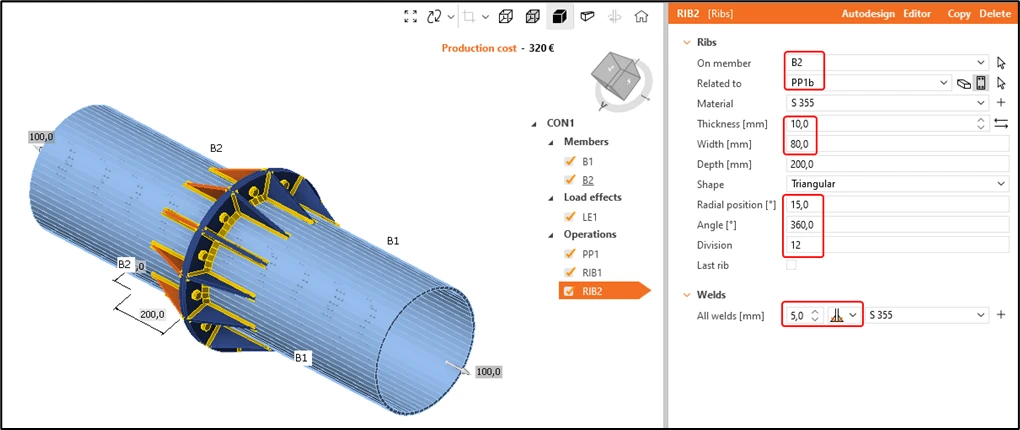
Mô hình ban đầu đã hoàn thành. Đây là một mô hình khá đơn giản với ít thao tác và không có vấn đề gì. Tuy nhiên, hãy xem mất bao lâu để tạo một biến thể khác của liên kết trong đó:
- Đường kính ống = 350 mm
- Số lượng bu lông = 8
- Chiều dài sườn tăng cứng = 175 mm (bằng một nửa đường kính ống)
Bán kính trong của mặt bích tròn phải khớp với bán kính trong của ống, trong khi bán kính ngoài phải lớn hơn bán kính ngoài của ống 80 mm. Các sườn tăng cứng phải luôn được đặt ở giữa các bu lông.
Như bạn có thể nhận thấy, mặc dù có vẻ là một chỉnh sửa nhanh, nhưng có thể mất vài phút để mô hình hóa 1 biến thể mới. Nếu bạn muốn mô hình hóa nhiều biến thể nhanh hơn, cách tiếp cận này có thể tốn quá nhiều thời gian.
Tab Developer
Để tăng tốc độ, chúng ta sẽ làm cho mô hình có tính tham số và tạo một mẫu tham số. Để thực hiện điều này, hãy vào:
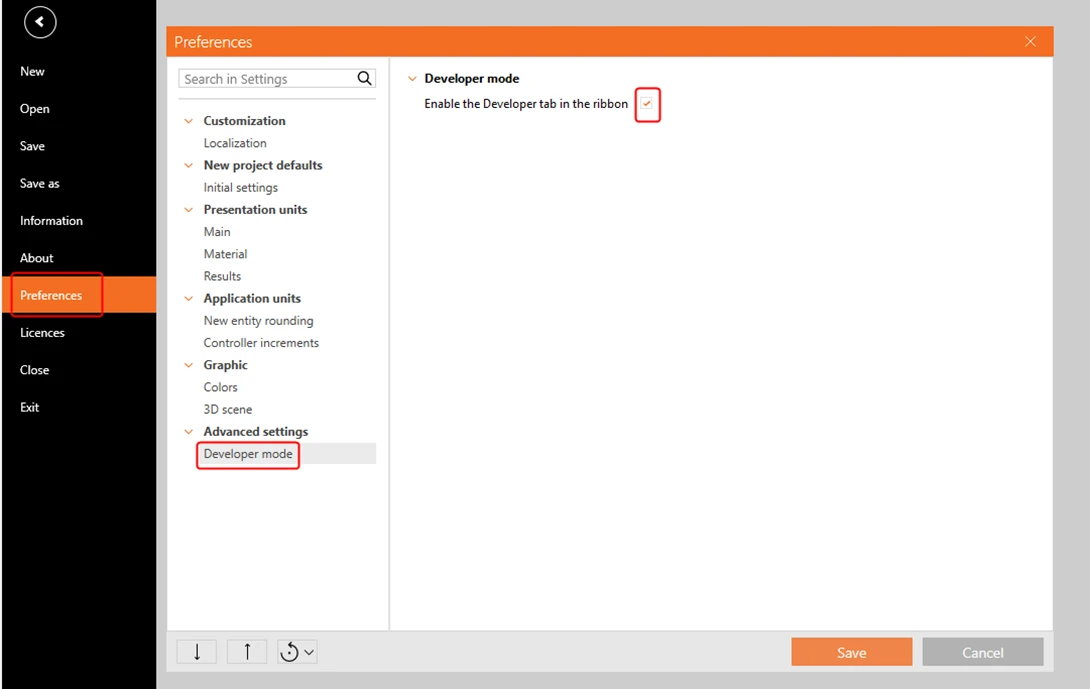
Tab Project -> Preferences -> Advanced settings -> Developer mode và bật tab Developer:
Tạo tham số và mẫu tham số
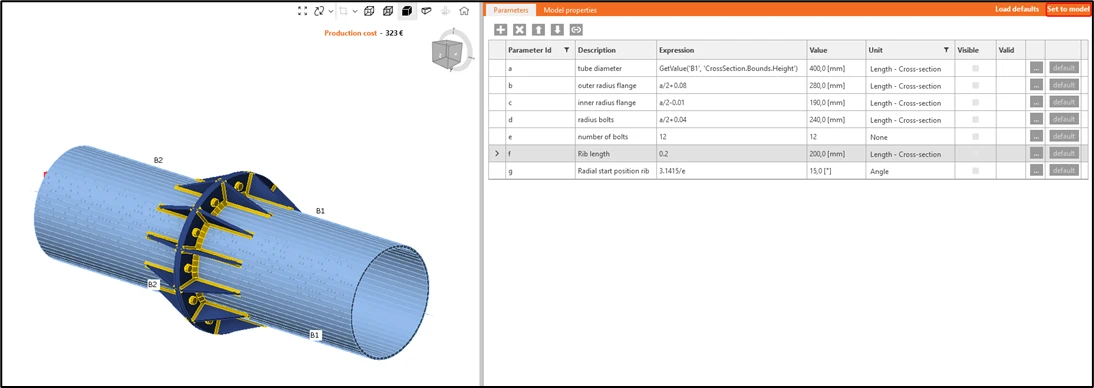
Chuyển đến tab Developer và tạo 7 tham số mới, gán cho chúng một Id tham số từ "a" đến "g". Mỗi tham số có thể được đặt mô tả và biểu thức. Bằng cách này, một số tham số có thể được tạo phụ thuộc vào nhau. Đặt đơn vị phù hợp cho mỗi tham số:
| a | đường kính ống | GetValue('B1', 'CrossSection.Bounds.Height') |
| b | bán kính ngoài mặt bích | a/2 + 0.08 |
| c | bán kính trong mặt bích | a/2 - 0.01 |
| d | bán kính bu lông | a/2 + 0.04 |
| e | số lượng bu lông | 12 |
| f | chiều dài sườn tăng cứng | 0.2 |
| g | Vị trí bắt đầu hướng tâm của sườn tăng cứng | 3.1415/e |
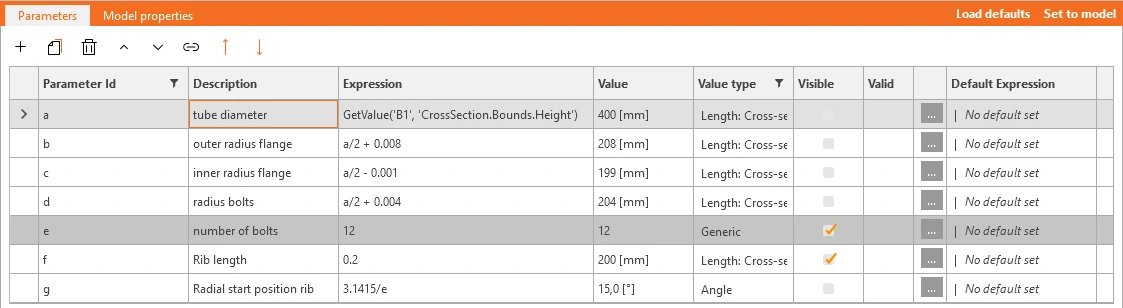
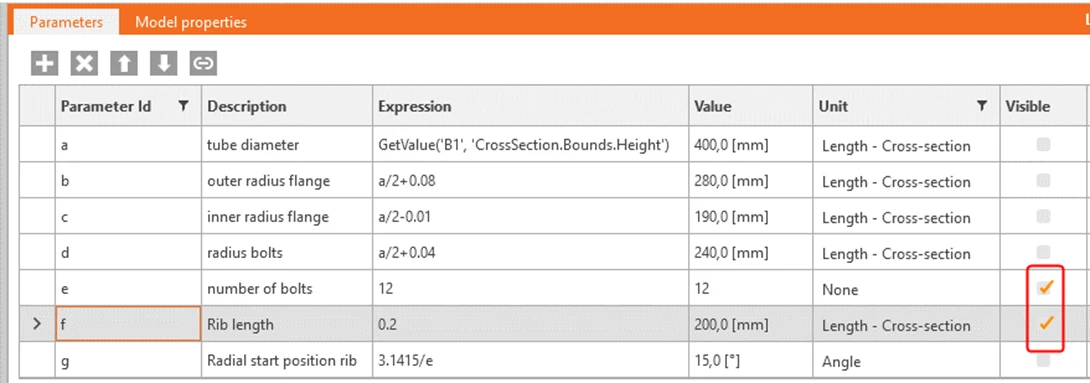
Để tạo mẫu tham số, chọn những tham số mà bạn muốn người dùng tự định nghĩa (a và e) và đặt chúng thành Visible:
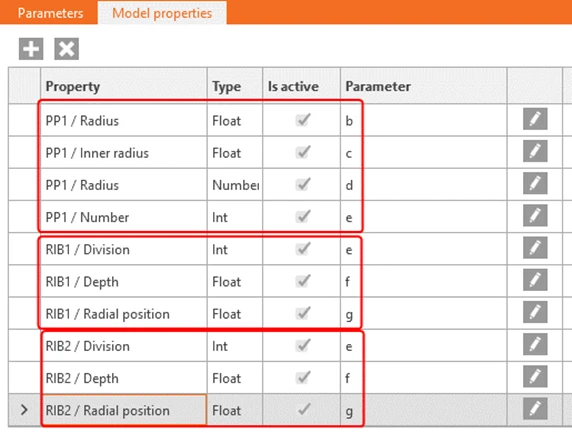
Bây giờ gán các tham số liên quan cho các thuộc tính mô hình cụ thể:
Nhấp vào "Set to model" và xem cách Connection thay đổi dựa trên các tham số đầu vào:
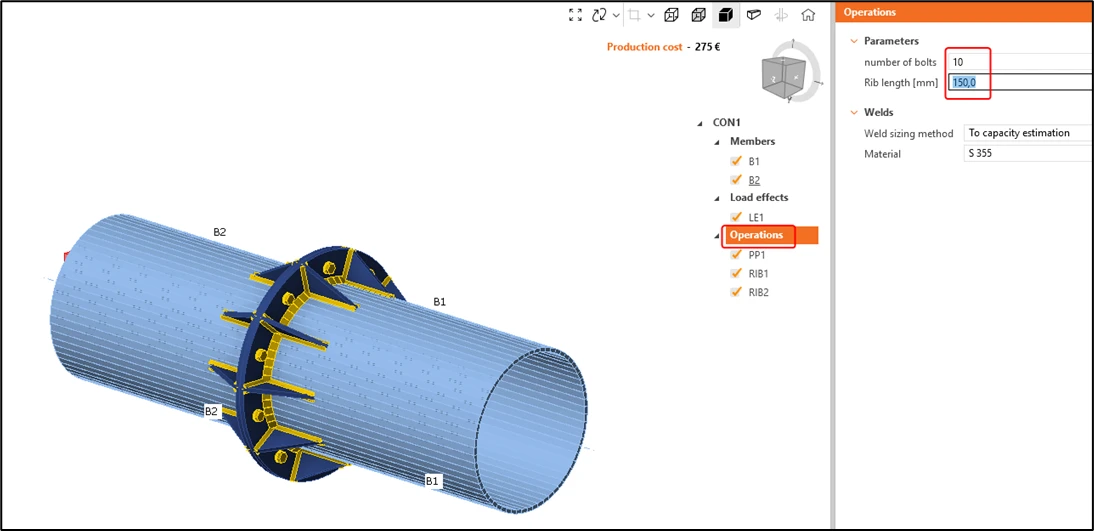
Quay lại tab Design và nhấp vào Operations. Tại đó bạn sẽ tìm thấy các tham số đã được đặt thành visible. Bạn có thể thay đổi các tham số và nhấn enter, khi đó mô hình sẽ thay đổi tương ứng.
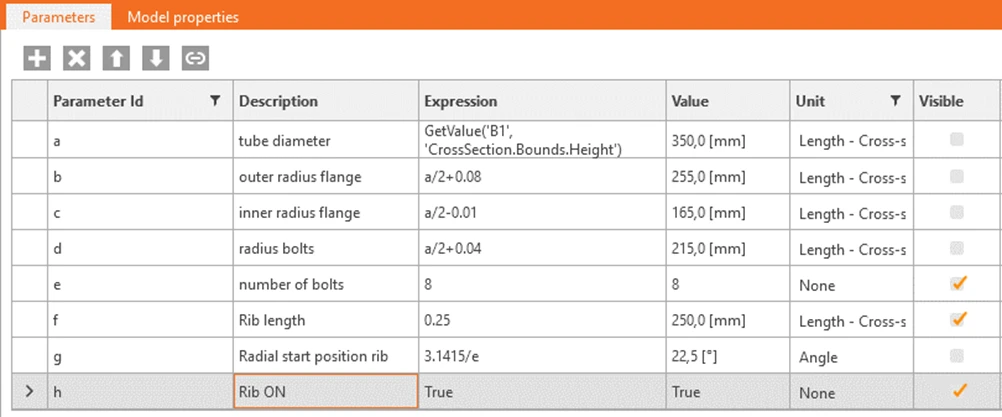
Bạn cũng có thể sử dụng toán tử Boolean. Tạo một tham số mới h với mô tả "Rib ON" và đặt biểu thức là "True". Cũng đặt nó thành Visible:
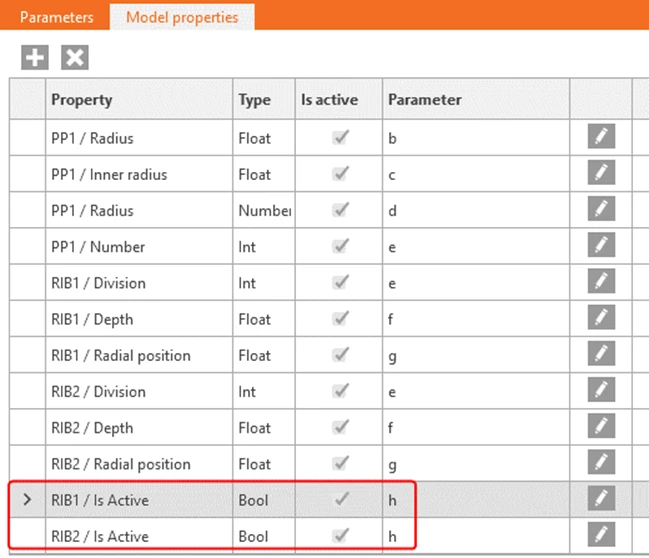
Liên kết tham số này với thuộc tính mô hình RIB1 / Is Active và RIB2 / Is Active:
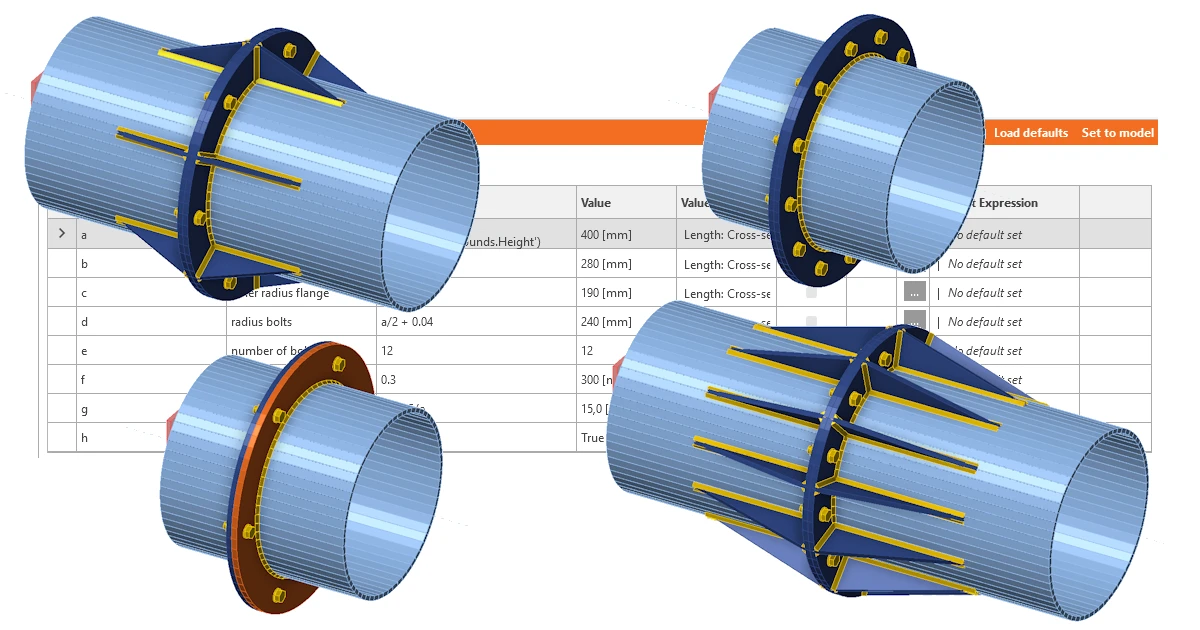
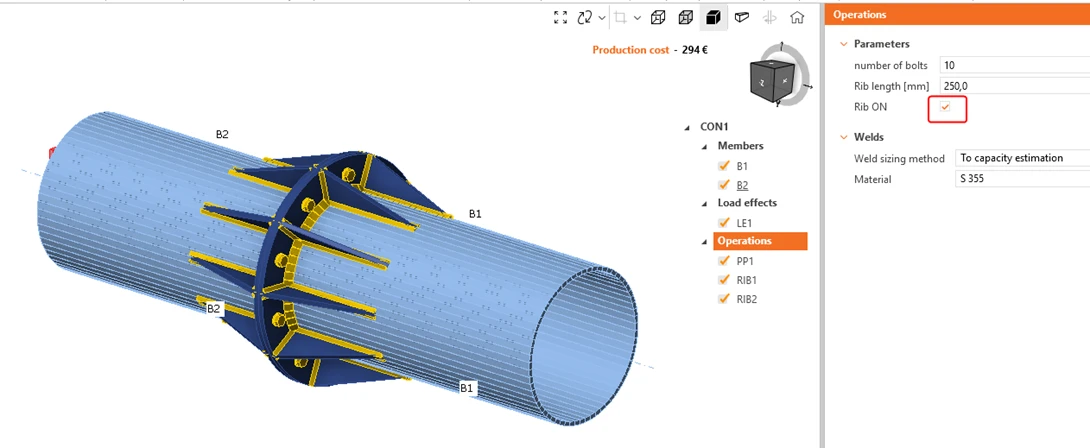
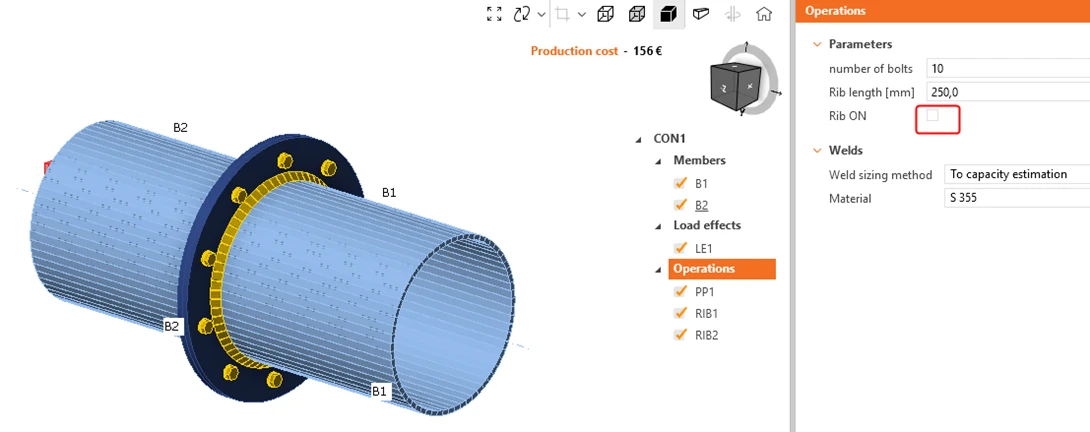
Xem sự khác biệt khi bật và tắt trong mẫu tham số:
Một cách khác là sử dụng câu lệnh if/then trong biểu thức:
| h | Rib ON | if(a>0.3,True,False) |
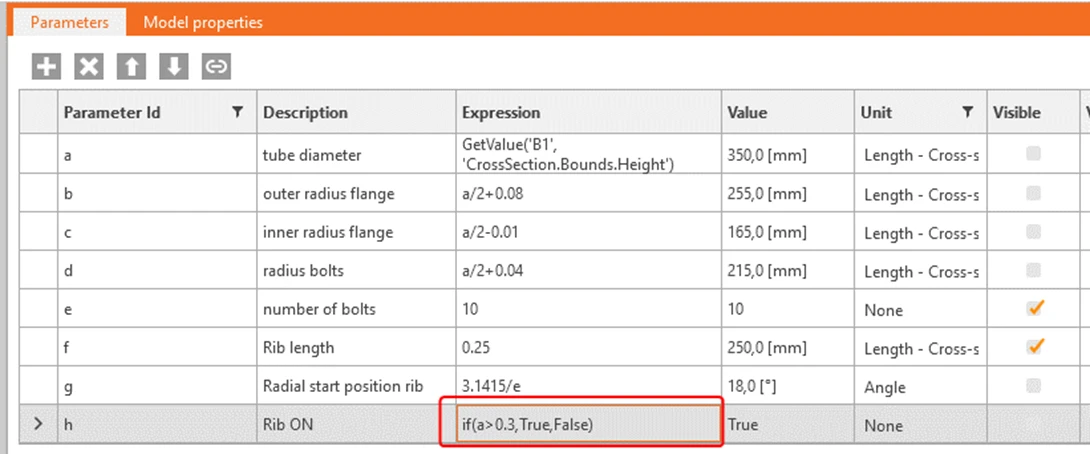
Chọn đường kính nhỏ hơn cho ống < 300 mm sẽ vô hiệu hóa các sườn tăng cứng:
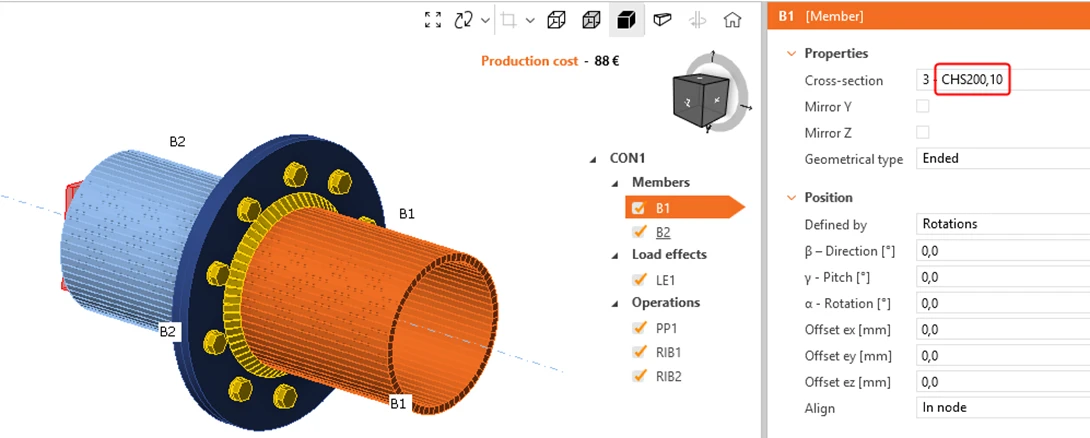
Xem bên dưới mô hình đã hoàn thành.
Với hướng dẫn này, bạn đã có được các kỹ năng để sử dụng tham số và thực hiện các tác vụ cơ bản liên quan đến tham số.