
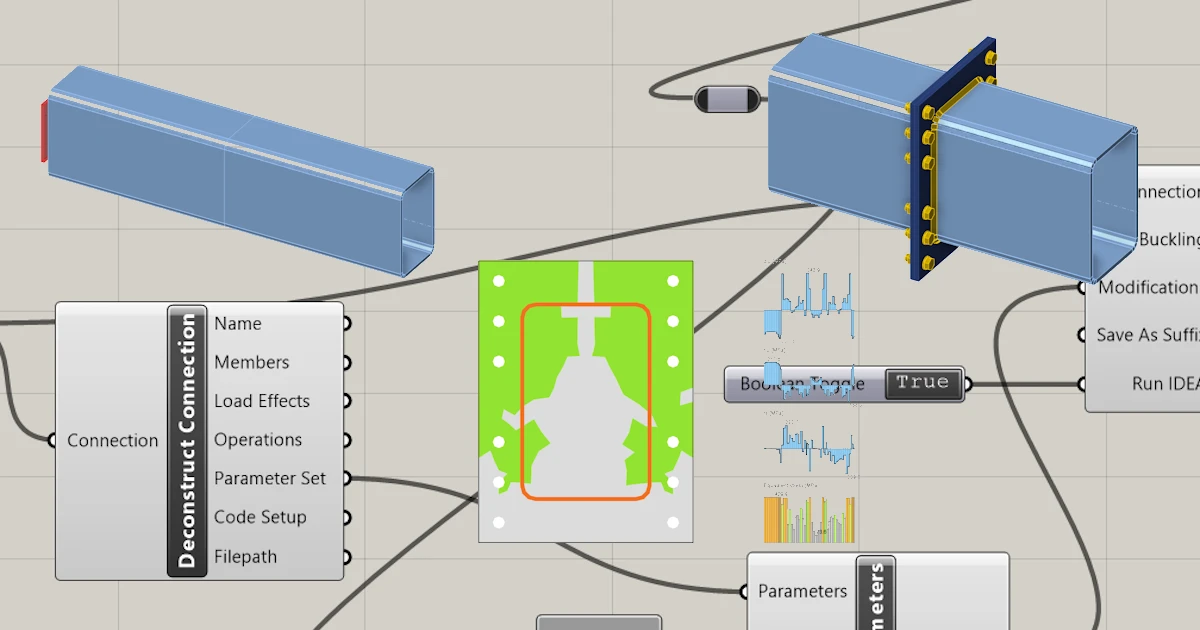


Grasshopper - 插件安装
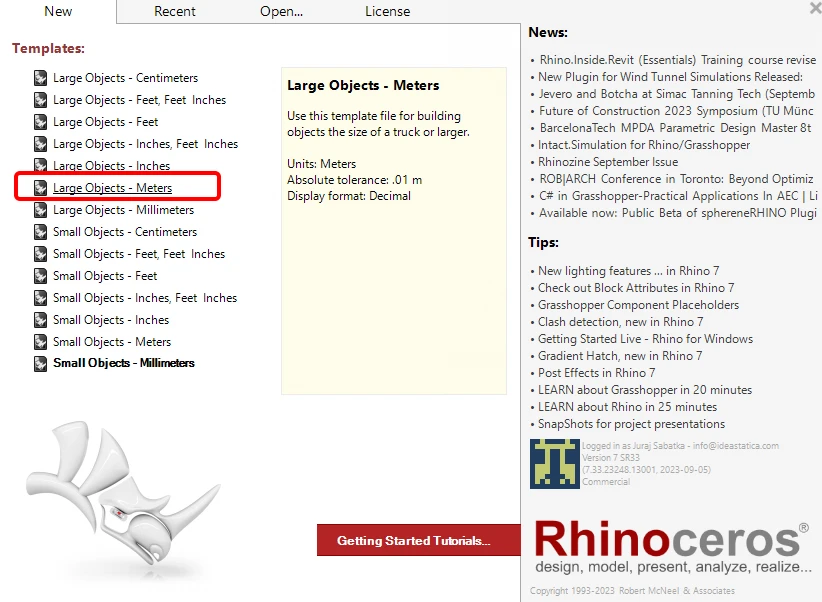
您可以从 Rhino3d 网站获取 Rhino3d 和 Grasshopper 的试用版本。运行 Rhinoceros 并选择以米为单位的模板:
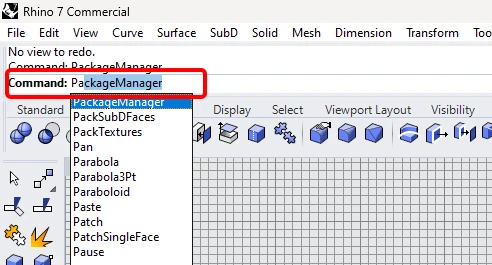
在命令行中,请输入"Package Manager":
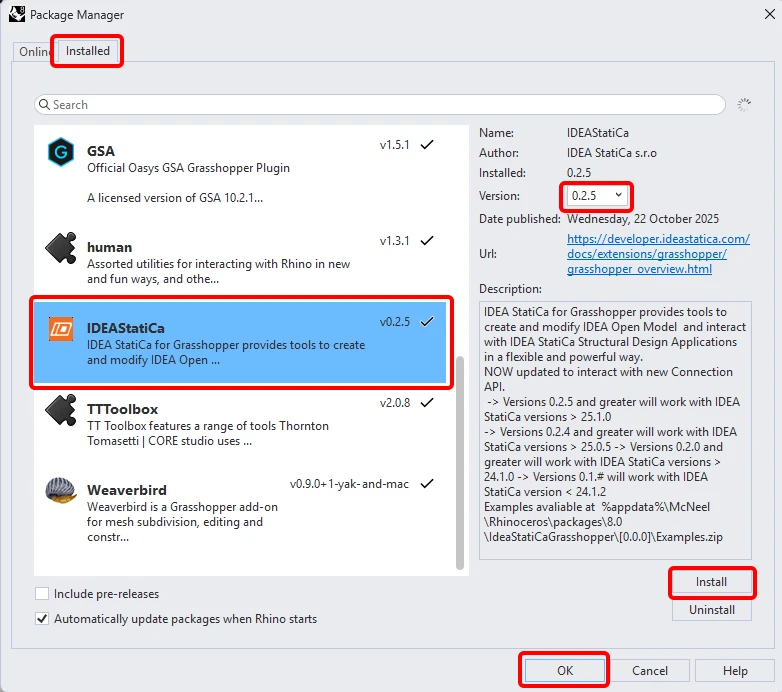
将弹出一个新窗口;选择 IDEAStatiCa 并点击安装。插件将被下载并安装。要使其生效,需要重启 Rhinoceros。
要启动带有 IDEA StatiCa 插件的 Grasshopper,请在 Rhinoceros 选项卡中选择工具 / Grasshopper。
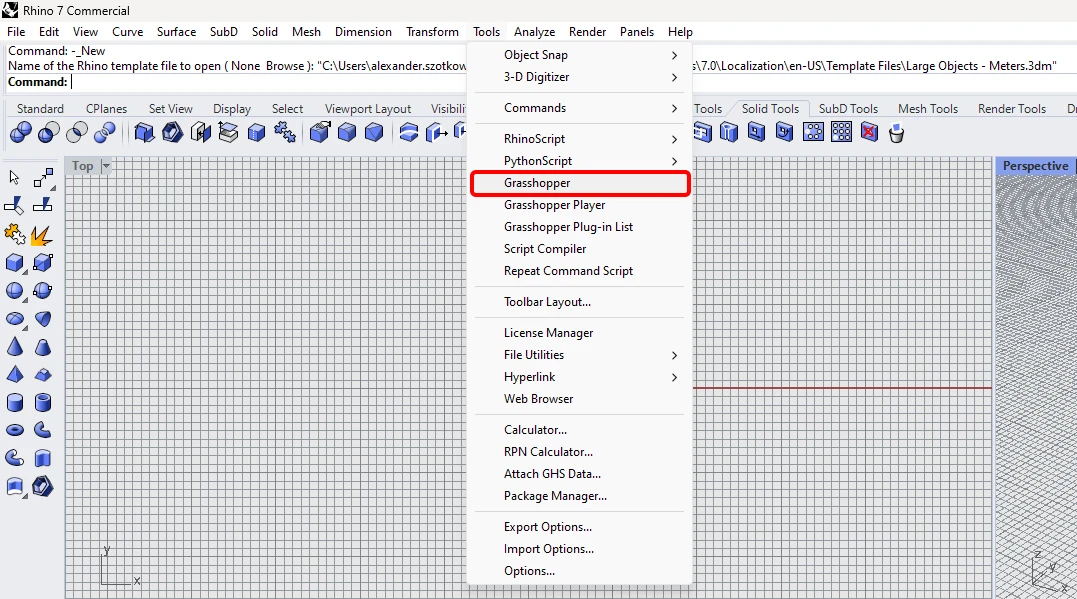
如您所见,该插件已集成其中。

请参阅文章 Grasshopper 插件组件说明,了解 IDEA StatiCa Grasshopper 插件中的组件和命令。
Anemone 插件
由于 Grasshopper 无法处理循环,您需要安装另一个能够处理循环的插件。在本示例中,我们将使用 Anemone,它可以在 Grasshopper 中创建循环。

备注:将 .gha 文件放置在 Grasshopper 库文件夹中,右键单击属性,勾选"解除锁定"复选框,点击应用,关闭所有窗口并重启 Rhino。
IDEA StatiCa Connection – 节点设计与参数设置
在本示例中,您将使用模板创建一个简单的弯矩节点:
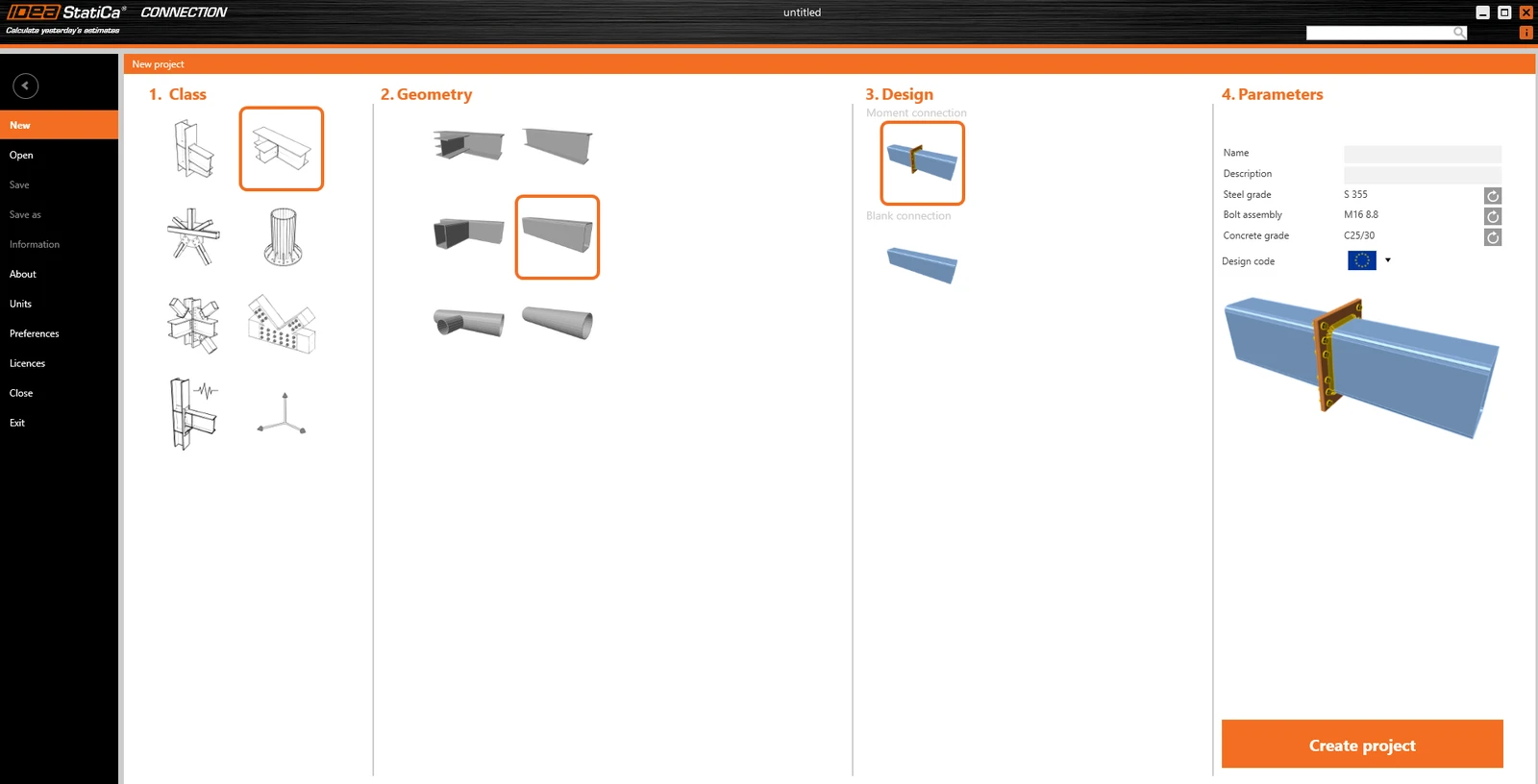
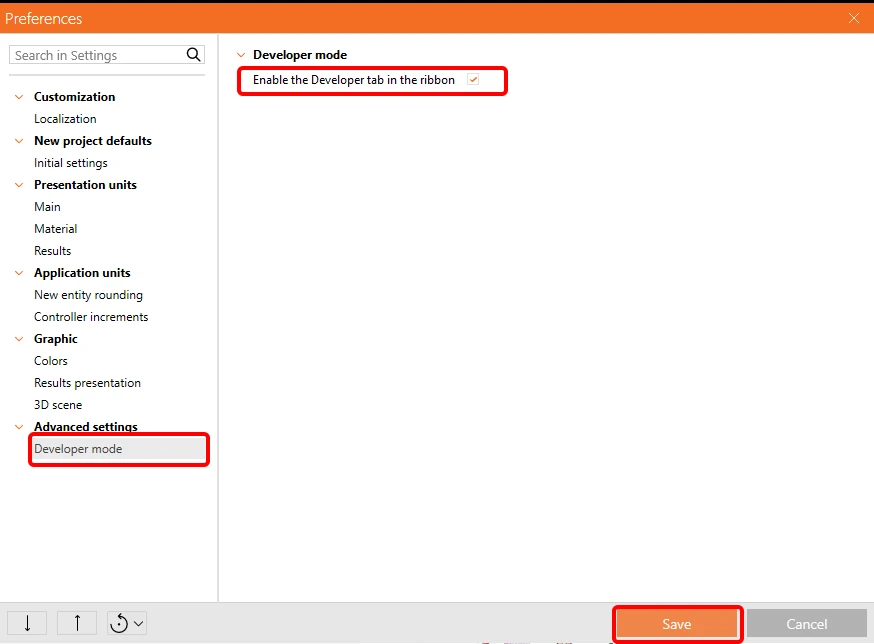
为了能够使用参数,需要在首选项 / 高级设置中启用开发者选项卡:
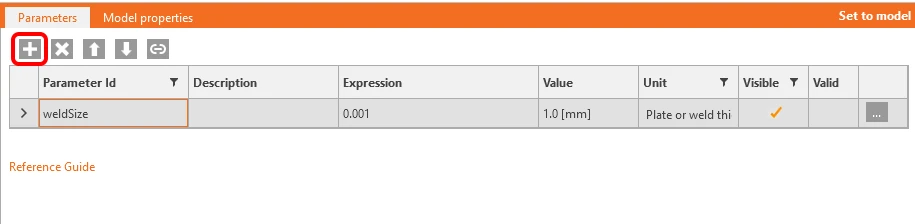
现在,您需要为焊缝设置参数。点击开发者选项卡中的加号按钮,并按照图示修改文本:
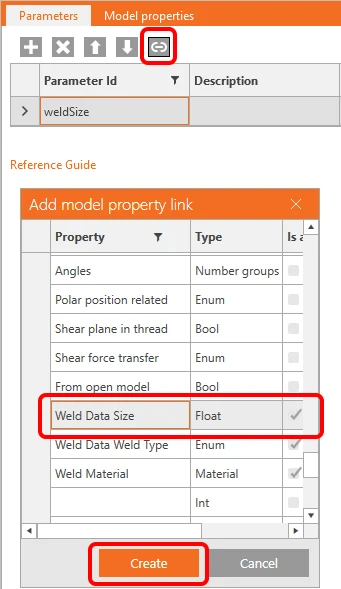
要将此参数与相应焊缝关联,请点击链接按钮,并按照下图所示选择属性字段:
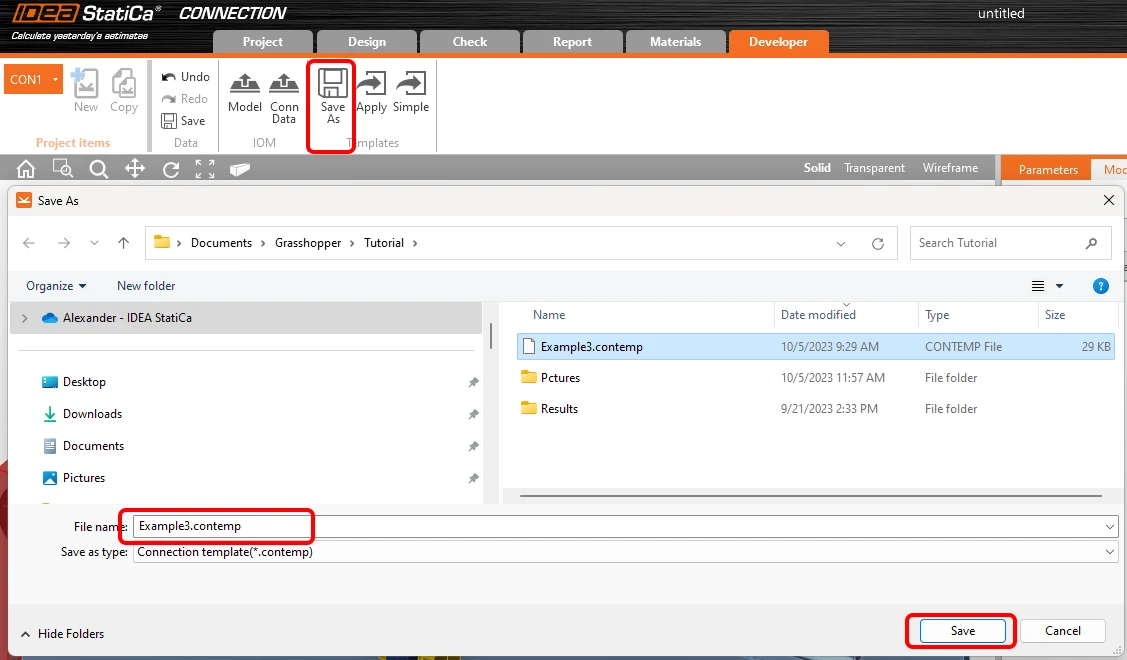
现在,您可以将此节点连同操作和参数保存为名为 Example3.contemp 的模板,使用另存为按钮。
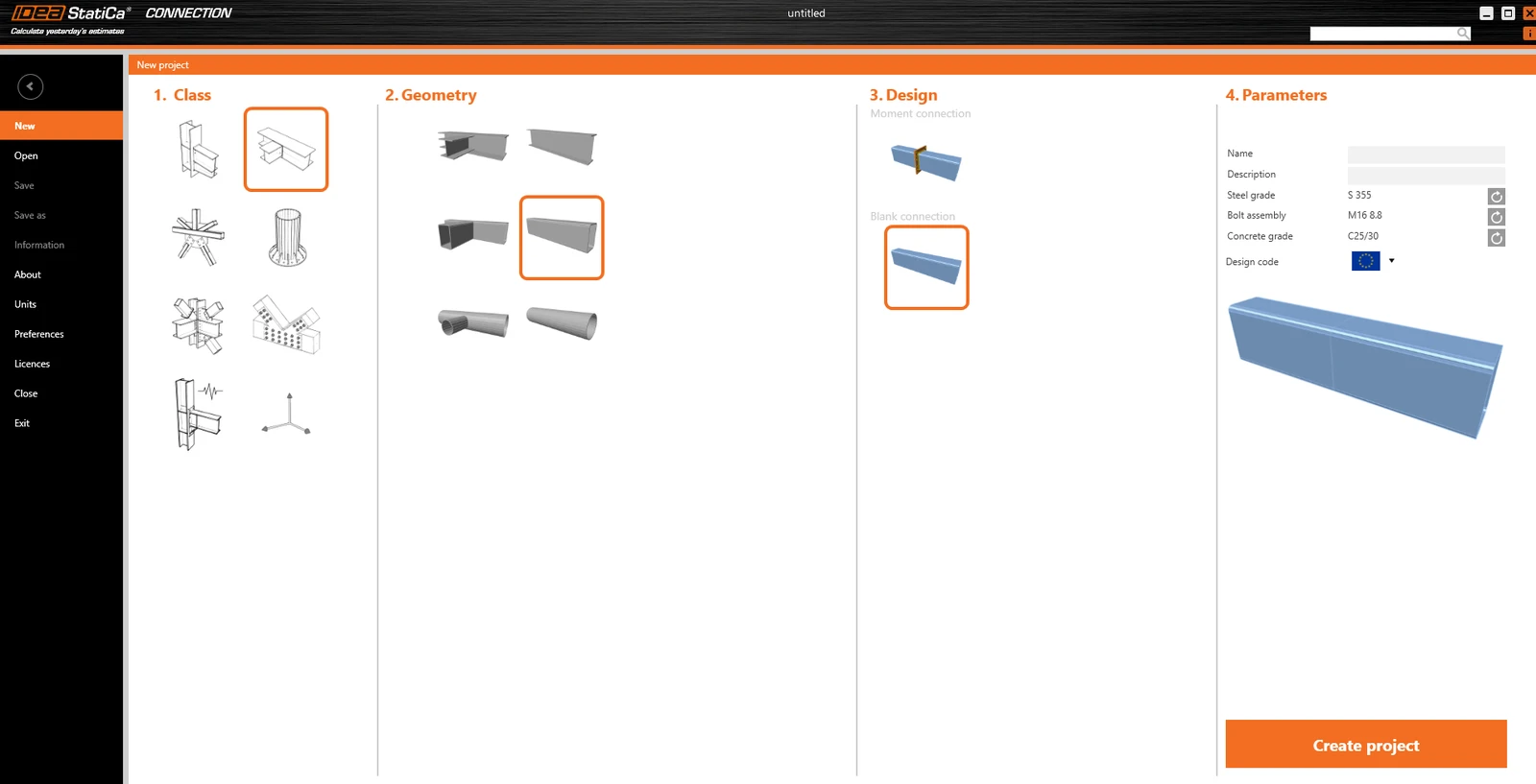
关闭文件并打开一个新文件,此时不包含任何模板操作:
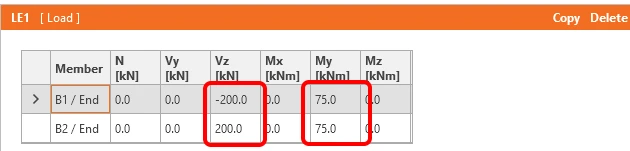
转到荷载效应,并按照下图修改荷载:
现在,将此文件保存为 Example3.ideaCon。
Grasshopper - 合并 *ideaCon 与 *contemp 文件,确定焊缝厚度。
创建一个新文档,并添加以下组件以合并 *.ideaCon 和 *.contempt 文件。在上方功能区中选择 Params 选项卡,并将 File Path 组件放置到画布上。
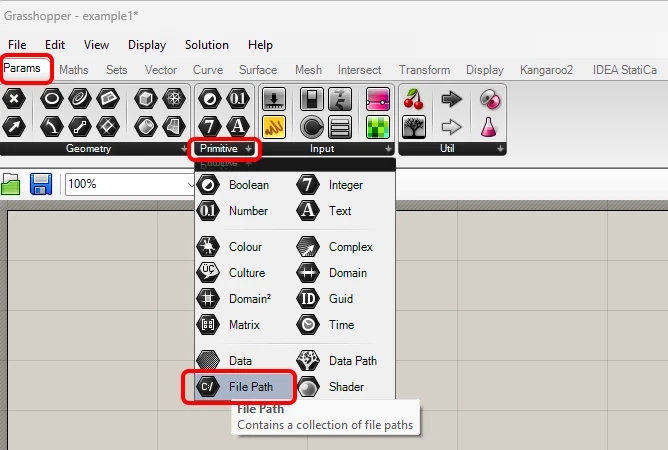
右键单击该组件,选择之前保存的 Example3.ideaCon 文件。
注意:如果您打开附带的文件,必须相应地修改此路径。
或者,您也可以使用 Params / Panel 和 Maths / C# Script 组件来导入 Example3.contemp 和 Example3.ideaCon 文件。
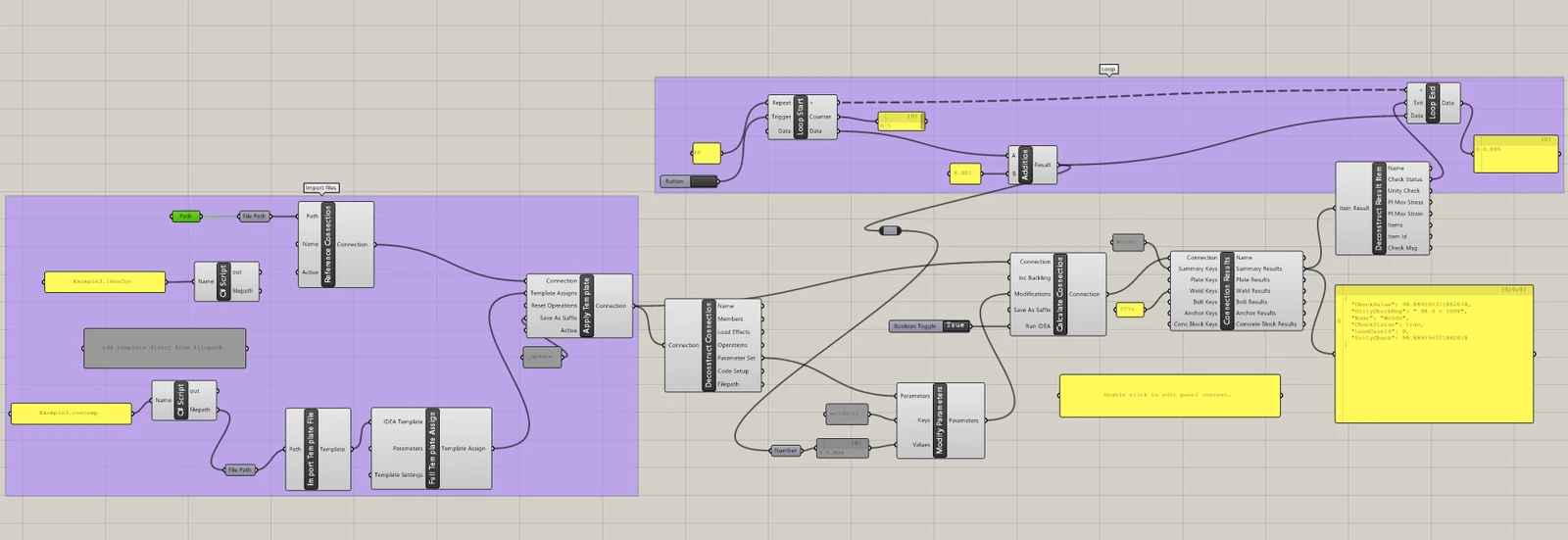
现在,按照图示将以下组件连接到画布。
导入文件:
IDEA StatiCa / Connection / Reference Connection
IDEA StatiCa / Connection / Import Template file
IDEA StatiCa / Connection / Full Template Assign
IDEA StatiCa / Connection / Apply Template(用于创建结果文件 Example3_update.ideaCon)
计算与结果:
IDEA StatiCa / Connection / Deconstruct Connection
IDEA StatiCa / Connection / Modify Parameters
IDEA StatiCa / Connection / Calculate Connection
IDEA StatiCa / Connection / Connection Results
IDEA StatiCa / Connection / Deconstruct Result Items
用于迭代焊缝尺寸的 Anemone 组件:
Anemone / Class / Loop Start
Anemone / Class / Loop End
Params / Maths / Operators / Addition
我们使用 Params / Input / Button 组件来启动迭代。
迭代从 0.001 m 开始,以 1 mm 为步长共运行十次,直到 CheckStatus 值变为 True。
结果解读
对于此特定节点,使用以下参数可获得满意的结果:
- 焊缝厚度 6 mm
更多复杂示例可在您的电脑中找到,路径为
"%appdata%\McNeel\Rhinoceros\packages\7.0\IDEAStatiCa\0.1.1\Examples.zip"