
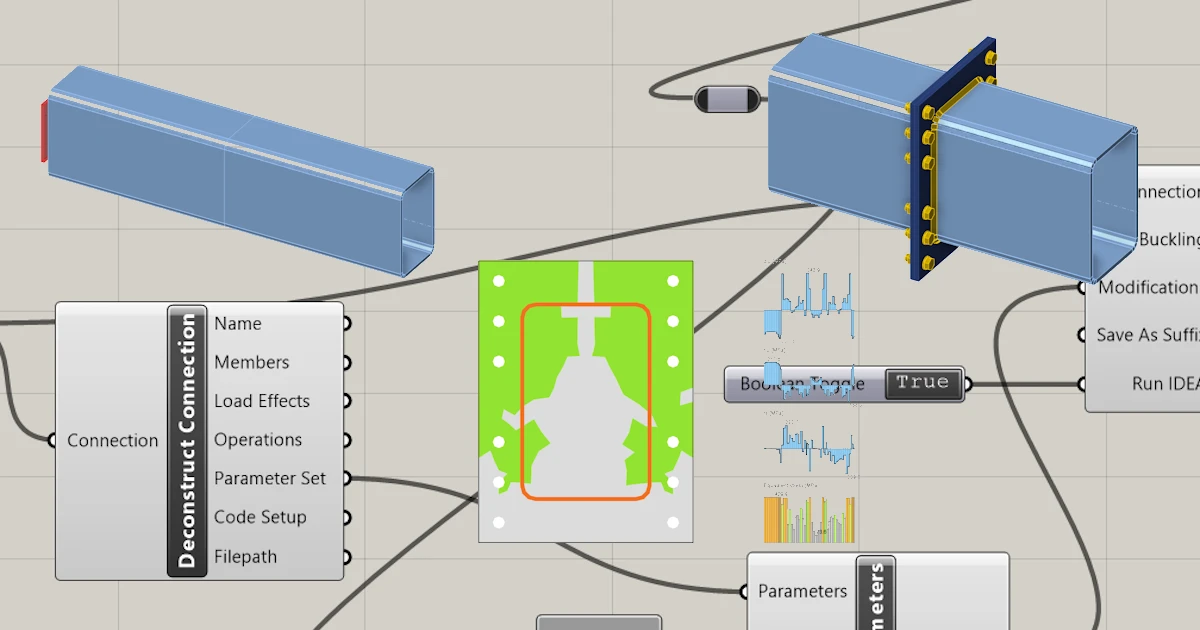


Grasshopper - Cài đặt Plugin
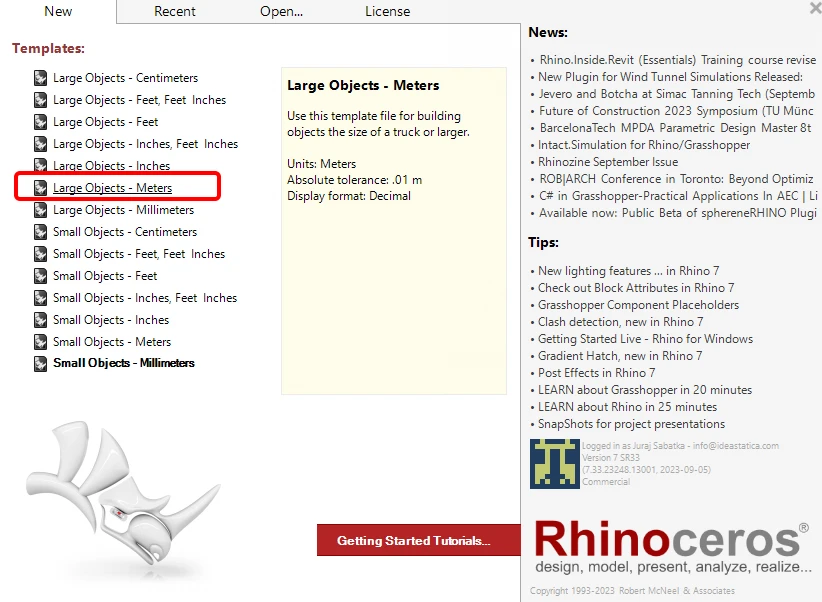
Bạn có thể tải phiên bản dùng thử của Rhino3d và Grasshopper từ trang web Rhino3d. Chạy Rhinoceros và chọn mẫu với Meters:
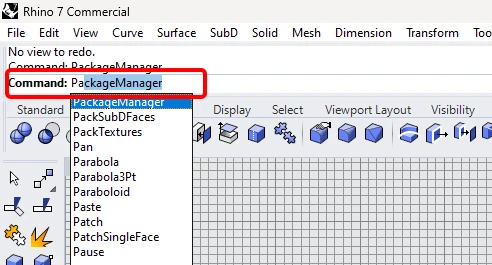
Trong dòng lệnh, vui lòng nhập "Package Manager":
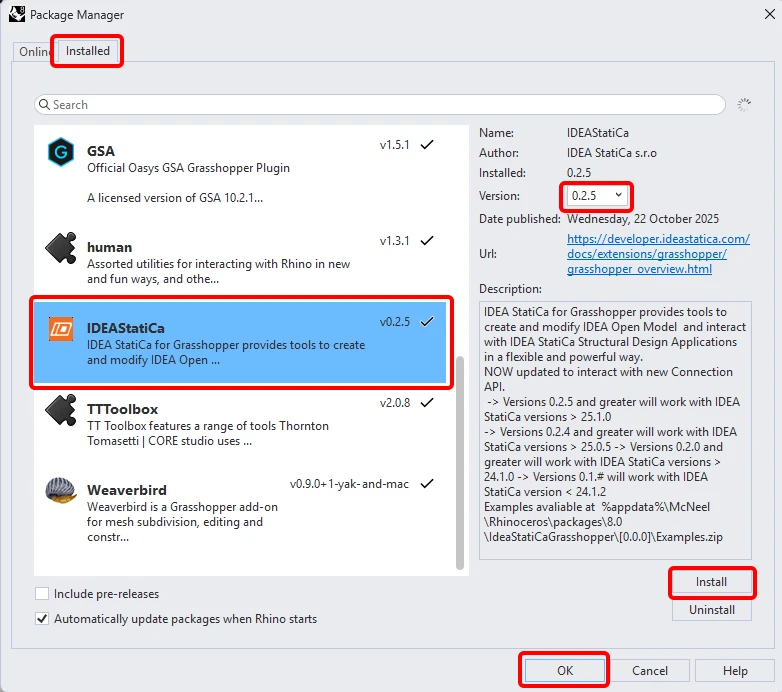
Một cửa sổ mới xuất hiện; chọn IDEAStatiCa và nhấp vào Install. Plugin sẽ được tải xuống và cài đặt. Để kích hoạt, cần khởi động lại Rhinoceros.
Để khởi động Grasshopper với plugin IDEA StatiCa, chọn Tools / Grasshopper trong tab Rhinoceros.
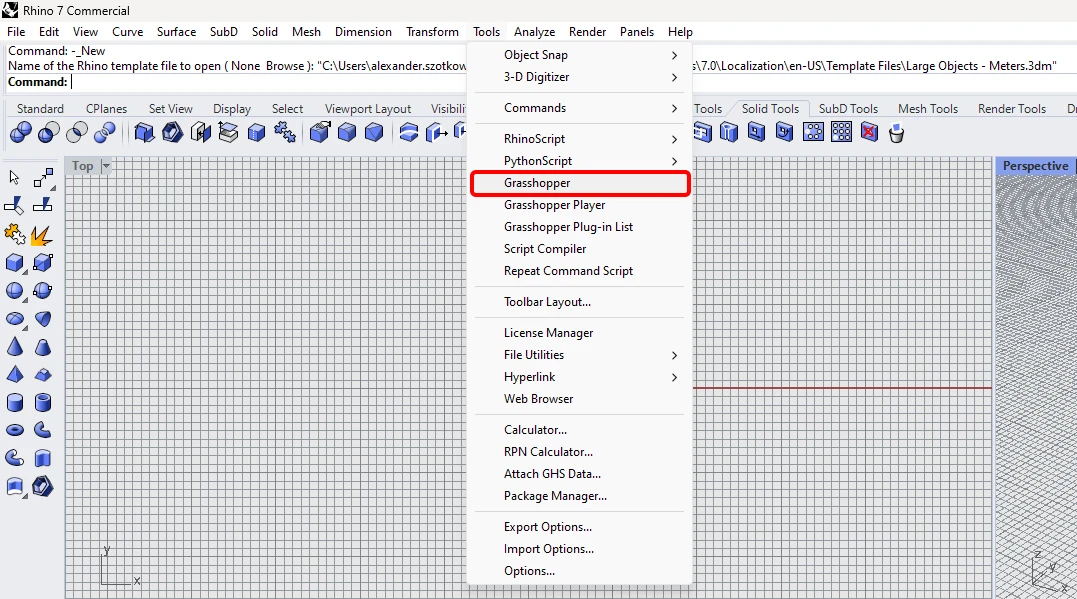
Như bạn có thể thấy, plugin đã được tích hợp sẵn.

Tìm hiểu về các thành phần và lệnh trong plugin IDEA StatiCa cho Grasshopper trong bài viết Mô tả các thành phần của plugin Grasshopper.
Plugin Anemone
Vì Grasshopper không thể làm việc với các vòng lặp, bạn phải cài đặt một plugin khác có thể xử lý điều này. Trong ví dụ này, chúng ta sẽ sử dụng Anemone, cho phép bạn tạo các vòng lặp trong Grasshopper.

Lưu ý: đặt tệp .gha vào thư mục thư viện Grasshopper, nhấp chuột phải vào thuộc tính, tích vào ô "unblock", nhấn apply, đóng tất cả và khởi động lại Rhino.
IDEA StatiCa Connection – Thiết kế nút liên kết và thiết lập tham số
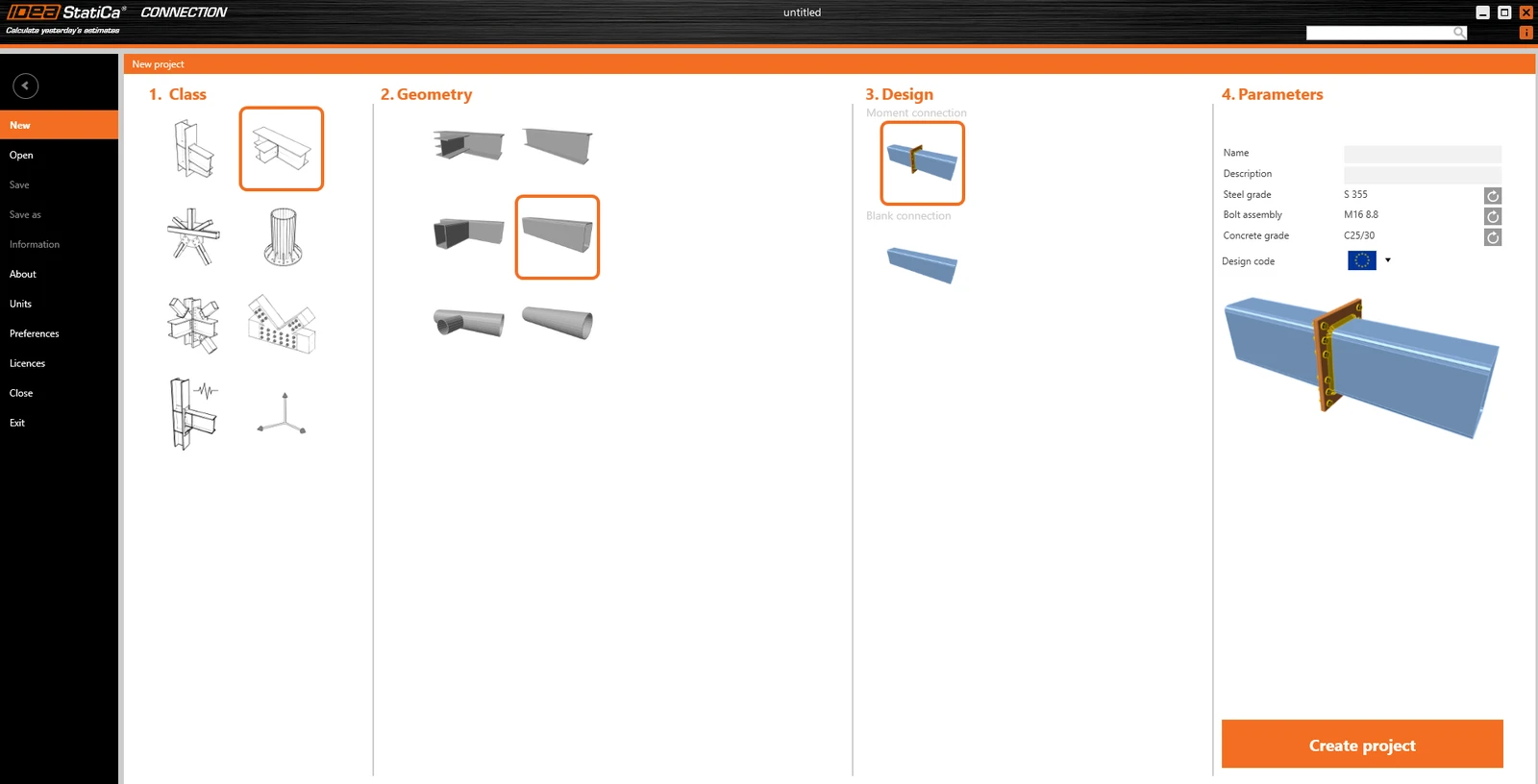
Trong ví dụ này, bạn sẽ tạo một liên kết chịu mô men đơn giản bằng cách sử dụng mẫu:
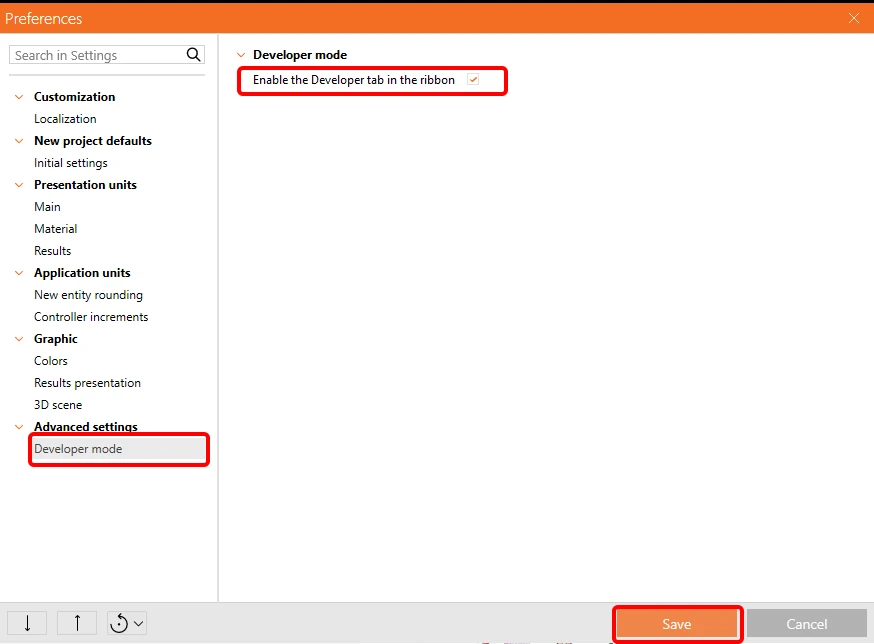
Để có thể làm việc với các tham số, cần bật tab Developer trong Preferences / Advance Settings:
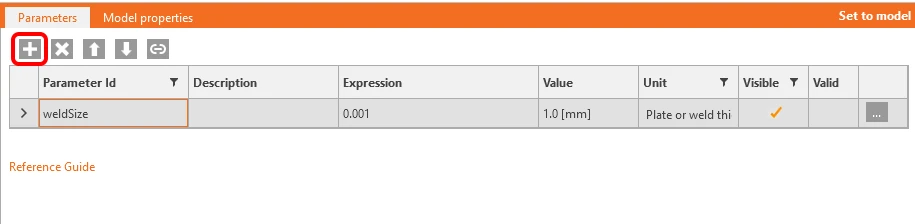
Bây giờ, bạn phải thiết lập tham số cho các mối hàn. Nhấp vào nút plus trong tab Developer và thay đổi văn bản theo hình ảnh:
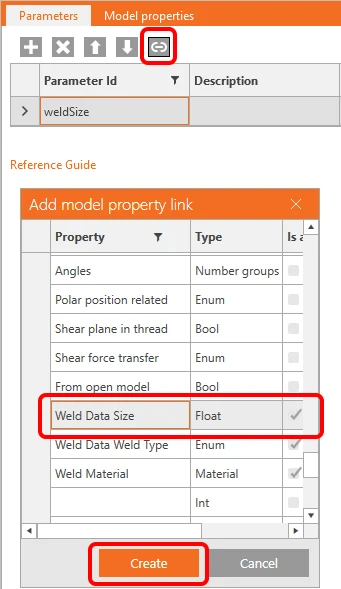
Để kết nối tham số này với các mối hàn phù hợp, nhấp vào nút link và chọn trường thuộc tính như trong hình ảnh sau:
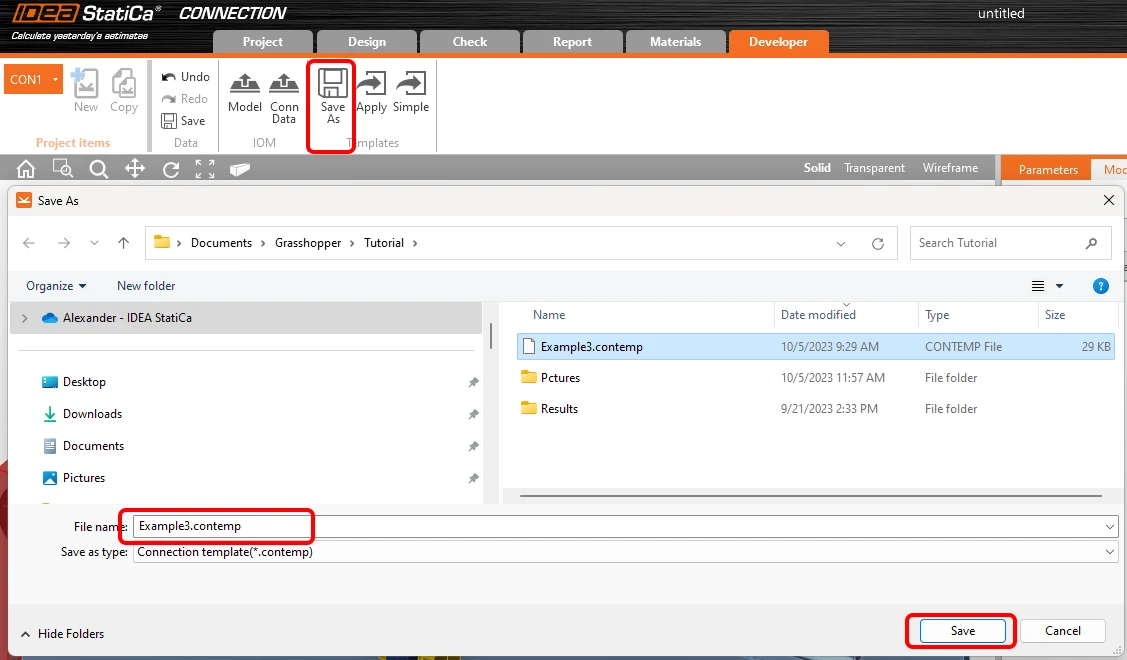
Bây giờ, bạn có thể lưu nút liên kết này với thao tác và tham số vào một mẫu có tên Example3.contemp bằng nút Save as.
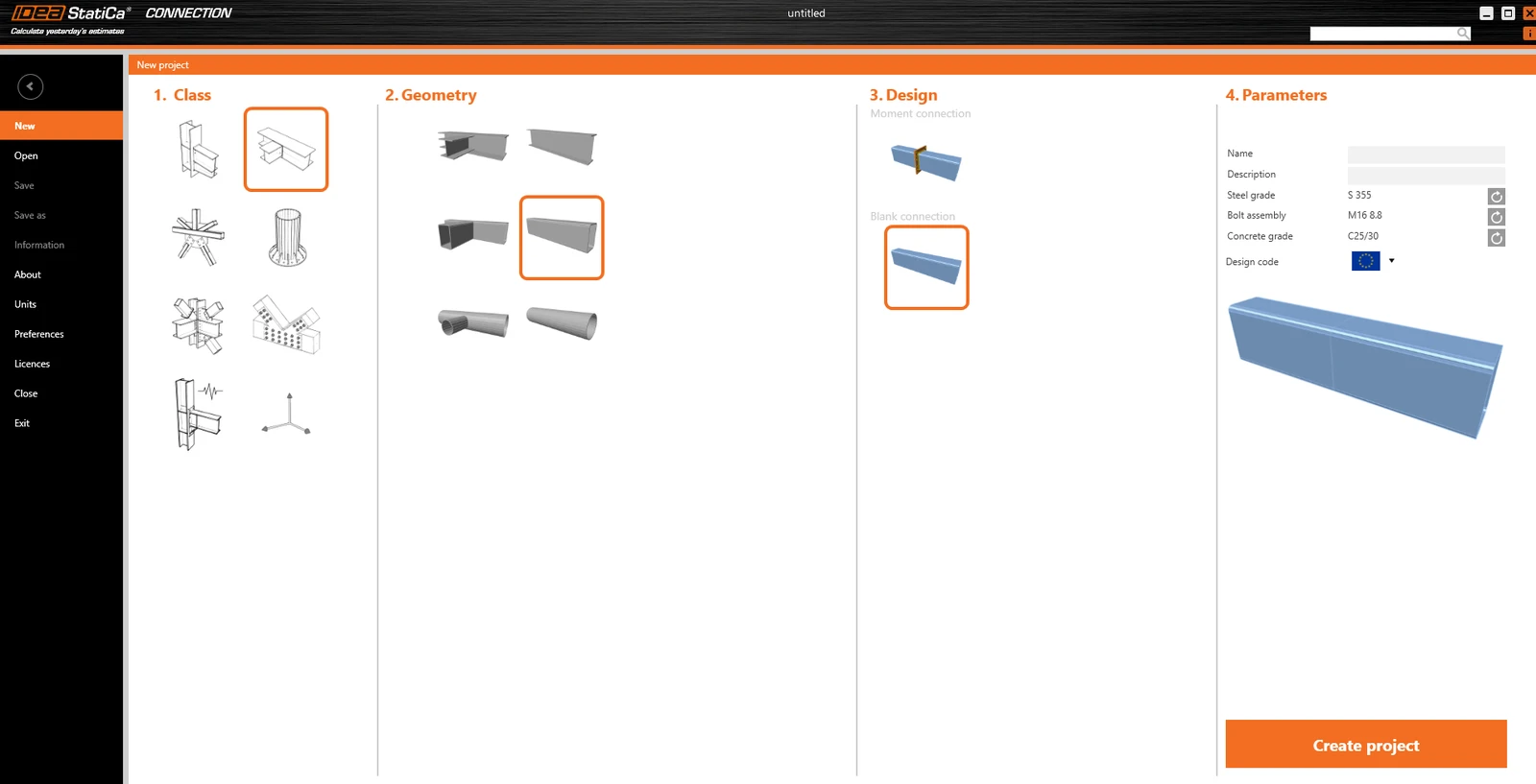
Đóng tệp và mở một tệp mới, lần này không có bất kỳ thao tác mẫu nào:
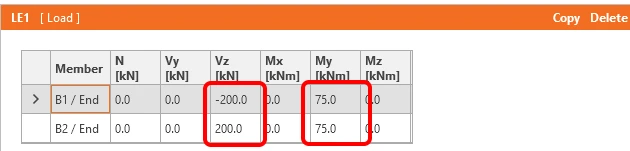
Vào Loads effects và thay đổi các tải trọng theo hình ảnh sau:
Bây giờ, lưu tệp này với tên Example3.ideaCon.
Grasshopper - Hợp nhất các tệp *ideaCon và *contemp, xác định chiều dày mối hàn.
Tạo một tài liệu mới và thêm các thành phần sau để hợp nhất các tệp *.ideaCon và *.contempt. Chọn tab Params trên thanh ribbon phía trên và đặt thành phần File Path lên Canvas.
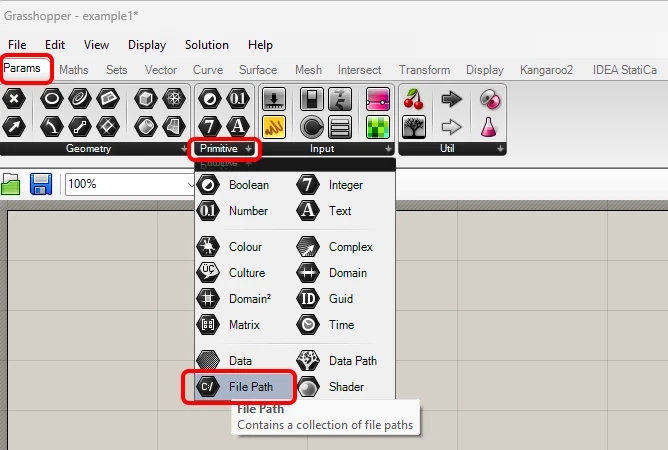
Nhấp chuột phải vào thành phần và chọn tệp Example3.ideaCon mà chúng ta đã lưu trước đó.
Lưu ý: Nếu bạn mở tệp đính kèm, bạn phải thay đổi đường dẫn này cho phù hợp.
Hoặc bạn có thể sử dụng các thành phần Params / Panel và Maths / C# Script để nhập các tệp Example3.contemp và Example3.ideaCon.
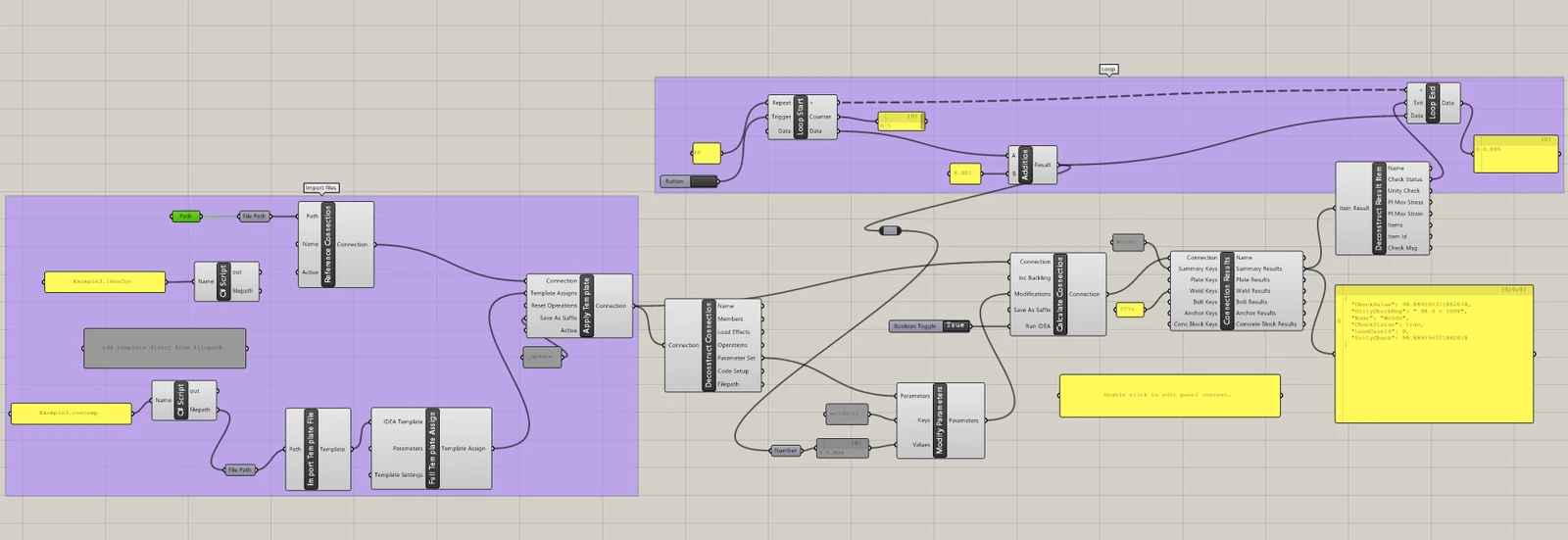
Bây giờ, kết nối các thành phần sau vào canvas như hiển thị trong hình ảnh.
Import File:
IDEA StatiCa / Connection / Reference Connection
IDEA StatiCa / Connection / Import Template file
IDEA StatiCa / Connection / Full Template Assign
IDEA StatiCa / Connection / Apply Template (để tạo tệp kết quả Example3_update.ideaCon)
Tính toán và Kết quả:
IDEA StatiCa / Connection / Deconstruct Connection
IDEA StatiCa / Connection / Modify Parameters
IDEA StatiCa / Connection / Calculate Connection
IDEA StatiCa / Connection / Connection Results
IDEA StatiCa / Connection / Deconstruct Result Items
Các thành phần Anemone để lặp kích thước mối hàn:
Anemone / Class / Loop Start
Anemone / Class / Loop End
Params / Maths / Operators / Addition
Chúng ta sử dụng thành phần Params / Input / Button để bắt đầu quá trình lặp.
Quá trình lặp chạy mười lần từ 0,001 m với bước tăng 1 mm cho đến khi giá trị CheckStatus chuyển thành True.
Diễn giải kết quả
Đối với liên kết cụ thể này, bạn sẽ có kết quả thỏa mãn khi sử dụng
- Chiều dày mối hàn 6 mm
Các ví dụ phức tạp hơn có thể được tìm thấy trên máy tính của bạn trong thư mục
"%appdata%\McNeel\Rhinoceros\packages\7.0\IDEAStatiCa\0.1.1\Examples.zip"