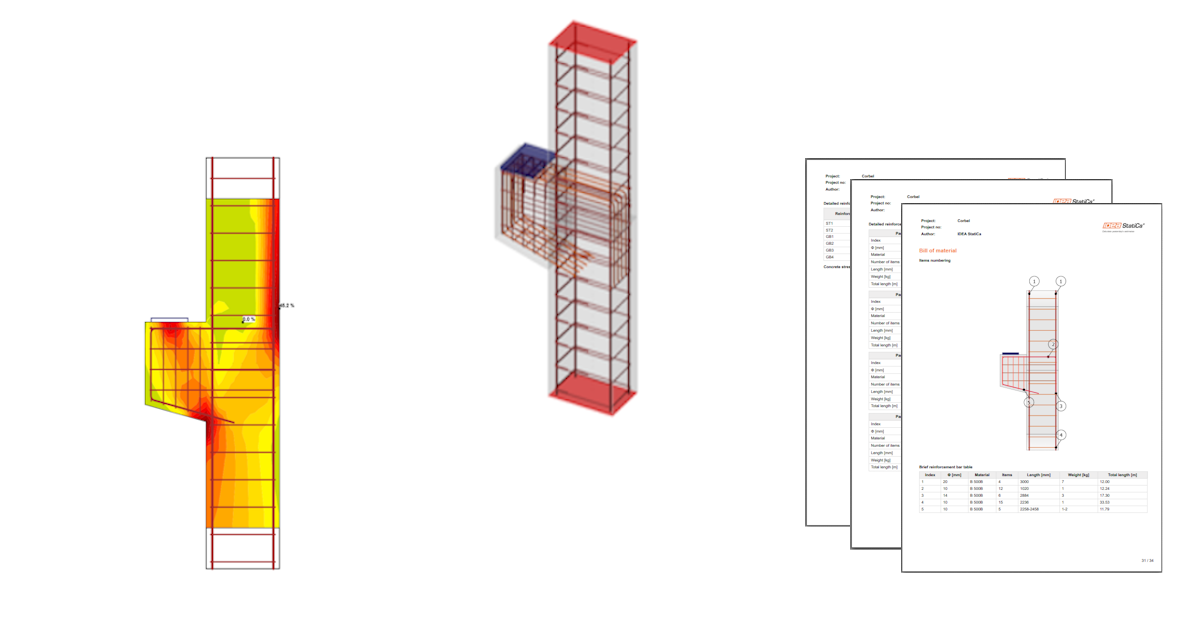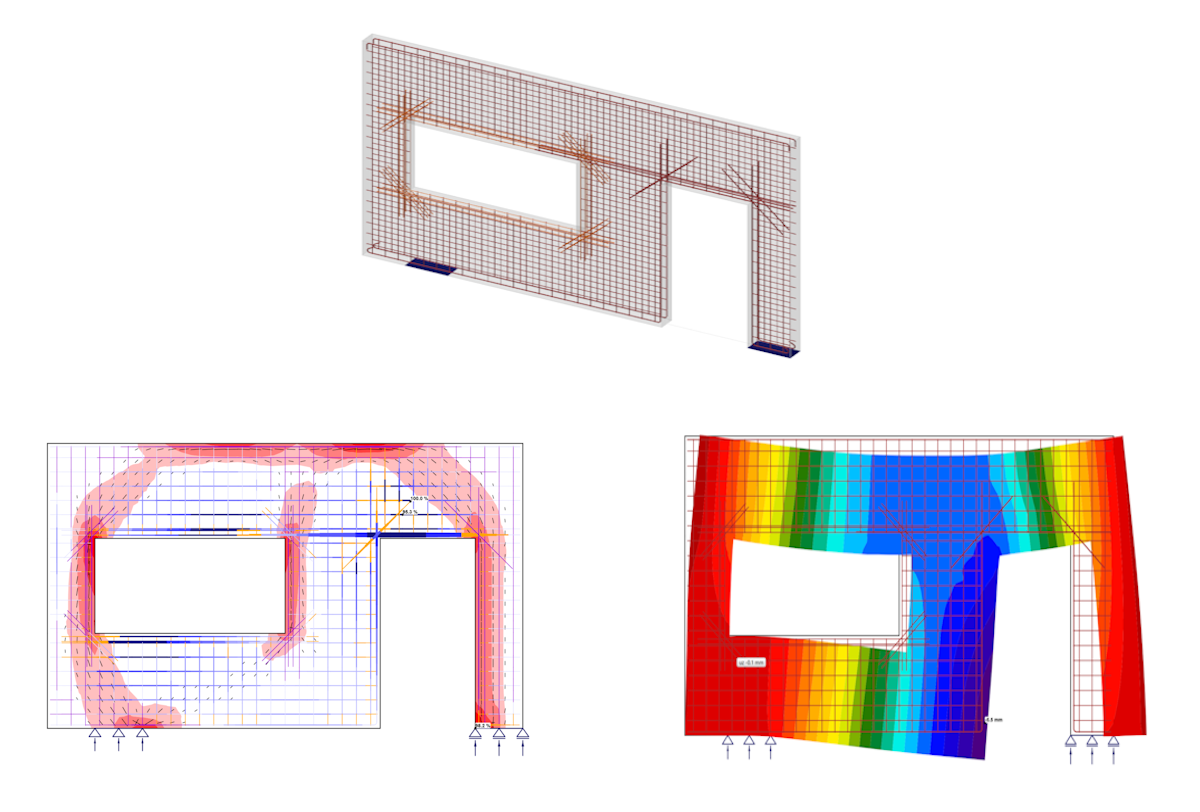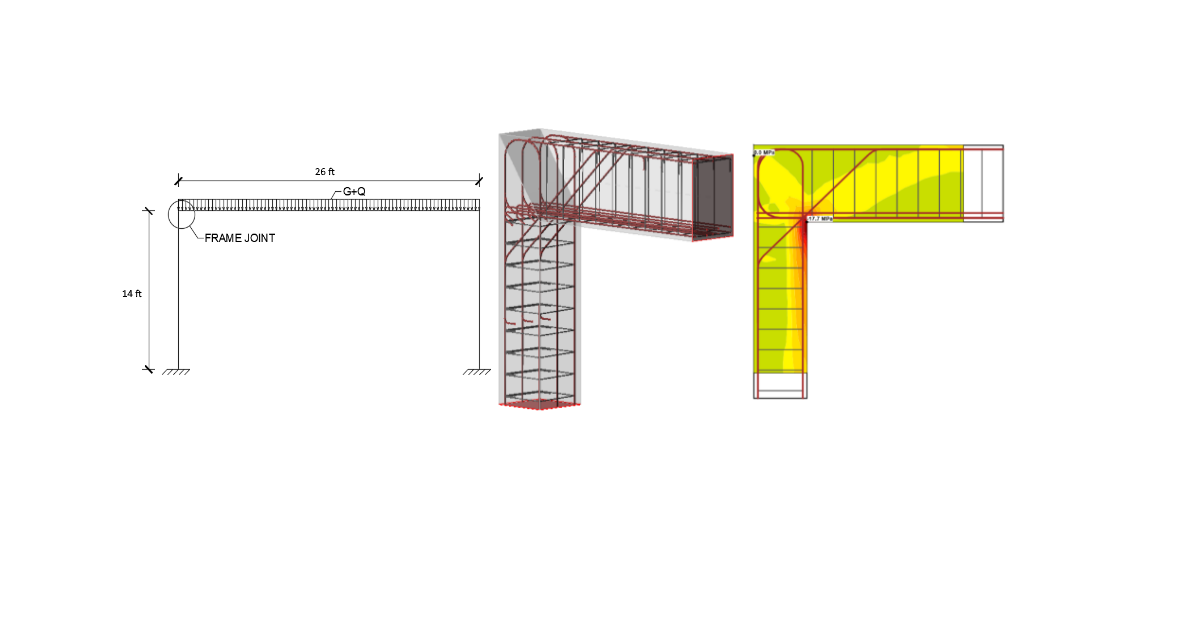


所分析的框架节点将作为实际钢筋混凝土框架结构的一部分。框架高度为 14 ft,跨度为 26 ft,两根柱均采用固定支座。
1 新建项目
在 IDEA StatiCa Detail 中新建项目。
在非连续区域向导中,设置混凝土强度和钢筋等级,并定义混凝土保护层厚度。选择框架节点模板。
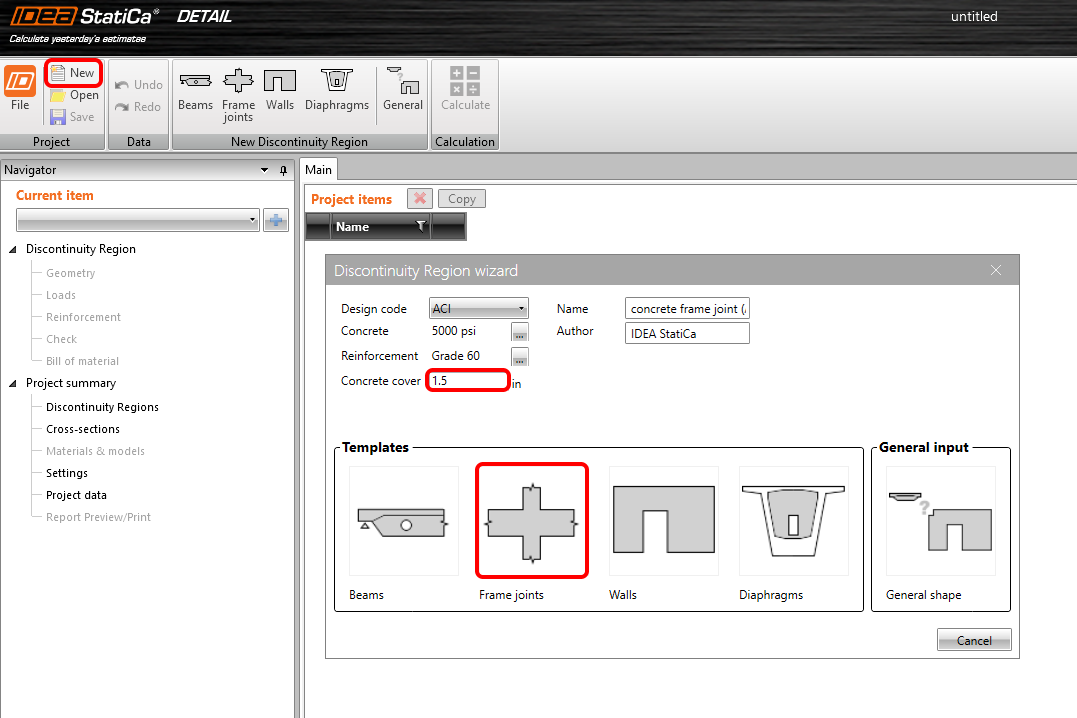
从框架节点模板中选择膝形节点。
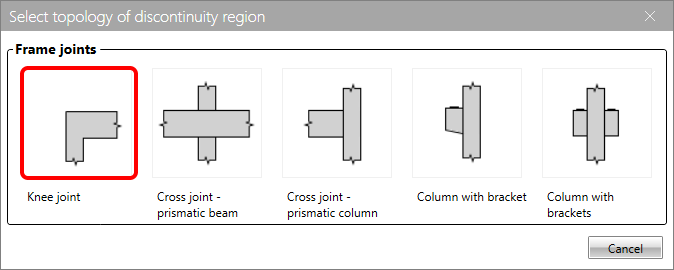
通过选择预定义模板,软件将自动生成几何形状、荷载和钢筋。
2 几何
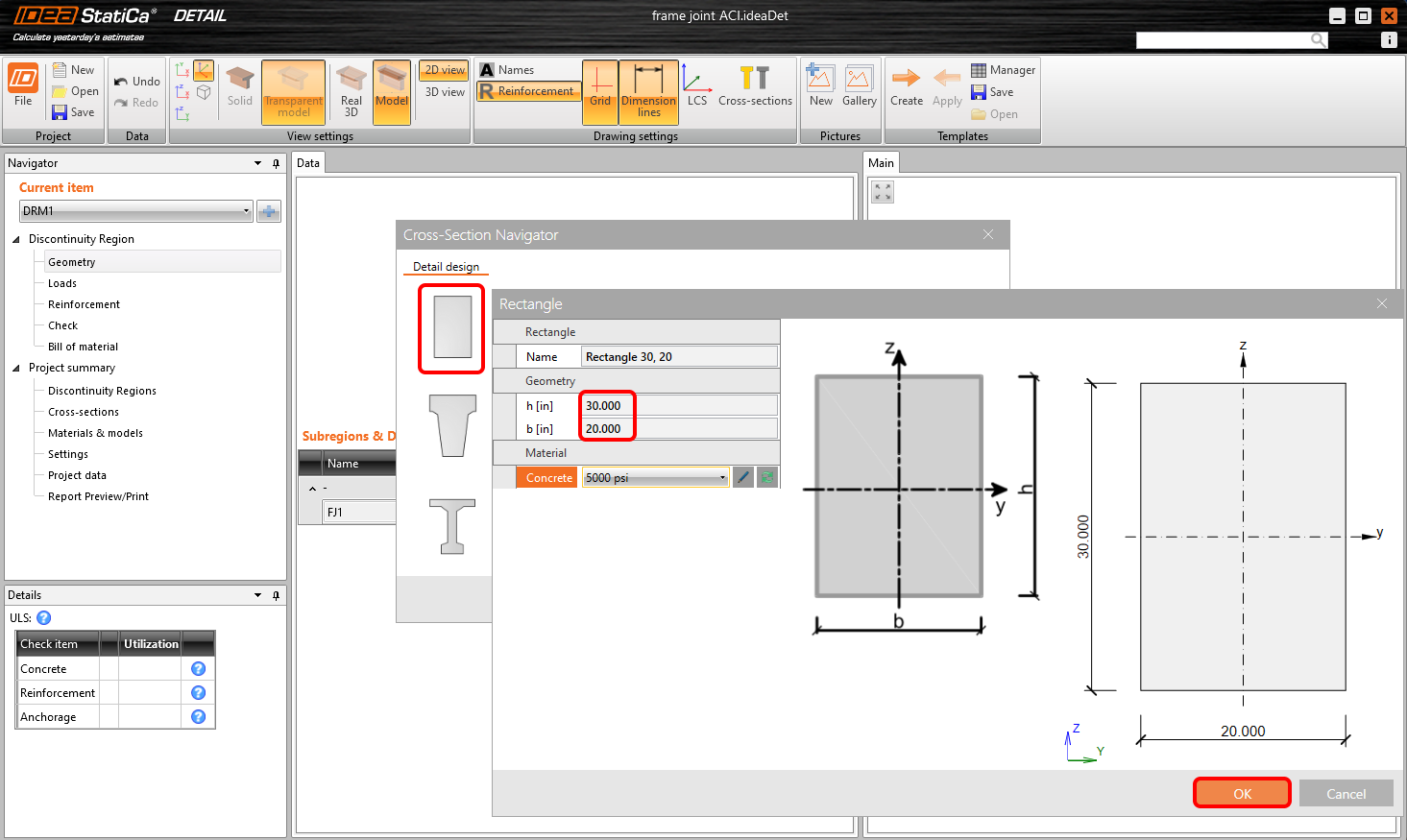
从修改几何形状开始。预定义的膝形节点由柱和Beam组成。点击编辑参数修改柱的截面。
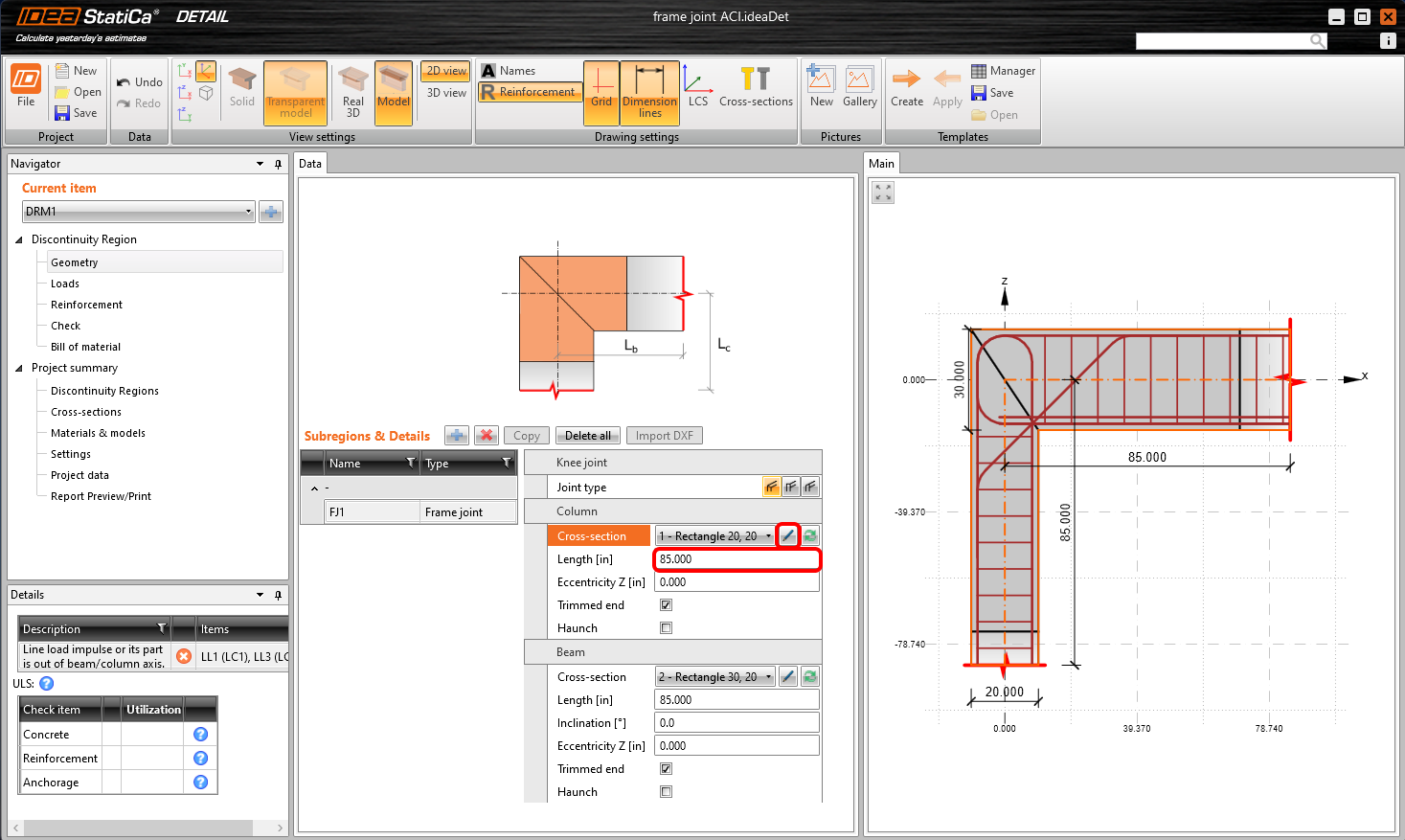
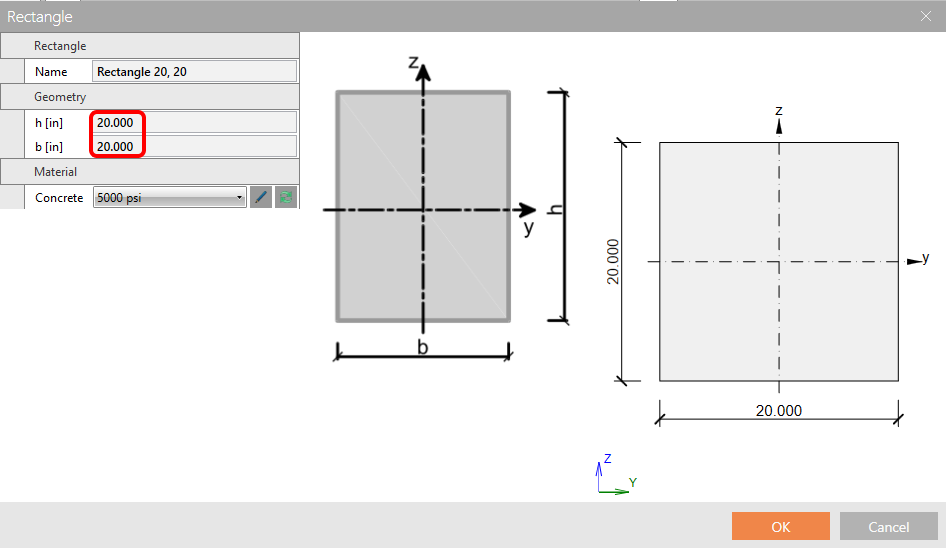
现在修改截面的尺寸。
然后为梁添加新的截面:
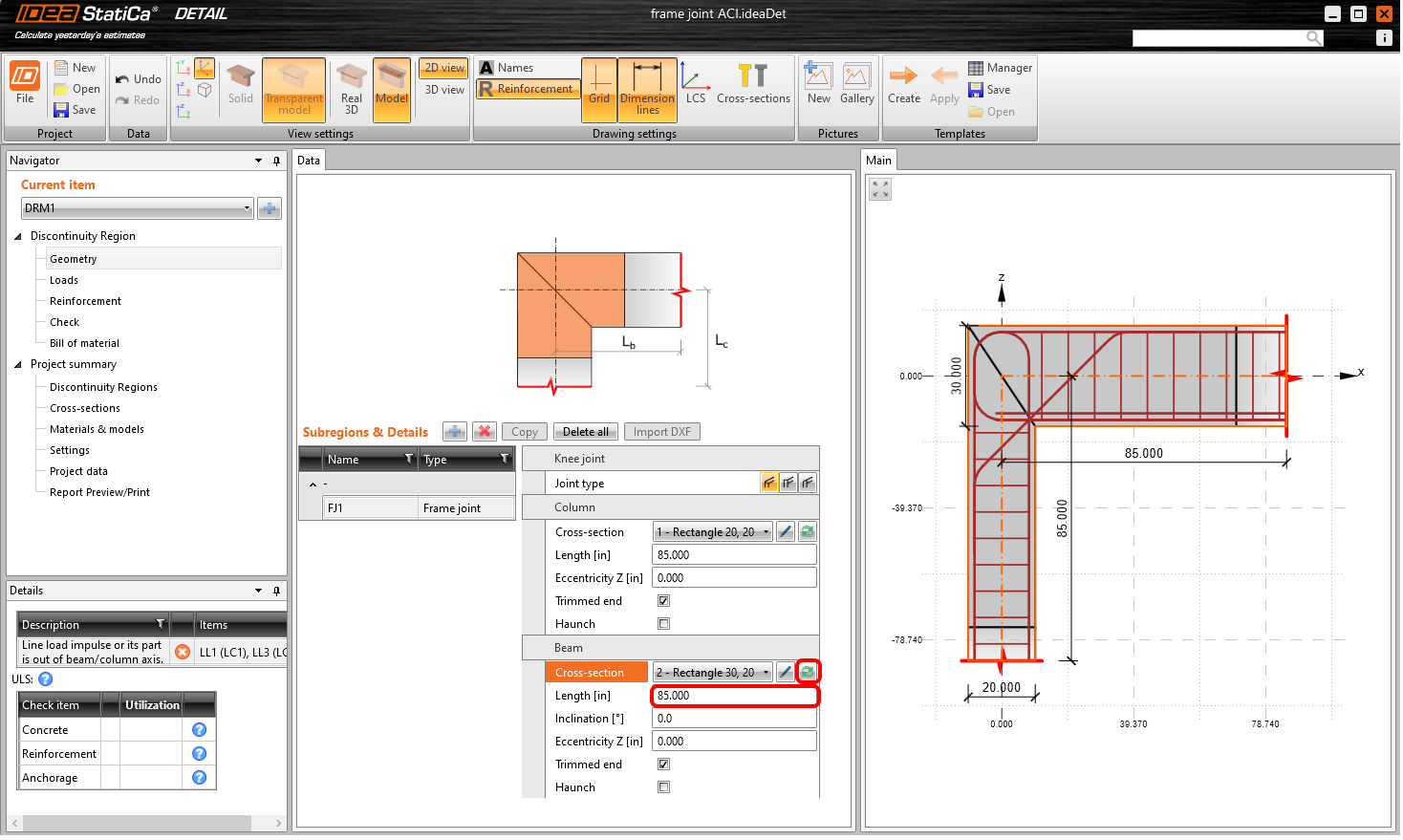
同样,修改尺寸:
3 荷载
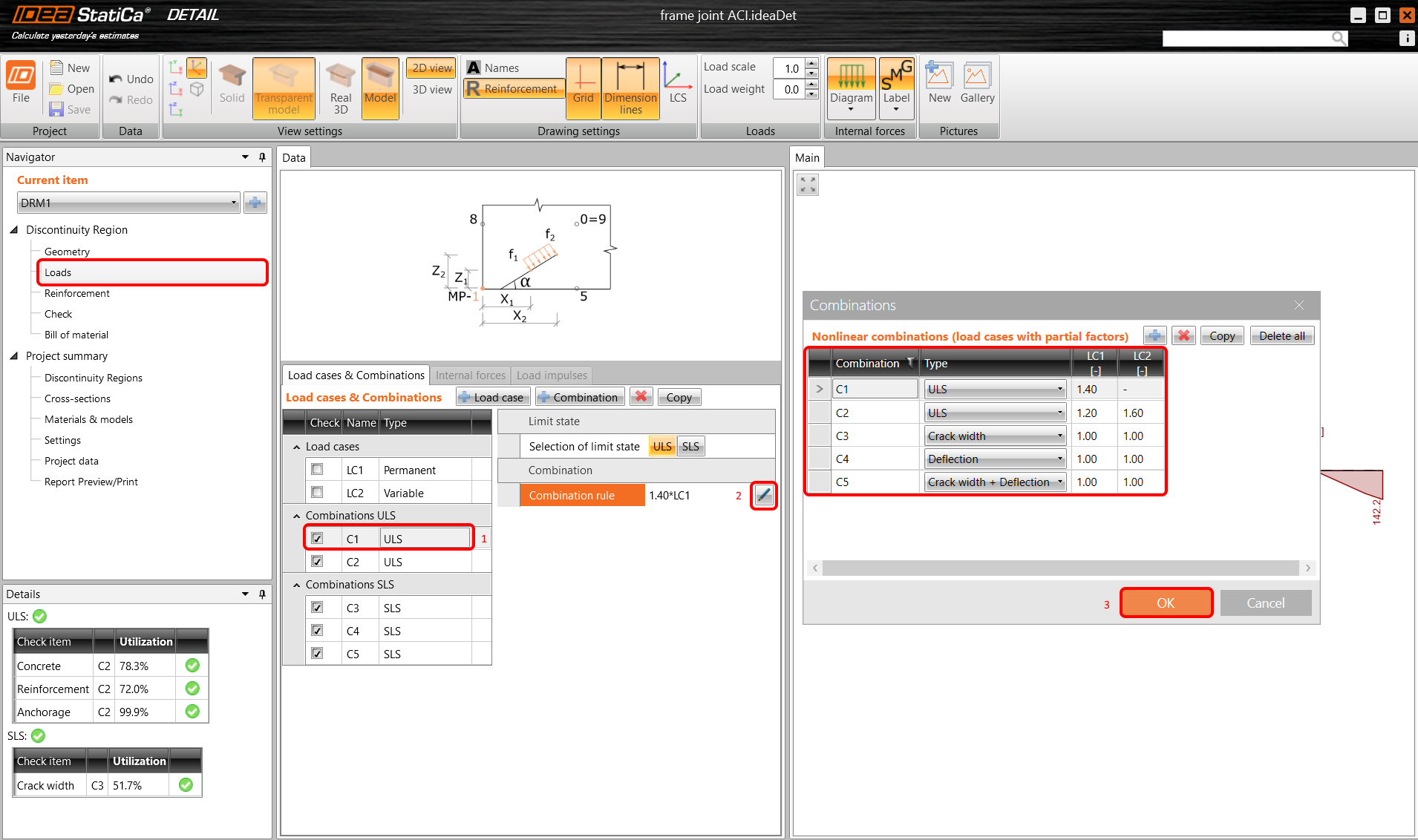
在导航栏中,继续进行荷载定义。软件自动添加了两个荷载工况和五个非线性组合。需要两个荷载工况来区分恒荷载(永久荷载)和活荷载(可变荷载),以及三个组合来涵盖承载能力极限状态和正常使用极限状态的校核。
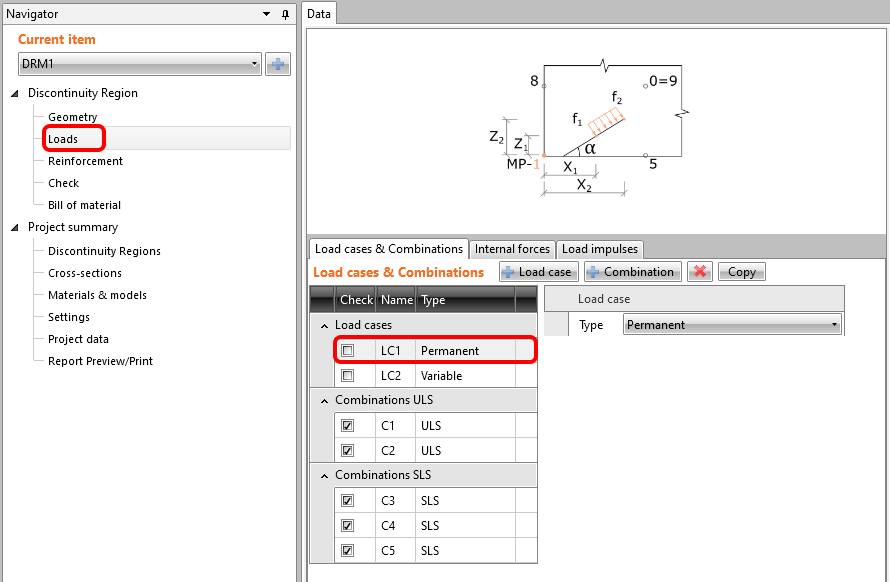
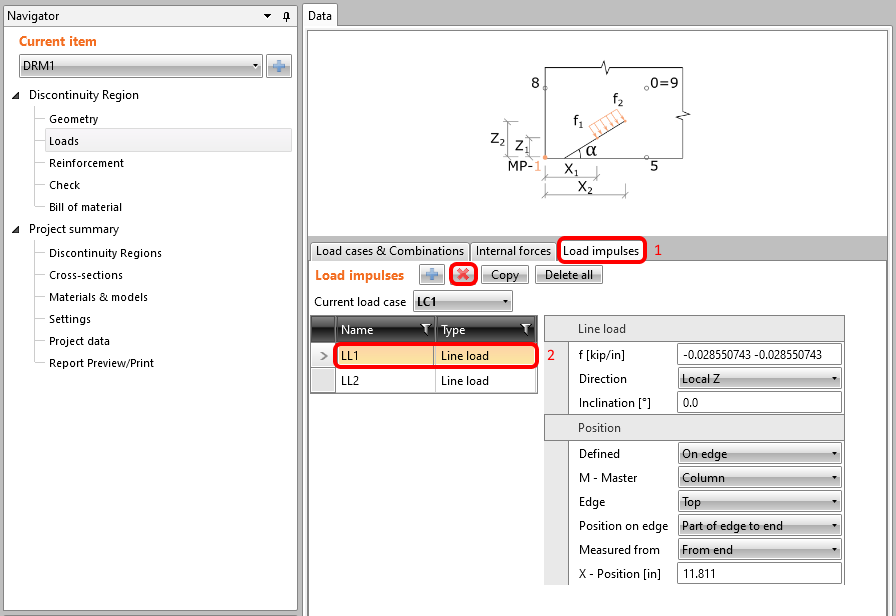
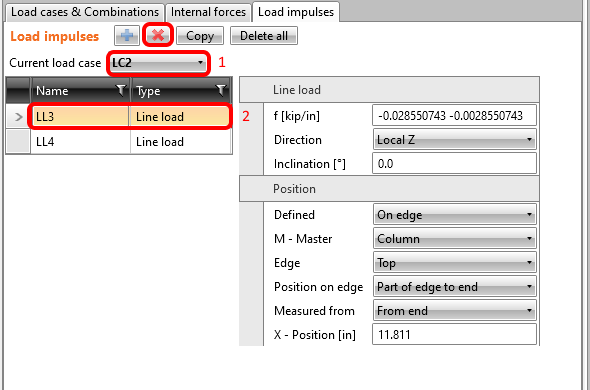
修改恒荷载效应的荷载工况 LC1。首先,删除柱上的线荷载。
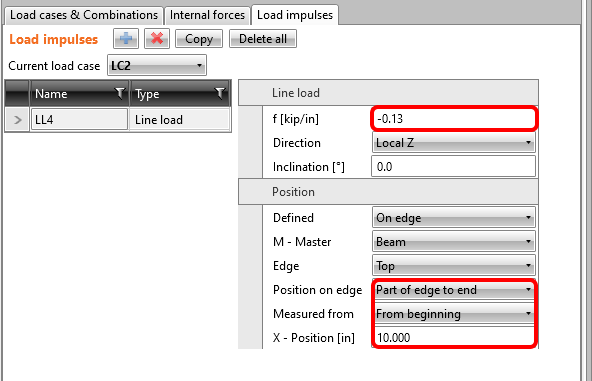
然后可以修改梁上的线荷载:
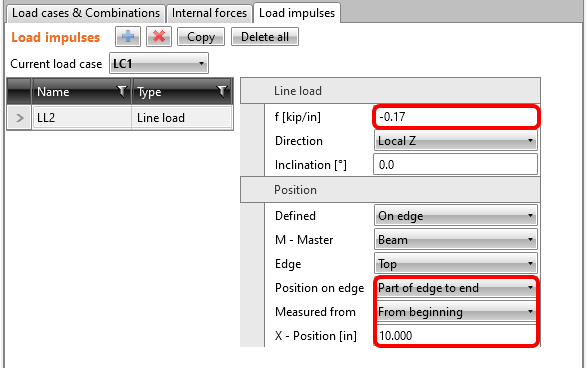
通过下拉框切换到荷载工况 LC2,并以不同数值重复上述步骤。
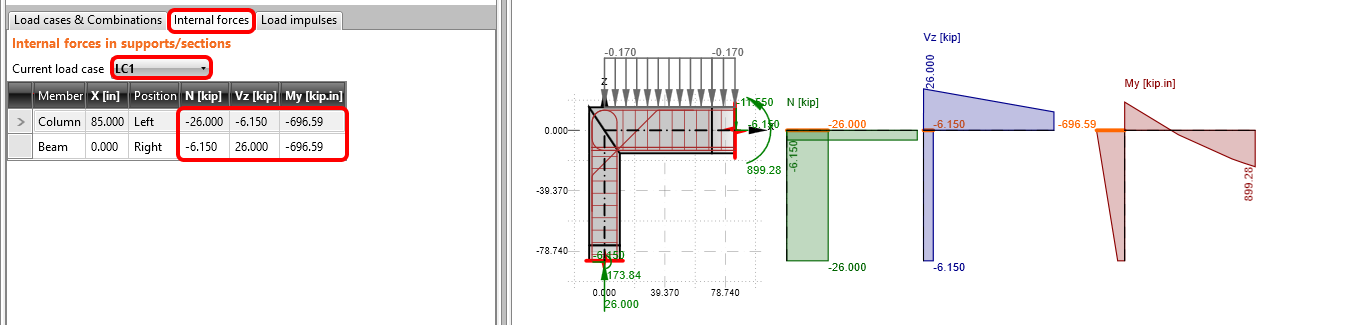
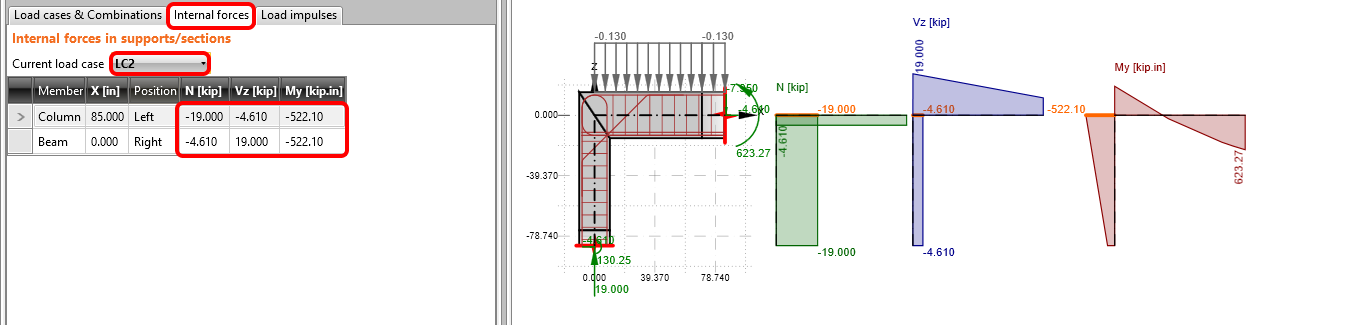
现在转到内力选项卡,在柱与梁交叉处的截面上施加内力。您可以在任何 CAE/FEM 软件中,通过对整个框架施加相应的线荷载(LC1 为 2.04 kip/ft,LC2 为 1.56 kip/ft)进行建模和计算,在几分钟内获得这些内力。
最后返回组合,检查组合规则。在此可以修改分项系数,或保留根据所选规范(本例为 ACI)的默认设置。
4 钢筋
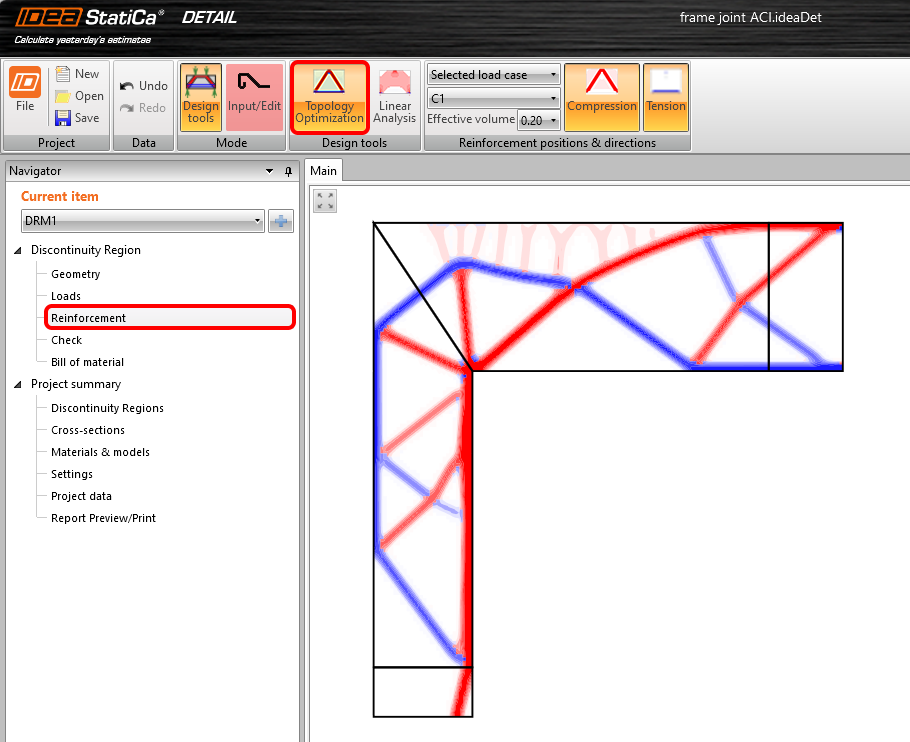
荷载定义完成后,可以进行钢筋设计。在设计之前,可以尝试运行拓扑优化工具,以查看在使用所选有效体积的结构时,最有效的钢筋布置方案。
对于 20% 的有效体积,结构如下所示(红线表示压力,蓝线表示拉力)。可以在功能区中切换不同的有效体积。
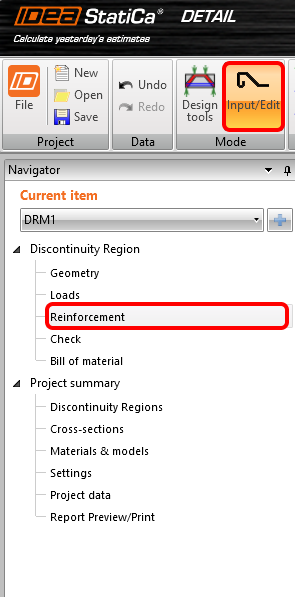
继续进行钢筋的输入/编辑。您将使用模板创建的项目。
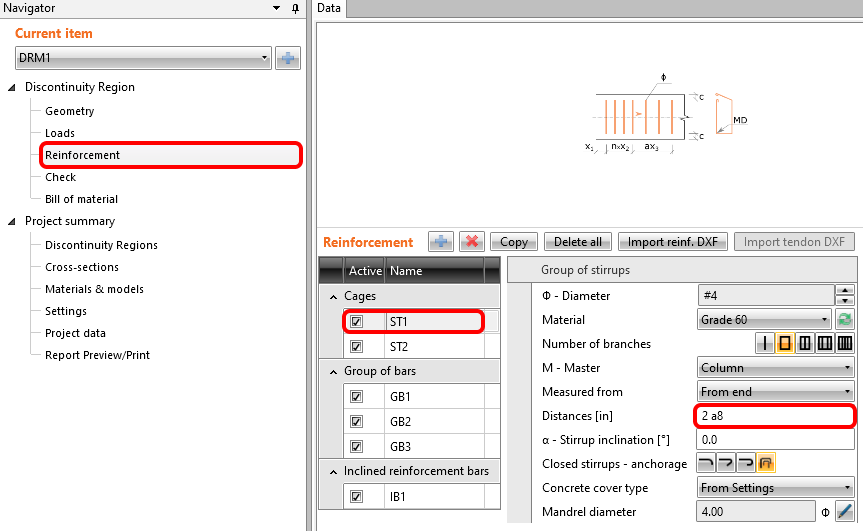
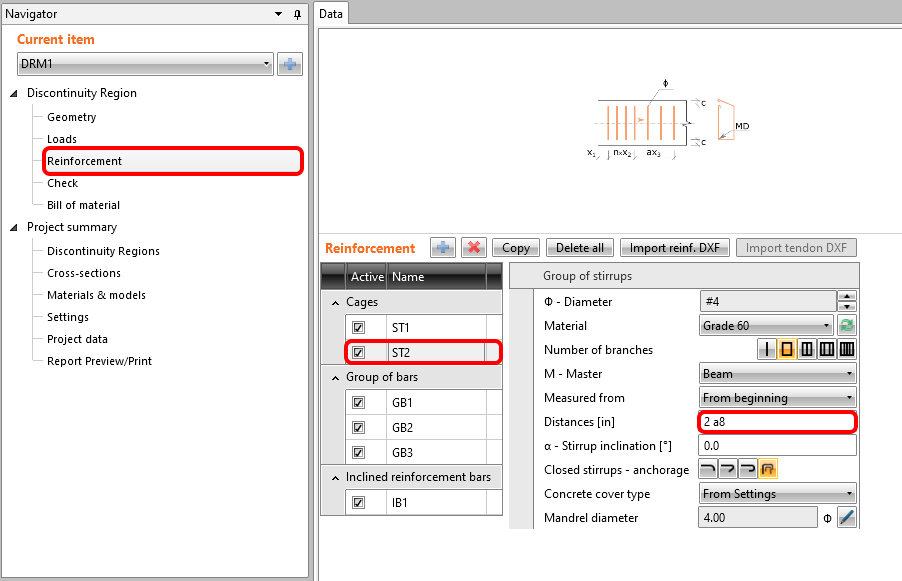
修改箍筋组 ST1 和 ST2 的间距:
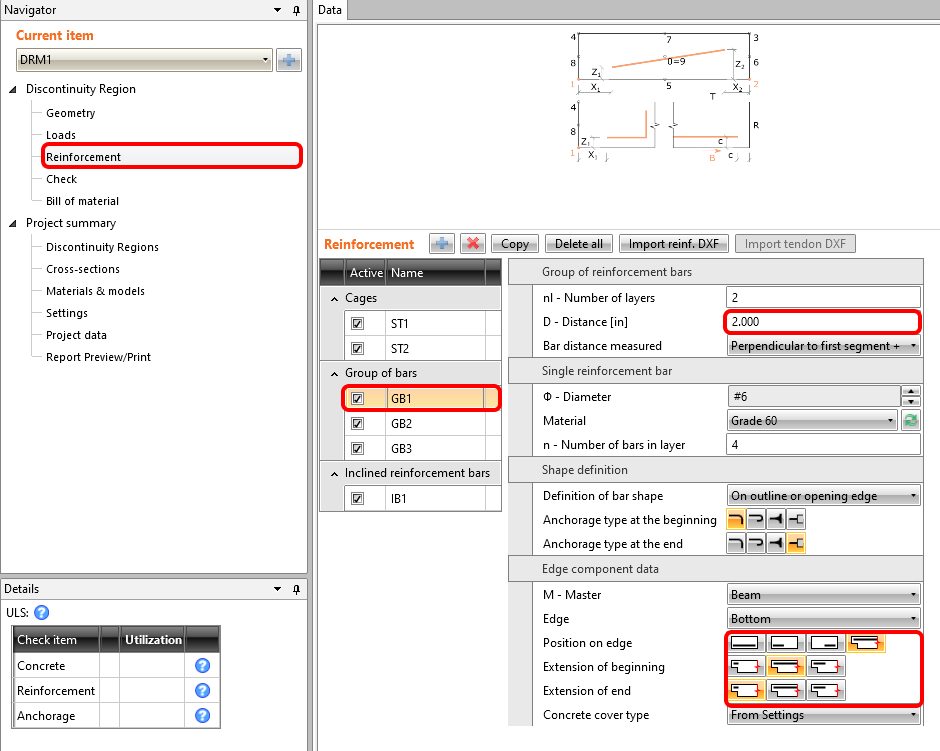
继续修改钢筋组 GB1,将钢筋延伸至左侧边缘,同时修改层间距:
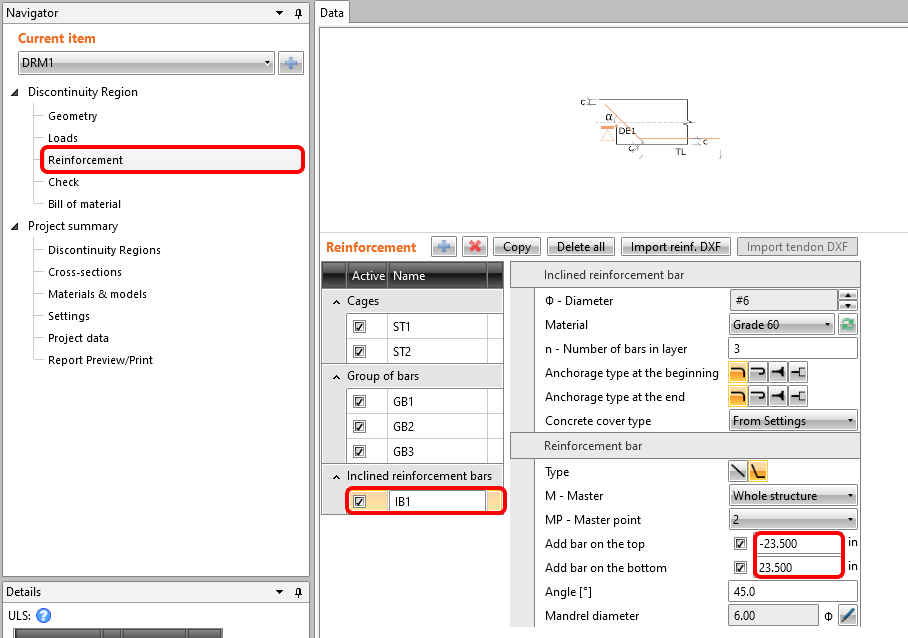
最后编辑钢筋组 IB1 中钢筋的长度。
5 计算与校核
点击功能区中的计算开始分析。分析模型自动生成,计算完成后,可以看到校核摘要以及校核结果数值。
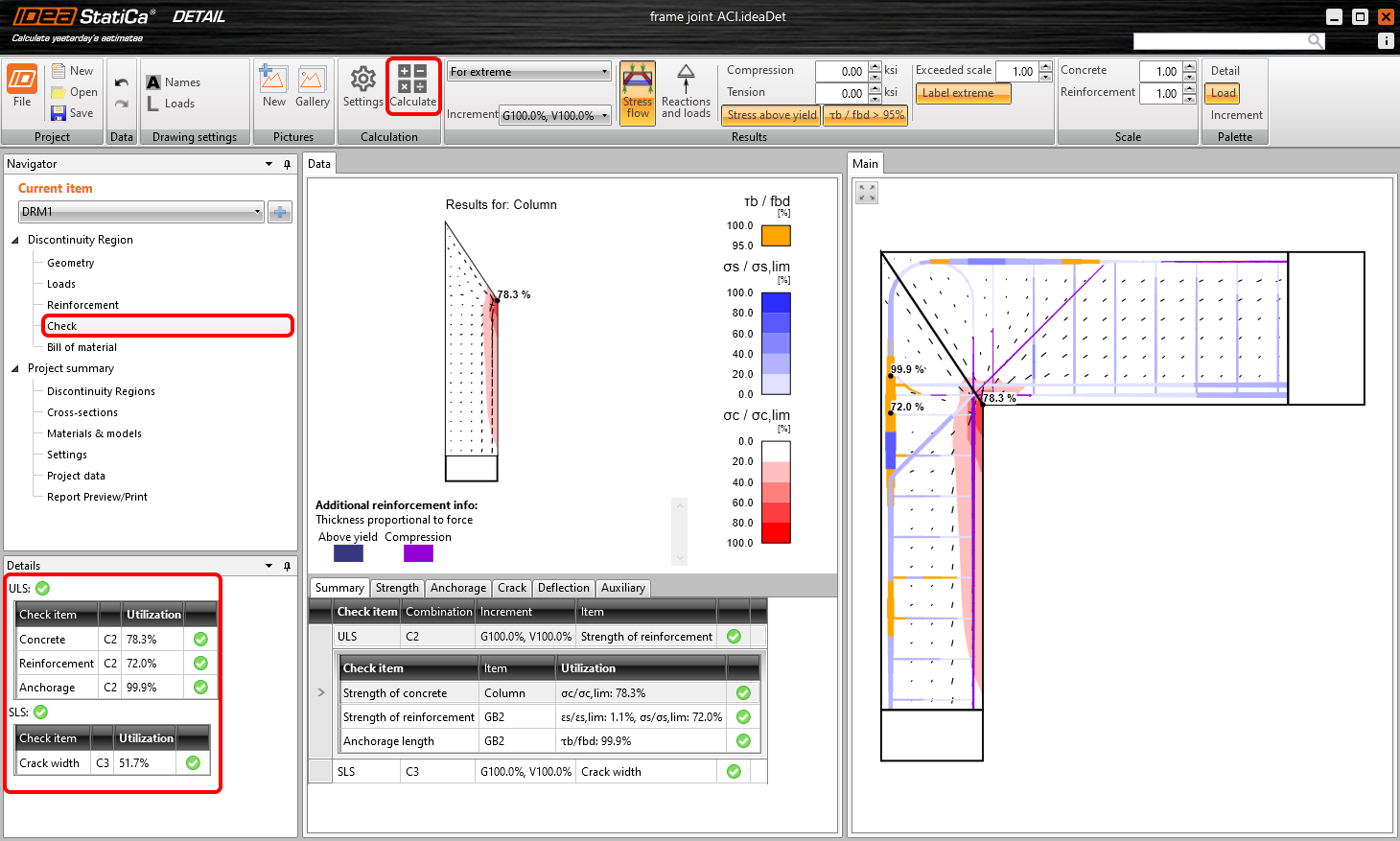
在摘要选项卡中,可以找到包含控制性校核的表格。让我们来看一下:
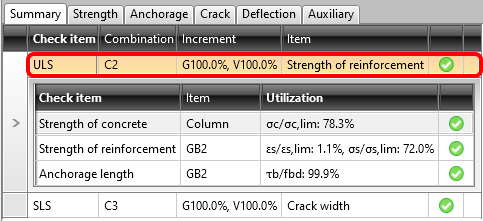
在表格的第一行,可以看到控制性承载能力极限状态校核为组合 C1 中的钢筋强度。
还可以注意到增量列。P100%、V100% 的数值表明计算已成功完成,所有永久荷载和可变荷载均已施加于结构上。
如果点击包含正常使用极限状态摘要的行,将出现以下表格:
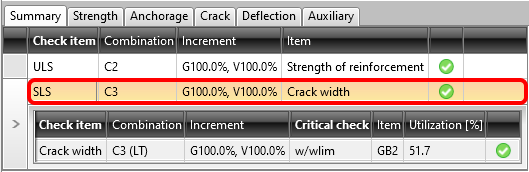
就正常使用极限状态校核而言,组合 C3 中柱的校核为控制性工况。可以看到结构也满足该校核要求。
注意组合名称后的缩写(LT)。IDEA StatiCa Detail 对短期(ST)和长期(LT)效应采用不同的弹性模量进行计算。
6 报告
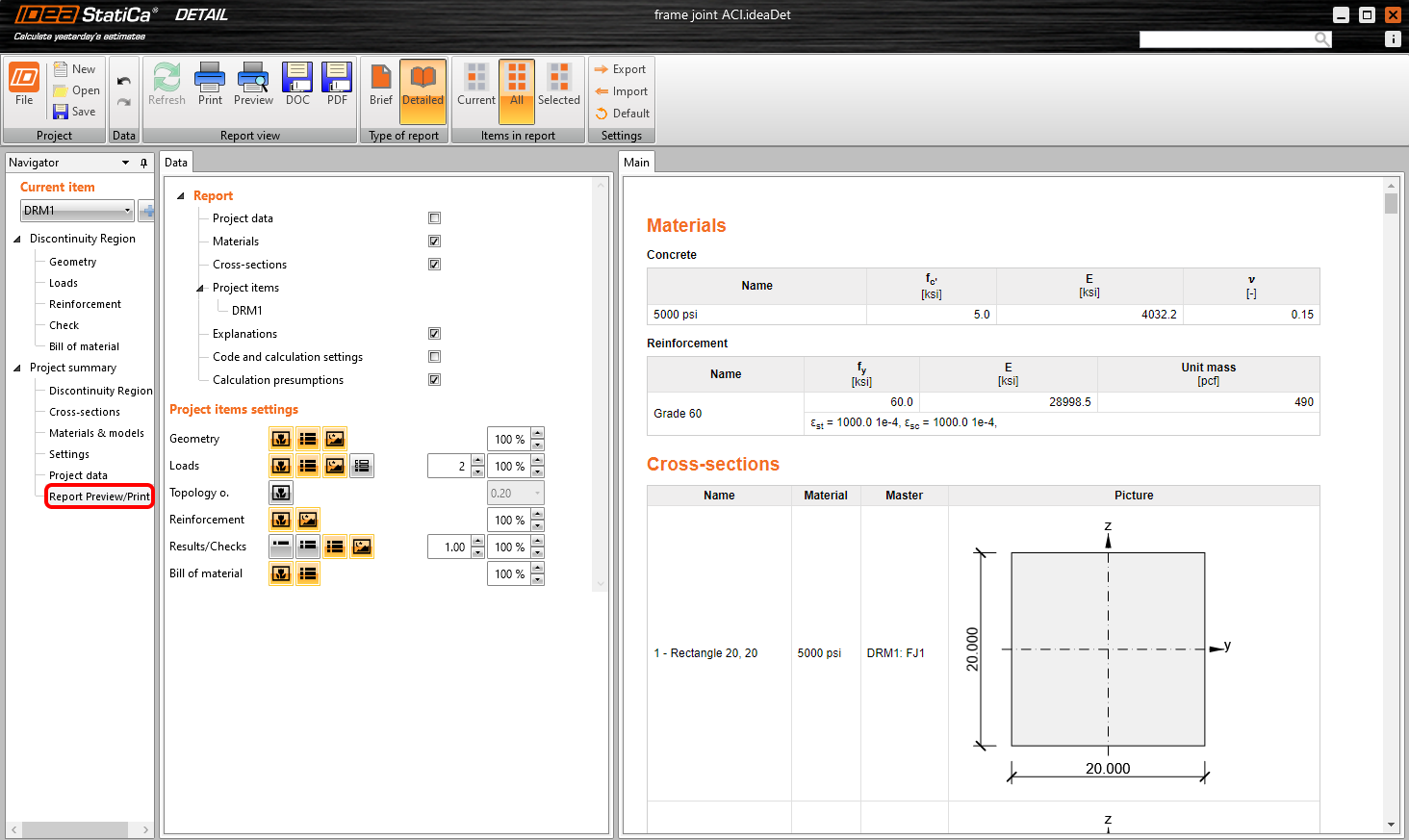
最后,进入报告预览/打印。IDEA StatiCa 提供完全可定制的报告,可打印输出或以可编辑格式保存。
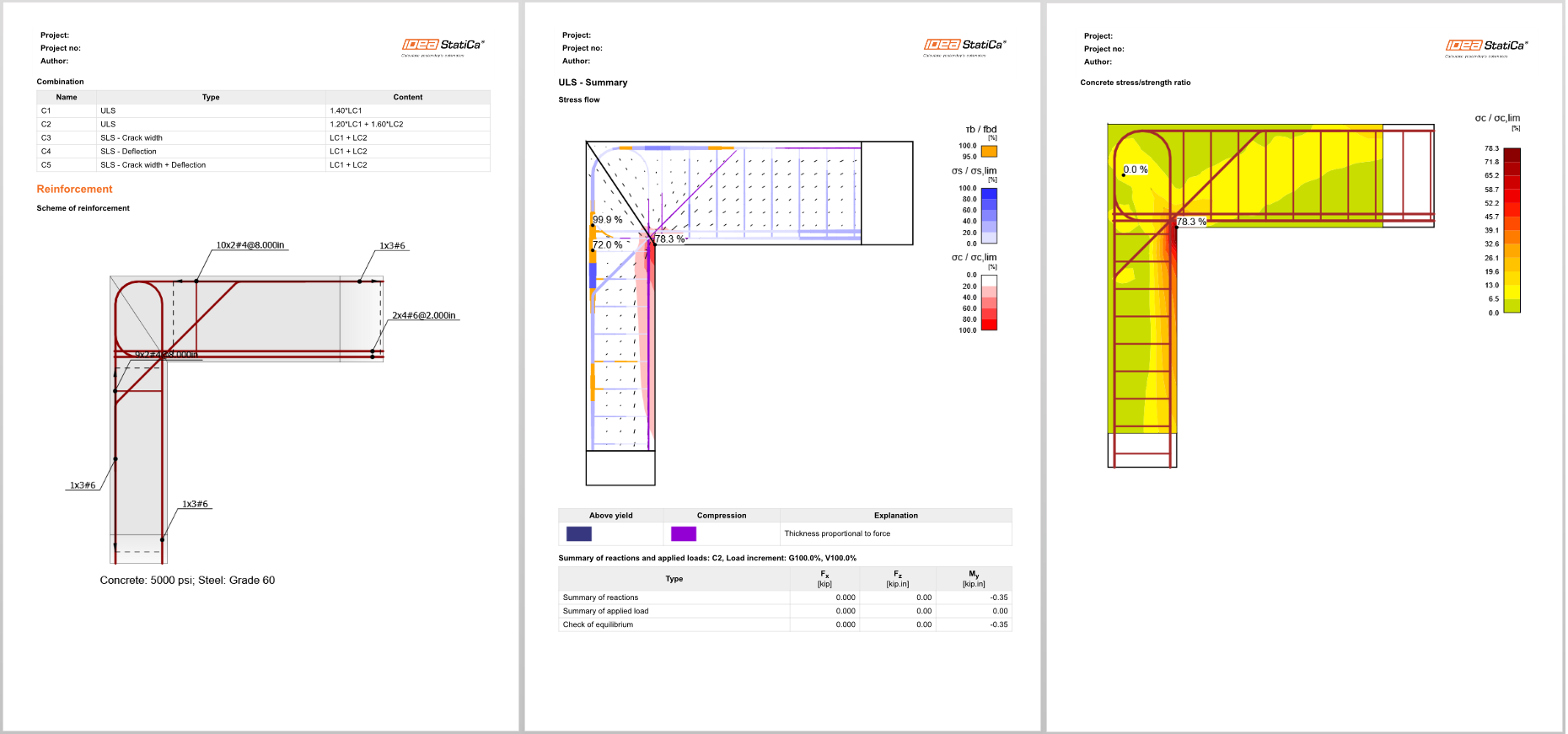
您已按照欧洲规范完成了框架节点的设计、优化和规范校核。