
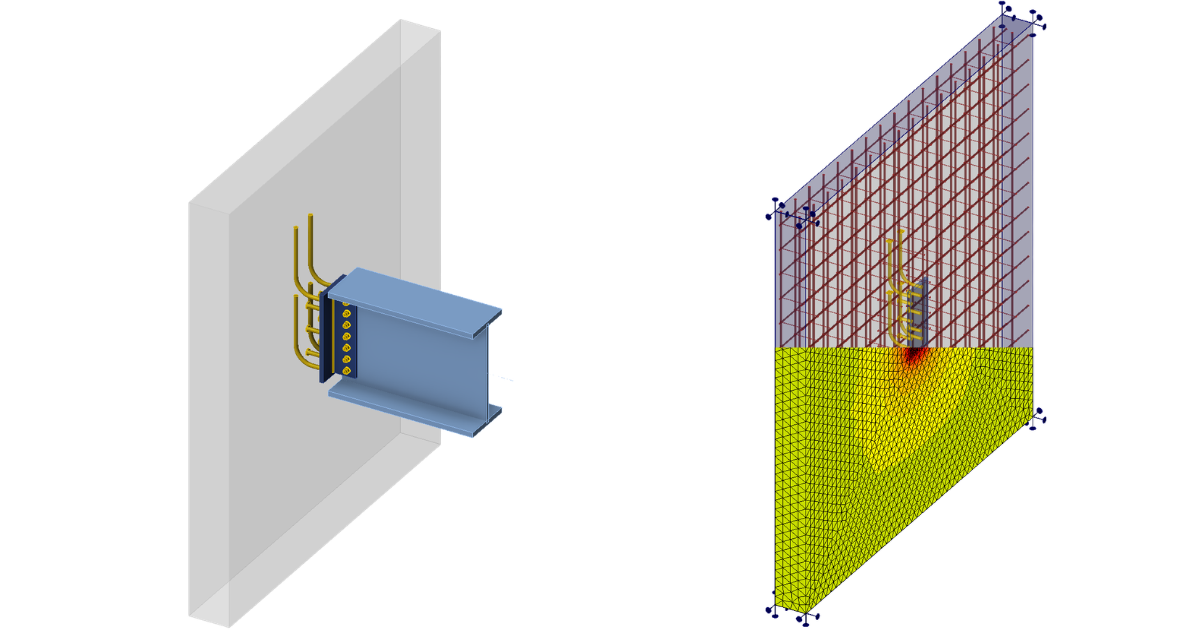


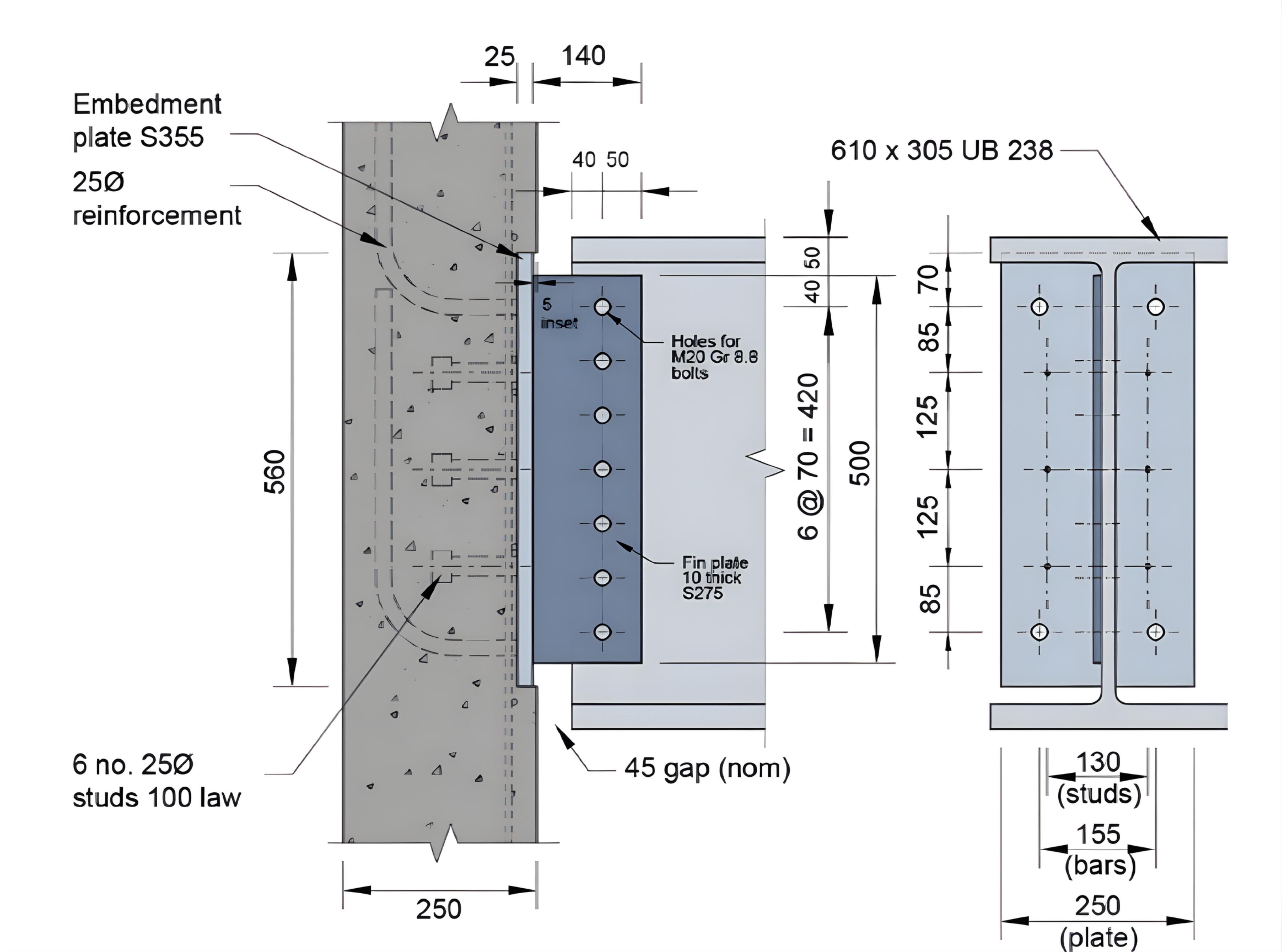
Xin lưu ý rằng thiết kế thực tế này sử dụng hình học được tối ưu hóa, có thể kích hoạt các cảnh báo về chi tiết cấu tạo theo tiêu chuẩn EN. Chúng tôi giữ nguyên các thông số gốc để đảm bảo tính xác thực. Xem hình bên dưới.
Nếu bạn muốn bỏ qua phần thiết kế Connection và chuyển thẳng đến phân tích Detail 3D, hãy tải xuống tệp Detail 3D và tiếp tục đến Chương 5.
1 Dự án mới
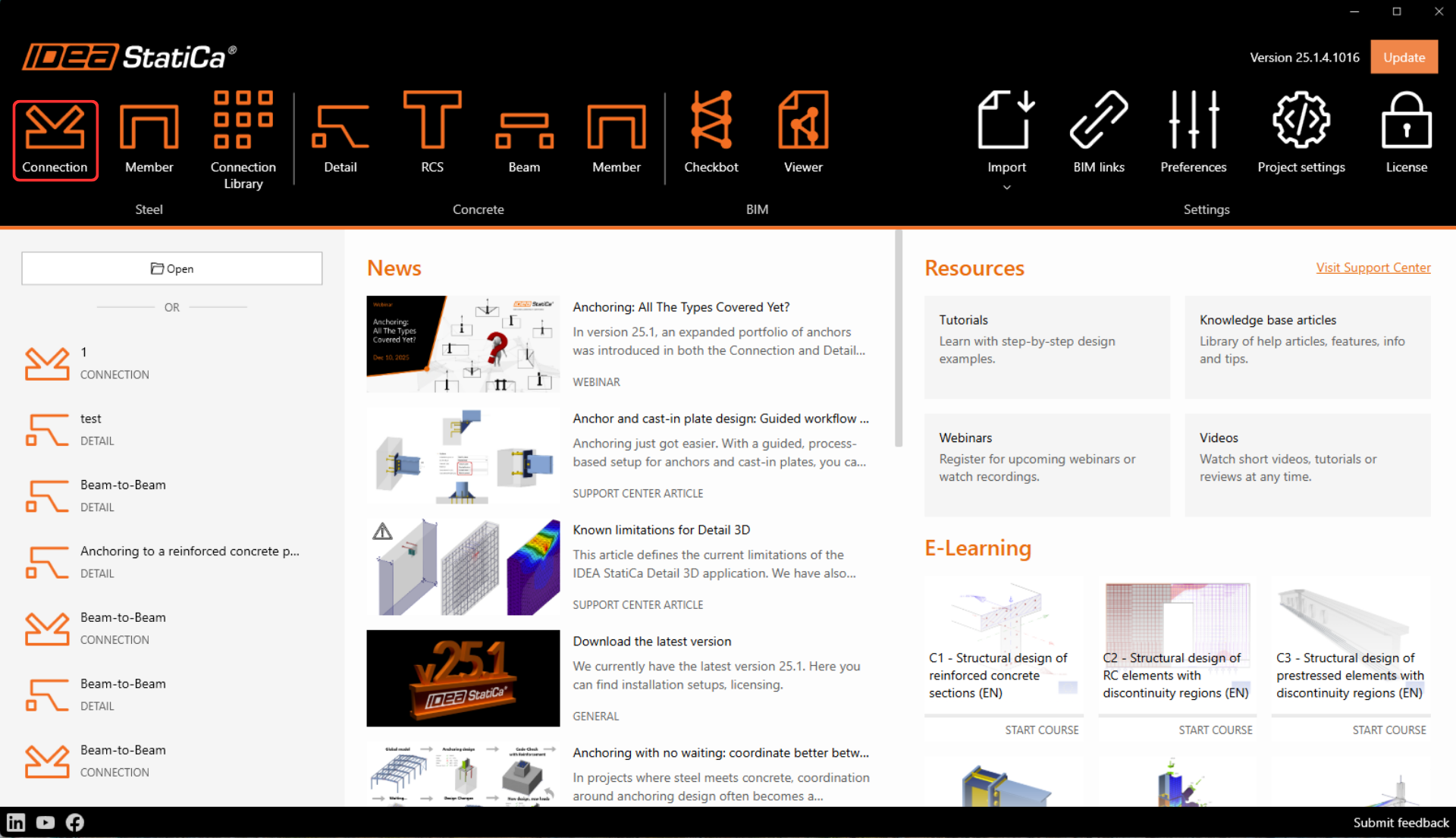
Chạy IDEA StatiCa Connection. Mọi thứ bắt đầu từ tab Steel.
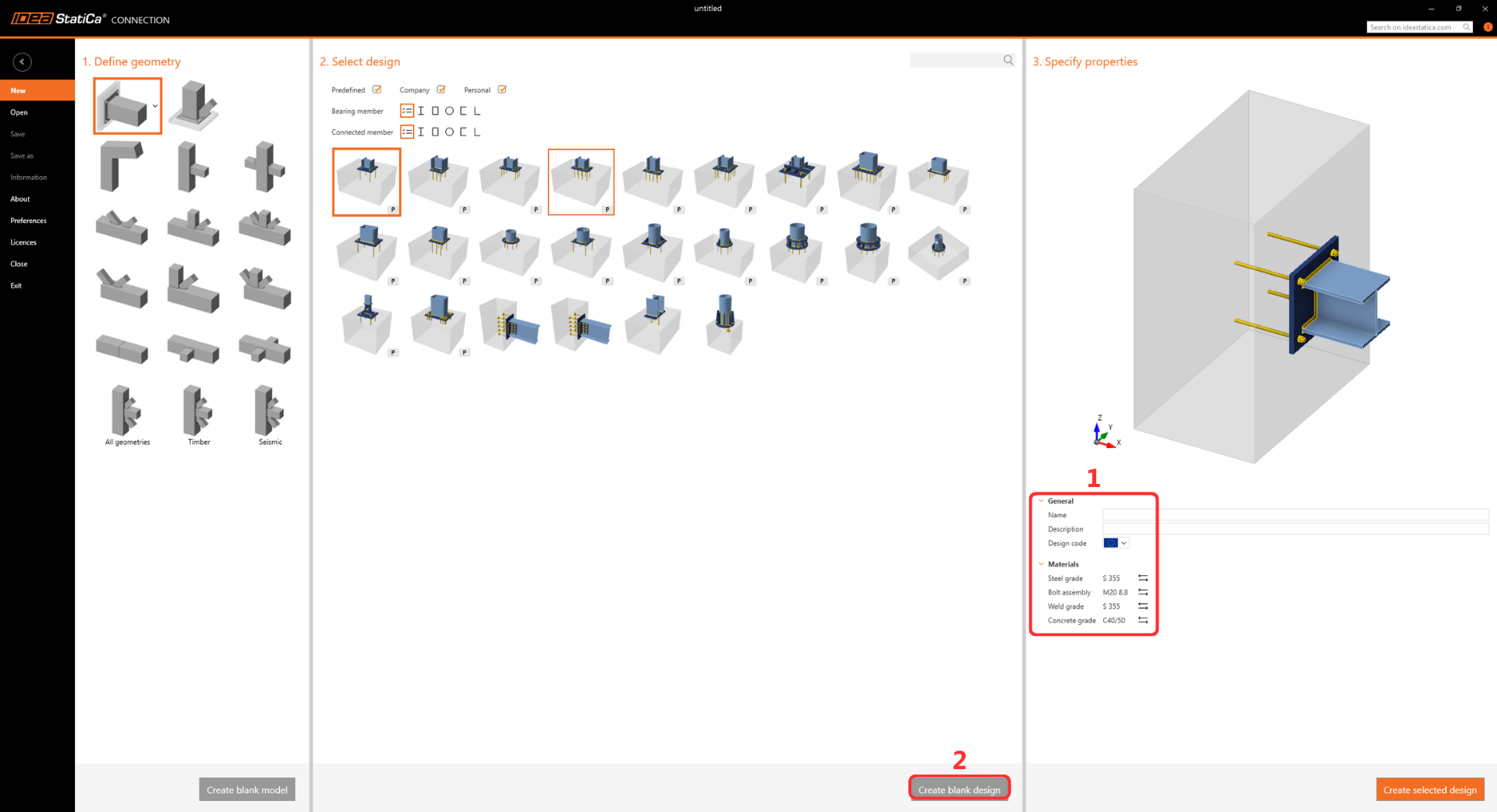
Điều chỉnh cài đặt mặc định cho Materials, sau đó nhấp vào Create a blank design.
2 Thiết kế
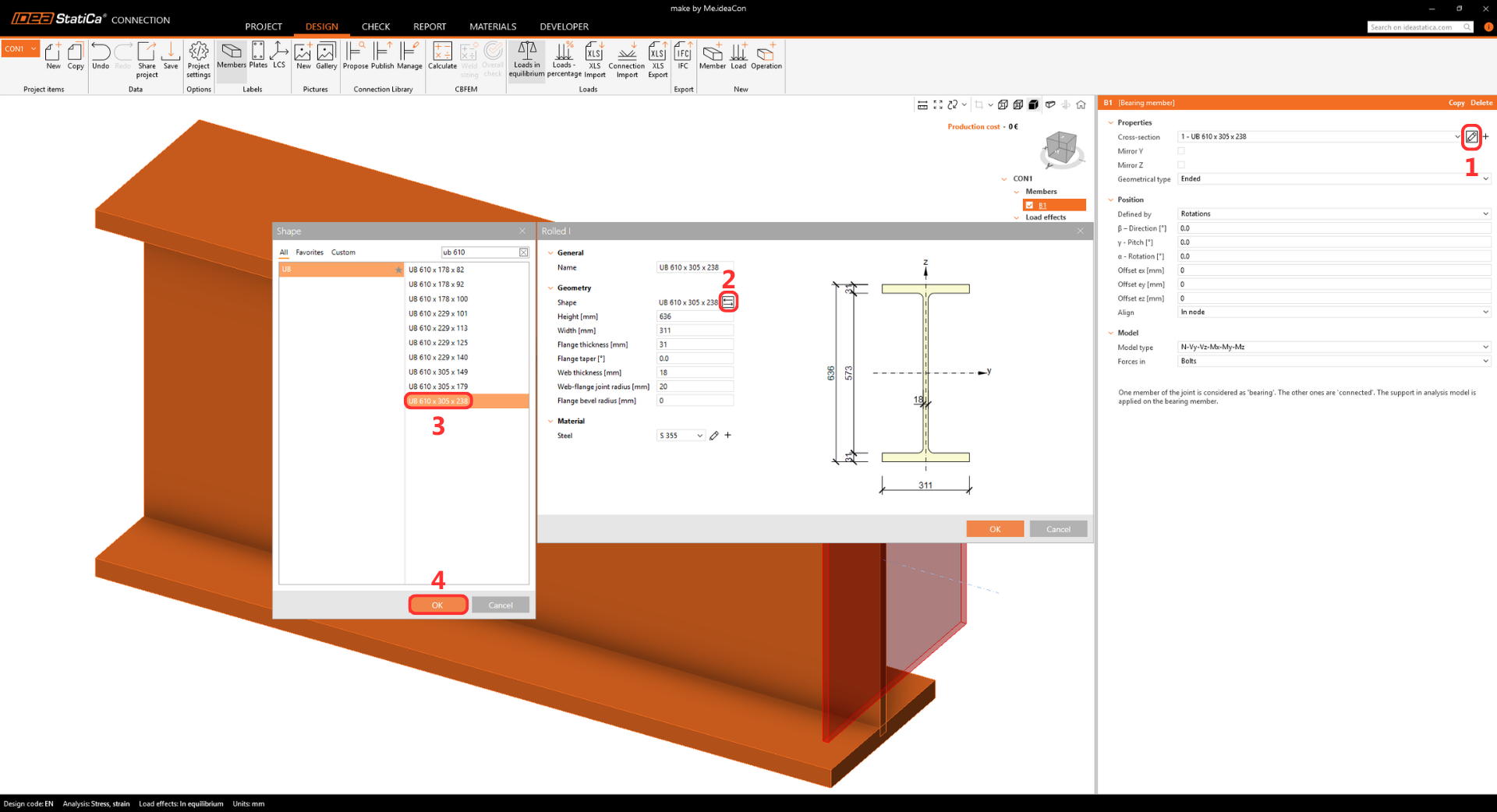
Sau khi tạo thiết kế trống, thay đổi tiết diện của cấu kiện thành UB 610 x 305 x 238.
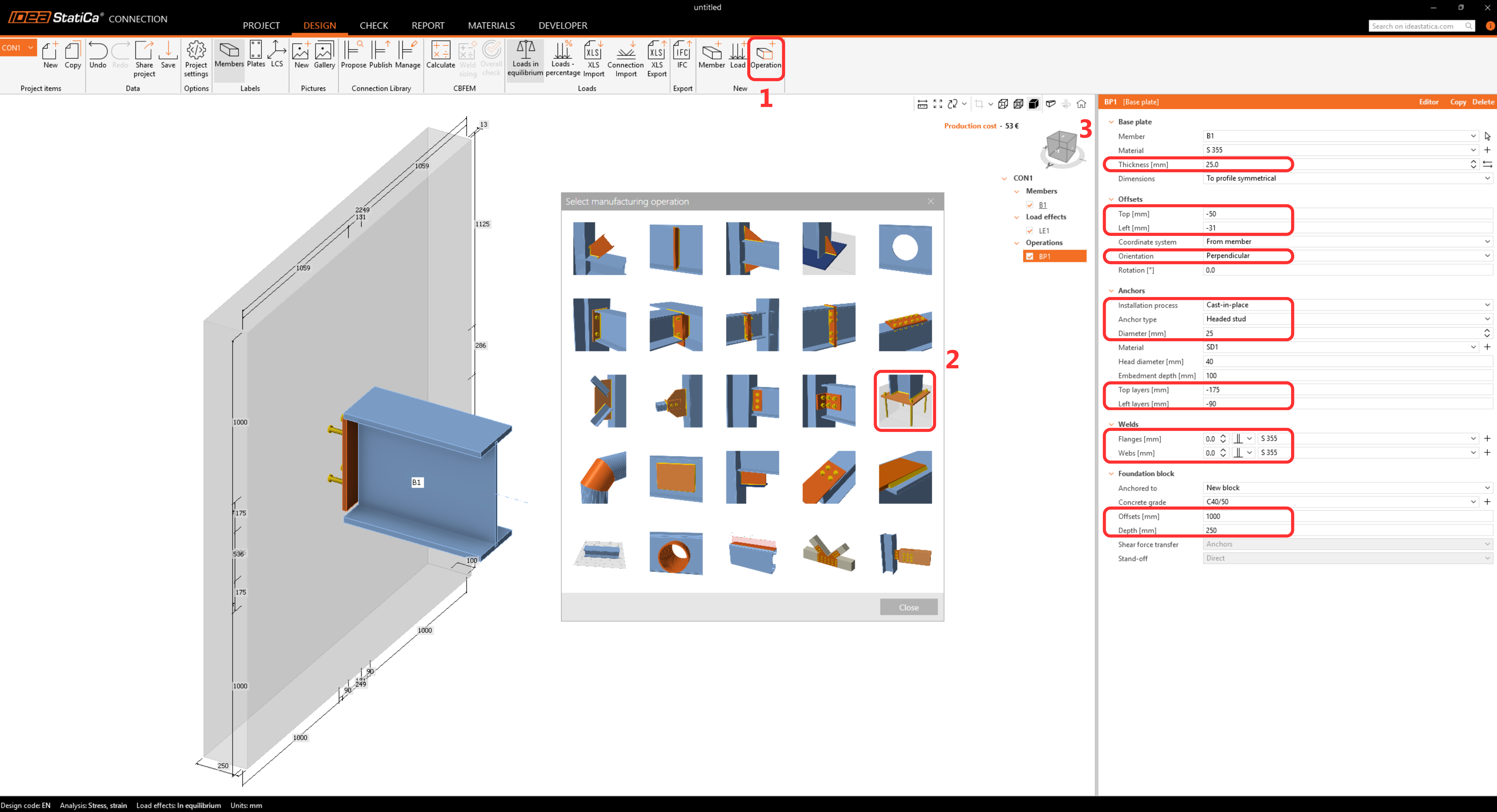
Bây giờ, thêm một thao tác gia công khác và chọn Bản mã chân cột.
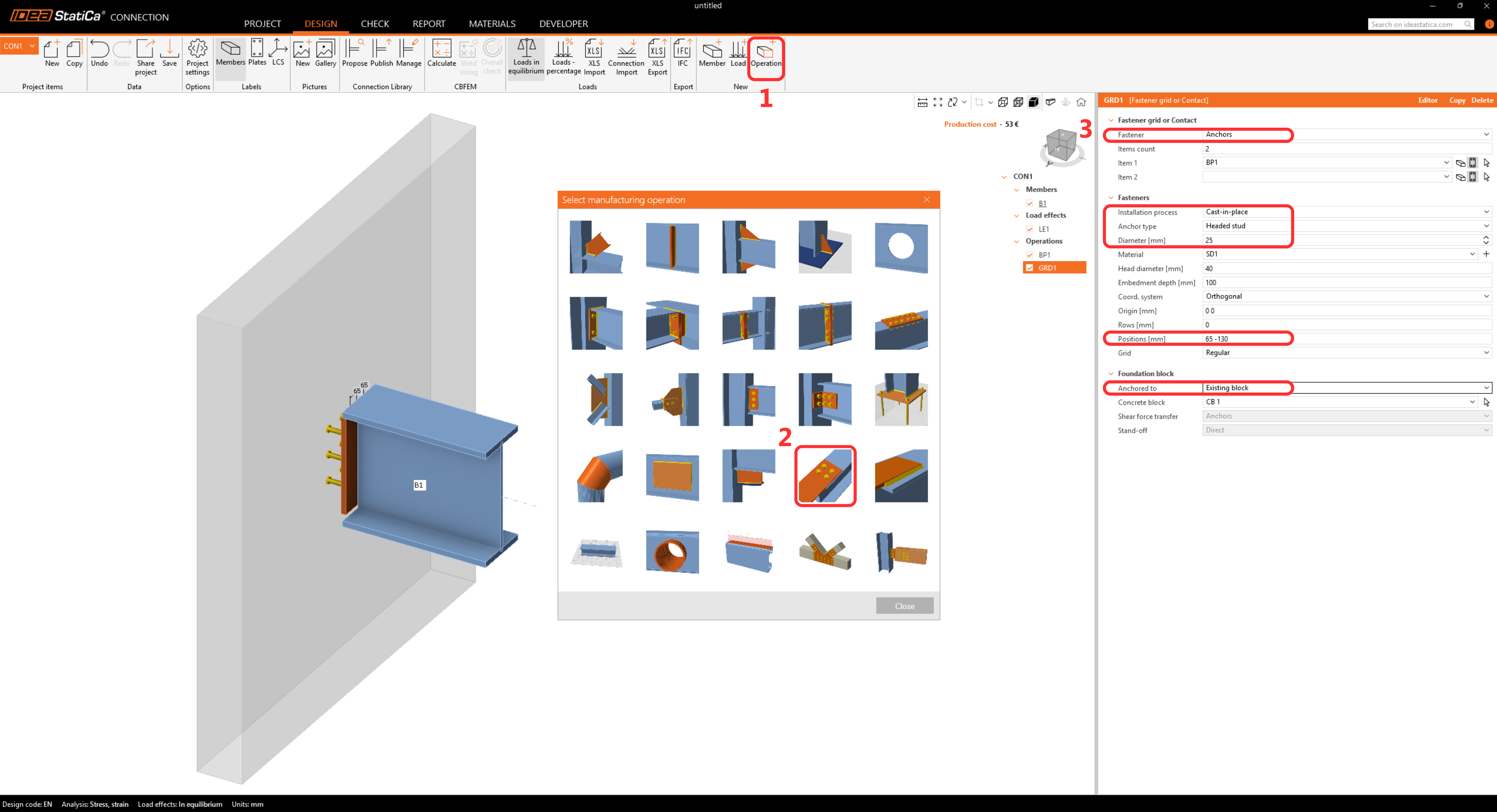
Tiếp tục với Thao tác tiếp theo và chọn Fastener grid or Contact để tạo Đinh neo.
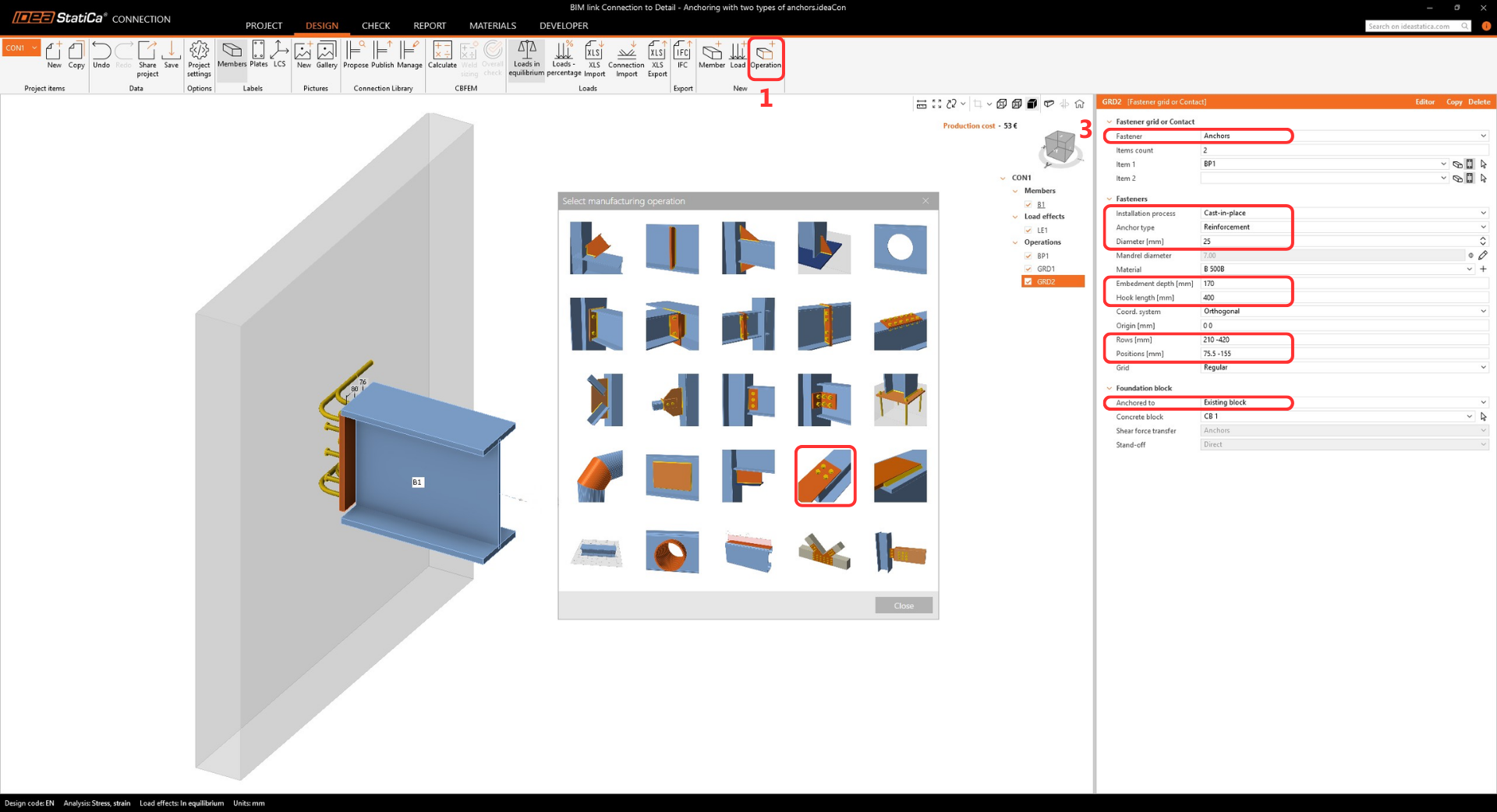
Thêm một Fastener grid or Contact khác để tạo neo cốt thép.
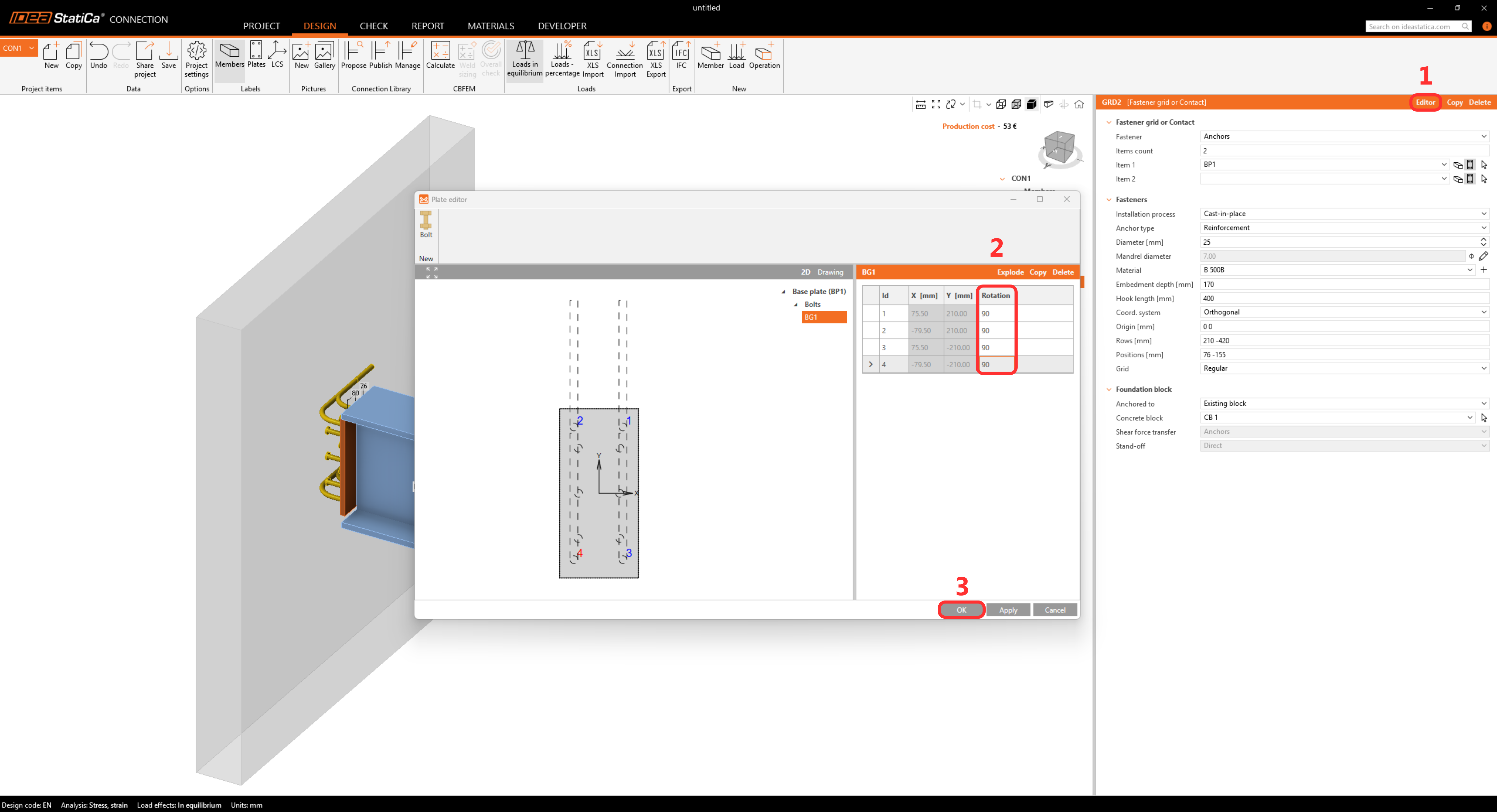
Thay đổi góc xoay của cốt thép trong thao tác GRD2 bằng cách chọn Editor.
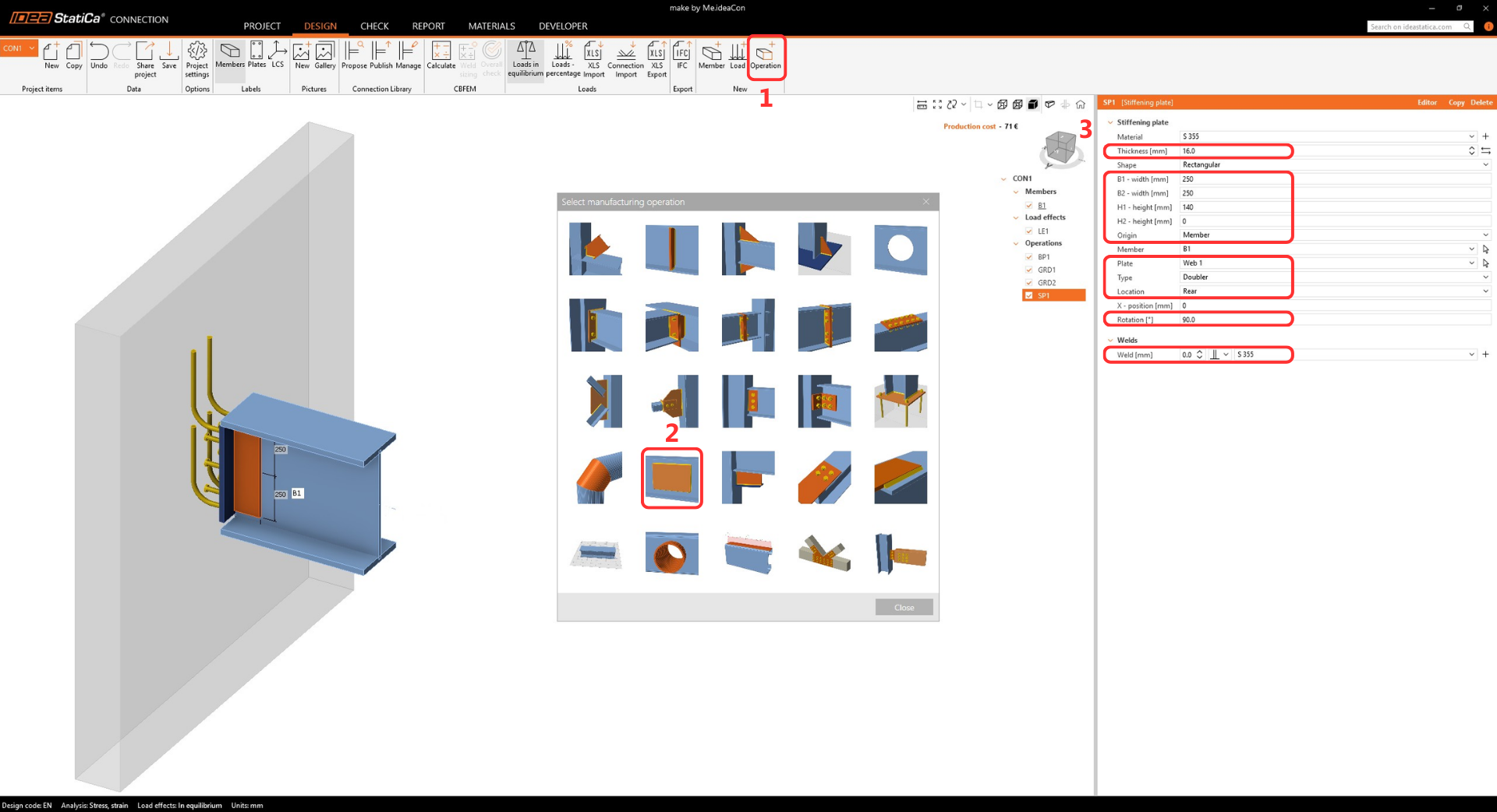
Thêm một bản gia cường.
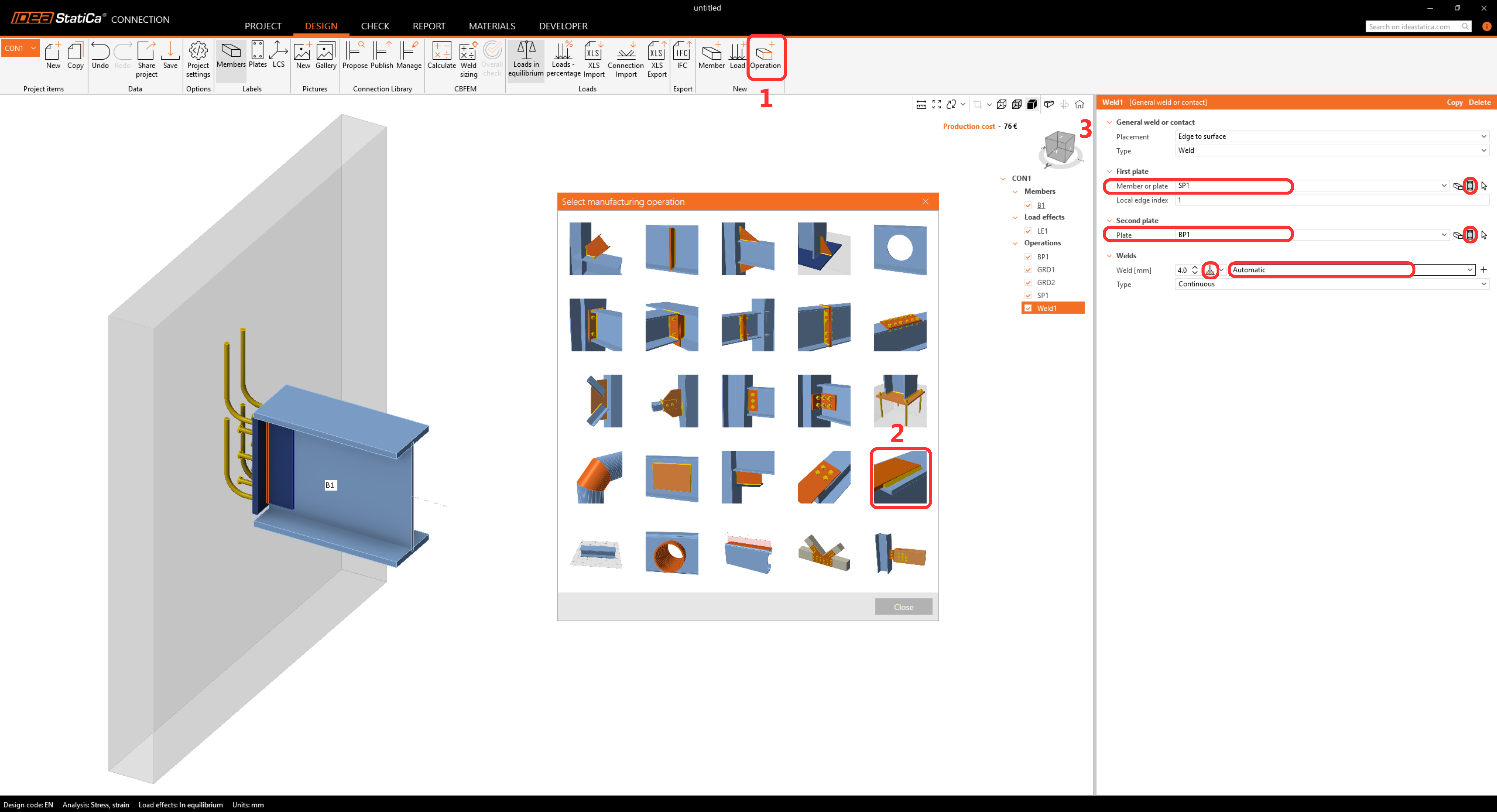
Hàn bản gia cường vào bản mã chân cột bằng thao tác General weld or contact.
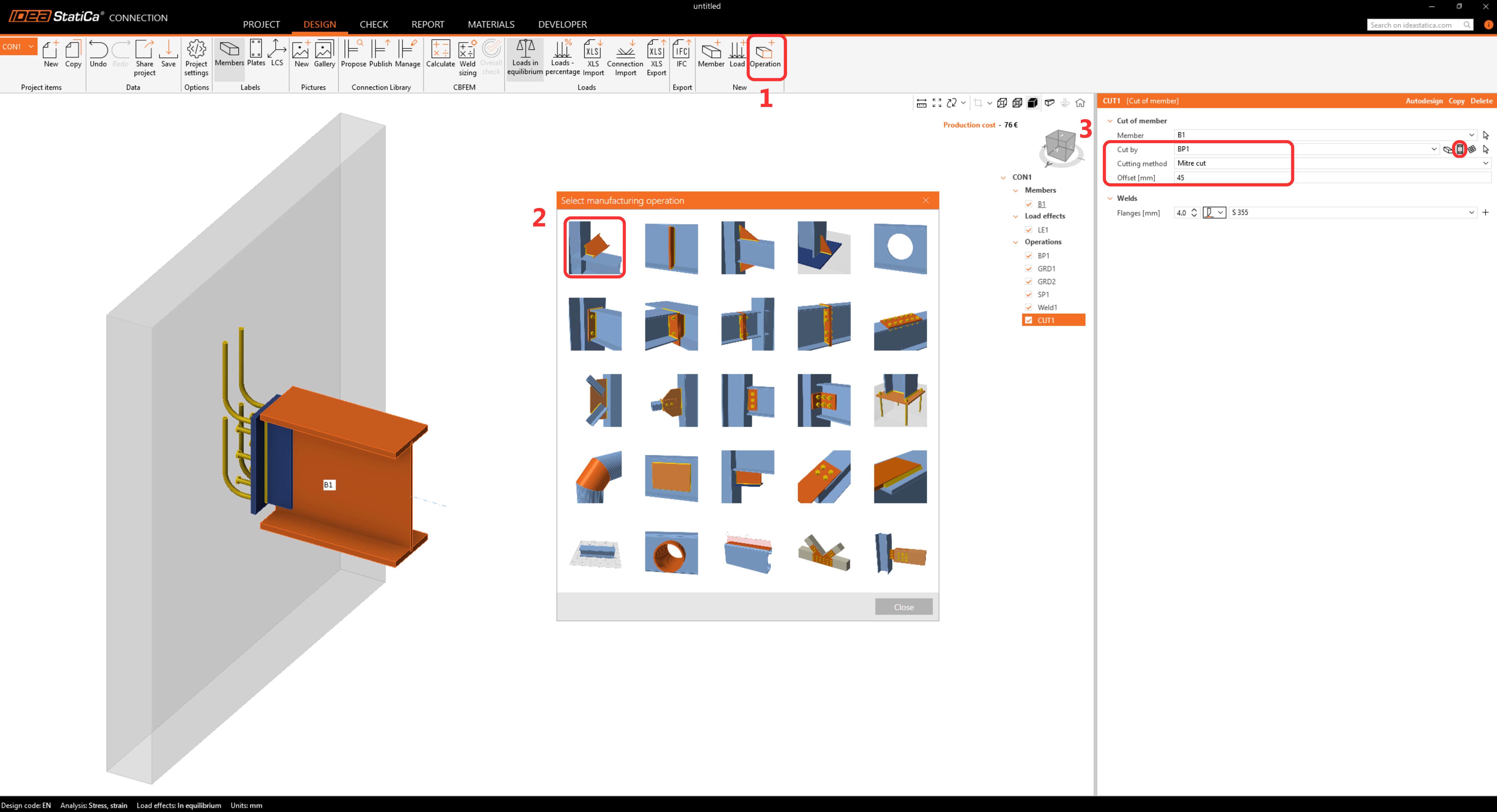
Thêm thao tác Cut of member.
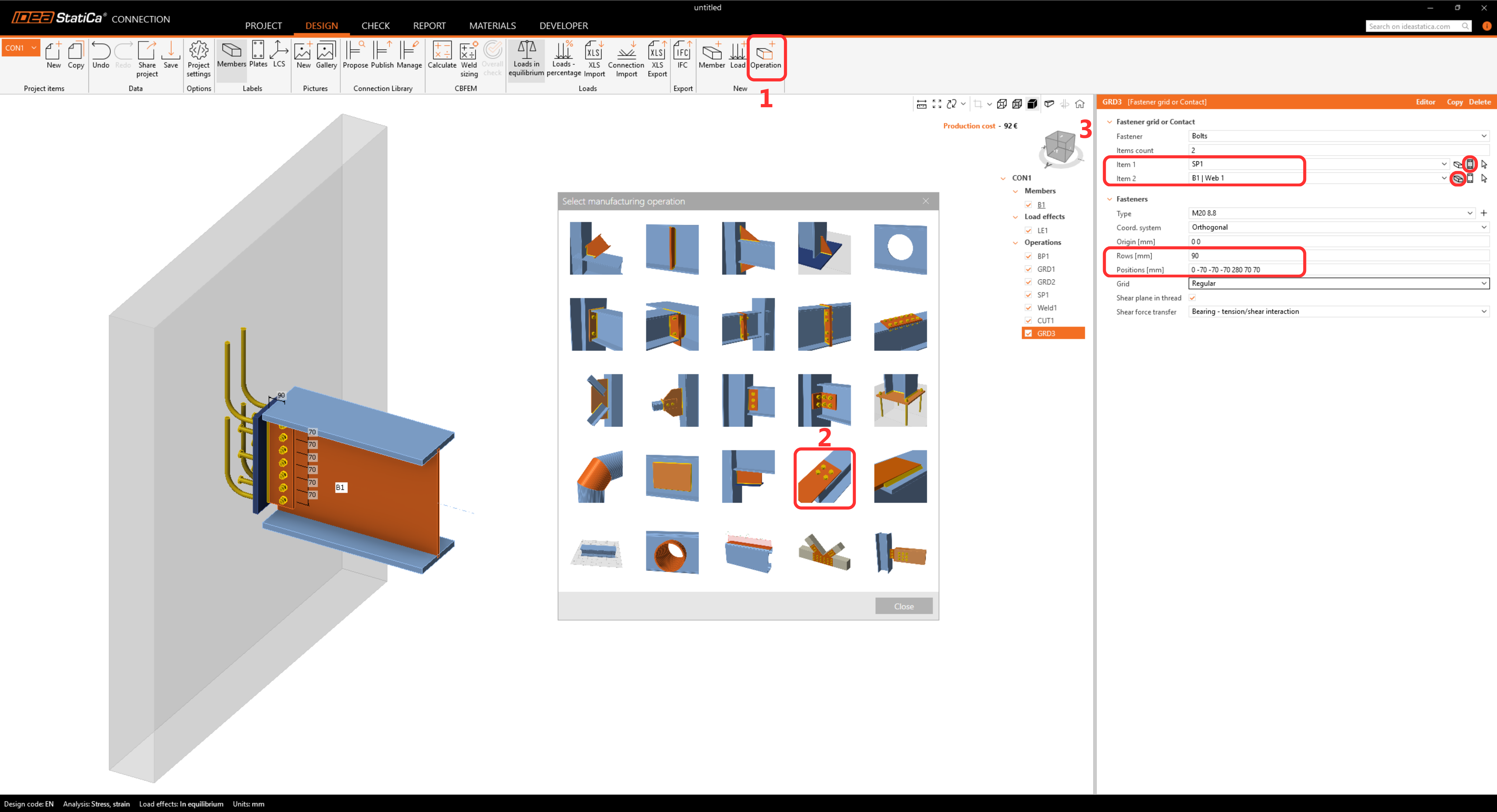
Thêm thao tác cuối cùng trong Connection, Fastener grid, or Contact.
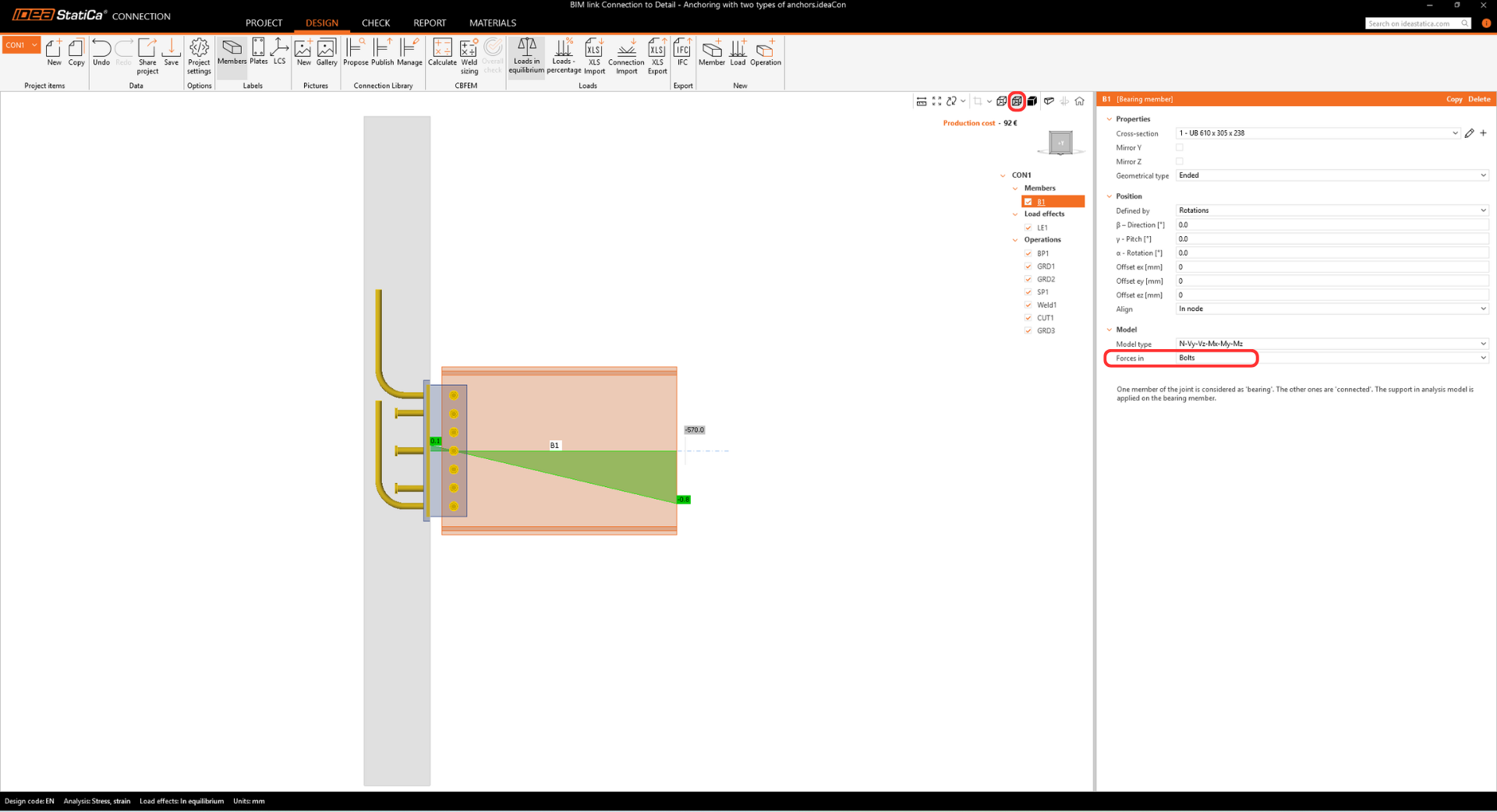
Hãy thay đổi thông số Forces in để đặt vị trí của khớp.
Nhập nội lực cho neo.
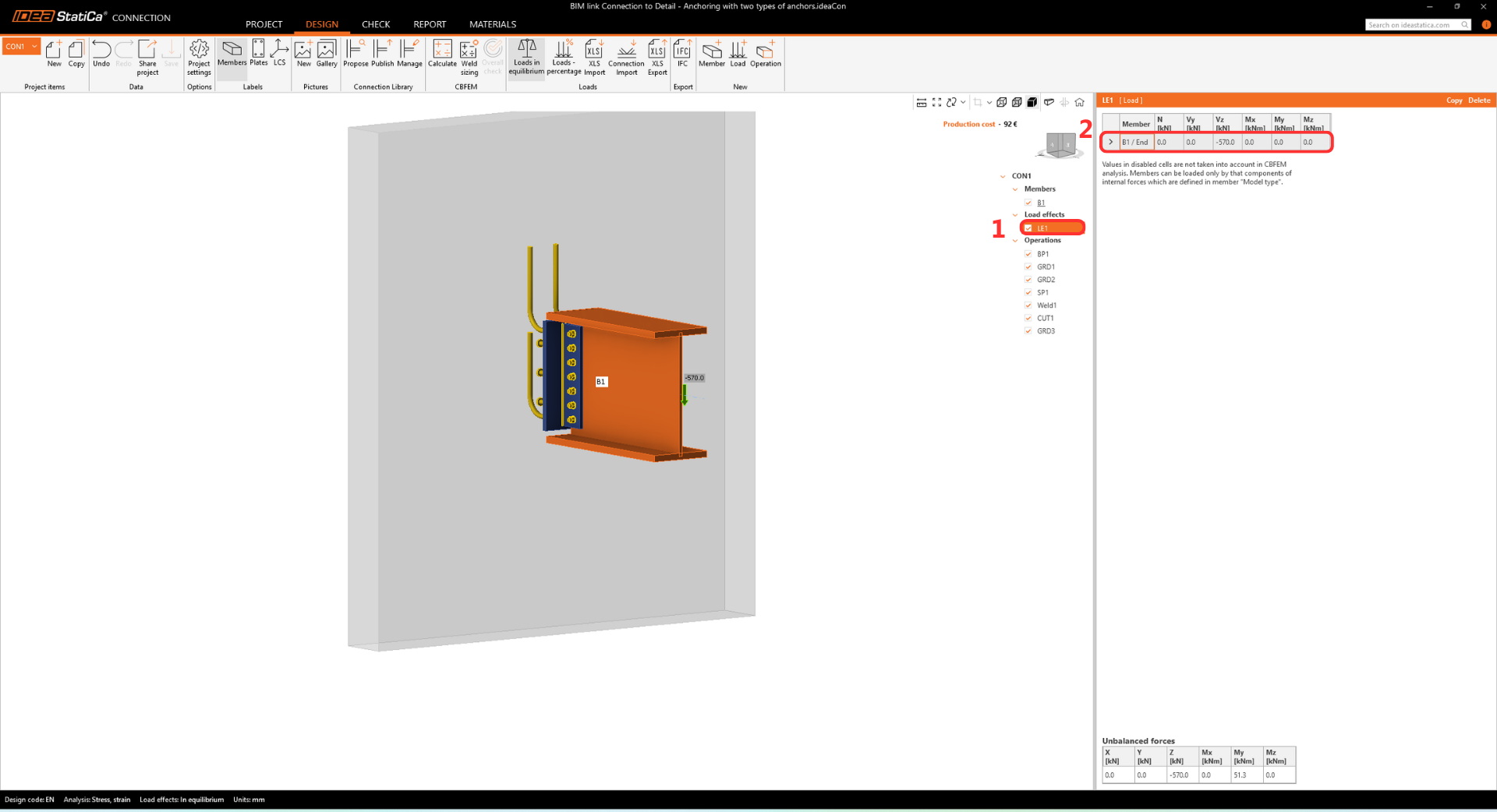
- Lưu ý: Chúng tôi sẽ chỉ sử dụng tải trọng lực cắt cho thiết kế dầm này. Để đơn giản hóa hướng dẫn, Lực Tying từ tổ hợp ULS Accidental, vốn được xét đến trong dự án thực tế, đã được loại trừ.
3 Kiểm tra
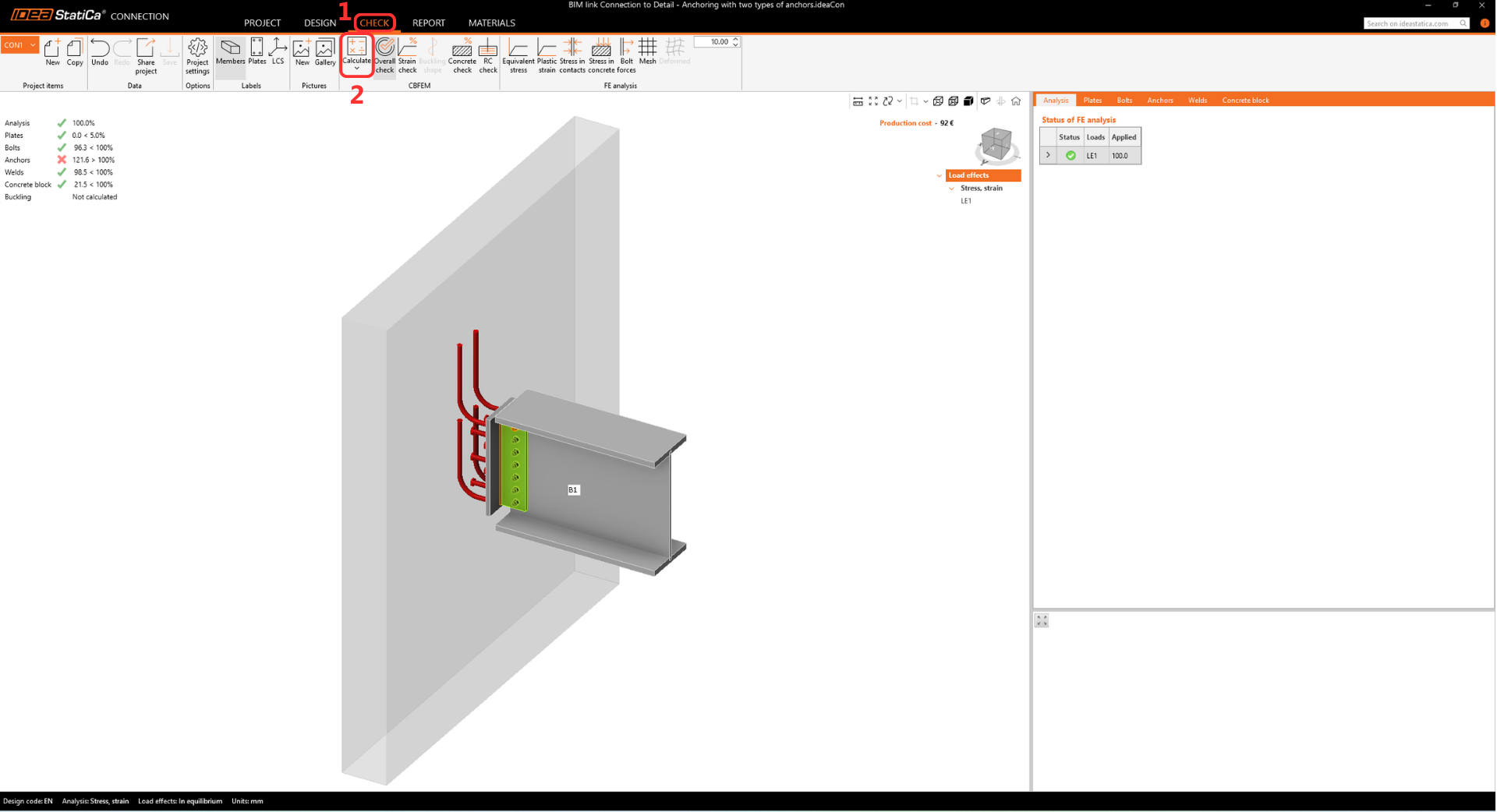
Chuyển sang thẻ Check -> Calculate. Kết quả kiểm tra tiêu chuẩn cho thấy dạng phá hoại xảy ra tại các neo. Theo mặc định, khối bê tông được giả định là đã nứt.
Hãy xem xét kết quả. Chọn Equivalent stress, Bolt force, Mesh, Deformed và Anchors. Nhìn chung, bảng hiển thị các neo nào đạt yêu cầu và các neo nào không đạt.
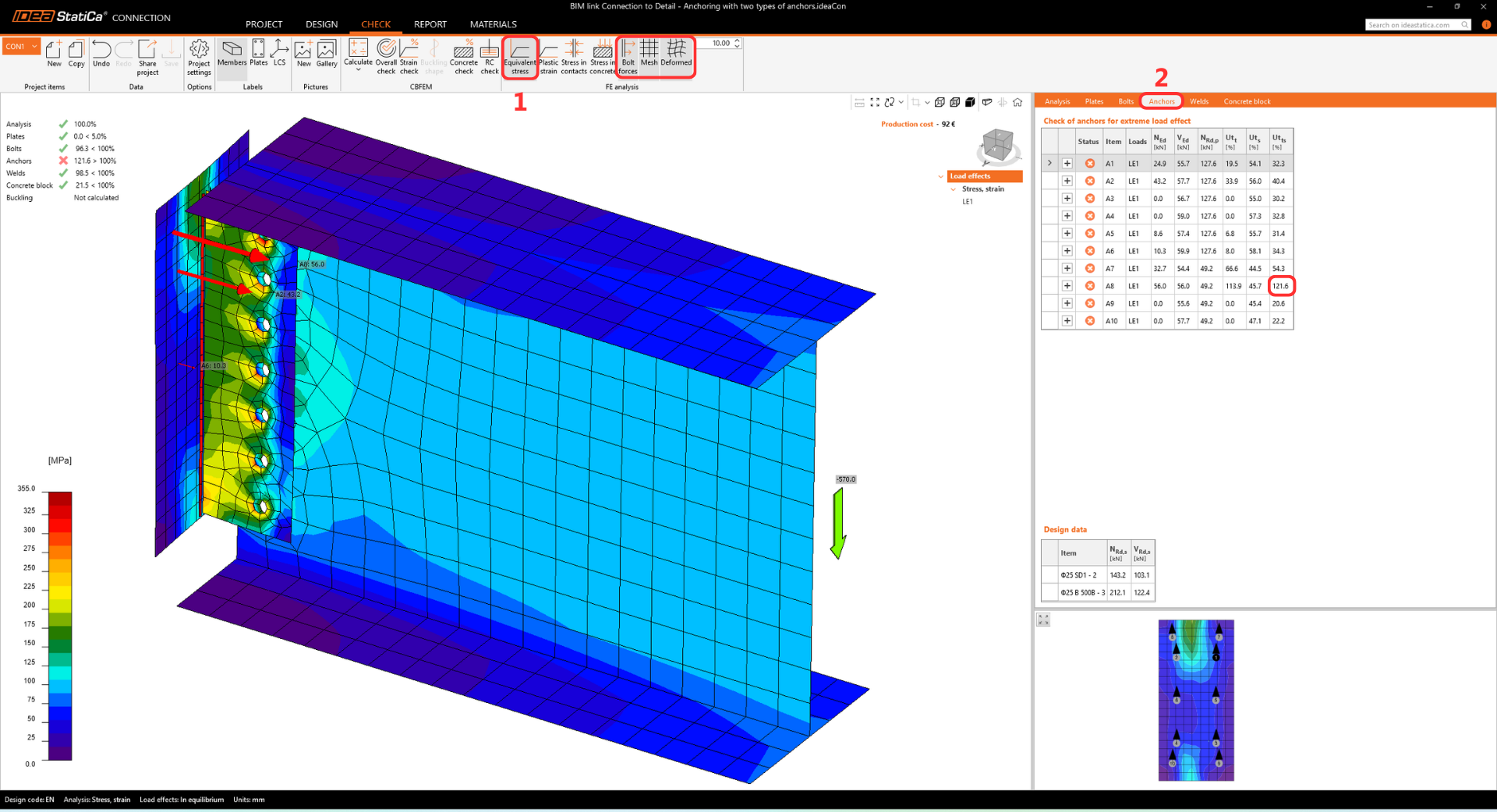
Bây giờ, hãy xem xét chi tiết các neo không đạt để xác định những kiểm tra tiêu chuẩn nào thỏa mãn và những kiểm tra nào không thỏa mãn.
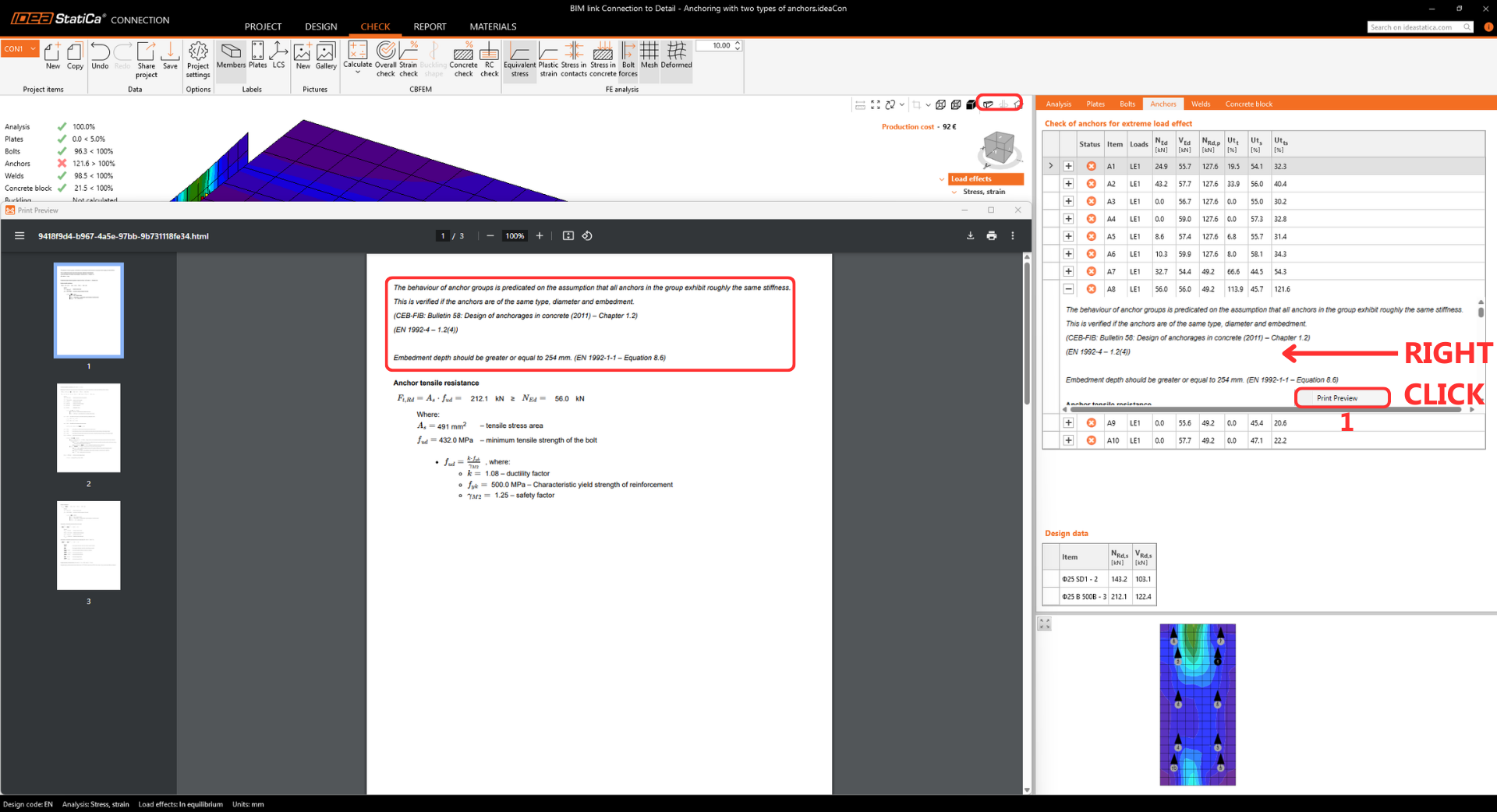
Lý do kiểm tra neo không đạt:
- Theo EN 1992-4, Cl. 1.2(4), việc thiết kế nhóm neo chứa các loại neo khác nhau nằm ngoài phạm vi của tiêu chuẩn. Do đó, kiểm tra tiêu chuẩn mặc định sẽ không đạt. Để kiểm chứng cấu hình này một cách đúng đắn, cần thực hiện phân tích chi tiết bằng mô-đun 3D Detail.
- Hạn chế này có thể được giải quyết dễ dàng trong Detail 3D, được hỗ trợ bởi phương pháp CSFM, thay thế đánh giá phân tích đơn giản hóa trong Connection bằng phân tích ứng suất - biến dạng 3D nghiêm ngặt.
Cốt thép gia cường (EN 1992-4 – 7.2.1.9; 7.2.2.6):
- Kiểm tra tiêu chuẩn phân tích không đạt đối với nón bê tông, yêu cầu Cốt thép gia cường để truyền toàn bộ tải trọng kéo (356,3 kN) và lực cắt (400,0 kN). Điều này đặc biệt quan trọng do cấu hình neo "hỗn hợp".
- Hạn chế này có thể được giải quyết dễ dàng trong Detail 3D để xác nhận hiệu quả của cốt thép. Nếu kiểm tra thủ công, giả định khả năng chịu lực của bê tông bằng không và đảm bảo diện tích cốt thép đủ để chịu toàn bộ lực được báo cáo.
Chiều dài neo (EN 1992-1-1 – Phương trình 8.6)
- Cảnh báo về chiều dài neo không đủ xuất hiện vì hướng dẫn này đại diện cho một ví dụ thực tế với tường mỏng và neo nông. Tính toàn vẹn kết cấu của thiết kế được chứng minh thêm trong ứng dụng Detail.
4 Xuất dữ liệu
Điều kiện tiên quyết để xuất:
- Mô hình phải được tính toán và kết quả phải được bao gồm.
Chuyển đến thẻ Check -> RC check -> Save.
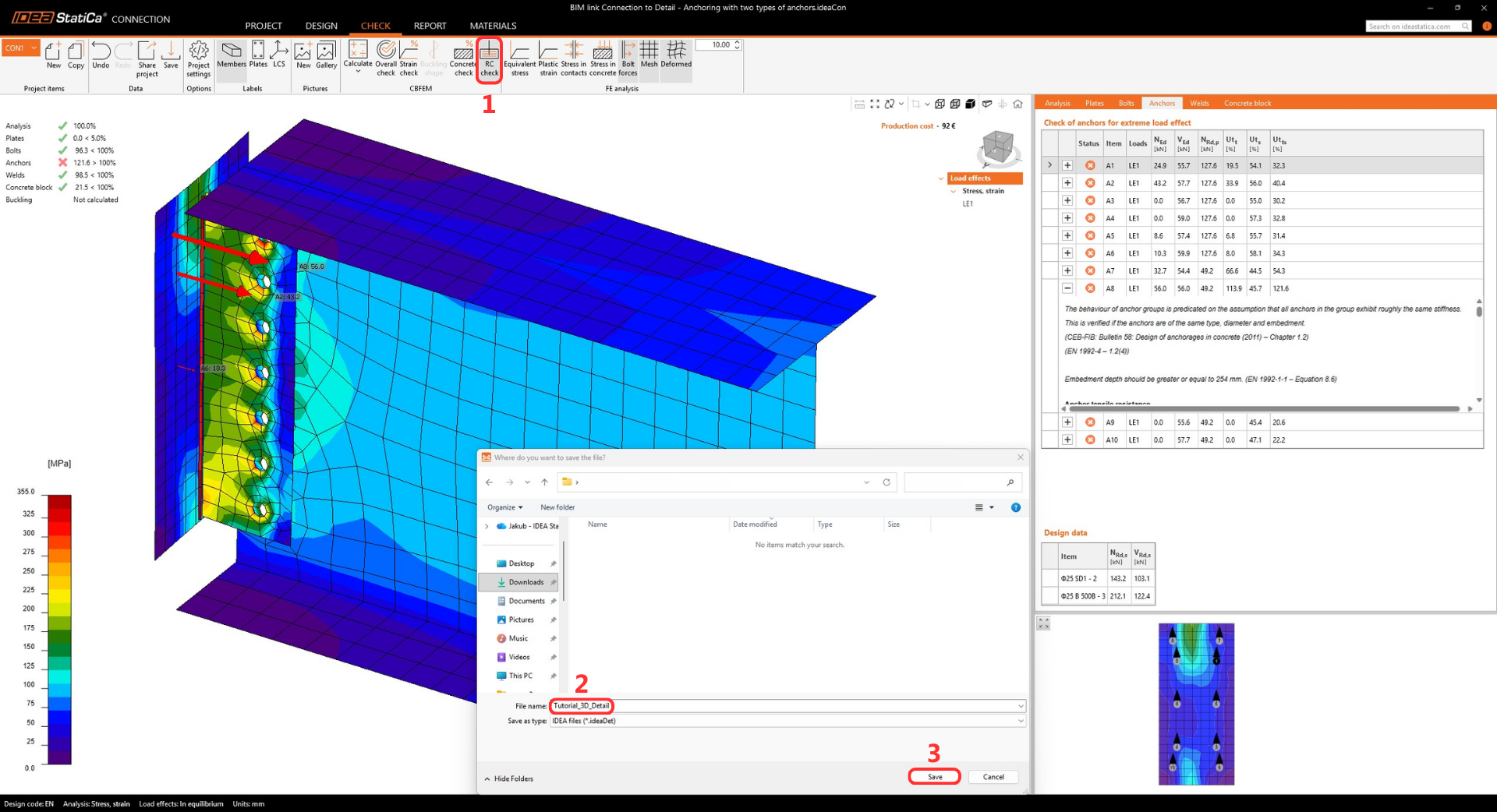
Việc xuất chỉ được phép đối với cấu hình neo. Quá trình xuất cho phép truyền:
- Khối bê tông
- Neo
- Bản mã chân cột
- Tải trọng
Thông tin bổ sung và các thông số được đặt theo cài đặt tương ứng trong Connection:
- Truyền lực cắt (qua Neo, Chốt chịu cắt và Ma sát)
- Vật liệu
- Loại neo: Neo cấy sau (Kết dính) / Đổ tại chỗ
- Loại neo tại đầu: Bản đệm / Thẳng / Móc / Đinh neo
- Hệ số ma sát
5 Thiết kế
Phần này cho phép bạn chỉnh sửa Cấu kiện, Gối tựa, Tải trọng & Tổ hợp, và thêm cụm cốt thép.
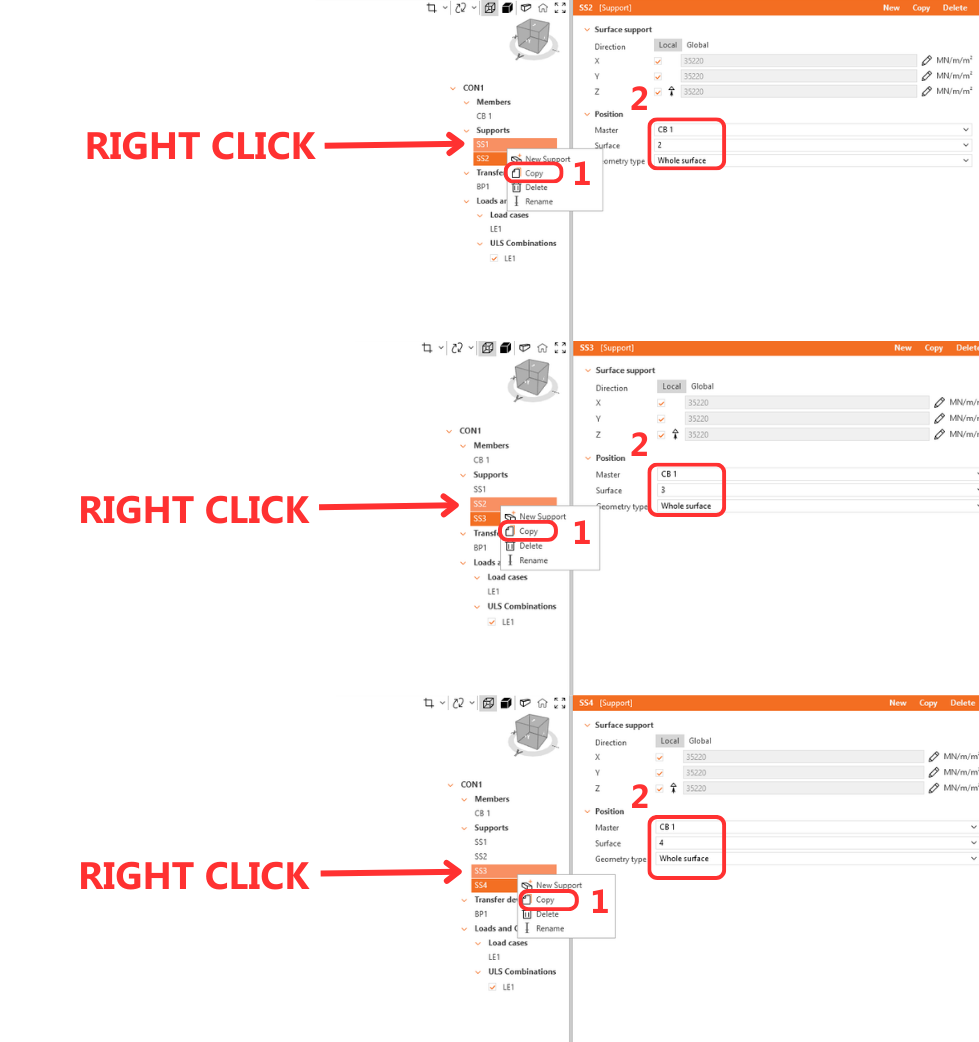
Gối tựa
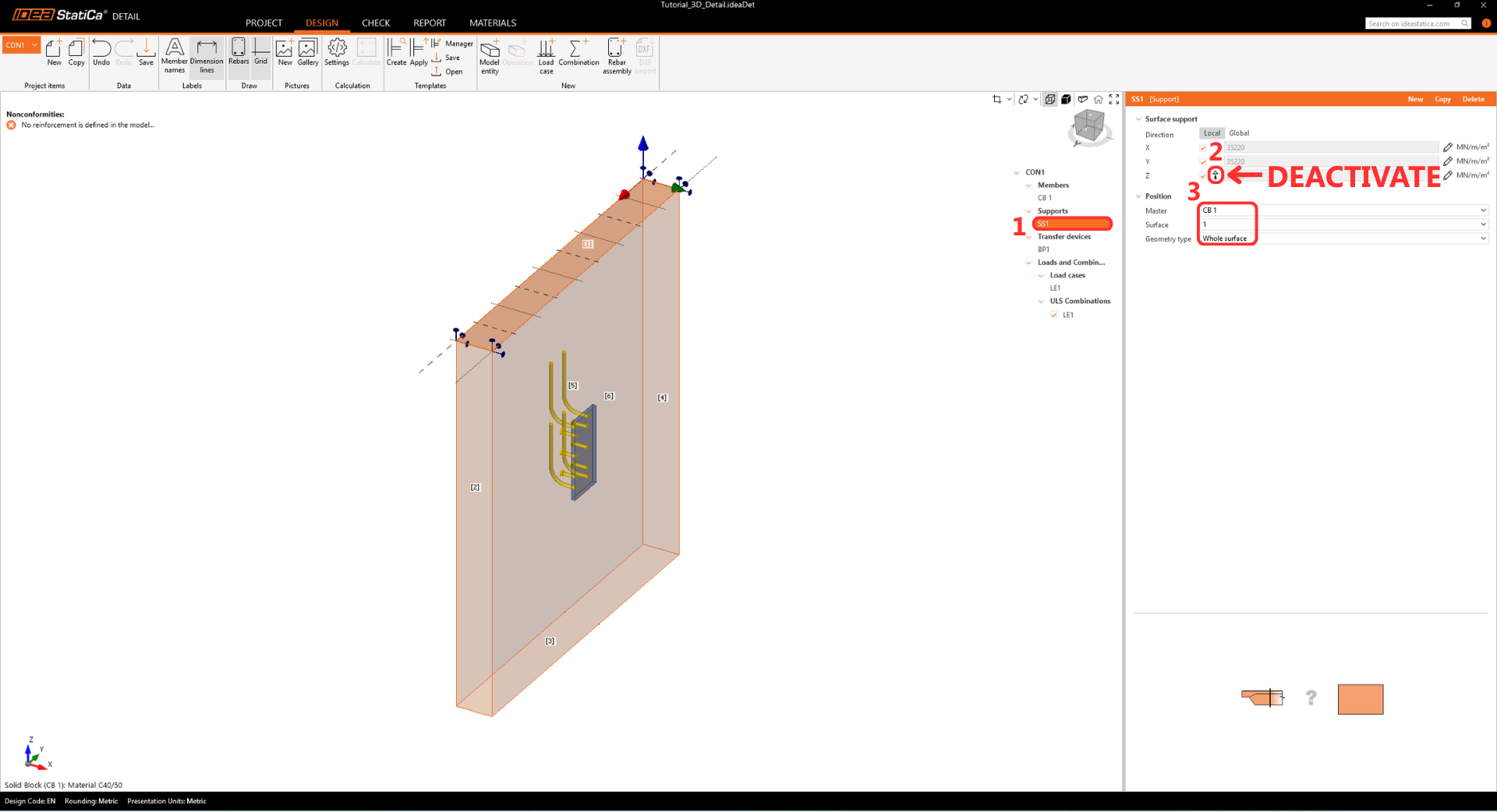
Trong ví dụ này, liên kết được neo vào tường liên tục trên tất cả các phía. Đối với các mô hình con như vậy, chúng tôi sử dụng gối tựa cứng với cốt thép liên tục. Cách thiết lập này mô phỏng tính liên tục của tường, cho phép truyền lực kéo mặc dù có cài đặt chỉ chịu nén, mà không cần định nghĩa độ cứng phức tạp.
Hãy áp dụng các gối tựa vào mô hình:
Thiết bị truyền lực
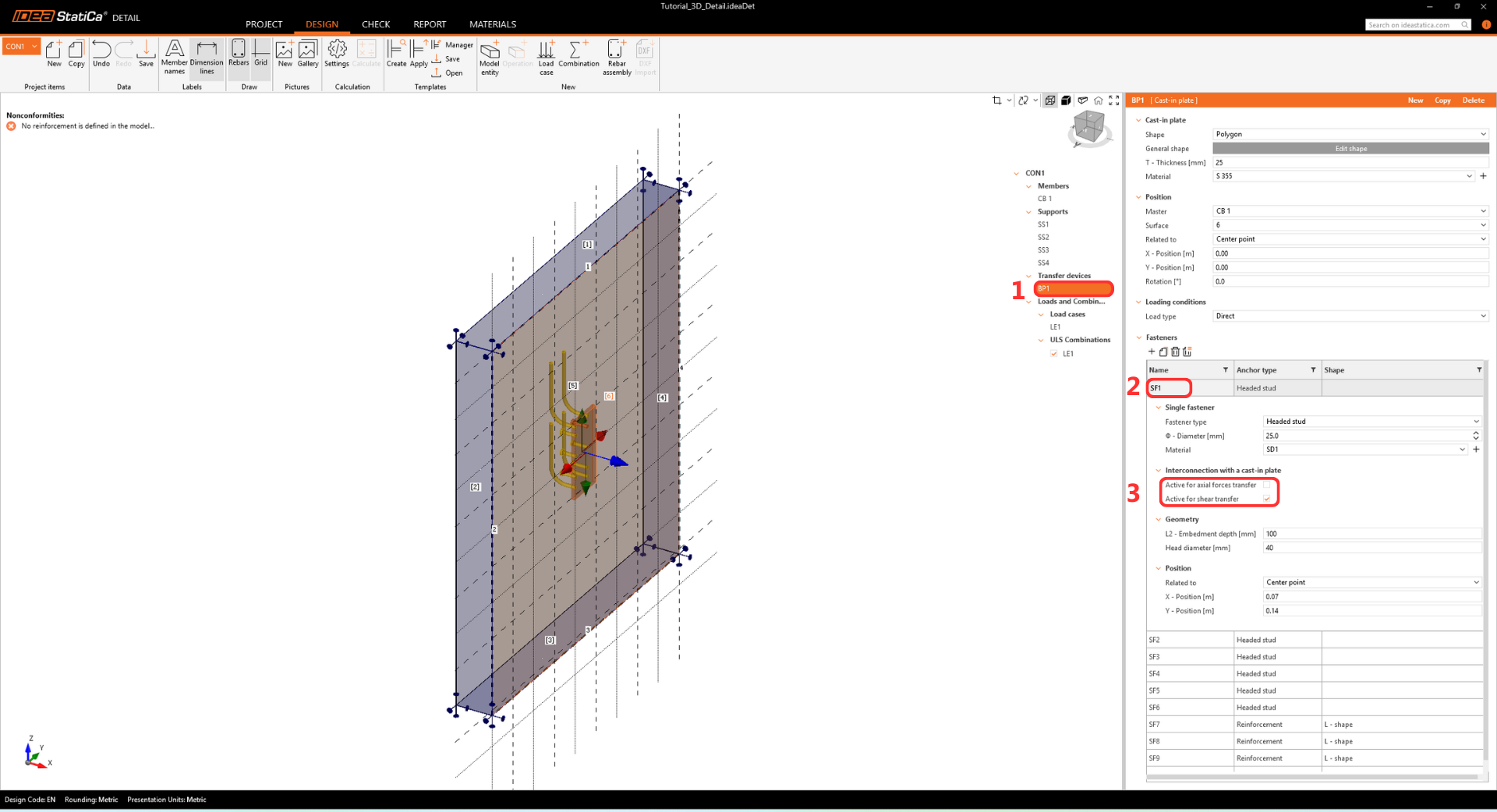
Các neo được nhập từ IDEA StatiCa Connection. Do thiết kế sử dụng hai loại neo khác nhau, chúng tôi sẽ tách biệt việc truyền tải trọng để đảm bảo hành vi an toàn và có thể dự đoán được. Cách tiếp cận này phù hợp với thực hành kỹ thuật tiêu chuẩn của Anh để giải quyết hạn chế của EN 1992-4 (Cl. 1.2(4)), vốn loại trừ nhóm neo hỗn hợp khỏi phạm vi tiêu chuẩn. Bằng cách phân công lực cắt và lực kéo cho các nhóm neo cụ thể, chúng tôi tạo ra một đường truyền lực đã được kiểm chứng, tuân thủ các yêu cầu an toàn.
Neo SF1 – SF6: Bật Active for shear transfer và tắt Active for axial forces transfer.
Neo cốt thép SF7 – SF10: Làm ngược lại – tắt Active for shear transfer và bật Active for axial forces transfer
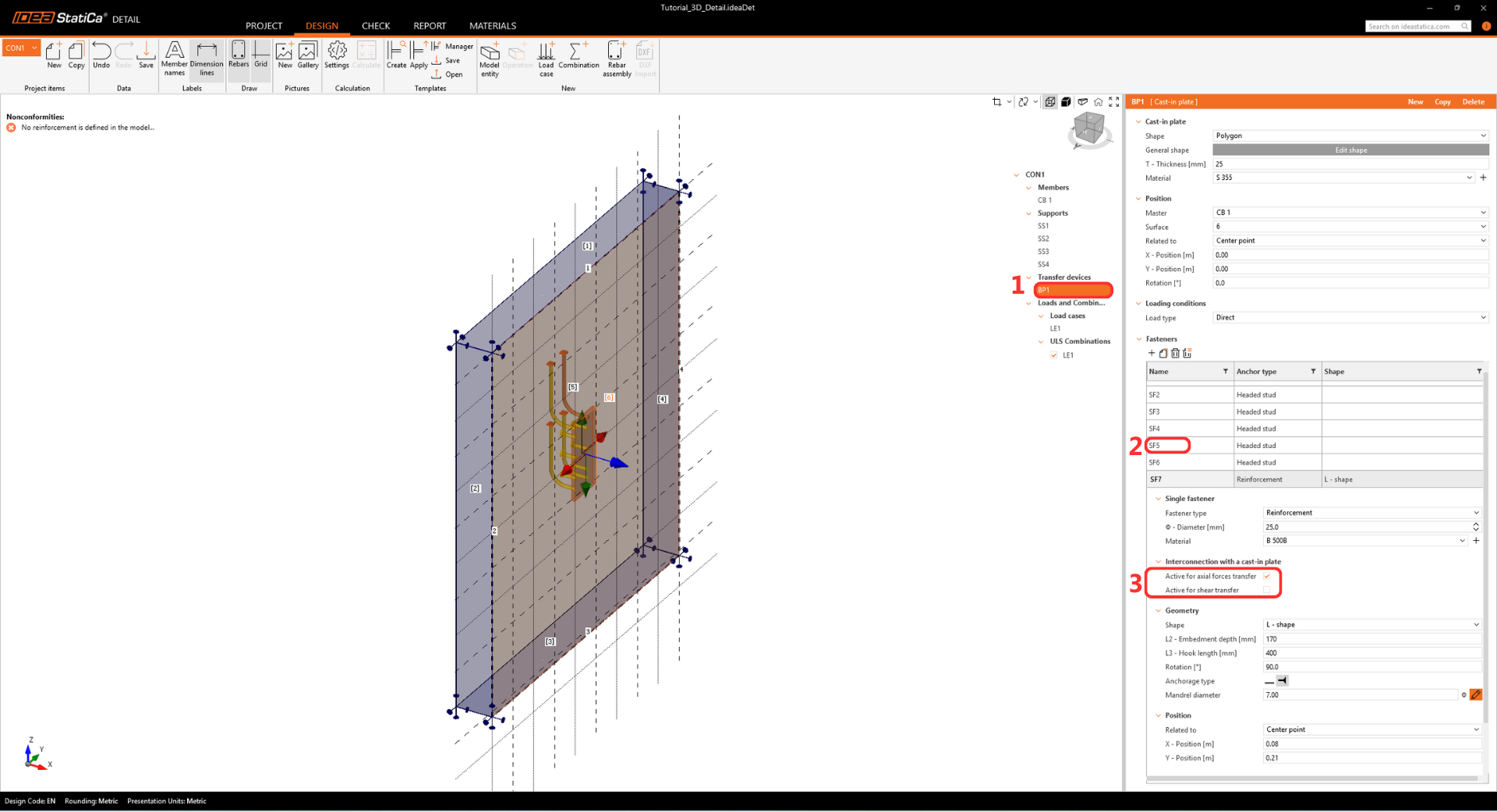
Nếu bạn đang thiết kế móng từ đầu trong Detail application, cả hai tùy chọn sẽ được bật theo mặc định. Khi truyền lực cắt, bạn phải xác định neo nào sẽ chịu lực và chọn chúng phù hợp. Điều này phù hợp với yêu cầu EN, quy định rằng lực cắt chỉ nên được phân công cho các neo có hiệu quả trong kiểm tra phá hoại cạnh bê tông.
Cốt thép
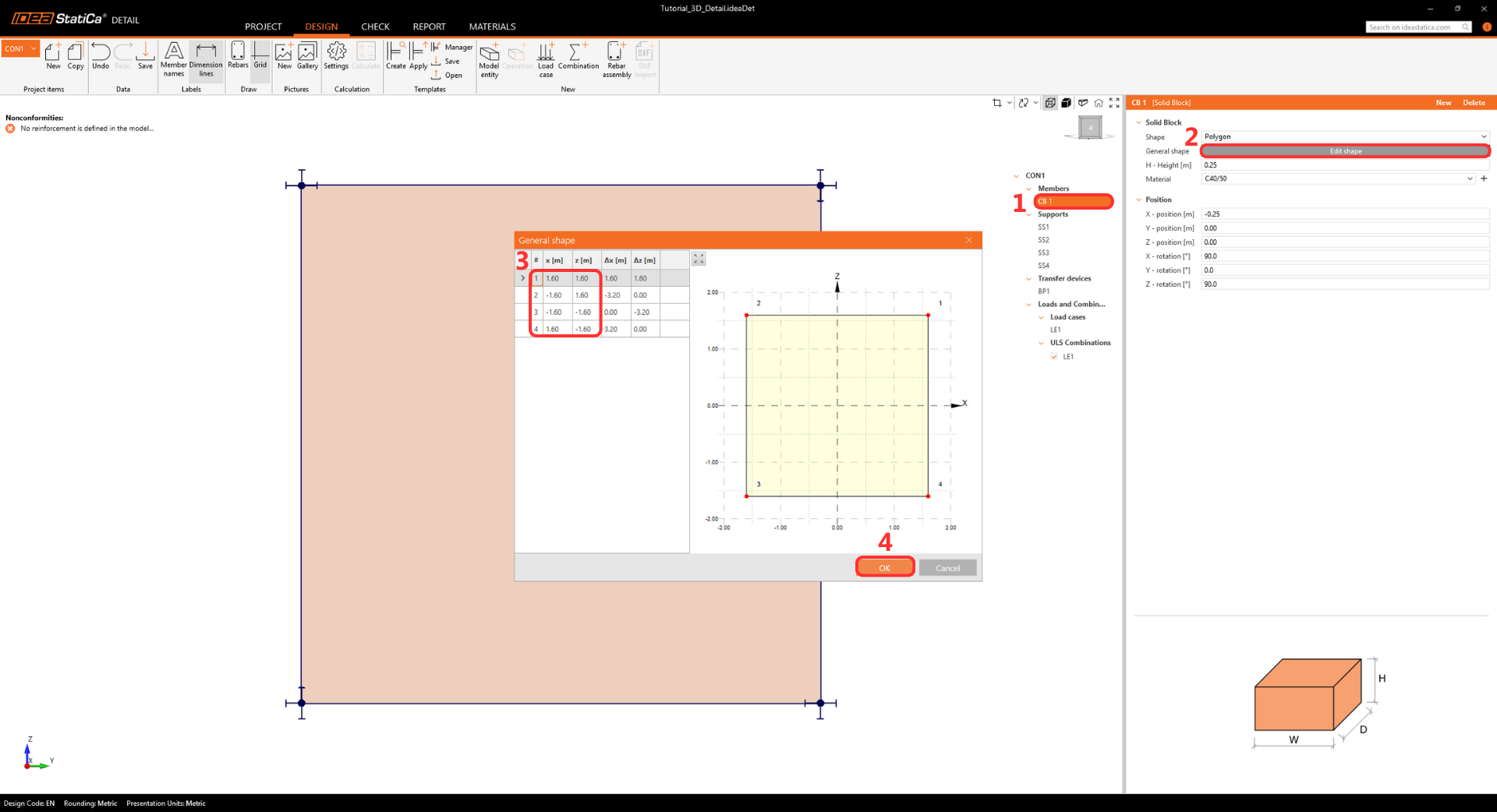
Hãy tăng chiều cao và chiều rộng của khối bê tông. Điều này cung cấp cái nhìn rõ ràng hơn về mô hình và cho phép chúng ta quan sát toàn bộ biểu đồ ứng suất dọc theo các thanh cốt thép.
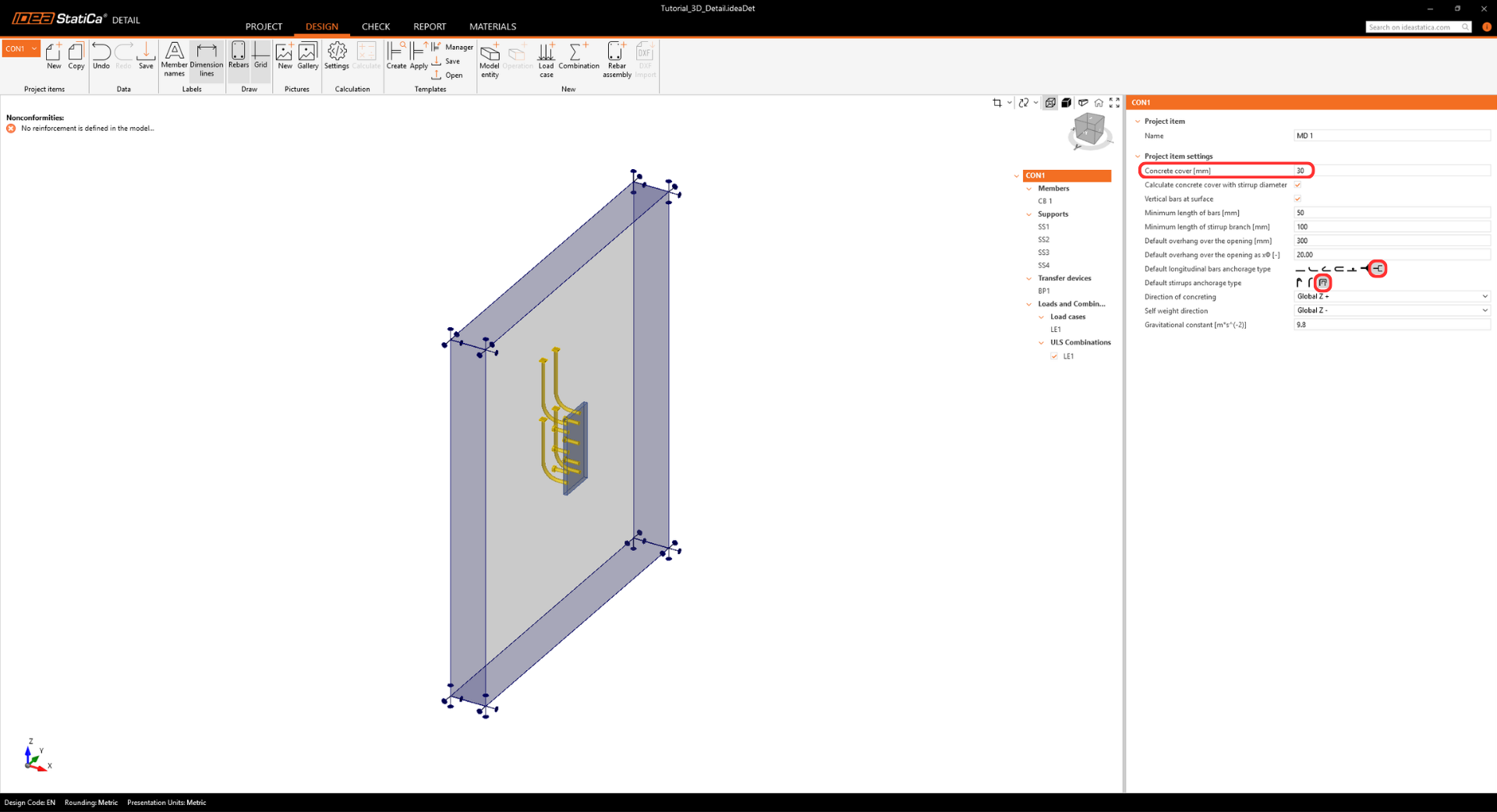
Đặt Lớp bảo vệ bê tông thành 30 mm; giá trị này sẽ được dùng làm mặc định cho cốt thép. Ngoài ra, đặt Loại neo mặc định cho các thanh dọc và đai thép.
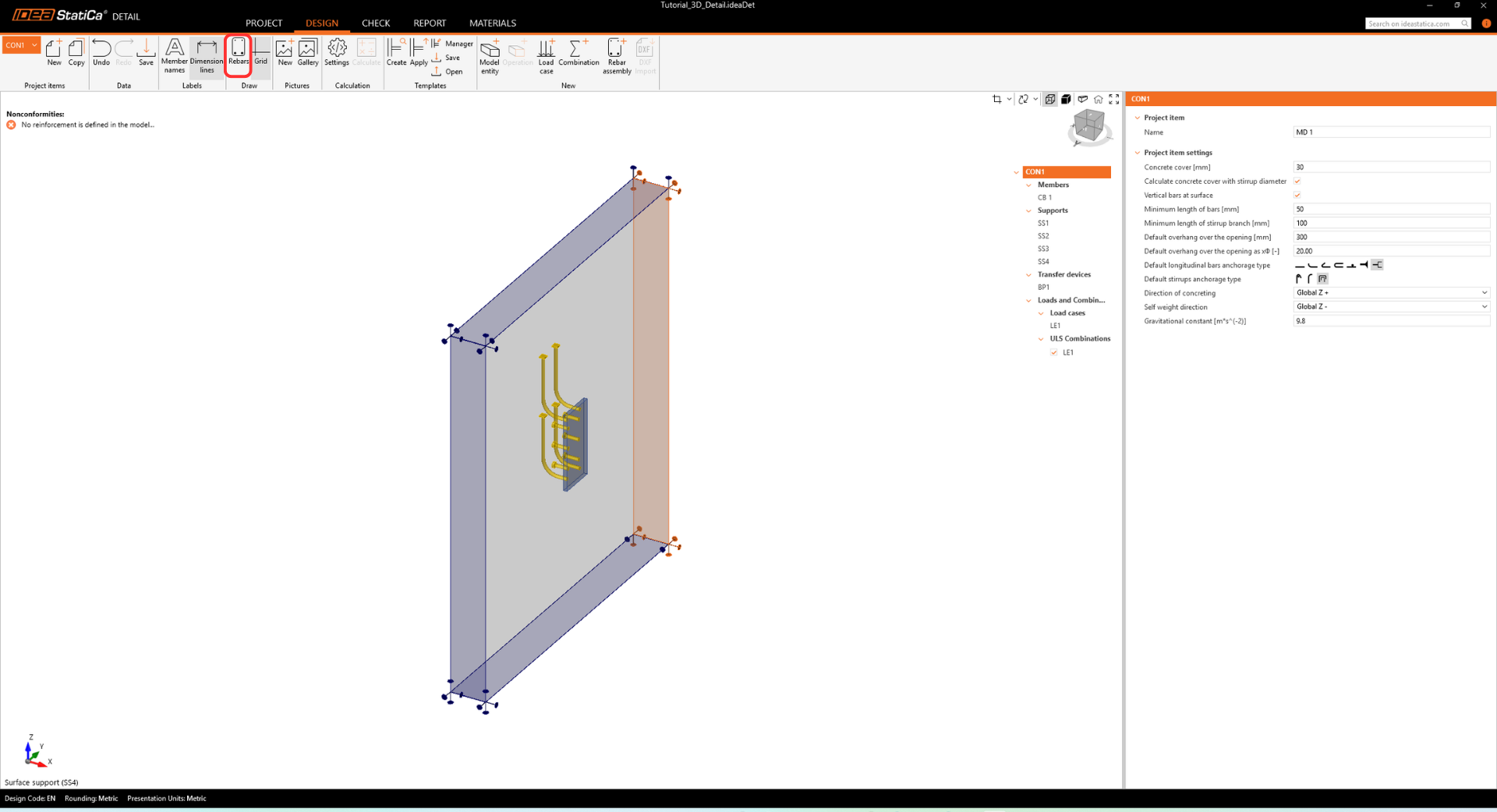
Trước khi định nghĩa cốt thép, hãy tắt nút Rebars. Điều này đảm bảo rằng chỉ nhóm thanh cụ thể mà bạn đang chọn hiện tại mới hiển thị, giữ cho khung nhìn gọn gàng và không lộn xộn.
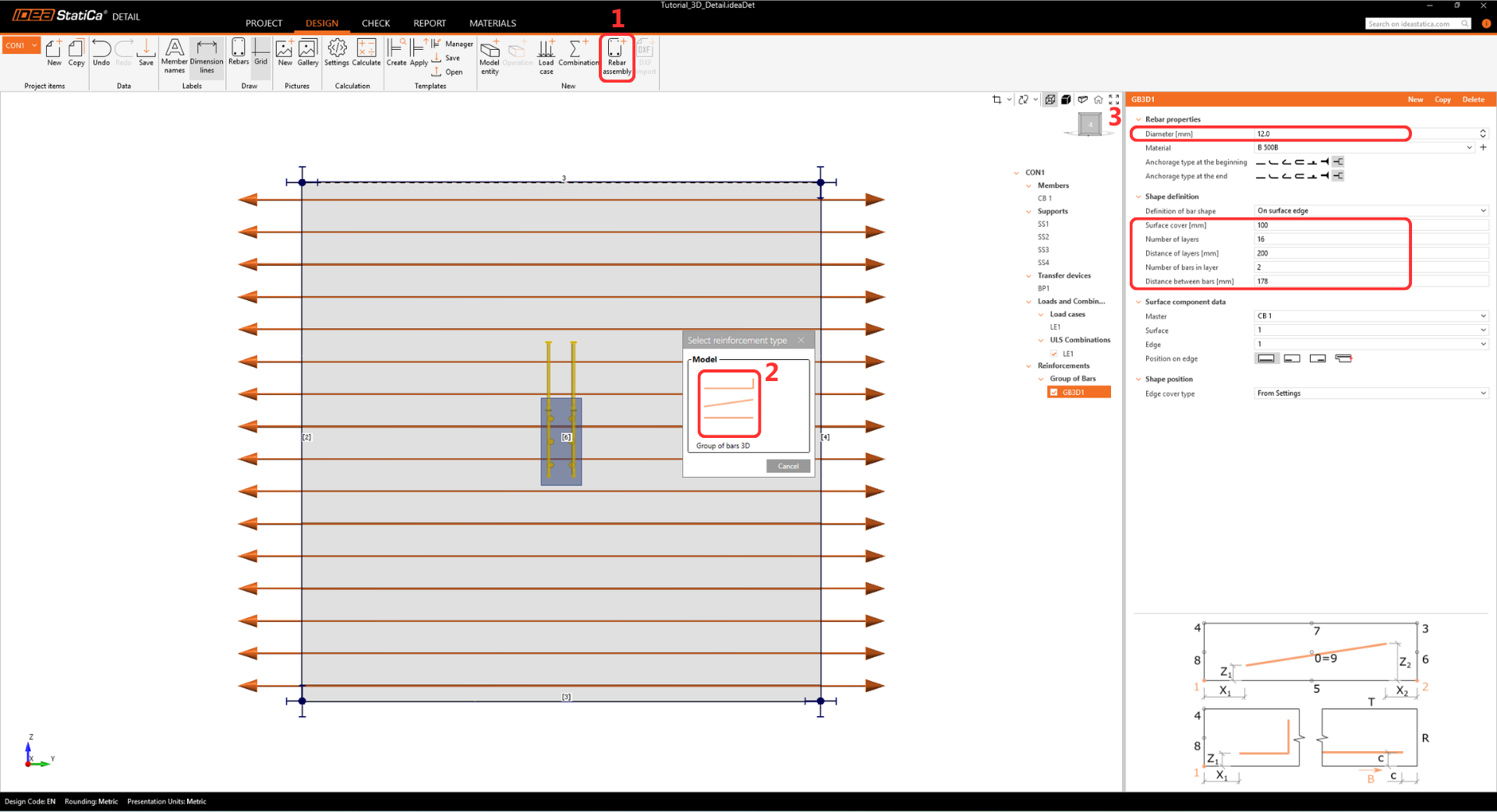
Tiếp theo, chèn một Group of bars 3D mới (hoặc sao chép cái hiện có) để tạo cốt thép ngang dọc liên tục (cốt thép chính ở cả hai bề mặt).
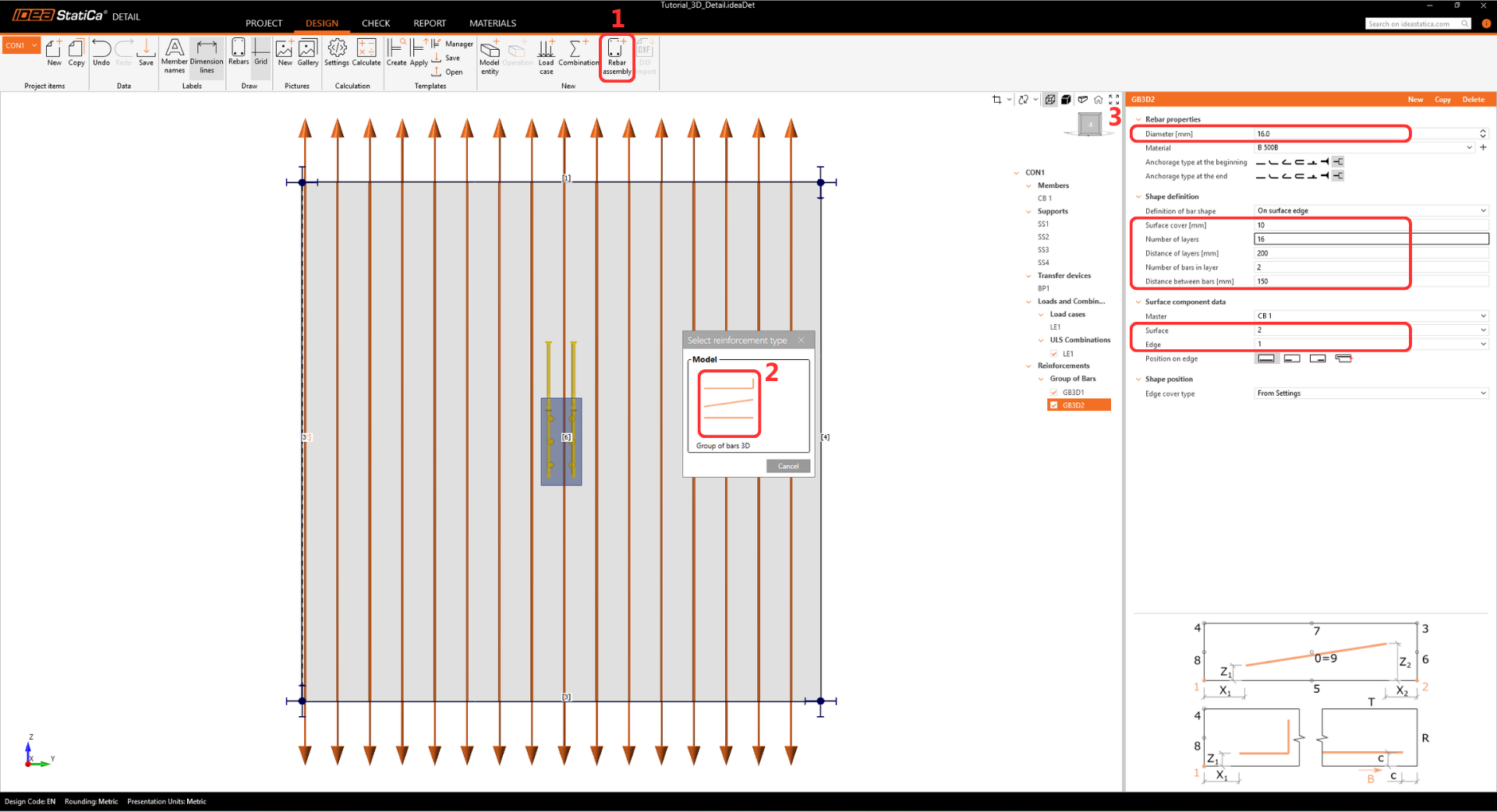
Nhân đôi thao tác để thêm cốt thép đứng liên tục ở cả hai bề mặt và điều chỉnh các cài đặt như hiển thị bên dưới.
Theo tính toán kết cấu, không cần cốt thép chịu cắt bổ sung bên ngoài chu vi chịu cắt. Do đó, các bước sau chỉ tập trung vào việc tạo cốt thép chịu cắt trong phạm vi chu vi chịu cắt dựa trên thiết kế gốc.
Thêm một mục khác bằng cách chọn lại Rebar-Assembly > Group of bars 3D và chỉnh sửa các Thuộc tính.
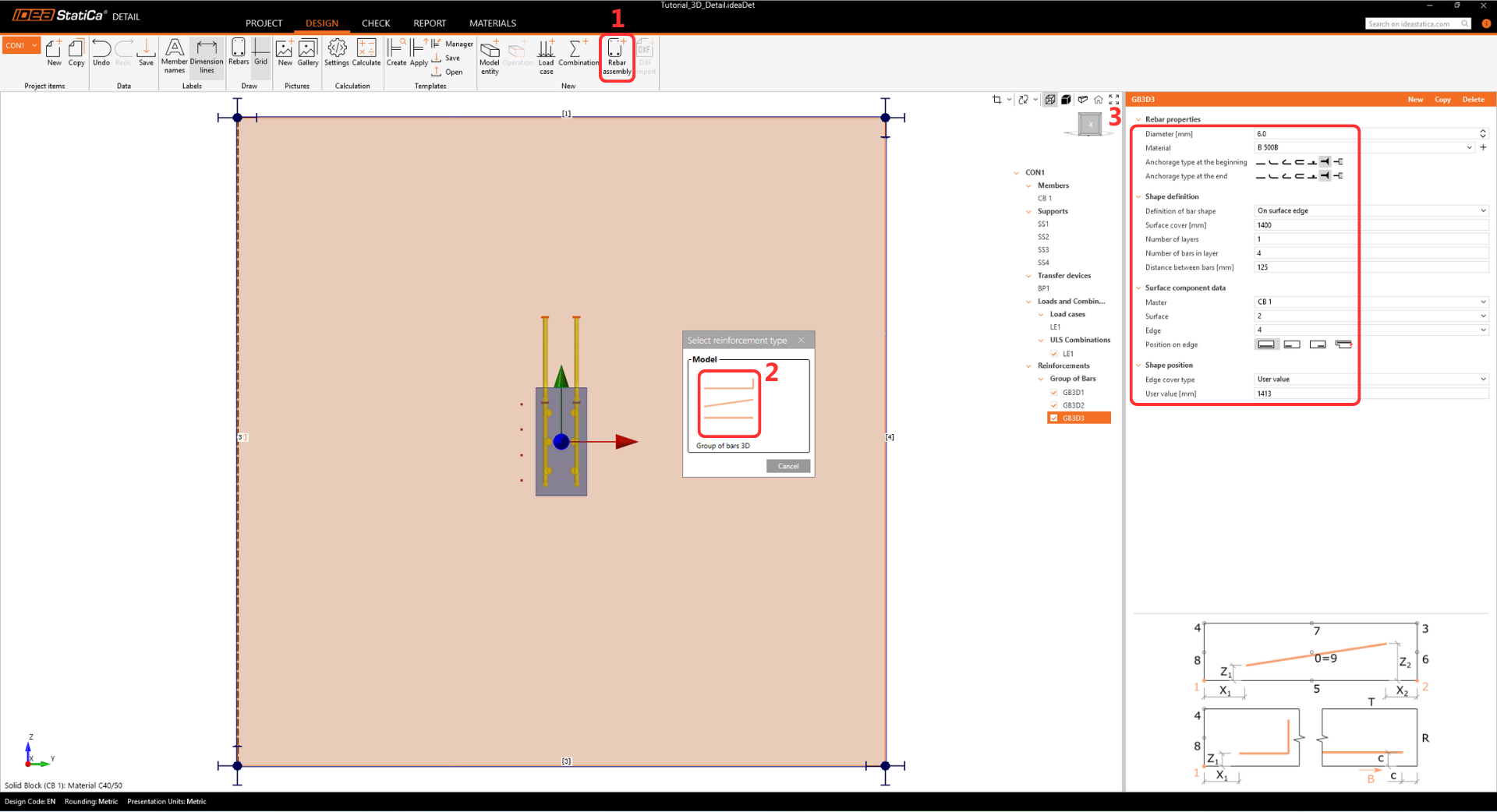
Nhân đôi thao tác GB3D3 và cập nhật các tùy chọn bên dưới để định nghĩa cốt thép chịu cắt.
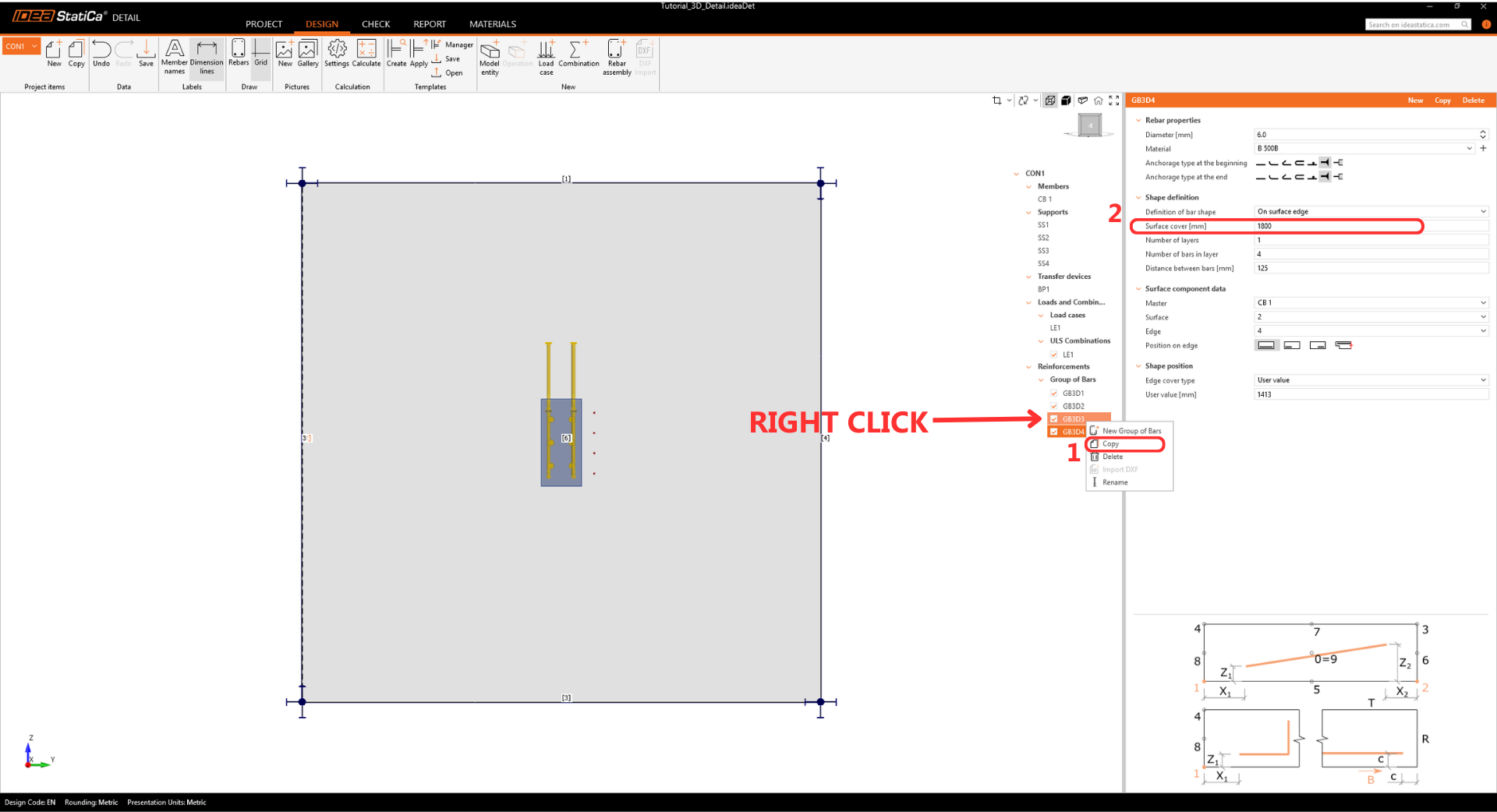
Tiếp tục bằng cách sao chép thao tác GB3D4 và thay đổi các thông số.
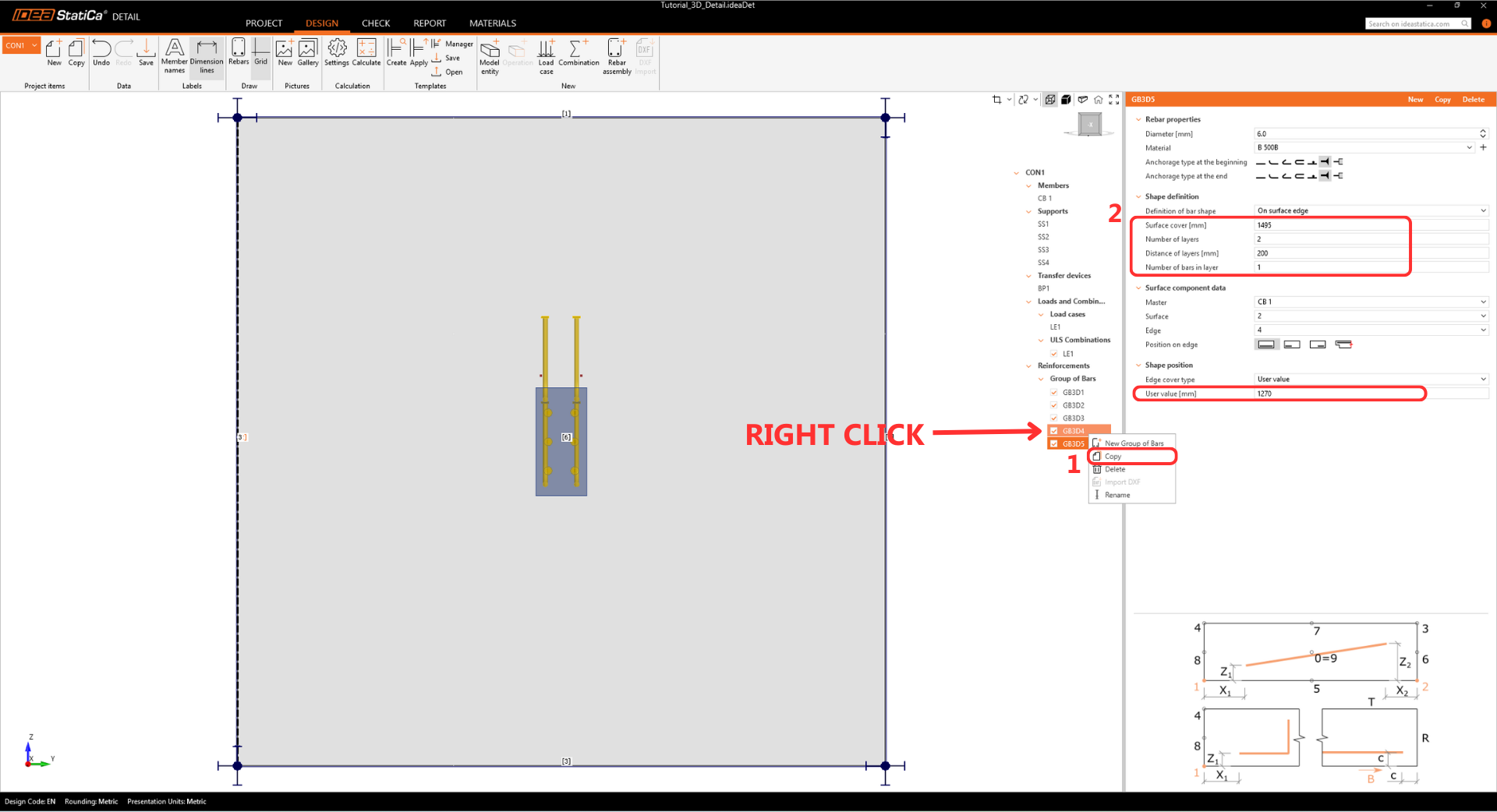
Bây giờ, sao chép thao tác GB3D5 và chỉnh sửa cài đặt để đáp ứng yêu cầu chu vi chịu cắt.
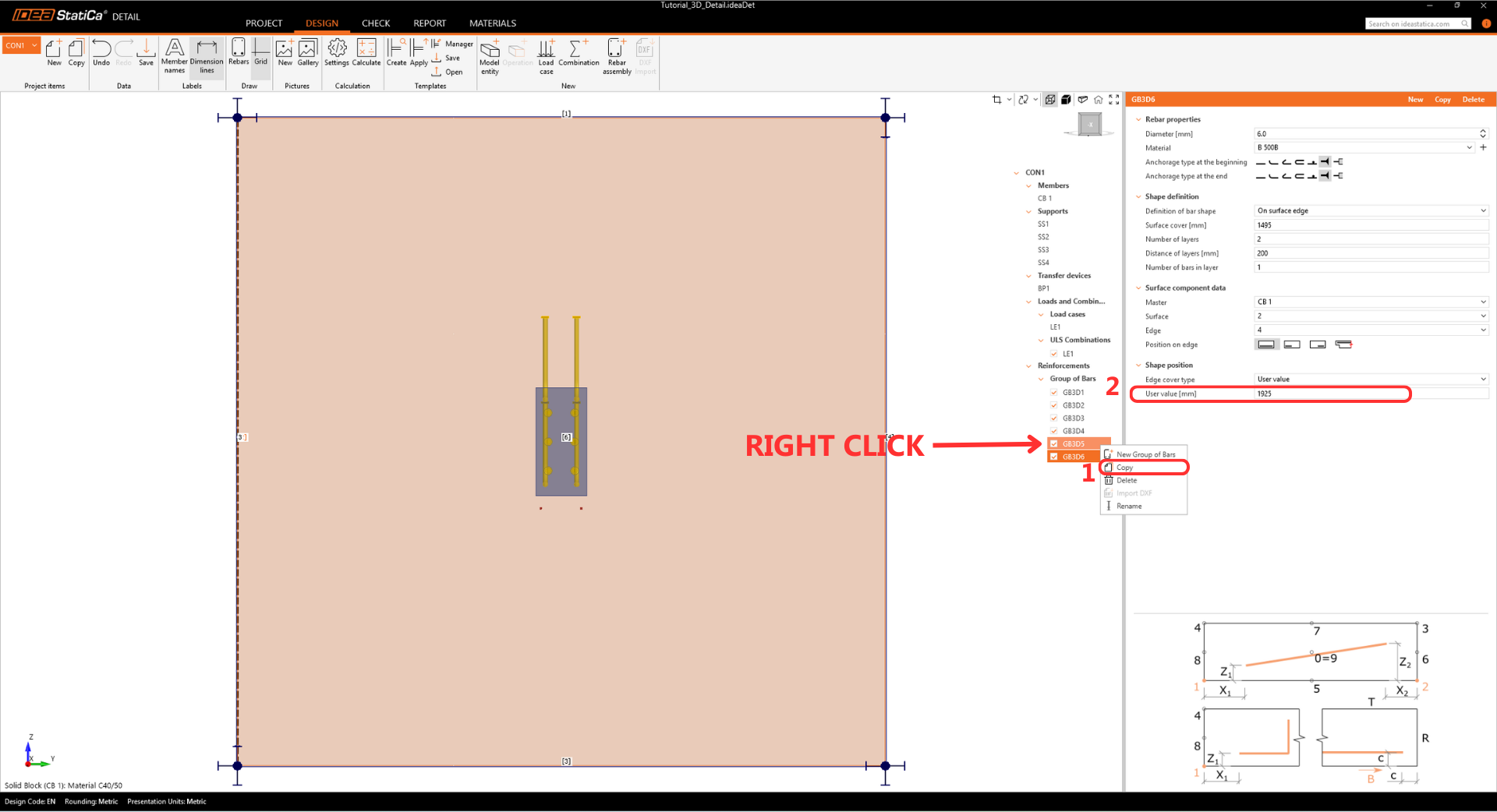
Tái sử dụng thao tác GB3D3 bằng cách sao chép và điều chỉnh các giá trị.
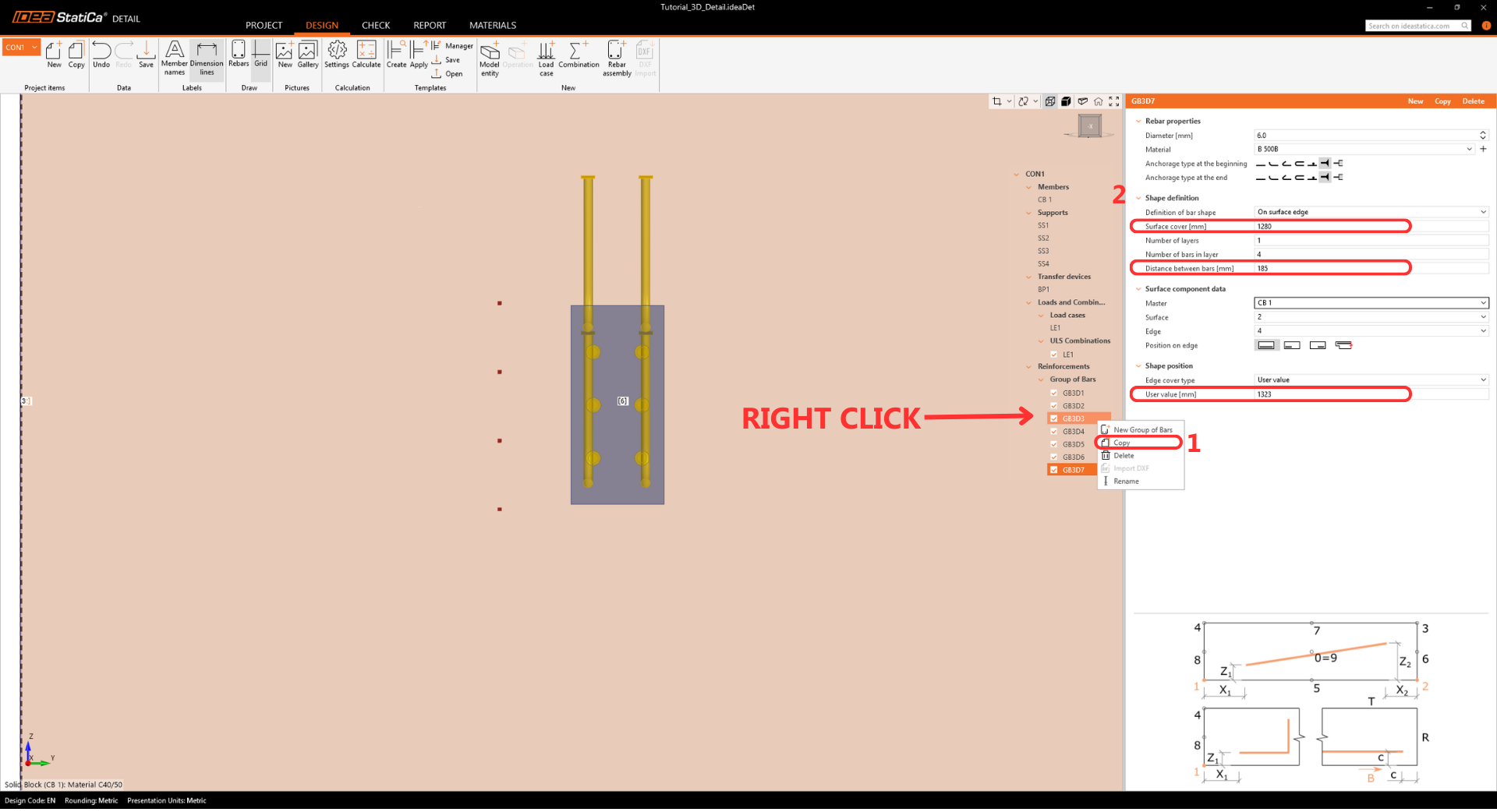
Sao chép thao tác GB3D7 và thay đổi các tùy chọn.
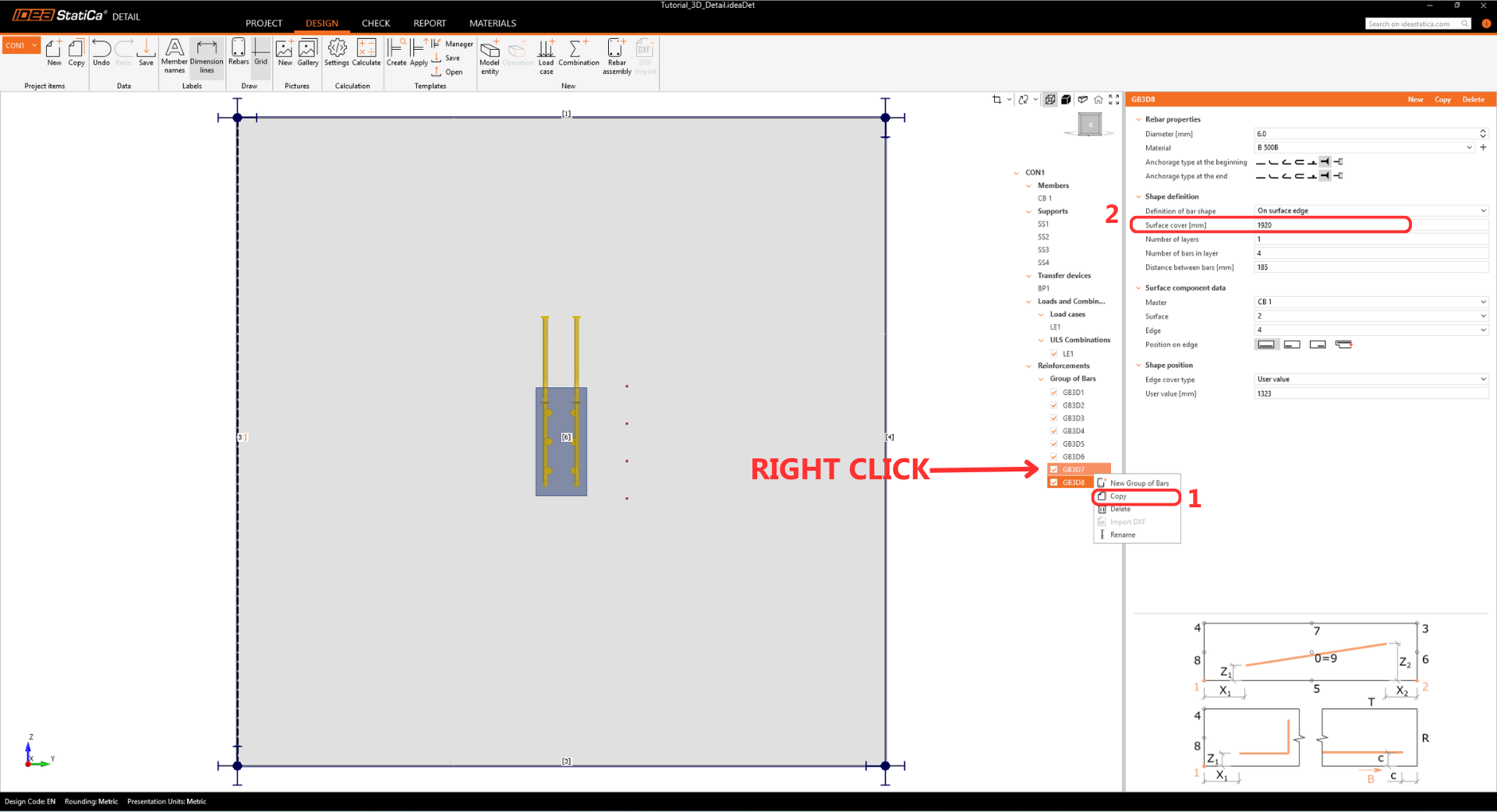
Tạo thêm một bản sao của thao tác GB3D5 và áp dụng các thay đổi bên dưới.
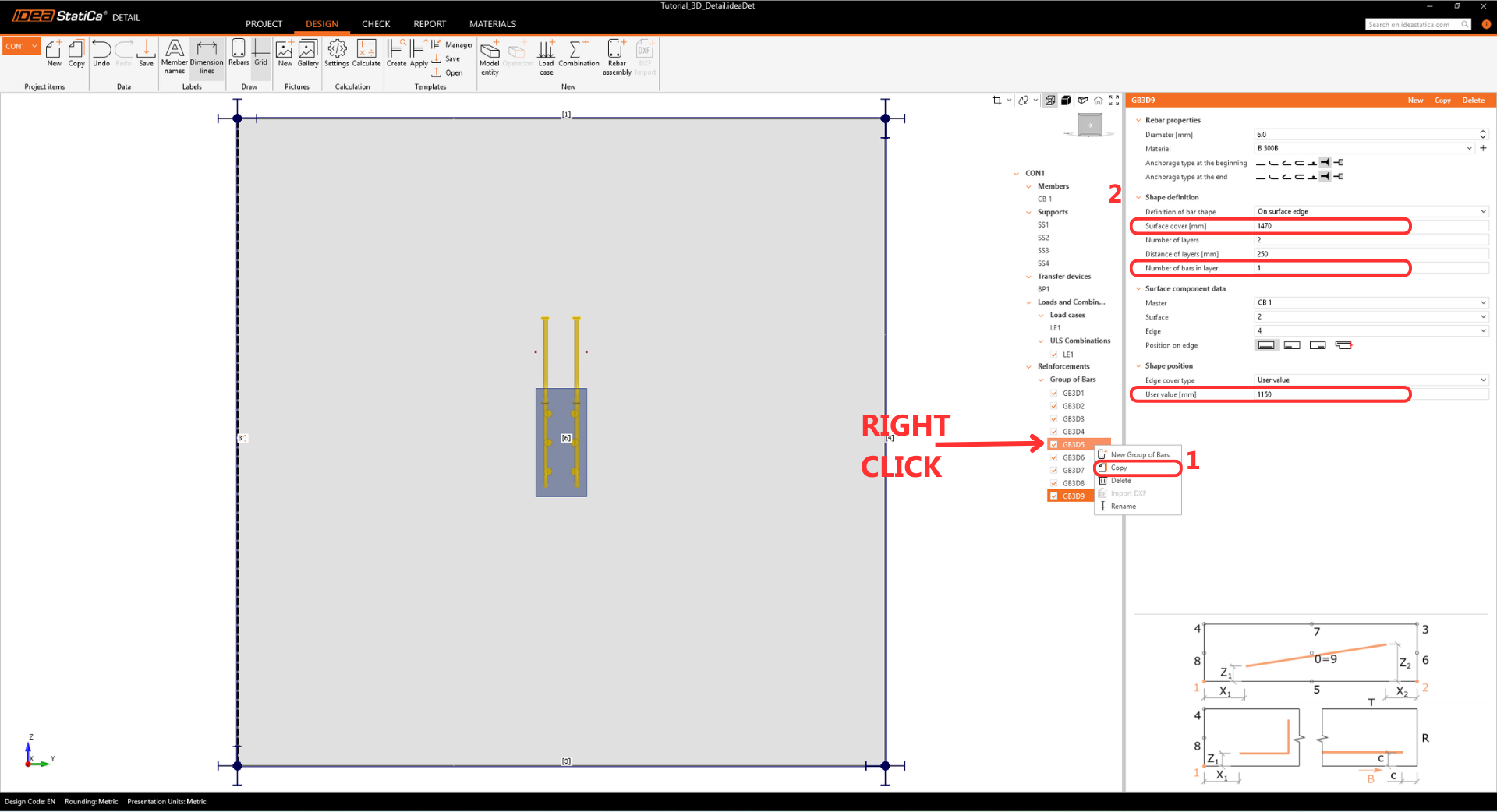
Cuối cùng, sao chép thao tác GB3D9 và cập nhật các tùy chọn cốt thép cuối cùng.
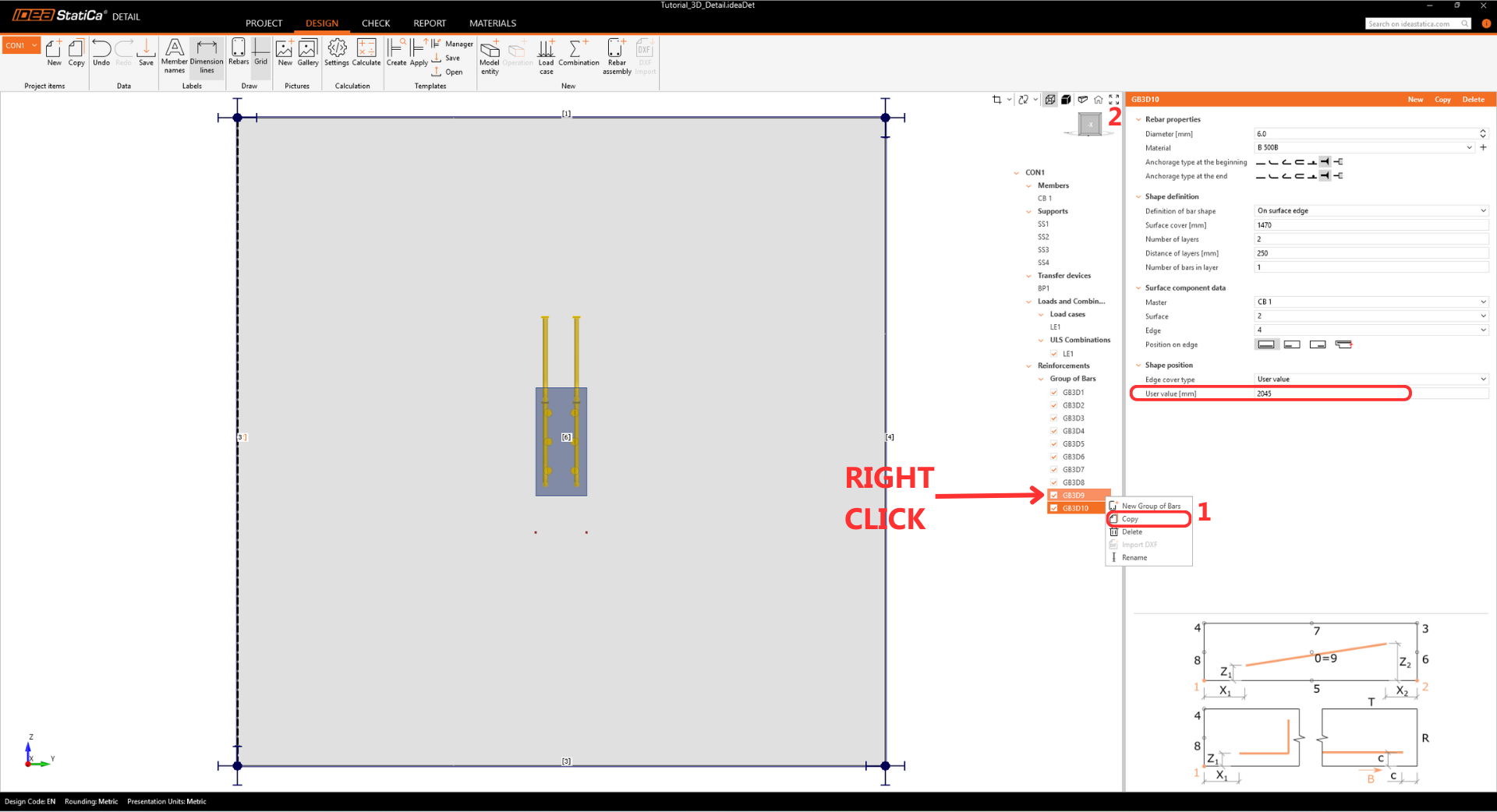
Bây giờ, hãy định nghĩa cốt thép chịu cắt cấu tạo. Mặc dù không được yêu cầu bởi tính toán kết cấu—vì bê tông đơn thuần đã đạt kiểm tra khả năng chịu cắt trong trường hợp cụ thể này—chúng ta vẫn cần tuân thủ các quy tắc chi tiết cấu tạo theo tiêu chuẩn. Hơn nữa, IDEA StatiCa Detail yêu cầu mô hình phản ánh chính xác bố trí cốt thép thực tế.
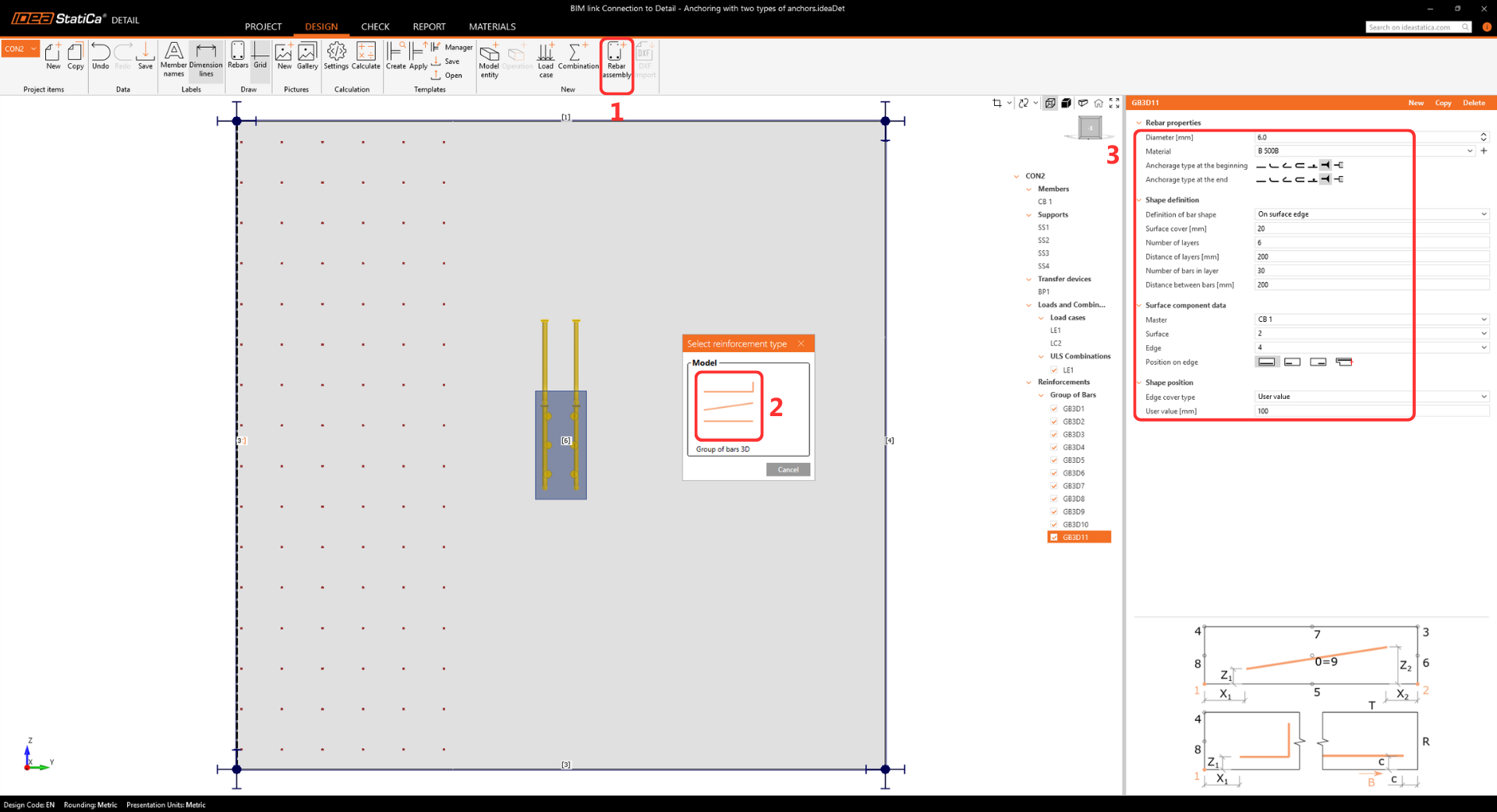
- Lưu ý: Từ góc độ tính toán, việc định nghĩa cốt thép này trong Detail application là cần thiết. Như đã nêu trong Cơ sở lý thuyết của phương pháp CSFM (phương pháp trường ứng suất tương thích), và cũng được đề cập trong sách của Kaufmann về CSFM (phương pháp trường ứng suất tương thích).
Tạo thêm một bản sao của thao tác GB3D11 và áp dụng các thay đổi bên dưới.
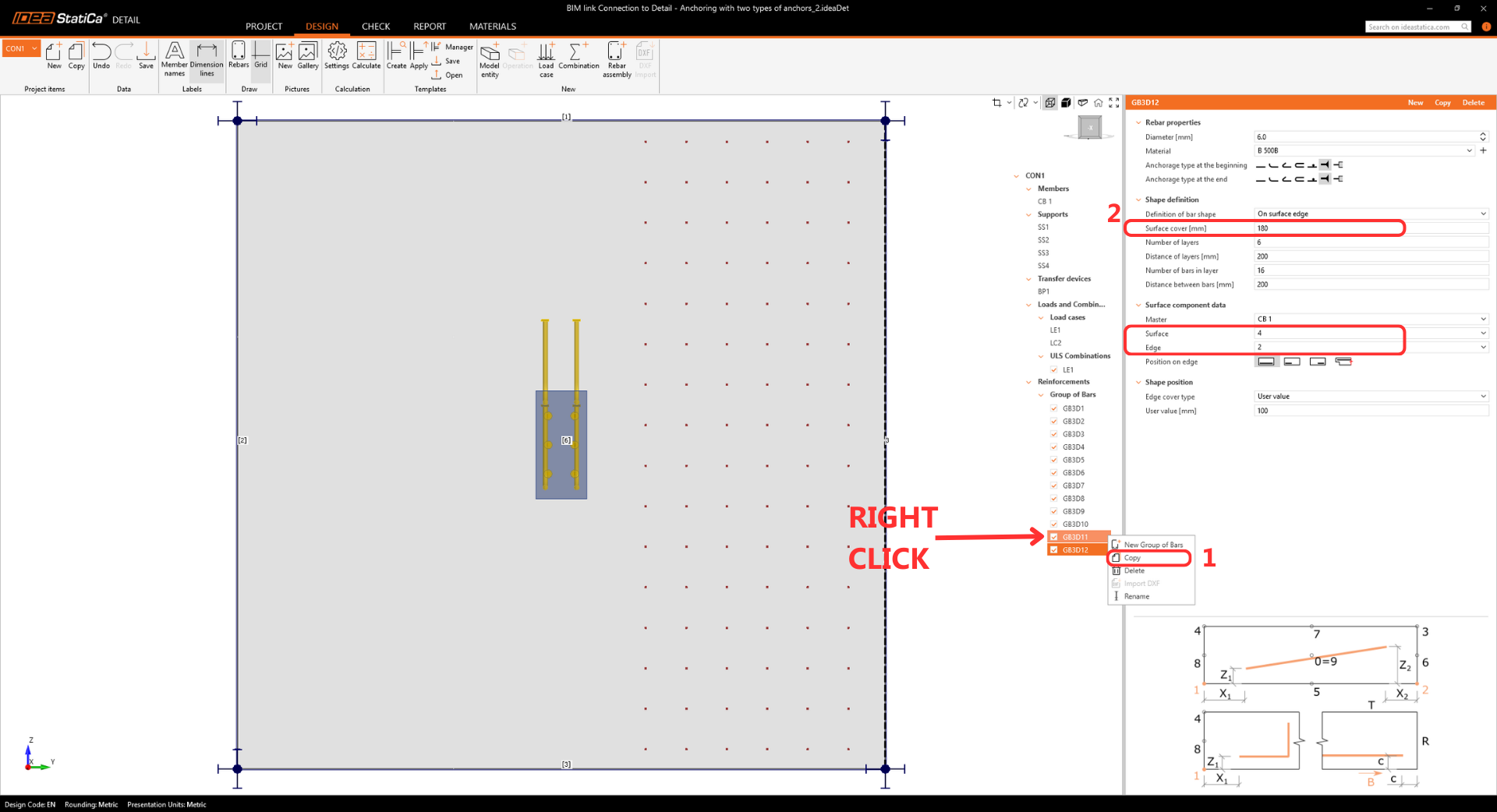
Sao chép thao tác GB3D12 và thay đổi các tùy chọn.
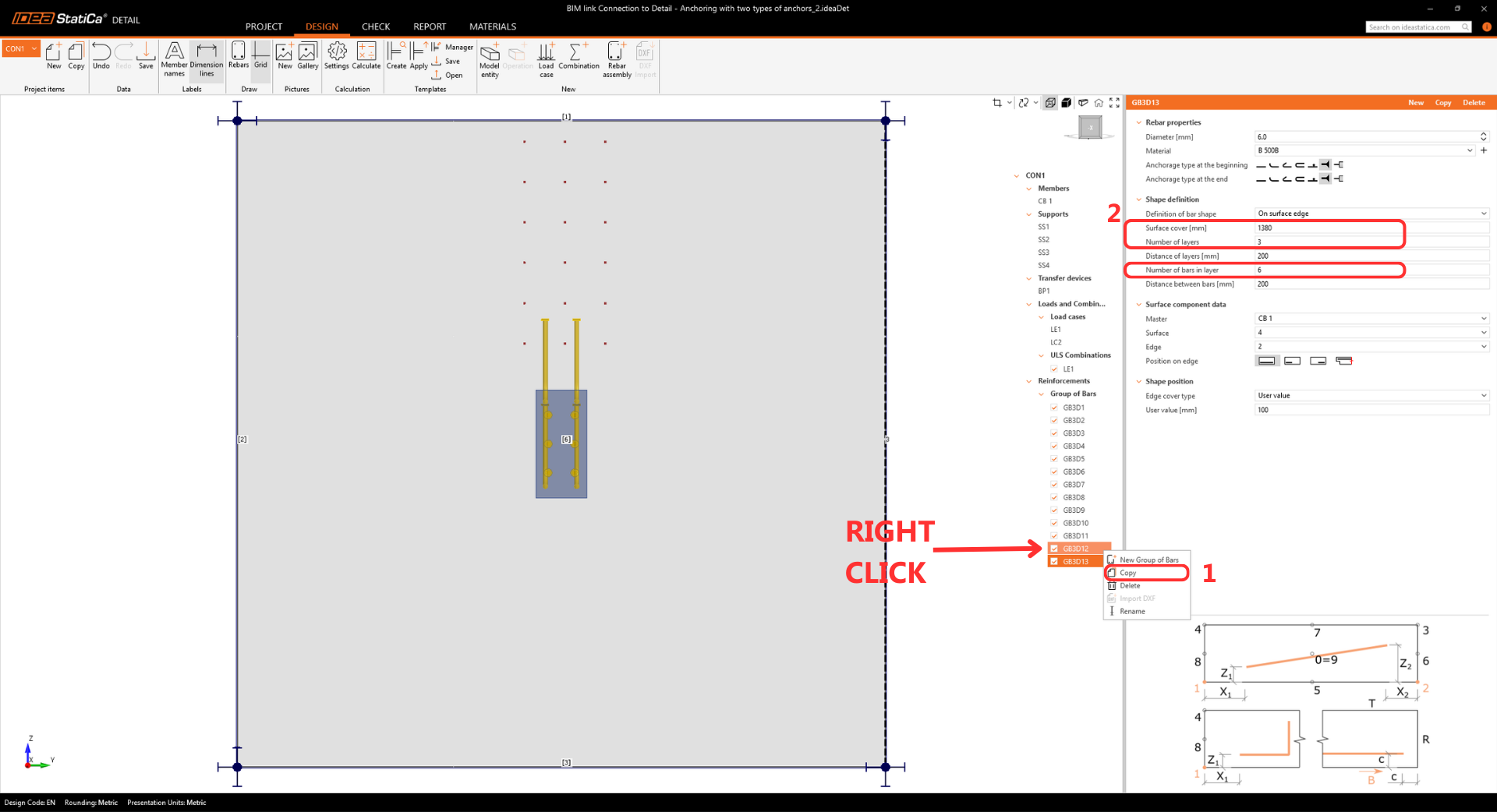
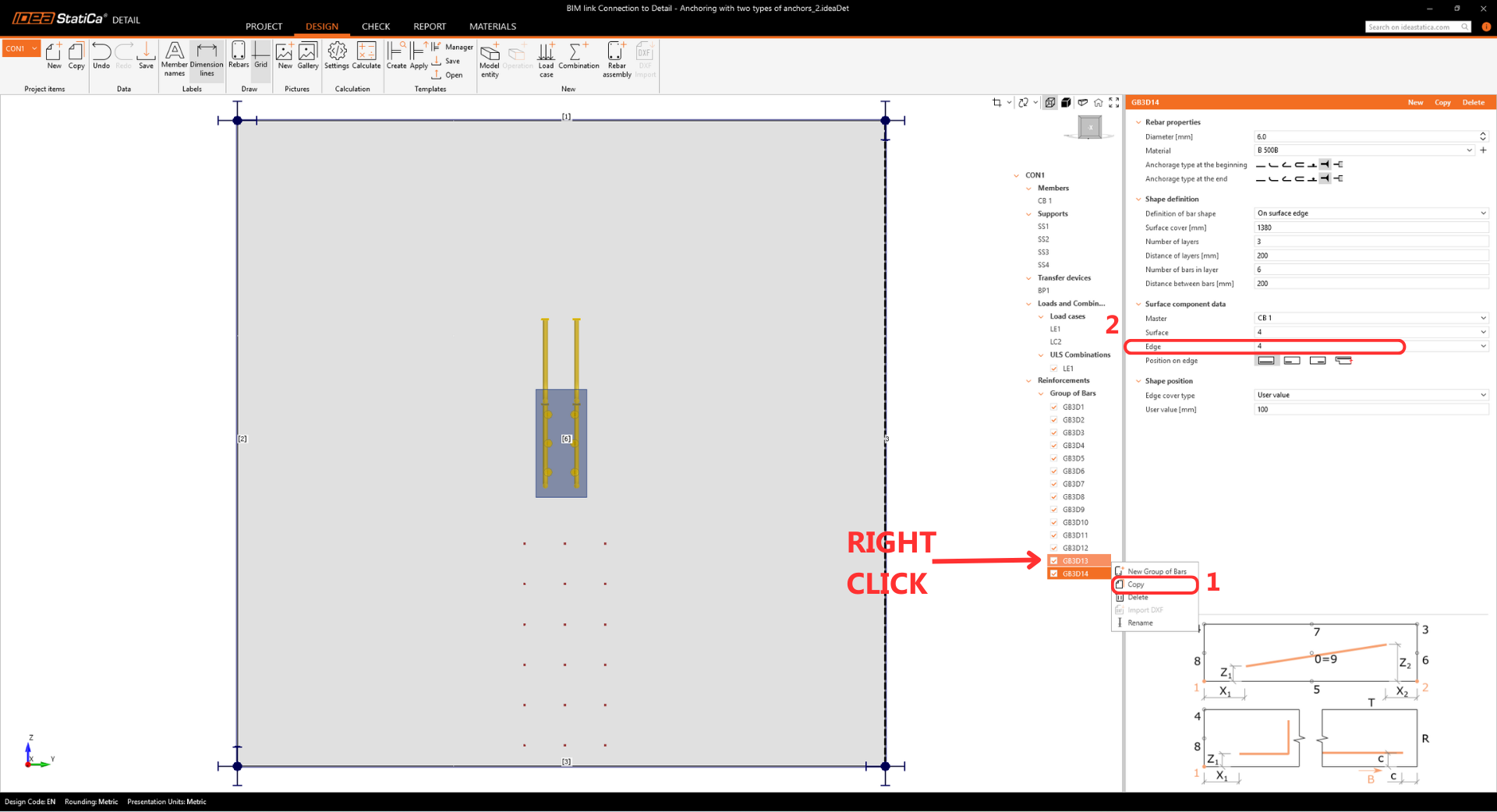
Cuối cùng, sao chép thao tác GB3D13 và cập nhật các tùy chọn cốt thép cuối cùng.
Tải trọng và tổ hợp
Các tổ hợp được lấy từ IDEA StatiCa Connection. Tất cả các hệ quả của việc nhập được đề cập
trong bài viết này.
Hãy thêm Trọng lượng bản thân:
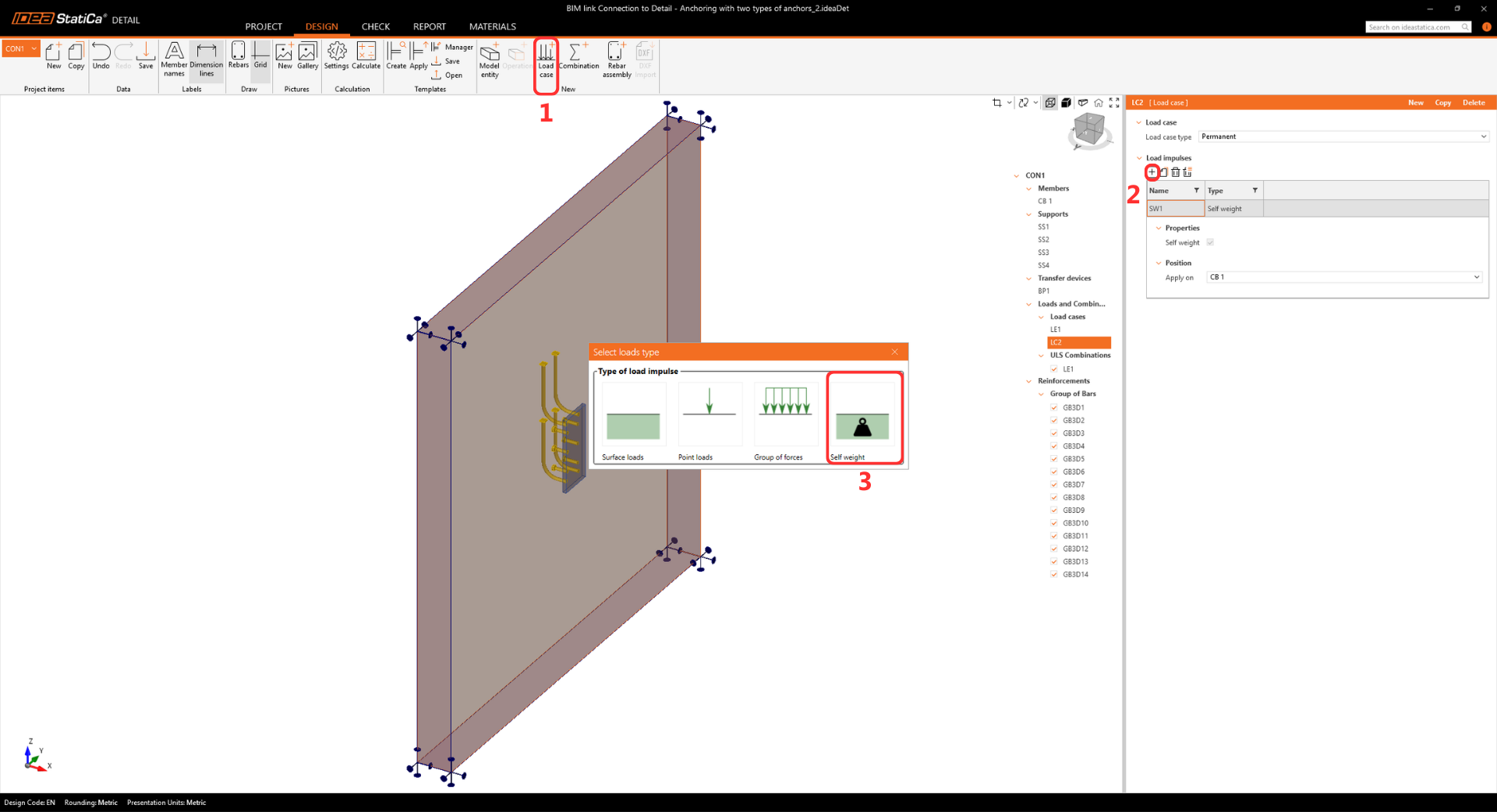
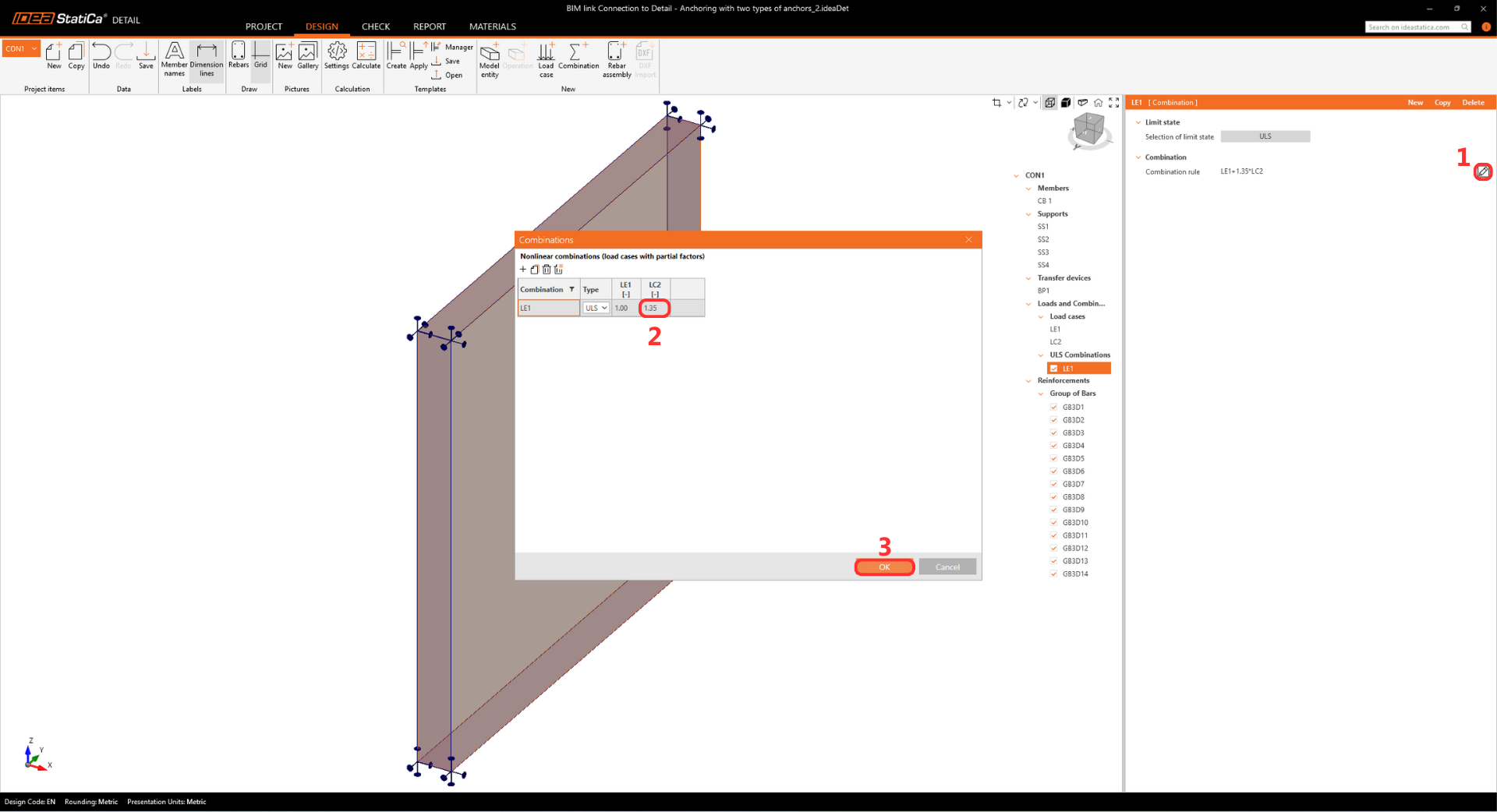
Tạo một tổ hợp với Trọng lượng bản thân và thêm hệ số cho trọng lượng bản thân = 1,35 theo tiêu chuẩn
EN 1991-1-1
6 Kiểm tra
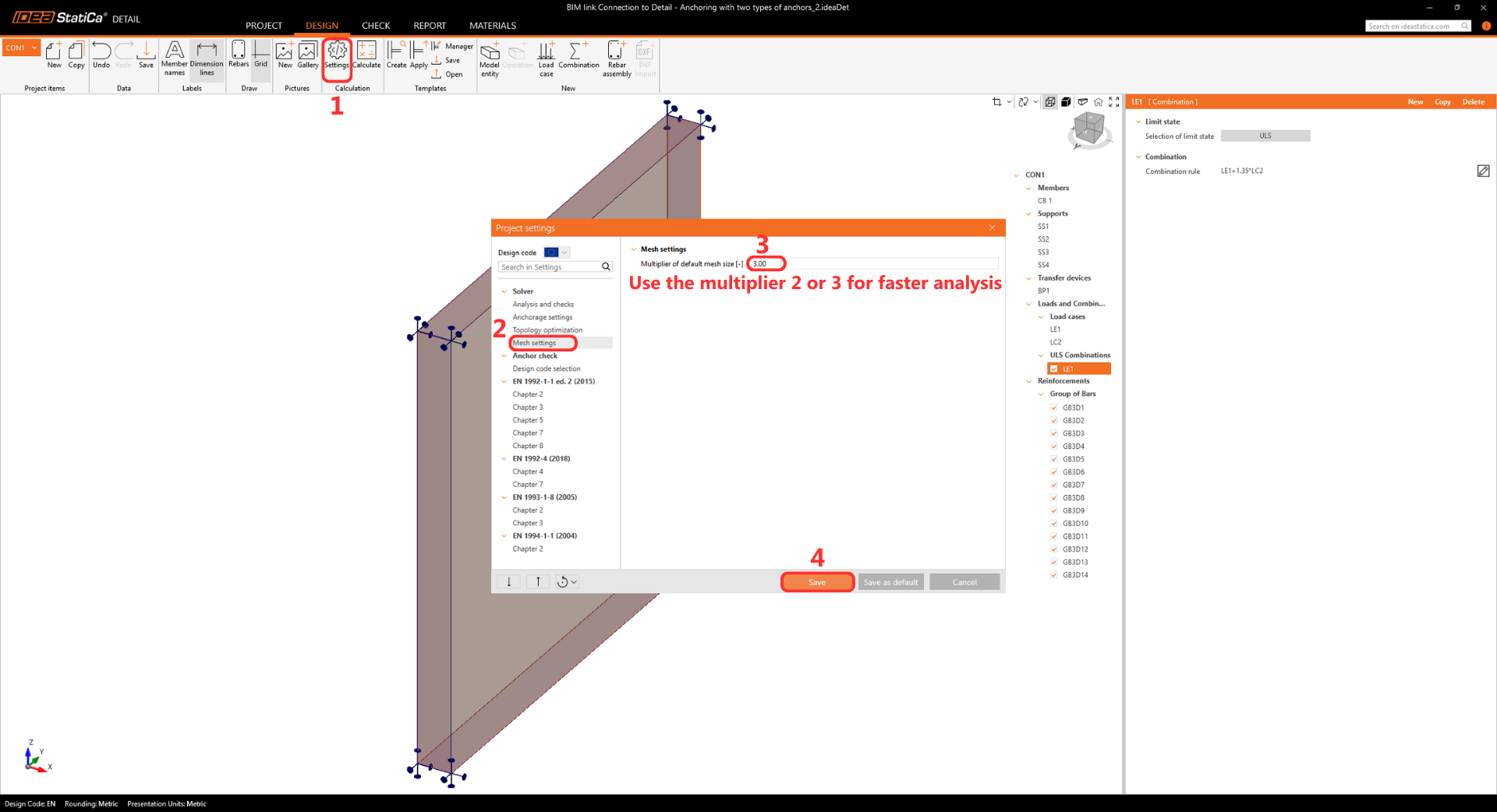
Trước khi chạy phân tích, chúng tôi khuyến nghị thay đổi Mesh multiplier thành 2 hoặc 3 để tăng tốc độ tính toán. Mặc dù bước này không bắt buộc, nhưng nó giúp giảm đáng kể thời gian tính toán và giúp phát hiện sớm các vấn đề phân kỳ tiềm ẩn. Nếu phân tích chạy trơn tru, bạn có thể đặt lại Mesh multiplier về 1 để lấy kết quả cuối cùng.
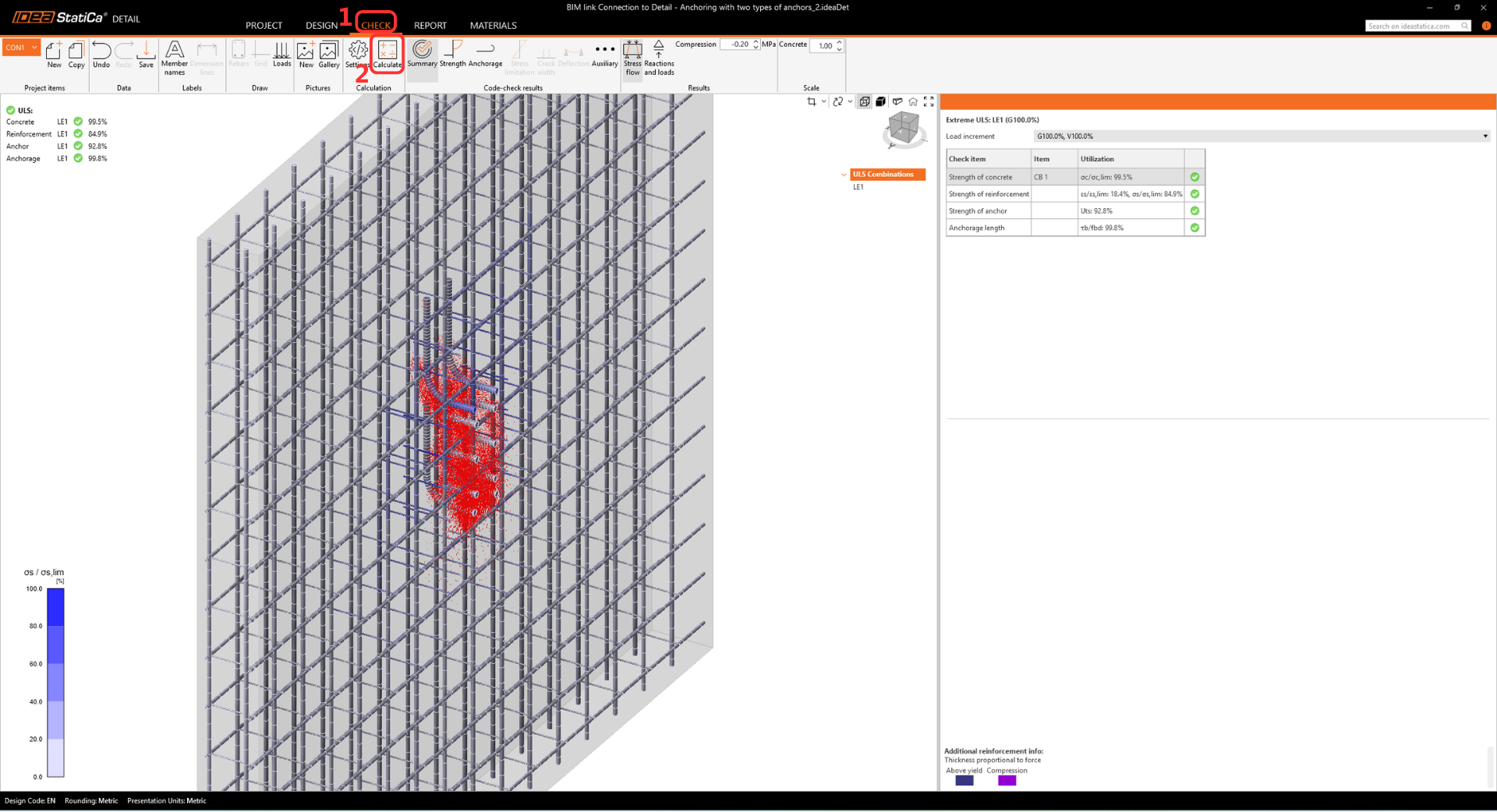
Kết quả
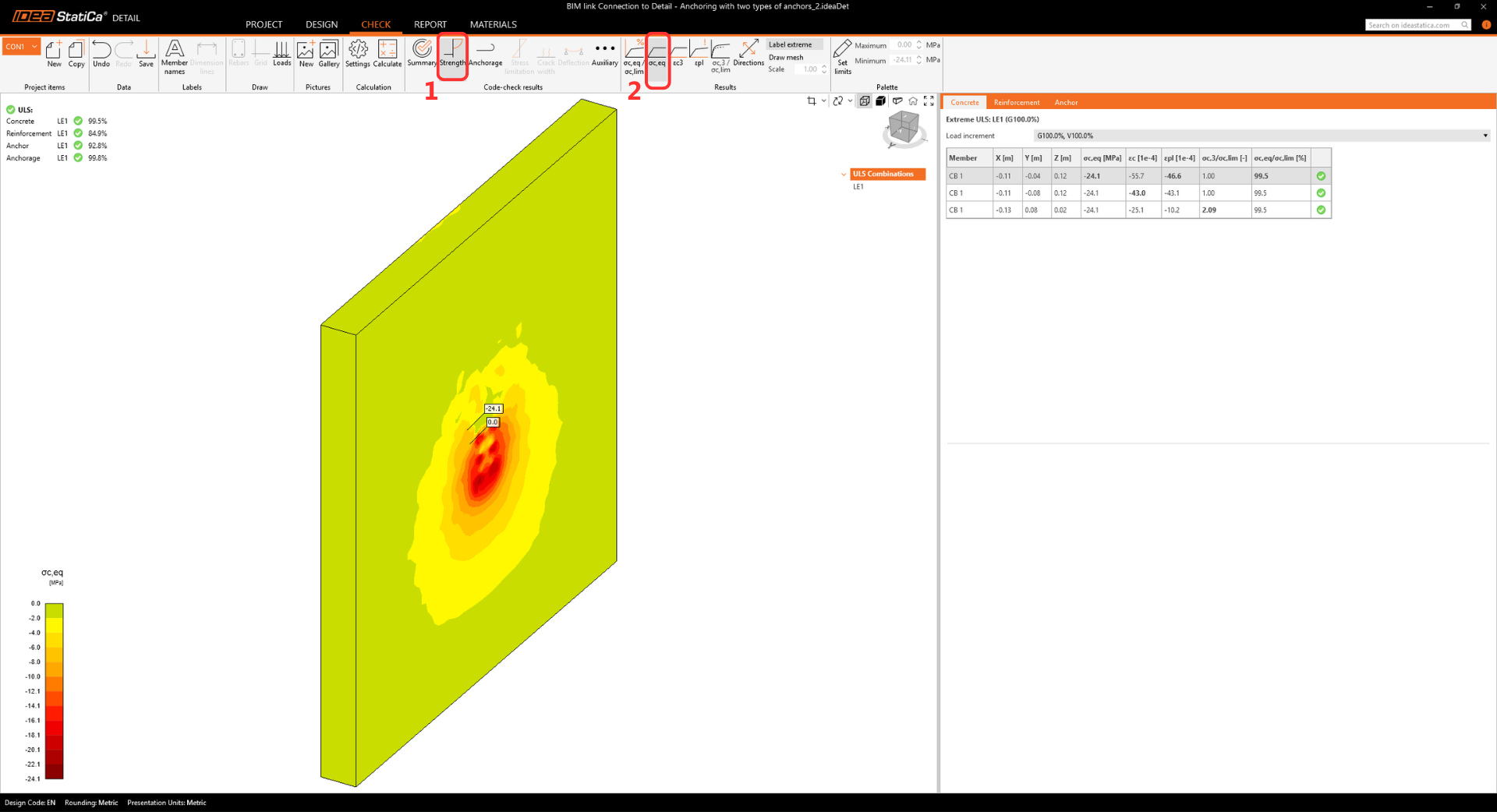
Ứng suất chính tương đương
Ứng suất chính tương đương (EPS) trong bê tông được xác định dựa trên ứng xử ba trục của khối bê tông. Các vùng chịu tải trọng lớn nhất được xác định và làm nổi bật. Để cung cấp cái nhìn về ảnh hưởng của lực hạn chế so với nén một trục, ứng suất tương đương được tính toán bằng hệ số kappa.
Biến dạng dẻo
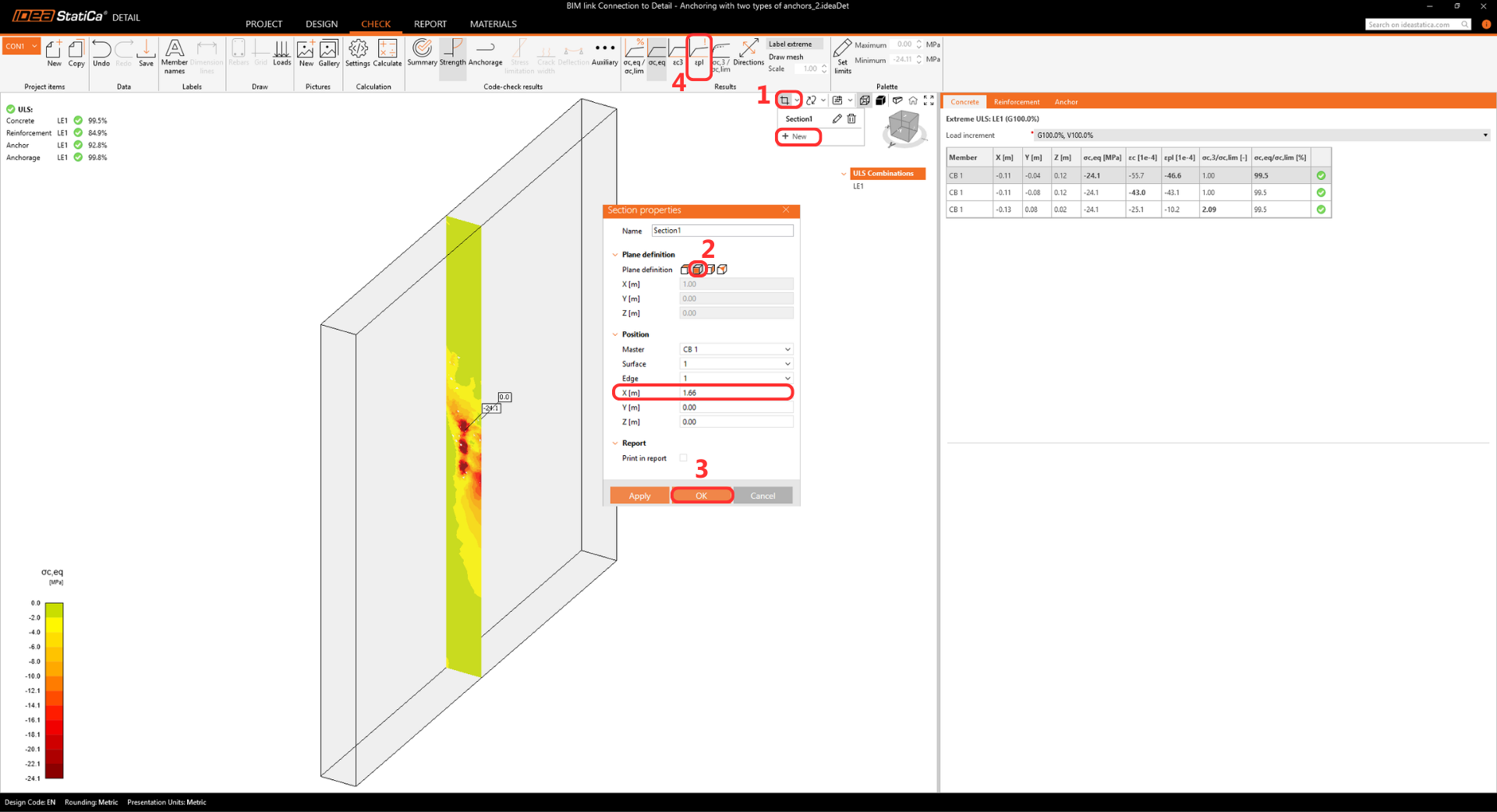
Để kiểm tra ứng xử bên trong của khối bê tông, chuyển sang chế độ xem Biến dạng dẻo (εpl). Sử dụng nút + New để tạo Sections và điều chỉnh Plane definition (vị trí và góc xoay) trong cửa sổ thuộc tính để cắt qua các vùng quan trọng. Điều này làm nổi bật nơi bê tông trải qua biến dạng dẻo. Bạn có thể lưu các chế độ xem này vào Gallery cho Báo cáo cuối cùng. Thông tin thêm có trong bài viết này.
Ứng suất trong cốt thép
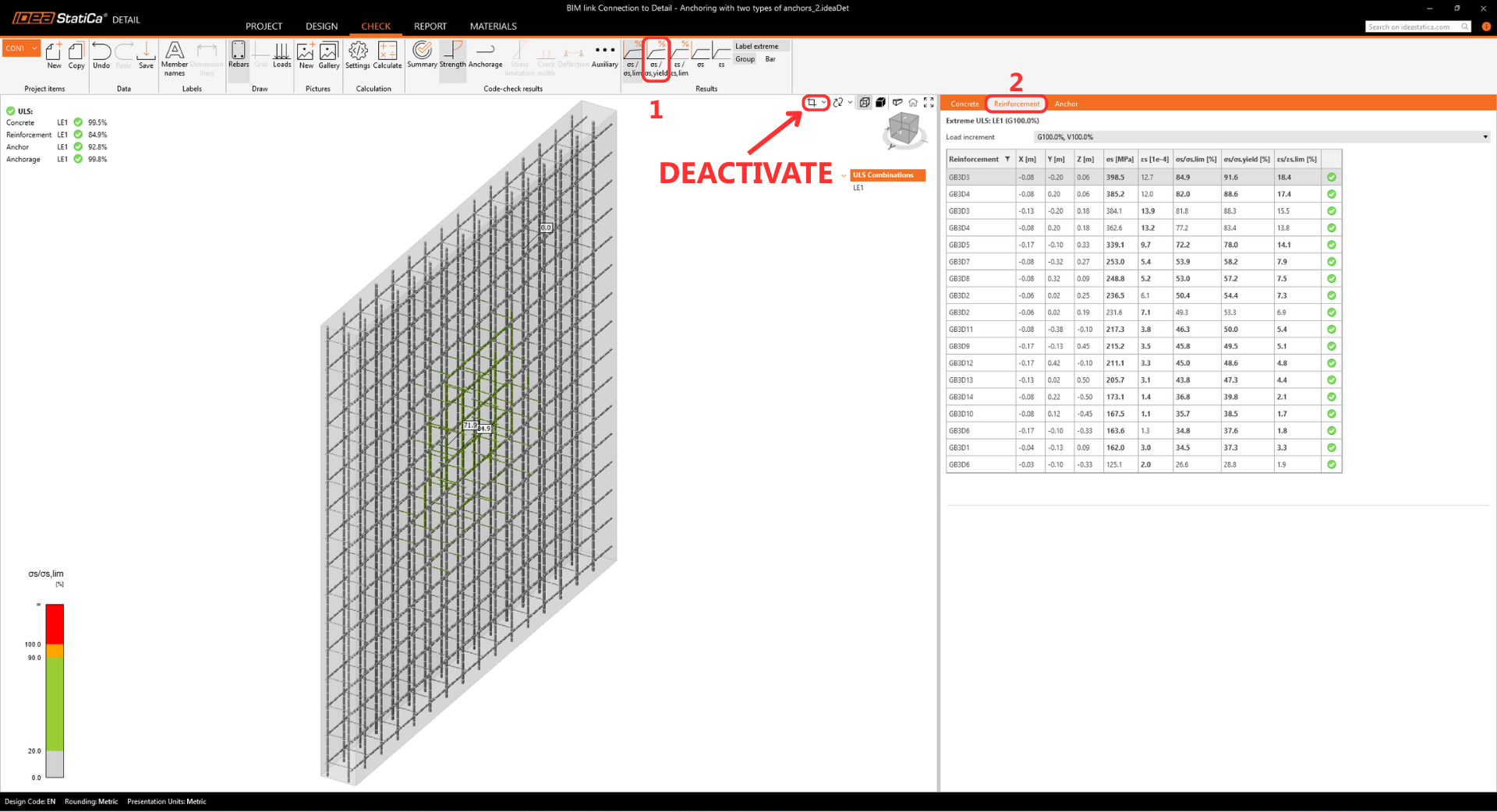
Kết quả hiển thị tỷ lệ σs / σs; yield (ứng suất so với giới hạn chảy), xác định các thanh được sử dụng nhiều nhất thông qua thang màu. Các giá trị chi tiết về ứng suất, biến dạng và hệ số sử dụng cho tất cả các nhóm thanh được liệt kê trong tab Cốt thép.
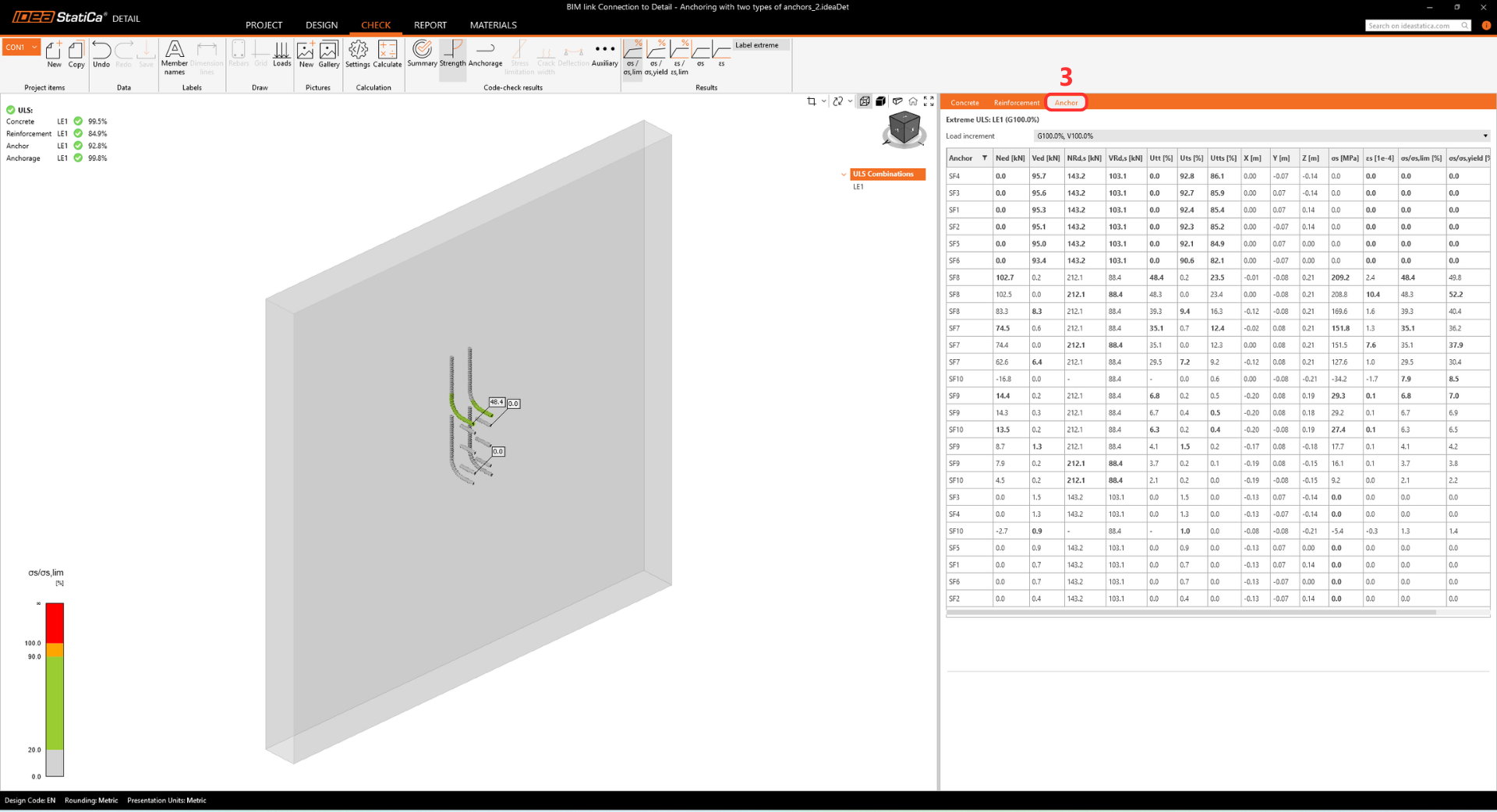
Kết quả chi tiết tương tự cũng có sẵn cho Neo.
Neo
Kiểm tra lại cài đặt Neo và kích hoạt Total Force in Anchors (Ftot). Lực trong các neo có thể thay đổi nhẹ do sự khác biệt trong các phương pháp tính toán cho khối bê tông. Tuy nhiên, sự khác biệt này không đáng kể.
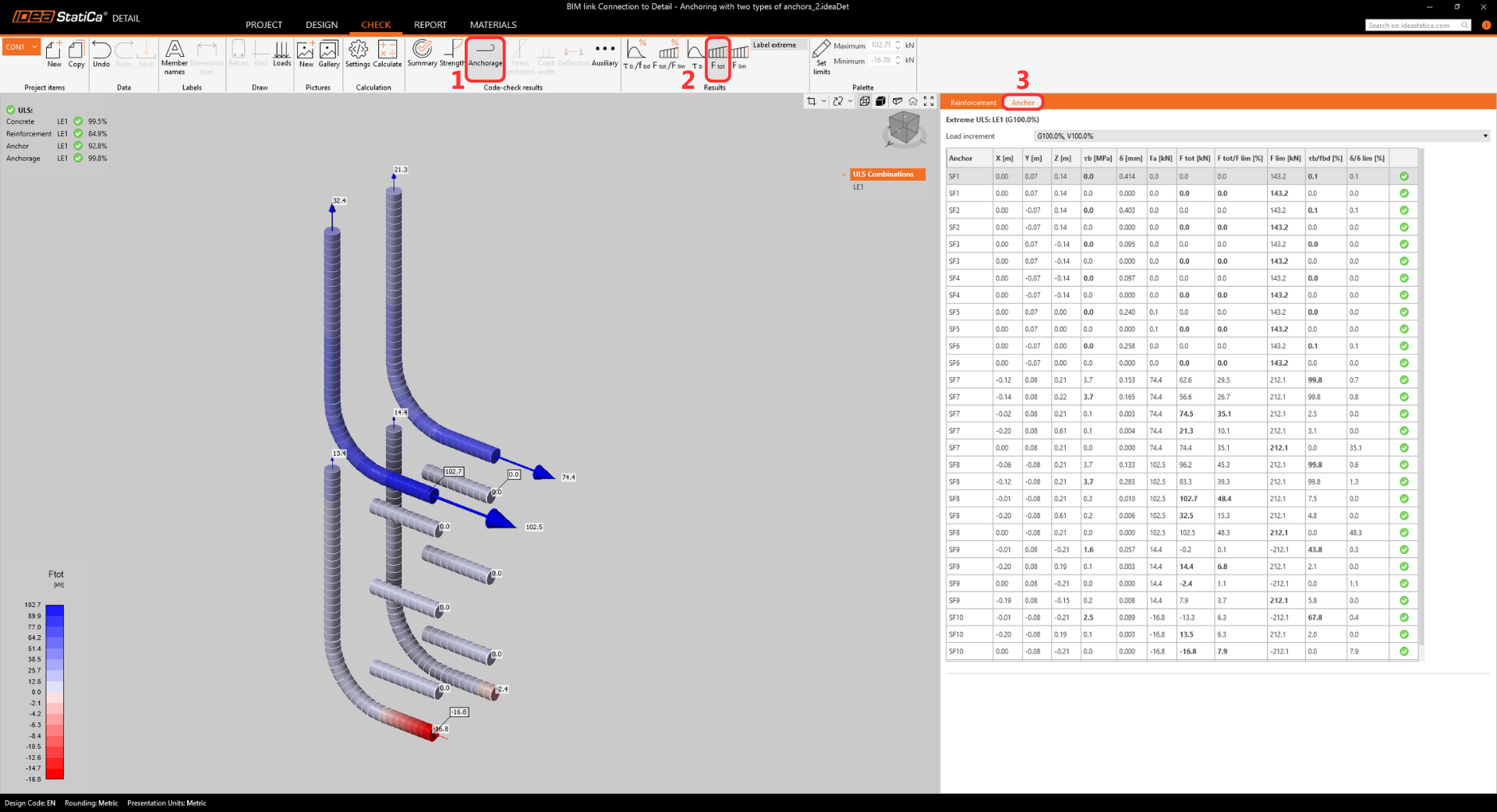
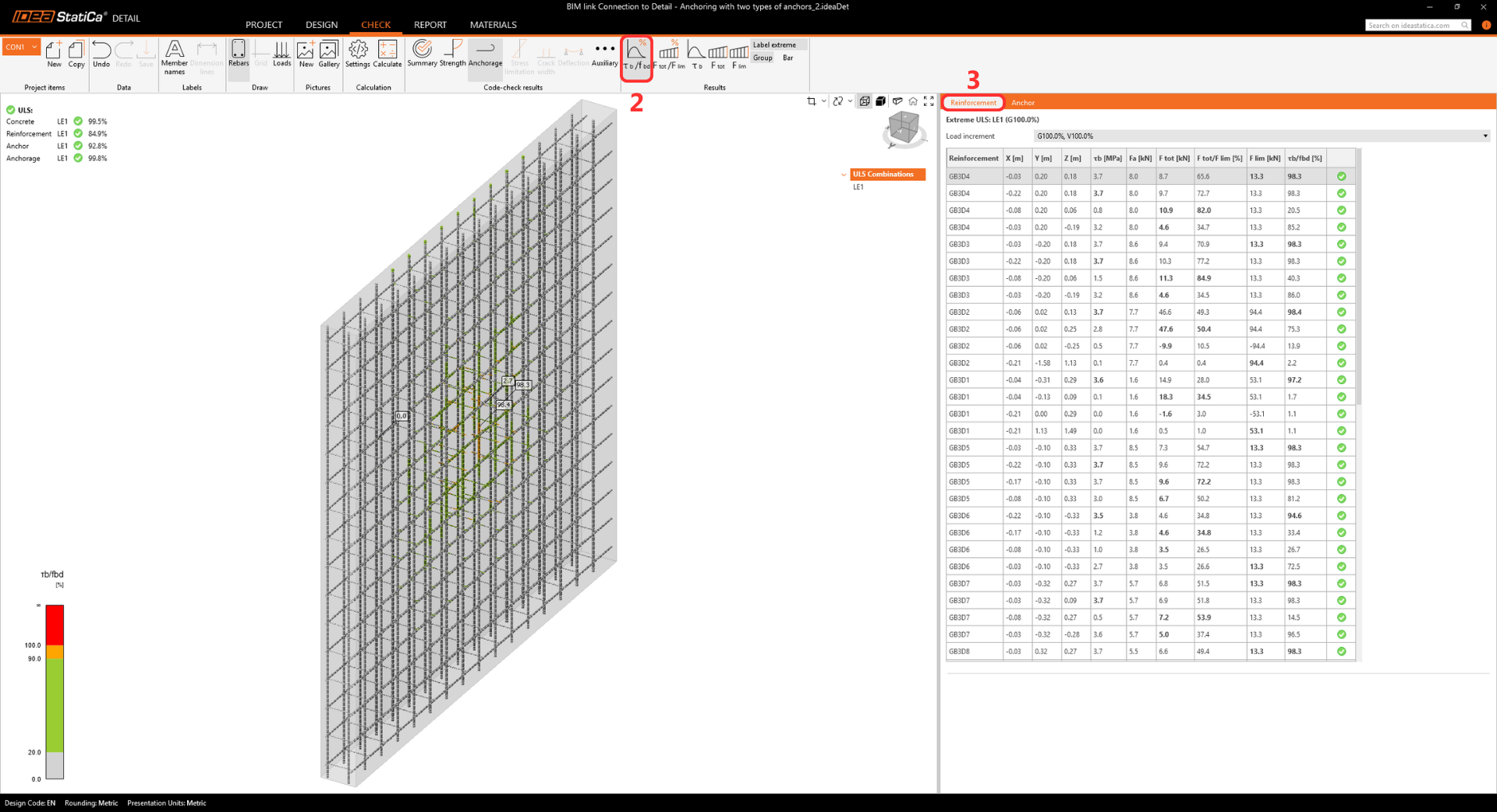
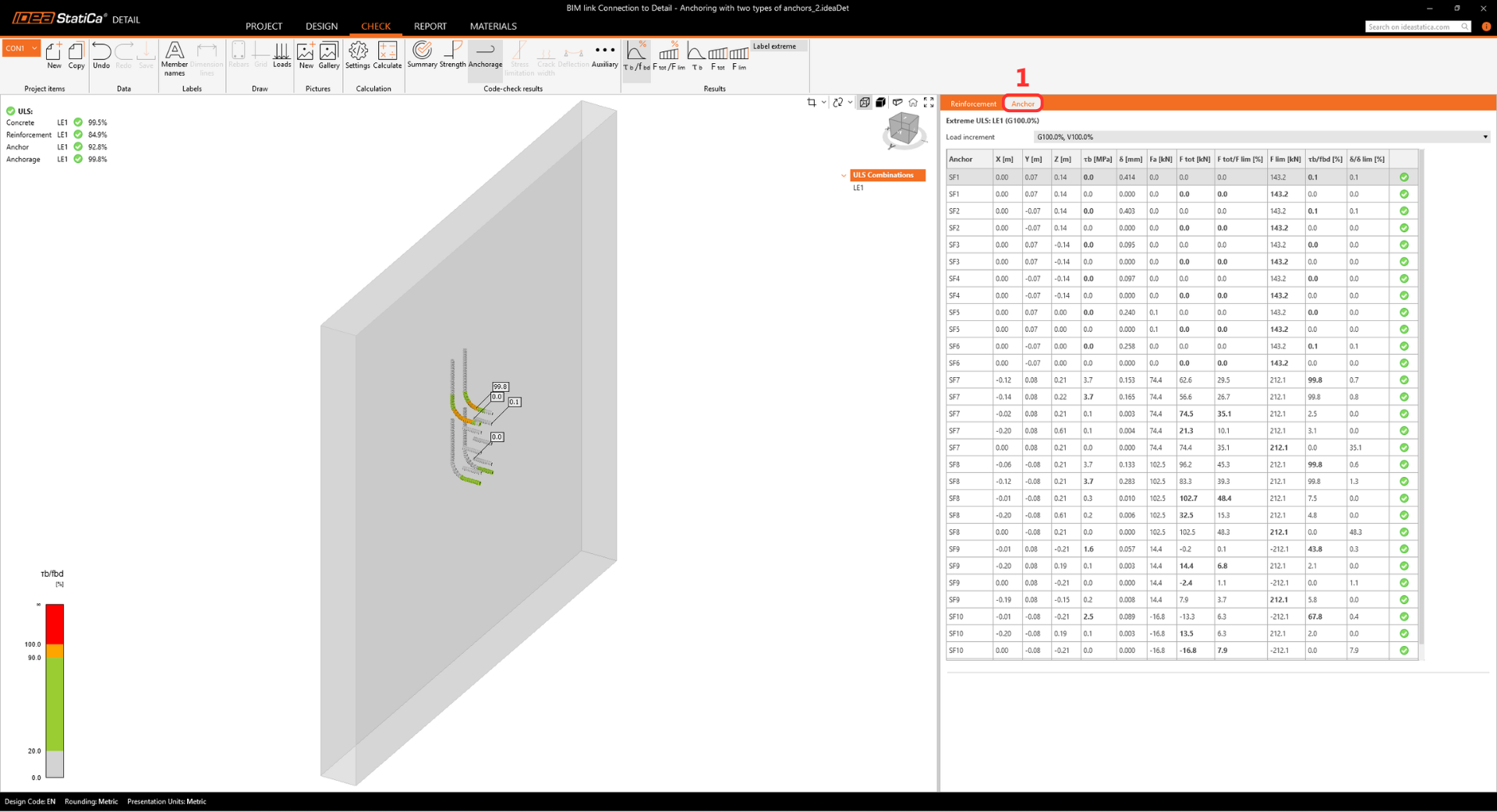
Tab Neo kiểm tra cường độ liên kết dính giữa cốt thép và bê tông. Tab này đảm bảo rằng chiều dài neo được cung cấp là đủ để truyền lực. Kiểm tra so sánh ứng suất liên kết dính thực tế (τb) với cường độ liên kết dính giới hạn (fbd) để ngăn ngừa phá hoại nhổ neo. Bạn có thể hiển thị các kết quả này riêng biệt cho Cốt thép và Neo.
Biến dạng
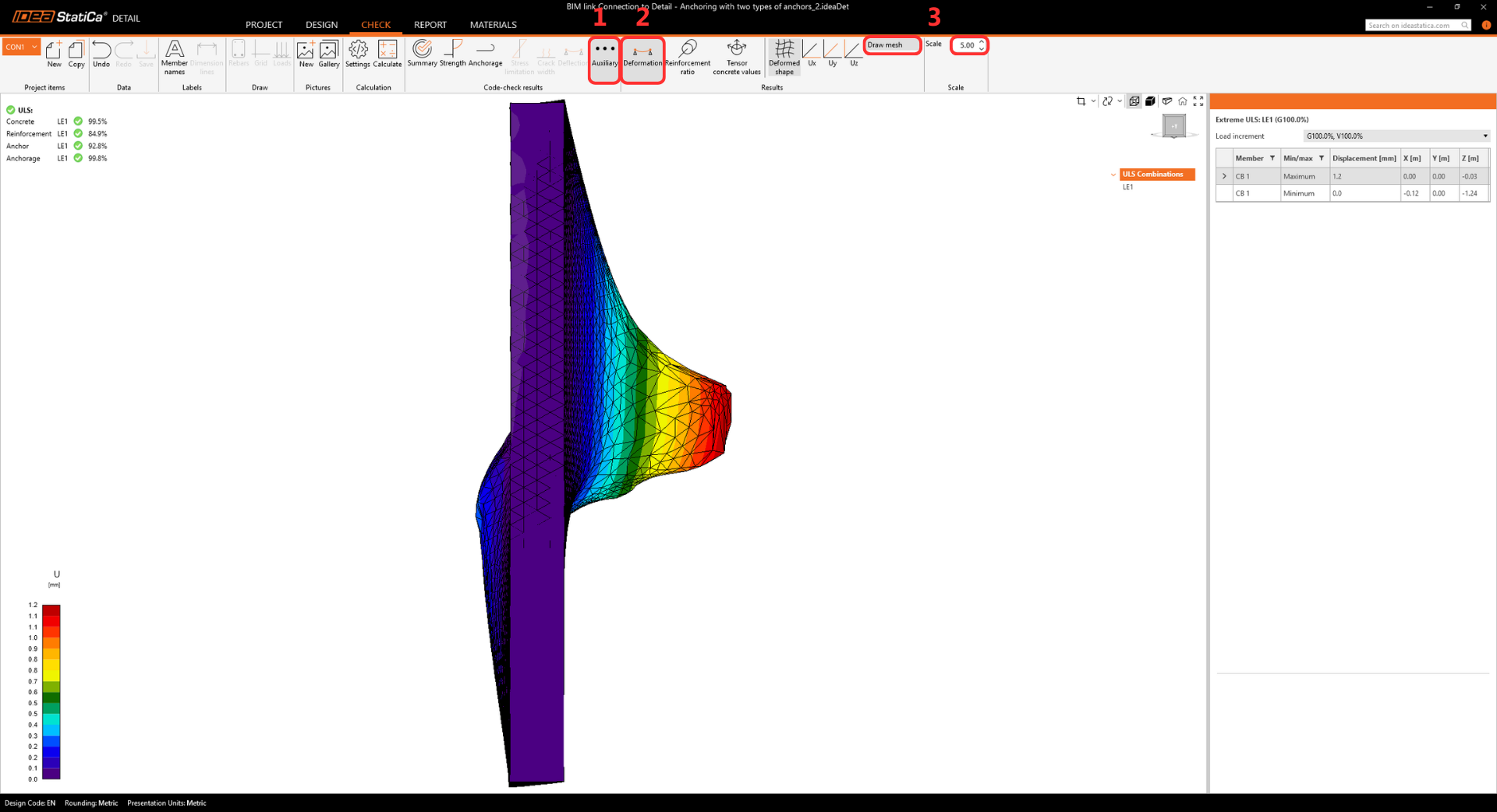
Chuyển sang tab Auxiliary và bật Deformation. Mặc dù giới hạn biến dạng không được quy định cho ULS (Trạng thái giới hạn cực hạn), việc xem xét hình dạng biến dạng là một kiểm tra độ hợp lý quan trọng. Nó đảm bảo rằng mô hình ổn định và không có chuyển vị hoặc góc xoay không thực tế (ví dụ: do các phần tử bị ngắt kết nối). Kiểm tra trực quan này giúp nhanh chóng xác định các vấn đề mô hình hóa tiềm ẩn.
7 Báo cáo
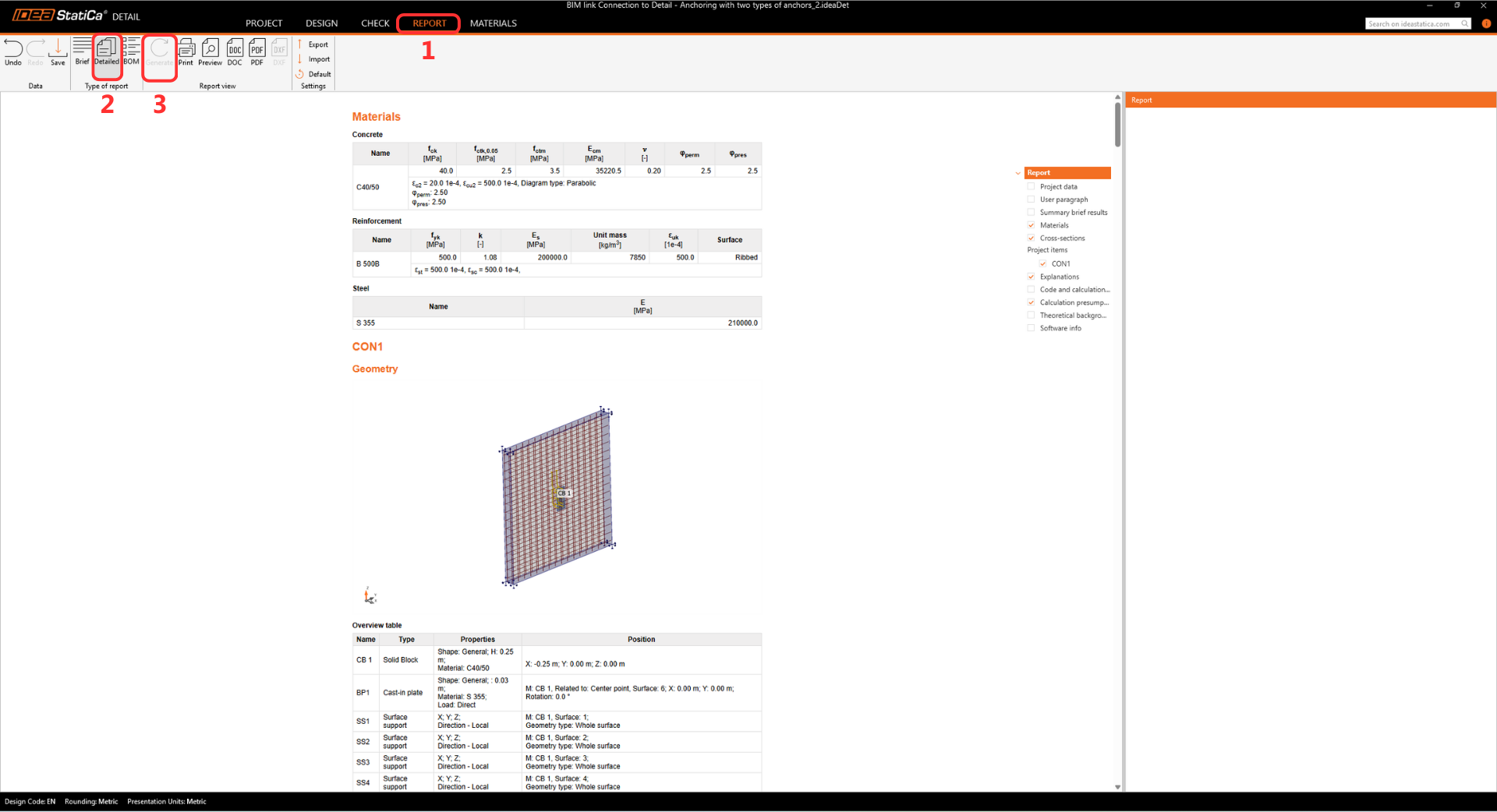
Cuối cùng, vào Report -> Detailed -> Generate. IDEA StatiCa cung cấp báo cáo có thể tùy chỉnh hoàn toàn để in ra hoặc lưu ở định dạng có thể chỉnh sửa.
Bạn đã thực hiện kiểm tra thiết kế hoàn chỉnh theo EN 1993-1-8 (nút liên kết thép), EN 1992-4 (neo) và EN 1992-1-1 (kết cấu bê tông). Nút liên kết thép và neo được kiểm chứng trong IDEA StatiCa Connection, trong khi tính toàn vẹn của khối bê tông và cốt thép được phân tích trong IDEA StatiCa Detail bằng phương pháp CSFM (phương pháp trường ứng suất tương thích) tuân thủ EN 1992-1-1.