

IDEA StatiCa Connection'da parametrik tasarım - Düz momentli alın plakası birleşimleri (AISC)
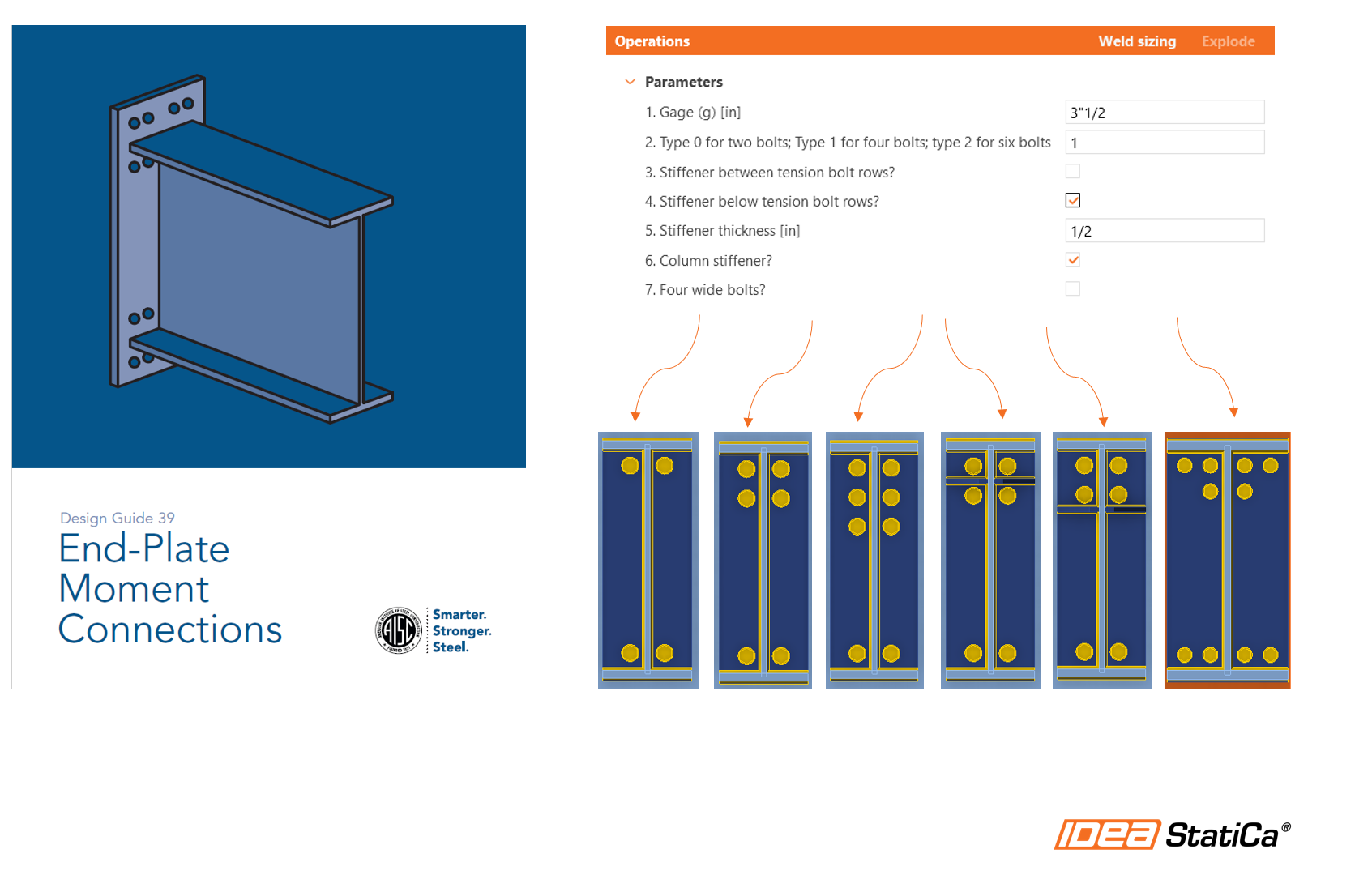
Mevcut konfigürasyonlar AISC Tasarım Kılavuzu 39: Alın Plakası Momentli Birleşimler'den alınmıştır. Aşağıdaki resim, farklı düz konfigürasyonları özetlemektedir:
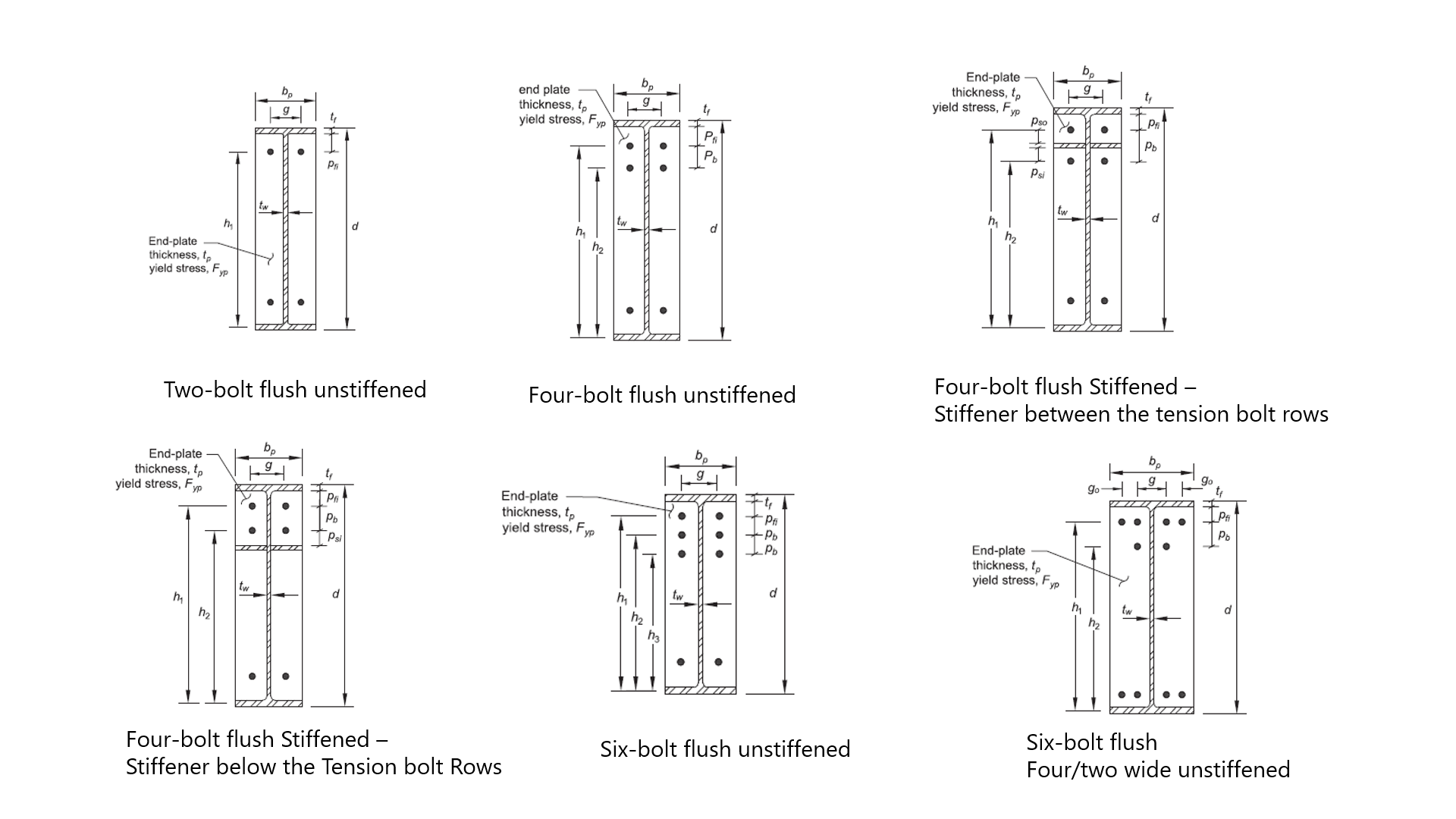
Bu öğreticinin emperyel birimler kullanılarak takip edilmesi amaçlanmıştır. Tamamlanmış şablon bu makalenin sonundadır.
1 Ortamı ayarlayın
Parametreleri günlük işinizde kullanmak için önce Geliştirici sekmesini etkinleştirmeniz gerekir. Yeni bir birleşim dosyası açın
Tercihler'e gidin ve Geliştirici modu'nu işaretleyin.

Üst şeritte bir Geliştirici sekmesi görünür.

2 Temel birleşim tasarımını ayarlayın
Şimdi aşağıdaki Connection dosyasını açın:
Bu şablon tüm momentli alın plakası düz konfigürasyonlarını içereceğinden, bu şablon için mümkün olan tüm işlemleri eklememiz gerekir.
İşlemleri gözden geçirin:
- EP1 - Momentli alın plakası
- STIFF1 - Kolon elemanı için takviye levhaları
- RIBMid2 - Çekme cıvataları arasında konumlanan alın plakası için takviye levhası
- RIBEnd2 - Çekme cıvatalarının altında konumlanan alın plakası için takviye levhası
- GRD1 - Dört geniş cıvata içeren alın plakası konfigürasyonu için cıvata işlemi
3 Parametreleri ayarlayın
3.1 Parametre değerlerini elde edin
Geliştirici sekmesine gidin, Artı düğmesine tıklayın ve mevcut modelden değerleri almak için aşağıdaki parametreleri ekleyin.
Notlar:
- Aynı Parametre ID'sini kullanın
- Tablodan ifadeyi kopyalayıp yapıştırın
- Birim seçimi için açılır menüyü kullanın
| Parametre ID | Açıklama | İfade | Birim |
| P20 | Kiriş yüksekliği | GetValue('B', 'CrossSection.Bounds.Height') | Uzunluk - Kesit |
| P1 | Kolon üst başlık kalınlığı | GetBeamPlateThickness('C', 'TopFlange') | Levha veya kaynak kalınlığı |
| P9 | Kiriş genişliği | GetValue('B', 'CrossSection.Bounds.Width') | Uzunluk - Kesit |
| P13 | Kiriş gövde kalınlığı | GetBeamPlateThickness('B', 'Web') | Levha veya kaynak kalınlığı |
| P5 | Kiriş başlık kalınlığı | GetBeamPlateThickness('B', 'TopFlange') | Levha veya kaynak kalınlığı |
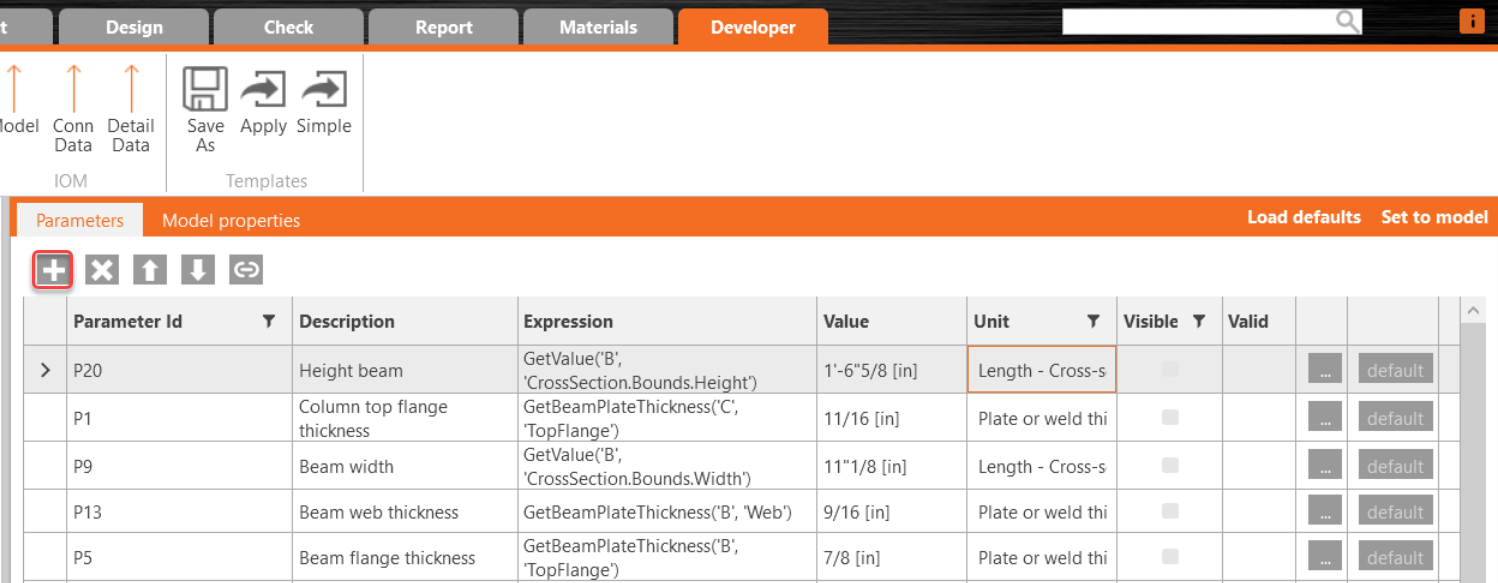
Parametre ID - Yazılım içinde kullanılan benzersiz kimlik
Açıklama - Serbest metin
İfade - Metin, Sayı, Fonksiyon, Boolean, Değer. Daha fazlası için Referans Kılavuzu'na bakın
Değer - İfade hücresine girilen ve birim sisteminde görüntülenen değer
Birim - Çeşitli seçenekler (uzunluk, alan, gerilme,...), SI Birimleri zorunludur. Ancak daha sonra, emperyel birimler girmek için dönüşüm birimi ifadeleri kullanılır
Görünür - Kutu işaretlendiğinde, parametre Tasarım sekmesinde İşlemler bölümünde görünür.
3.2 Görünür parametreler
Şimdi görünür parametreleri oluşturalım; bunlar kullanıcıdan bilgi talep etmek için kullanacağımız parametrelerdir.
Notlar:
- Aynı Parametre ID'sini kullanın
- Tablodan ifadeyi kopyalayıp yapıştırın
- Birim seçimi için açılır menüyü kullanın
- Aşağıdaki tablo parametreleri P4, D5 ve P17'de olduğu gibi sayısal değerler talep edilebilir.
- Boolean parametreler, P11, P12, P18 ve P19 gibi değer hücresine True yazılarak ayarlanabilir. Bunları hangi momentli alın plakası konfigürasyon tipinin gerekli olduğunu öğrenmek için kullanacağız.
| Parametre | Açıklama | Değer | Birim | Görünür |
| P4 | 1. Aralık | 0.1016 | Levha veya kaynak kalınlığı | Evet |
| D5 | 2. İki cıvata için 0 girin; Dört cıvata için 1 girin; Altı cıvata için 2 girin | 1 | Yok | Evet |
| P11 | 3. Çekme cıvata sıraları arasında takviye levhası? | True | Yok | Evet |
| P12 | 4. Çekme cıvata sıralarının altında takviye levhası? | True | Yok | Evet |
| P17 | 5. Takviye levhası kalınlığı | 0.0127 | Levha veya kaynak kalınlığı | Evet |
| P18 | 6. Kolon takviye levhası? | True | Yok | Evet |
| P19 | 7. Dört geniş cıvata? | True | Yok | Evet |
Birimler
IDEA StatiCa Connection uygulaması her zaman metrik sistemde çalışır. Emperyel birimler kullanıldığında, tüm değerleri dönüştürür ve arayüzde emperyel birimler olarak sunar. Parametrik şablonlar ayarlanırken girdi de metrik sistemdedir.
Bu nedenle varsayılan değerler P4=0,1016 metre ve P17=0,0127 metre olarak değer hücresine girilecektir. Emperyel birimlerde P4=4 inç, P17=0,5 inçtir.
3.3 Hesaplama Parametreleri
Şimdi işlem girdileri için değerleri hesaplamak amacıyla kullanılacak parametreleri ekleyelim. Aşağıdaki parametreleri ekleyin; tablodan sonra her parametrenin açıklamasına bakın.
Notlar:
- Aynı Parametre ID'sini kullanın
- Tablodan ifadeyi kopyalayıp yapıştırın
- Birim seçimi için açılır menüyü kullanın
| Parametre id | Açıklama | İfade | Birim |
| D1 | EP1 için sağ/sol ofset | -((P9-P4)/2) | Uzunluk-Kesit |
| D4 | Düşey ofset | -(P5+Length(1.75,'in')) | Uzunluk - Kesit |
| P10 | EP1 cıvata katmanları için girdi | Concat(D4,' ','-','0.0762*',D5) | Yok |
| P14 | Takviye levhası genişliği | P9/2-P13/2 | Uzunluk - Kesit |
| P15 | Cıvatalar arasındaki takviye levhasının X konumu | (-D4)-(P5/2)+Length(1.5,'in') | Uzunluk - Kesit |
| P16 | Cıvataların altındaki takviye levhasının X konumu | P15+Length(3,'in') | Uzunluk - Kesit |
| P21 | GRD1 düşey ofset (Sıralar) | (P20/2)+D4 | Uzunluk - Kesit |
| P22 | GRD1 sıra girdisi | Concat('-',P21,';',P21) | Yok |
| P23 | Aralık/2 | (P4/2)+Length(3,'in') | Uzunluk - Kesit |
| P24 | GRD1 konum girdisi | Concat('-',P23,';',P23) | Yok - Kesit |
- D1= Alın plakası işlemi için sağ ve sol ofset—Bu parametre, alın plakası işlemindeki sağ ve sol katmanları girmemize yardımcı olur. İki önceki girdi kullanılarak hesaplanır: kiriş genişliği ve kullanıcı tarafından sağlanacak bir değer olan aralık girdisi. Kullanılan parametrelerle aşağıdaki tabloya bakın.
- D1=-(Kiriş Genişliği-aralık)/2
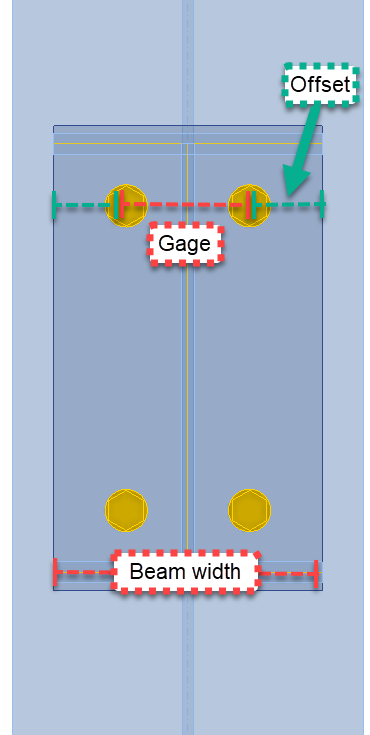
- D4= Düşey ofset—Bu parametre, alın plakası işleminin üst ve alt cıvata katmanlarını etkiler. Bu durumda 3 inçlik sabit bir değer kullanılacaktır. Belirtildiği gibi uygulama metrik sistemde çalışır, bu nedenle sabit uzunluk girdisi kullanıyorsanız bir dönüşüm fonksiyonu kullanın. Daha fazla fonksiyonu burada bulabilirsiniz.
- D4=-(Kiriş üst başlık kalınlığı + 3 inç)
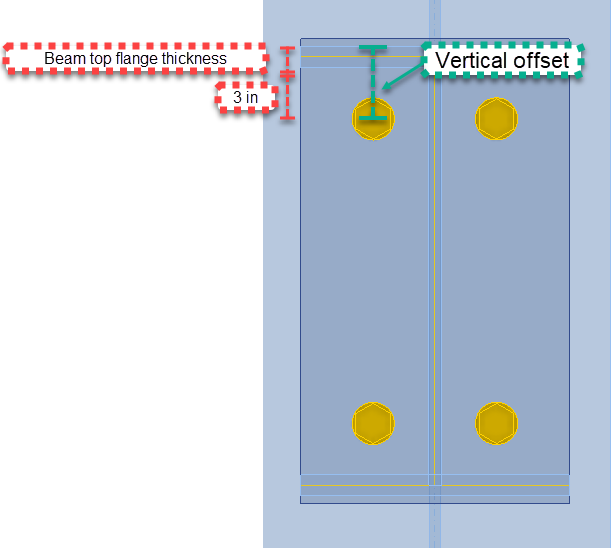
- P10= Bu parametre, Alın plakası işlemindeki Üst katman için doğrudan girdi olacaktır
- P14= Takviye levhası genişliği: Bu parametre, Berkitme işlemlerindeki takviye levhası genişliği girdisidir.
- P14=(Kiriş genişliği/2)-(Kiriş gövde kalınlığı/2)
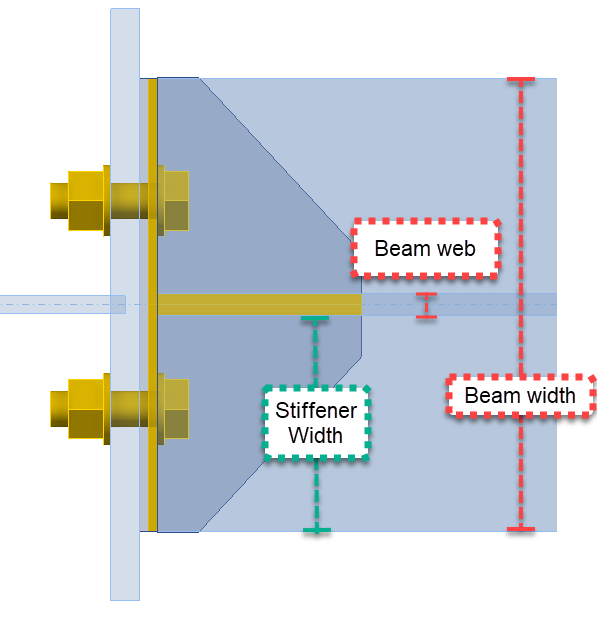
- P15= Cıvatalar arasındaki takviye levhasının X konumu - Bu parametre, takviye levhasını alın plakası boyunca konumlandırmak için kullanılır. Konum, üst başlık kirişinin merkez hattından alınır.
- P15=-(Düşey ofset)-(Üst başlık kalınlığı/2)+1,5 inç
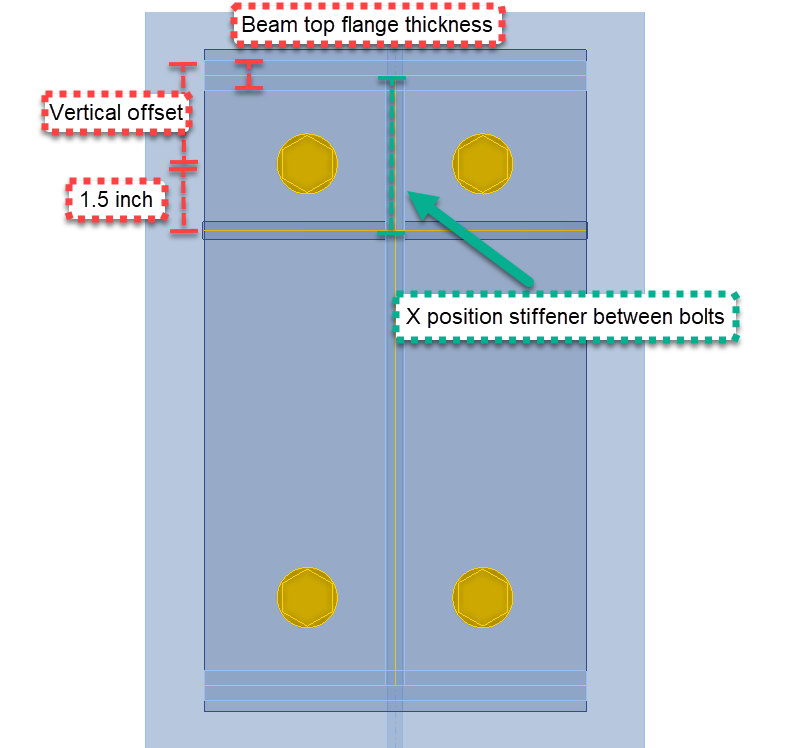
- P16= Cıvataların altındaki takviye levhasının X konumu - Bu parametre, kullanıcının etkinleştirmesi durumunda cıvataların altındaki takviye levhasının konumu içindir.
- P16= Cıvatalar arasındaki takviye levhasının X konumu + 3 inç
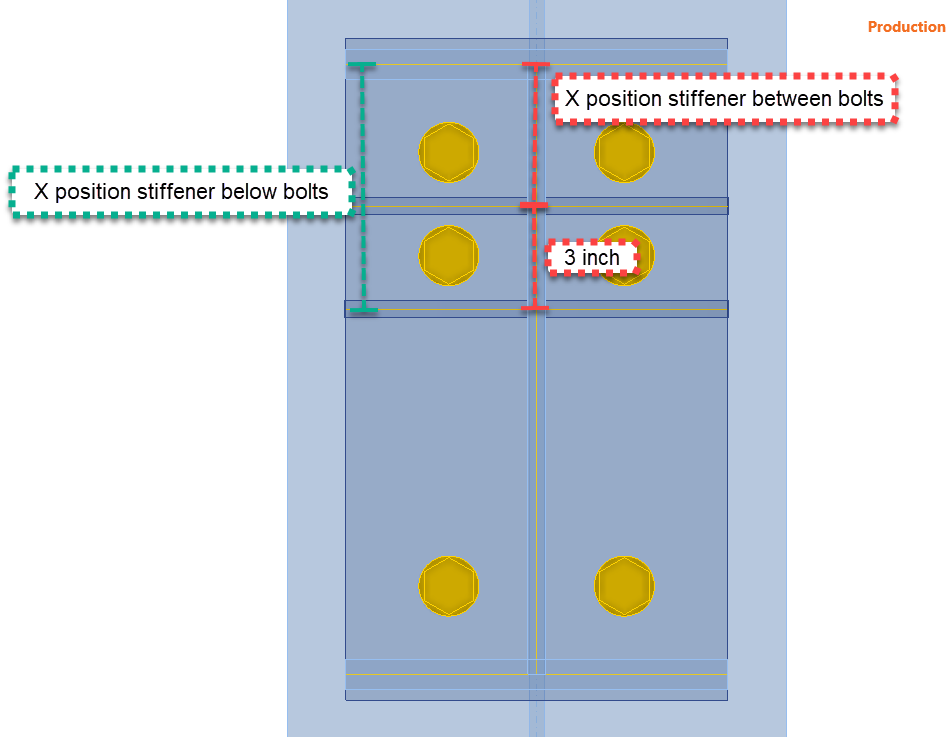
- P21= GRD1 için düşey ofset - Bu parametre, geniş cıvata konfigürasyonu talep edilmesi durumunda kullanılacaktır.
- P21= (Kiriş yüksekliği/2)+ EP1 üst katman ofseti
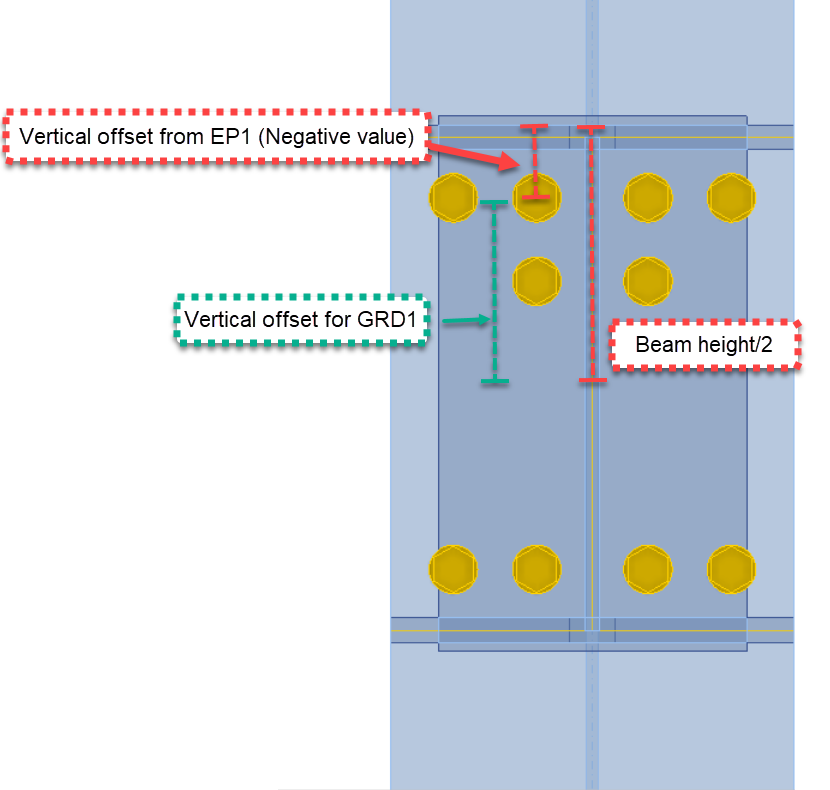
- P22= GRD1 sıra girdisi - Izgara işlemi 1 için doğrudan girdi
- P23= GRD1 için cıvataların yatay konumu parametresi
- P23= (Aralık/2) + 3 inç
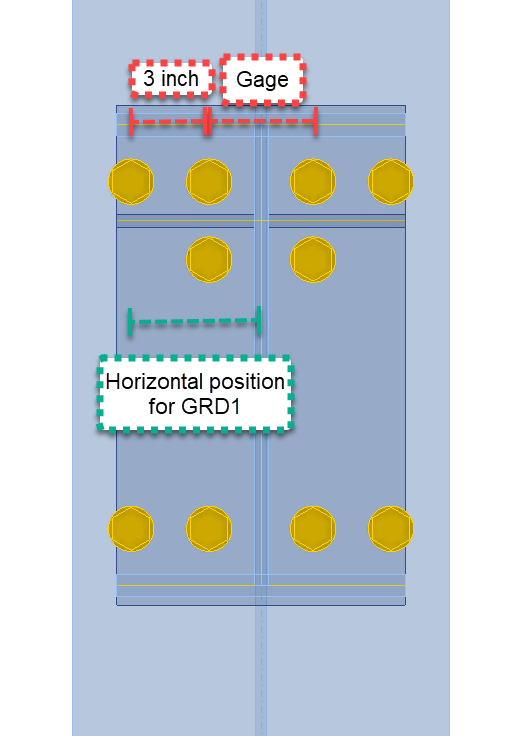
- P24= GRD1 için doğrudan konum girdisi
3 Model özellikleri
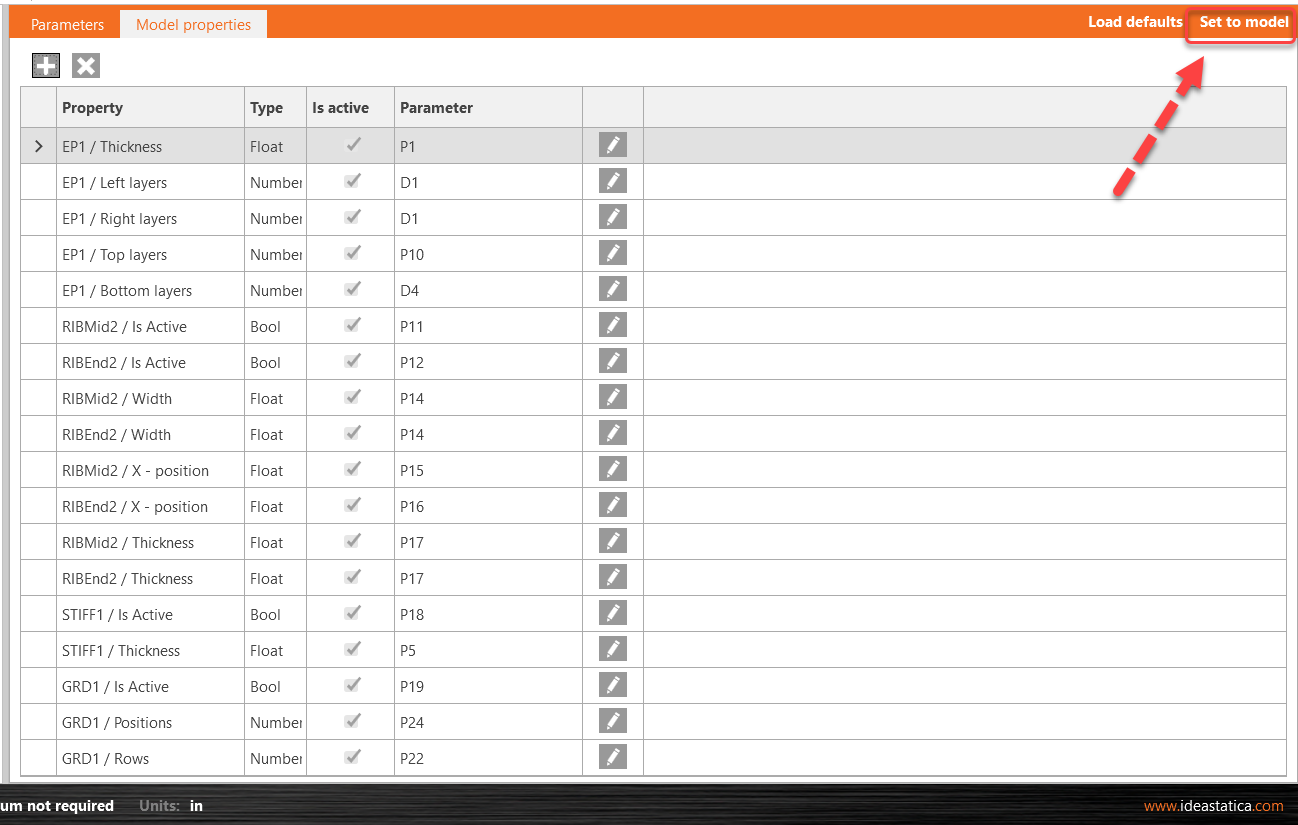
Parametreler işlev görebilmeden önce, bunları ilgili işlem özellikleriyle ilişkilendirmemiz gerekir. Model Özellikleri sekmesine gidin ve aşağıdaki özellik listesini ekleyin. Model özellik bağlantısı penceresini açmak için "+" simgesine tıklayın. İşlemi seçin, doğru özelliği bulmak için açılır menüye tıklayın ve Uygula'ya tıklayın.
İpucu: Tüm model özelliklerini bir kerede ekleyin ve ardından parametreyi ilişkilendirmek için kaleme tıklayın. Kılavuz olarak aşağıdaki tabloyu takip edin.
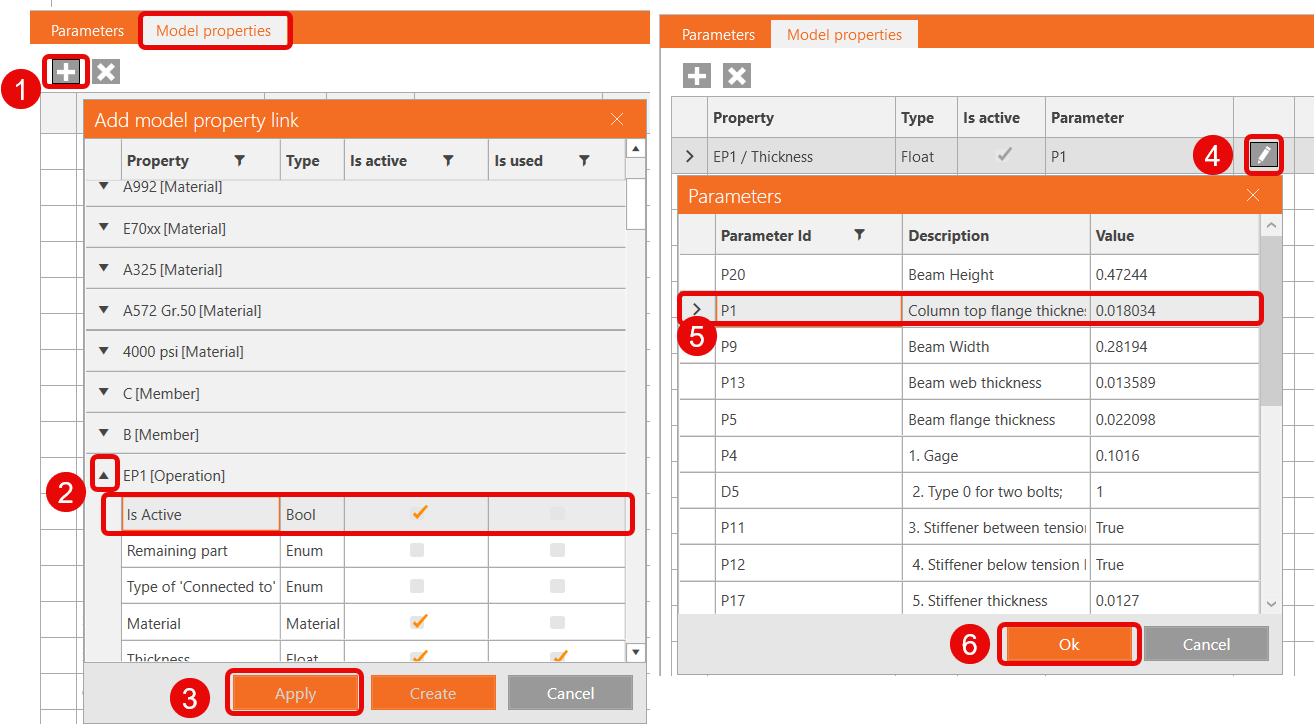
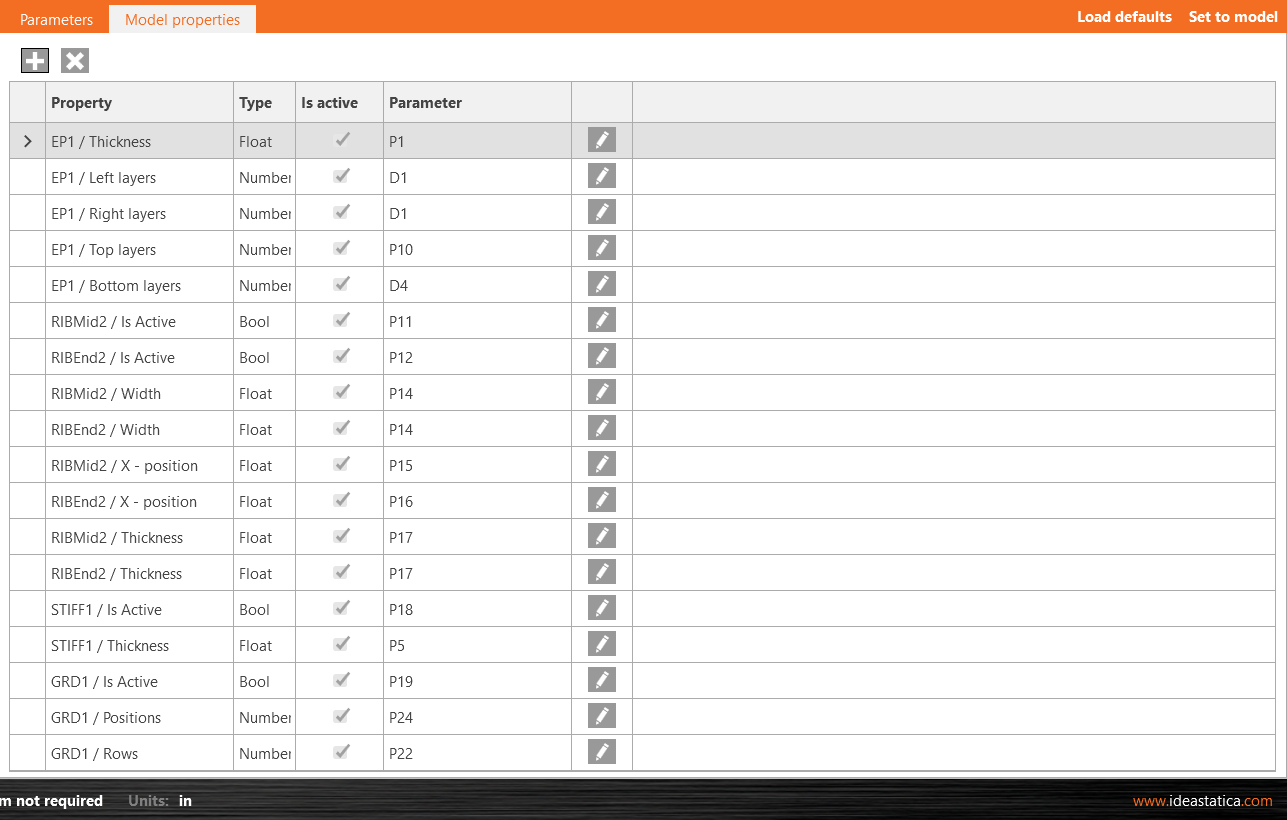
Model özellikleri bağlantısını parametrelere ekledikten sonra Modele uygula'ya tıklayın ve işlemlerdeki değişiklikleri gözden geçirin.
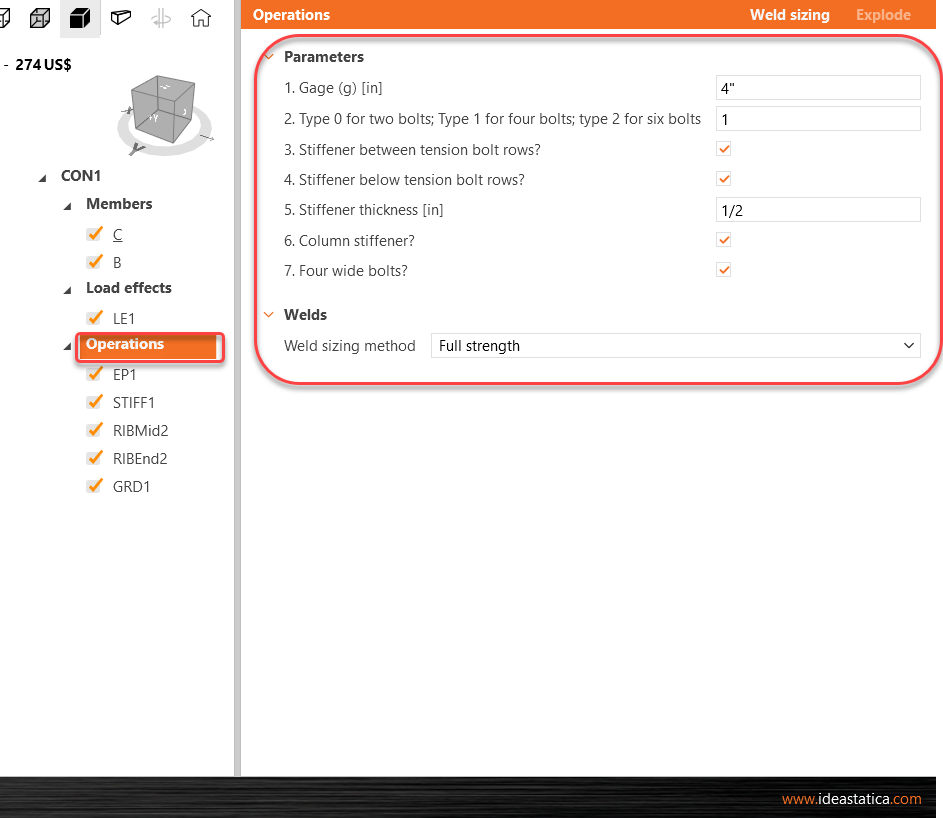
Son olarak, görünür parametreleri gözden geçirebilirsiniz; Tasarım sekmesi>İşlemler satırına tıklayın ve ekranın sağ tarafındaki parametreleri görün.
Ayrıca parametreleri test edebilir, aralığı değiştirebilir veya takviye levhası seçeneklerinden birinin işaretini kaldırabilirsiniz.
4 Connection Library'ye yayınlayın
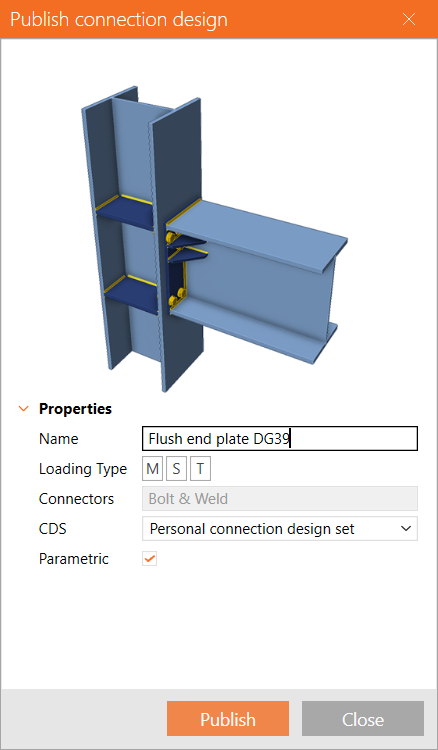
Connection Library'ye gidin, Yayınla'yı seçin, "Birleşim tasarımını yayınla" adlı yeni bir pencere açılır.
Yeni şablonunuz için benzersiz bir ad girin, kişisel veya şirket setinizi seçin ve Yayınla'ya tıklayın. Parametrik değişkeni otomatik olarak işaretlenir.
5 Şablon kullanımı
Oluşturduğunuz şablon artık benzer birleşimlerde kullanılabilir. Sağ alt köşede Parametrik için (P) işareti bulunmaktadır.
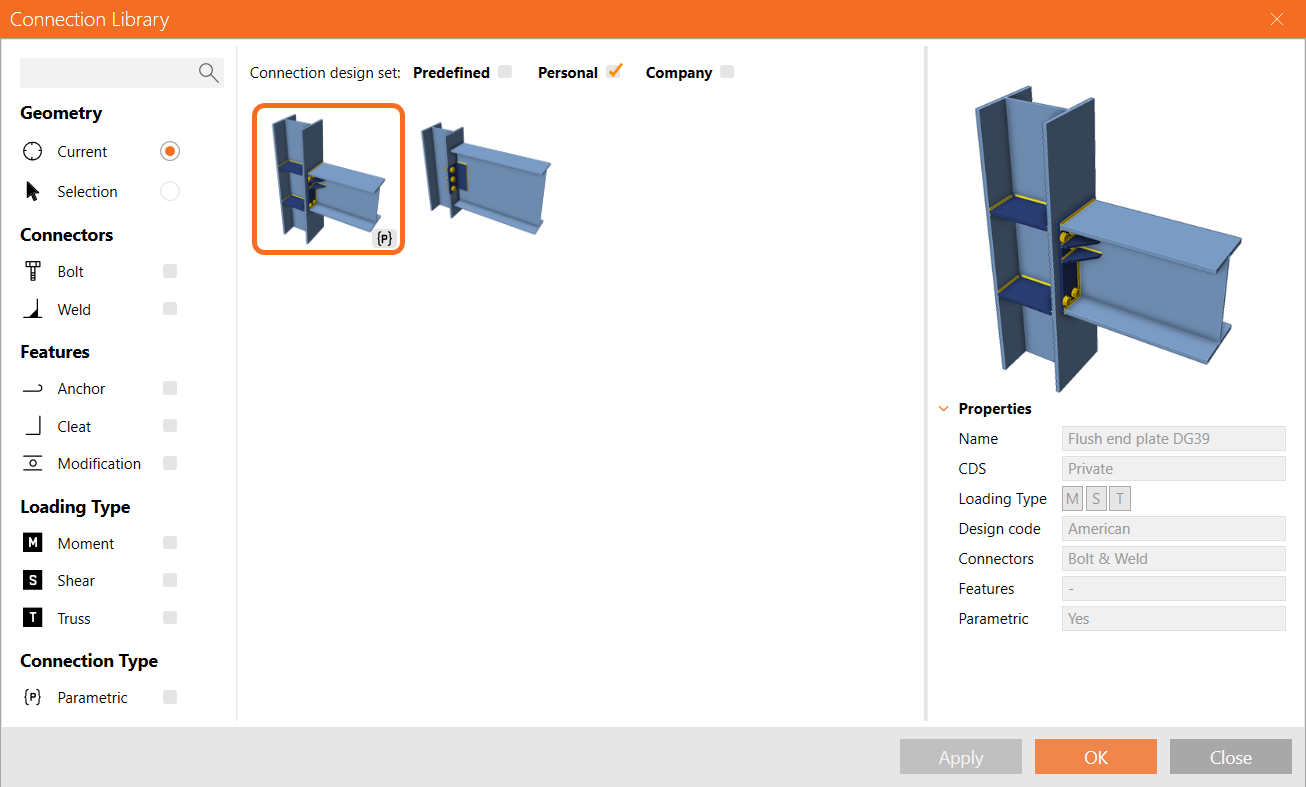
Geliştirici sekmesini etkinleştirmemiş olsanız bile, bu şablonu başka bir birleşime uyguladıktan sonra görünür parametrelere erişebileceksiniz, ancak diğer tüm öğeler gri renkte görünecek ve kullanıcı tarafından erişilemeyecektir
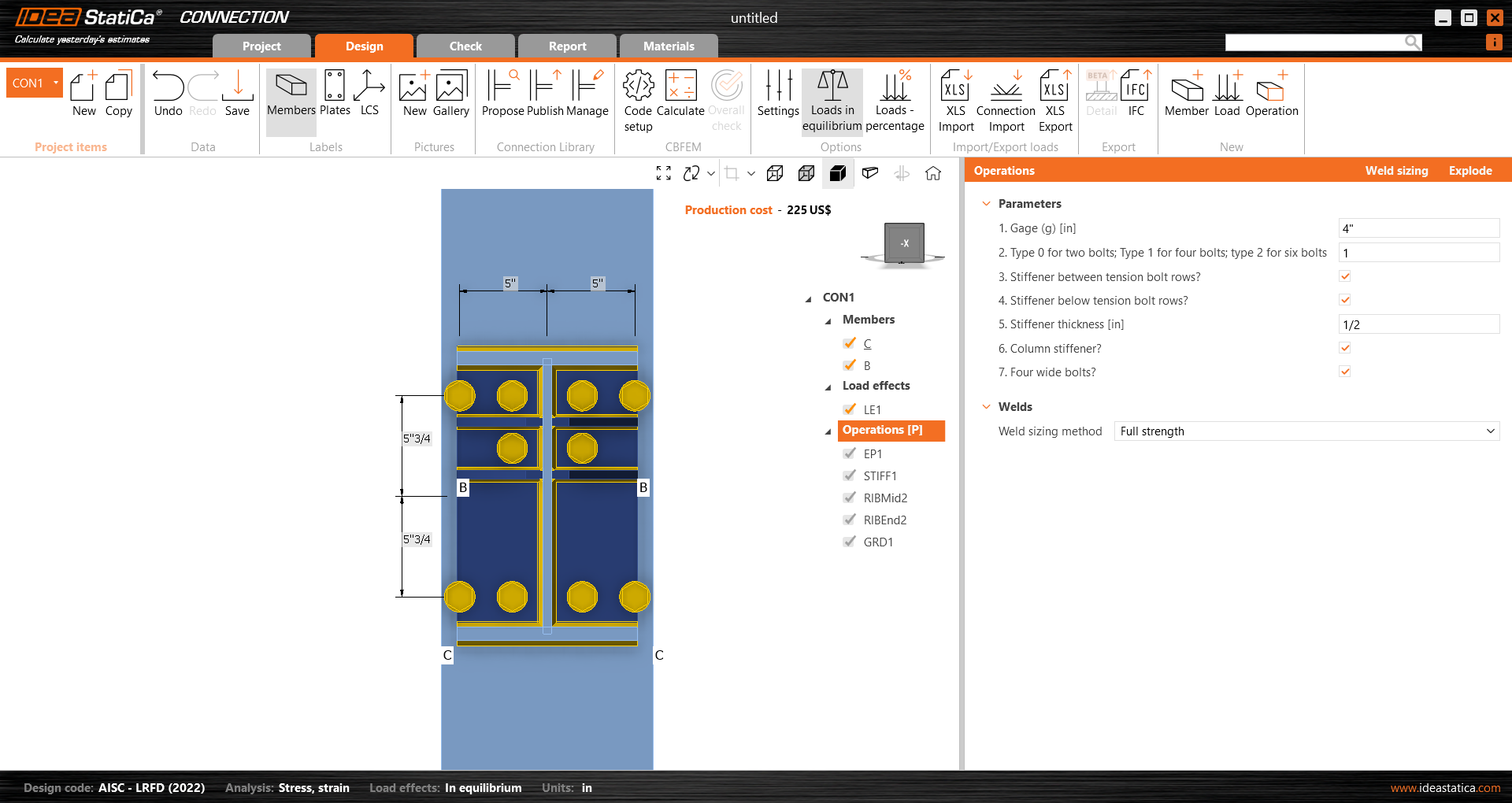
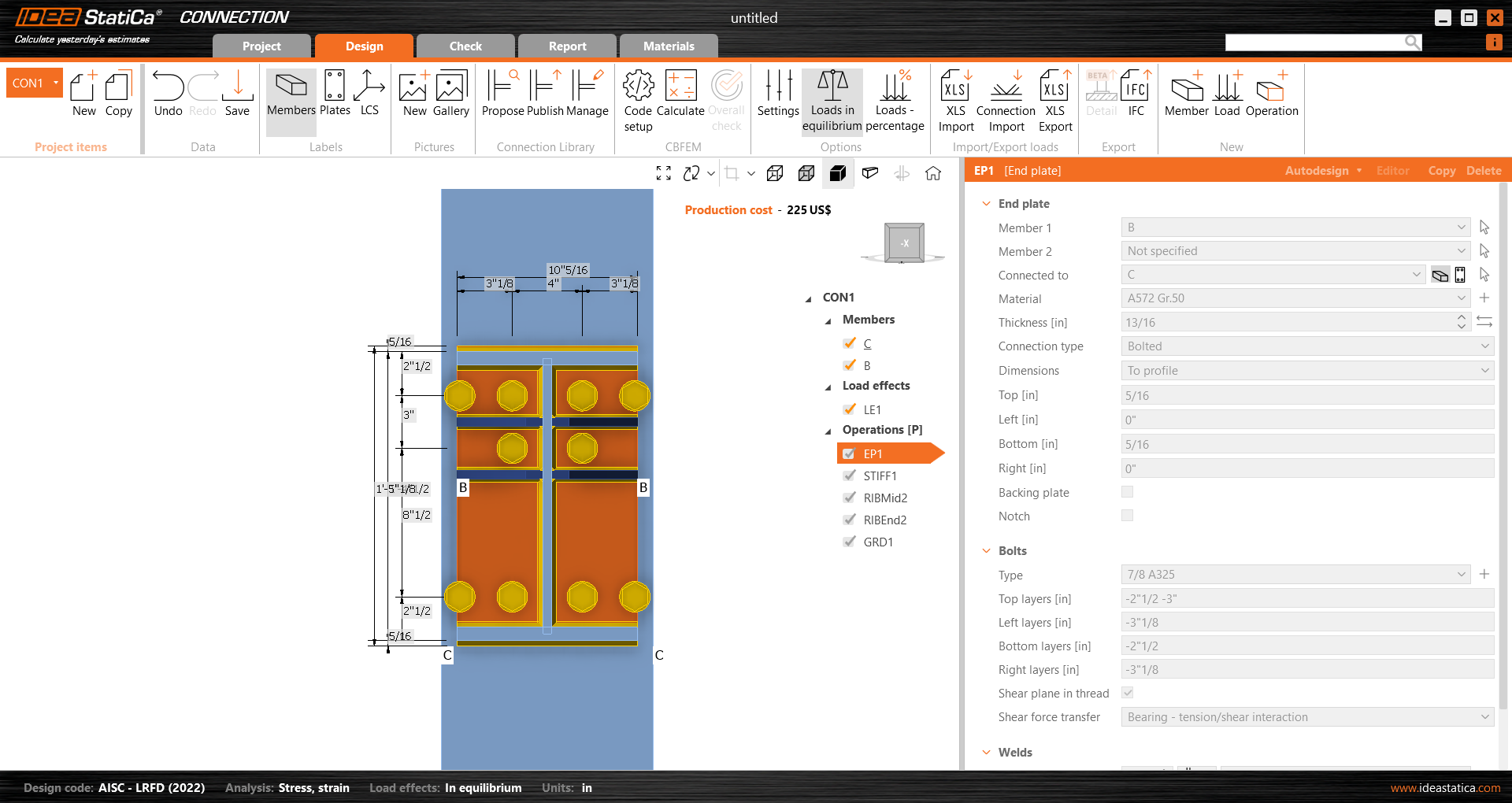
Tamamlanmış modeli aşağıda görün.
Düz momentli alın plakaları için parametrik şablon
Parametreleri kullanma, parametrik şablonlar oluşturma ve temel parametre ile ilgili görevleri üstlenme becerilerini kazandınız.