วิธีการกำหนดตำแหน่งของสลักเกลียว
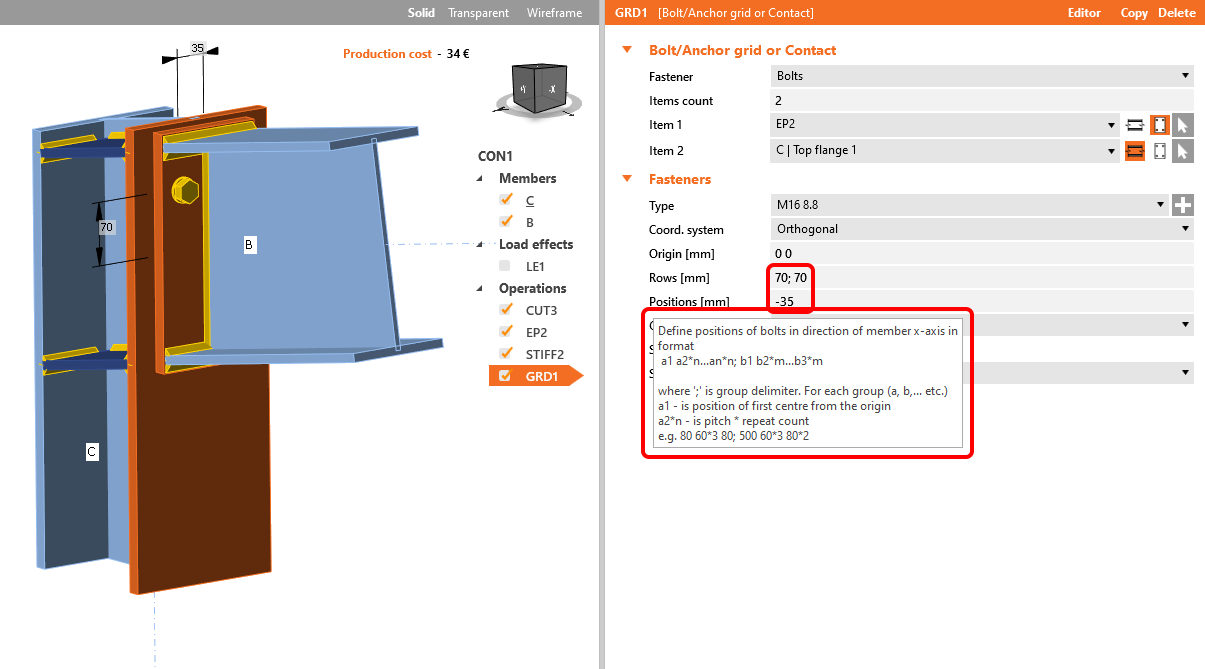
สำหรับการดำเนินการที่สร้างสลักเกลียว (ตารางสลักเกลียวหรือการสัมผัส, แผ่นปลาย, แผ่น Fin เป็นต้น) การป้อนตำแหน่งสลักเกลียวและการกำหนดพิกัดสลักเกลียวจะแตกต่างกัน เมื่อคุณเลื่อนเมาส์ไปเหนือข้อความ คุณสามารถอ่าน tooltip ที่อธิบายประเภทของการป้อนข้อมูล เช่น สำหรับ Rows และ Positions สำหรับตารางสลักเกลียวทั่วไป
ทำความคุ้นเคยกับการป้อนข้อมูลสลักเกลียวสำหรับแต่ละการดำเนินการโดยลองใช้ค่าต่างๆ คุณสามารถตรวจสอบขนาดของตารางสลักเกลียวที่สร้างขึ้นได้ในฉาก 3D เสมอ
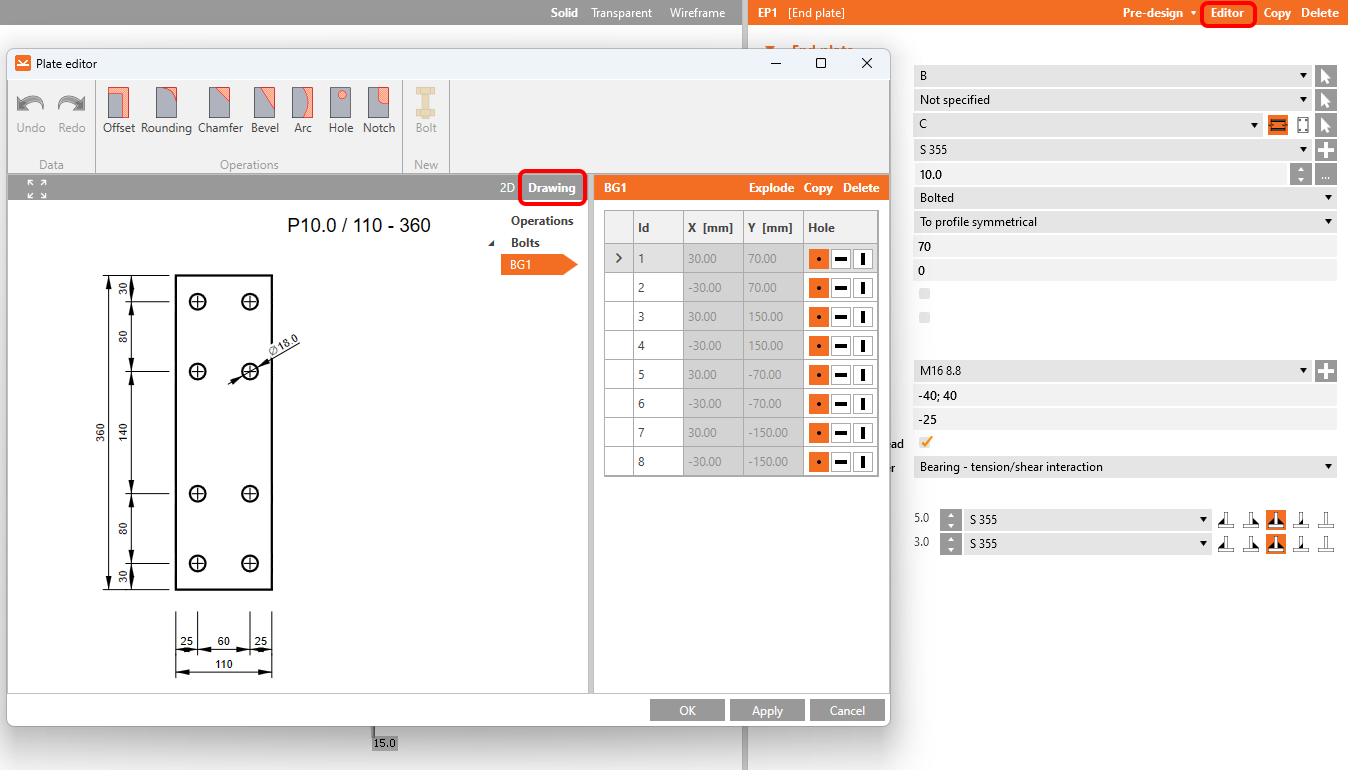
เพื่อแสดงภาพวาด 2D พร้อมขนาด ให้ไปที่ Editor ของการดำเนินการและสลับไปที่แท็บ Drawing
การป้อนตำแหน่งสลักเกลียวสำหรับการดำเนินการ End plate
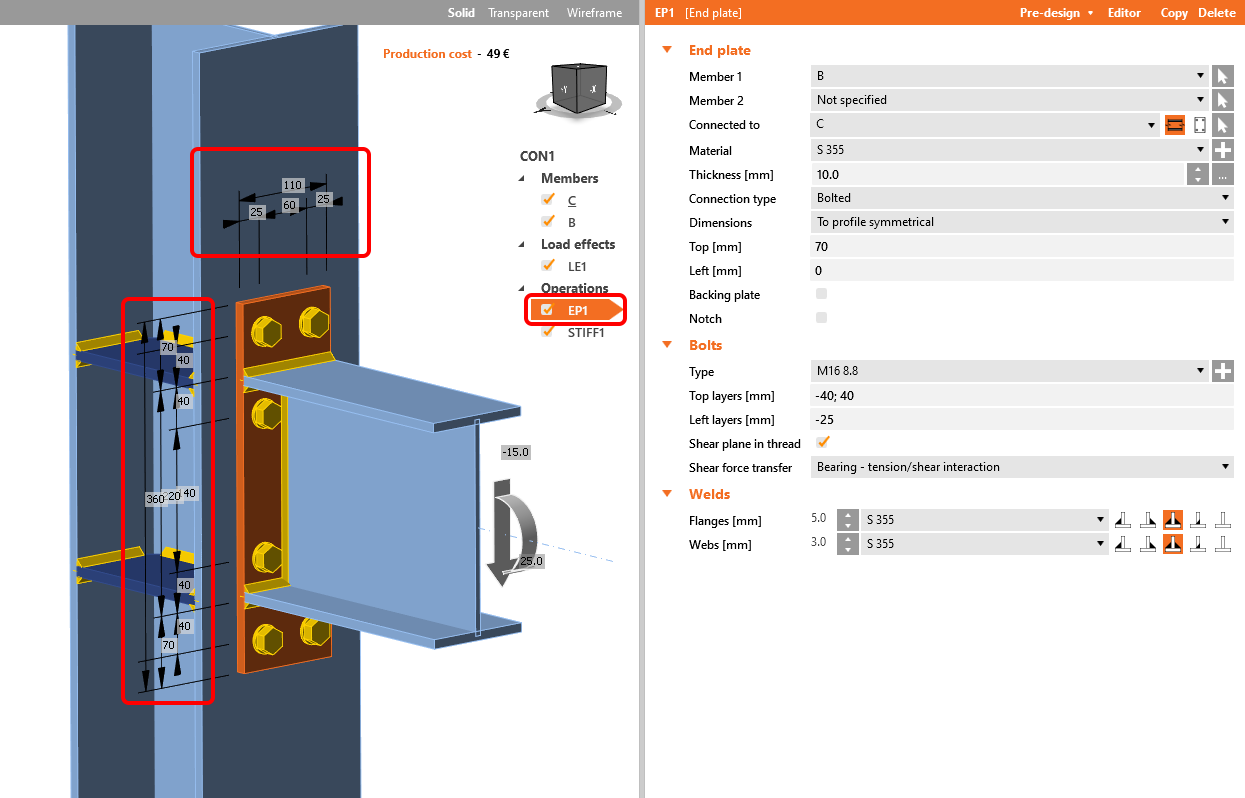
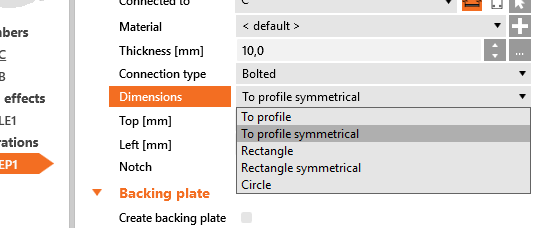
เพิ่มการดำเนินการ End plate และใช้พารามิเตอร์ Dimensions เพื่อกำหนดประเภทของแผ่นปลายและการป้อนข้อมูลสลักเกลียว
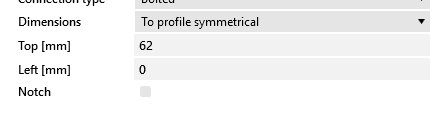
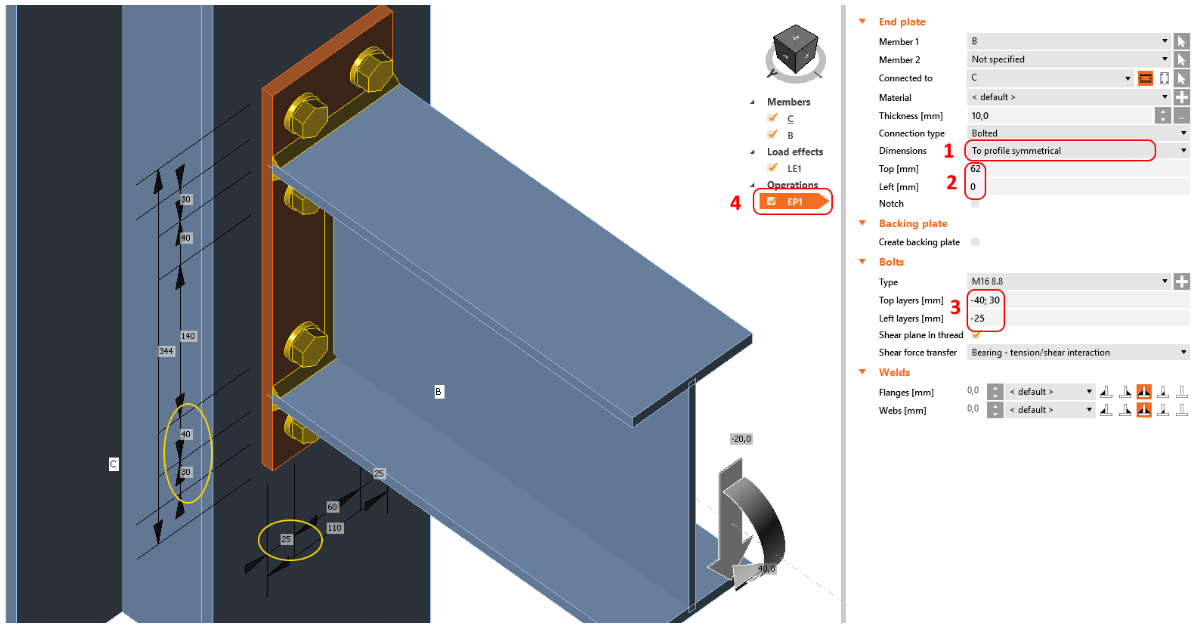
จากนั้นป้อนตำแหน่งสลักเกลียวแบบสมมาตรโดยกรอกค่าของ Top layers และ Left layers สำหรับการดำเนินการนี้ ค่าต่างๆ แทนระยะจากเส้นขอบของหน้าตัดไปยังด้านนอก
สามารถระบุจำนวนแถวและคอลัมน์ของสลักเกลียวหลายแถวได้โดยใช้ตัวคั่นสองประเภท:
ตัวคั่นแบบสัมบูรณ์ ";" (เครื่องหมายอัฒภาค) - ระยะที่วัดจากเส้นขอบของหน้าตัด (เส้นอ้างอิง)
ตัวคั่นแบบสัมพัทธ์ " " (ช่องว่าง) - ระยะ ที่วัดจากแถว/คอลัมน์สลักเกลียวก่อนหน้า
เช่น การป้อน "40; 80; 120; 160; 200" เท่ากับ "40 40 40 40 40" และยังเท่ากับ "4*40" คุณยังสามารถรวมตัวคั่นทั้งหมดได้ เช่น ป้อน "40; 80; 120 40 40"
คุณสามารถตรวจสอบขนาดของตารางสลักเกลียวในฉาก 3D ได้
การย้ายสลักเกลียวเดี่ยวภายในตารางสลักเกลียว
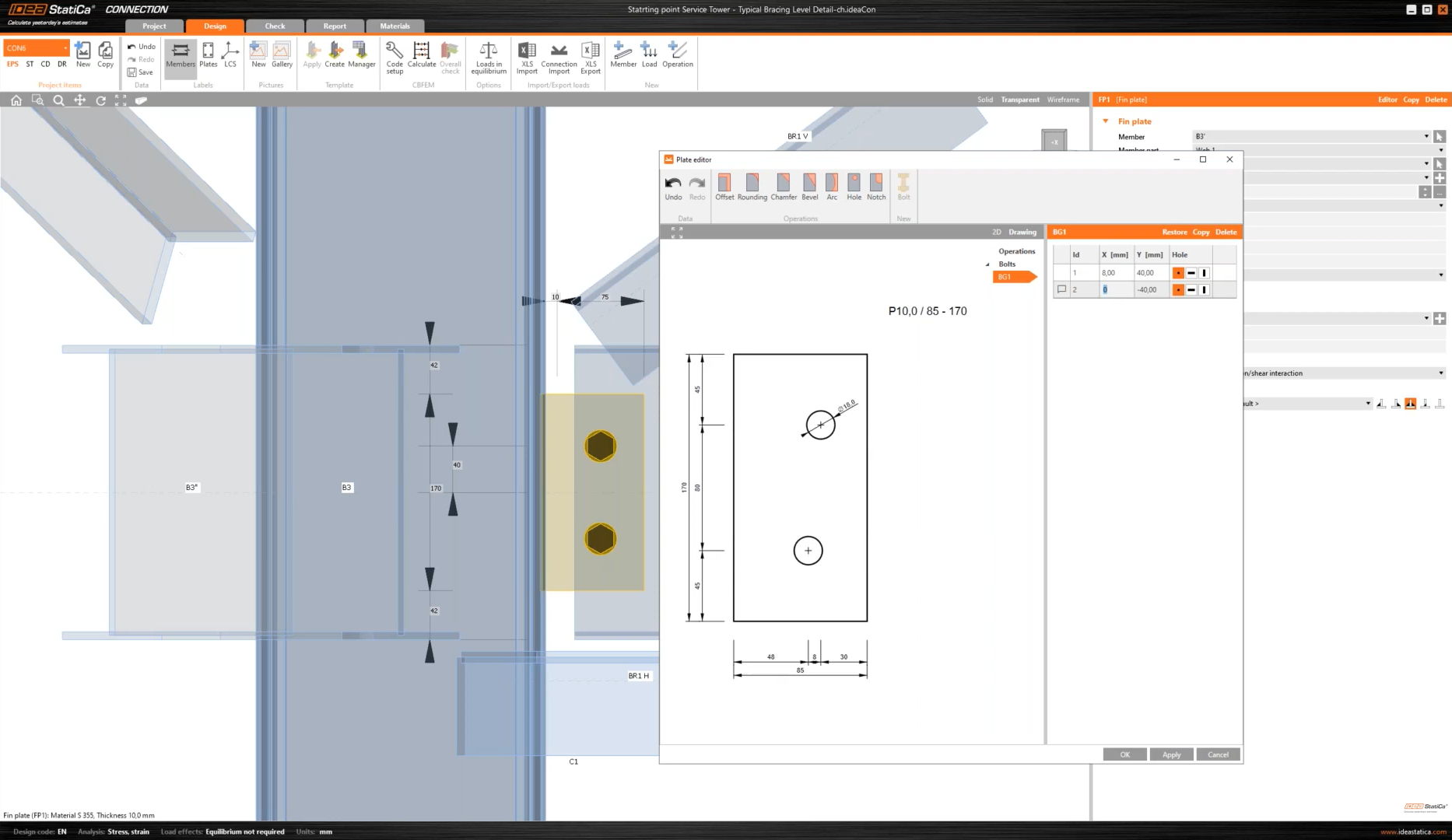
คุณสามารถเปลี่ยนตำแหน่งหรือย้ายสลักเกลียวเดี่ยวหรือแถวสลักเกลียวในตารางสลักเกลียวได้ใน Editor เลือกการดำเนินการผลิต ที่มีตารางสลักเกลียว จากนั้น Explode กลุ่มสลักเกลียวและเปลี่ยนพิกัดของสลักเกลียวแต่ละตัวแยกกัน