

Observație
Legătura cu aplicația Beam este posibilă doar cu versiunea IDEA 24.1.2. și inferioară.
1 Cum se activează legătura
Activarea legăturii BIM pentru SAP2000 (v23 și mai nou)
Activarea legăturii BIM pentru SAP2000 (v22 și mai vechi)
2 Cum se utilizează legătura
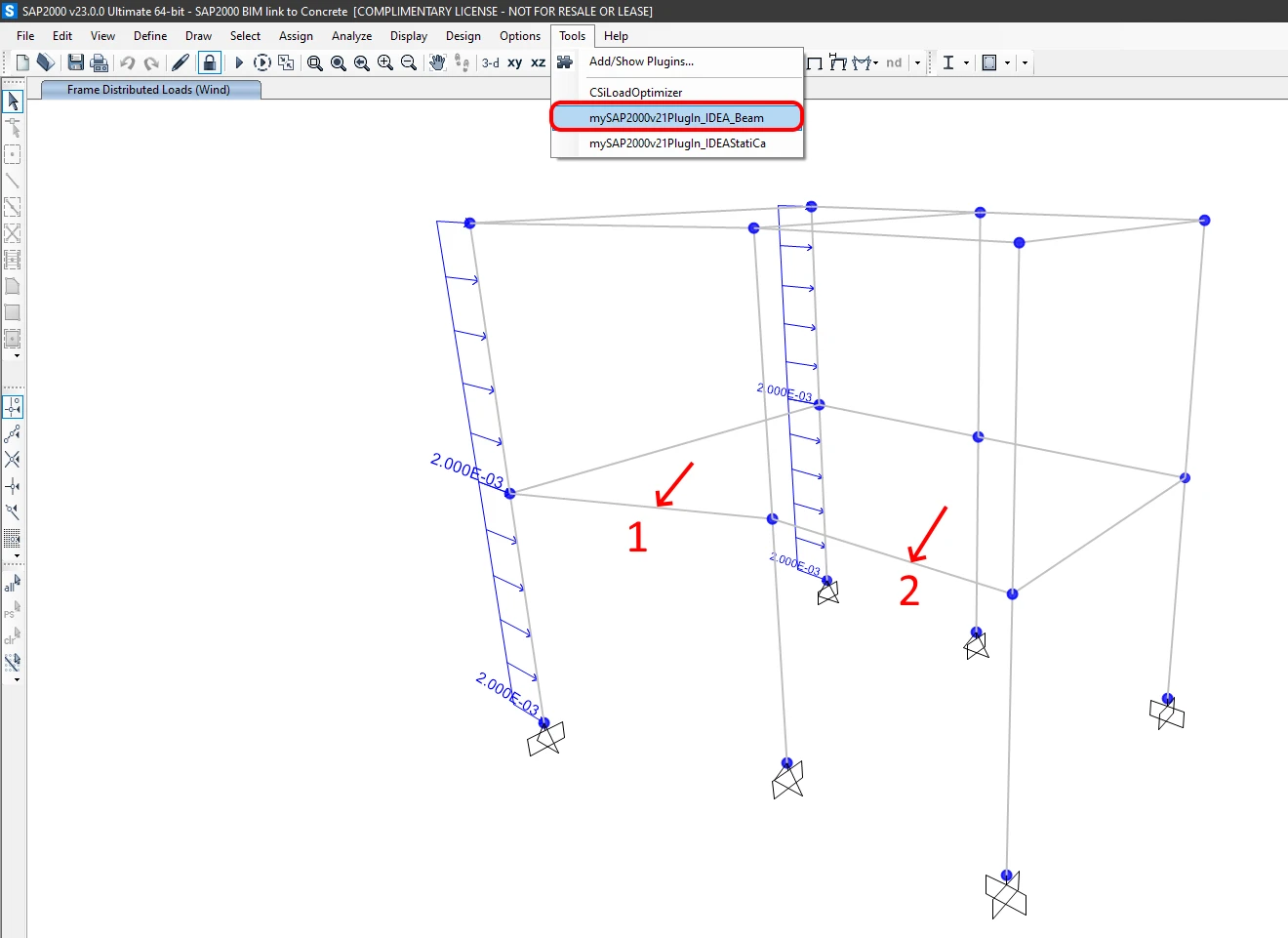
Rulați analiza și selectați Grinzile (1,2). Deschideți Tools și utilizați plugin-ul SAP2000v21Plugin_IDEA_Beam.
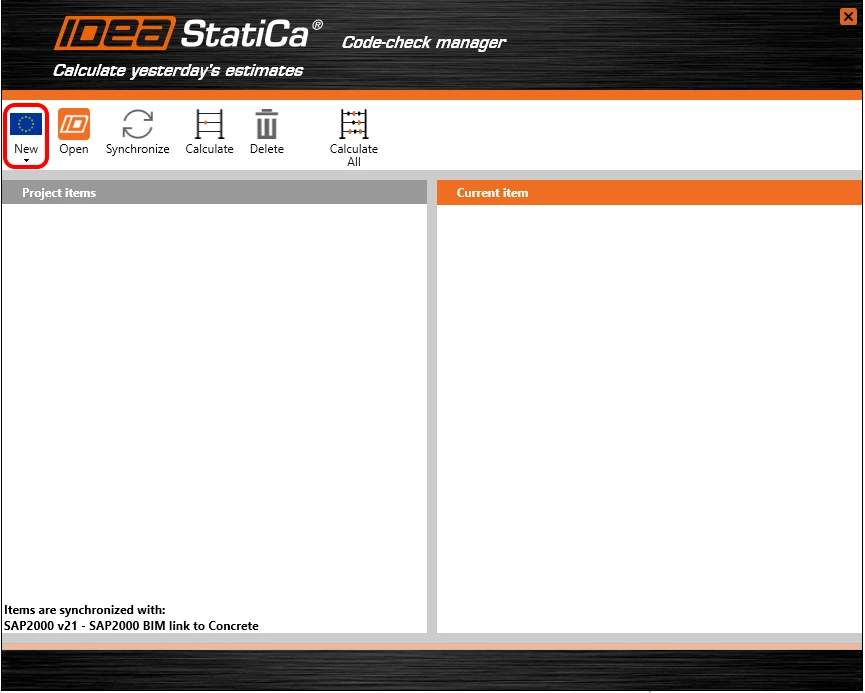
Confirmați Eurocode.
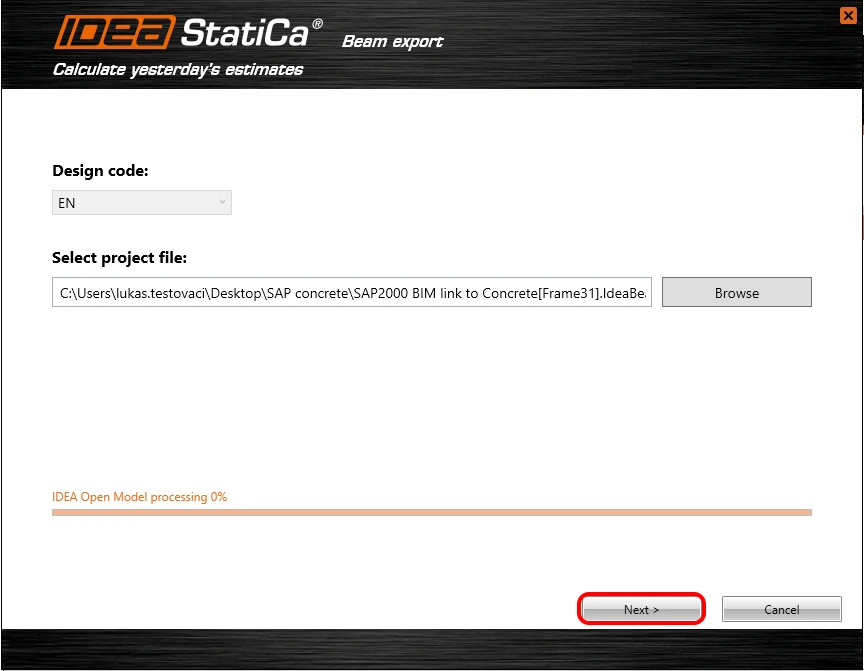
Selectați calea unde doriți să salvați proiectul și continuați cu Next.
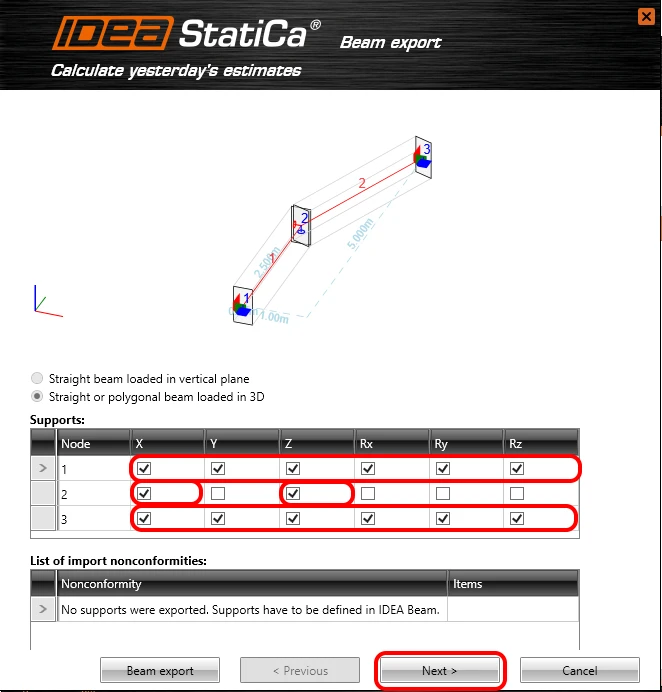
Grinda este curbă în planul global XY. Condițiile la limită trebuie să reprezinte modelul global din SAP2000. Datorită rosturilor monolitice, considerați reazem încastrat la capete și la mijloc blocați gradele de libertate X, Z.
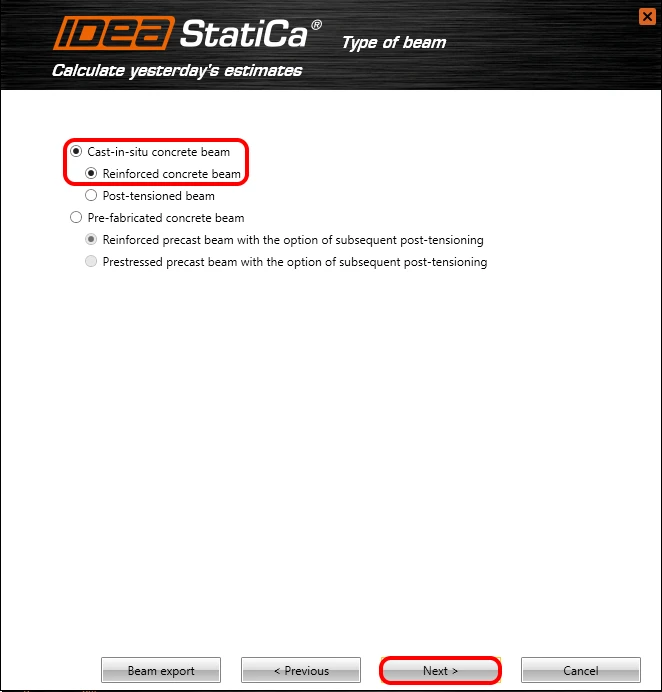
Selectați Grindă din beton turnat in situ care va fi Armată.
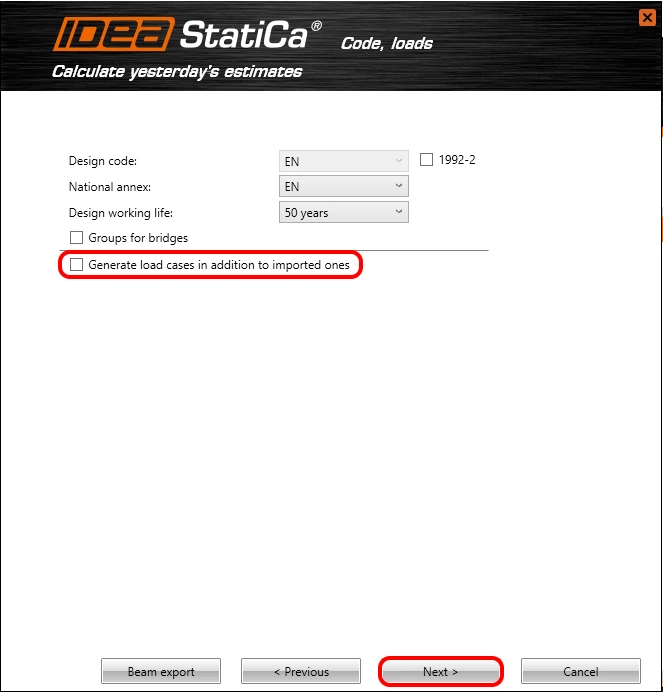
Grinda va fi supusă verificării conform codului conform Eurocode cu o durată de viață de proiectare de 50 de ani. Toate forțele interioare vor fi exportate din SAP2000. Prin urmare, Caseta de bifare pentru generarea unor încărcări suplimentare nu va fi Bifată.
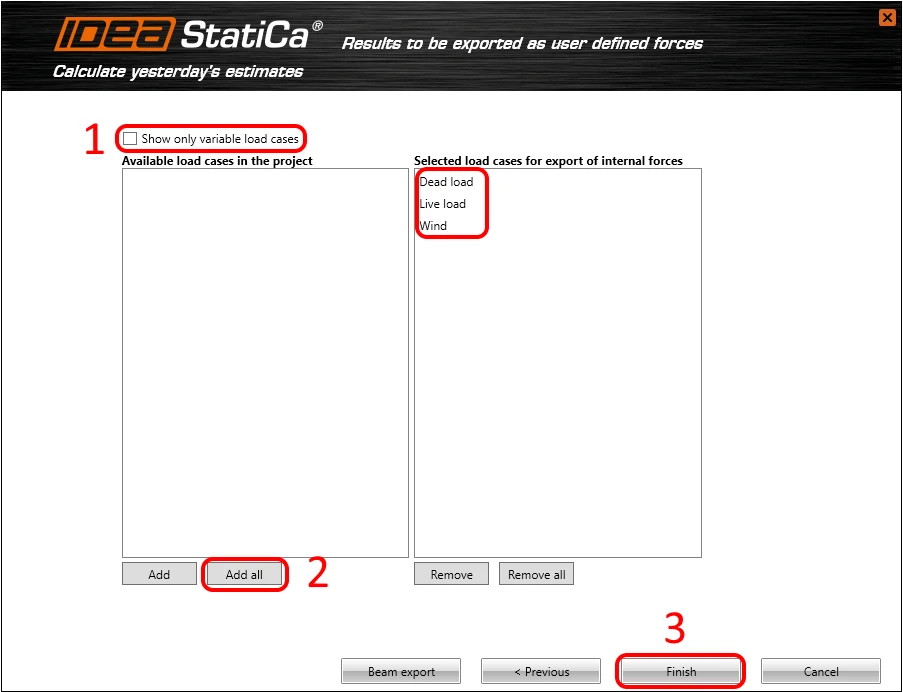
Toate forțele interioare vor fi exportate în IDEA StatiCa Beam. Debifați caseta (1) pentru a afișa cazurile de încărcare permanentă. Toate încărcările se mută în fila de fereastră selectată. Finalizați setările cu toți pașii necesari apăsând butonul Finish (3).
3 Proiectul IDEA StatiCa Beam
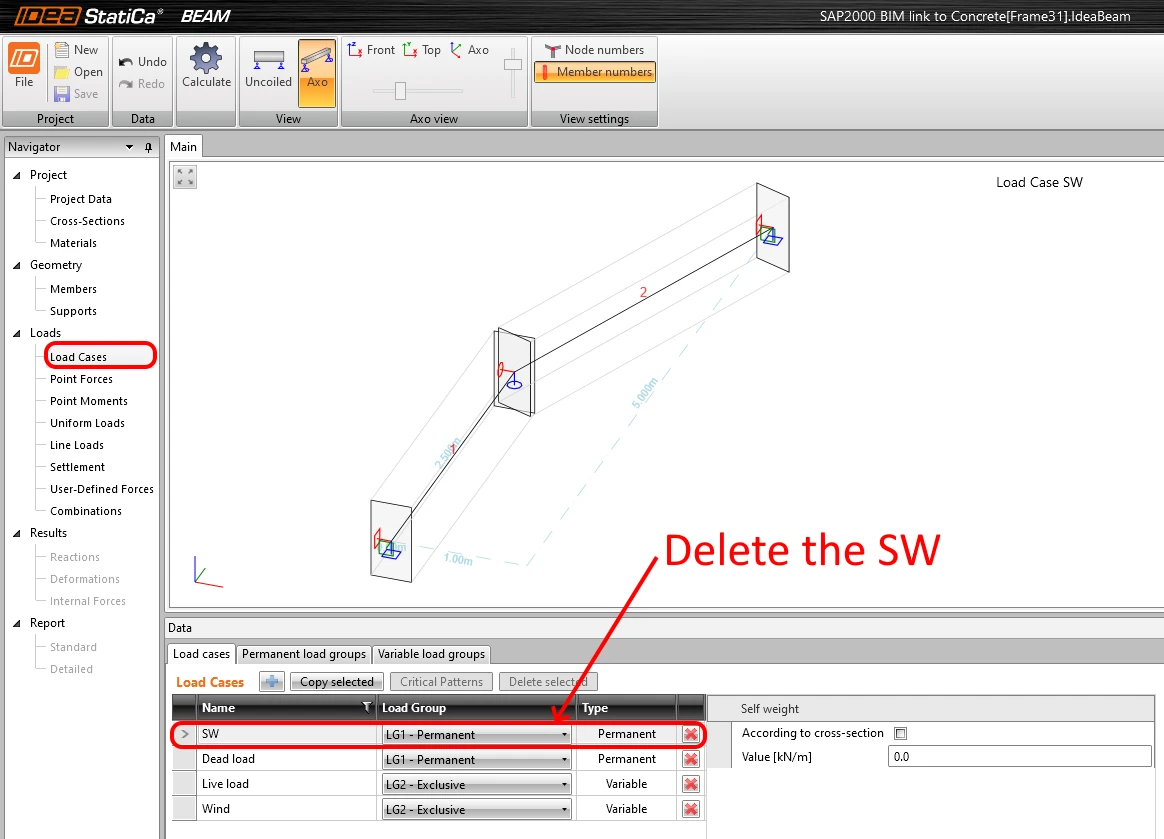
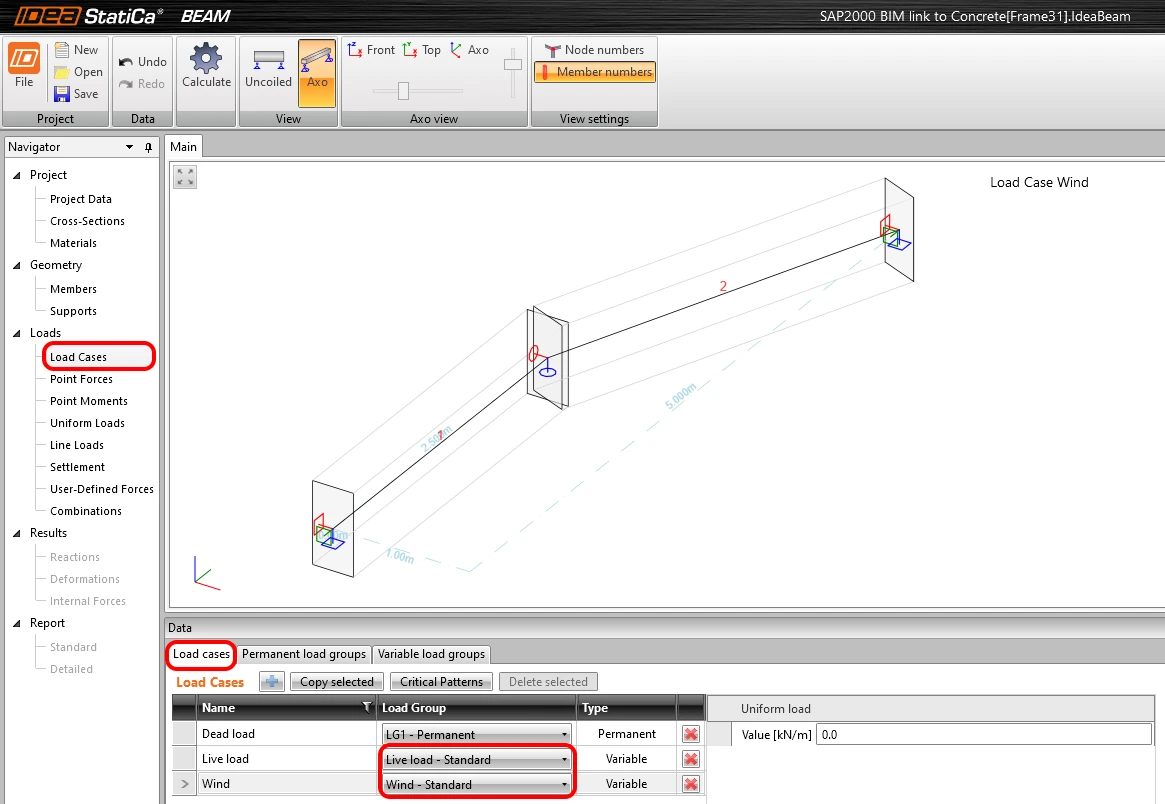
Cazuri de încărcare
Programul creează automat cazul de încărcare SW (Greutate proprie) care este inactiv. Greutatea proprie este exportată din SAP2000. Ștergeți cazul de încărcare SW.
Factorii psi pentru combinații trebuie setați manual. Denumiți variabila Grupuri de încărcare, Setați tipul Standard și Modificați factorii psi pentru Vânt.
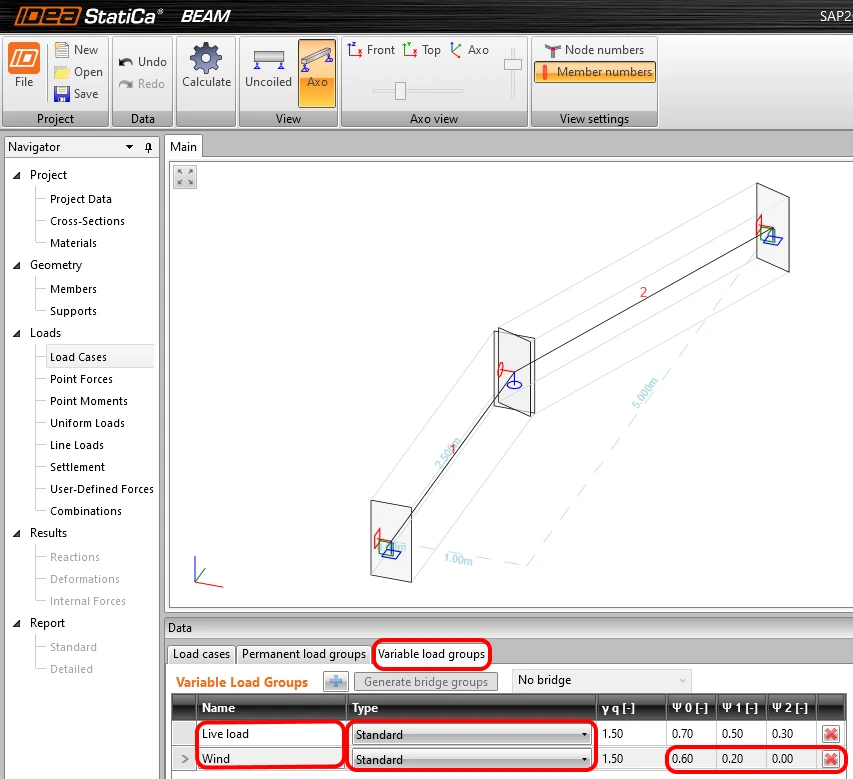
Modificați setările din fișa cazului de încărcare.
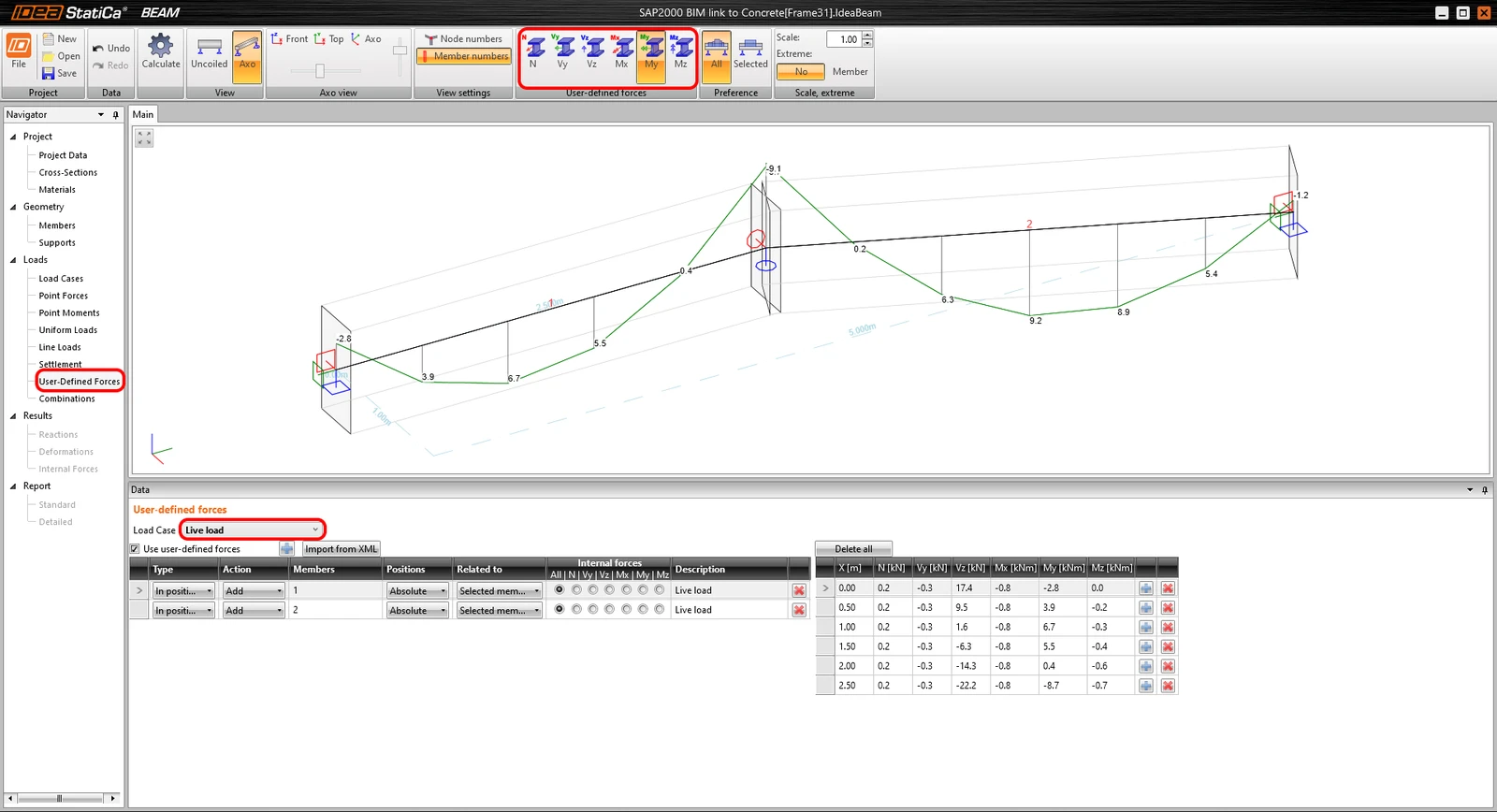
Forțe definite de utilizator
Forțele interioare importate din SAP2000 sunt disponibile pentru control în secțiunea Forțe definite de utilizator.
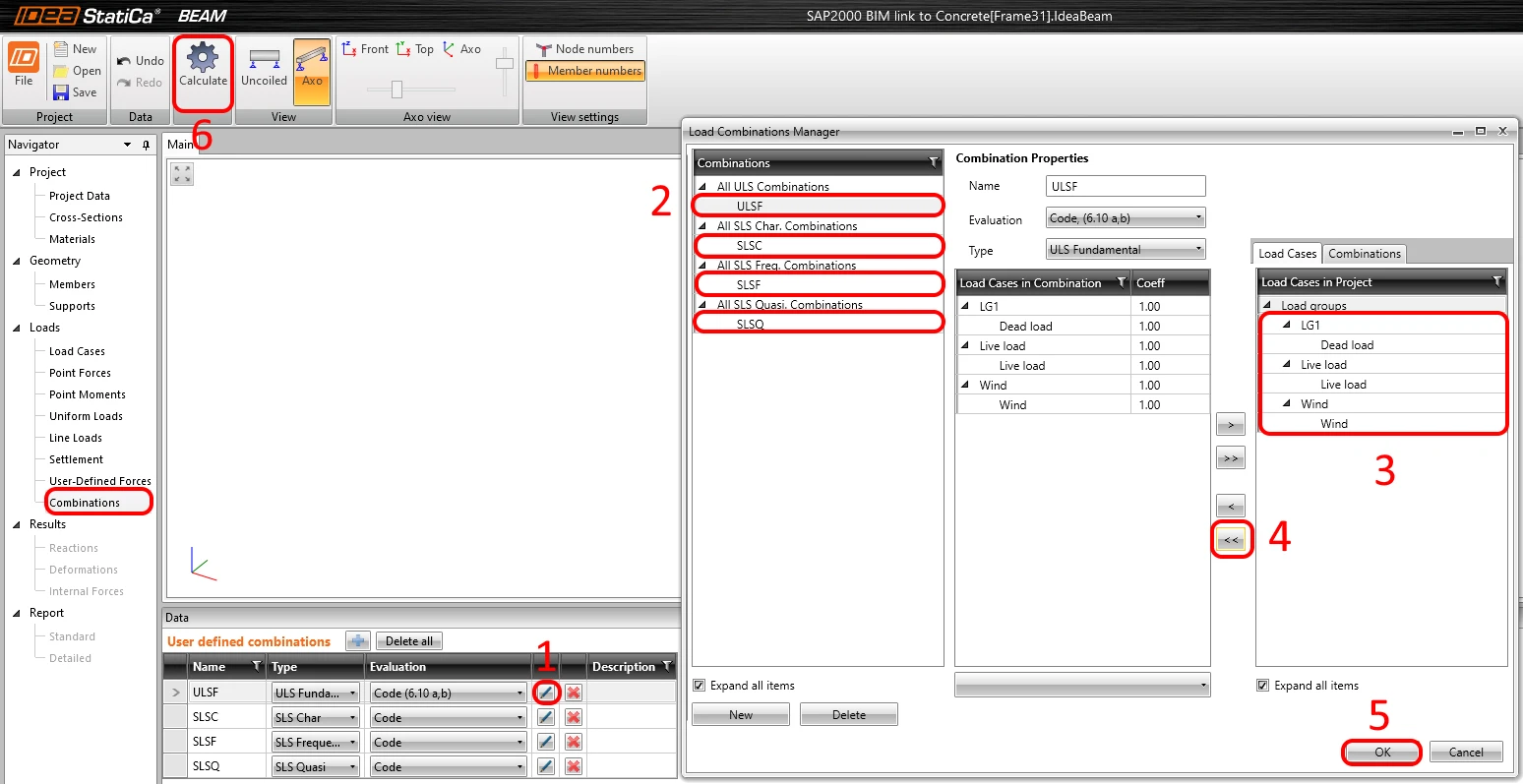
Combinații
Combinațiile vor fi create automat. Plasați toate cazurile de încărcare în fila din mijloc. Aceasta înseamnă că toate vor fi utilizate pentru aceasta.
Date
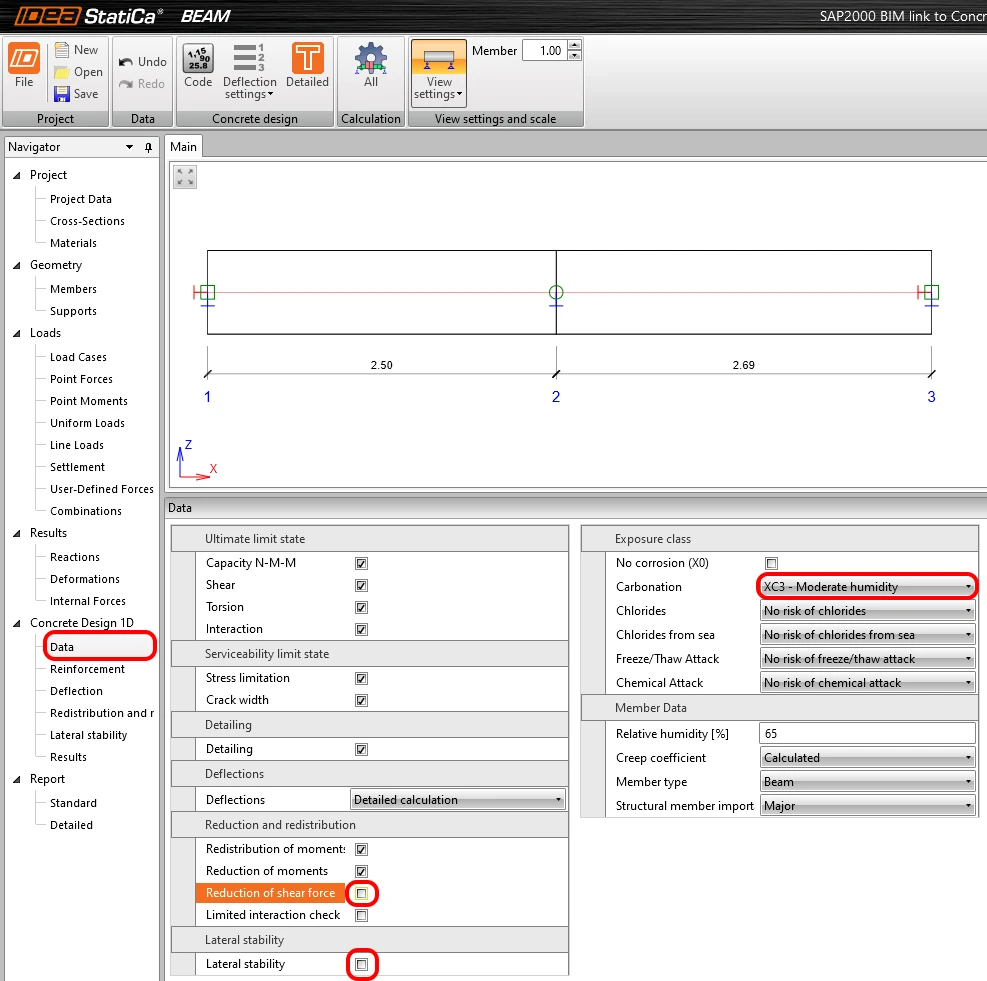
Verificările Stabilitate laterală și Reducerea forței de forfecare se dezactivează. Clasa de expunere se setează ca XC3.
Armătură
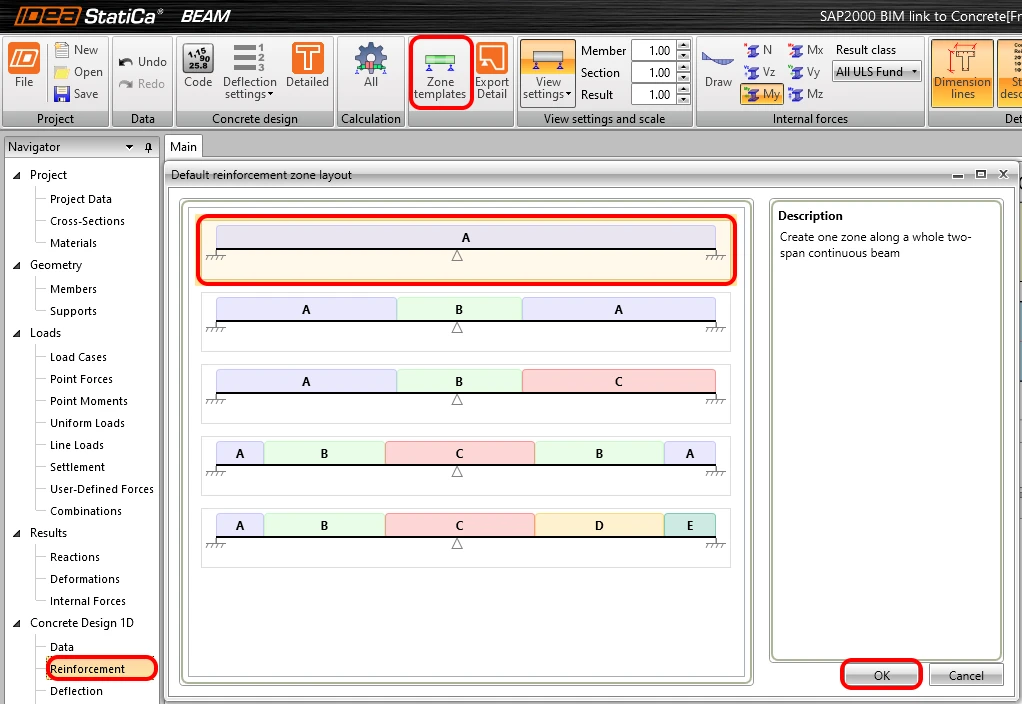
Dispunerea armăturii va fi aceeași pentru toate grinzile. Setați O zonă pentru dispunerea armăturii în Șablonul de zonă.
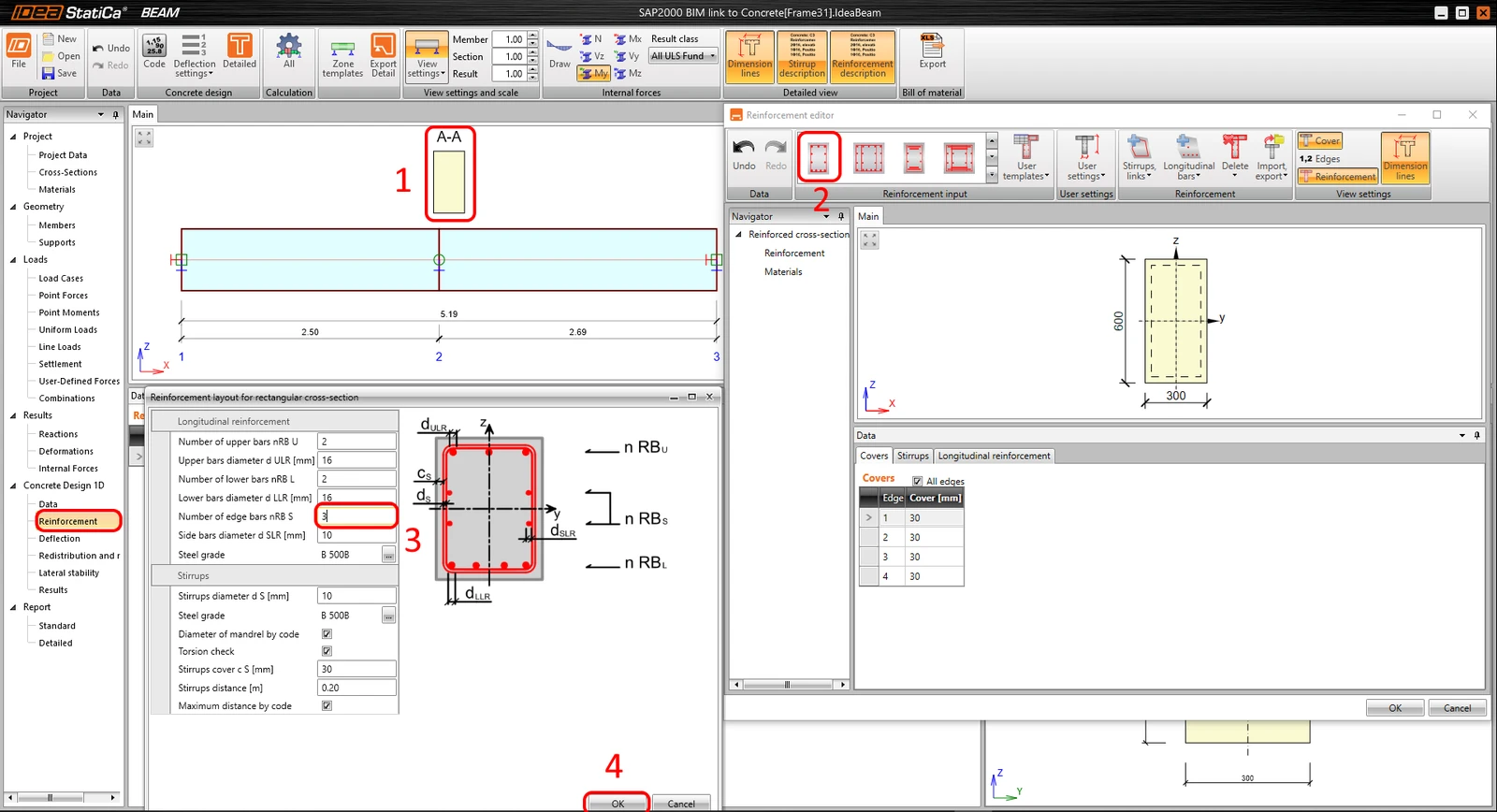
Selectați secțiunea transversală din scenă (1) și alegeți primul Șablon pentru armătură al secțiunii dreptunghiulare (2). Modificați valorile implicite în editorul de file la 3 bare pe margini (3). Confirmați setările (4).
Rezultate
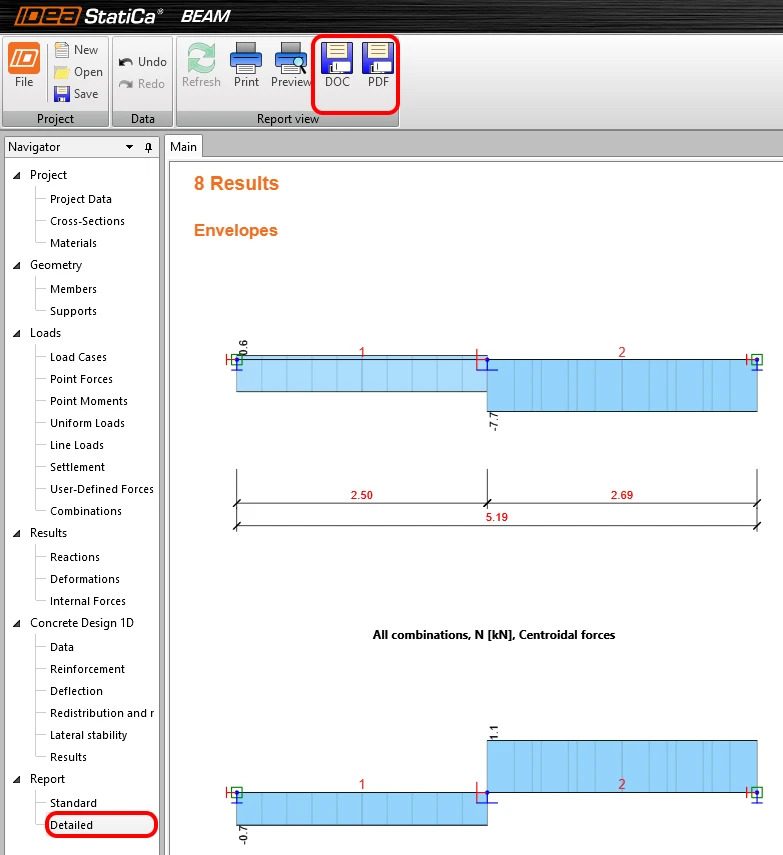
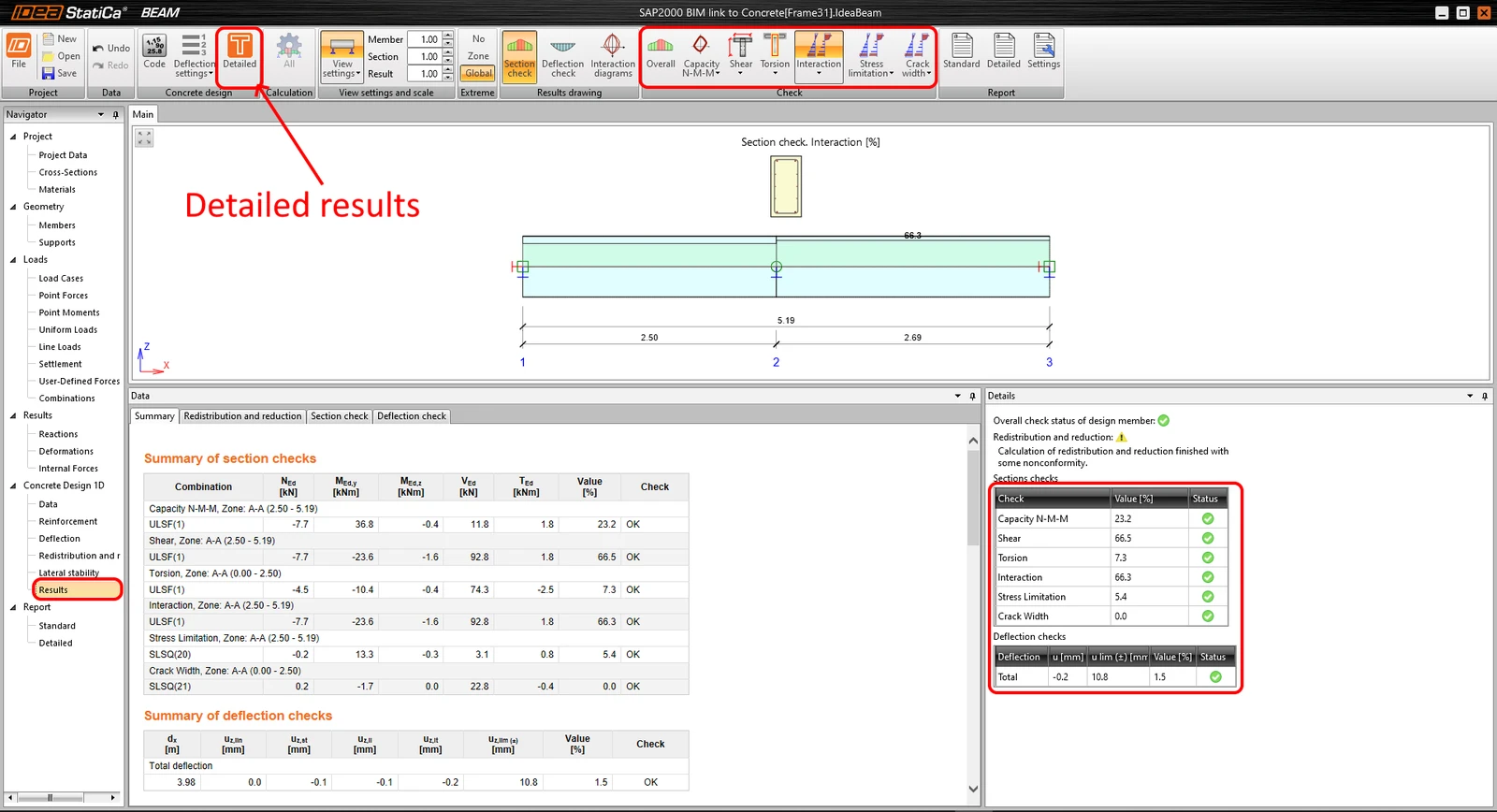
Rulați analiza pentru a obține rezultatele. Rezultatele detaliate pot fi găsite în panglică dacă apăsați butonul cu același nume.
Raport
Puteți alege între rapoarte Detaliate sau Standard. Documentele sunt complet personalizabile și pot fi tipărite în fișiere PDF sau DOC.