
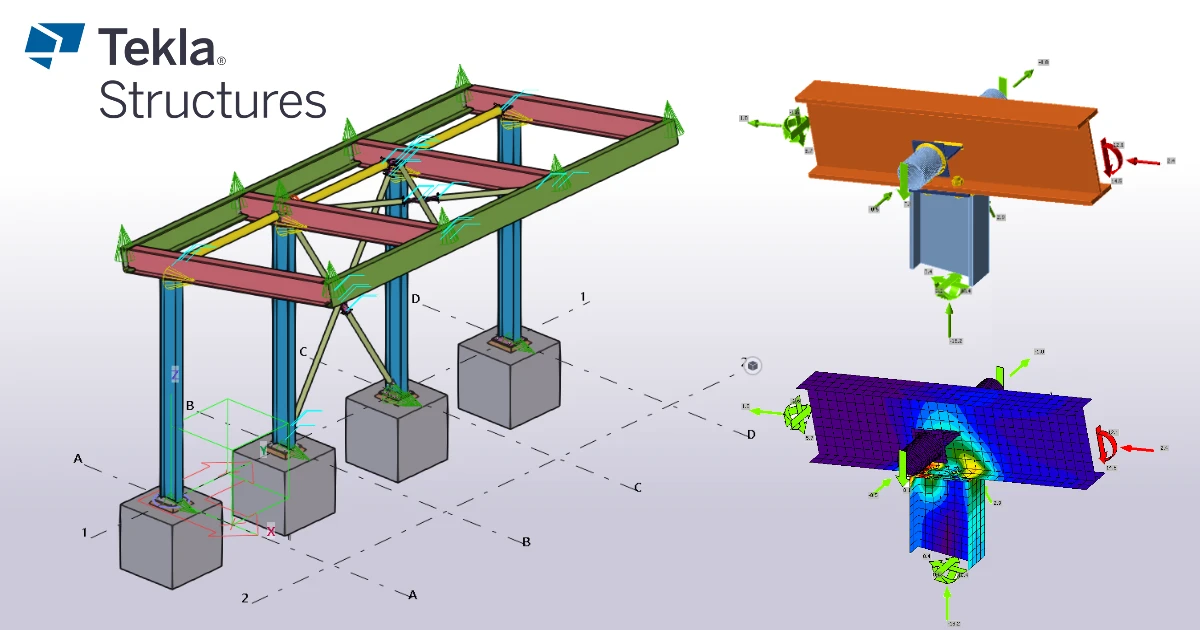


A hivatkozás aktiválása
- Töltse le és telepítse a IDEA StatiCa legújabb verzióját
- Győződjön meg arról, hogy az FEA szoftverének támogatott verzióját használja
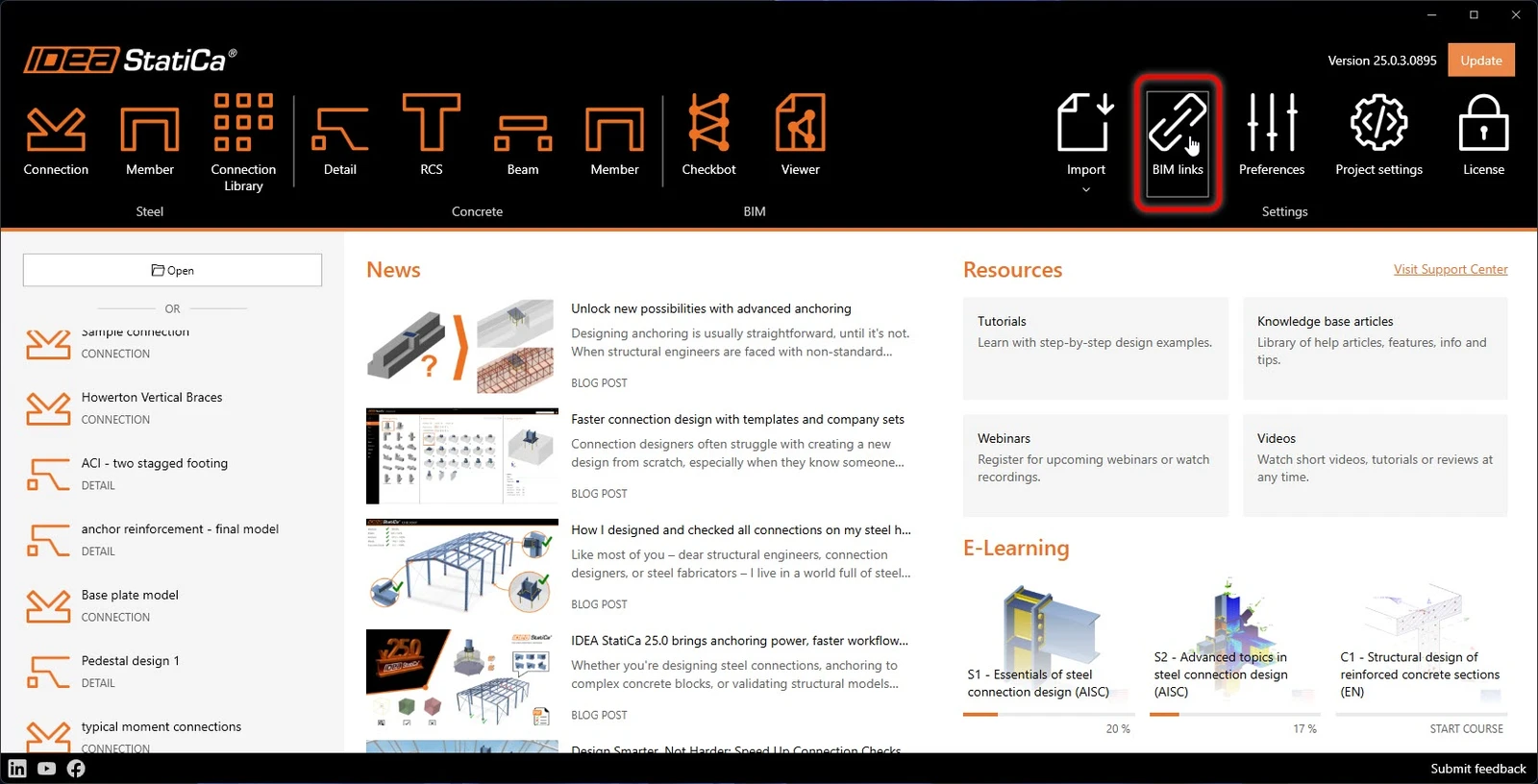
Az IDEA StatiCa a telepítés során integrálja a BIM hivatkozásokat az FEA szoftverébe. Az állapotot ellenőrizheti, és további BIM hivatkozásokat integrálhat az IDEA StatiCa futtatásával és a BIM links megnyitásával. Kérjük, vegye figyelembe, hogy néhány FEA szoftver esetén további lépések szükségesek az IDEA StatiCa-hoz való BIM hivatkozás teljes aktiválásához.
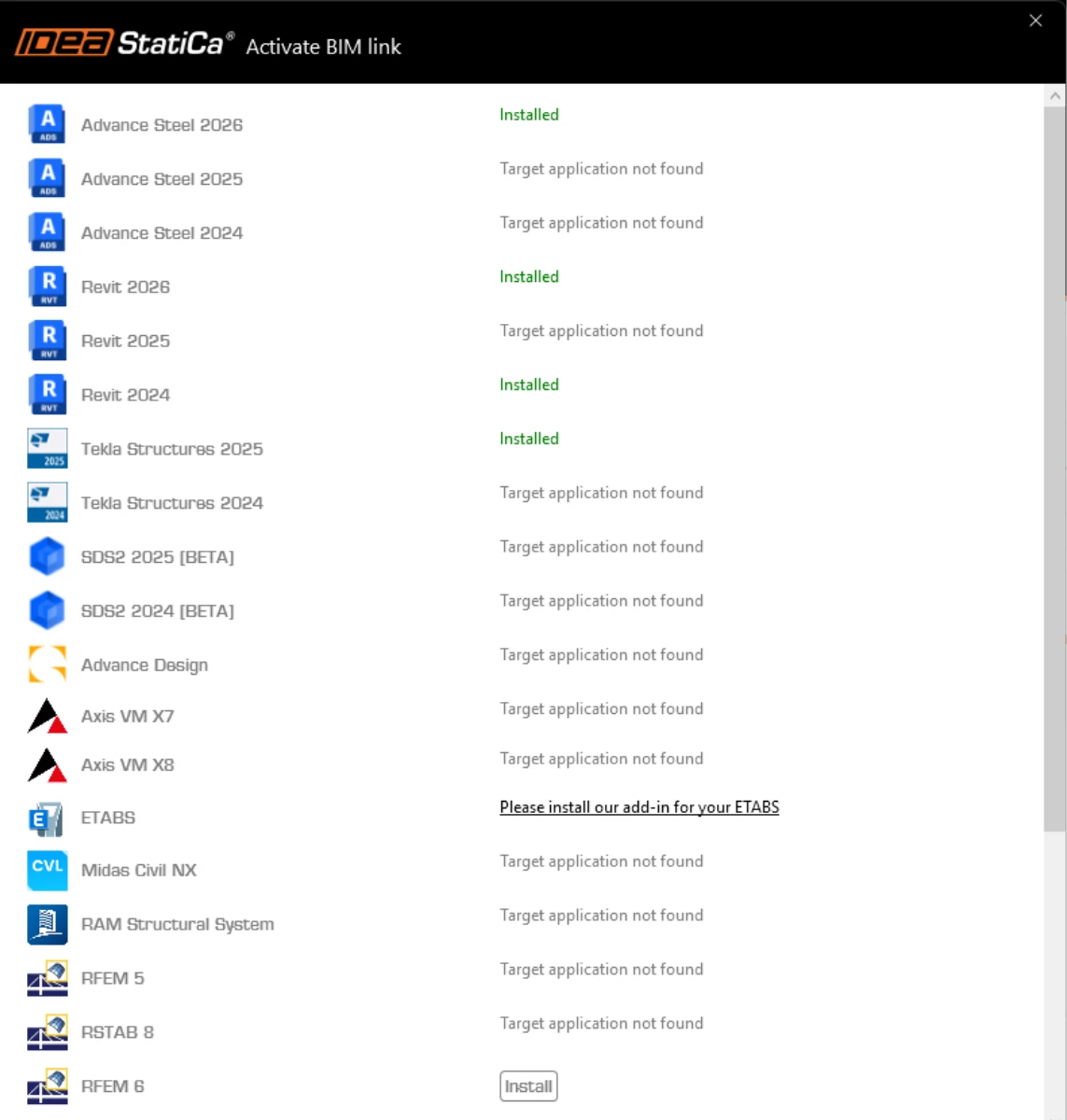
Megjelenhet egy értesítés: "Do you want to allow this app to make changes to your device?", ha igen, kérjük, erősítse meg az Yes gombbal.
A Install gombra kattintva a kiválasztott szoftverhez tartozó BIM hivatkozás integrálódik. A képernyő a többi BIM hivatkozás állapotát is megjeleníti.
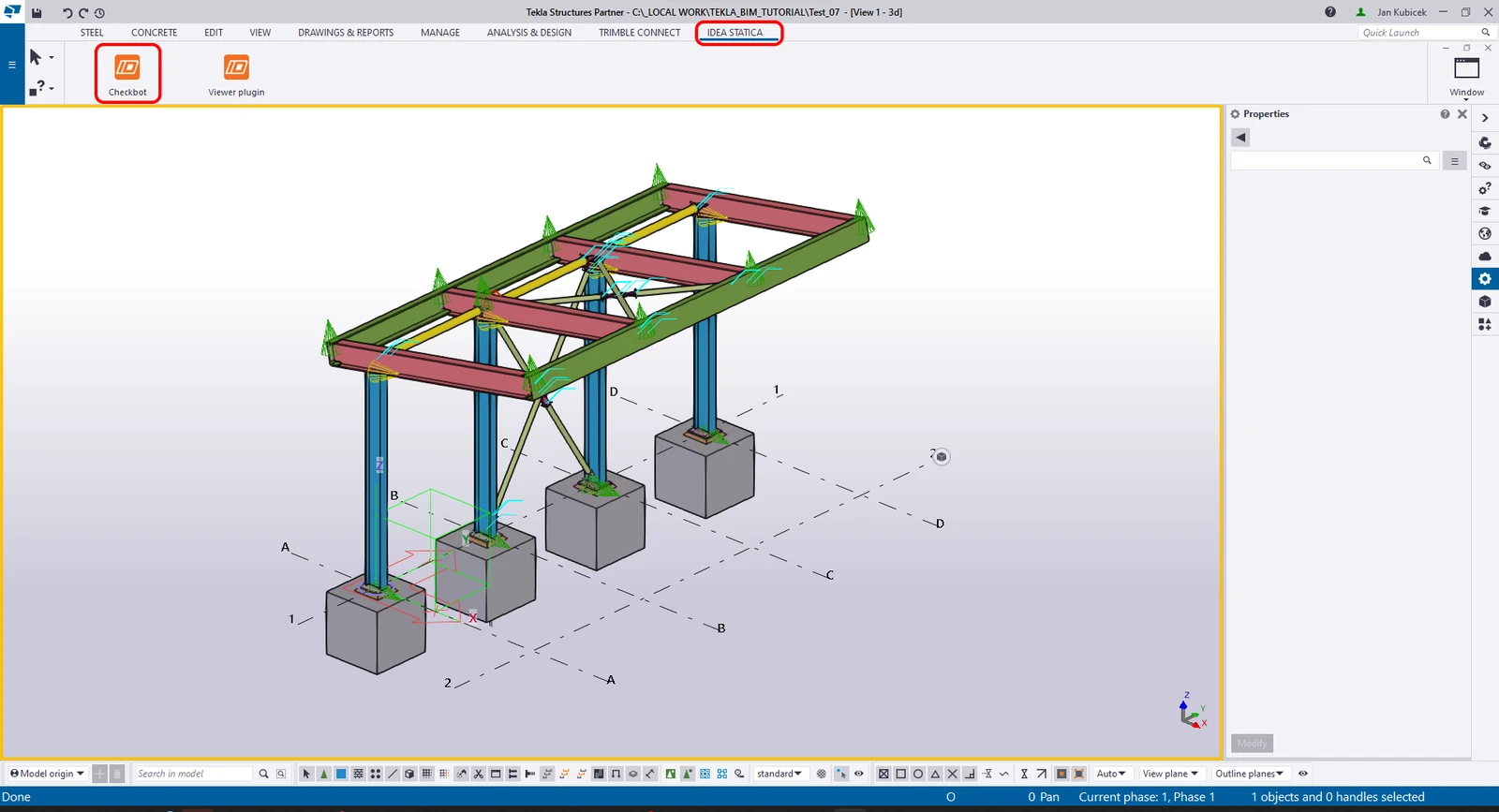
Töltse le a csatolt projektet és nyissa meg a Tekla Structures-ben, amely a Default környezetben készült (Trimble Downloads)
A BIM link automatikusan integrálva van. A felső szalagmenüben találja az IDEA StatiCa -> Checkbot menüpont alatt. Ez megnyitja a Checkbot alkalmazást.
Válassza az Új lehetőséget Acél projekttípussal és EN tervezési szabvánnyal. Ezután válassza a Projekt létrehozása lehetőséget.
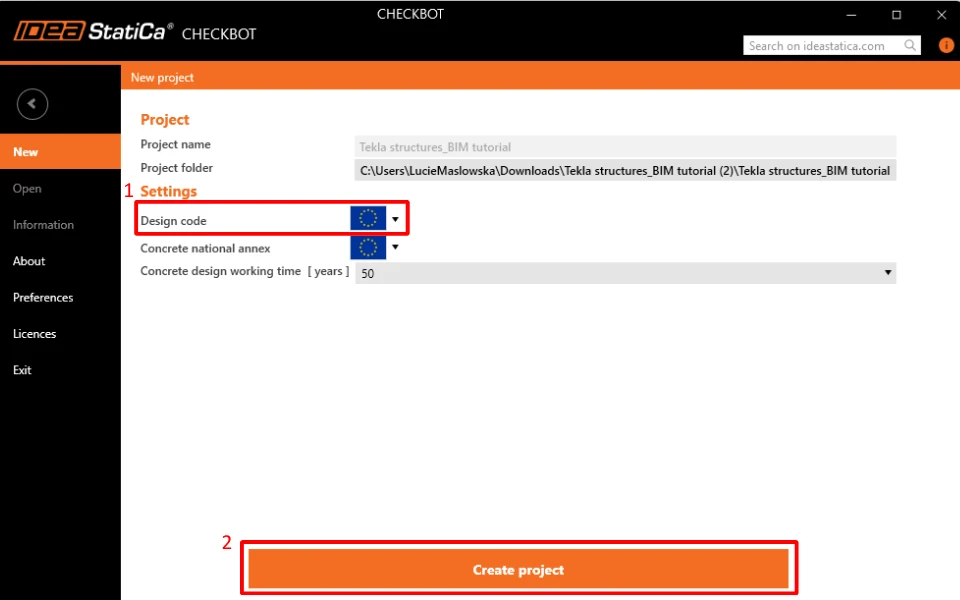
Az új Checkbot projekt készen áll a kapcsolatok importálására a Tekla Structures-ből.
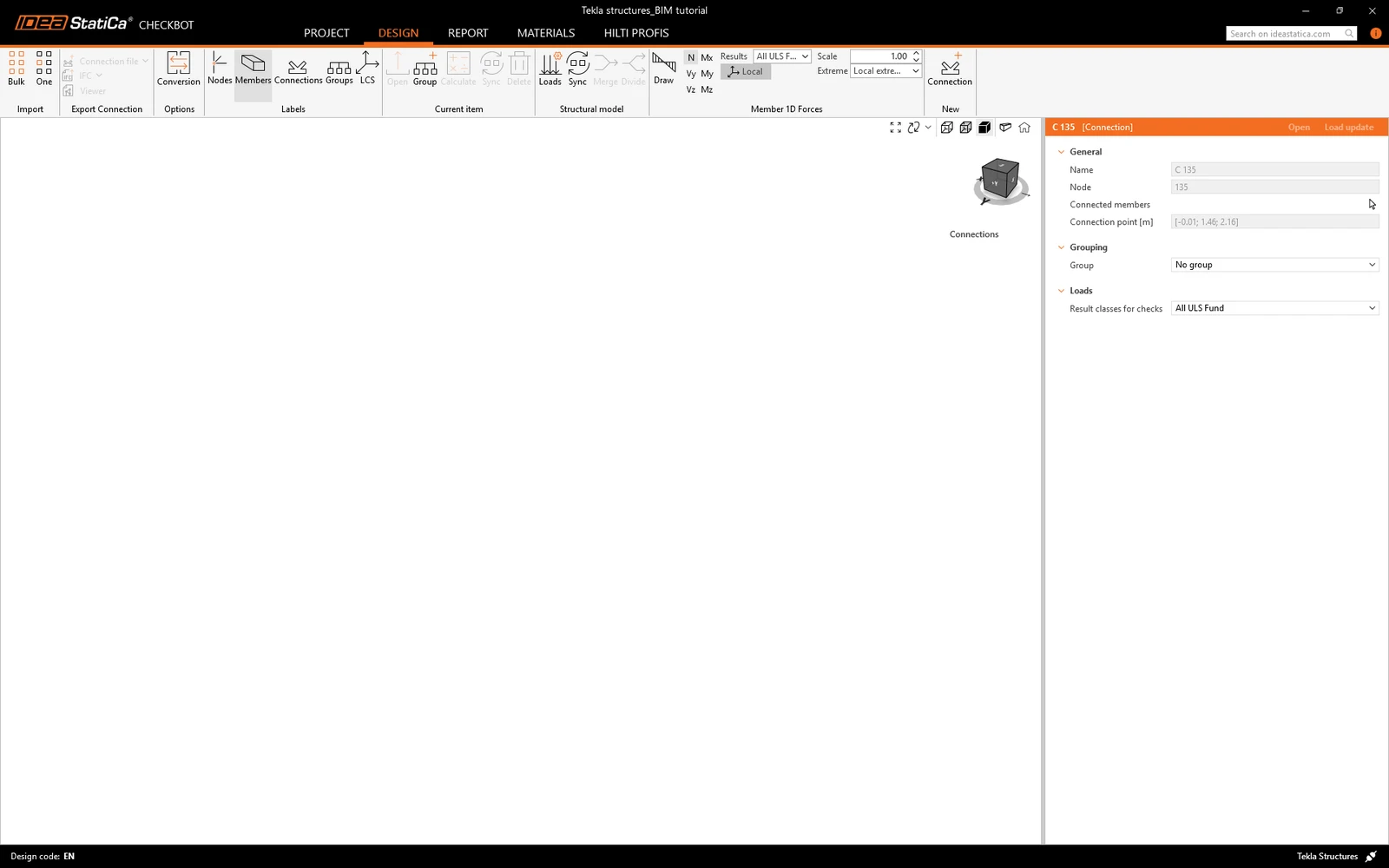
Importálás
A Checkbot alkalmazásban kattintson az Egy gombra a felső szalagon.
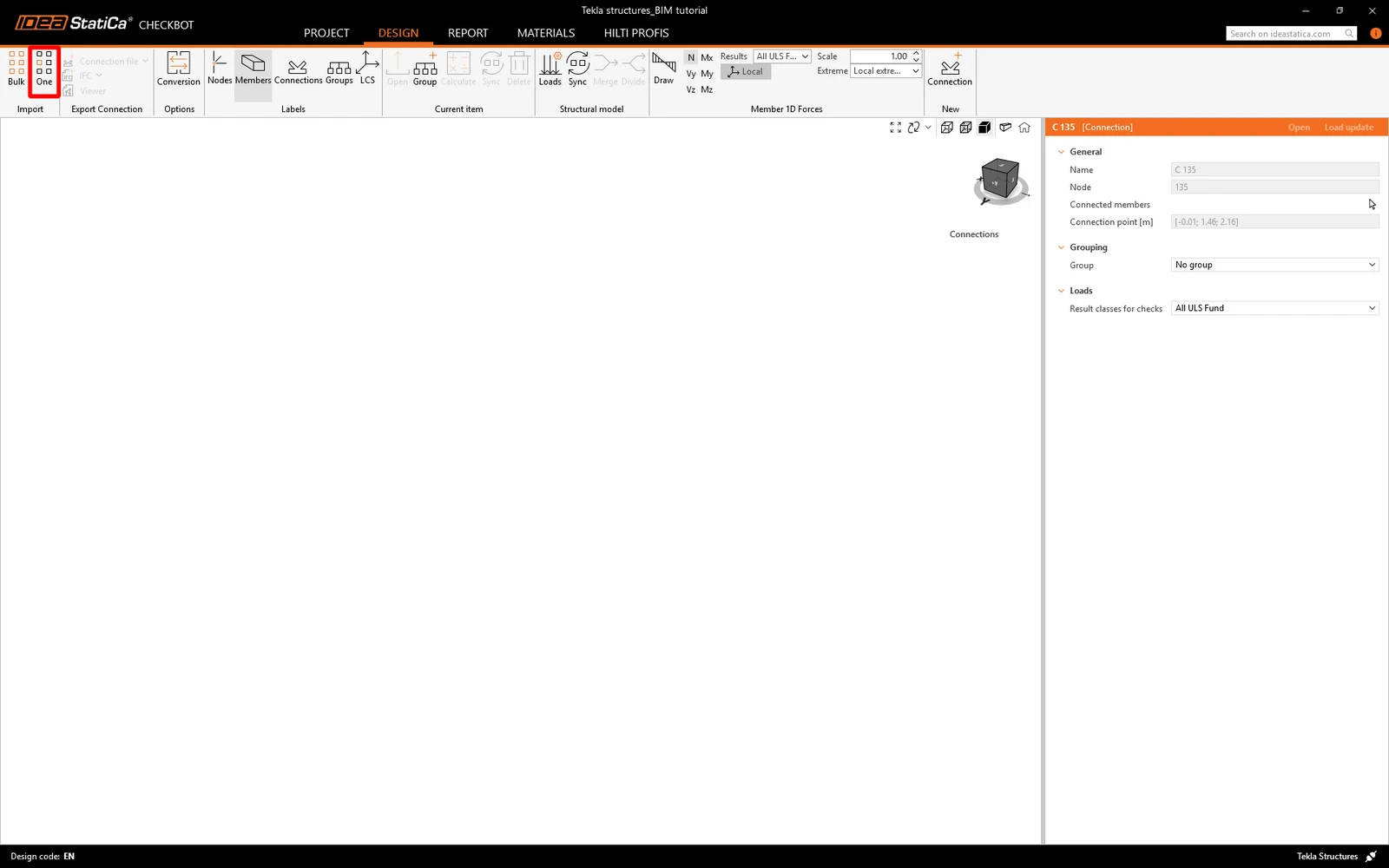
Ezután a Tekla Structures modellben kövesse az alábbi lépéseket:
- Válassza ki a kapcsolat középpontját jelképező csomóponti pozíciót.
- Válassza ki a csukló hoz tartozó szerkezeti elemeket. Ebben az esetben az építési sorrend szerint lett kiválasztva – az első lesz beállítva teherhordó elemként a Connection alkalmazásban. Erősítse meg a szóközzel.
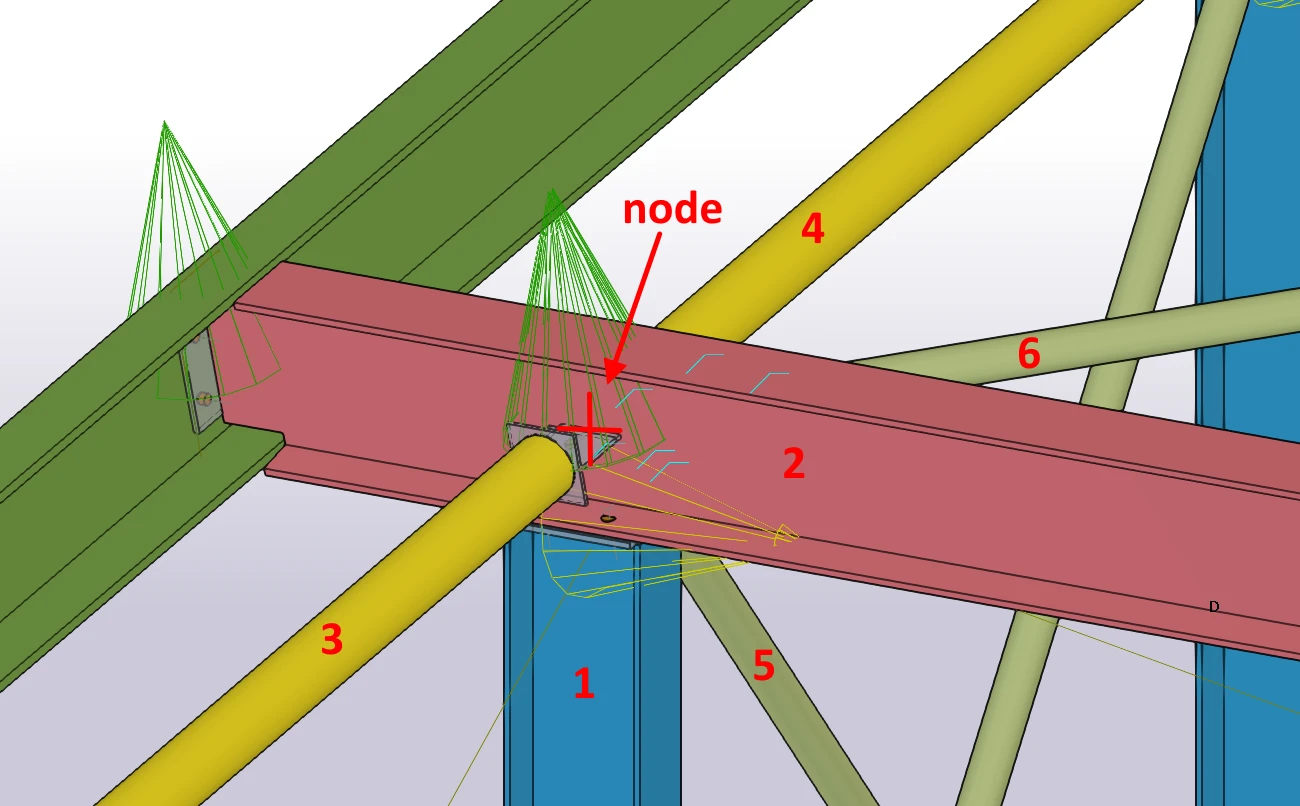
- Ezután válassza ki az összes kapcsolati komponenst (csavarok, hegesztések, lemezek stb.) az egér jobb felső saroktól bal alsó sarokig való húzásával, majd erősítse meg a szóközzel.
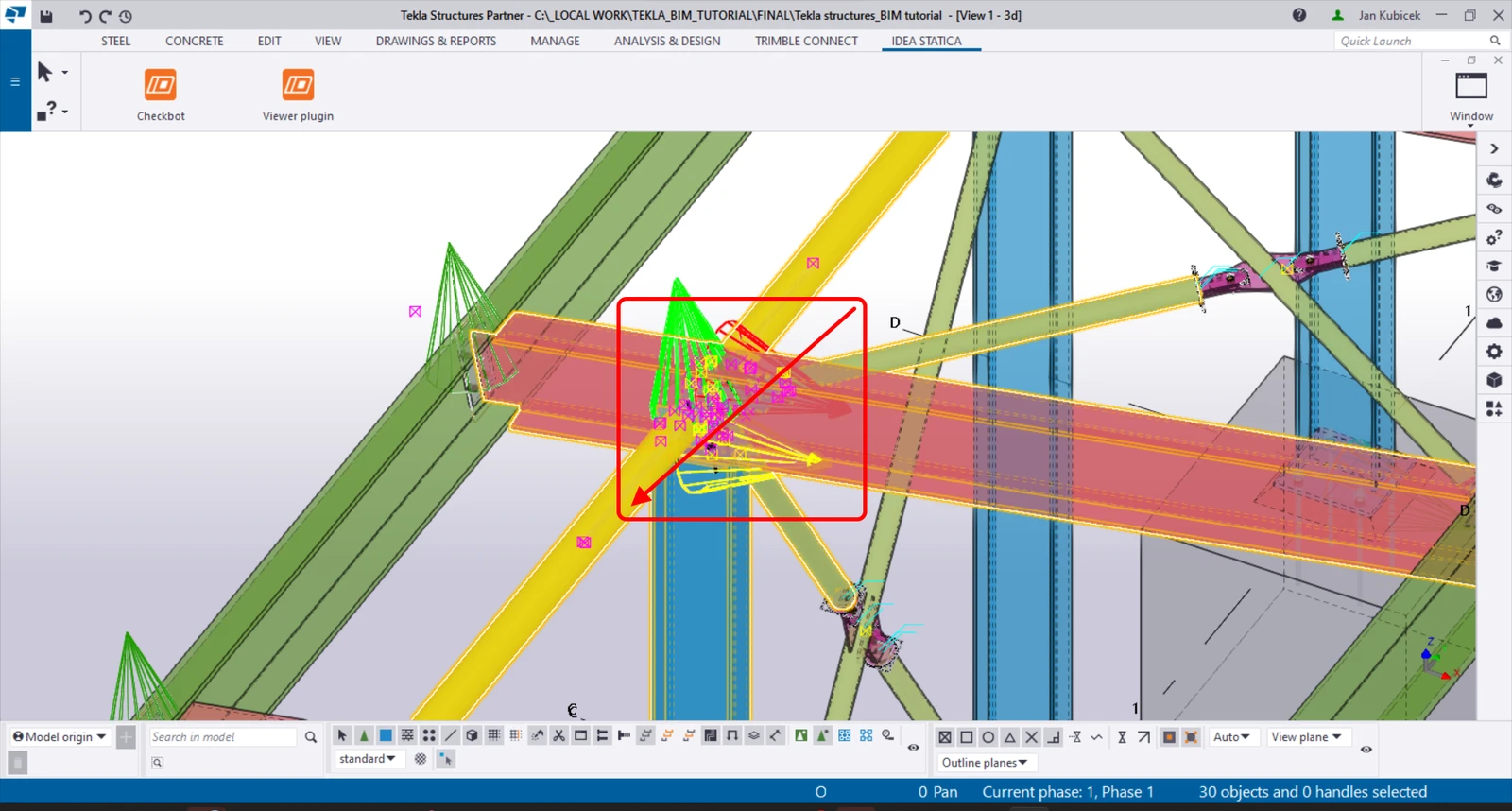
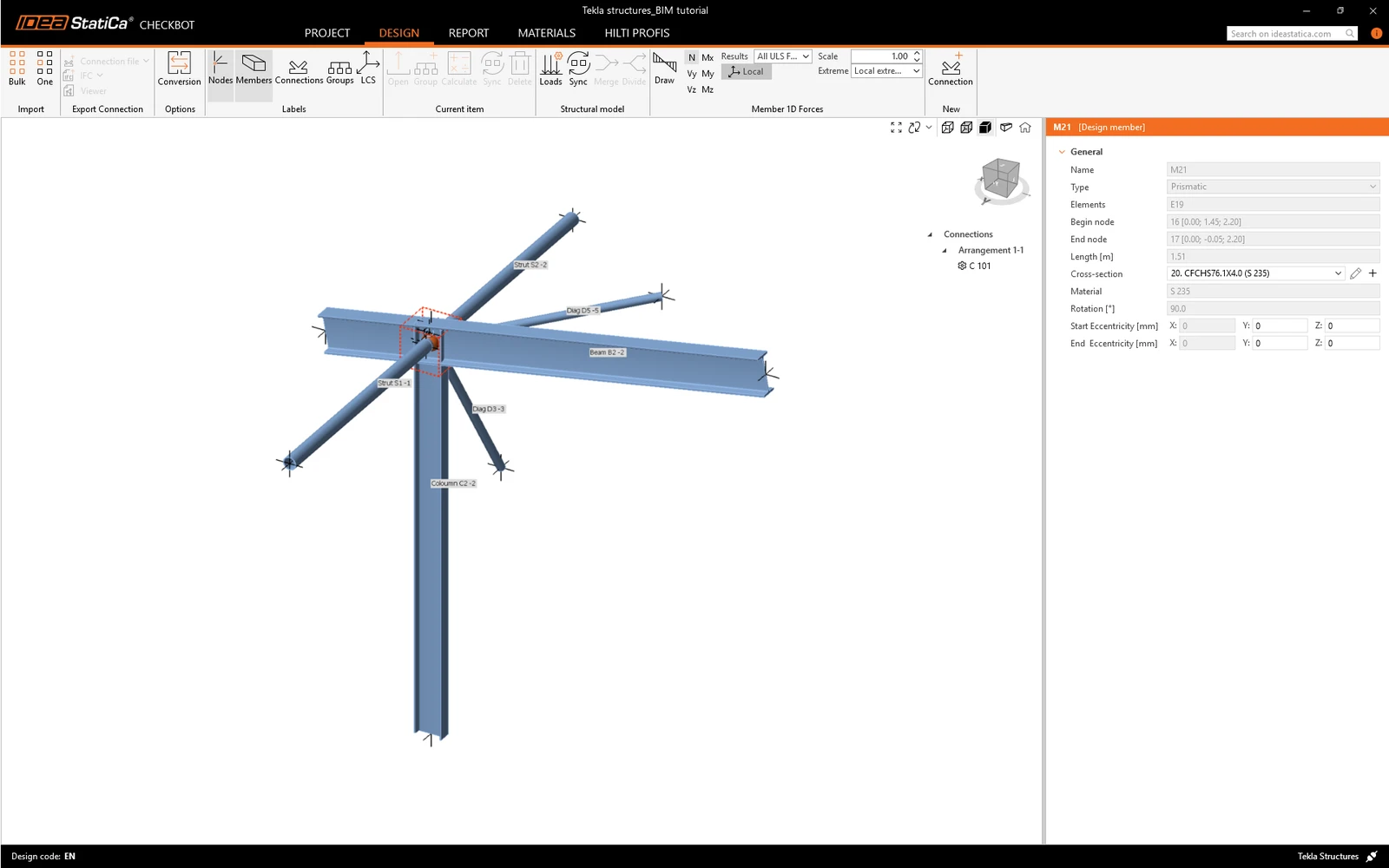
Ez importálja a szerkezet összes kiválasztott részét a Checkbotba – a BIM modellnek megfelelő koordinátákkal, tájolásokkal és keresztmetszet-méretekkel. A csukló középpontját Ön határozza meg a szerkezeti elemek metszéspontja szerint.
Vegye figyelembe, hogy a 3D munkaterület az importált szerkezet áttekintésére szolgál, nem az aktuális kapcsolatok részletes nézetére.
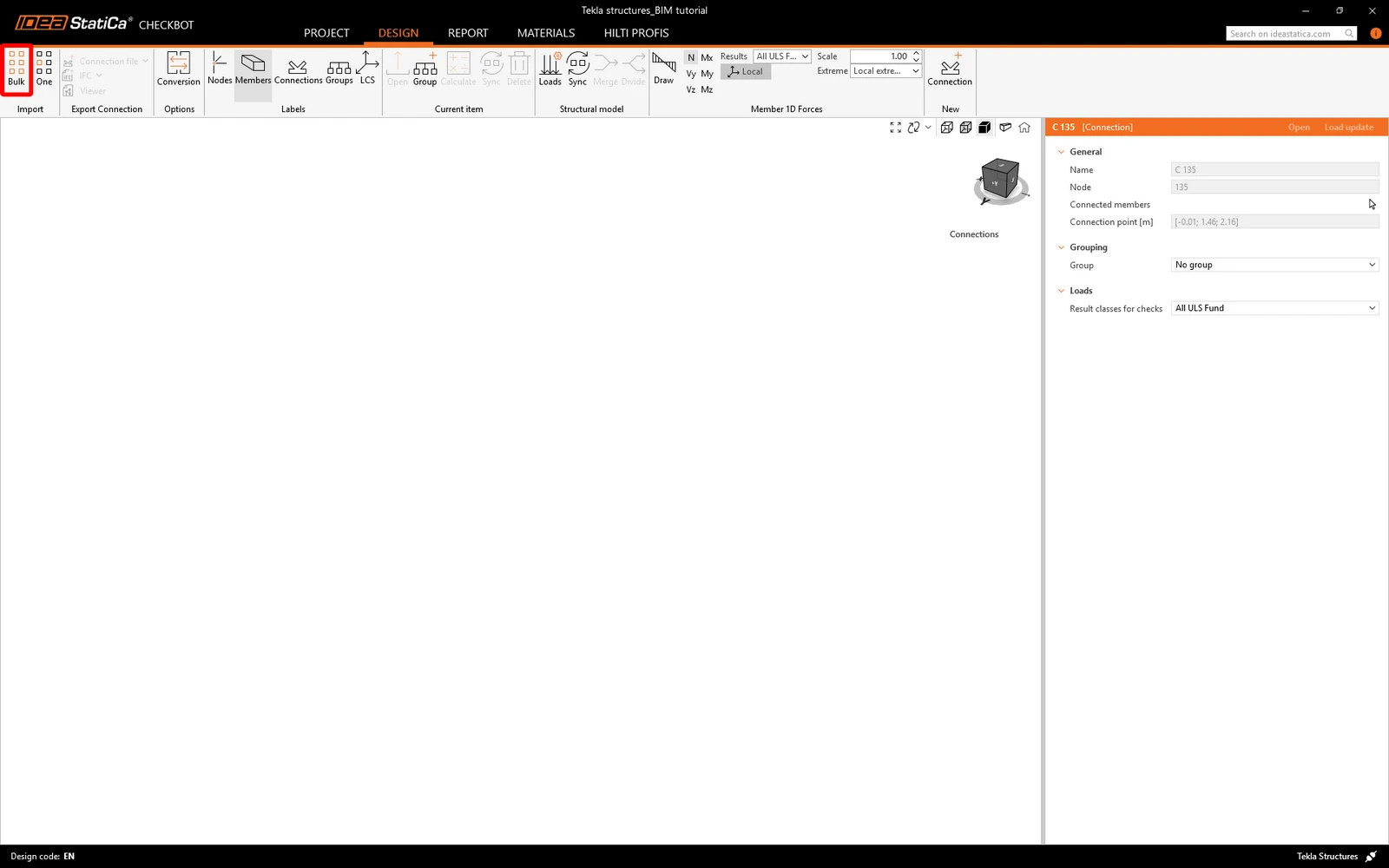
Egy másik lehetőség a Tömeges importálás. Ez gyorsabb, de vegye figyelembe, hogy a csomópont- és szerkezeti elem-számozás eltérő lehet, ami befolyásolhatja a teherhatások helyes XLS importálását és a csukló egyensúlyát.
Válassza ki a belső oszlopokat merevítőkkel együtt, ügyelve arra, hogy az összes kapcsolati komponenst is kiválassza (csavarok, hegesztések, lemezek stb.). A kijelölési területet vezesse a jobb felső saroktól a bal alsó sarokig.
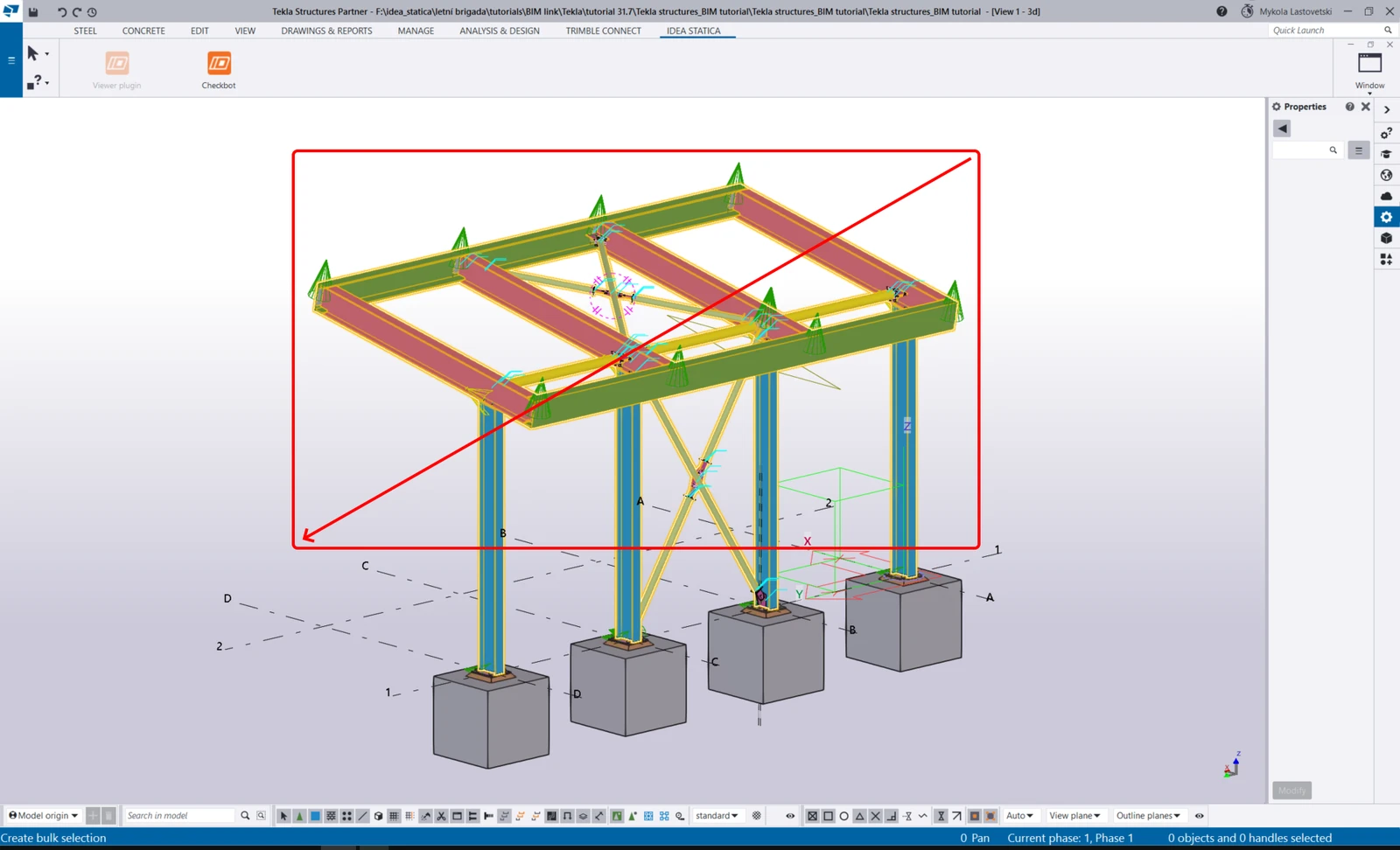
Az összes kapcsolati rész kiválasztása után erősítse meg a kijelölést a szóközzel. A csukló középpontját a szoftver automatikusan hozza létre a szerkezeti elemek metszéspontja szerint.
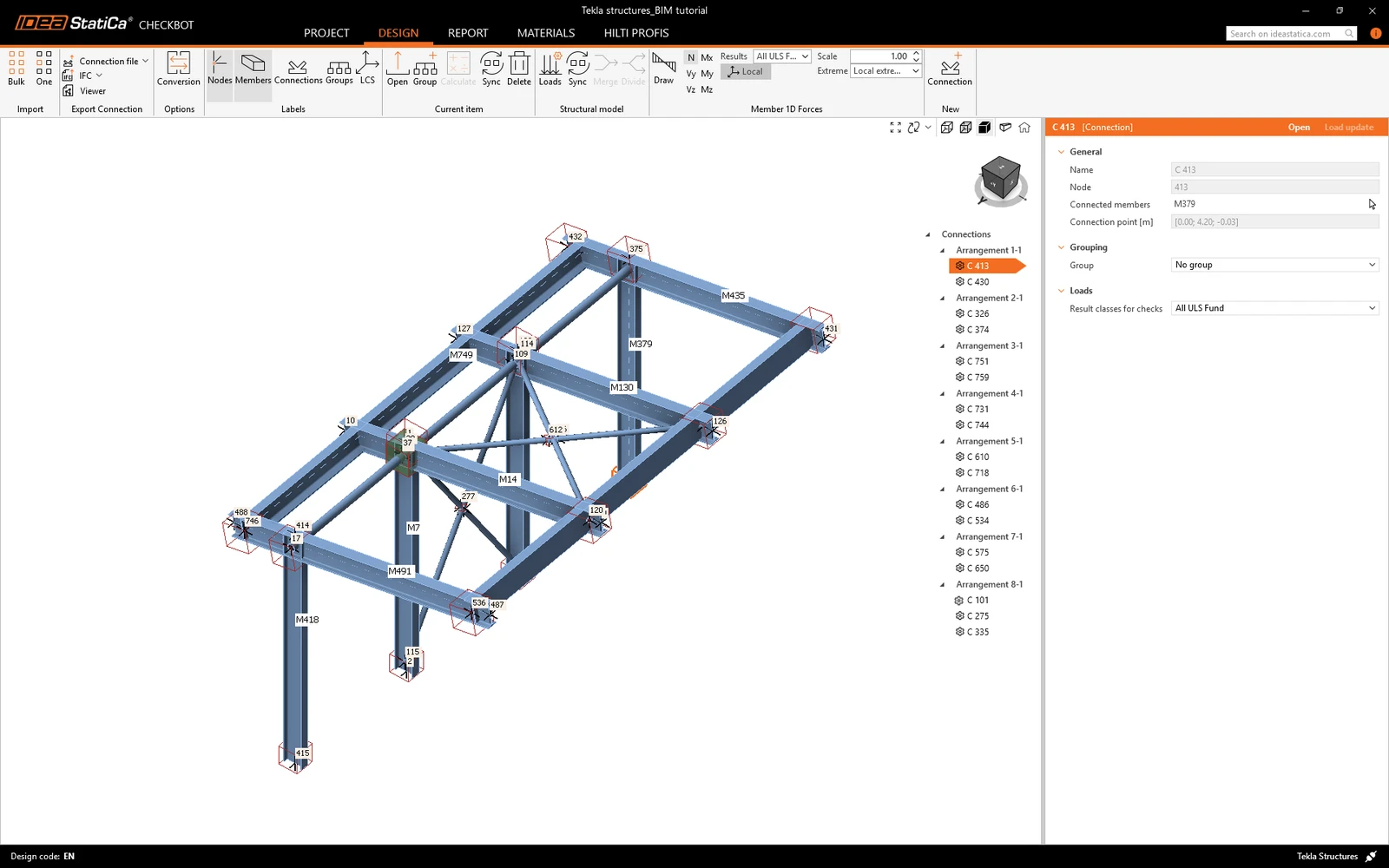
Számos FEA/BIM megoldás esetén több kapcsolatot is importálhat a Checkbotba. Egyetlen csomópont és a kapcsolódó szerkezeti elemek kiválasztása helyett egyszerre több csomópontot és szerkezeti elemet is kiválaszthat az alkalmazáson belüli kijelölési módszerekkel.
A lehetséges időigény miatt azt javasoljuk, hogy ne importálja az összes kapcsolatot egyszerre, hanem fokozatosan építse fel a kapcsolatokat.
Geometria
A szerkezeti elemek beállításai a Tekla Structures-ből kerülnek átvételre. Azonban megváltoztathatja bármely szerkezeti elem szelvényprofilját és tengelyexcentricitását a Checkbot képernyő jobb oldalán, de ez megszakítja a kapcsolatot a BIM alkalmazással ebben a munkamenetben, hacsak nem szinkronizálják újra.
A projektelem-listában a Kapcsolatok alatt, ha egy kapcsolat ki van jelölve a Checkbot-ban, jobb egérgombbal kattinthat és kiválaszthatja a Megnyitás lehetőséget, vagy kattinthat a szalag Megnyitás parancsára a tervezés, szabványellenőrzés és jelentéskészítés megkezdéséhez.
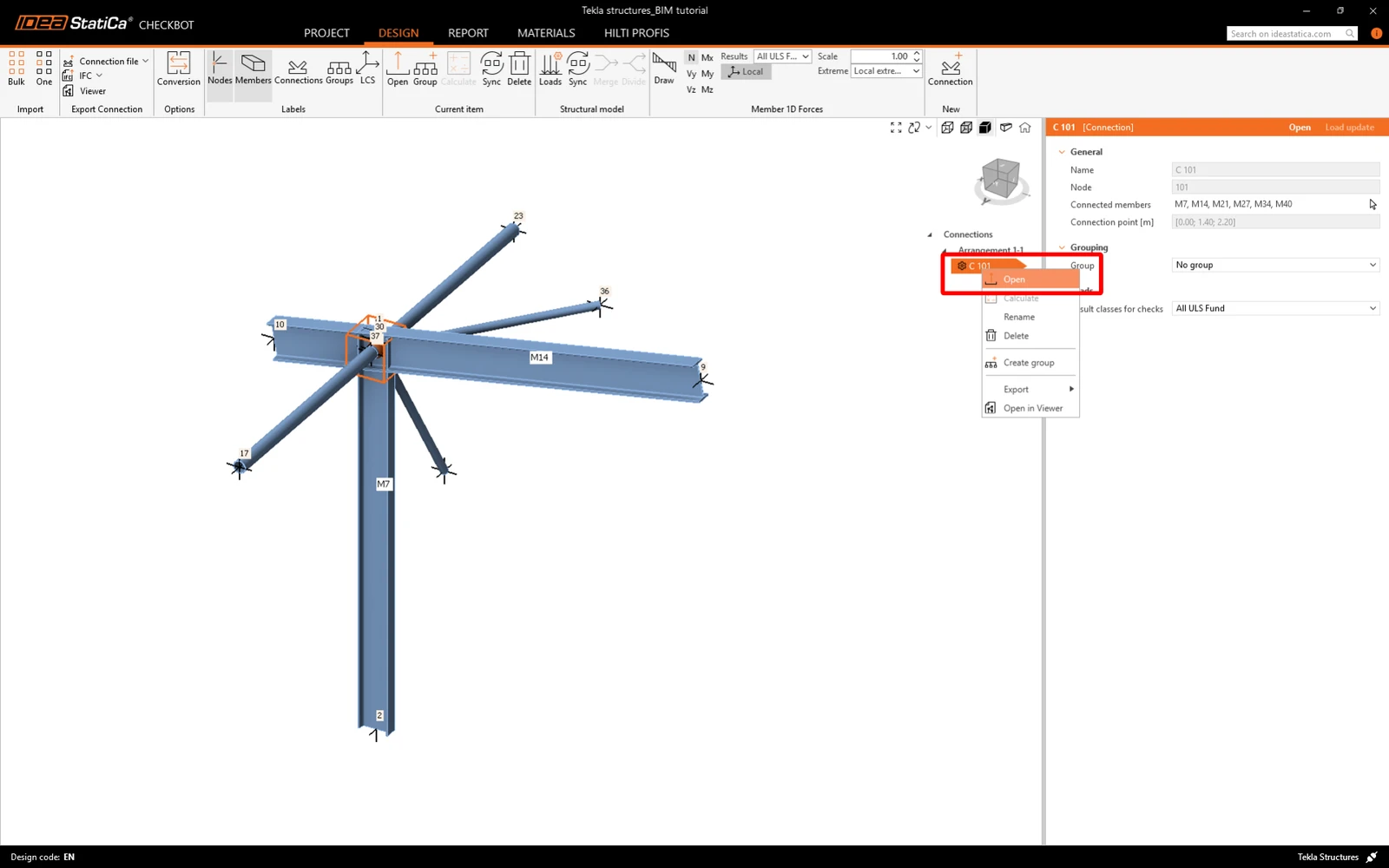
Az importált kapcsolat az IDEA StatiCa Connection alkalmazásban nyílik meg.
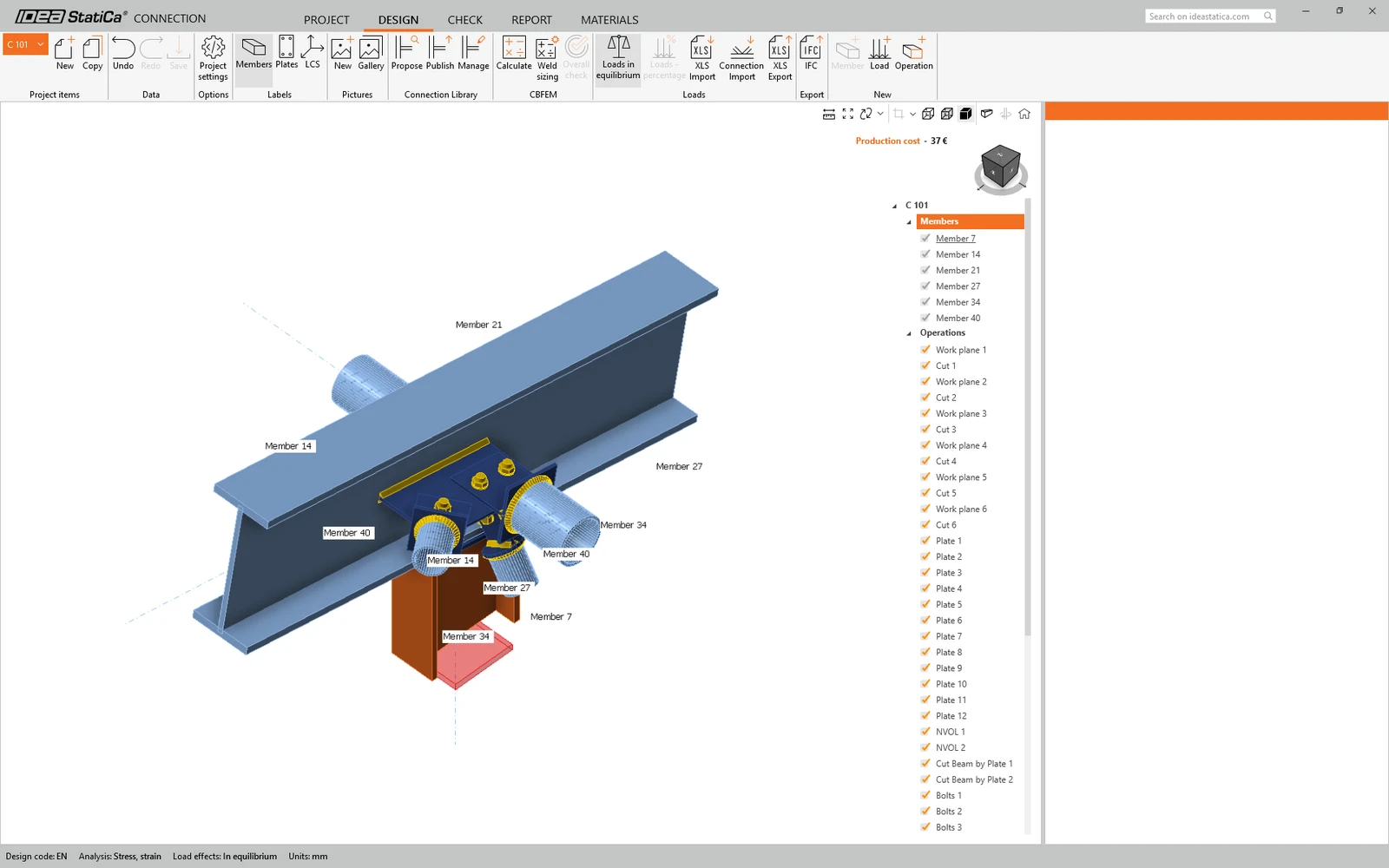
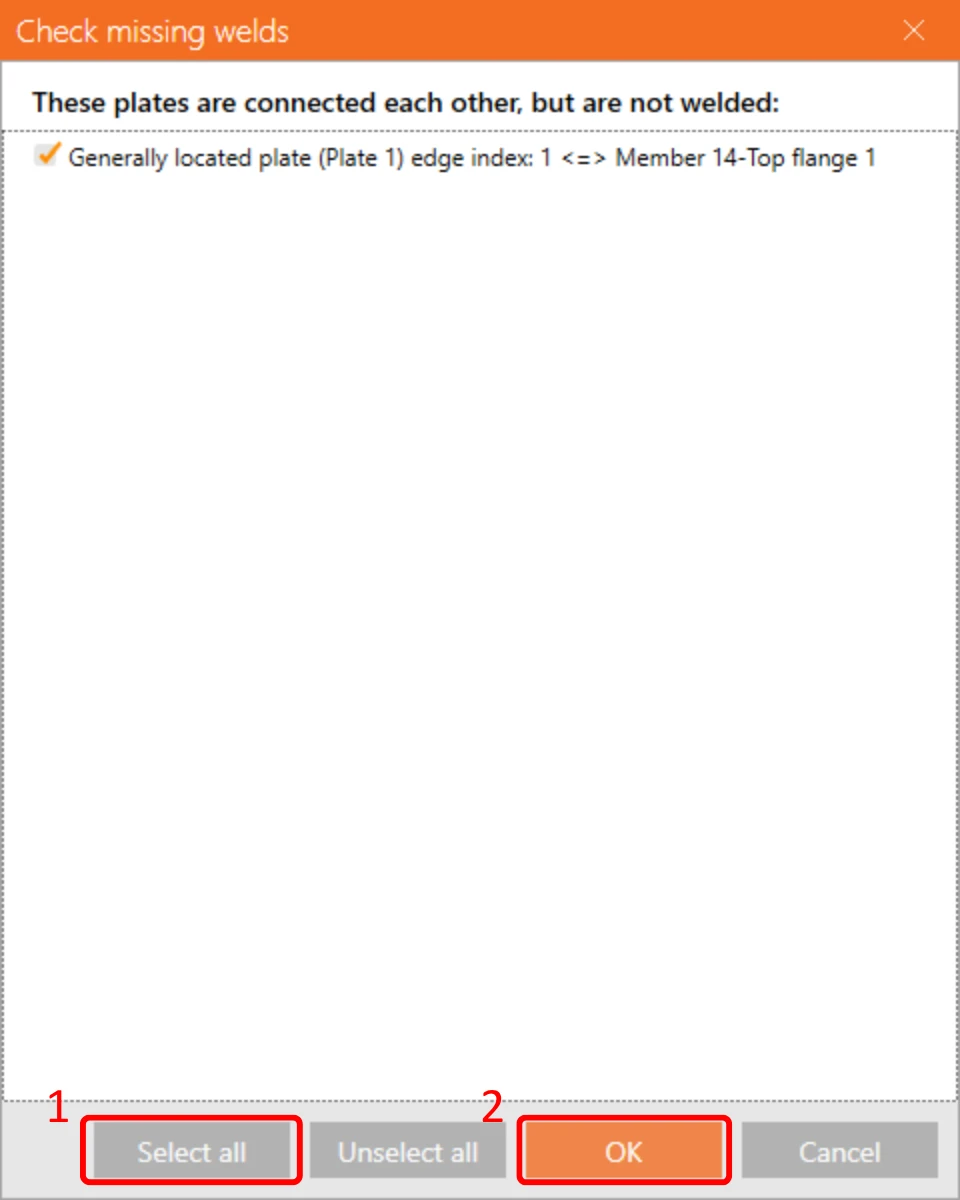
Jelenleg észrevettük, hogy a modellből néhány hegesztés hiányzik, de ne aggódjon, ez a 'Hiányzó hegesztések ellenőrzése' funkcióval orvosolható.
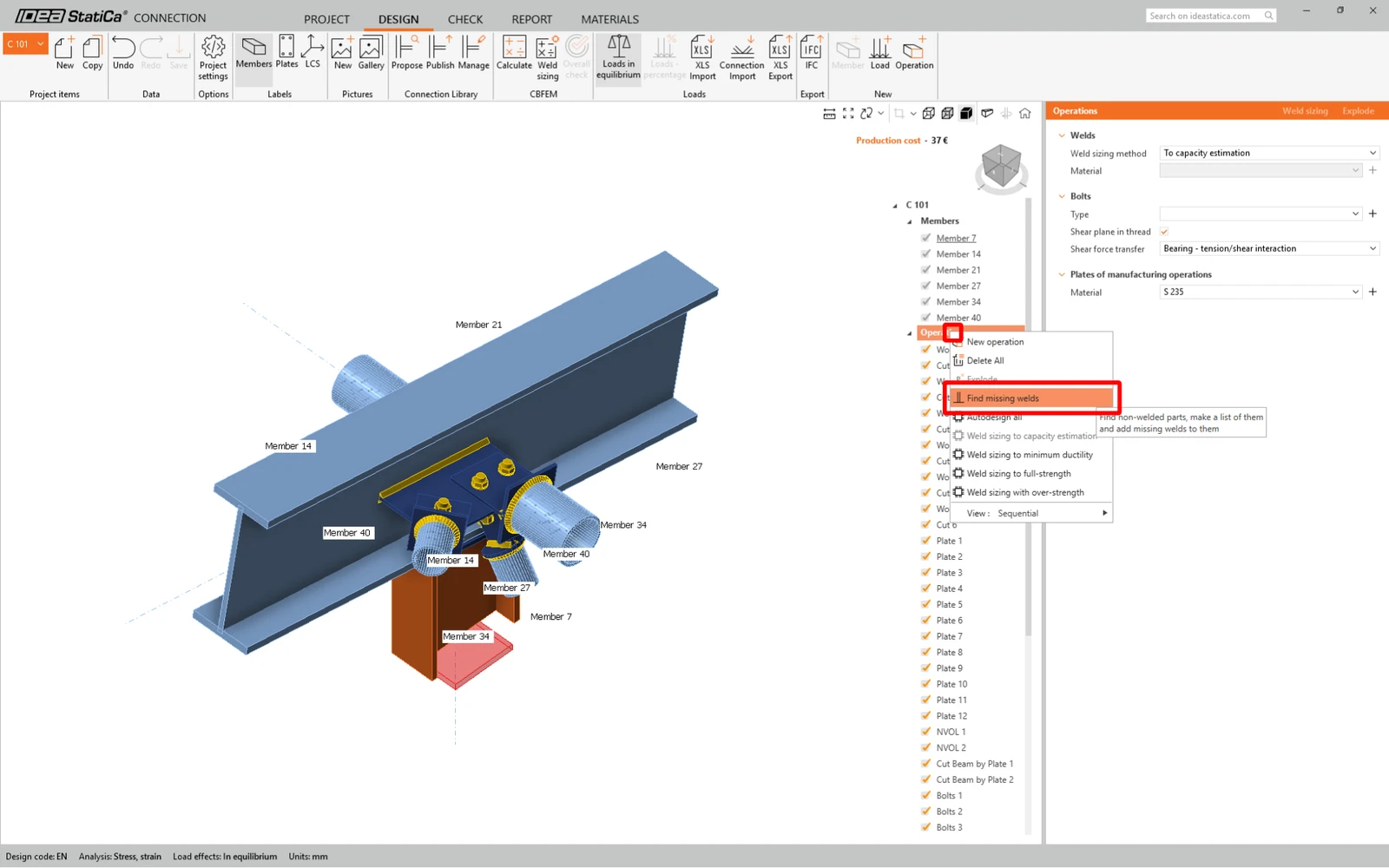
Jelöljön be minden négyzetet az alábbi képen látható módon, majd kattintson az OK gombra.
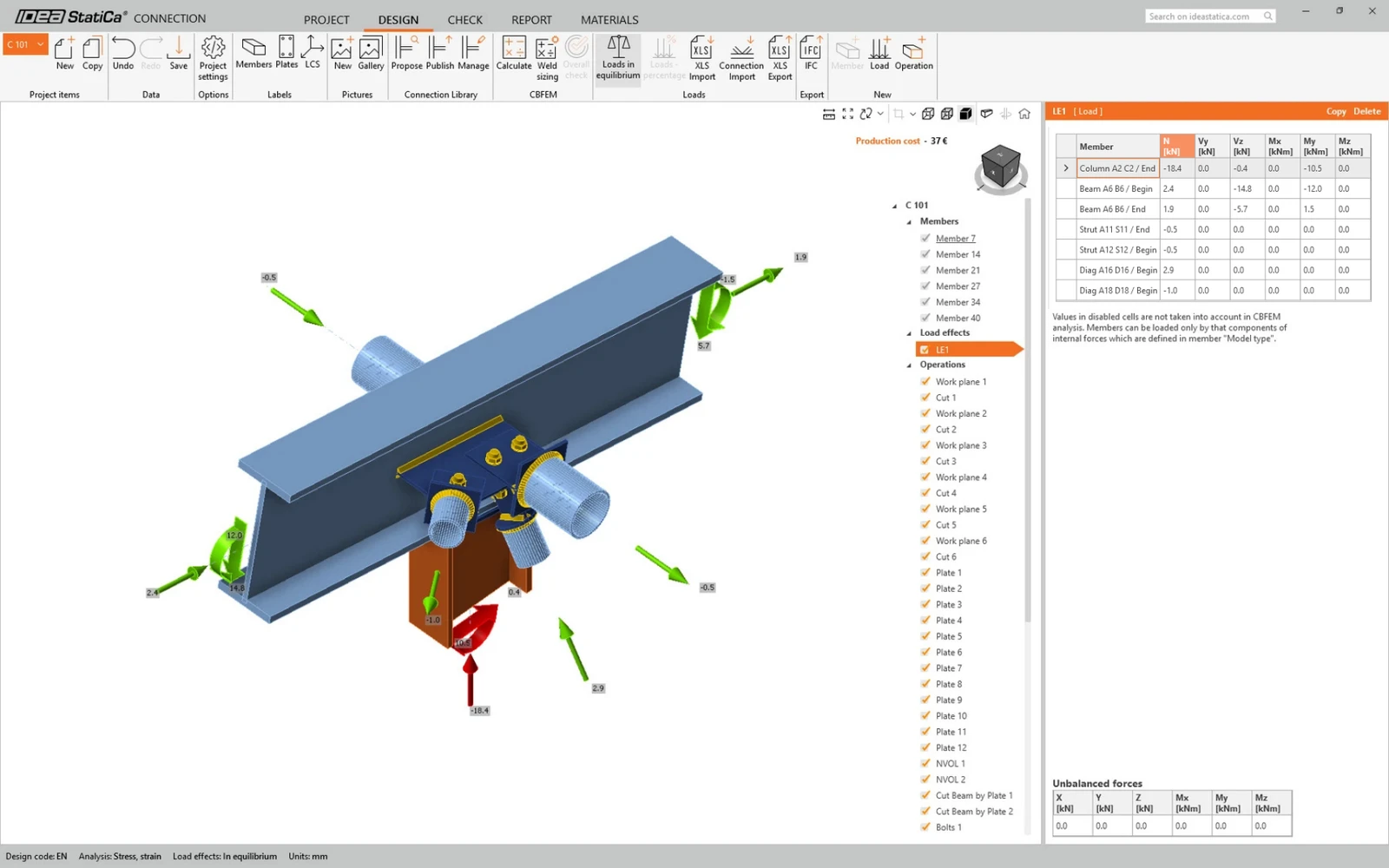
Teherhatások
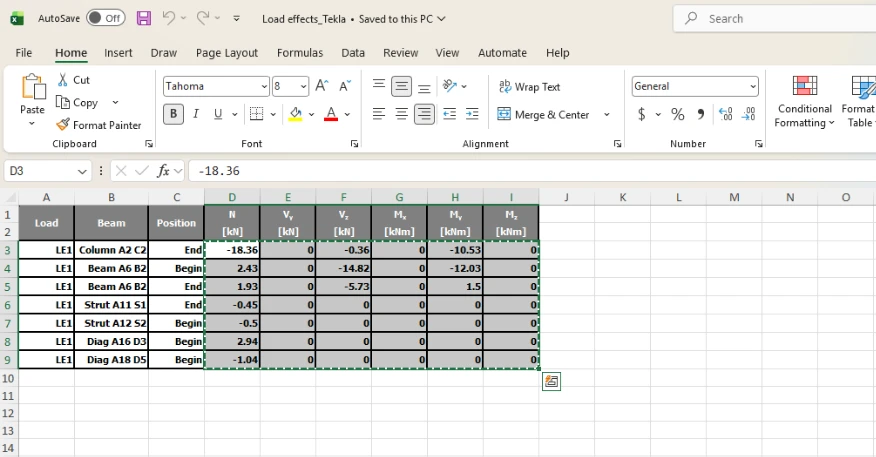
Töltse le a mellékelt Excel táblázatot a teherhatásokkal, és nyissa meg. Jelölje ki a belső erők értékeit a táblázatban, és másolja ki őket (Ctrl + C).
Ezután az IDEA StatiCa Connection alkalmazásban válassza az XLS Import gombot a felső szalagon.
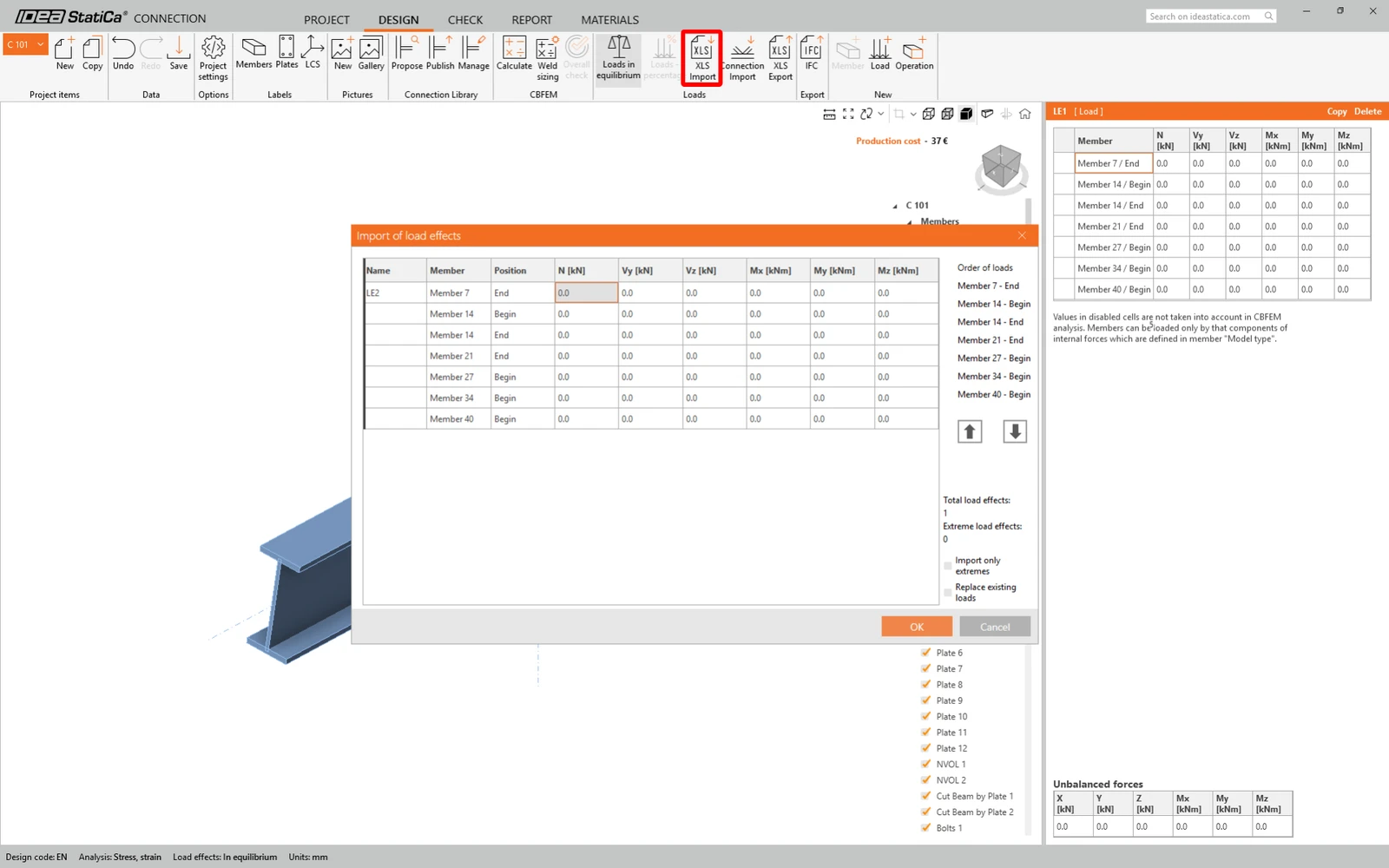
Jobb egérgombbal kattintva válassza ki az első cellát, és illessze be (Ctrl + V) a belső erők értékeit.
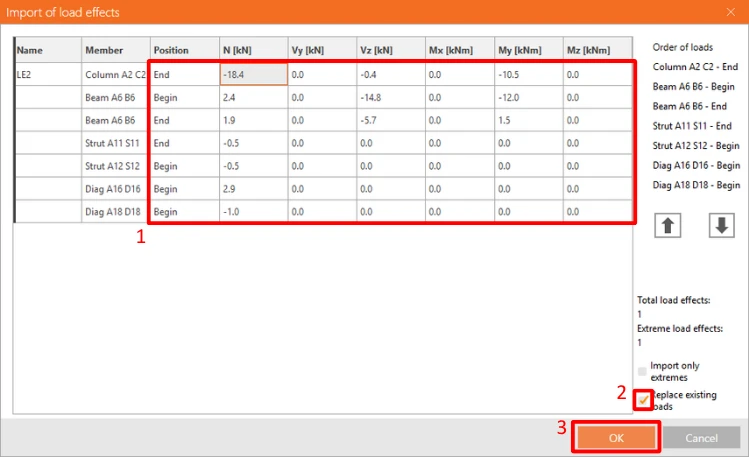
Kérjük, vegye figyelembe, hogy az Excel táblázatban a sorok és oszlopok sorrendjének meg kell egyeznie az IDEA StatiCa Connection alkalmazás Teherhatások táblázatában szereplő sorrenddel. Ha a sorok vagy oszlopok fel vannak cserélve, a szerkezeti elemeken helytelen belső erő-bevitelt kap.
Tervezés
Az importált kapcsolati modellünkben láthatjuk, hogy a csőtagokon lévő néhány hegesztés helytelenül lett importálva, és javításra szorul.
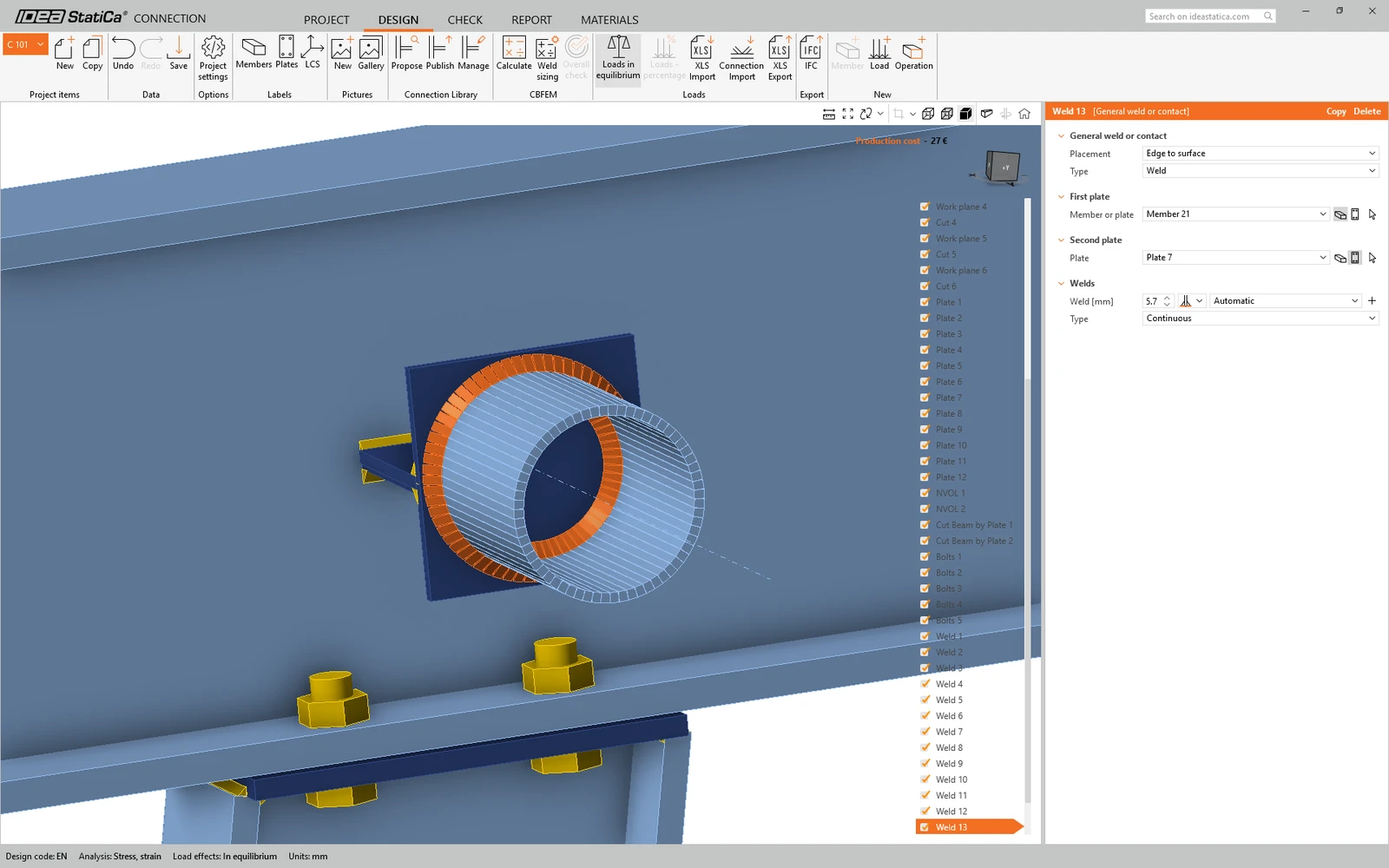
A Strut S1-1 szerkezeti elemnél módosítsa a hegesztés méretét 5 mm-re és a hátsó oldal tájolását.
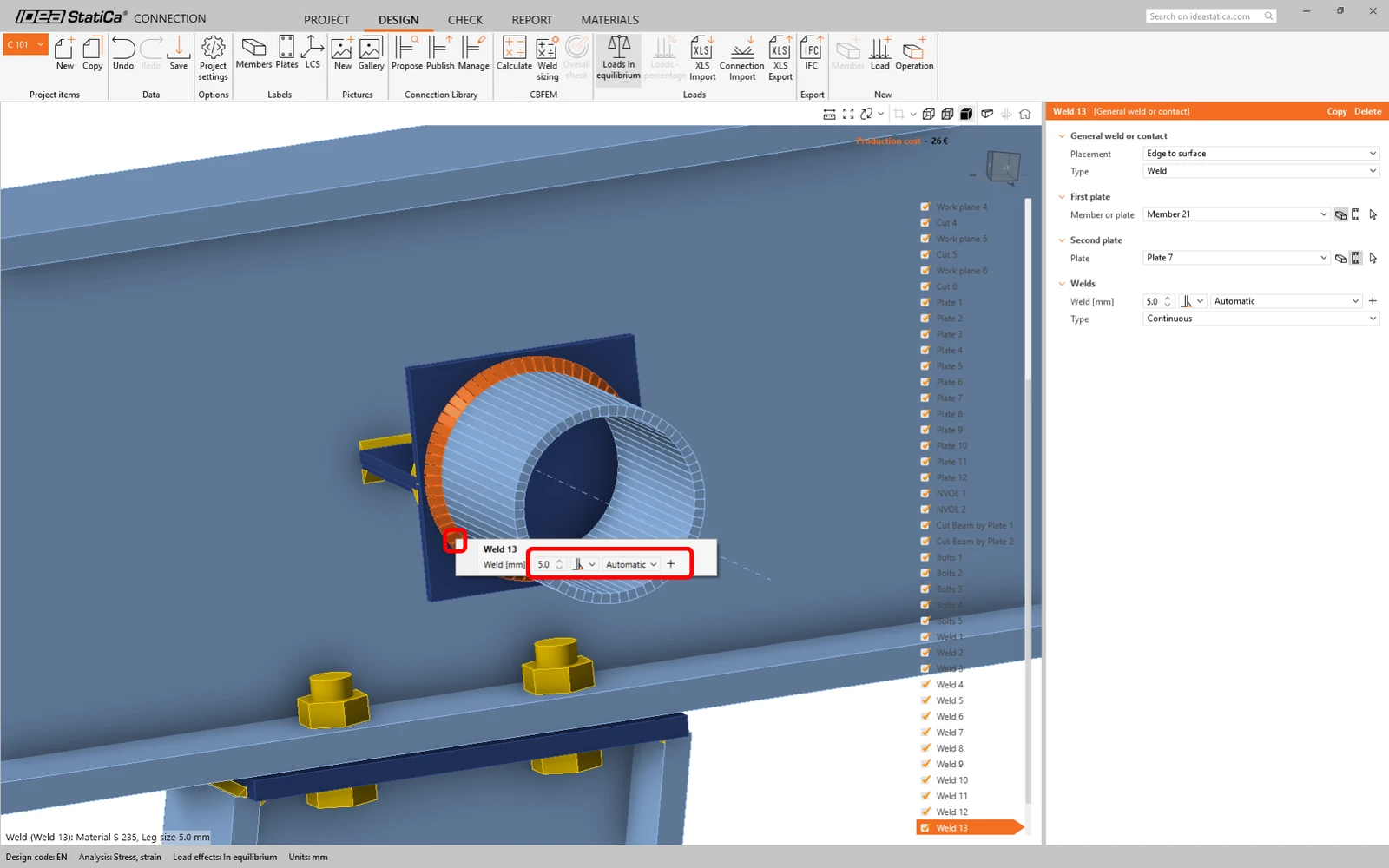
A Strut S2-2 szerkezeti elemnél módosítsa a hegesztés méretét 5 mm-re és a hátsó oldal tájolását.
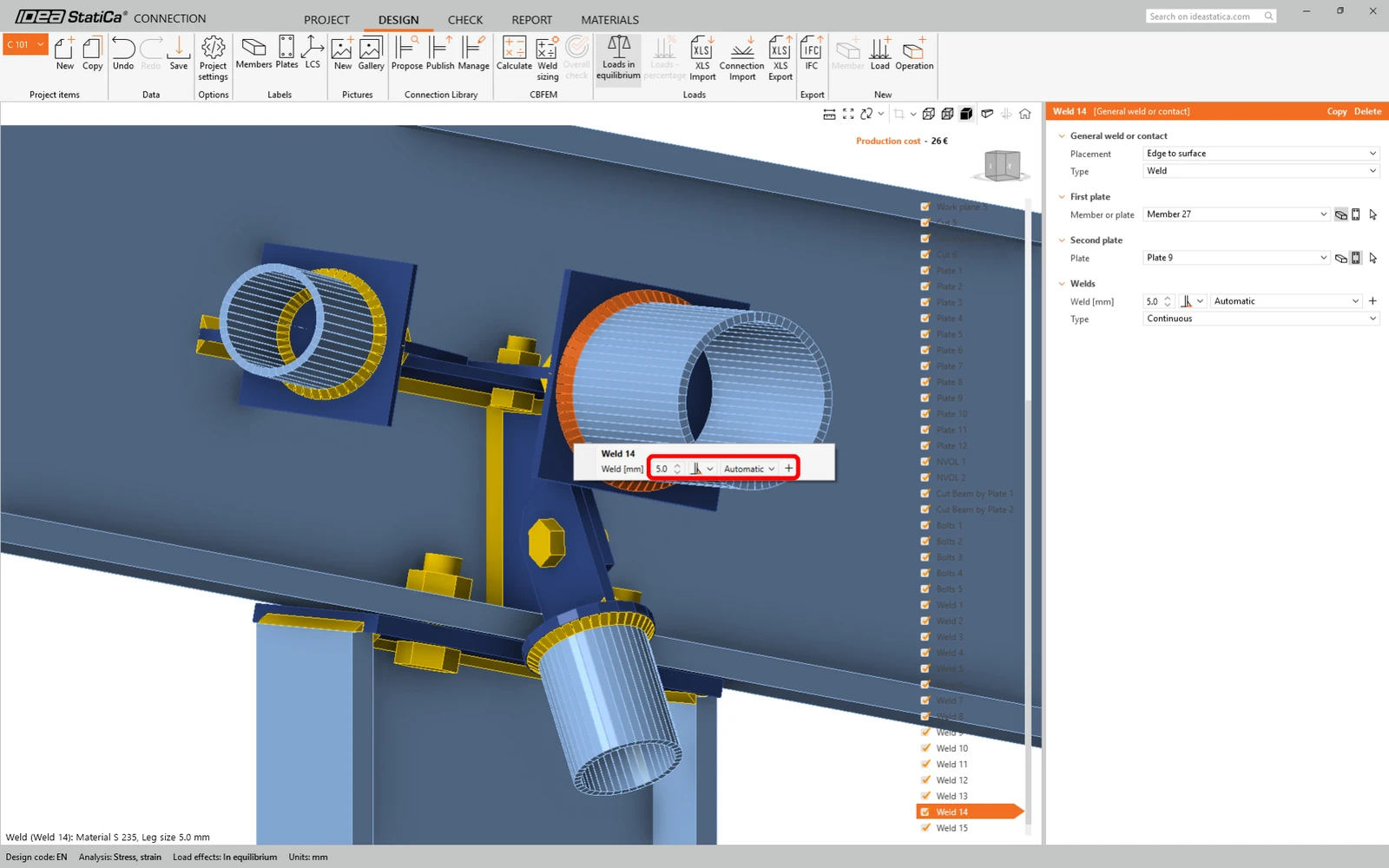
A Diag 3-3 szerkezeti elemnél módosítsa a hegesztés méretét 5 mm-re és a hátsó oldal tájolását.
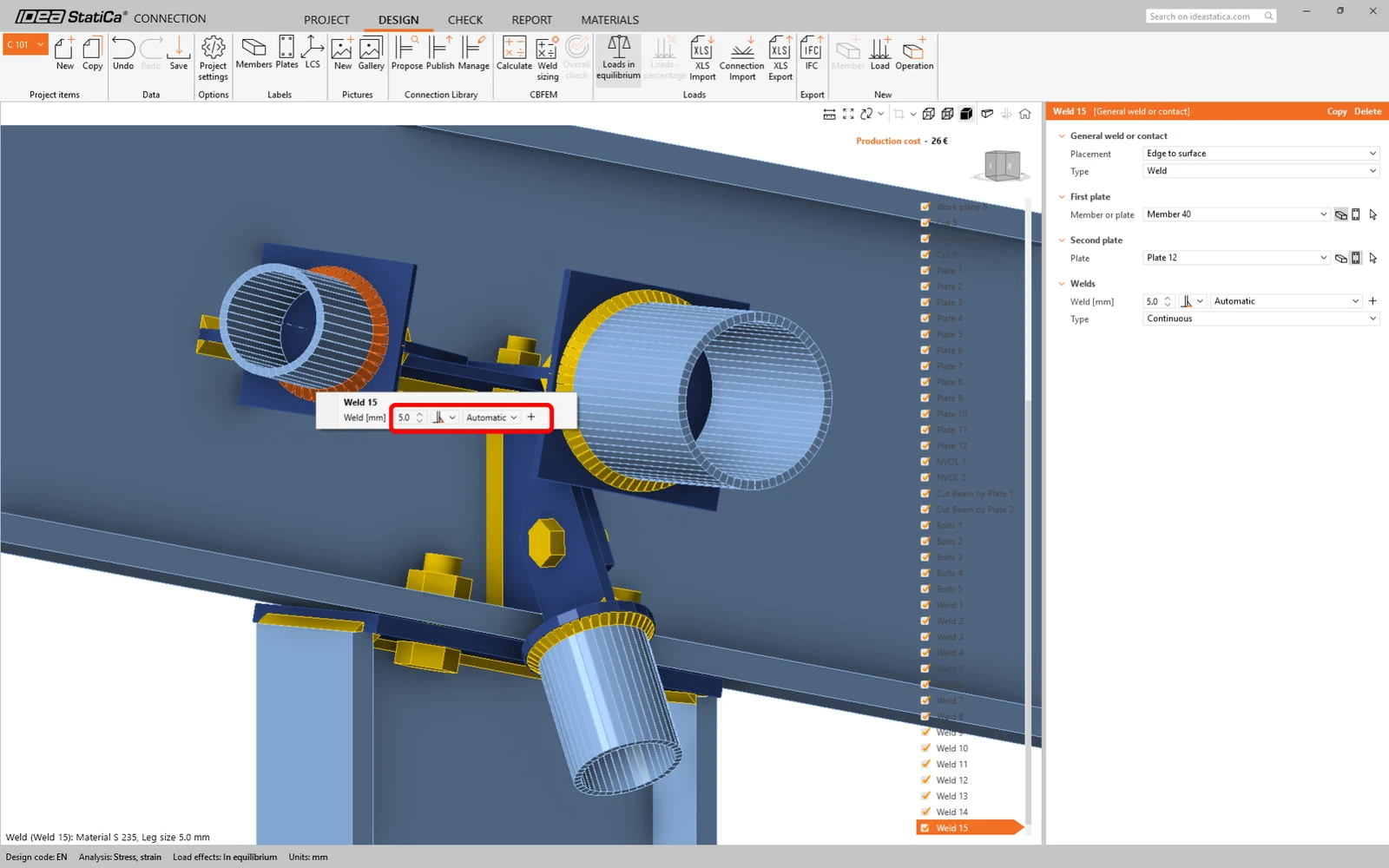
A Diag 5-5 szerkezeti elemnél módosítsa a hegesztés méretét 5 mm-re és a hátsó oldal tájolását.
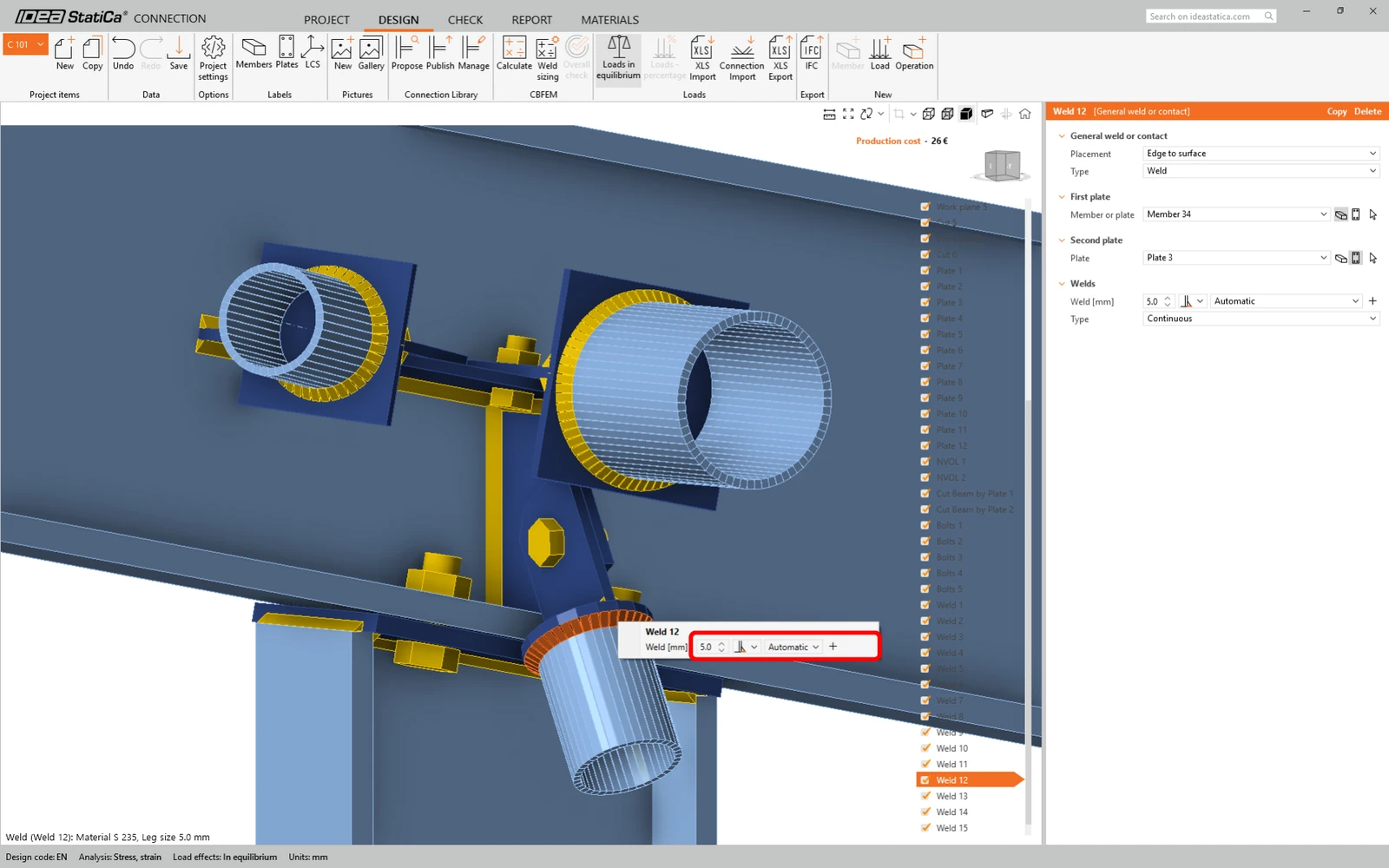
Módosítsa a Tongue és a fedőlemez közötti hegesztés tájolását kétoldali sarokhegesztésre, ahogy az a következő képen látható.
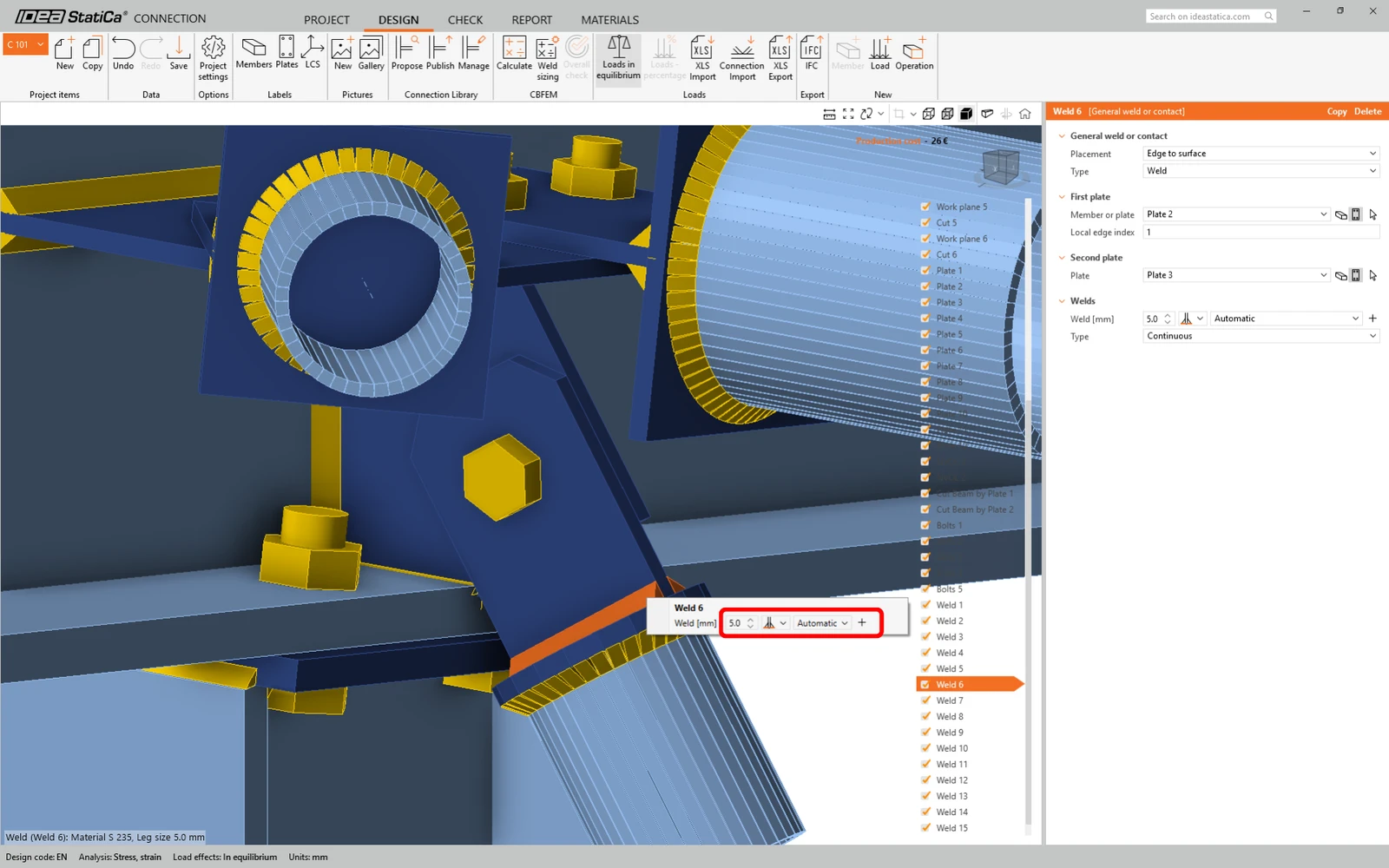
Módosítsa a Plate 3 és a Column C2-2 közötti hegesztési műveletet az alábbi képen látható módon.
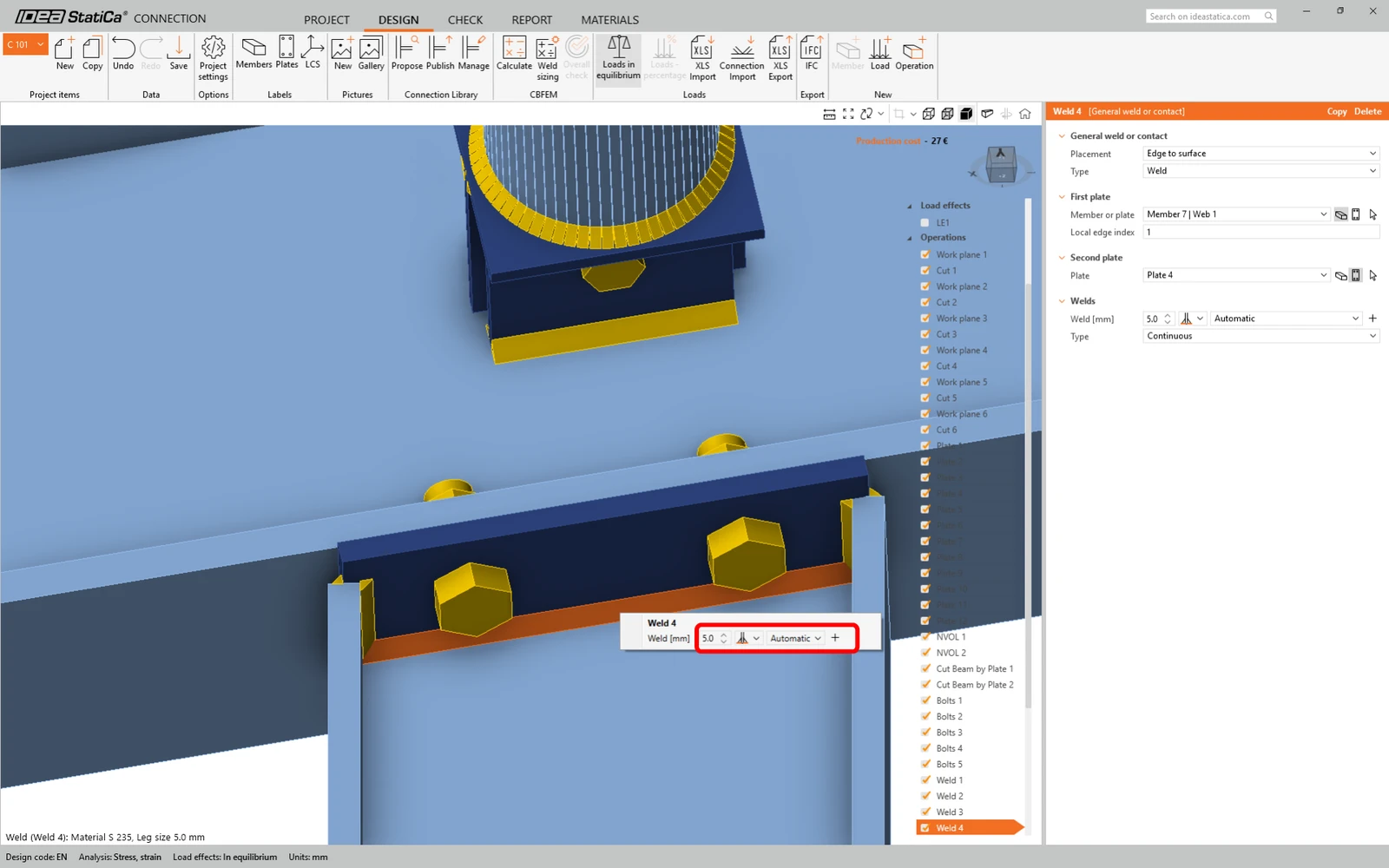
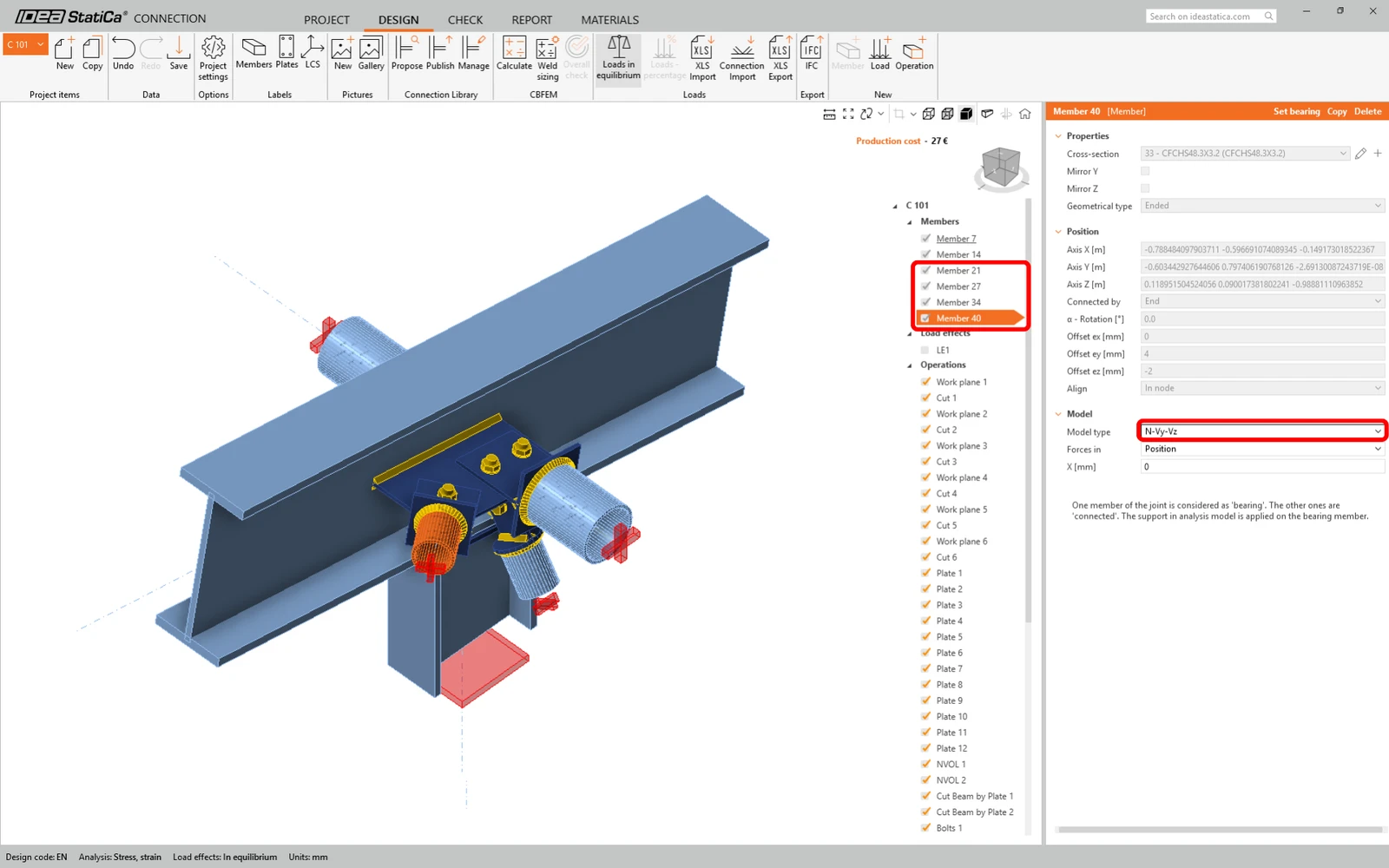
Az osztóközök és az átlós merevítő szerkezeti elemhez egybultos kapcsolatot fogunk alkalmazni. Ennél a kapcsolattípusnál a merevítő szerkezeti elem Modell típusát is módosítanikell N-Vy-Vz-re. Válassza ki a szerkezeti elemeket a Szerkezeti elemek listájából: Strut S1-1, Strut S1-2, Diag D3-3, Diag D5-5, és módosítsa a Modell típusát a legördülő listában.
Szabványellenőrzés és Jelentés
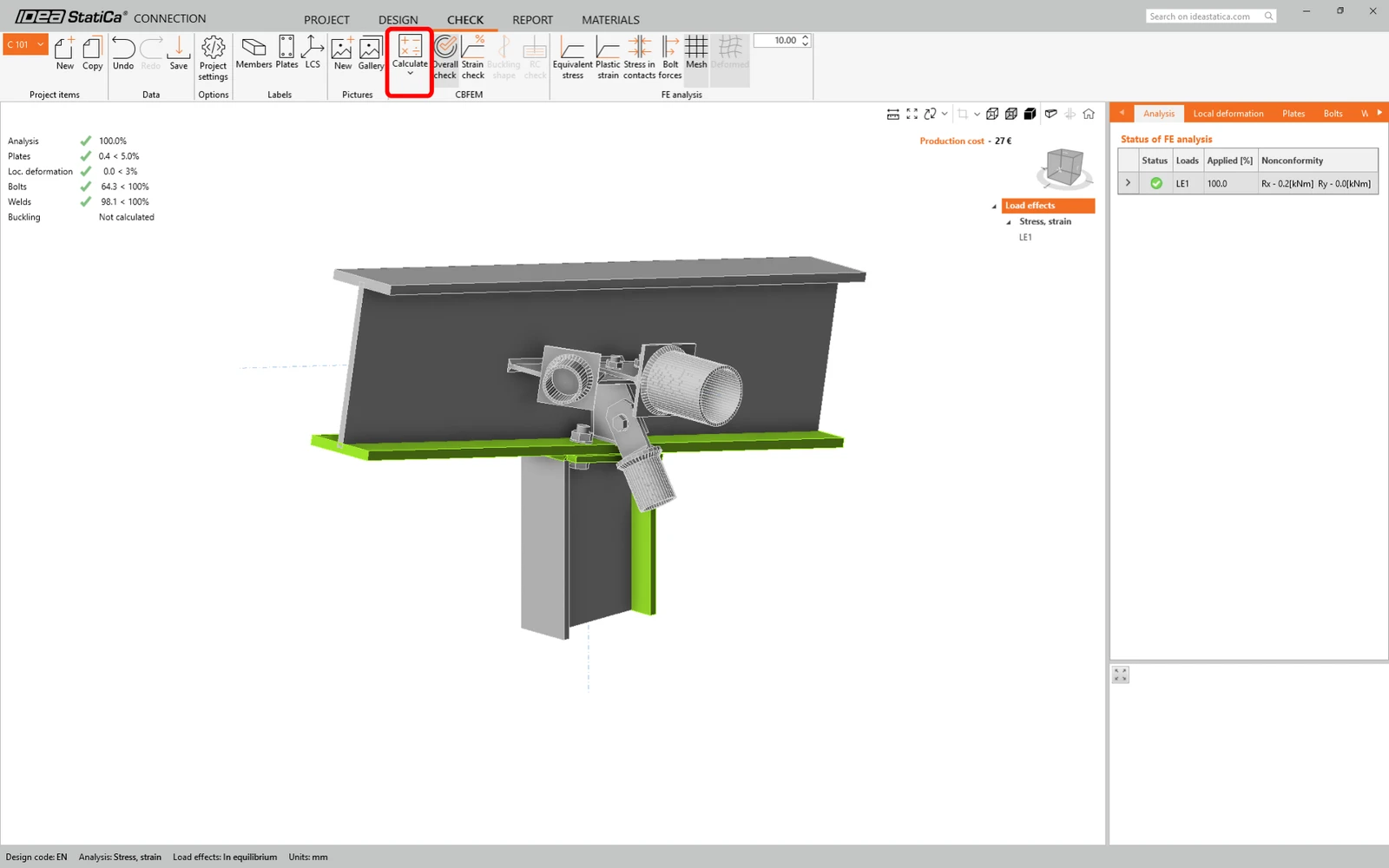
Most futtasson szabványellenőrzést a Számítás ikonnal a CBFEM panelen a felső szalagon.
Az IDEA StatiCa Connection alkalmazásban számos különböző típusú analízist és szabványellenőrzést végezhet. További információkért kérjük, tekintse meg itt.
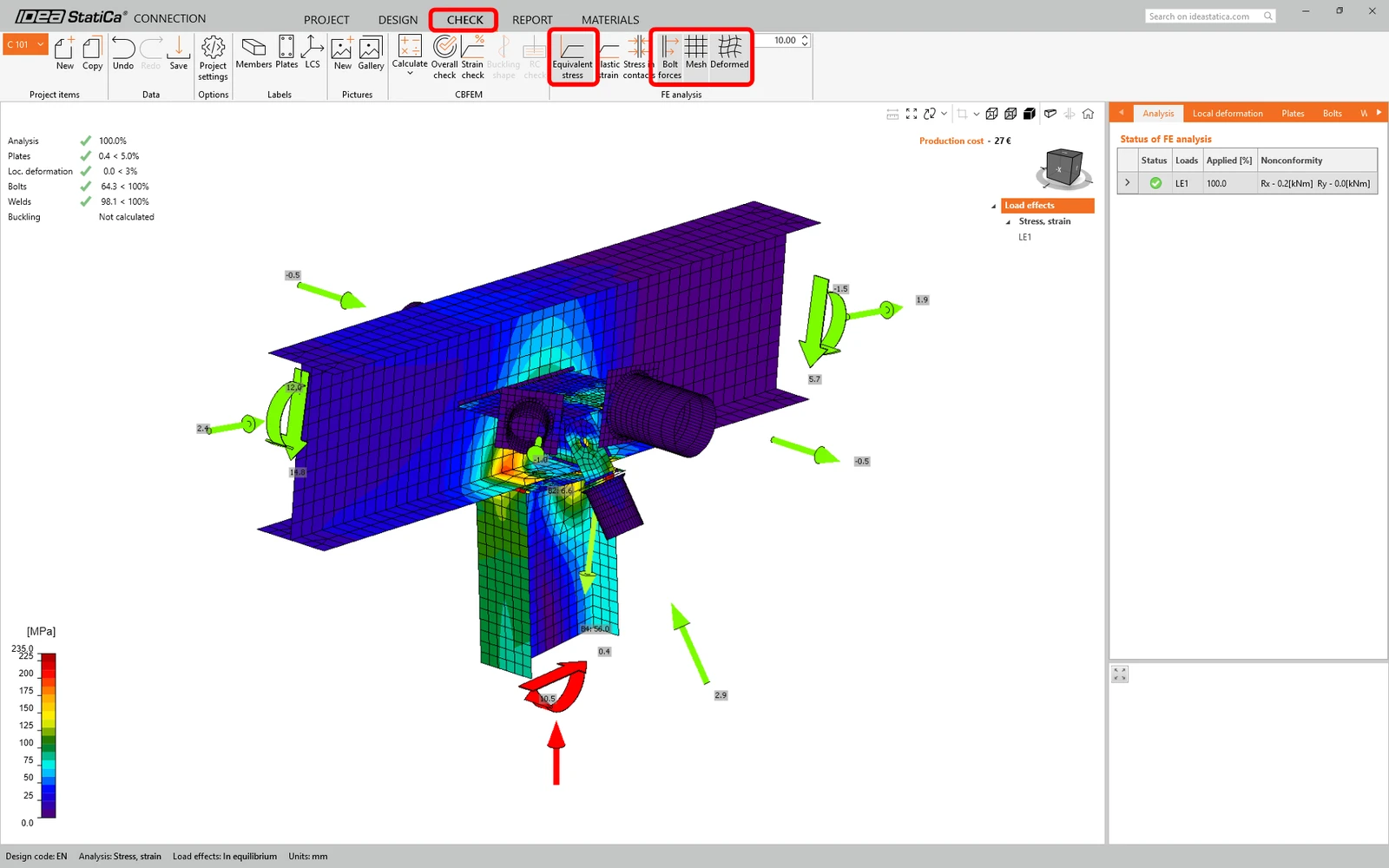
Lépjen az Ellenőrzés megjelenítési fülre, és aktiválja az Egyenértékű feszültség, Csavar erők, Háló és Deformált nézeteket a szalagból, hogy teljes képet kapjon a csomópontban zajló folyamatokról.
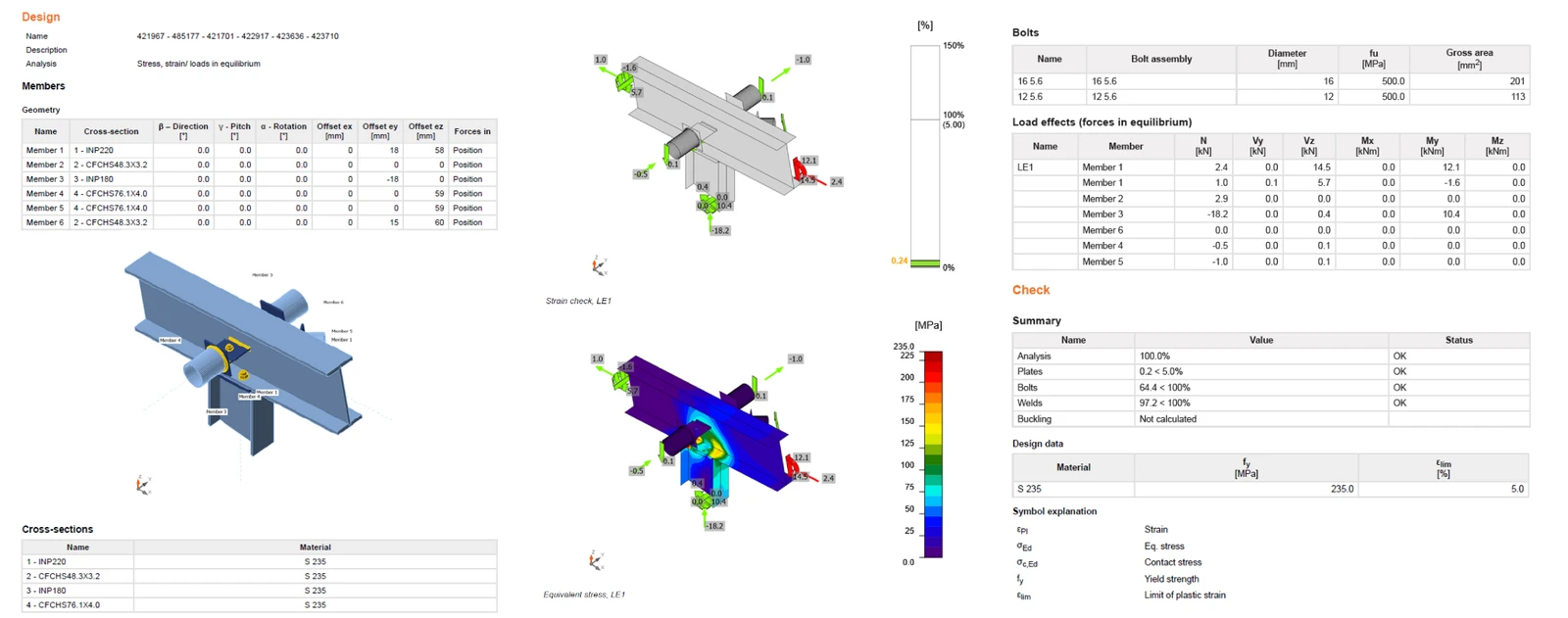
Miután a szabványellenőrzés befejeződött, a Jelentés fülön létrehozhatja a kapcsolati modell eredményeit és diagramjait tartalmazó jelentést.
A jelentés kinyomtatható vagy több formátumban menthető. További információkért kérjük, tekintse meg itt.
Mentse és zárja be ezt a kapcsolatot, visszatérve a Checkbot-ba.
A Checkbot-ban látni fogja, hogy a kapcsolat mellett egy zöld pipa jelenik meg. Ez azt jelenti, hogy a kapcsolat érvényes és megfelelt az összes szabványellenőrzésen. A Kapcsolat panelen a kapcsolat ábrázolása és a szabványellenőrzés eredményeinek összefoglalója is megtekinthető.
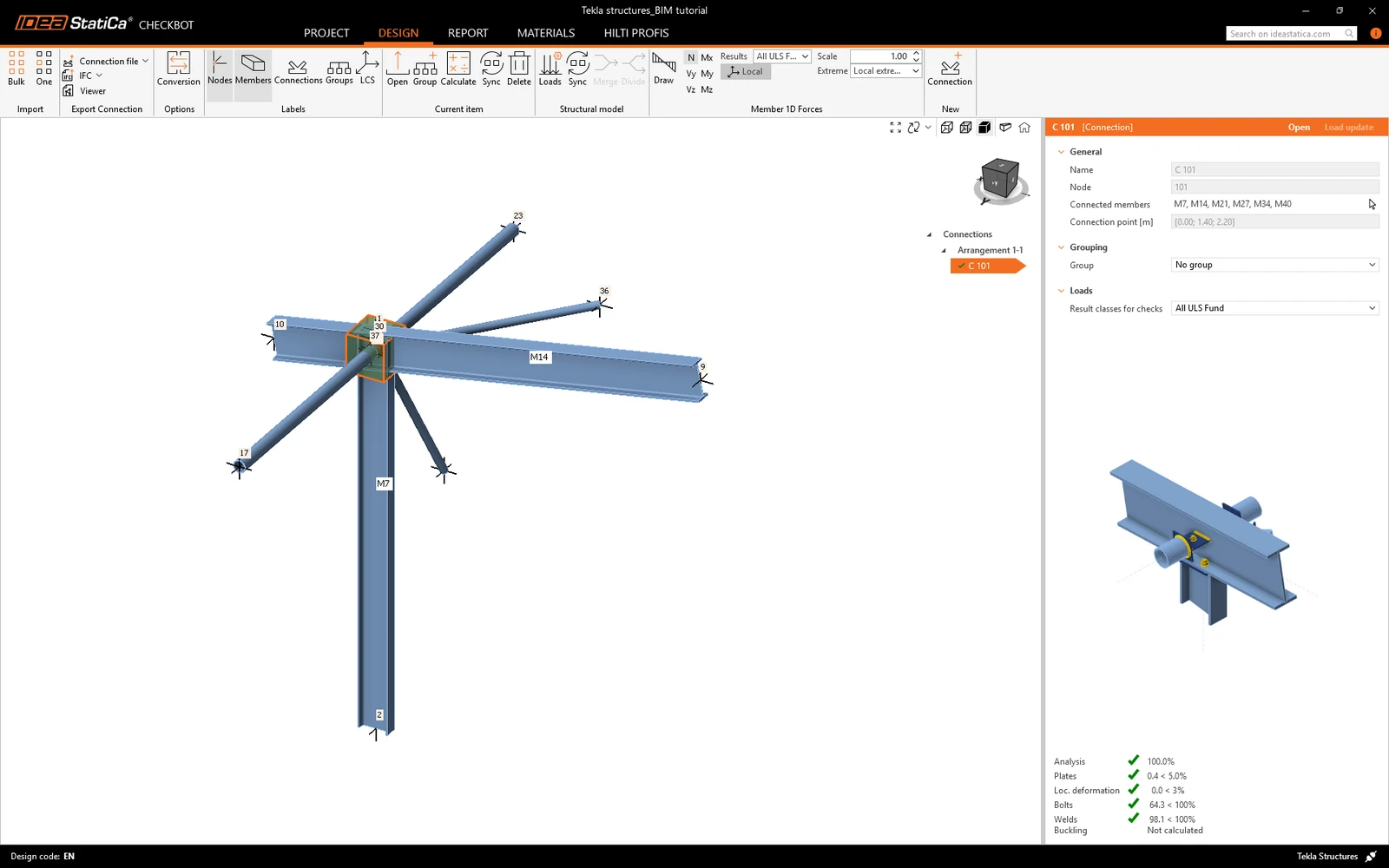
Ha több kapcsolat is szerepel a Checkbot-ban, akkor mindegyiket meg kell nyitni, meg kell tervezni és szabványellenőrzésen kell átesnie.
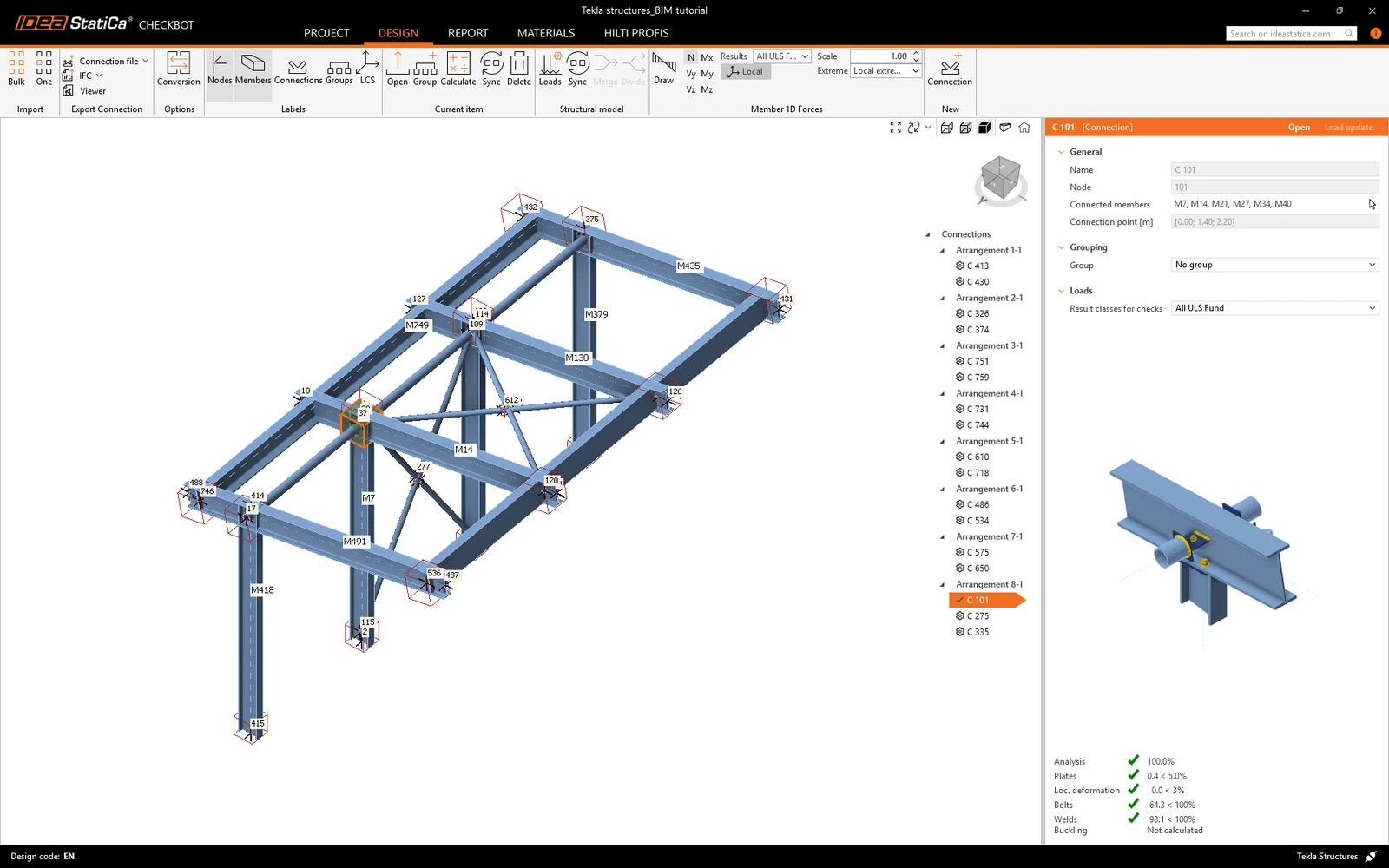
A további kapcsolatok tervezését a fent bemutatott megközelítéssel folytathatja.
Modell szinkronizálása
Néha változások történnek az FEA/BIM modellben, például eltérő szerkezeti elem keresztmetszetek vagy terhek. Ezek szinkronizálhatók a Checkbot és az FEA/BIM modell között.
Két lehetséges alternatíva létezik:
- Az aktuális elem szinkronizálása (ha egy vagy több csomópont van kijelölve)
- A teljes importált szerkezeti modell szinkronizálása

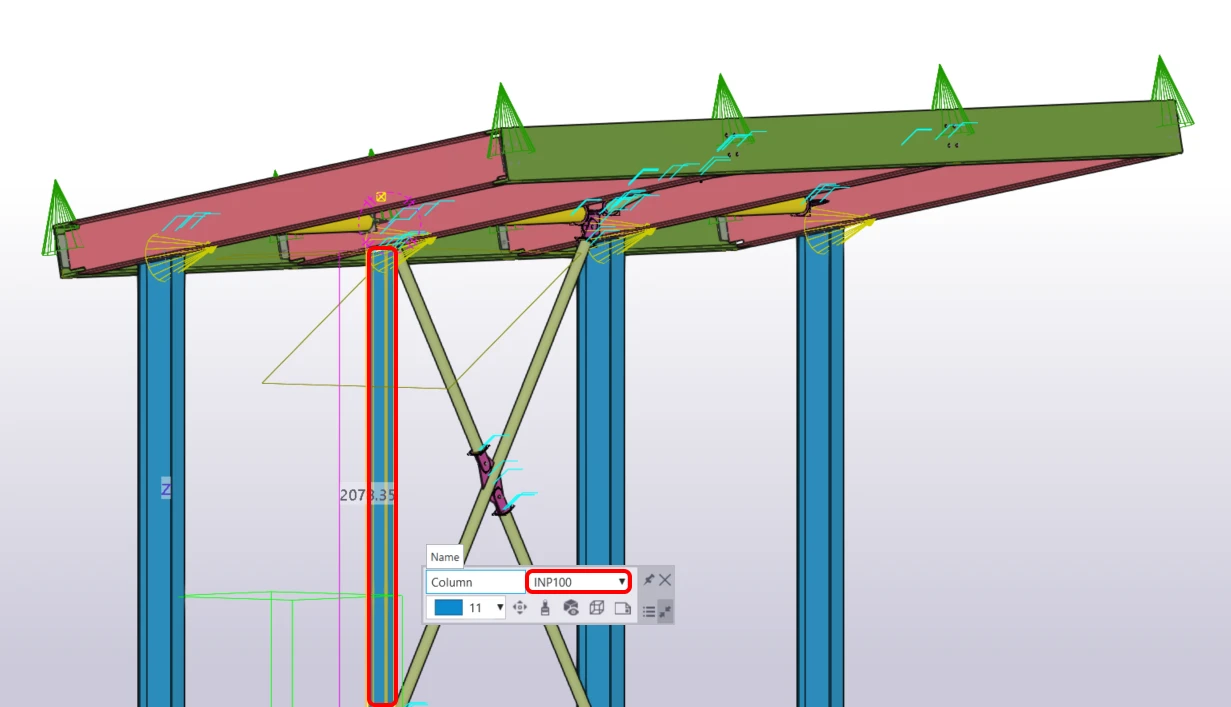
A funkció teszteléséhez módosíthatja egy szerkezeti elem keresztmetszetének méretét vagy alakját a BIM alkalmazásban, vagy módosíthat egy teherkombinációt stb.: módosítsa a kijelölt oszlopot kisebb keresztmetszetre.
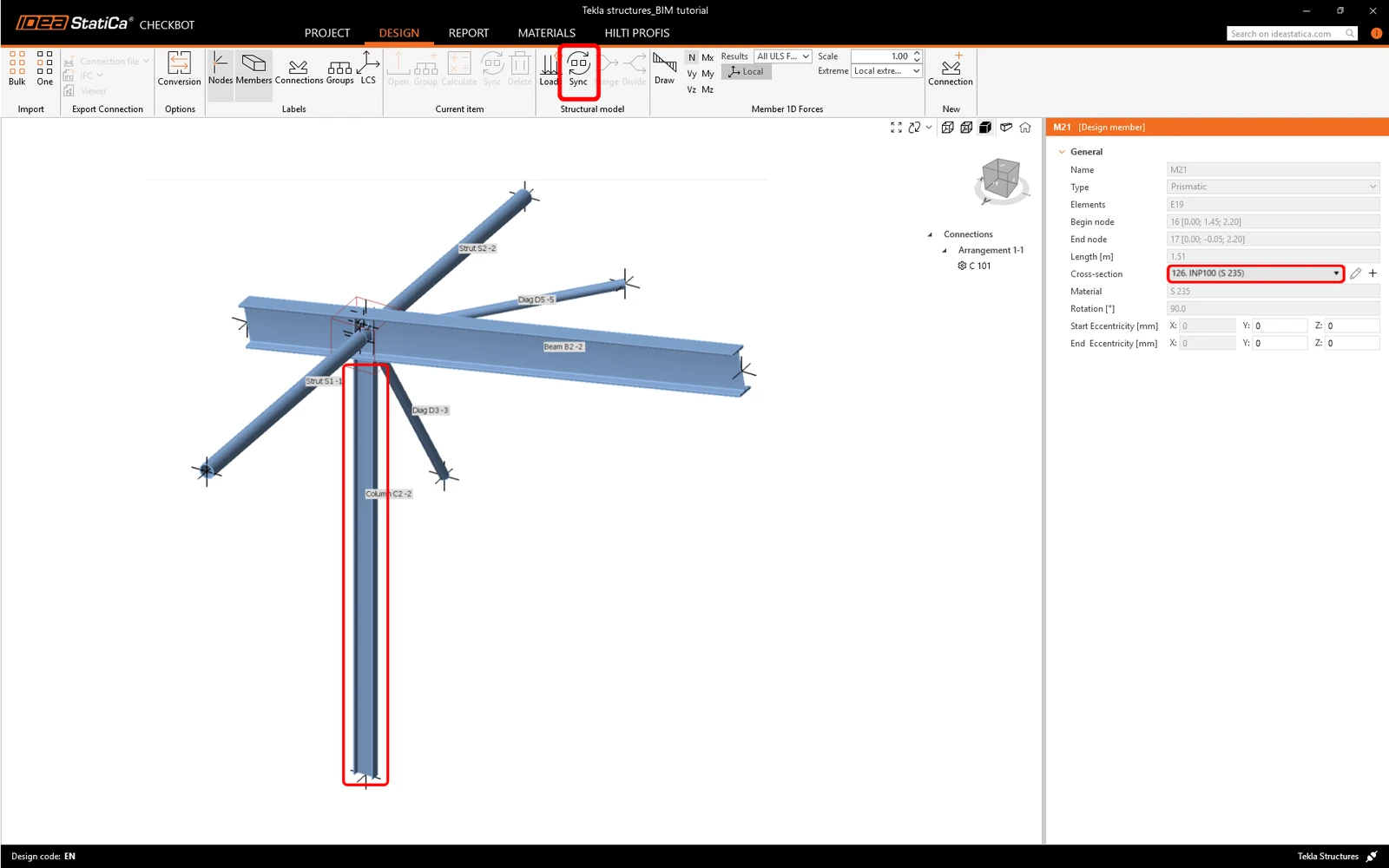
A Checkbotban jelölje ki a tervezett kapcsolatokat (egynél több is lehet), majd az Aktuális elem panelen válassza a Szinkronizálás lehetőséget.
A Checkbot projekt frissül, a kapcsolat tervezése megmarad, de az eredmények érvénytelenné válnak. Látható, hogy az oszlop most frissült – megfelel a BIM modellben végrehajtott változtatásnak.
Egyszerűen végezze el újra a kiemelt kapcsolatok szabványellenőrzését az Aktuális elem panelen a Számítás lehetőség kiválasztásával. Ne feledje, hogy a modell nagyobb változásai esetén az érintett kapcsolatoknál további ellenőrzési lépések lehetnek szükségesek (mint fentebb).

Ha a kapcsolatok nem adják a kívánt eredményeket, akkor újra megnyithatja őket a terv optimalizálásához (azaz megerősítéshez,ha nem felelnek meg a szabványellenőrzésen, vagy könnyítéshez, ha a kihasználtság túl alacsony).
Sikeresen összekapcsolta a Tekla Structures-t az IDEA StatiCa Connection alkalmazással a Checkbot segítségével.
A Checkbot-ról további információkért tekintse meg ezt.
Olvasson többet a Tekla Structures BIM link ismert korlátairól.
Szeretné fejleszteni tudását? Látogasson el a Campusra
Ismerje meg, hogyan használhatja hatékonyan az IDEA StatiCa szoftvert saját tempójában elvégezhető e-learning kurzusainkkal
Kezdje el a tanulást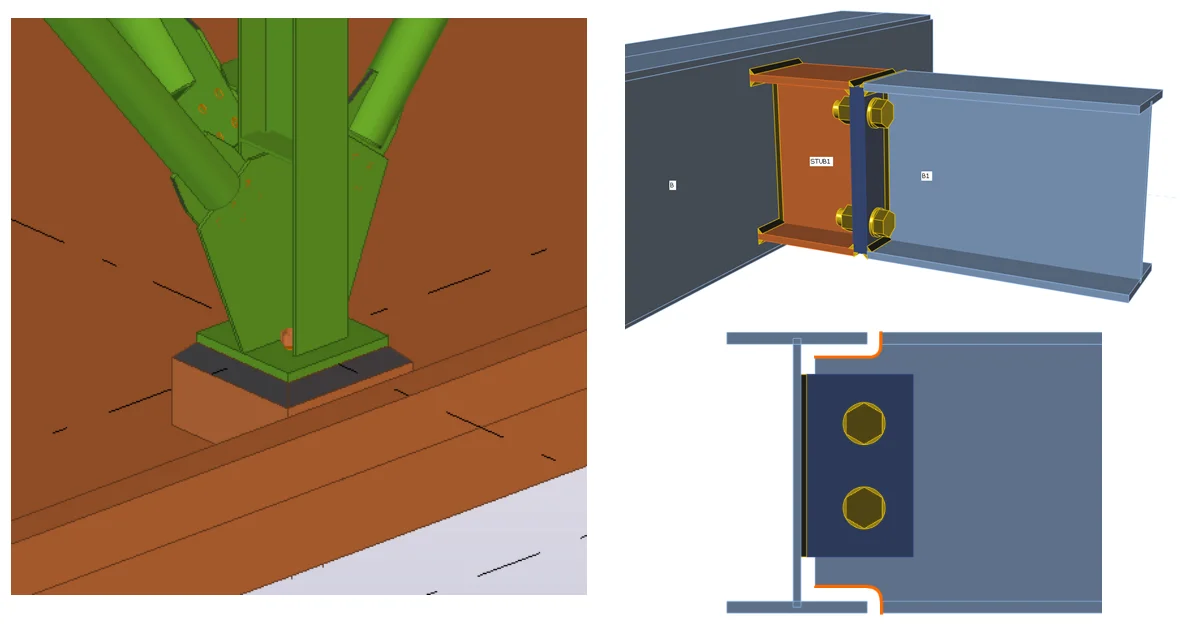
- Steel
- Knowledge base
Ismert korlátozások a Tekla Structures esetében
Tovább olvasom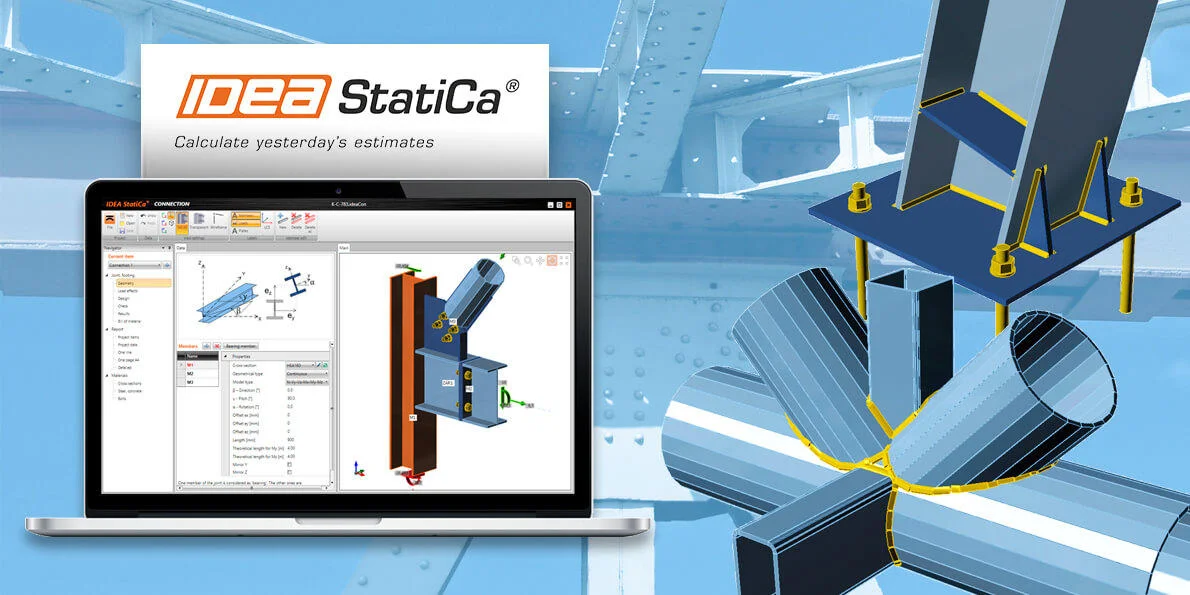
- Connection design
- Steel
- Webinárium
Kombinálja a Tekla Structures-t és az IDEA StatiCa-t a valóban megvalósítható összetett kapcsolat tervezéséhez
Tovább olvasom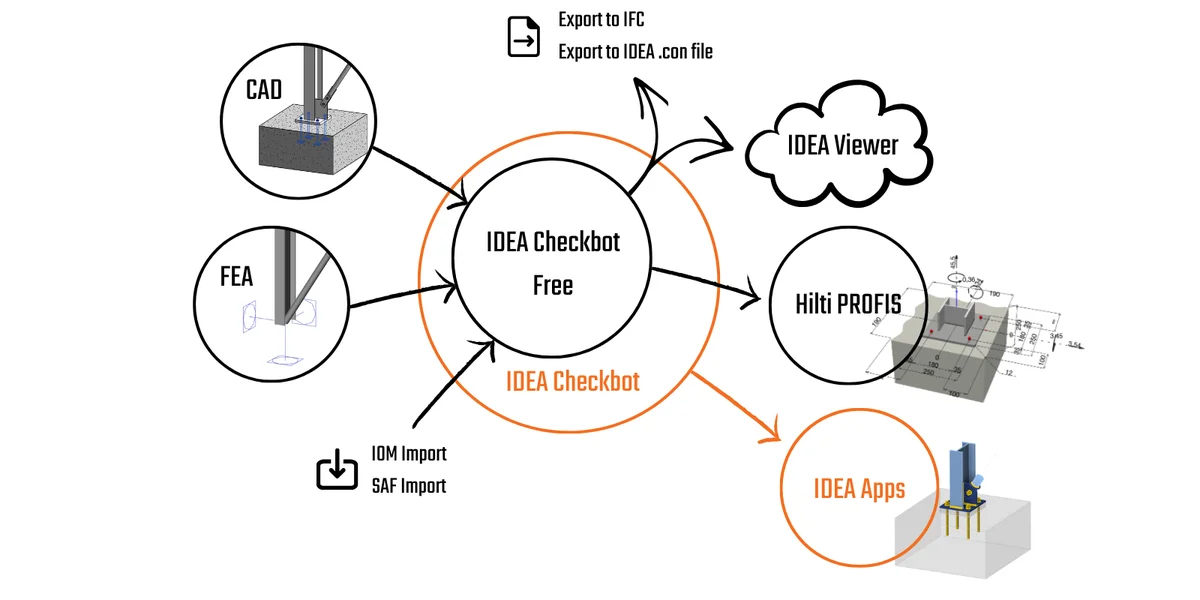
- Steel
- Knowledge base
Checkbot – tömeges BIM munkafolyamatok
Tovább olvasom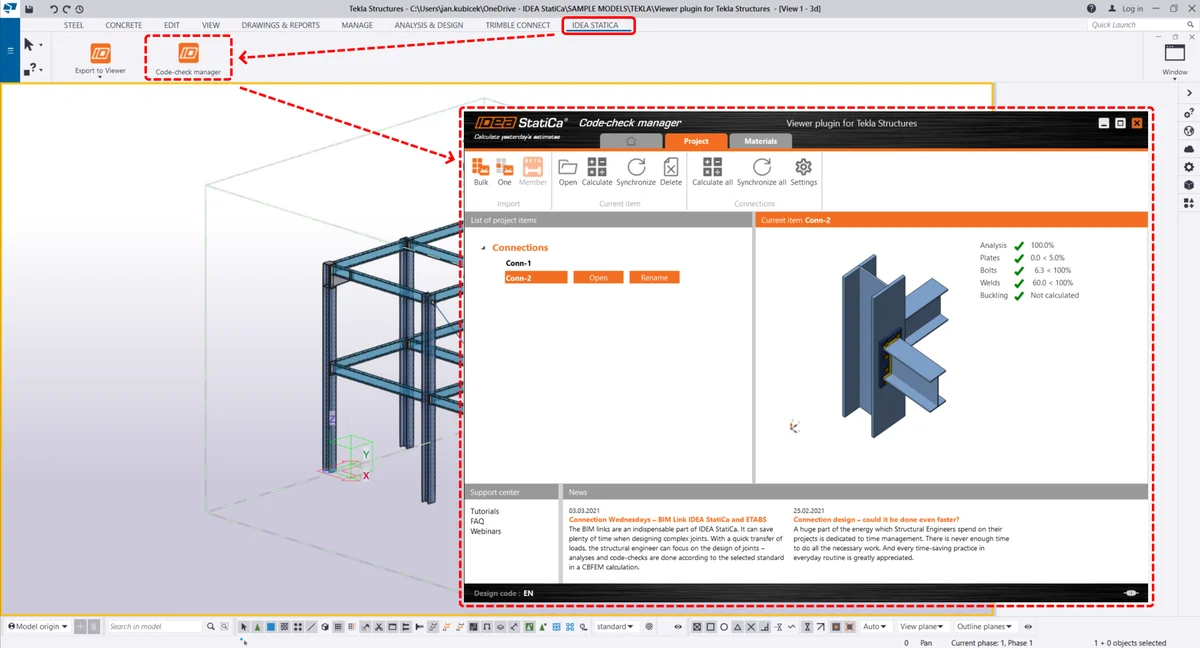
- Connection design
- Steel
- Member design
- Knowledge base