


A kapcsolat aktiválása
- Töltse le és telepítse az IDEA StatiCa legújabb verzióját
- Győződjön meg arról, hogy az FEA szoftver támogatott verzióját használja
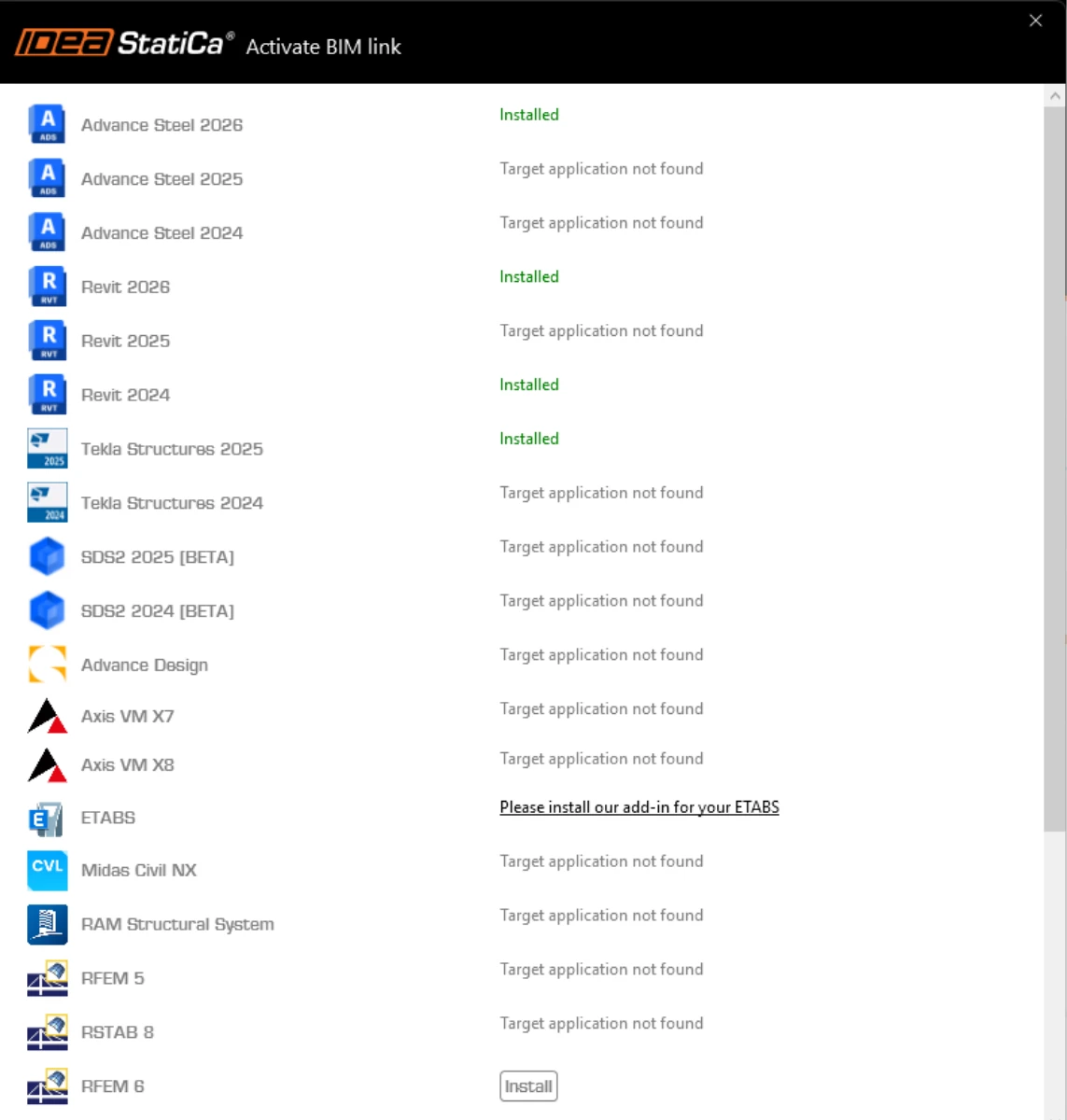
Az IDEA StatiCa a telepítés során integrálja a BIM kapcsolatokat az FEA szoftverekbe. A BIM kapcsolat telepítőjében ellenőrizheti az állapotot, és aktiválhat további BIM kapcsolatokat a később telepített szoftverekhez.
Kérjük, vegye figyelembe, hogy egyes FEA szoftverek esetén további lépések szükségesek a BIM kapcsolat teljes aktiválásához az IDEA StatiCa felé.
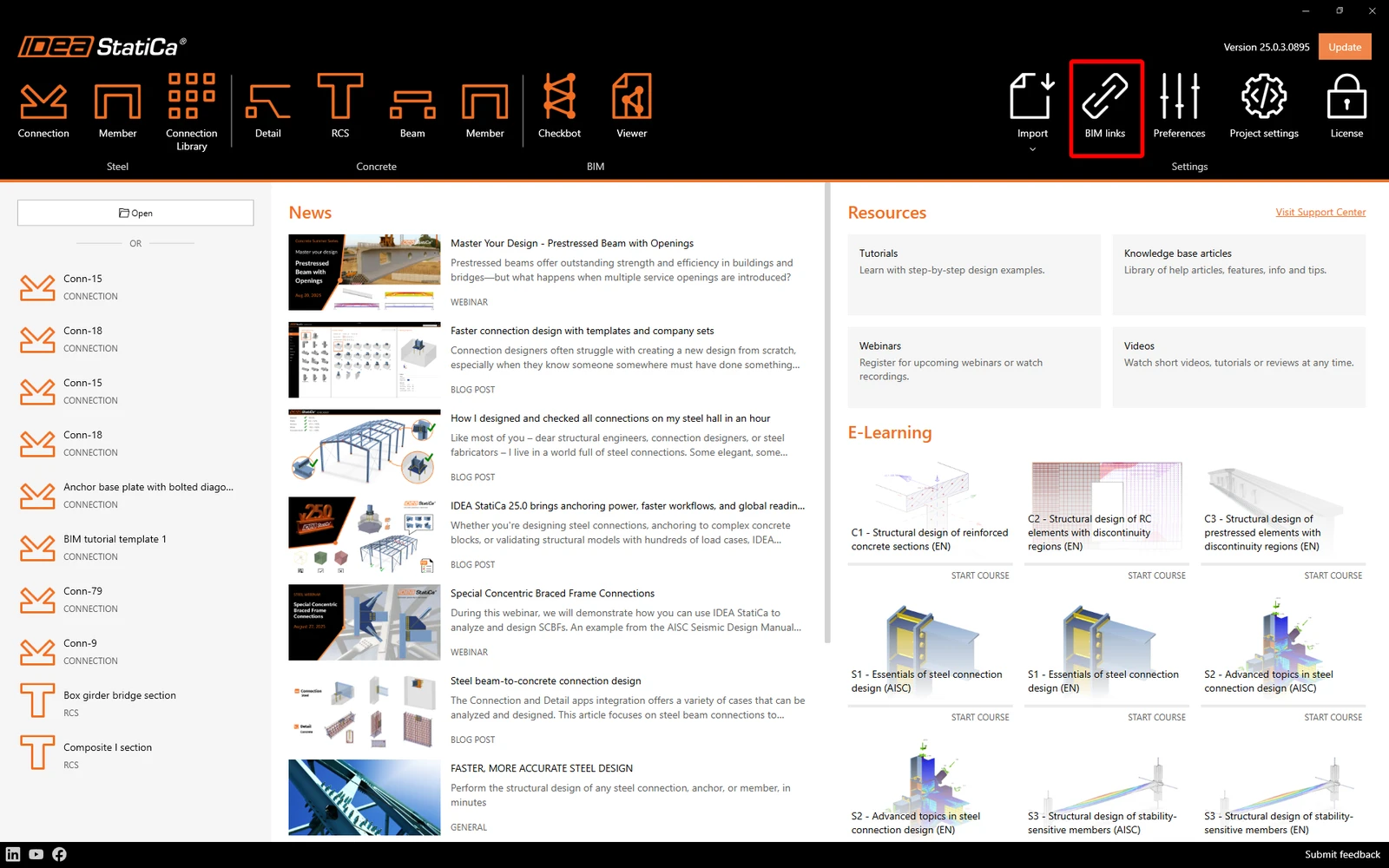
Nyissa meg az IDEA StatiCa-t, navigáljon a BIM fülre, és nyissa meg a BIM kapcsolat telepítőt (Activate your BIM link...).
Megjelenhet egy „Engedélyezi, hogy ez az alkalmazás módosításokat végezzen az eszközén?" értesítés – ha igen, kérjük, erősítse meg az Igen gombbal.
A kapcsolat aktiválása – RFEM 5 és RSTAB 8
A kiválasztott szoftverhez tartozó BIM kapcsolat (ha megtalálható) telepítve van. A képernyő a már esetleg telepített egyéb BIM kapcsolatok állapotát is megjeleníti. Szükség esetén kattintson a Telepítés gombra a BIM kapcsolat aktiválásához.
A kapcsolat aktiválása – RFEM 6 és RSTAB 9
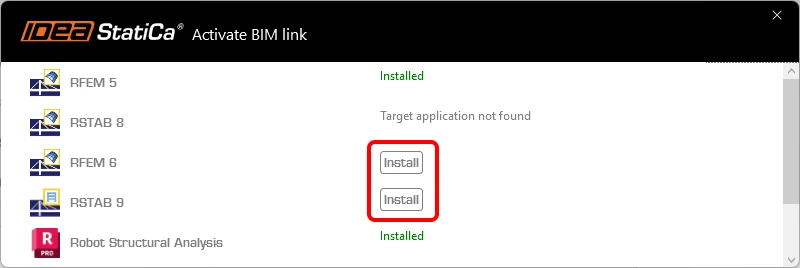
A BIM kapcsolat telepítőjében kattintson a Telepítés gombra, hogy létrehozza az IDEA StatiCa 2X.X for RFEM 6/IDEA StatiCa 2X.X for RSTAB 9 parancsikon ikont az asztalon.
Megjegyzés: az eredeti fájl elérési útja: C:\Program Files\IDEA StatiCa\StatiCa 2X.X\net6.0-windows\IdeaRFEMLink.exe vagy IdeaRSTABLink.exe
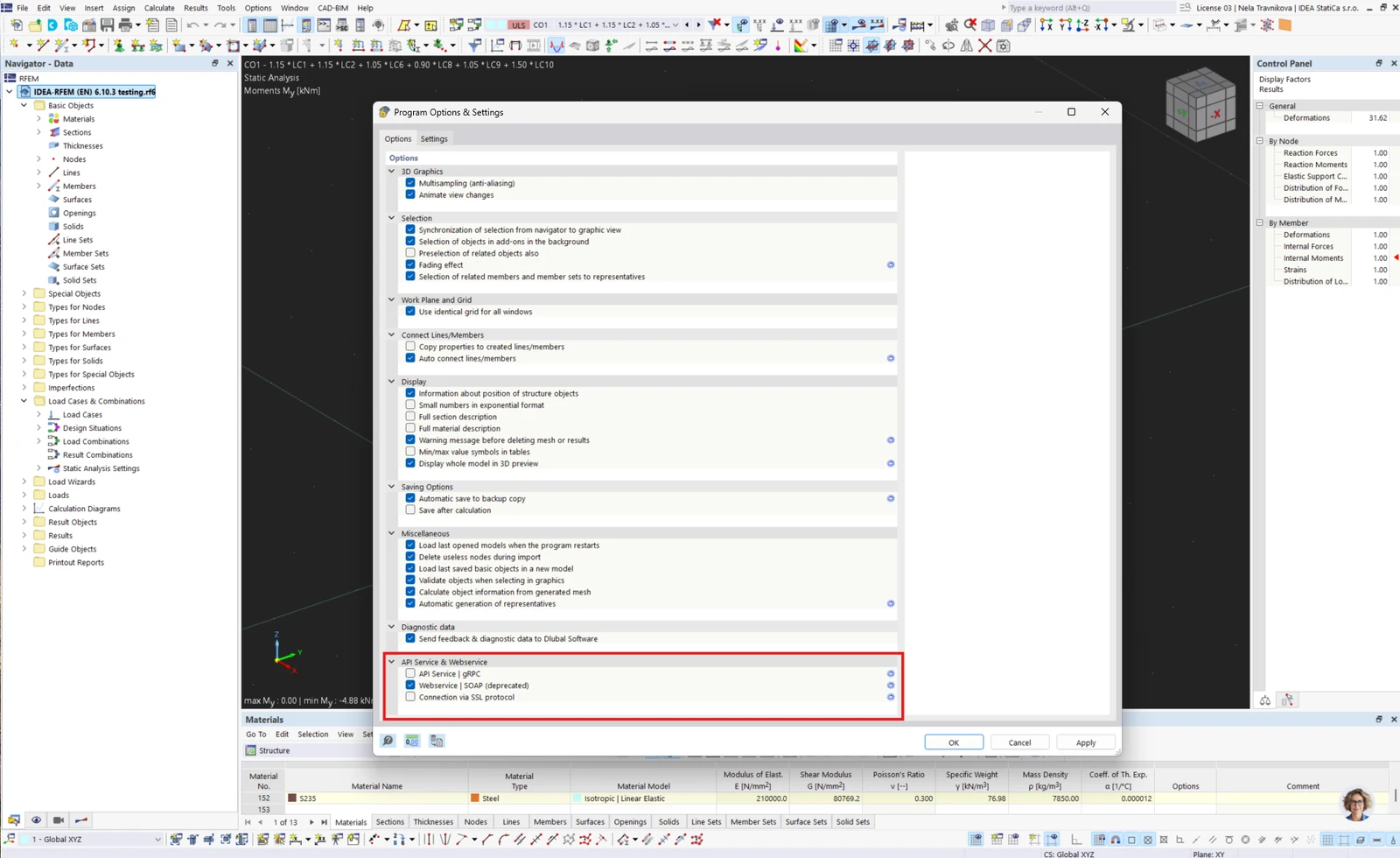
Nyissa meg az RFEM 6/RSTAB 9 programot, navigáljon a Beállítások és a Programbeállítások menüponthoz, majd kapcsolja be a WebService funkciót az adatátvitel engedélyezéséhez.
A kapcsolat használata
Töltse le a mellékelt projektet, nyissa meg RFEM/RSTAB-ban, és futtassa a számítást a szerkezet belső erőinek meghatározásához.
A kapcsolat használata – RFEM 5 és RSTAB 8
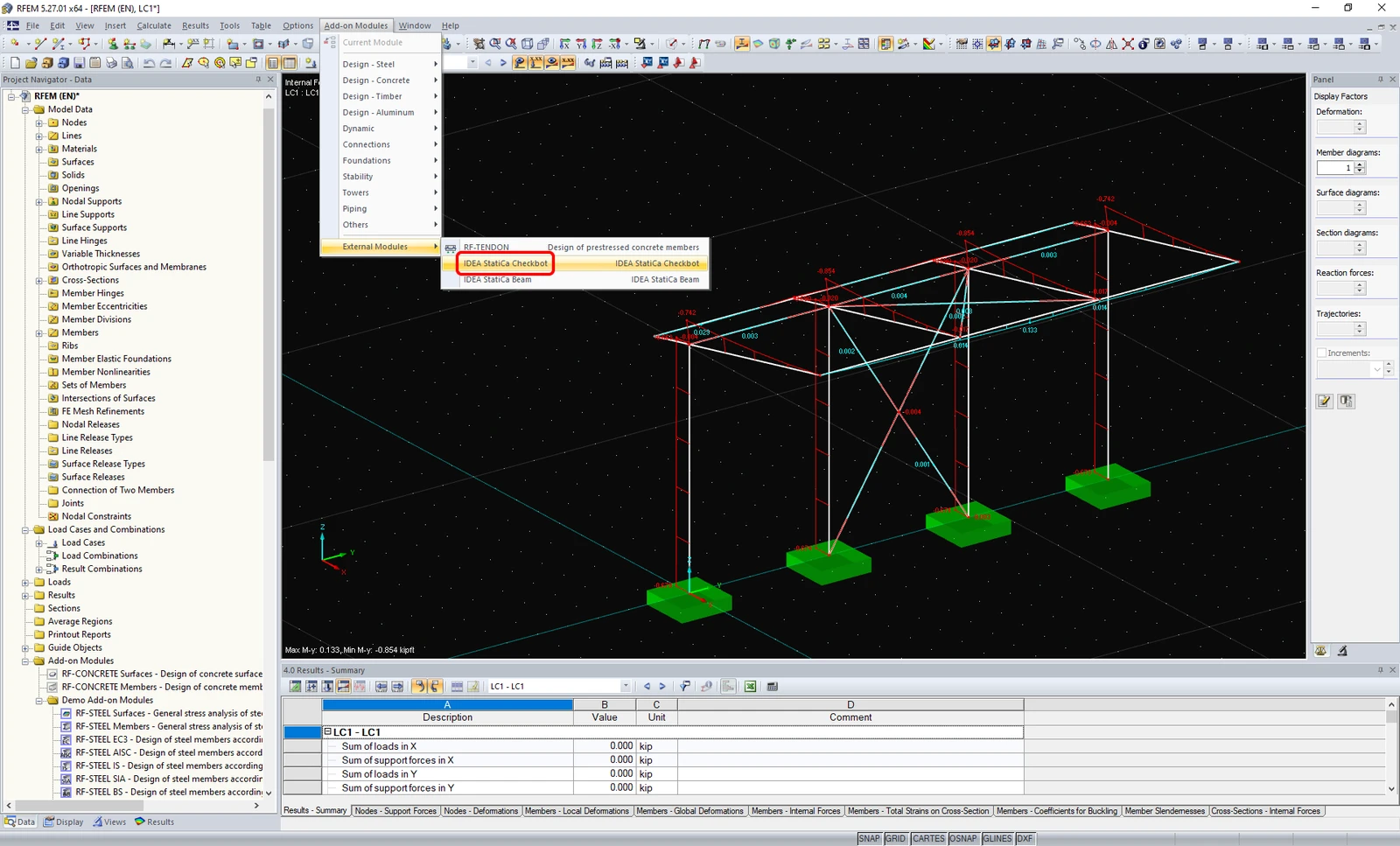
A szalagmenüben navigáljon a Kiegészítő modulok, majd a Külső modulok és az IDEA StatiCa Checkbot menüponthoz.
A kapcsolat használata – RFEM 6 és RSTAB 9
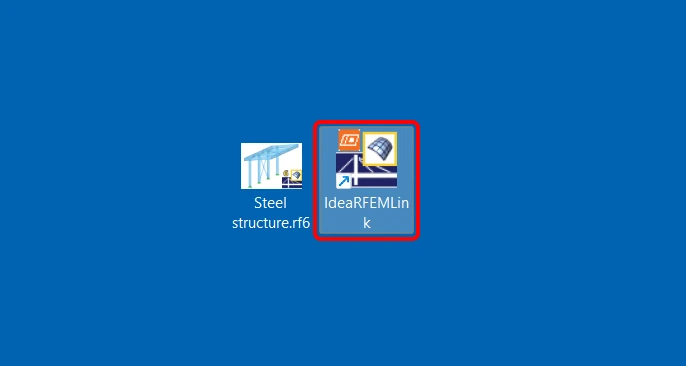
Az RFEM 6/RSTAB 9 programban nincs szalagmenü-parancs. Ehelyett a megnyitott RFEM 6/RSTAB 9 projekt mellett menjen az asztalra, és futtassa az IDEA StatiCa 2X.X for RFEM 6/IDEA StatiCa 2X.X for RSTAB 9 parancsikon ikont.
Megnyílik a Checkbot alkalmazás, amely BIM kapcsolatkezelőként szolgál, és elkezdheti az új projektet.
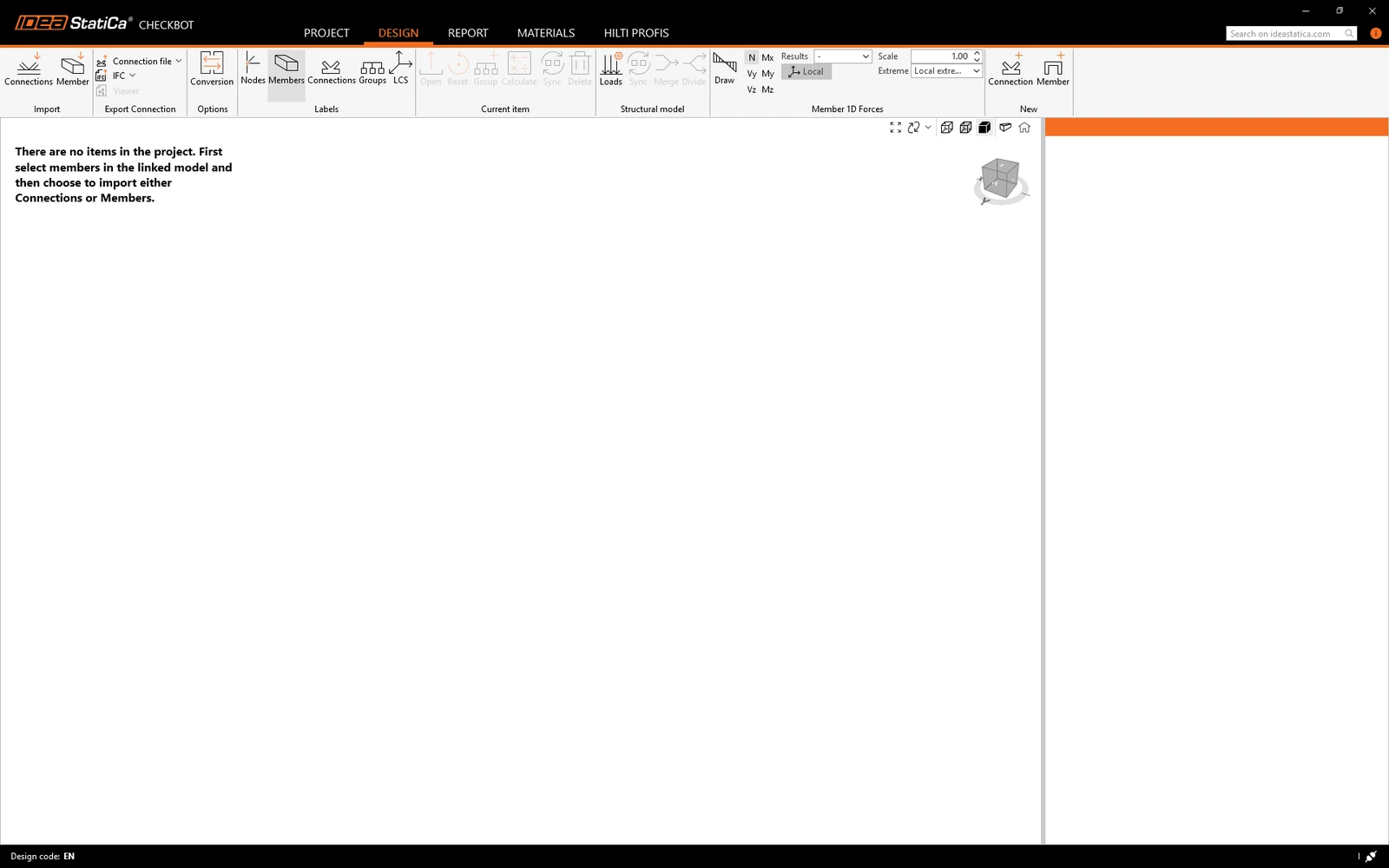
Válassza az Új lehetőséget, a projekt típusaként válassza az Acél, a tervezési szabványként az EN opciót. Ezután válassza a Projekt létrehozása lehetőséget.
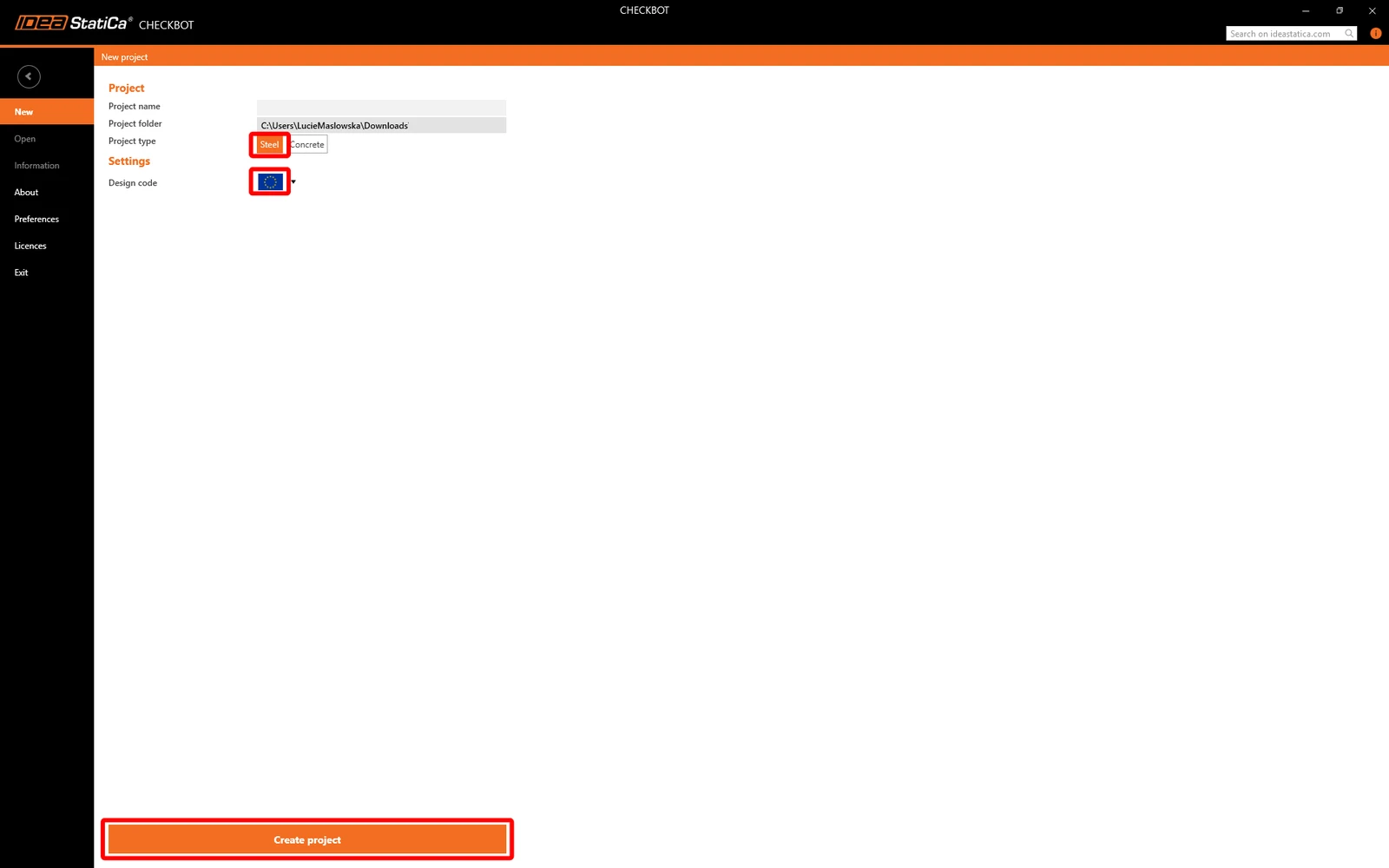
Az új Checkbot projekt készen áll a kapcsolatok importálására az RFEM/RSTAB-ból.
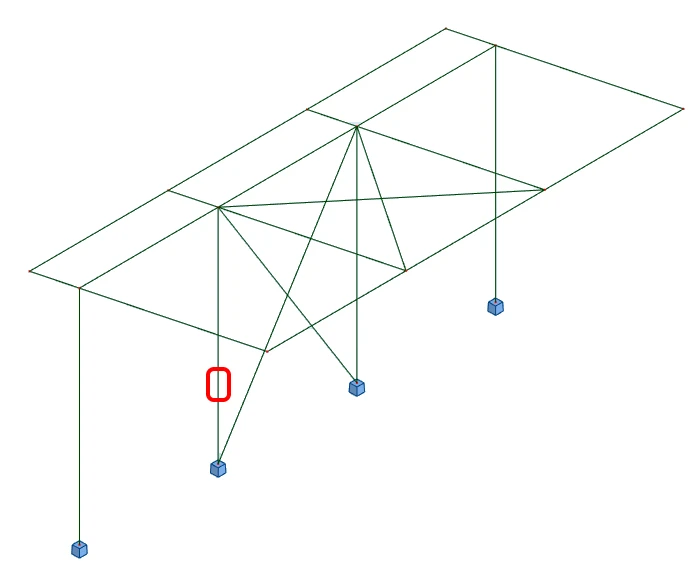
Az RFEM/RSTAB-ban válassza ki az egyik belső oszlopot a merevítőkkel együtt, ügyelve arra, hogy a legalsó csomópontot is kijelölje.
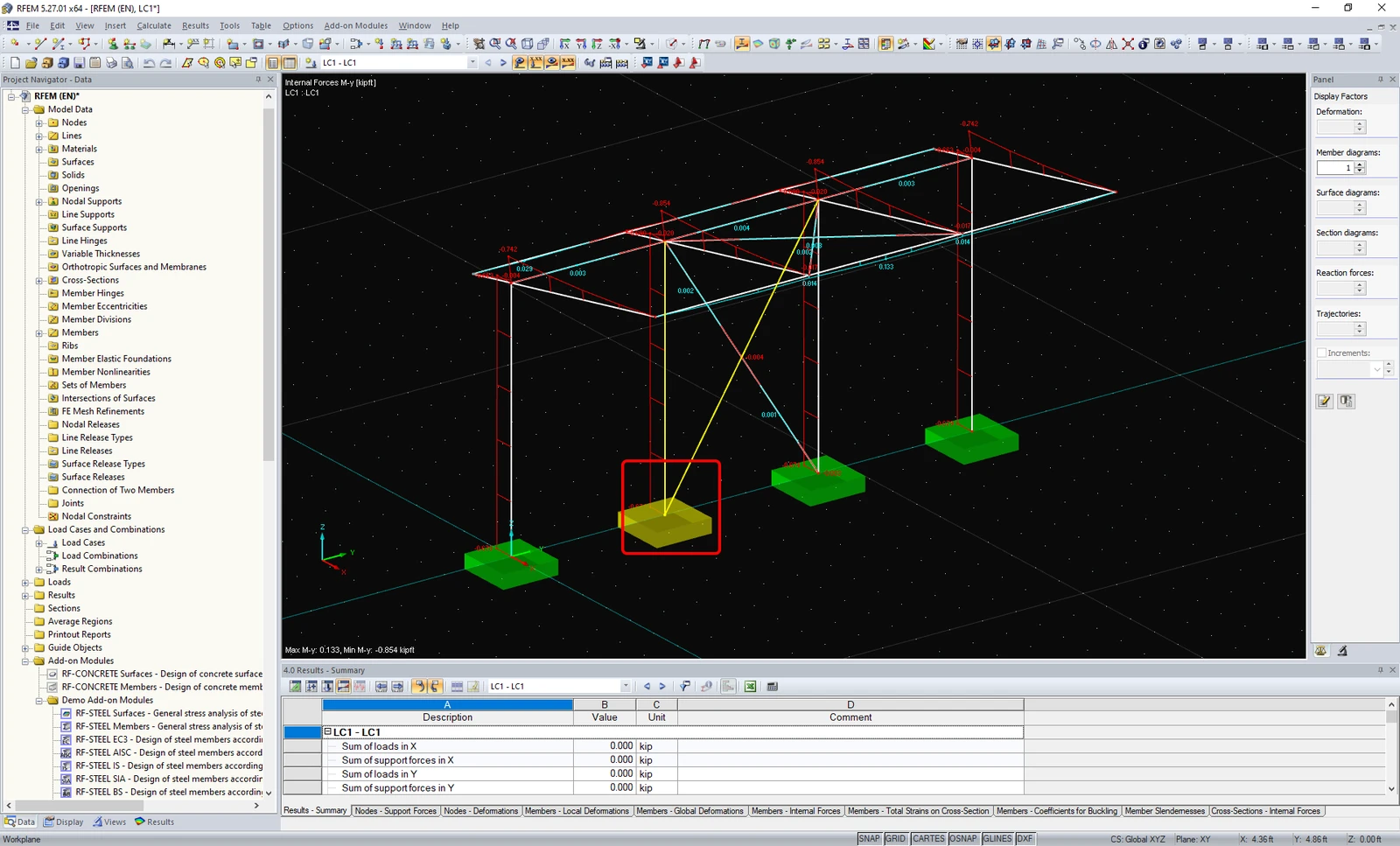
Importálás
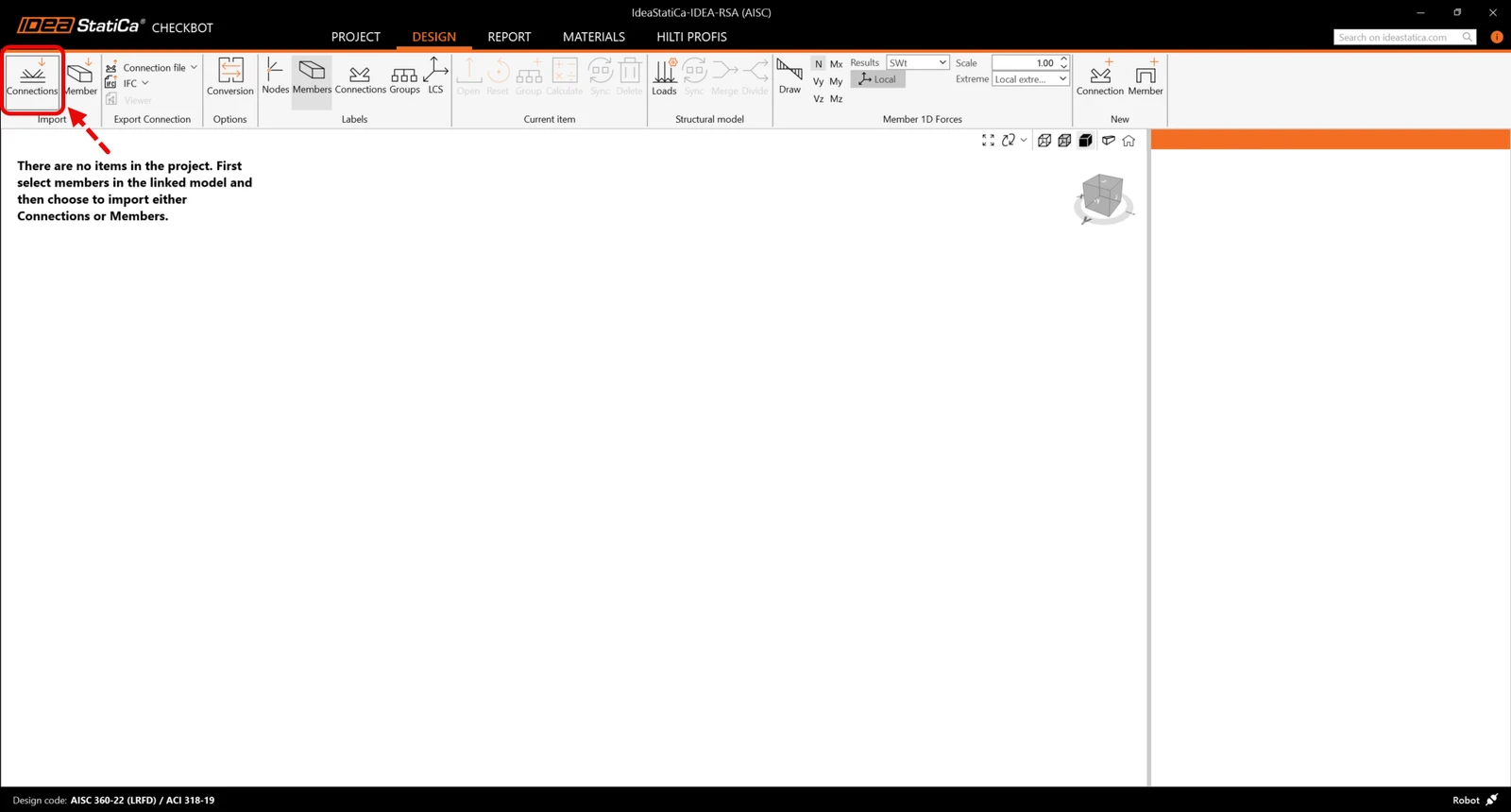
Ezután a Checkbot-ban válassza a Connections lehetőséget.
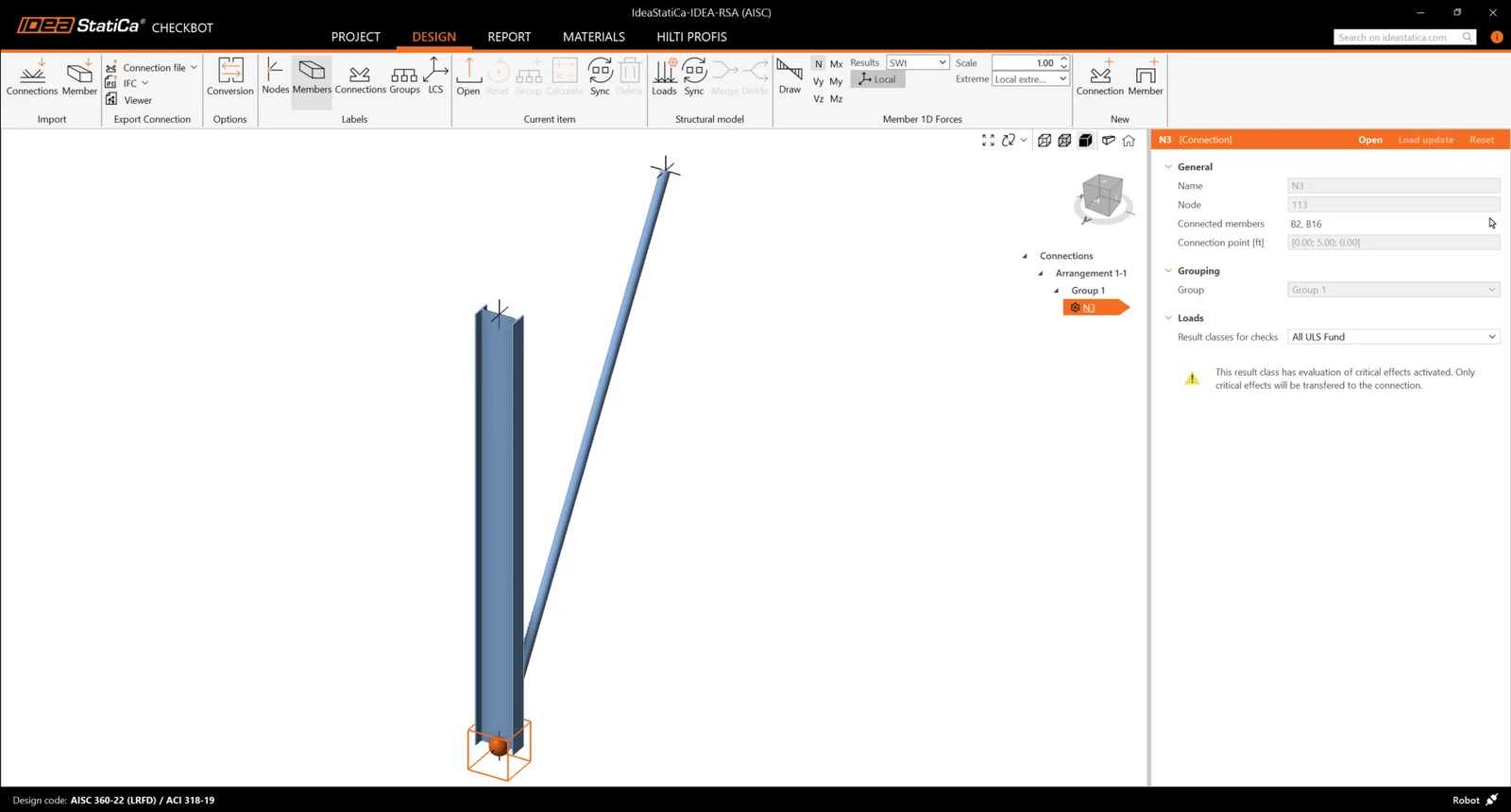
Ez importálja az oszlopot és annak teherhatásait a Checkbot-ba – ugyanolyan koordinátákkal, tájolásokkal és keresztmetszet-méretekkel, mint a végeselem-modellben.
Kérjük, vegye figyelembe, hogy a csomópont- és szerkezeti elem-számozás eltérő lehet.
Az analízis futtatása előtt győződjön meg arról, hogy áttekintette az ellenőrzésekhez tartozó eredményosztályokat, és ennek megfelelően módosítsa a tehereseteket. A Terheléskonfigurátor párbeszédpanelen bal oldalon láthatja az összes importált tehересetet és teherkombinációt, középen pedig az ellenőrzésekhez használt eredményosztályokat. Ha egyes tehересetek nem relevánsak a tervezési ellenőrzés szempontjából, zárja ki őket a kiválasztott terhekre jobb gombbal kattintva, és távolítsa el őket az eredményosztályok listájából.
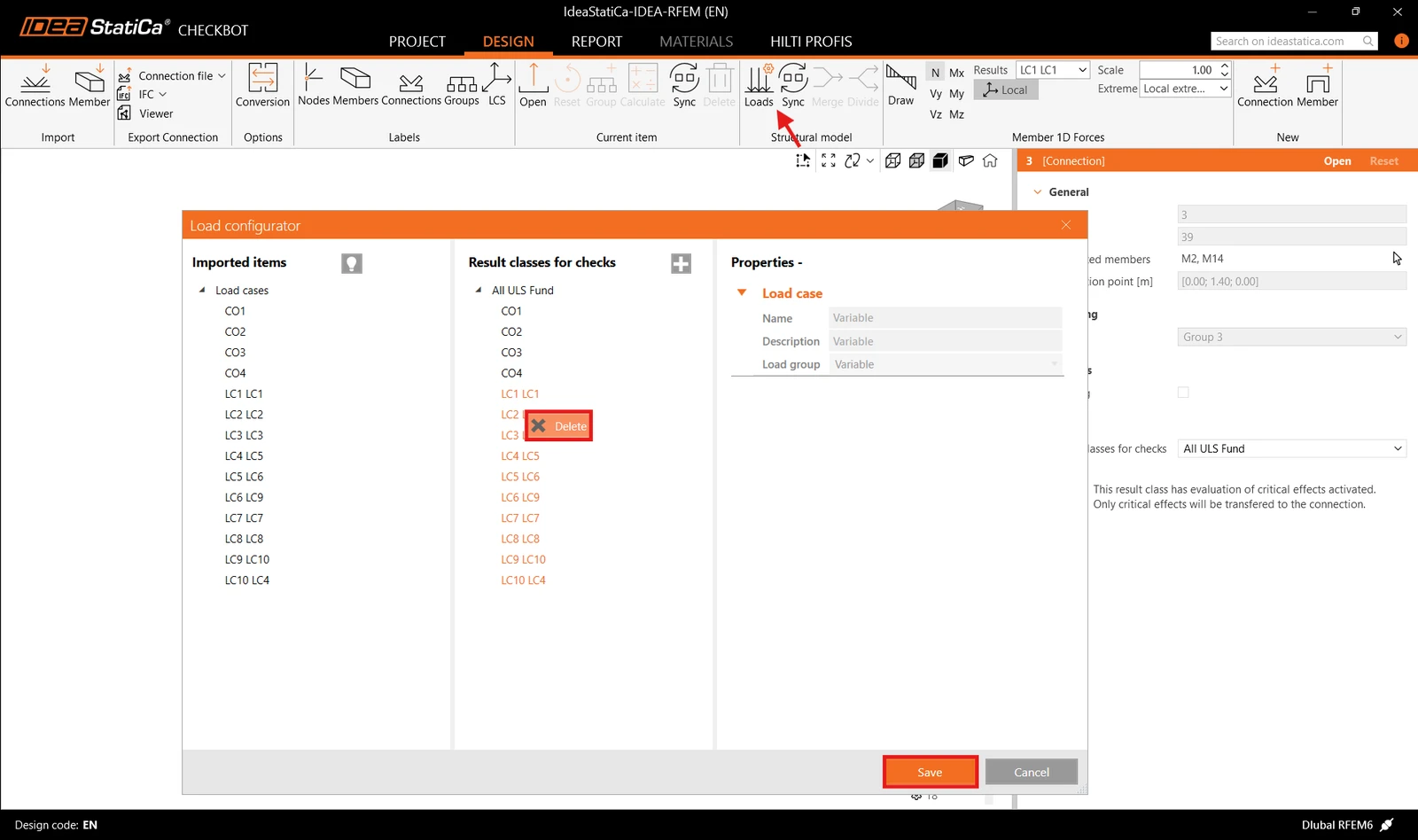
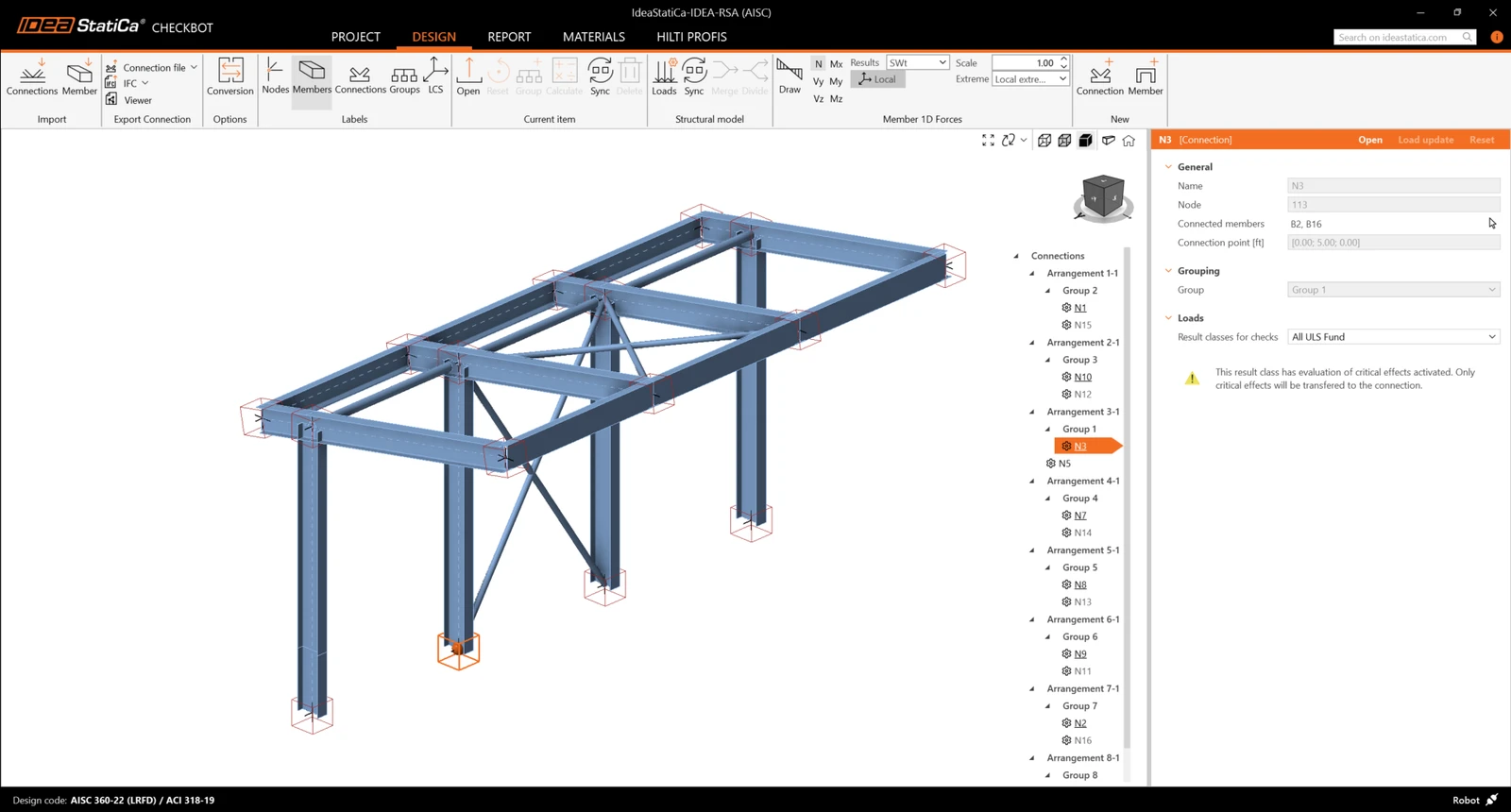
Kérjük, vegye figyelembe, hogy a 3D munkaterület az importált szerkezet áttekintésének megjelenítésére szolgál, nem a tényleges kapcsolatok részletes nézetére. A Checkbot-tal kapcsolatos további információkért lásd itt.
Számos végeselem-megoldás esetén több kapcsolatot is importálhat a Checkbot-ba ugyanúgy, ahogy fentebb leírtuk. Egyetlen csomópont és a csatlakozó szerkezeti elemek kiválasztása helyett több csomópontot és szerkezeti elemet is kijelölhet, és egyszerre importálhatja őket.
Geometria
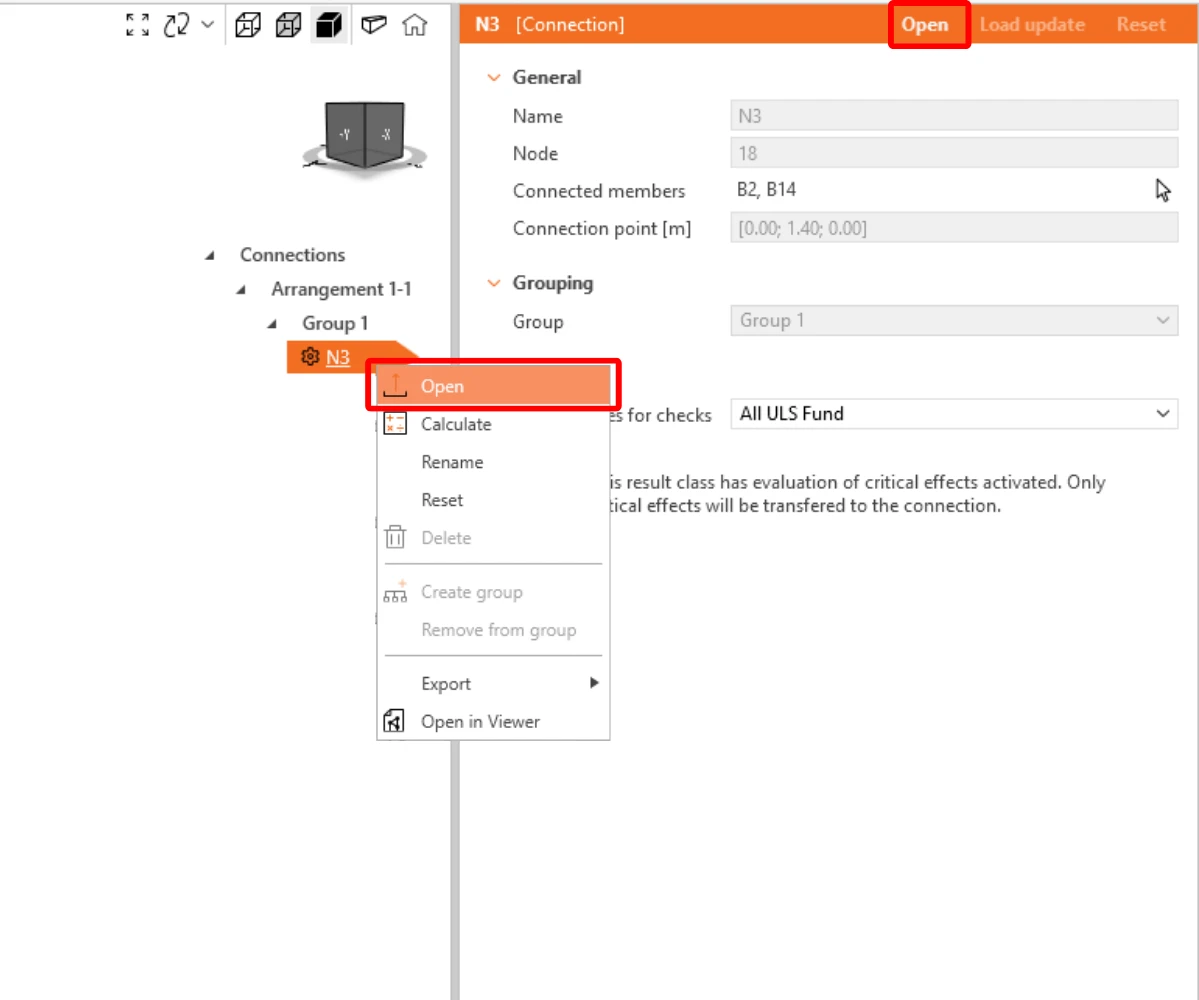
A projektelem-listában a Kapcsolatok alatt, ha egy kapcsolat ki van jelölve a Checkbot-ban, jobb egérgombbal kattinthat és kiválaszthatja a Megnyitás lehetőséget, vagy kattinthat a szalag Megnyitás parancsára a tervezés, szabványellenőrzés és jelentéskészítés megkezdéséhez.
A szerkezeti elemek beállításai az eredeti végeselem-módszer alkalmazásból kerülnek átvételre. Azonban bármely szerkezeti elem keresztmetszetének méretét megváltoztathatja a Checkbot főképernyőjén, de ez megszakítja a kapcsolatot a végeselem-módszer alkalmazással ebben a munkamenetben, hacsak nem szinkronizálják újra.
Az importált kapcsolat az IDEA StatiCa Connection alkalmazásban nyílik meg.
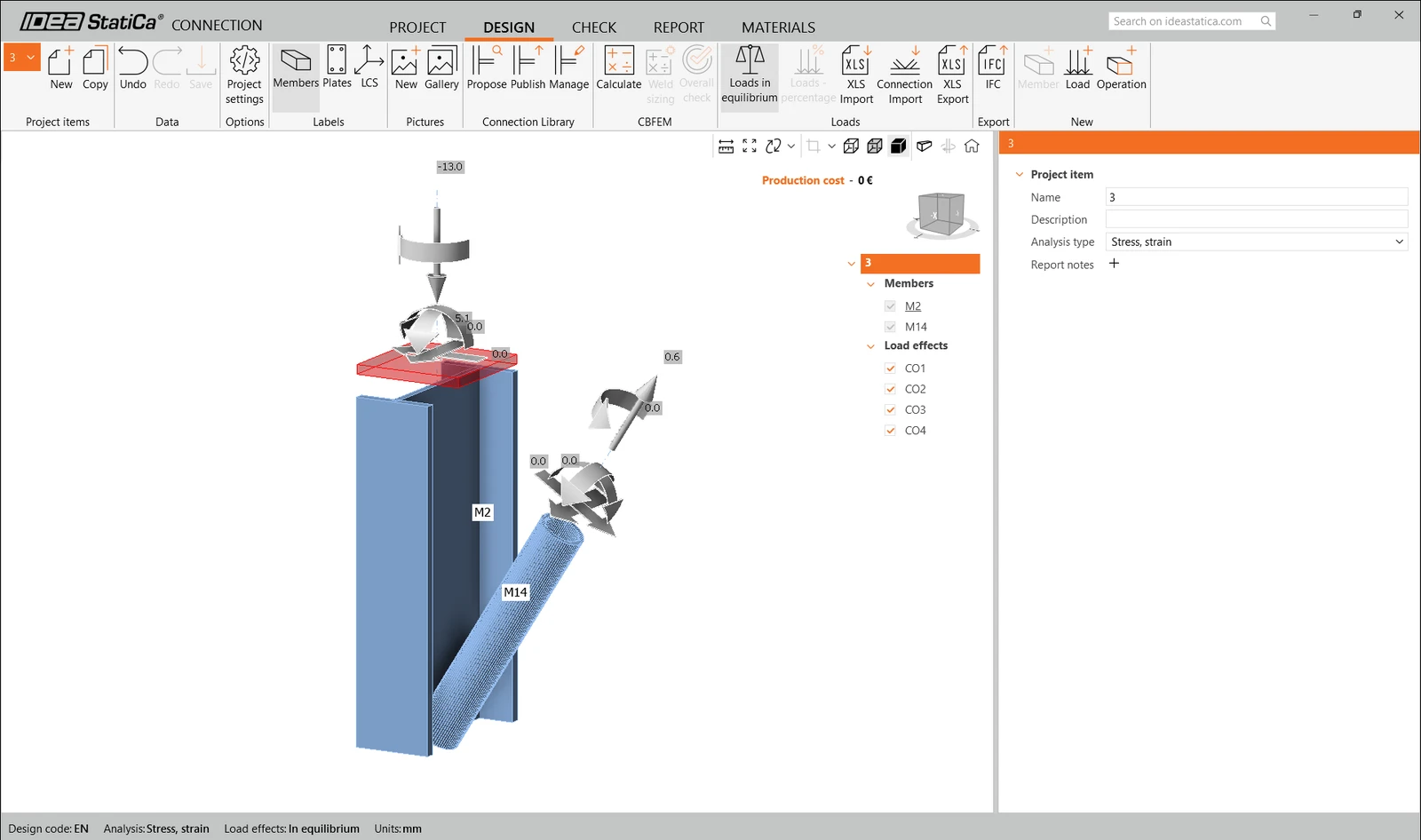
Előfordulhat, hogy a végeselem-módszer megoldásból eltérő vagy semmilyen teherhatás nem jelenik meg, attól függően, hogy a teherkombinációk hogyan lettek meghatározva. Alapértelmezés szerint az IDEA StatiCa a szabványellenőrzés szempontjából legkritikusabbat választja. (* Egyes BIM megoldások nem képesek tárolni a teherkombináció eredményeit)
A teherhatásokkal kapcsolatos további információkért lásd itt.
Tervezés
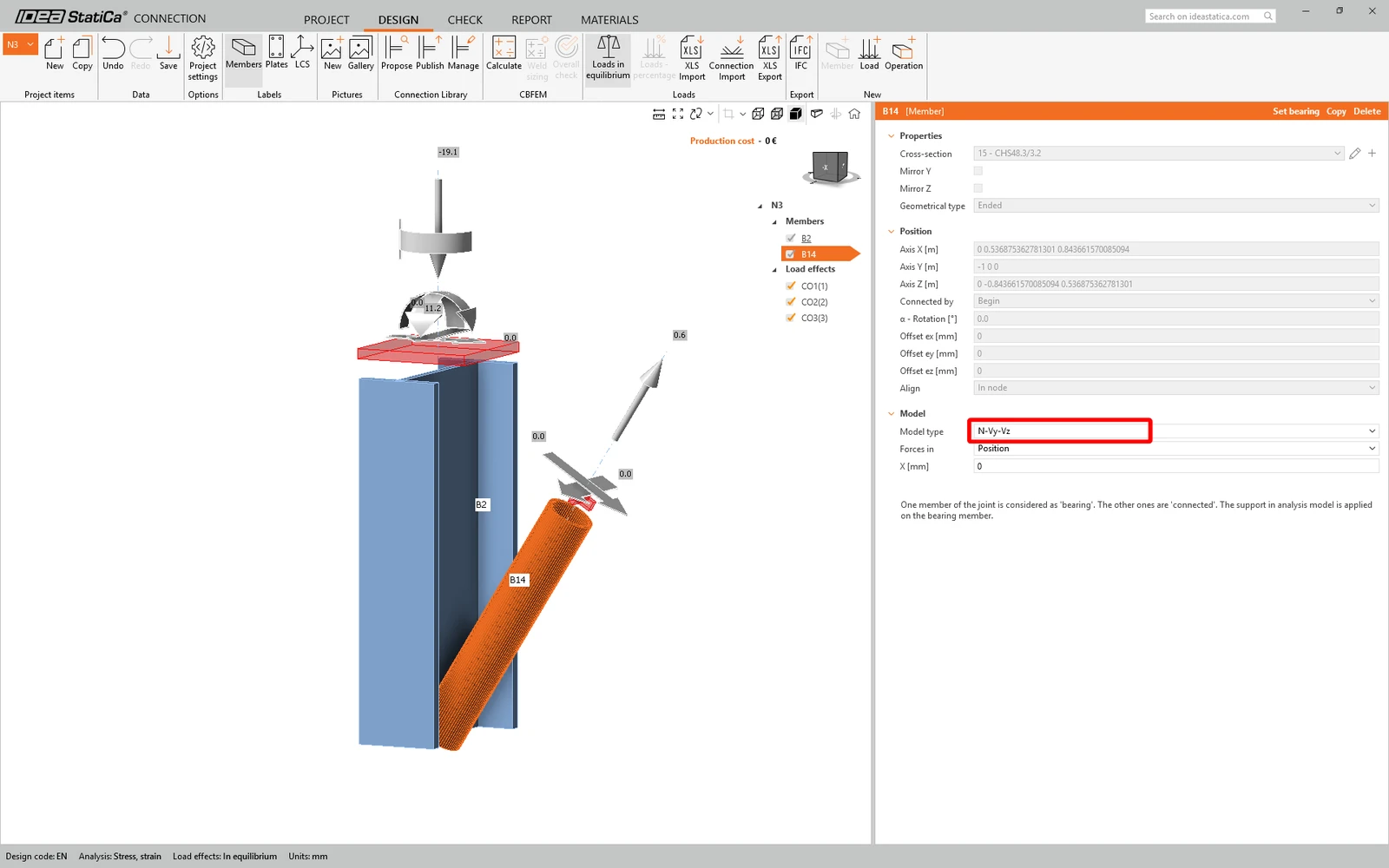
Az átlós rácsrúdhoz egy egyetlen csavaros kapcsolatot fogunk használni. Ehhez a kapcsolattípushoz a rácsrúd szerkezeti elem Model type beállítását is módosítanunk kell N-Vy-Vz értékre. Válassza ki a rácsrudat a Members listában, és módosítsa a Model type beállítást a legördülő listában.
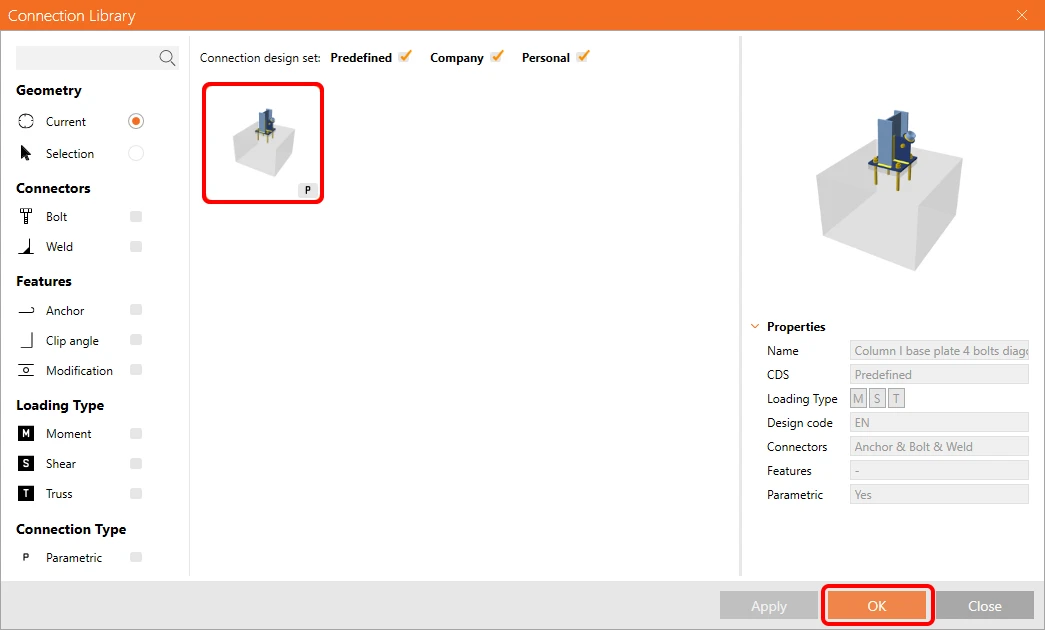
A Connection Library segítségével fogunk kapcsolatot generálni. Válassza a Propose lehetőséget, és az IDEA StatiCa javaslatokat tesz a jelenlegi geometriához lehetséges megoldásokra.

A Connection Library megjeleníti a jelenlegi geometriához lehetséges megoldásokat. Válassza a Column I base plate 4 bolts diagonal bolted weak sablont, majd nyomja meg az OK gombot.
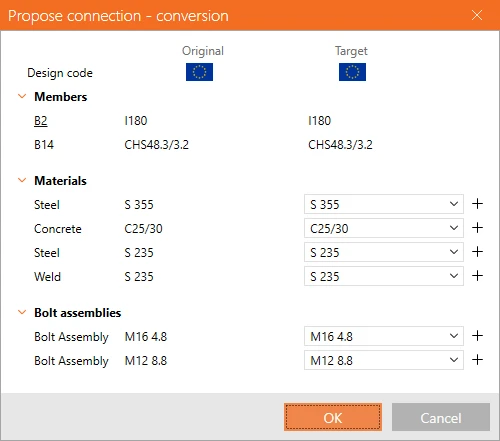
Fogadja el a javasolt értékeket a konverziós fülön, majd nyomja meg az OK gombot.
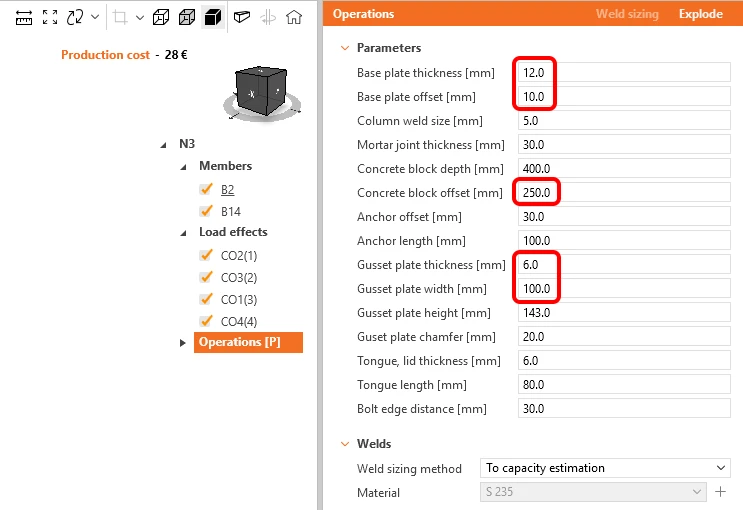
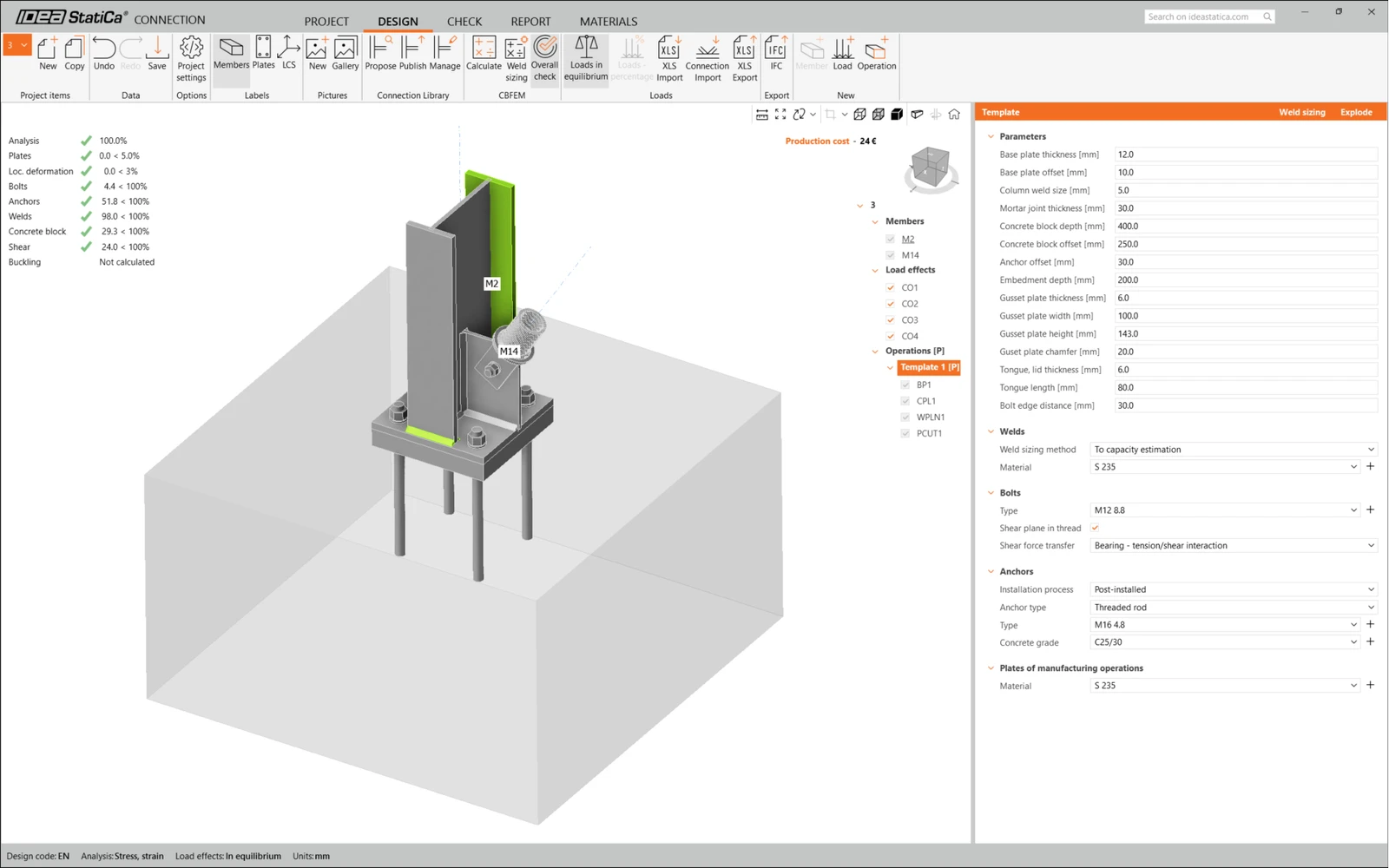
Szerkessze a sablon paramétereit a kívánt kialakításnak megfelelően – a Base plate thickness értékét állítsa 12 mm-re, a Base plate offset értékét 10 mm-re, a Concrete block offset értékét 250 mm-re, a Gusset plate thickness értékét 6 mm-re, és a Gusset plate width értékét 100 mm-re.
Így néz ki a kezdeti kapcsolat.
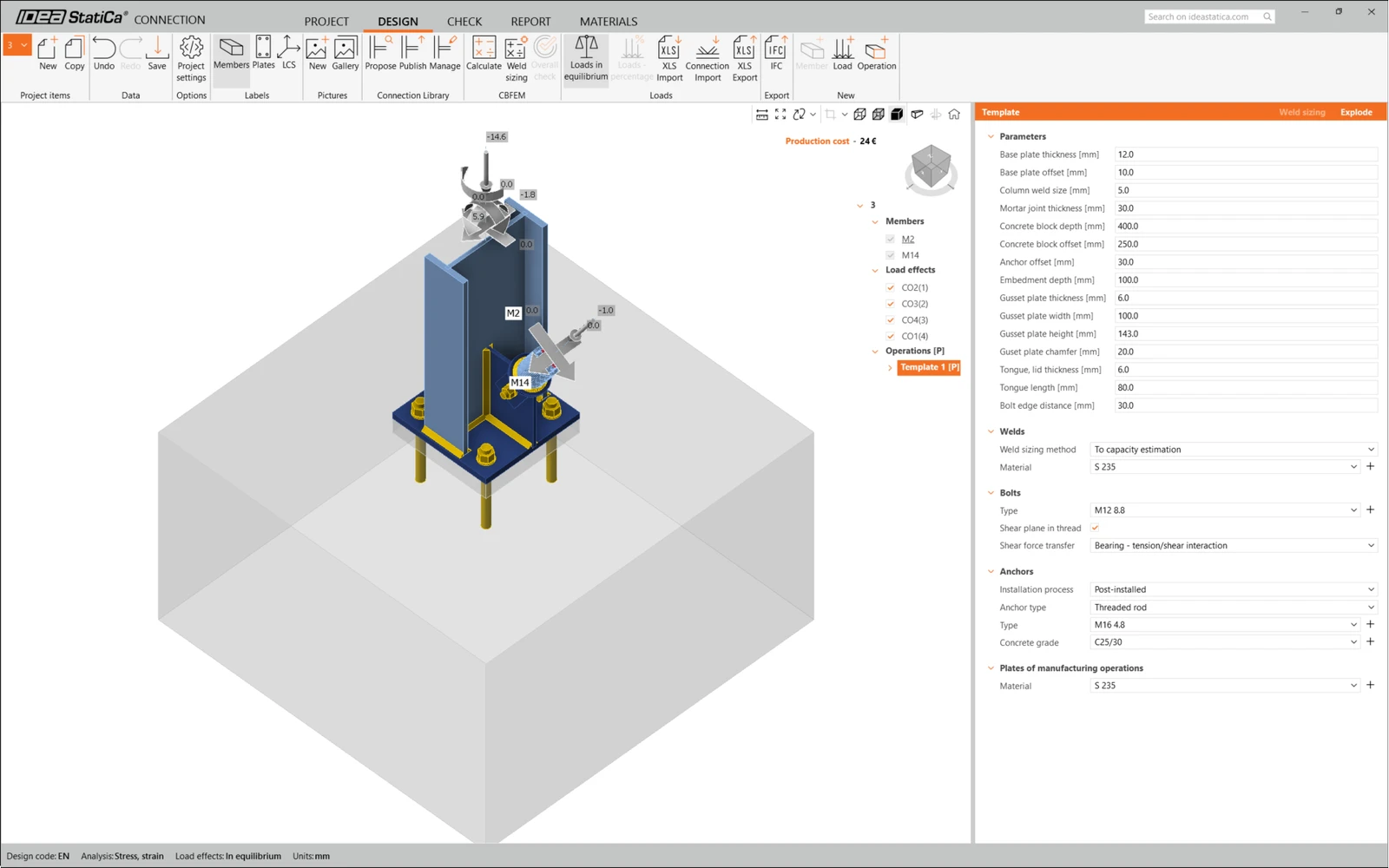
Ezzel befejeztük az átlós rácsrúddal ellátott oszlop talplemezének kapcsolattervezését.
Szabványellenőrzés és jelentés
Most futtassunk egy szabványellenőrzést a felső menüsávban található CBFEM panel Calculate ikonjával.
Az IDEA StatiCa Connection alkalmazásban számos különböző típusú elemzést és szabványellenőrzést végezhet el. További információért kattintson ide.
Megjegyzés: Ez a rész több oktatóanyagban is közös, ezért az eredmények eltérhetnek attól függően, melyik szoftverből importáltuk a projektet.

Az eredmények lehet, hogy nem elfogadhatók. Ebben az esetben a horgonyok tönkremennek az alacsony méretezési kapacitásuk miatt.
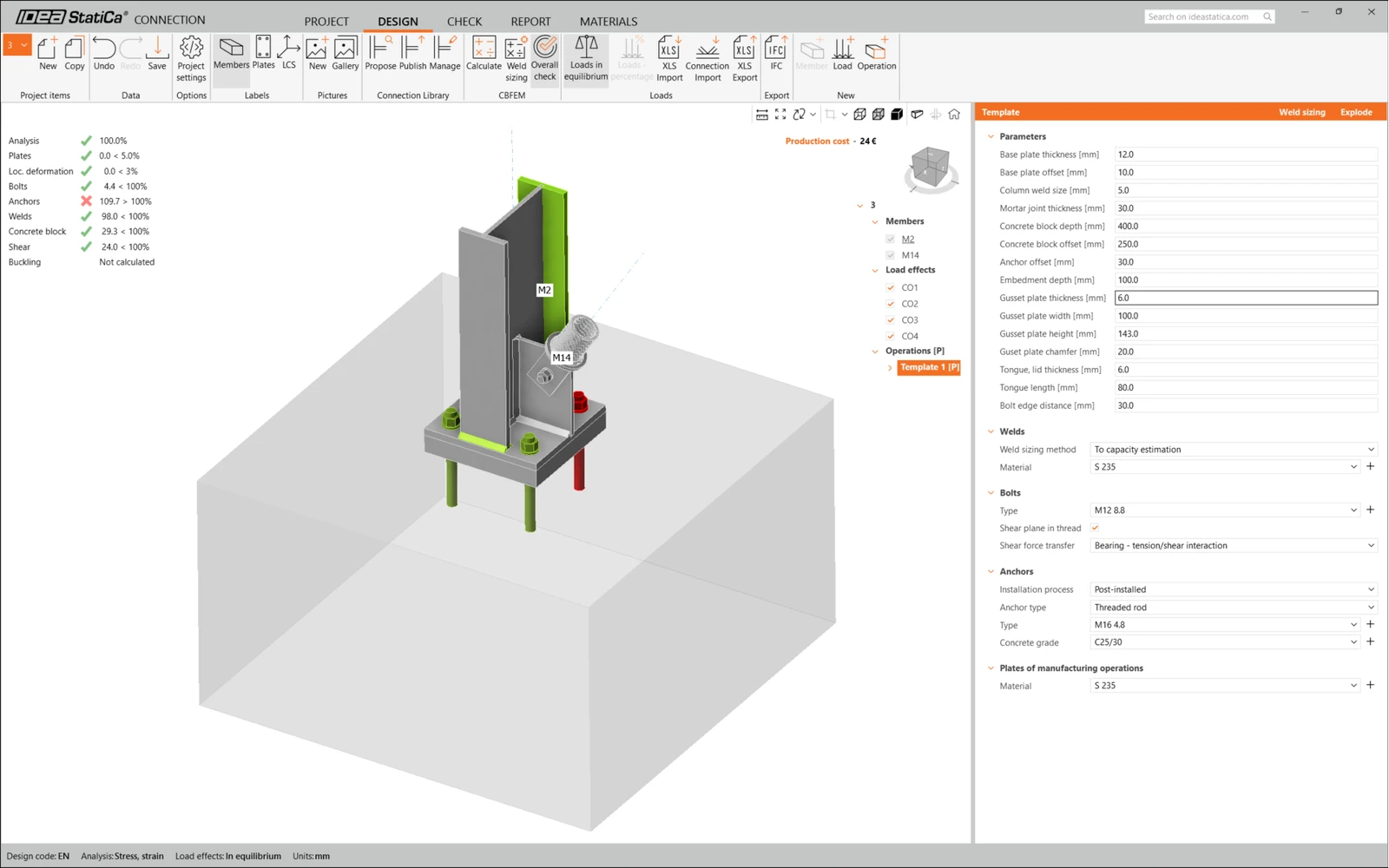
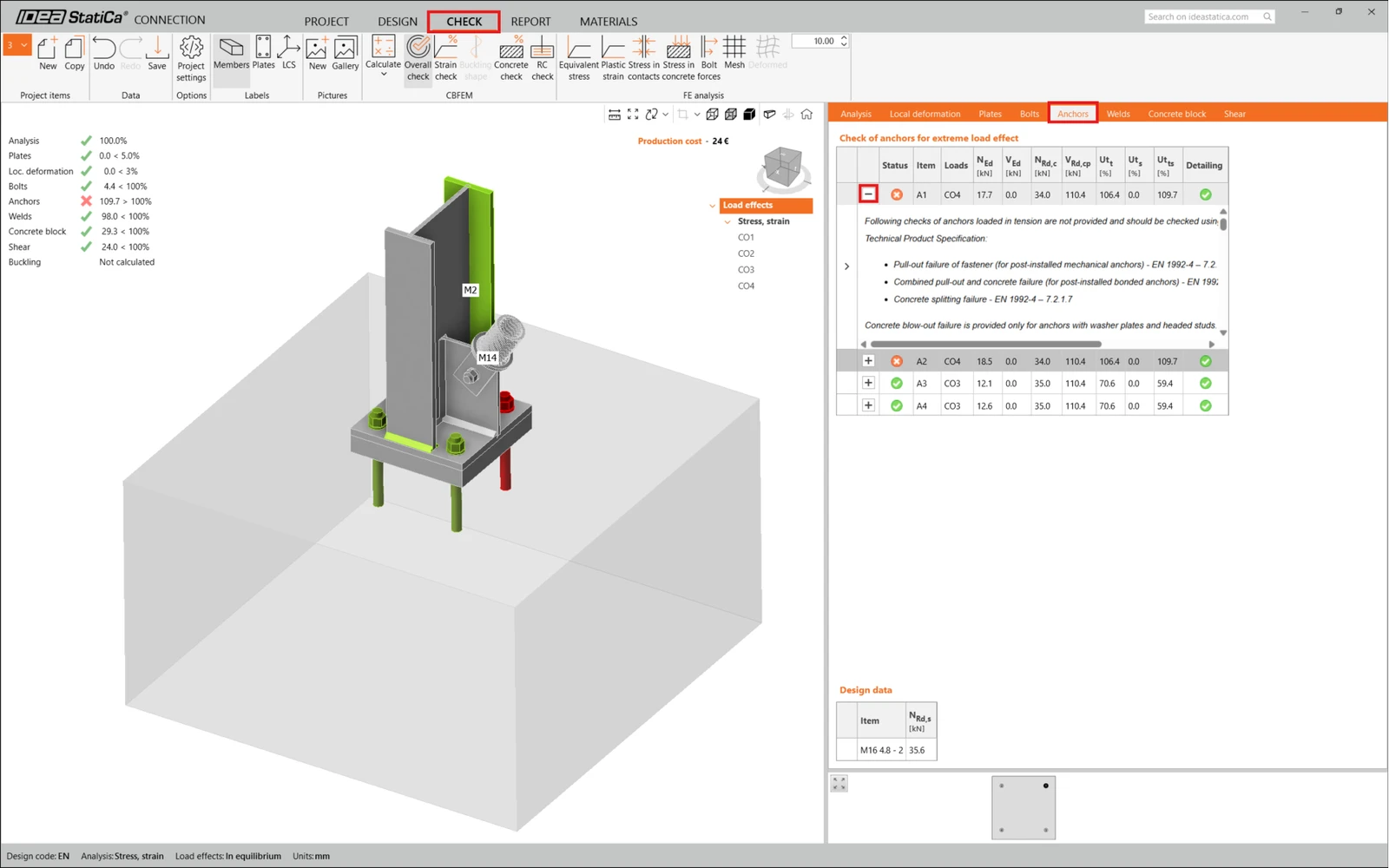
A Check fülön áttekinthetők az eredmények, és a '+' jelre kattintva a számítást kibontva közelebbről is megvizsgálhatók a horgonyok. Látható, hogy a horgonyok húzásból tönkremennek a betontömbben.
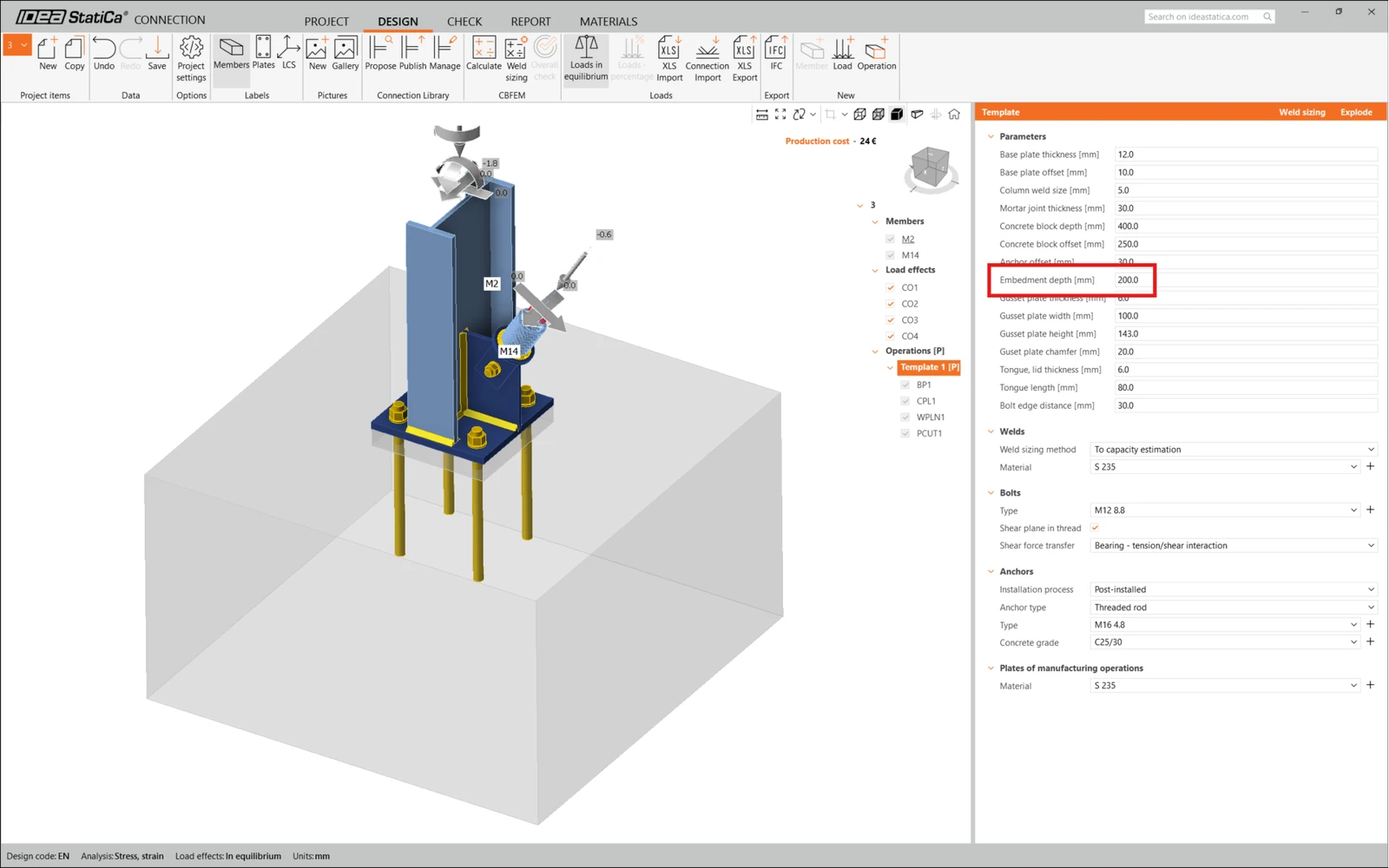
A megfelelő megoldás megtalálásához optimalizálnunk kell a kialakítást. Térjünk vissza a Design fülre, kattintsunk a műveletre, és állítsuk az Anchoring length értékét 200 mm-re. Ezután futtassuk újra az elemzést és a szabványellenőrzést.
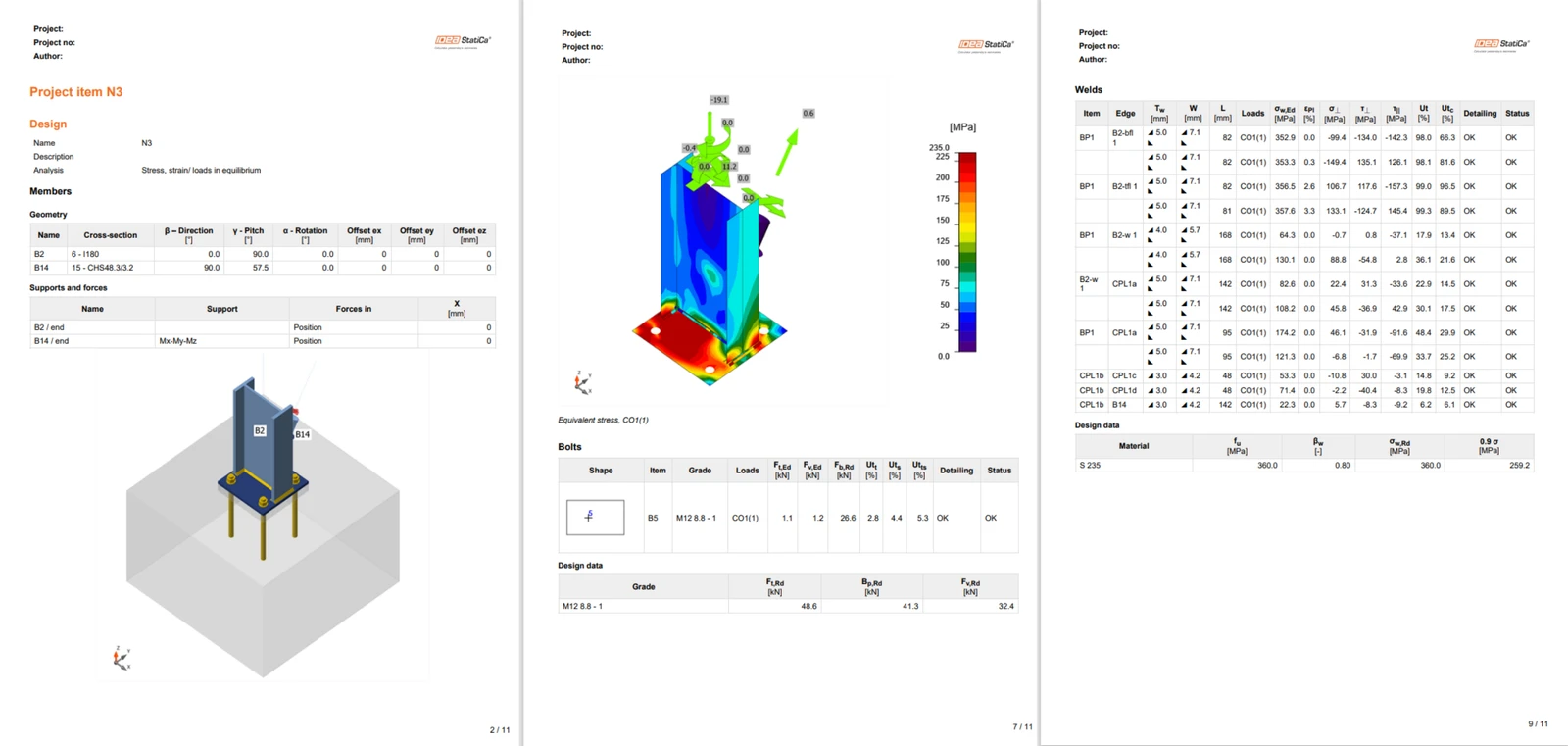
Amint a szabványellenőrzés befejeződött, a Report fülön létrehozhatja a jelentést, amely tartalmazza a kapcsolat modell eredményeit és ábráit.
A jelentés kinyomtatható vagy több formátumban is elmenthető. További információért kattintson ide.
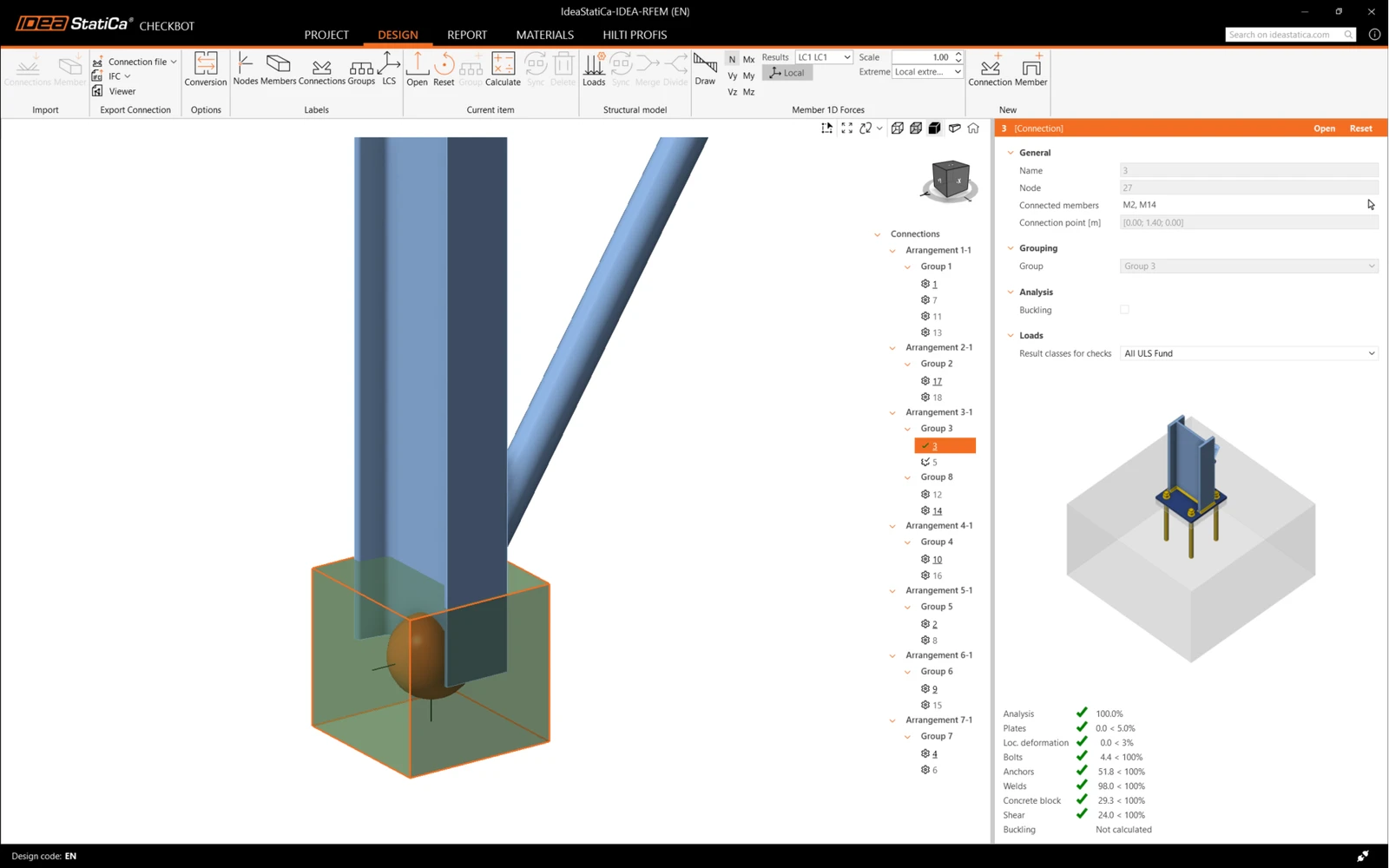
Mentse el ezt a kapcsolatot, és térjen vissza a Checkbot ablakhoz (a Connection ablakot nyitva tarthatja).
A Checkbotban egy zöld pipát fog látni a kapcsolat mellett, és a csomópont mezője zöld színnel jelenik meg. Ez azt jelenti, hogy a kapcsolat sikeresen átment az összes szabványellenőrzésen. A Connection panelen egy megjelenítést is láthat a kapcsolatról, valamint a szabványellenőrzés eredményeinek összefoglalóját.
Az alábbi példában látható, hogy csak egyetlen kapcsolat ment át a megfelelő szabványellenőrzésen, míg a többi kapcsolat tervezése még hátravan.
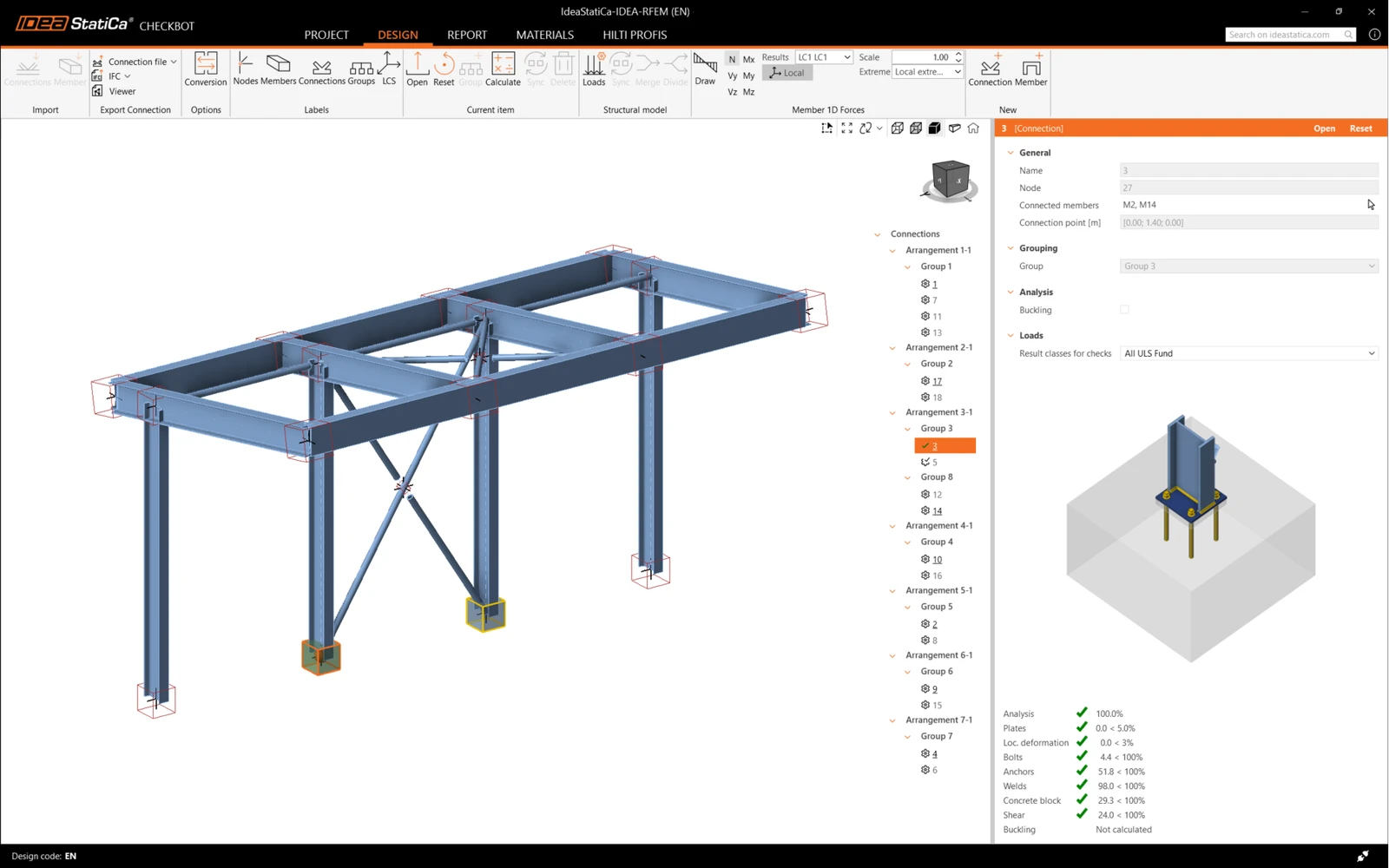
A többi kapcsolat tervezését folytathatja egyenként, vagy a tömeges munkafolyamatok segítségével.
Kapcsolatok szinkronizálása
Néha változások történnek a végeselemes (FEA) modellben, például eltérő szerkezeti elem keresztmetszet vagy megnövekedett teher. Ezek szinkronizálhatók a Checkbot és a FEA modell között.
Két lehetőség van:
- Az aktuális elem szinkronizálása (ha egy vagy több csomópont van kijelölve)
- A teljes importált szerkezeti modell szinkronizálása
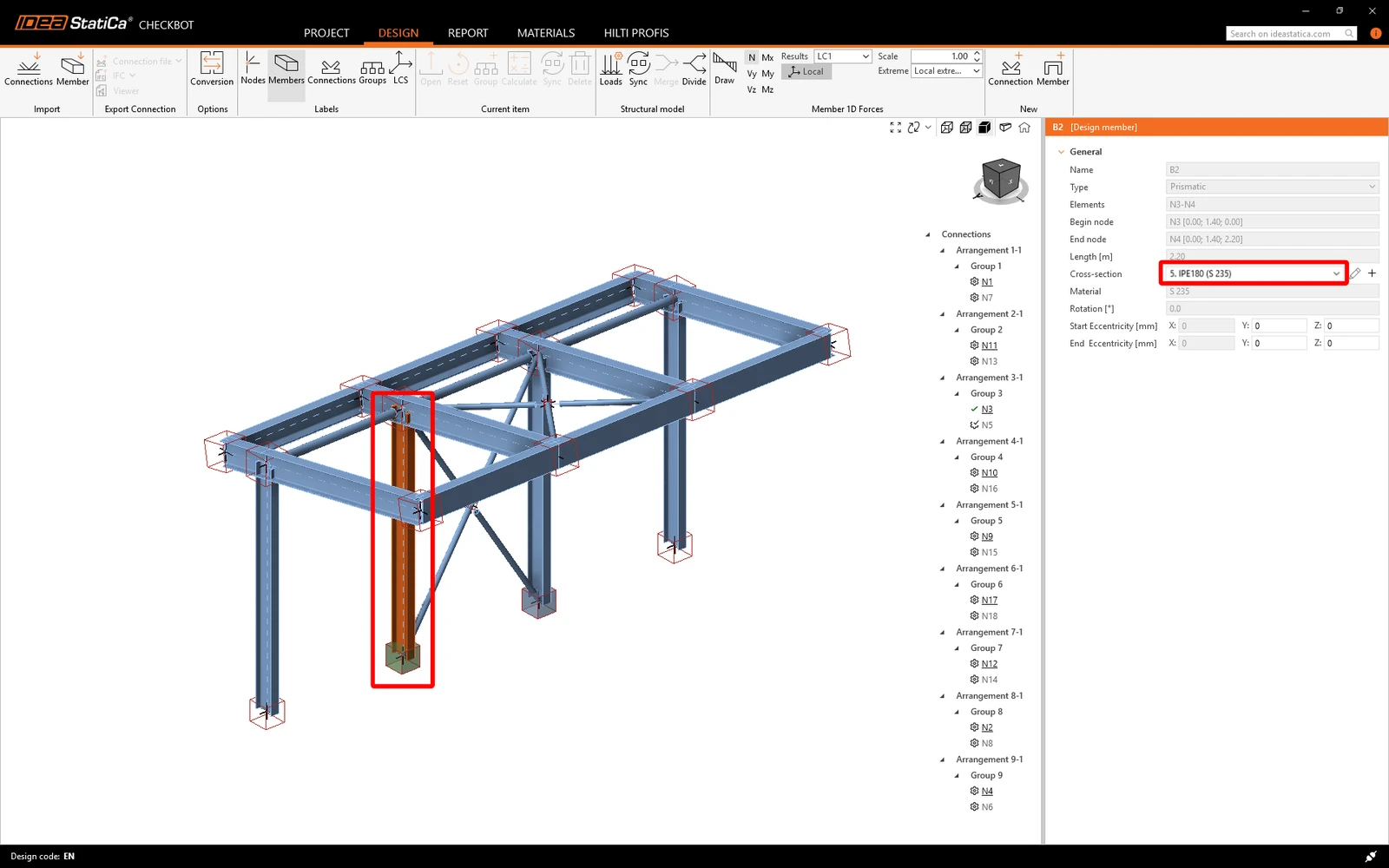
A funkció kipróbálásához módosítsa egy szerkezeti elem keresztmetszetét a FEA alkalmazásban. Ne felejtse el újra elemezni a FEA modellt, hogy a friss eredmények is szinkronizálódjanak.
A Checkbotban válassza ki a megtervezett kapcsolatokat (lehet, hogy több is van), majd az Aktuális elem panelen válassza a Sync lehetőséget.

A Checkbot projekt frissül. A korábban befejezett kapcsolat kialakítás megmarad, de a szabványellenőrzések érvénytelenné válnak. Láthatja, hogy az oszlop most már frissült - megfelel a FEA modellben történt változásnak.
Egyszerűen végezze el újra a kijelölt kapcsolatok szabványellenőrzését a Calculate kiválasztásával az Aktuális elem panelen.
Ha a kapcsolatok nem adják a kívánt eredményeket, akkor újra megnyithatja őket a kialakítás optimalizálásához (azaz megerősítheti, ha nem teljesítik a szabványellenőrzést, vagy könnyítheti, ha a kihasználtság túl alacsony).
A FEA modellben történő nagyobb változások megkövetelhetik a teljes szerkezeti modell szinkronizálását a Checkbotban, nem csak az aktuális elemét.

Sikeresen összekapcsolta az RFEM/RSTAB-ot az IDEA StatiCa Connection-nel a Checkbot segítségével.
Szeretné fejleszteni tudását? Látogasson el a Campusra
Ismerje meg, hogyan használhatja hatékonyan az IDEA StatiCa szoftvert saját tempójában elvégezhető e-learning kurzusainkkal
Kezdje el a tanulást