

LƯU Ý:
Kể từ phiên bản 24.0, hãy sử dụng phiên bản miễn phí của Checkbot để liên kết ứng dụng CAD của bạn với IDEA StatiCa.
-----------------------------------------------------------------------------------------------------------------------------------
1 Cách kích hoạt trình cắm
- Tải xuống và cài đặt (với tư cách quản trị viên) trình cắm Viewer cho Autodesk Revit.
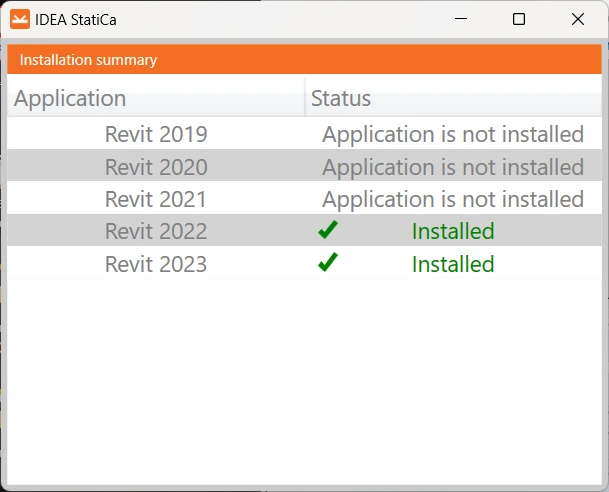
- Đảm bảo rằng bạn đang sử dụng phiên bản Revit được hỗ trợ.
- Bảng hiển thị sẽ cho bạn biết trạng thái cài đặt.
- Lưu ý rằng bạn cần kết nối internet để làm việc với trình cắm Viewer.
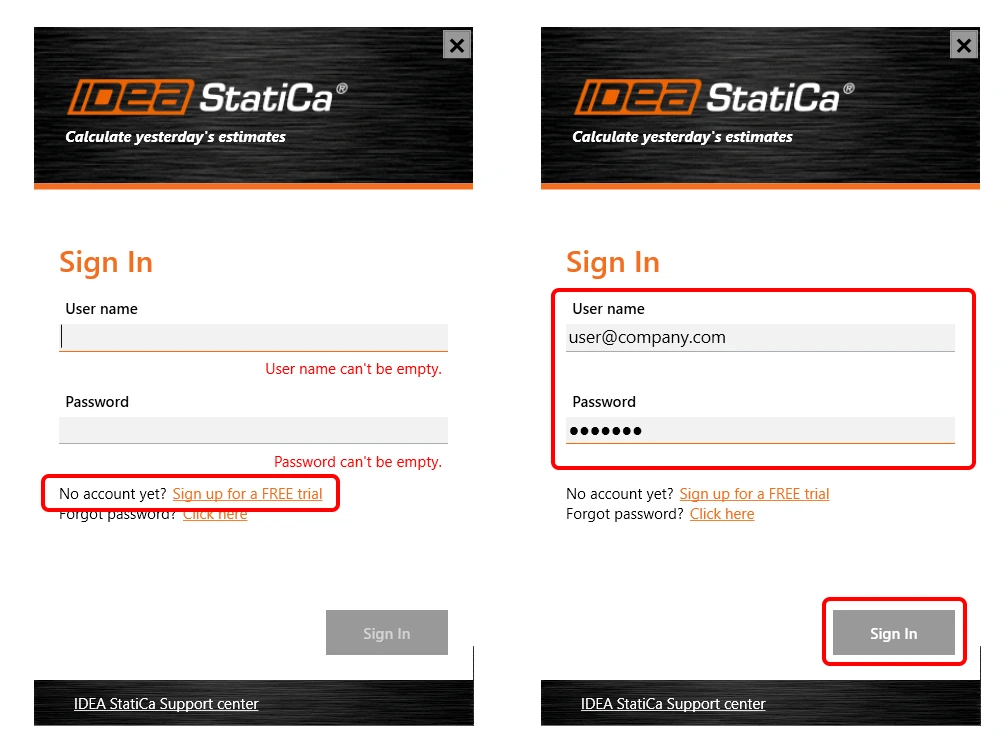
Lần đầu tiên bạn sử dụng trình cắm Viewer, ứng dụng sẽ yêu cầu đăng nhập.
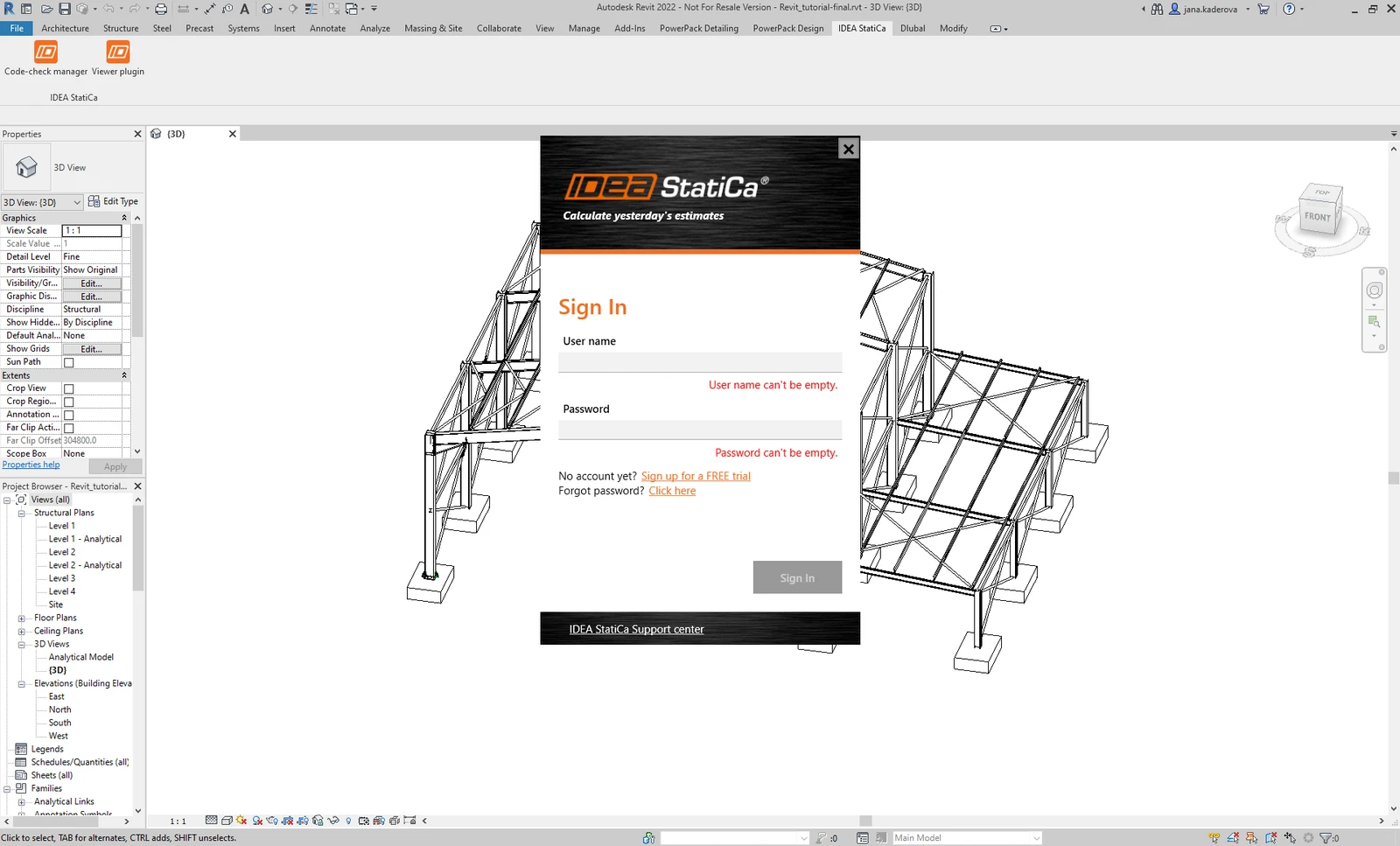
Sử dụng thông tin đăng nhập cho giấy phép IDEA StatiCa của bạn. Nếu bạn chưa có tài khoản (bất kỳ loại giấy phép nào), bạn có thể sử dụng gói IDEA StatiCa Basic hoặc đăng ký giấy phép dùng thử, và thông tin đăng nhập sẽ được gửi đến bạn. Đừng lo lắng; bạn vẫn có thể sử dụng trình cắm miễn phí ngay cả sau thời gian dùng thử 14 ngày.
2 Cách sử dụng trình cắm
Mở dự án trong Autodesk Revit và thiết kế liên kết thép (hoặc bạn có thể sử dụng tệp đính kèm). Bạn sẽ thấy một tab IDEA StatiCa mới trên thanh ribbon phía trên với 2 nút:

- Checkbot – Sử dụng tùy chọn này nếu bạn đã cài đặt IDEA StatiCa với giấy phép hợp lệ trên máy tính và muốn xuất liên kết trực tiếp vào ứng dụng máy tính để bàn. Để tìm hiểu thêm về ứng dụng Checkbot, xem hướng dẫn từng bước chi tiết.
- Viewer plugin – Sử dụng tùy chọn này nếu bạn không có giấy phép IDEA StatiCa trên máy tính, nhưng cần tạo và gửi tệp dự án IDEA StatiCa cho đồng nghiệp đang sử dụng IDEA StatiCa.
Sử dụng nút trên thanh ribbon phía trên (IDEA StatiCa – Viewer plugin).
Lần đầu tiên bạn sử dụng trình cắm Viewer, ứng dụng sẽ yêu cầu đăng nhập. Sử dụng thông tin đăng nhập cho giấy phép IDEA StatiCa của bạn. Nếu bạn chưa có tài khoản (bất kỳ loại giấy phép nào), bạn có thể sử dụng gói IDEA StatiCa Basic hoặc đăng ký giấy phép dùng thử, và thông tin đăng nhập sẽ được gửi đến bạn. Đừng lo lắng; bạn vẫn có thể sử dụng trình cắm miễn phí ngay cả sau thời gian dùng thử 14 ngày.
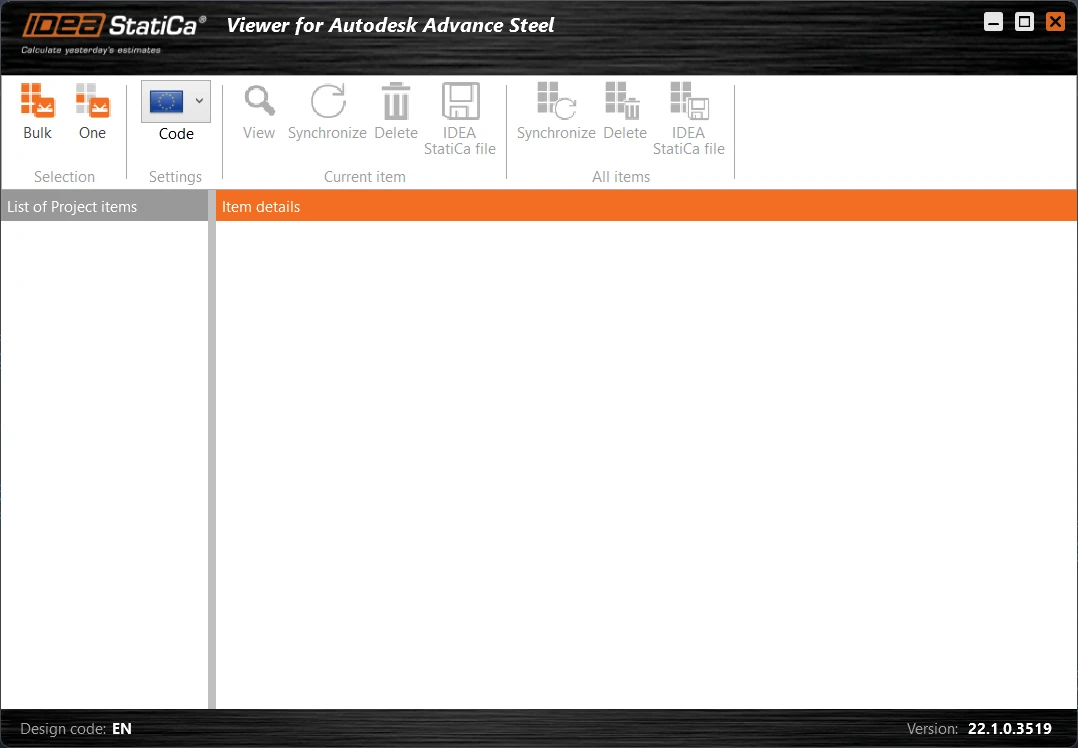
Một cửa sổ trình hướng dẫn mới của trình cắm IDEA StatiCa Viewer sẽ mở ra.
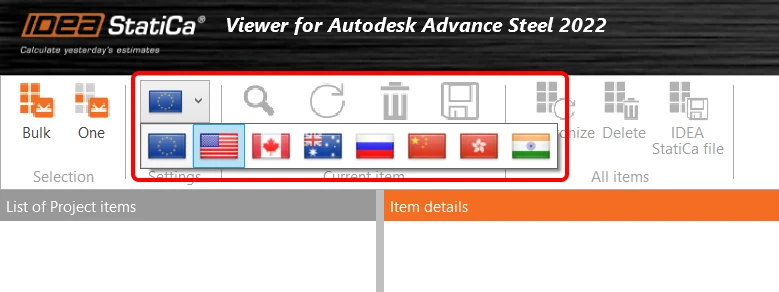
Bây giờ, bạn có thể chọn tiêu chuẩn quốc gia mà bạn muốn sử dụng.
Bạn có thể chọn giữa chế độ Hàng loạt và Chọn một.
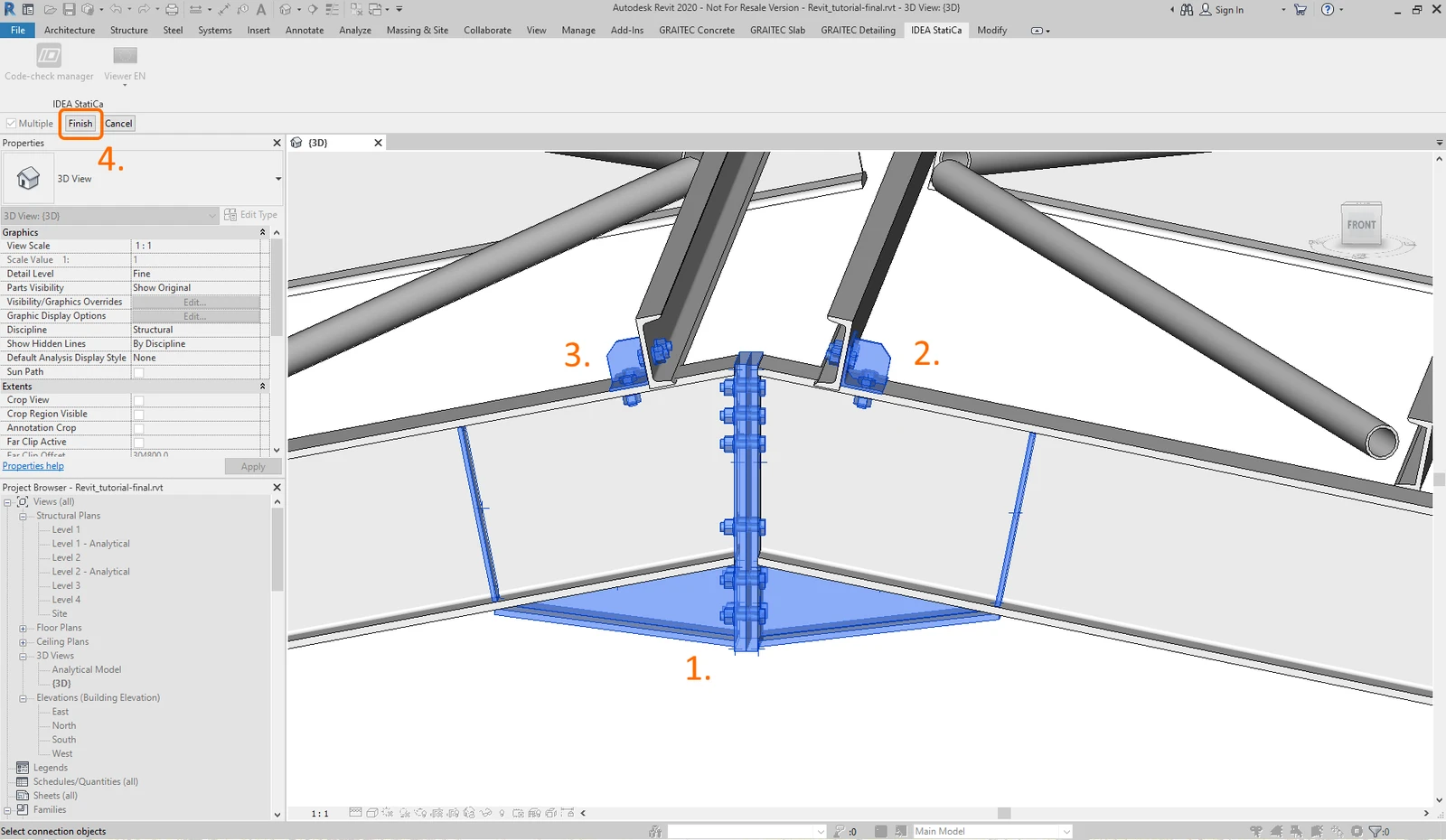
Đối với tùy chọn One, hãy làm theo hướng dẫn từ dòng lệnh trong Revit:
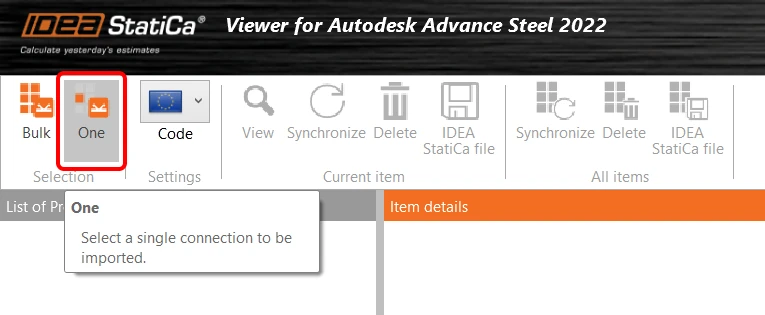
Chọn tất cả các bộ phận của liên kết. Xác nhận bằng nút Finish.
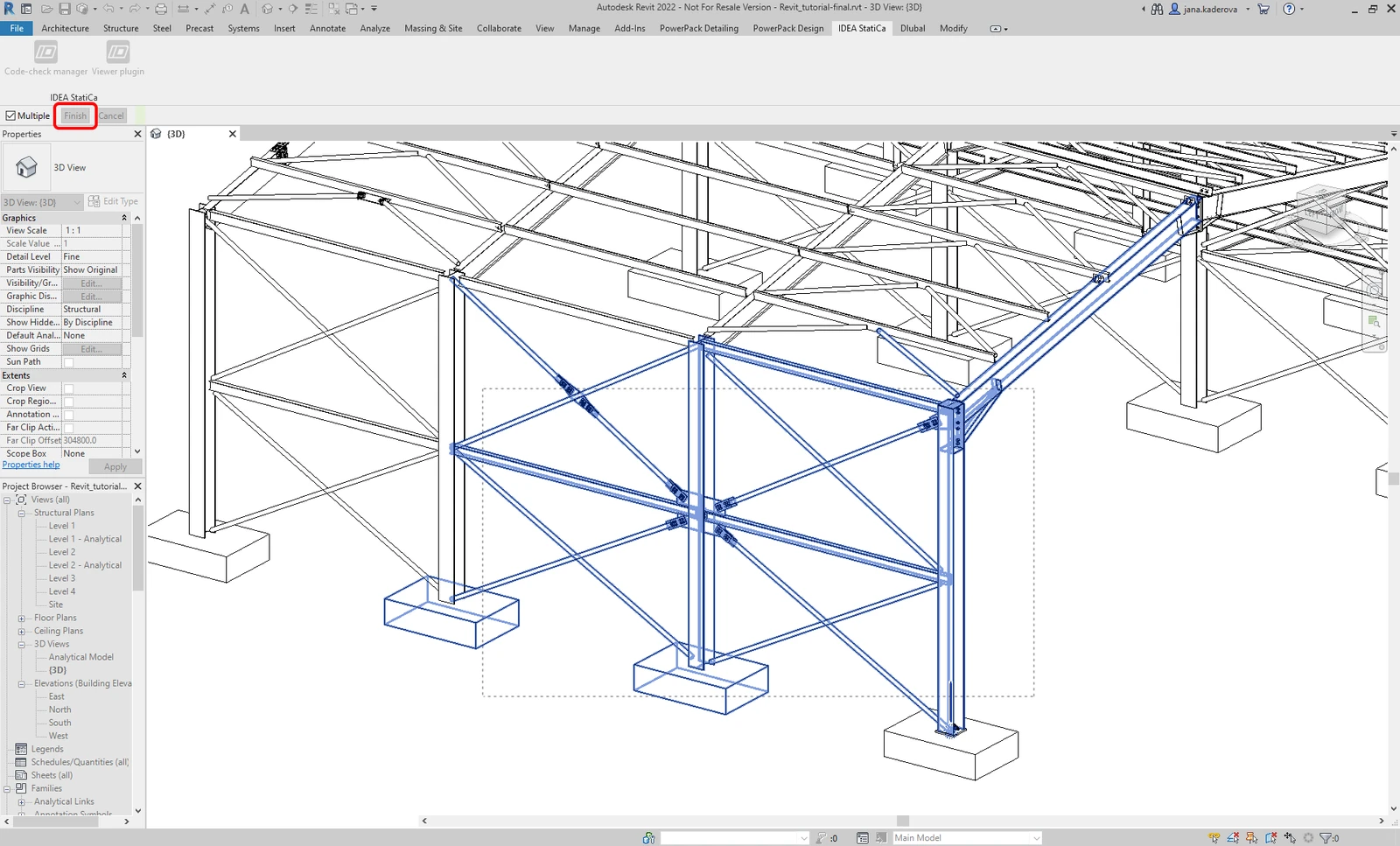
Chế độ chọn Bulk hoạt động như sau:
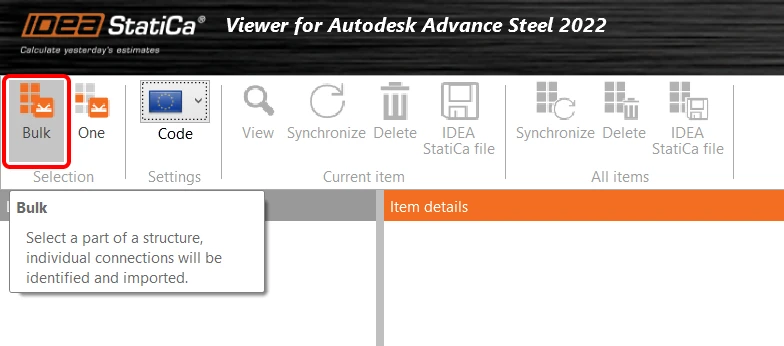
Nhấn Bulk và chọn các liên kết tương ứng trong Revit. Xác nhận lựa chọn bằng nút Finish.
IDEA StatiCa cung cấp tính năng xuất các mối hàn bổ sung được khuyến nghị (các mối hàn có thể cần thiết để đảm bảo liên kết đúng giữa các cấu kiện và bản trong mô hình).

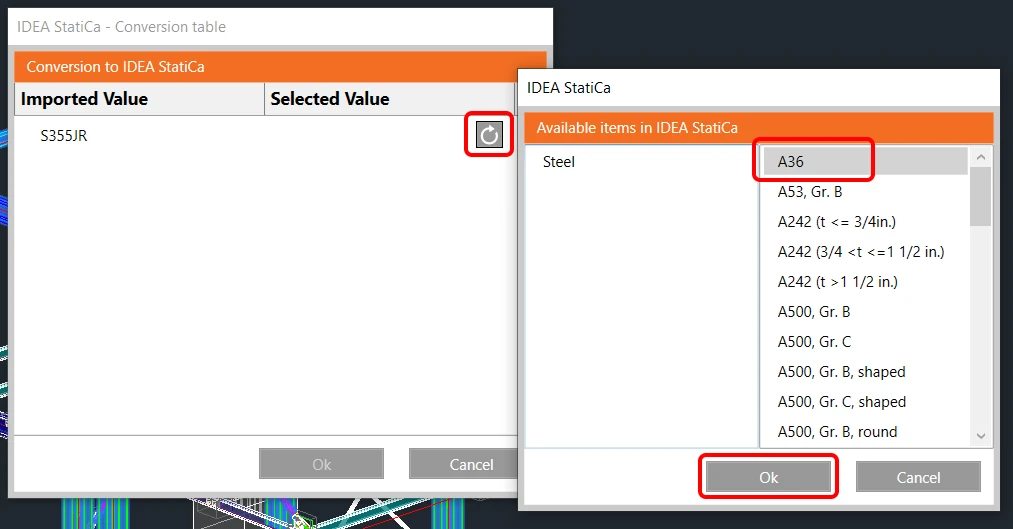
Nếu vật liệu không được nhận dạng, IDEA StatiCa sẽ hiển thị bảng chuyển đổi để có thể gán vật liệu phù hợp từ danh sách.
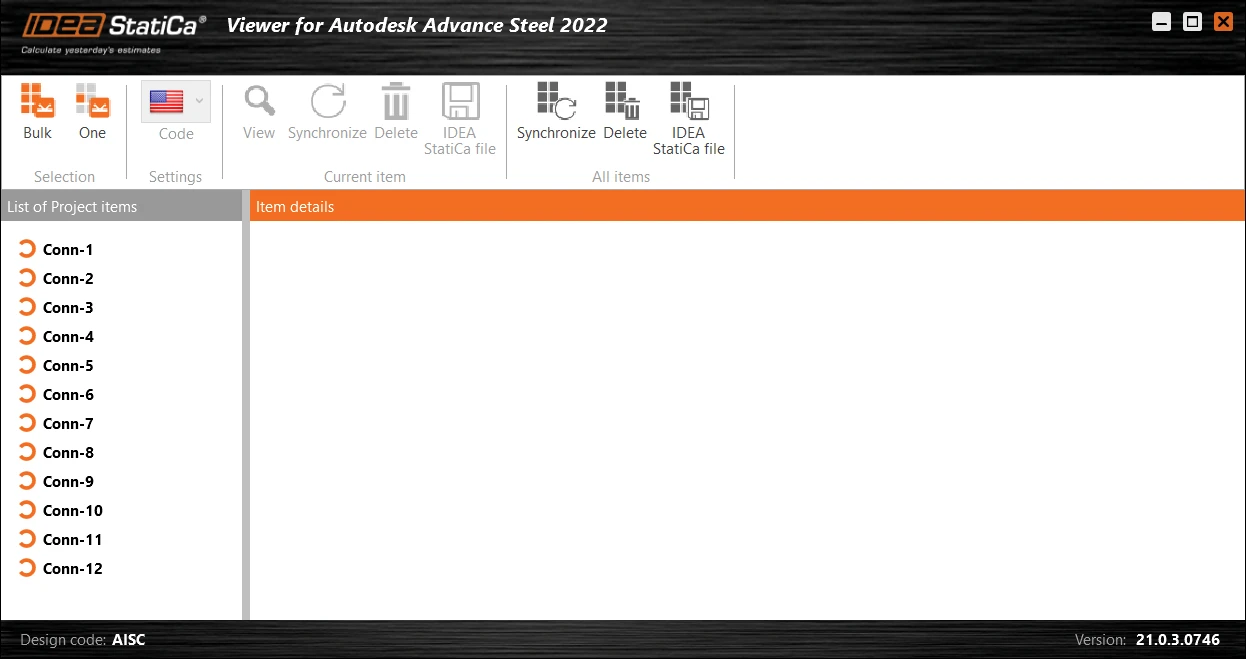
Trình hướng dẫn bắt đầu giao tiếp với máy chủ. Sau một lúc, các liên kết của bạn sẽ được xuất và bạn sẽ thấy danh sách cùng trạng thái. Cần có kết nối internet.
Bây giờ, bạn có thể chọn một số thao tác, cả cho một liên kết đơn lẻ (Current item) hoặc tất cả các mục trong danh sách:
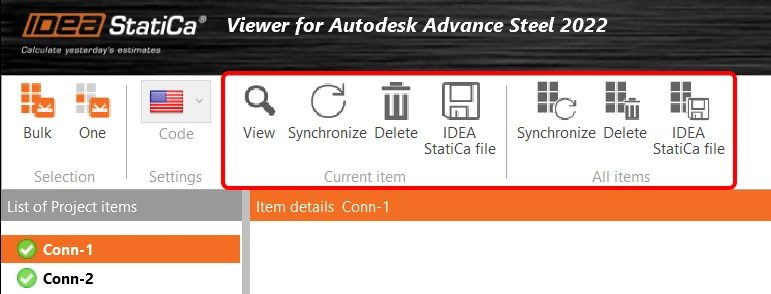
- VIEW Mở trình duyệt web với liên kết trong Viewer trực tuyến.
- SYNCHRONIZE Đọc các thay đổi trong các liên kết đã xuất. Có thể đồng bộ hóa các thay đổi như tiết diện đã thay đổi, kích thước/chiều dày của bản, bu lông đã thay đổi, v.v.
- DELETE Xóa liên kết đã xuất khỏi danh sách.
- IDEA StatiCa FILE Tải tệp .ideacon về máy của bạn. Tệp này có thể được mở trong IDEA StatiCa Connection, với điều kiện bạn có giấy phép hợp lệ.
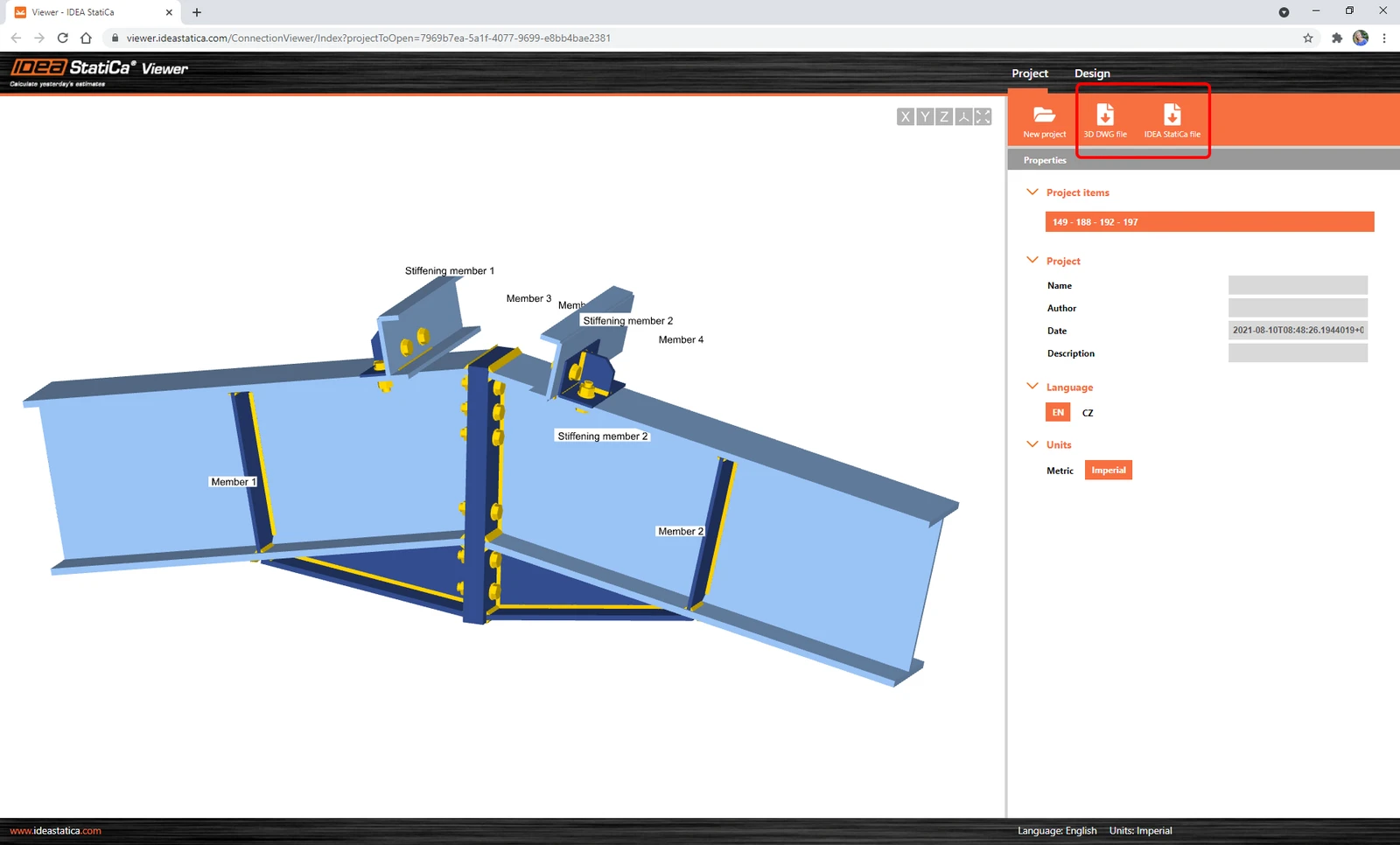
Các thao tác khác có thể được thực hiện trong ứng dụng Viewer. Để tải xuống tệp DWG 3D hoặc tệp IDEA StatiCa, hãy sử dụng các lệnh tương ứng trong tab Project.
Bạn muốn nâng cao kỹ năng của mình? Hãy truy cập Campus của chúng tôi
Học cách sử dụng IDEA StatiCa hiệu quả với các khóa học e-learning tự học theo tiến độ riêng của chúng tôi
Bắt đầu học