
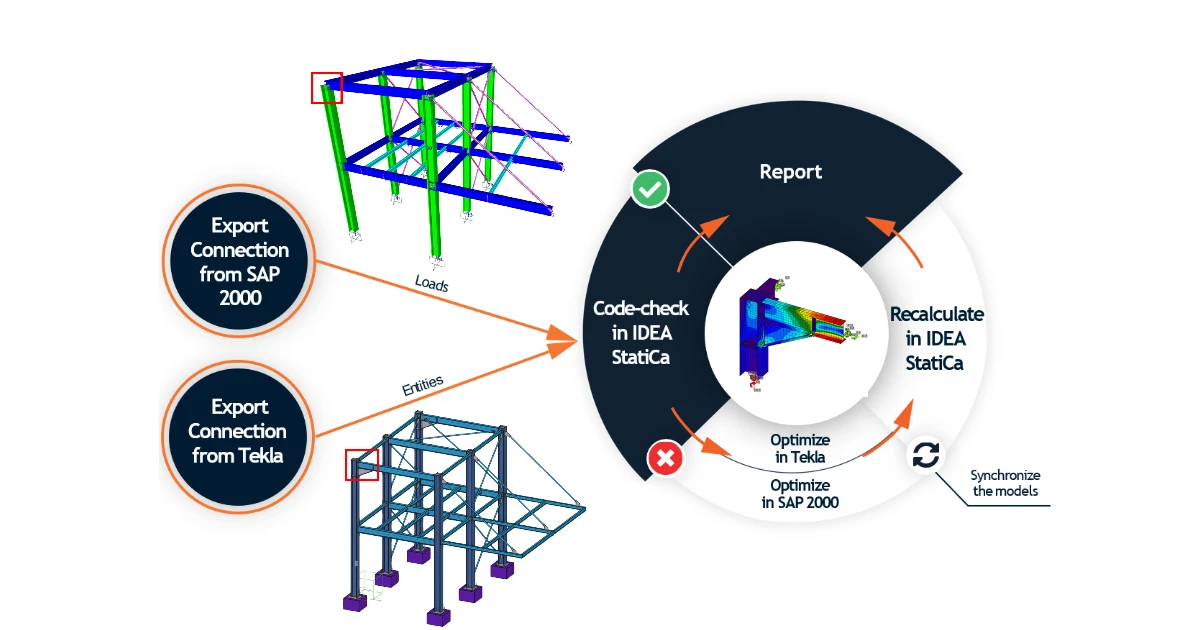


1 Cách kích hoạt liên kết
- Đảm bảo bạn đang sử dụng phiên bản Tekla Structures được hỗ trợ
- Đảm bảo bạn đang sử dụng phiên bản SAP2000 được hỗ trợ
- Đảm bảo bạn đã kích hoạt cả hai liên kết – có các hướng dẫn riêng cho việc này, cả cho SAP2000 và Tekla Structures.
2 Cách sử dụng liên kết (SAP2000)
Bạn có thể vận hành các mô hình bằng ứng dụng Checkbot, đây là công cụ BIM để xuất, quản lý, tính toán lại hoặc đồng bộ hóa tất cả các mục liên kết hoặc mục cấu kiện. Nó được khởi chạy trực tiếp trong Tekla Structures, SAP2000, v.v. Checkbot cung cấp các lệnh để xử lý thêm các mục đã nhập.
- Mở dự án đính kèm trong SAP2000 và chạy phân tích để lấy kết quả.
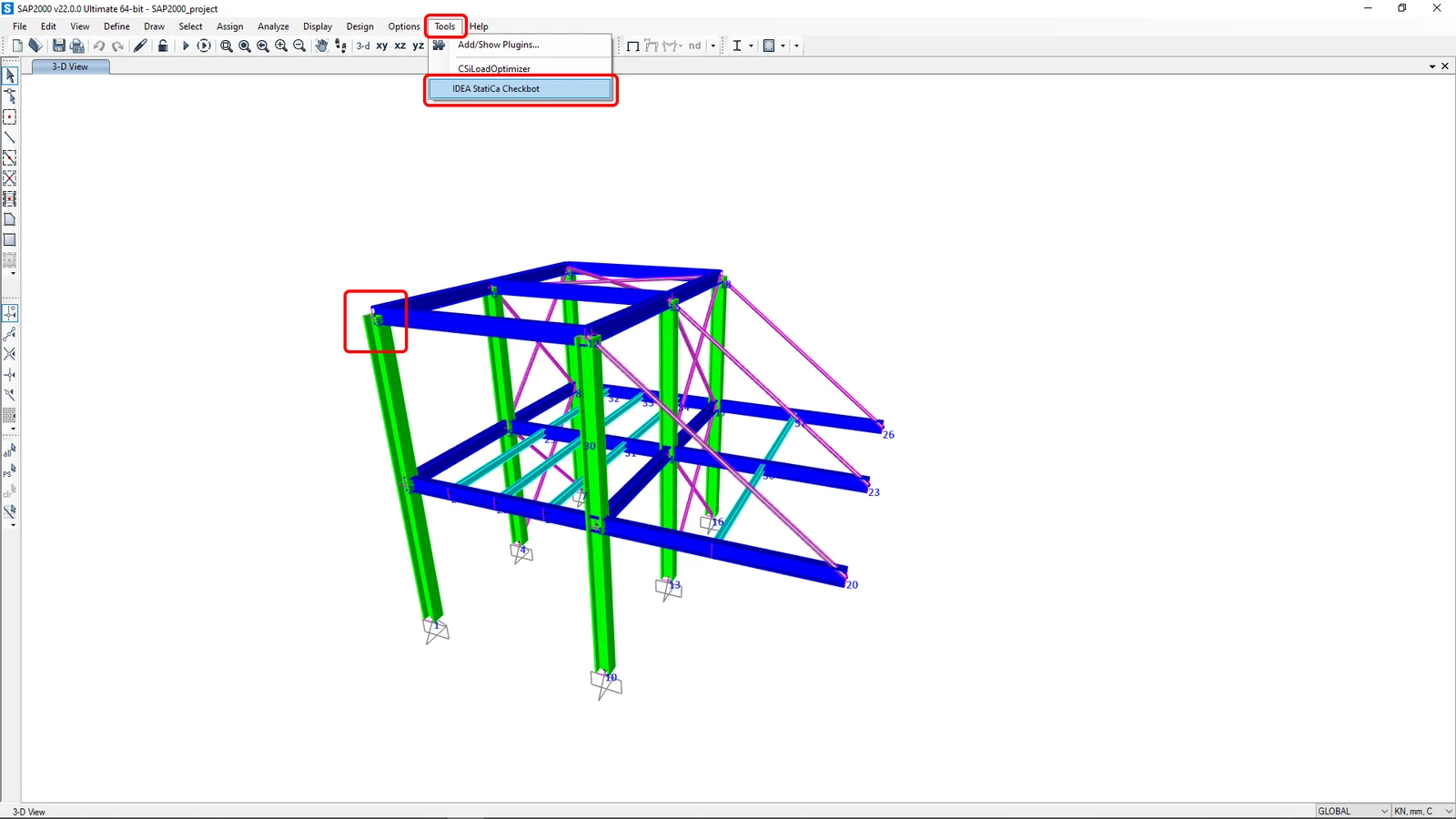
- Vào mục menu Tools và chọn IDEA StatiCa Checkbot.
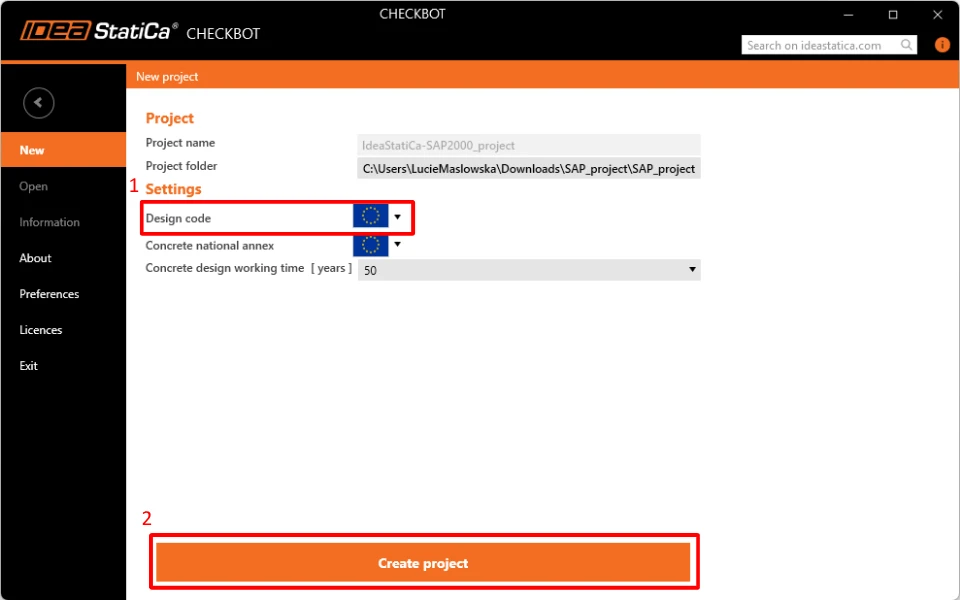
Khi bạn tạo một dự án mới trong Checkbot, một thư mục chứa dữ liệu cho các mô hình IDEA StatiCa sẽ được tạo bên cạnh thư mục/tệp dự án CAD/FEA gốc.
Checkbot xuất hiện và bạn có thể chọn Tiêu chuẩn thiết kế (EN).
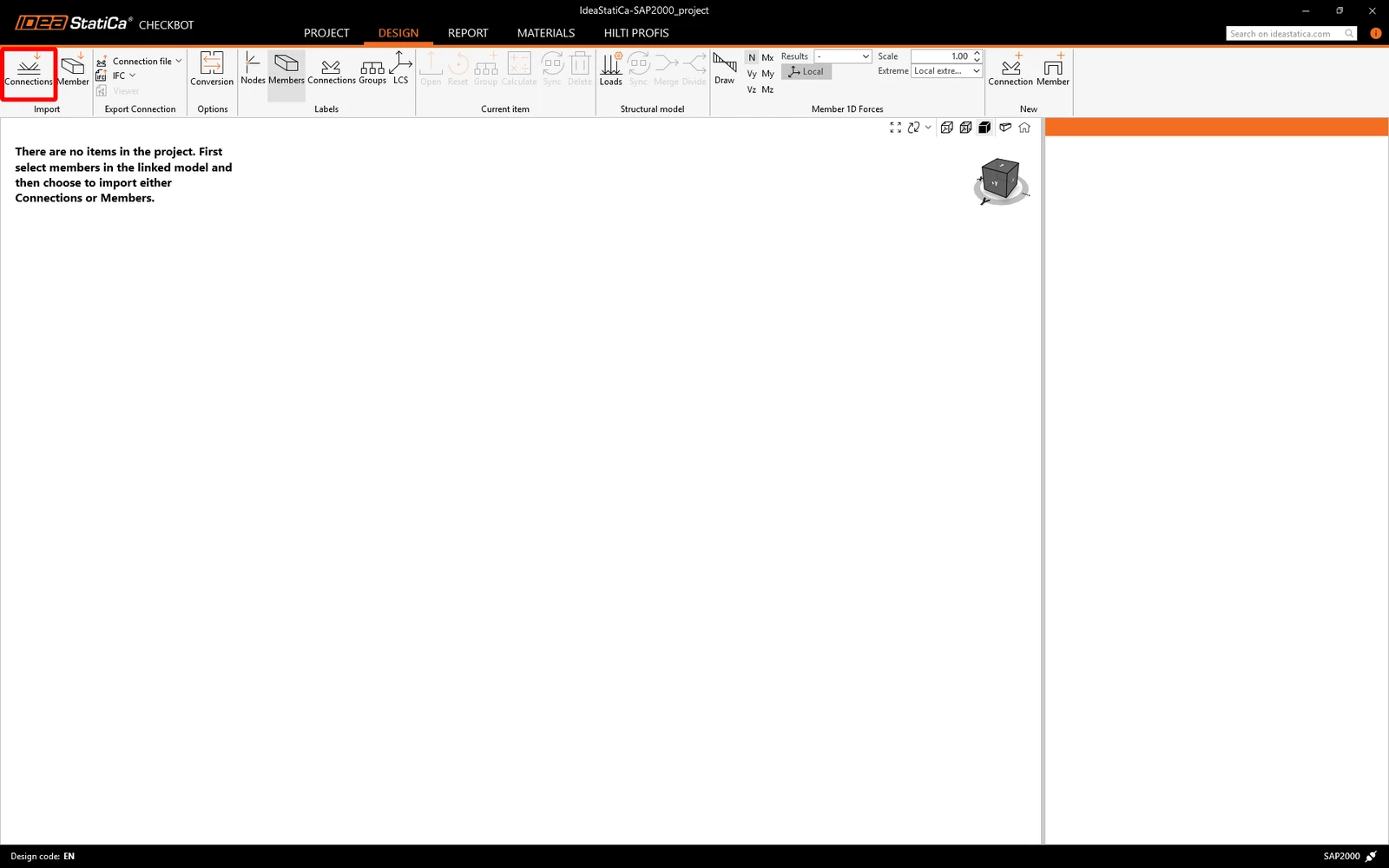
Xác nhận việc nhập bằng cách nhấp vào Connection.
Nhấp vào Open và cửa sổ ứng dụng IDEA StatiCa Connection sẽ tự động xuất hiện với liên kết đã được nhập.
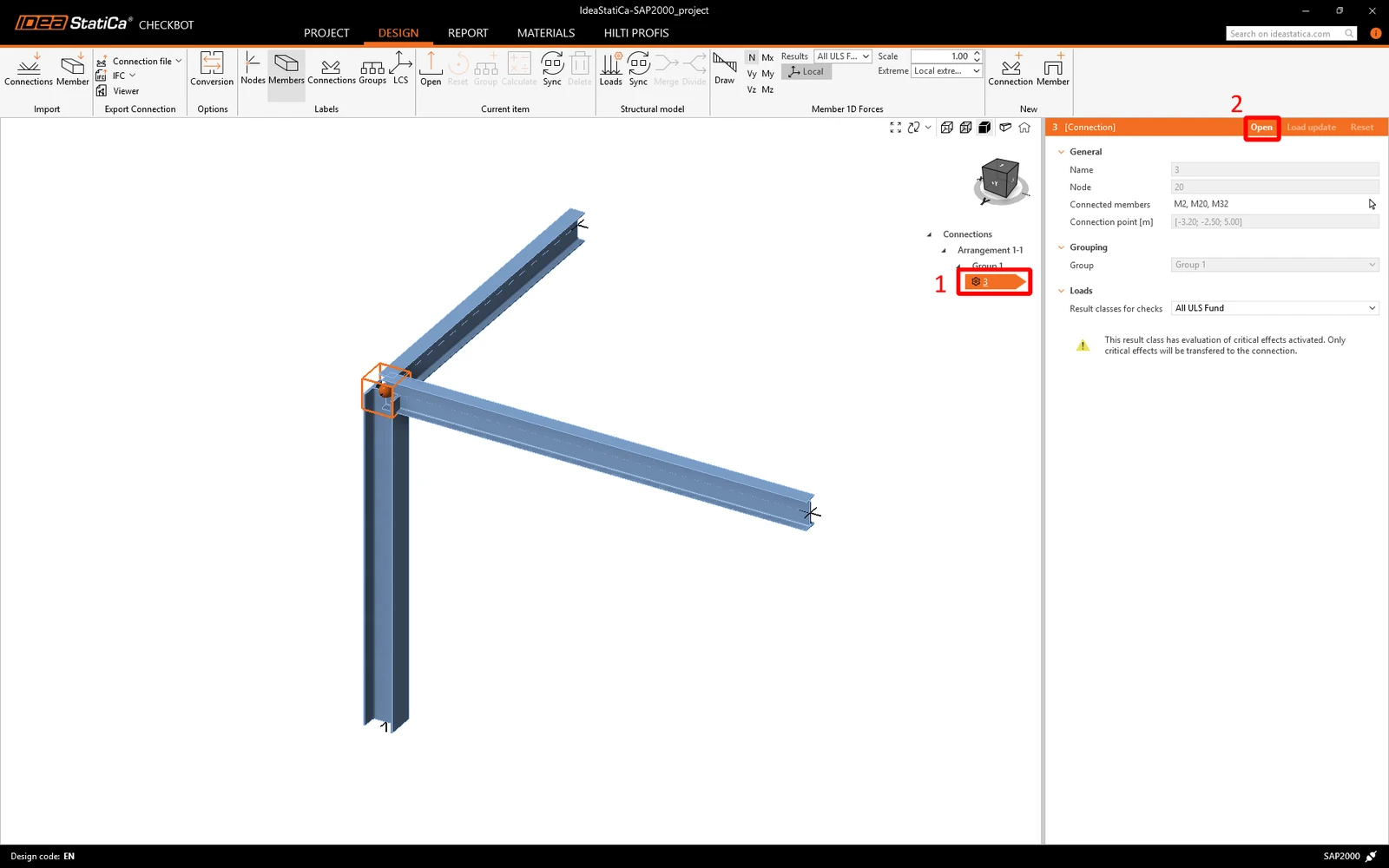
Tất cả các cấu kiện, tải trọng, tiết diện, v.v. đã được thêm tự động. Lưu và đóng ứng dụng IDEA StatiCa Connection rồi thực hiện các bước tiếp theo.
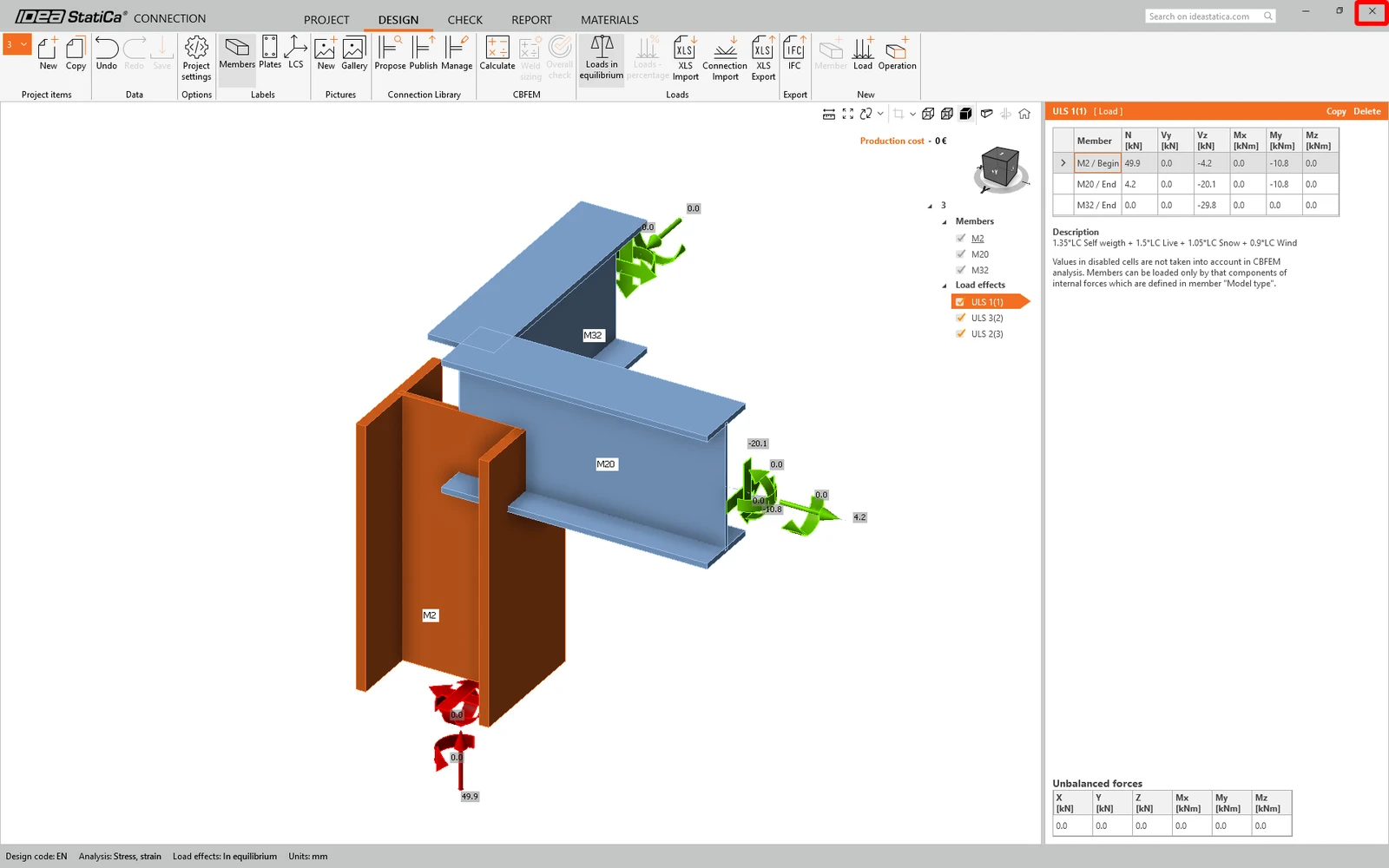
Để tìm hiểu thêm về liên kết BIM với SAP2000, hãy xem hướng dẫn liên kết BIM cho SAP2000 (hoặc hướng dẫn khác cho phần mềm bạn đang sử dụng).
3 Cách sử dụng liên kết (Tekla Structures)
Bạn có thể tiến hành xuất cùng mô hình nút liên kết từ Tekla Structures để nhập thiết kế liên kết bao gồm tiết diện, bản thép, bu lông, mối hàn, v.v.
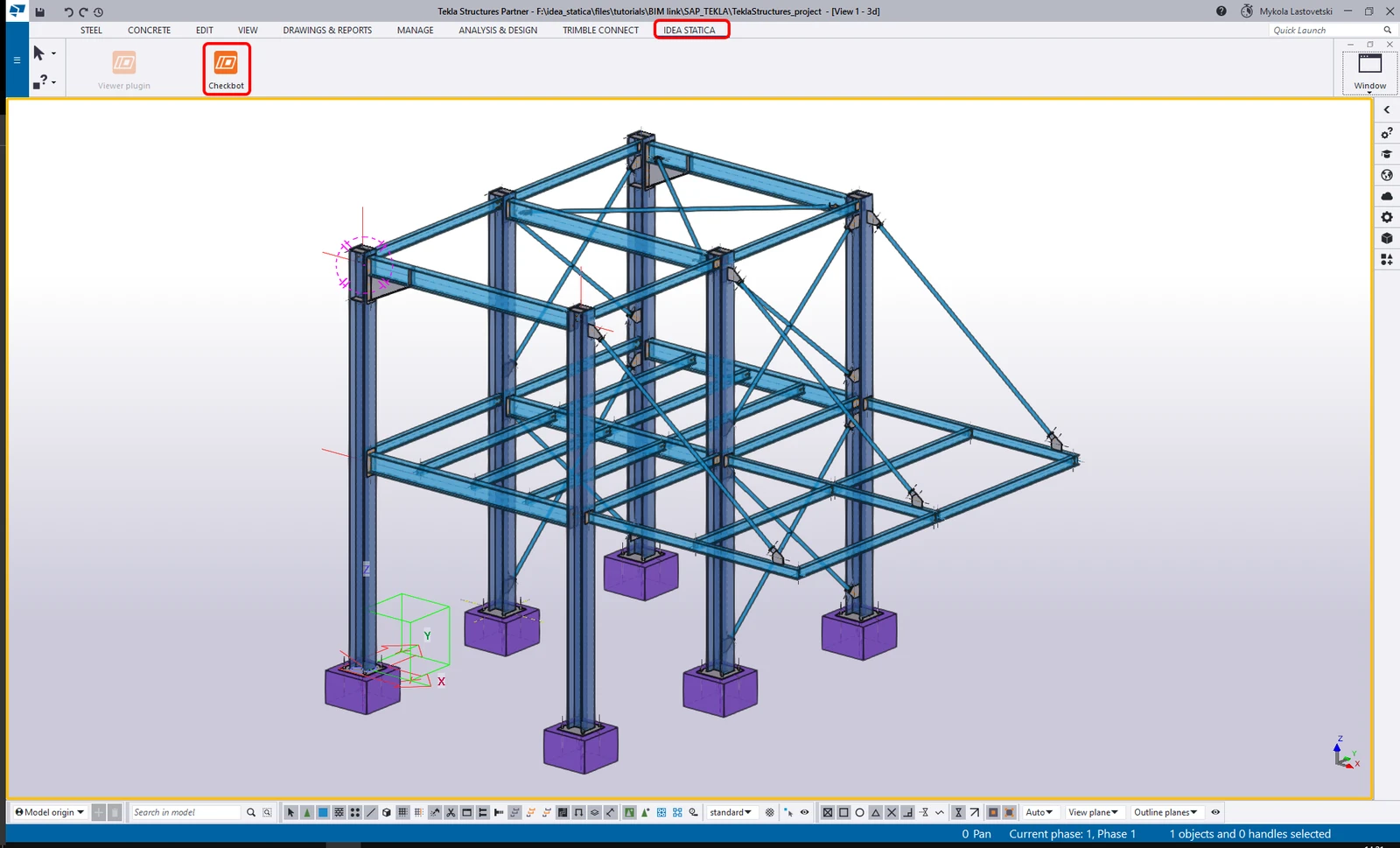
Mở dự án đính kèm trong Tekla Structures, được tạo trong môi trường Default (Trimble Downloads). Sau đó vào tab IDEA StatiCa trên thanh ribbon phía trên và khởi động Checkbot từ menu ribbon.
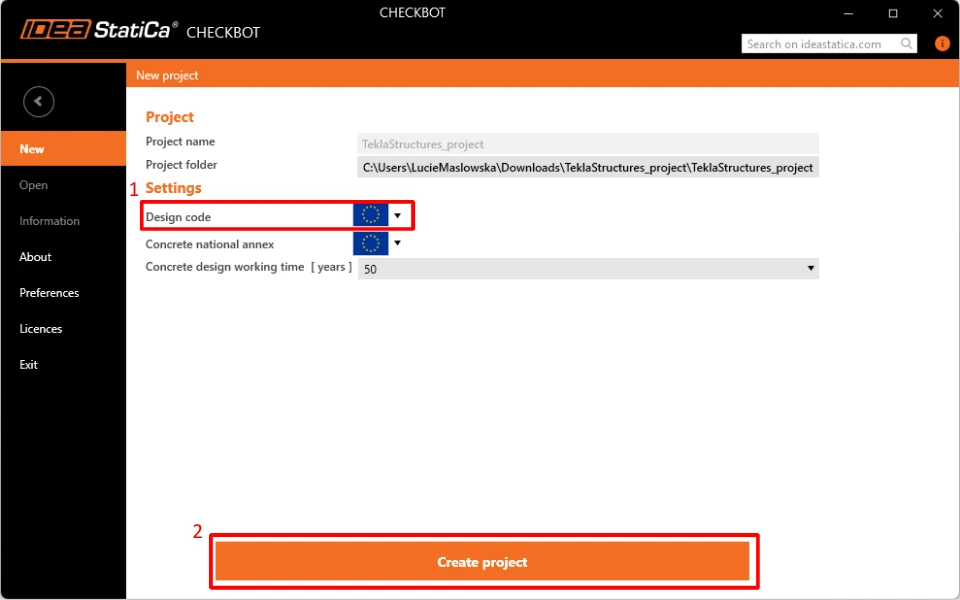
Bạn có thể tiến hành chọn tiêu chuẩn EN và xác nhận bằng nút Create Project để bắt đầu quá trình nhập BIM.
Bắt đầu nhập từ ứng dụng CAD bằng cách nhấp vào lệnh One.
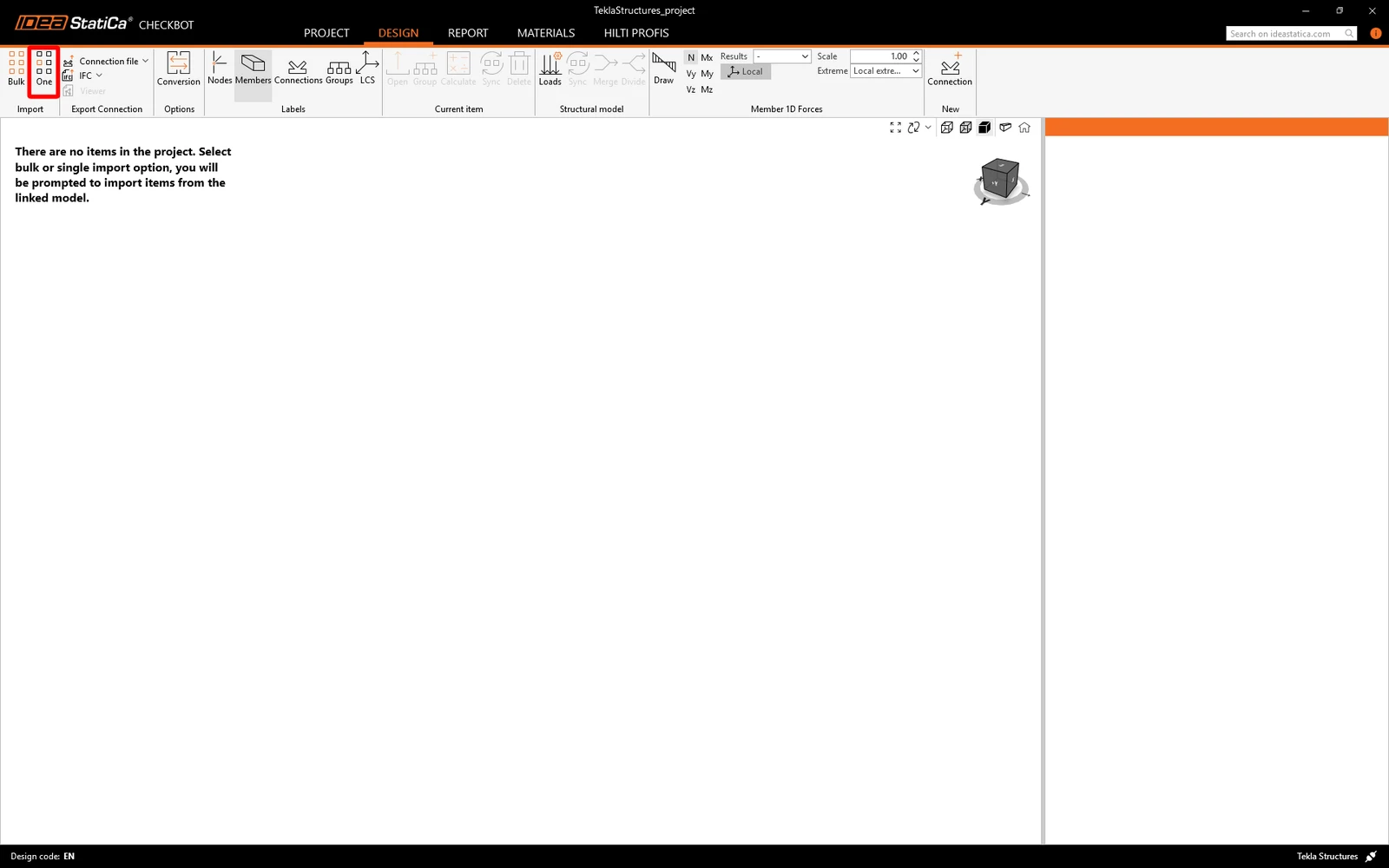
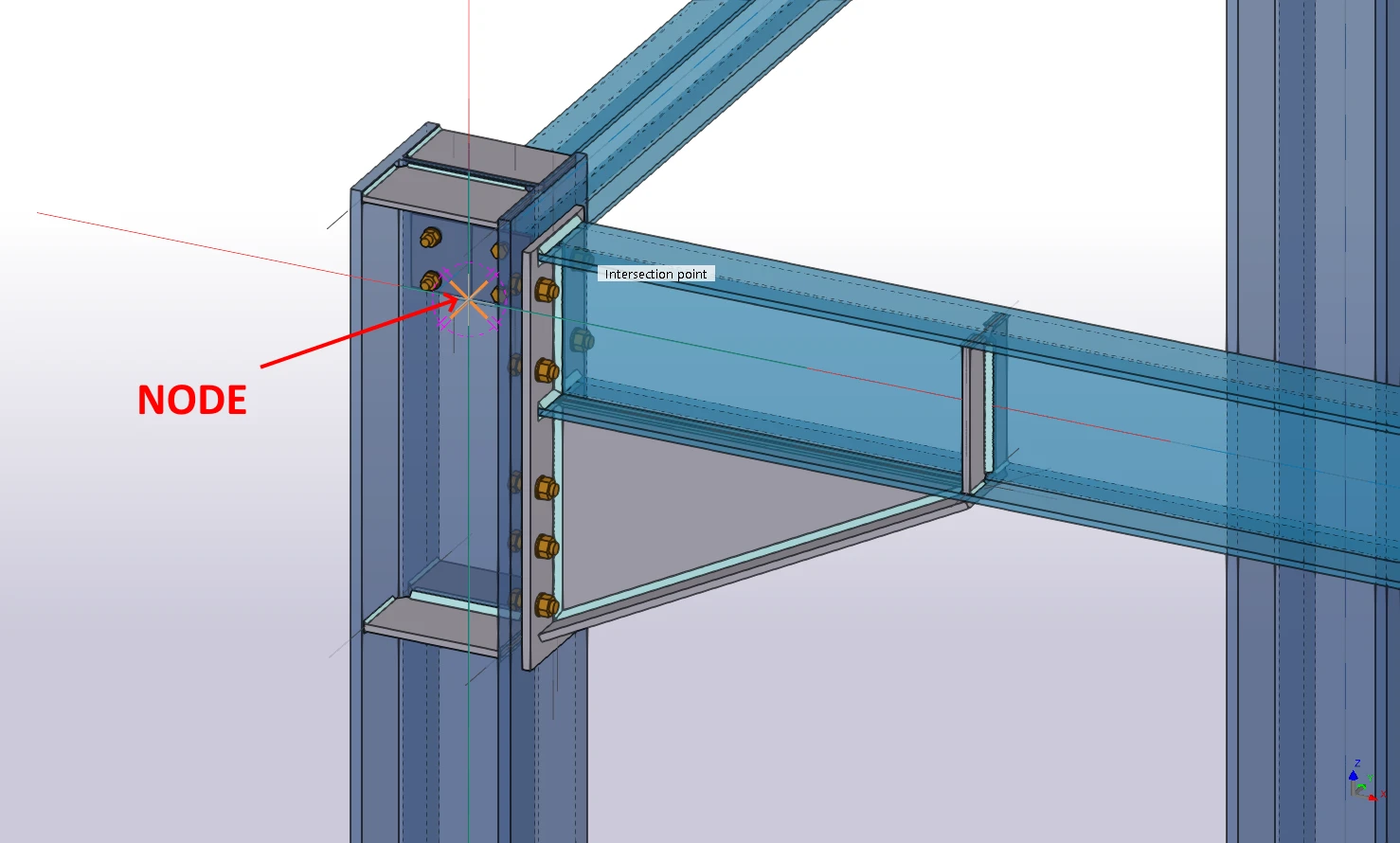
Cần phải chọn nút liên kết. Đầu tiên, chọn nút sẽ đại diện cho nút kết cấu của liên kết.
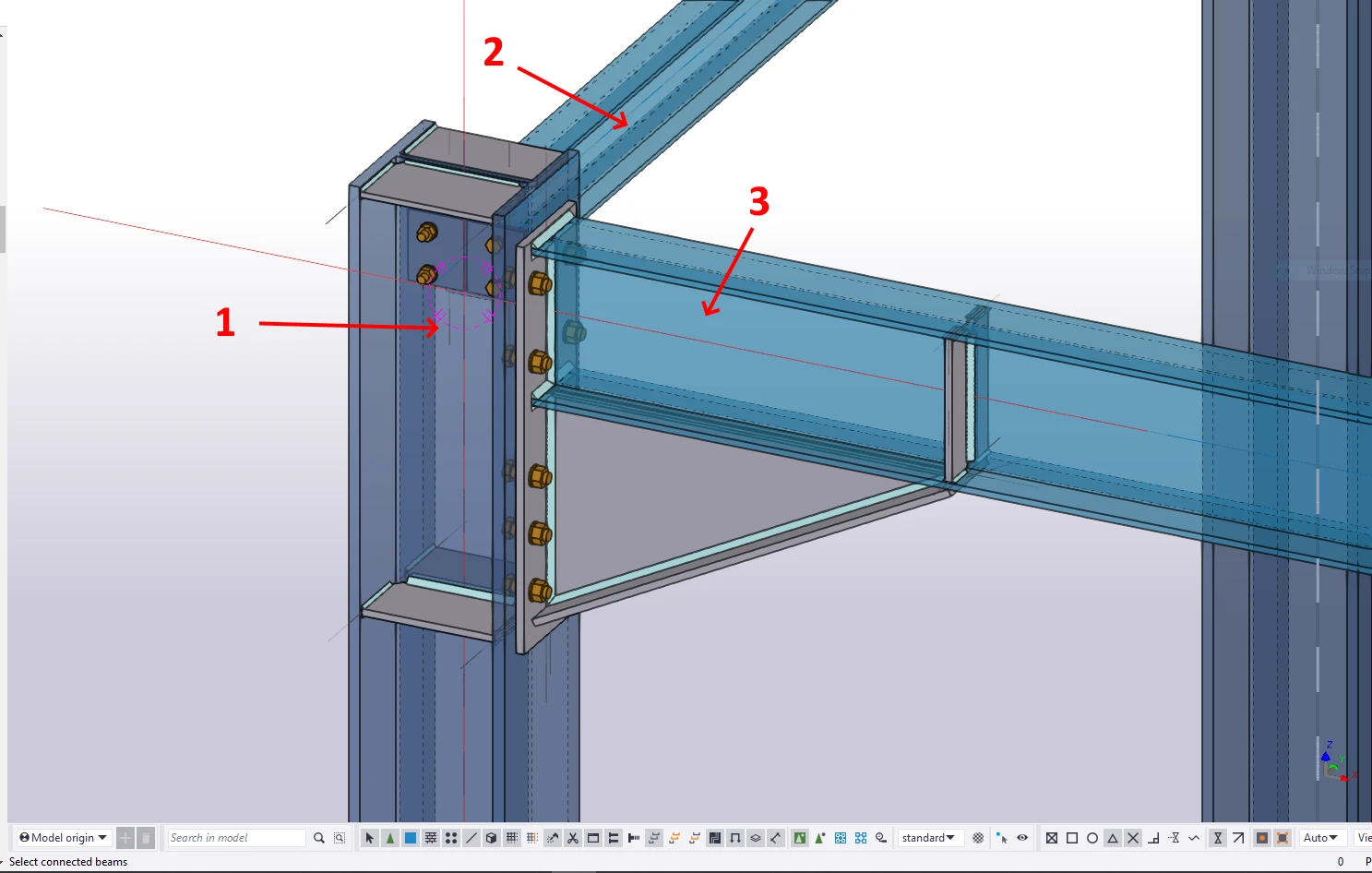
Ở bước tiếp theo, chọn các cấu kiện. Cấu kiện được chọn đầu tiên sẽ được đặt làm cấu kiện chịu lực (có thể thay đổi sau). Khi tất cả các cấu kiện đã được chọn, xác nhận bằng phím cách.
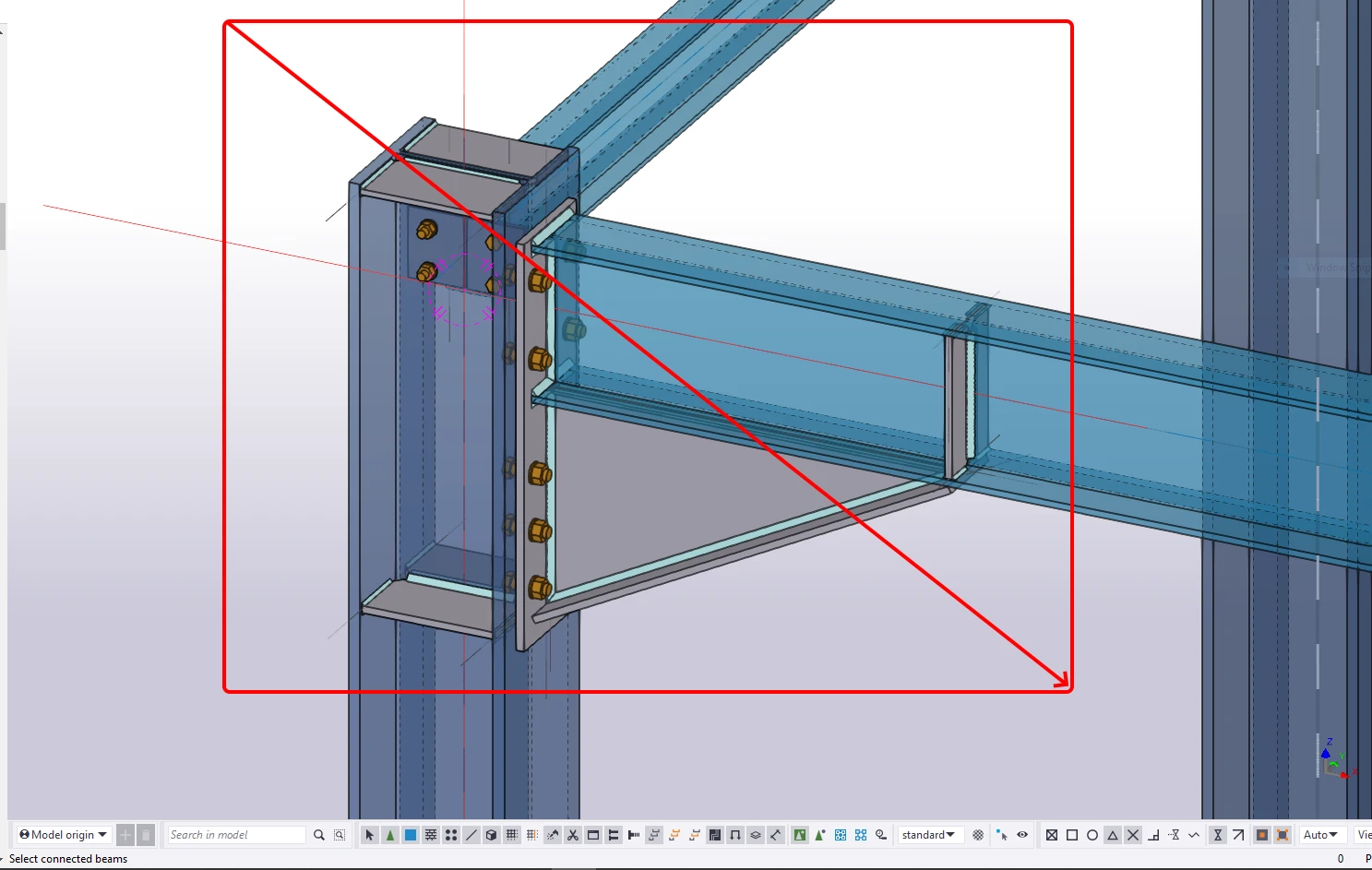
Cuối cùng, chọn tất cả các thành phần còn lại của liên kết như bản thép, bu lông và mối hàn, rồi xác nhận bằng phím cách.
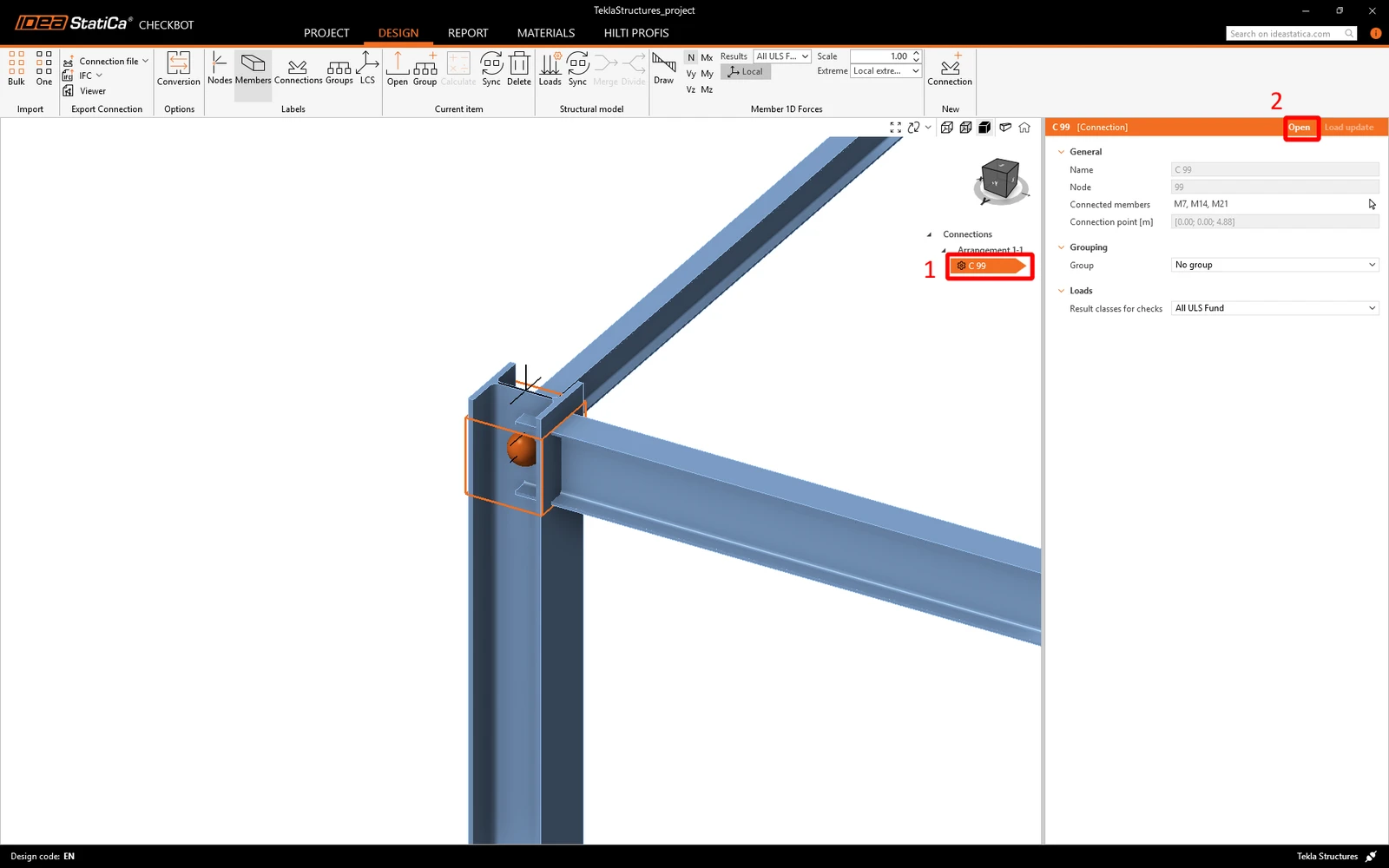
Checkbot nhập liên kết và thêm vào danh sách. Trong chế độ xem này, bạn chỉ có thể thấy hình học gần đúng của liên kết.
Nhấp vào Open để mở mô hình nút liên kết trong ứng dụng IDEA StatiCa Connection.
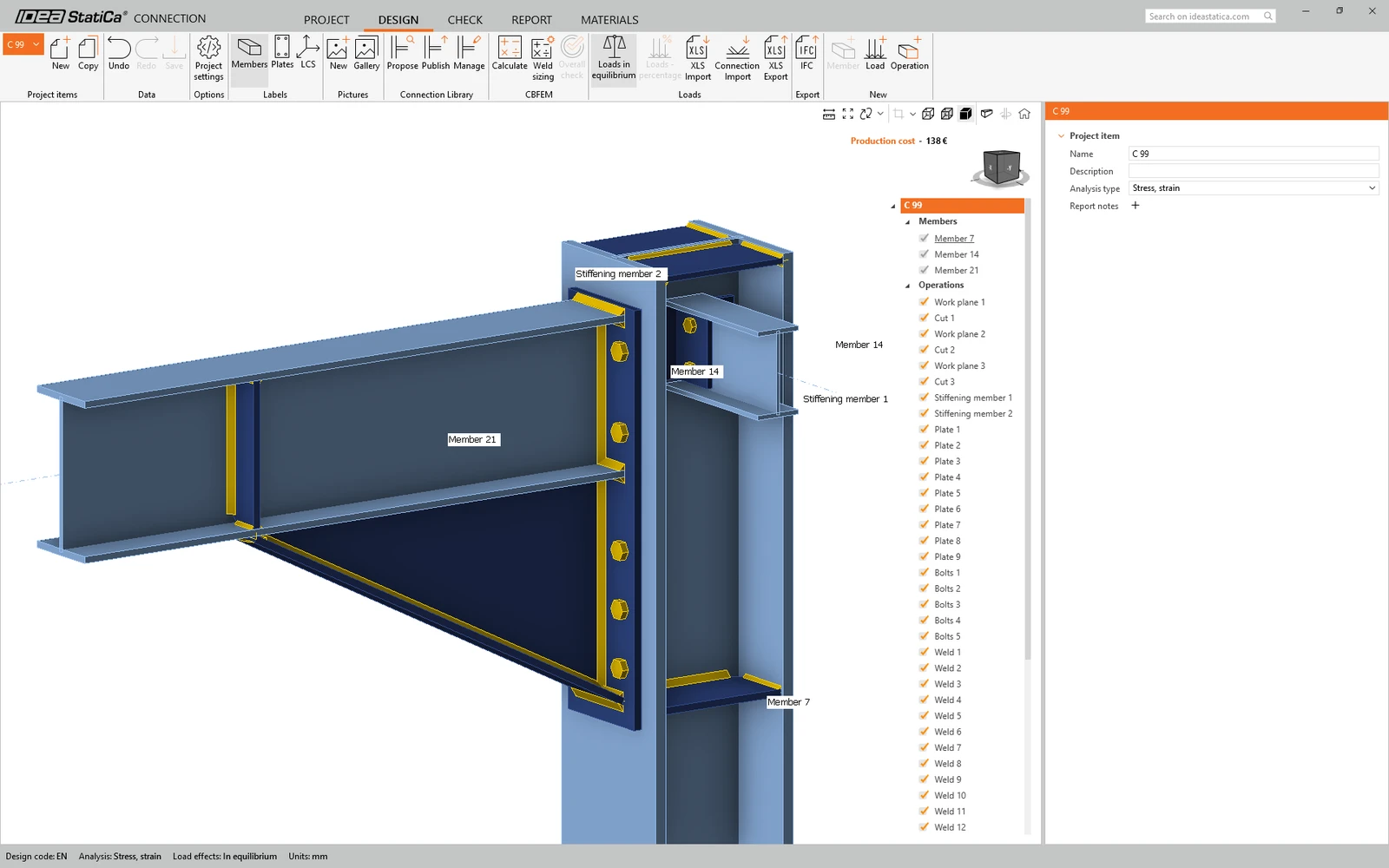
Tất cả cấu kiện, bản thép, mối hàn, v.v. đã được nhập.
Để tìm hiểu thêm về liên kết BIM với Tekla Structures, hãy xem hướng dẫn liên kết BIM cho Tekla Structures.
4 Cách kết hợp các mô hình (Tekla Structures và SAP2000)
Bạn có thể kết hợp mô hình liên kết đã thiết kế từ Tekla Structures với nội lực được nhập từ mô hình kết cấu SAP2000 .
Giữ mô hình liên kết đã nhập từ Tekla Structures ở trạng thái mở (bạn có thể mở lại bất kỳ lúc nào trong Checkbot trong Tekla Structures).
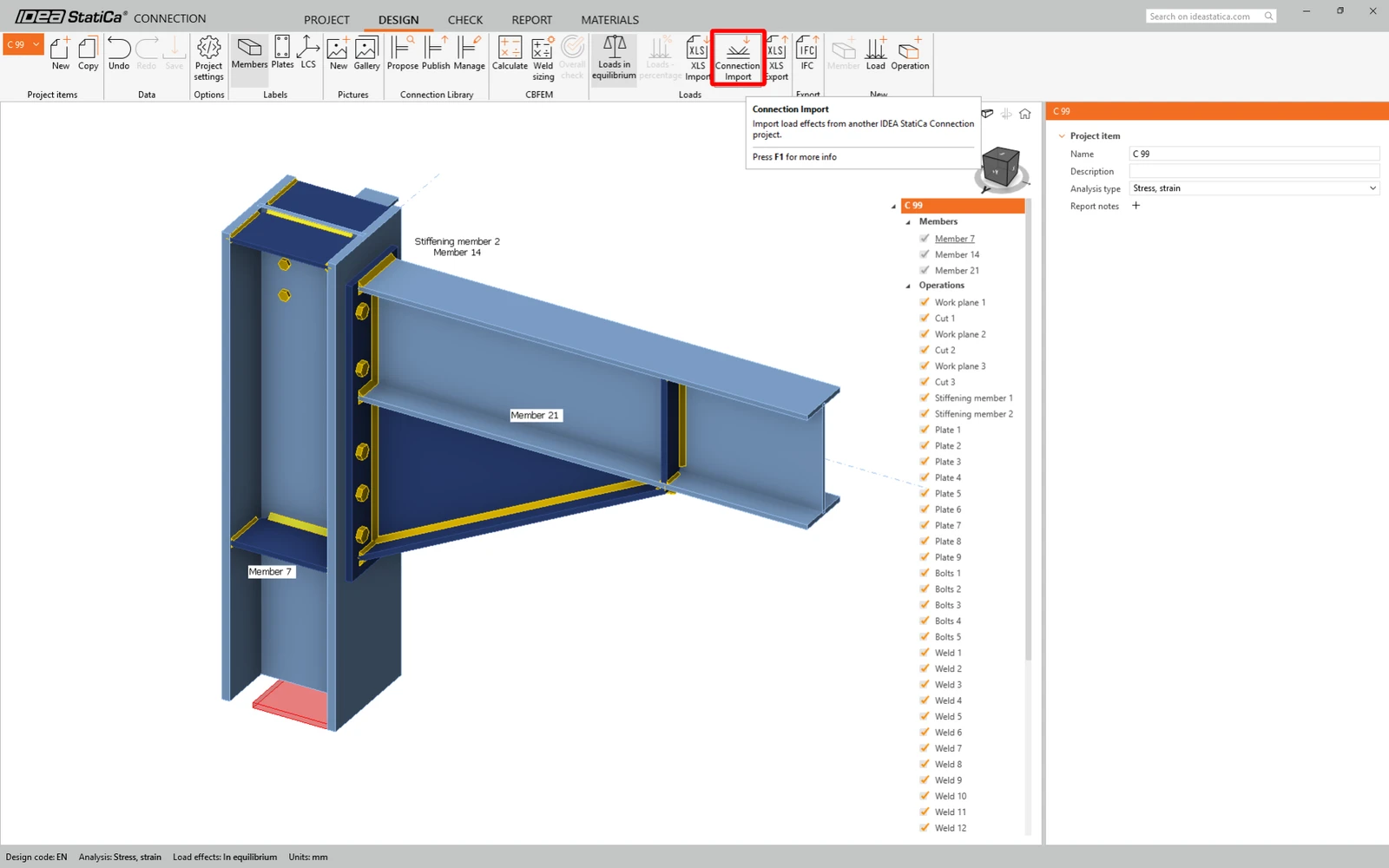
Chọn lệnh Connection import và tìm đường dẫn đến mô hình liên kết SAP2000 đã xuất trước đó (được lưu trên đĩa bên cạnh tệp dự án SAP2000 của bạn trong thư mục con Connections).
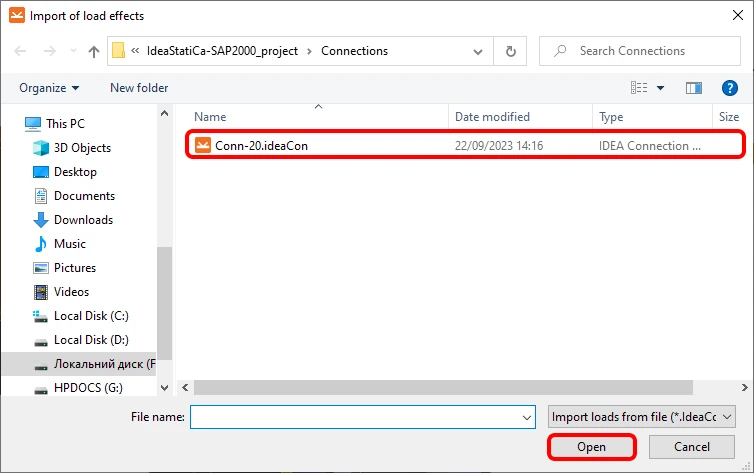
Hiệu ứng tải trọng đã được nhập và phù hợp với các cấu kiện tương ứng (tải trọng cân bằng và nút liên kết ở trạng thái cân bằng).
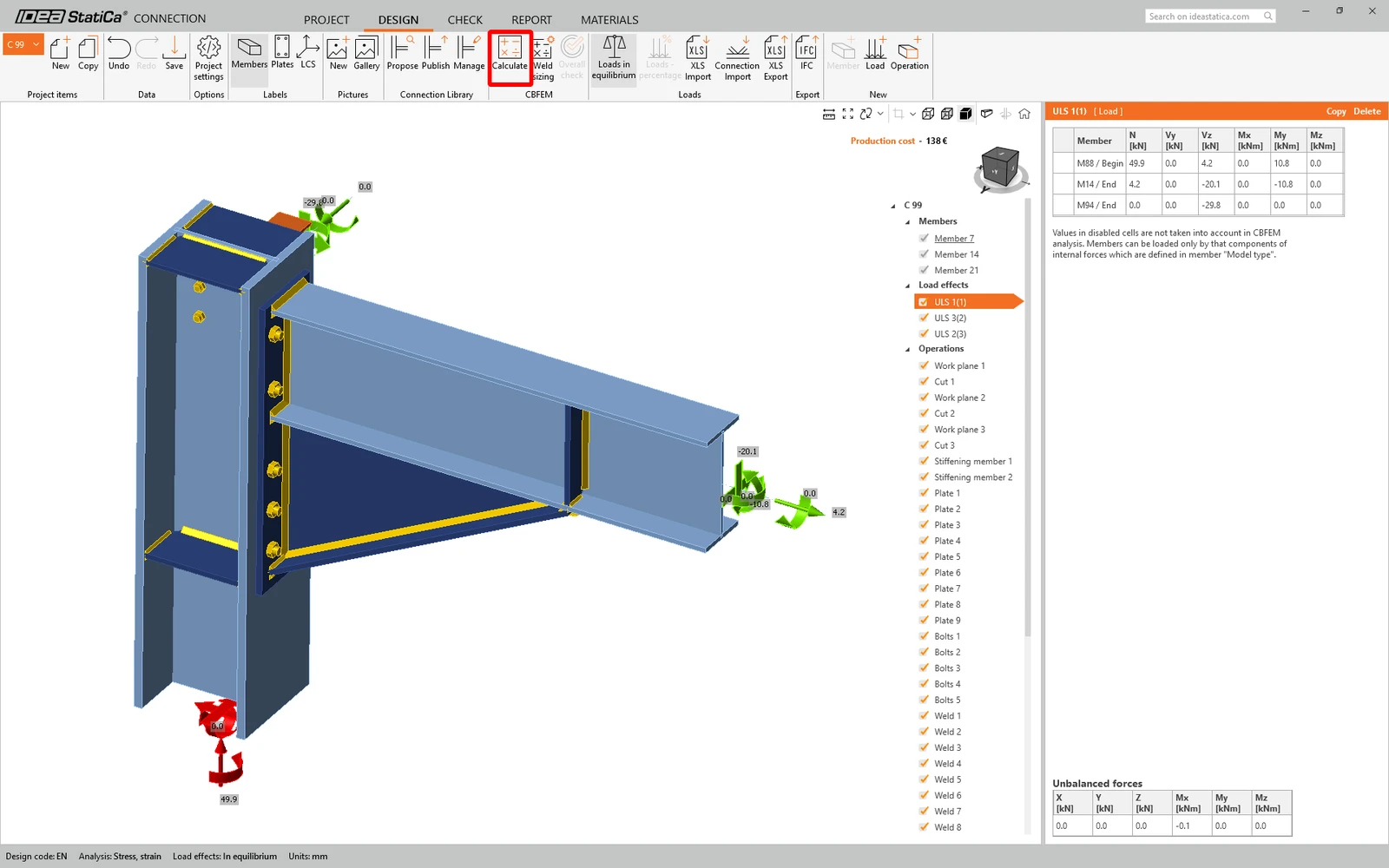
Nếu cần, bạn có thể tiếp tục chỉnh sửa thêm mô hình liên kết (thay đổi cài đặt, thêm một số thao tác, v.v.). Tuy nhiên, chúng tôi khuyến nghị bạn không nên làm điều này mà hãy thực hiện các điều chỉnh trong các mô hình phần mềm nguồn rồi đồng bộ hóa chúng trong Checkbot để cập nhật các mô hình đã nhập trong IDEA StatiCa.
6 Tính toán và Kiểm tra
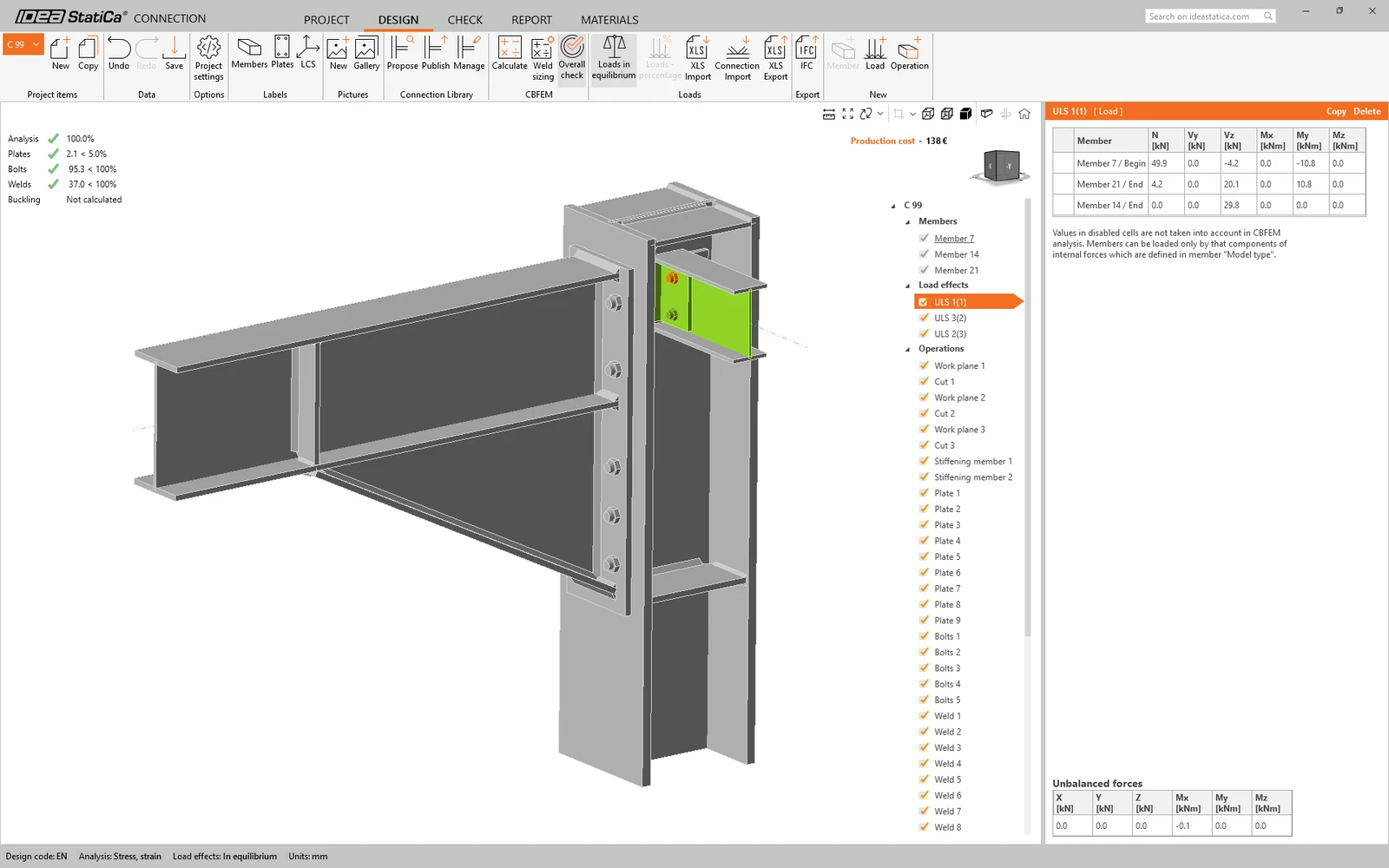
Bạn có thể bắt đầu phân tích bằng cách nhấp vào Calculate. Mô hình phân tích được tạo tự động, tính toán được thực hiện và bạn có thể thấy Kiểm tra tổng thể được hiển thị cùng với các giá trị cơ bản của kết quả kiểm tra.
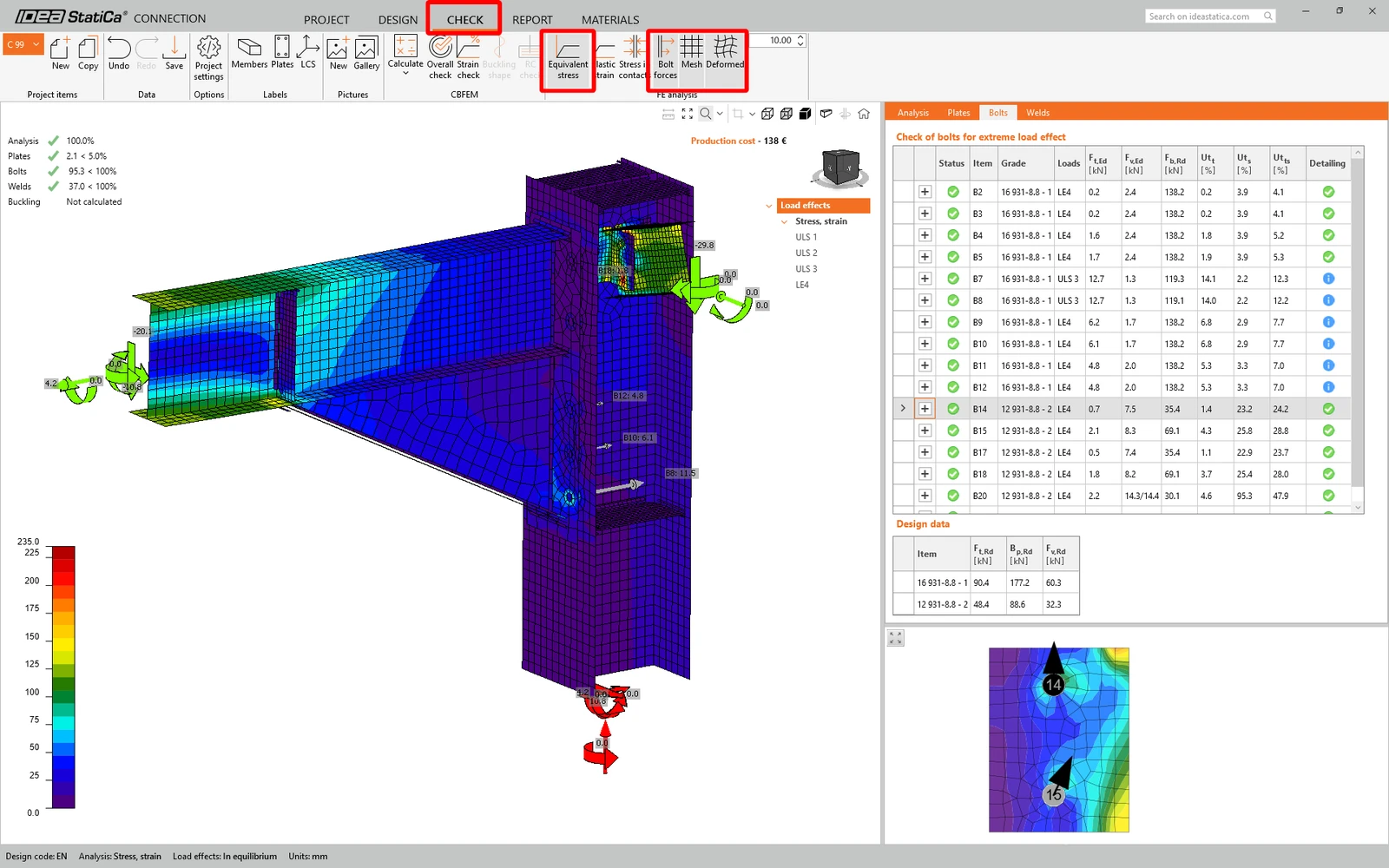
Vào tab hiển thị Check và kích hoạt chế độ xem mô hình Ứng suất tương đương và Lưới từ ribbon để có cái nhìn toàn diện về những gì đang xảy ra tại nút liên kết. Để khám phá kết quả chi tiết cho Bu lông, mở rộng chi tiết bu lông B3 bằng cách nhấp vào biểu tượng dấu cộng.
7 Báo cáo
Tiếp theo, vào tab Report. IDEA StatiCa cung cấp báo cáo có thể tùy chỉnh hoàn toàn để in ra hoặc lưu ở định dạng có thể chỉnh sửa.
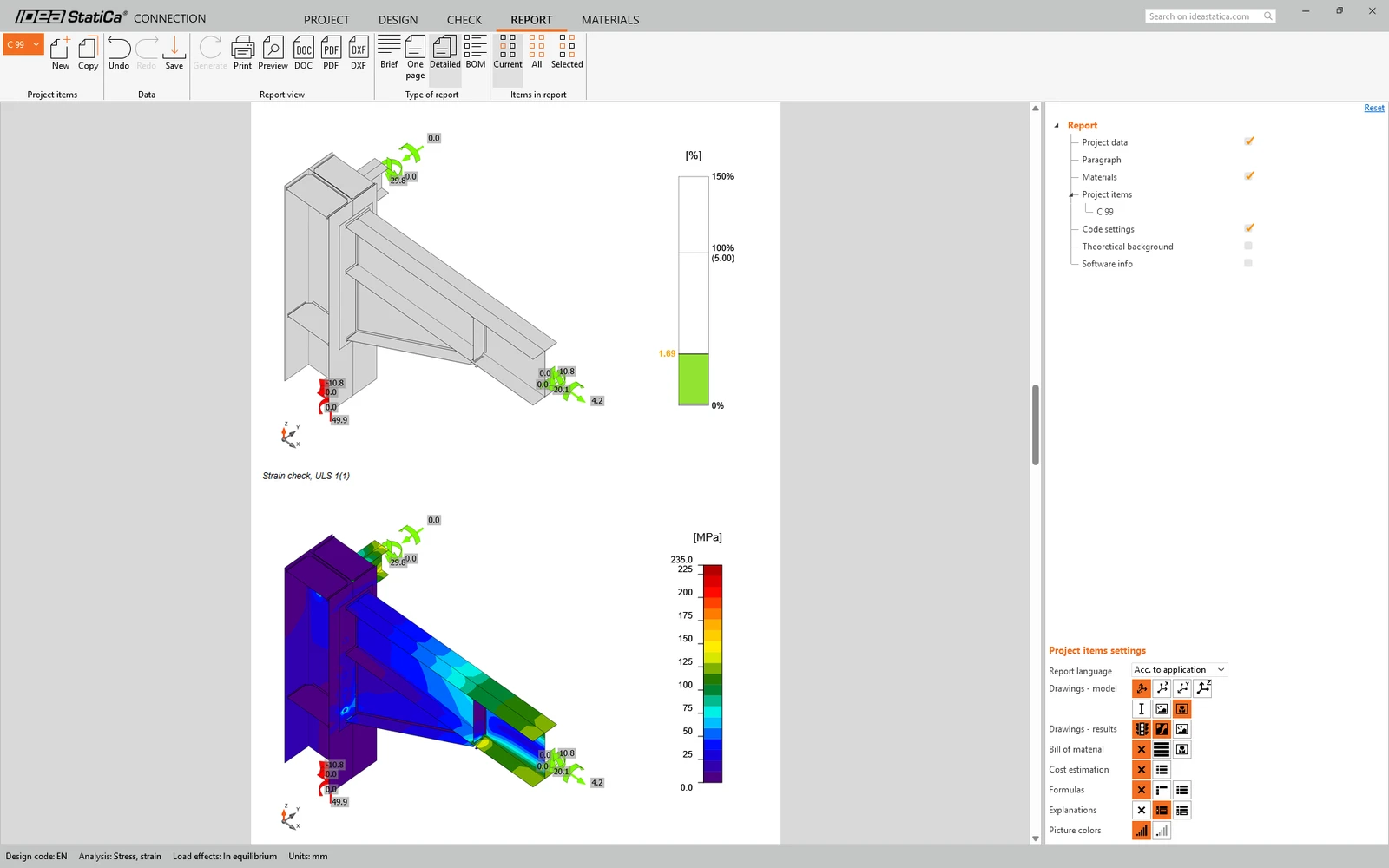
Bạn đã kết hợp nút liên kết từ Tekla Structures và SAP2000 và đã kiểm tra tiêu chuẩn nút liên kết thép kết cấu theo EN.
8 Đồng bộ hóa các mô hình
Quá trình thiết kế là một phương pháp lặp để sắp xếp các bộ phận kết cấu và hiệu ứng tải trọng sao cho đáp ứng yêu cầu kiểm tra tiêu chuẩn. Thông thường, cần thực hiện một vài thay đổi trong suốt toàn bộ quá trình. Hãy tận dụng chức năng Đồng bộ hóa cho mục hiện tại và cập nhật các mô hình đã nhập trước đó với tất cả các thay đổi được thực hiện trong các mô hình phần mềm nguồn. Tìm hiểu thêm về đồng bộ hóa trong các hướng dẫn riêng cho cả SAP2000 (Chương 6) và Tekla Structures (Chương 7) cũng như bất kỳ phần mềm FEM/CAD được hỗ trợ nào khác.
Khi kết hợp các mô hình trong IDEA StatiCa, cả hai mô hình phải được đồng bộ hóa riêng biệt trong mỗi Checkbot trong từng mô hình phần mềm nguồn và lệnh Connection import phải được sử dụng lại để cập nhật hiệu ứng tải trọng trong mô hình liên kết đã kết hợp.
Bạn muốn nâng cao kỹ năng của mình? Hãy truy cập Campus của chúng tôi
Học cách sử dụng IDEA StatiCa hiệu quả với các khóa học e-learning tự học theo tiến độ riêng của chúng tôi
Bắt đầu học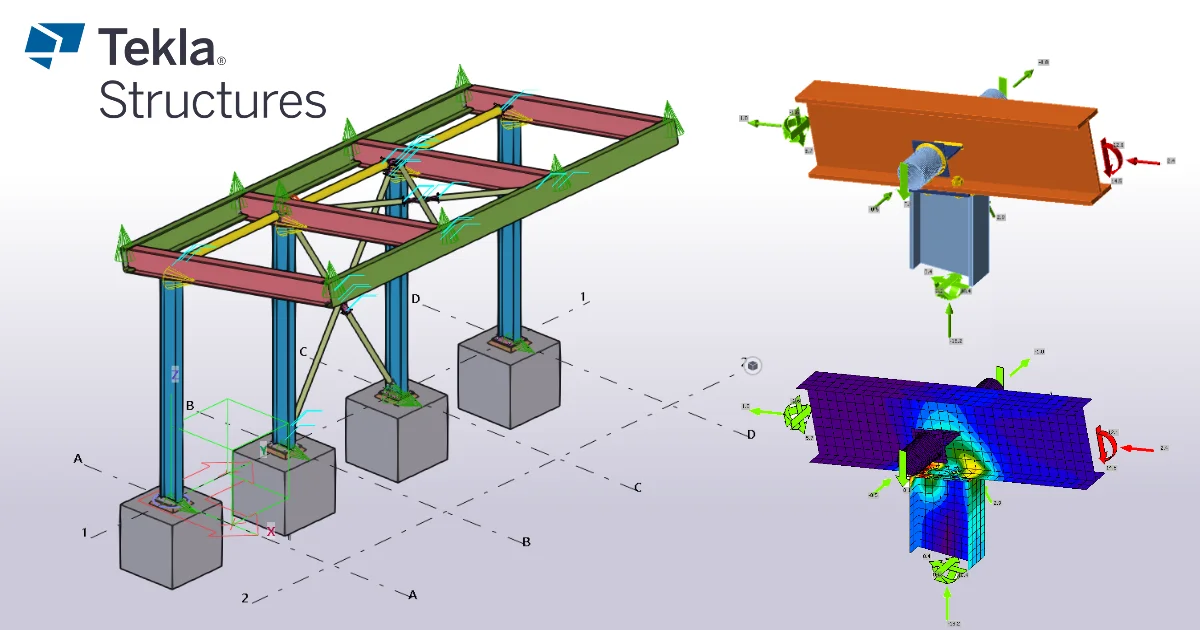
- Connection design
- Steel
- Tutorials
Liên kết BIM Tekla Structures cho thiết kế liên kết (EN)
Đọc thêm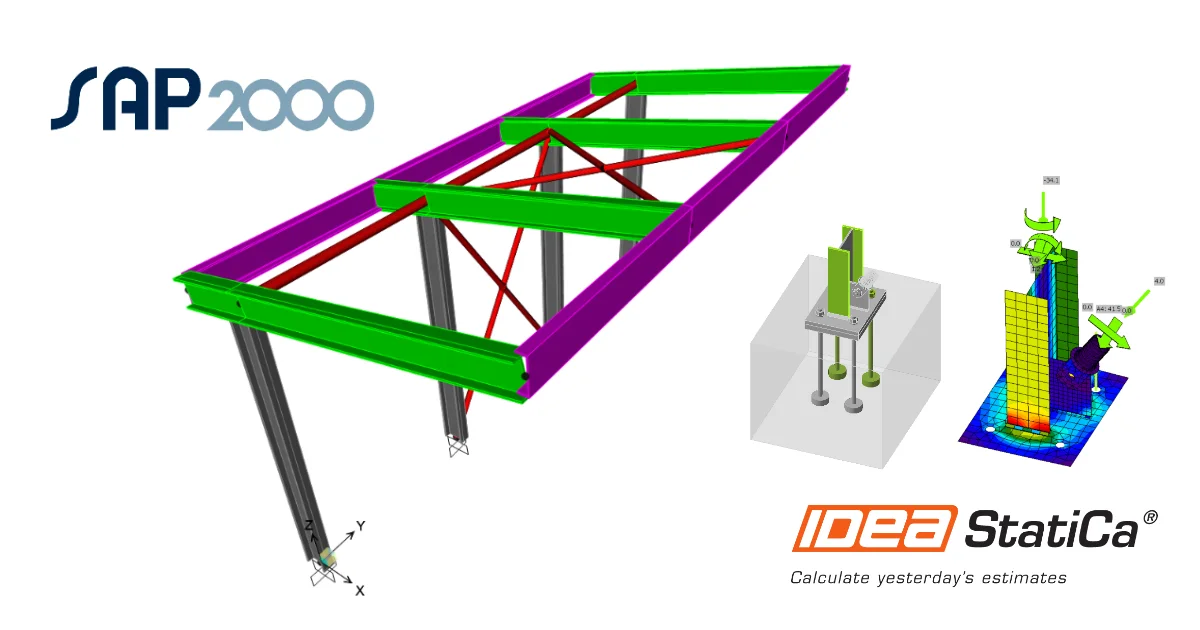
- Connection design
- Steel
- Tutorials
SAP2000 BIM link để thiết kế kết cấu liên kết thép (EN)
Đọc thêm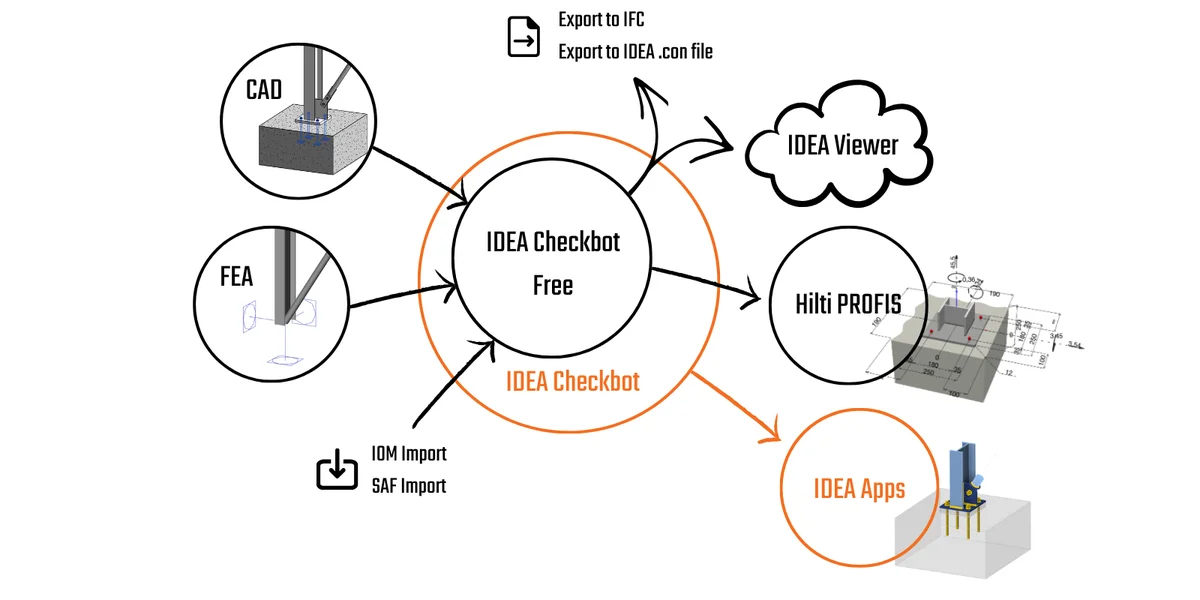
- Steel
- Knowledge base
Checkbot – quy trình làm việc BIM hàng loạt
Đọc thêm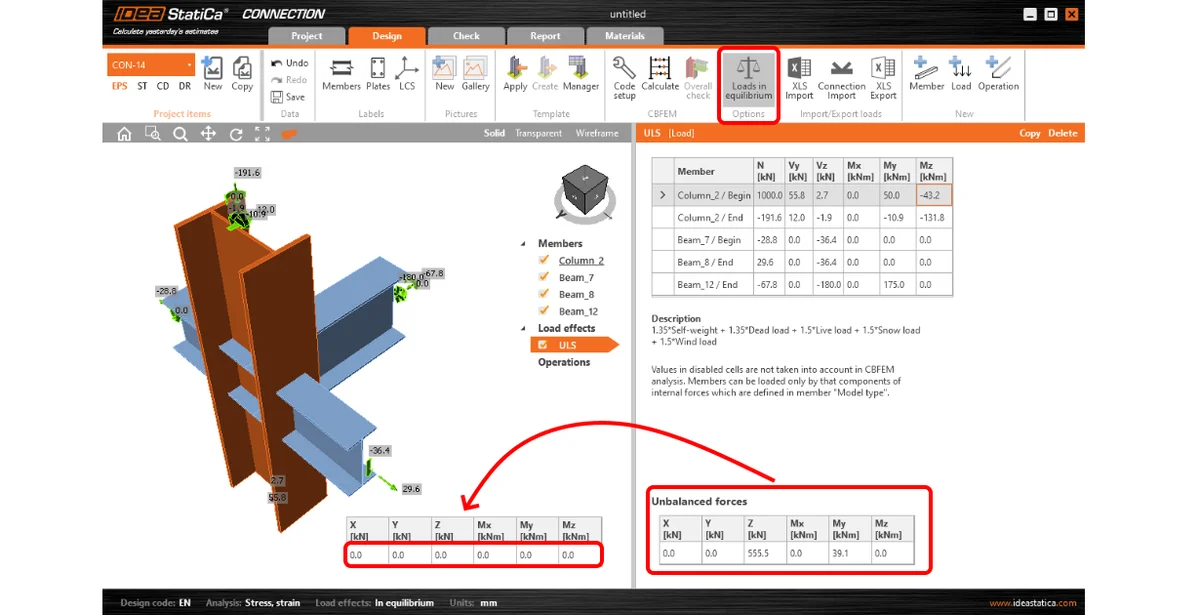
- Connection design
- Steel
- Knowledge base