Idea Statica
  • Acero
  • Hormigón
  • Enlaces BIM
  • Apoyo y aprendizaje
  • Precios
  • Nosotros
  • Panorama del acero
  • Diseño de conexiones
  • Diseño de miembros
  • Diseño paramétrico
  • Casos prácticos del acero
  • Resumen del hormigón
  • Diseño de muros y detalles
  • Casos prácticos concretos
  • Visión general de BIM
  • Integraciones compatibles
  • Checkbot
  • Viewer
  • APIs
  • Centro de asistencia
  • Curso e-learning
  • Blog
  • Descargas y licencias
  • Planes
  • Herramienta comunitaria gratuita
  • Clientes empresariales
  • Estudiantes y Universidades
  • Calculadoras de valor
  • Quiénes somos
  • Contacto
  • Investigación y desarrollo
  • Distribuidores autorizados
  • Conozca a nuestros clientes
  • Acero
    Panorama del aceroDiseño de conexionesDiseño de miembrosDiseño paramétricoCasos prácticos del acero
  • Hormigón
    Resumen del hormigónDiseño de muros y detallesCasos prácticos concretos
  • Enlaces BIM
    Visión general de BIMIntegraciones compatiblesCheckbotViewerAPIs
  • Apoyo y aprendizaje
    Centro de asistenciaCurso e-learningBlogDescargas y licencias
  • Precios
    PlanesHerramienta comunitaria gratuitaClientes empresarialesEstudiantes y UniversidadesCalculadoras de valor
  • Nosotros
    Quiénes somosContactoInvestigación y desarrolloDistribuidores autorizadosConozca a nuestros clientes
Prueba de 14 días
Prueba de 14 días

Suscríbete a nuestro boletín

Empresa

  • Sobre nosotros
  • Asociaciones
  • Empleo
  • Tecnología patentada para ingenieros estructurales

Recursos

  • Proyectos de clientes
  • Casos de estudio
  • IDEA StatiCa Connection Library
  • Libros de verificación

Legal

  • EULA
  • Política de privacidad global
  • Términos de Servicio – IDEA StatiCa Viewer
  • Licencias

Ayuda

  • Contacto
  • Solicitud de cotización
  • Distribuidores
  • Descargas
FacebookInstagramLinkedInYouTube

© IDEA StatiCa 2009-2026

De confianza y utilizado en todo el mundo por ingenieros, fabricantes y consultores.

Centro de soporteBase de ConocimientoCómo establecer la posición de los tornillos
Cómo establecer la posición de los tornillos
Cómo definir pernos pretensados
Uniones con tornillos y tornillos pretensados
Fuerza de palanca y alta fuerza de tracción en tornillos
Autodiseño de pernos
Pasadores de acero
Agujeros ranurados para la placa seleccionada
Distancia entre placas conectadas mediante un contacto
Limitaciones de los pernos pasantes y las secciones huecas
Advertencia de pernos pasantes para secciones huecas
Diseño avanzado de anclajes y anclajes en Connection
Cómo establecer la posición de los tornillos
SteelConnection designKnowledge baseConnectionBolts

Cómo establecer la posición de los tornillos

Este artículo también está disponible en
ENCZDEESFRITPTNLHUROKRPLTHTRVIZH
Traducido por IA del inglés

Para las operaciones que generan tornillos (cuadrícula de tornillos o contacto, placa de testa, placa de aleta, etc.), la introducción de la posición de los tornillos y la definición de sus coordenadas difieren. Al pasar el cursor sobre el texto, puede leer un tooltip que describe el tipo de entrada, p. ej., para Filas y Posiciones de la cuadrícula de tornillos general.

Familiarícese con la introducción de tornillos para cada operación probando diferentes valores. Siempre puede comprobar las dimensiones de la cuadrícula de tornillos generada en la escena 3D.

Para mostrar un dibujo 2D con dimensiones, vaya al Editor de la operación y cambie a la pestaña Dibujo.

Introducción de la posición de tornillos para la operación de placa de testa

Añada la operación Placa de testa y con el parámetro Dimensiones establezca el tipo de placa de testa y, por tanto, la entrada de tornillos.

A continuación, introduzca las posiciones simétricas de los tornillos rellenando los valores de las Capas superiores y las Capas izquierdas. Para esta operación, los valores representan la distancia desde el contorno de la sección transversal hacia el exterior.

Se puede especificar un número múltiple de filas y columnas de tornillos utilizando delimitadores de dos tipos:

Delimitador absoluto ";" (punto y coma) - distancia medida desde el contorno de la sección transversal (línea de referencia)

Delimitador relativo " " (espacio) - distancia medida desde la fila/columna de tornillos anterior

P. ej., la entrada "40; 80; 120; 160; 200" es igual a "40 40 40 40 40" y también a "4*40". También puede combinar todos los delimitadores, p. ej., introducir "40; 80; 120 40 40".

Puede comprobar las dimensiones de la cuadrícula de tornillos en la escena 3D.

Mover un tornillo individual dentro de una cuadrícula de tornillos

Puede cambiar la posición o mover un tornillo individual o una fila de tornillos en una cuadrícula de tornillos en el Editor. Seleccione la operación de fabricación que contiene la cuadrícula de tornillos, luego Descomponga el grupo de tornillos y cambie las coordenadas de cada tornillo por separado.

Artículos relacionados

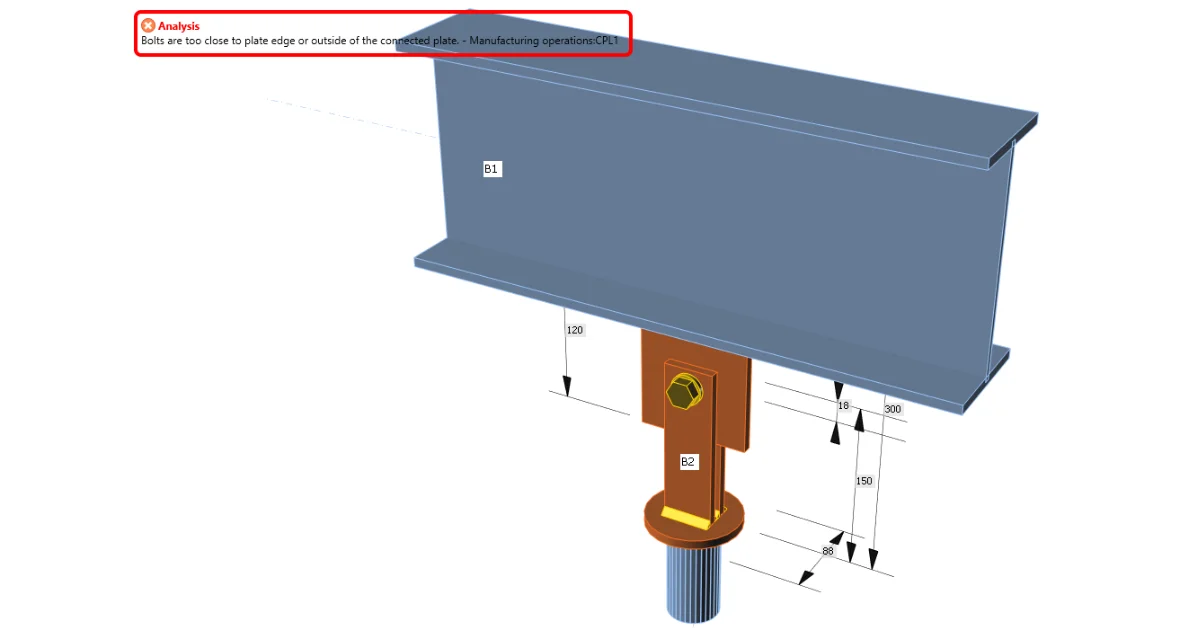
Los tornillos están demasiado cerca del borde de la placa
  • Acero
  • Connection
  • Bolts
  • Manufacturing operations
  • Plates
  • +5
  • Acero
  • Connection
  • Bolts
  • Manufacturing operations
  • Plates

Knowledge base

Los tornillos están demasiado cerca del borde de la placa

Leer más
Una forma correcta de definir un muñón
  • Acero
  • Connection
  • EN (Eurocode)
  • Cross-sections
  • Manufacturing operations
  • Modeling
  • AISC (USA)
  • +7
  • Acero
  • Connection
  • EN (Eurocode)
  • Cross-sections
  • Manufacturing operations
  • Modeling
  • AISC (USA)

Knowledge base

Una forma correcta de definir un muñón

Leer más
Distancia entre placas conectadas mediante un contacto
  • Acero
  • Connection
  • Contacts
  • Bolts
  • Plates
  • +5
  • Acero
  • Connection
  • Contacts
  • Bolts
  • Plates

Knowledge base

Distancia entre placas conectadas mediante un contacto

Leer más
Cómo modelar una unión con un solo perno (tipo de modelo)
  • Acero
  • Connection
  • Bolts
  • Modeling
  • Geometry
  • +5
  • Acero
  • Connection
  • Bolts
  • Modeling
  • Geometry

Knowledge base

Cómo modelar una unión con un solo perno (tipo de modelo)

Leer más