


Agrupación dinámica en Checkbot
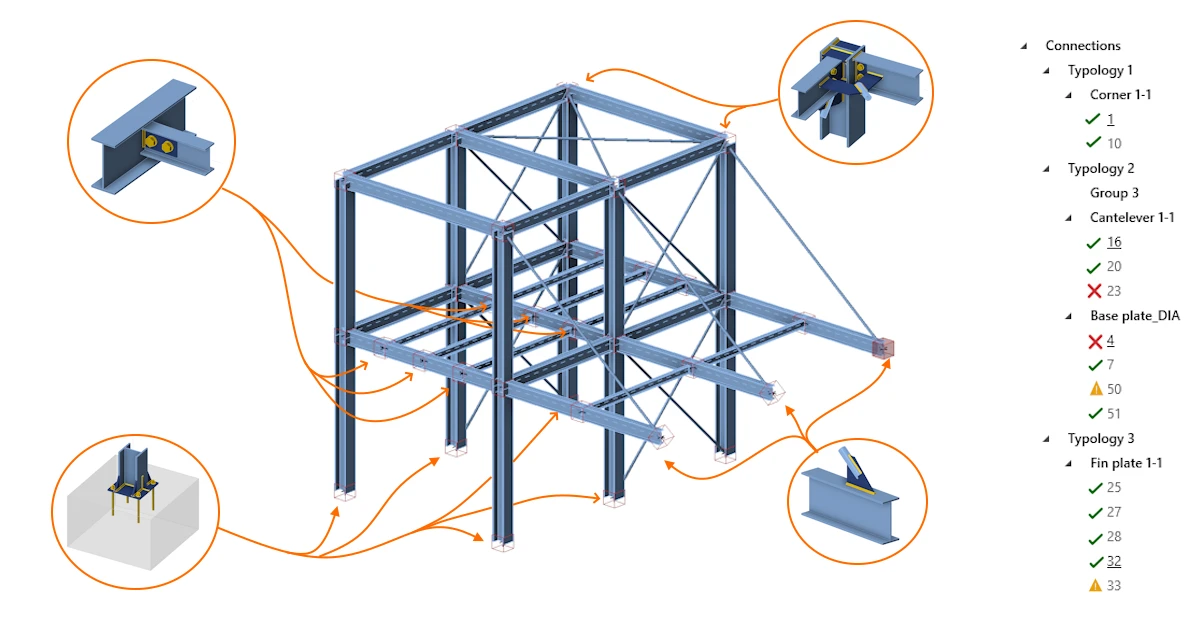
Checkbot está optimizado para gestionar modelos con cientos de uniones, proporcionando herramientas para operaciones en bloque. Las herramientas de agrupación permiten una gestión eficiente de las uniones clasificándolas en función de la tipología y la disposición de la sección transversal. Esta funcionalidad simplifica la navegación, la selección y permite realizar el diseño en bloque de múltiples uniones.
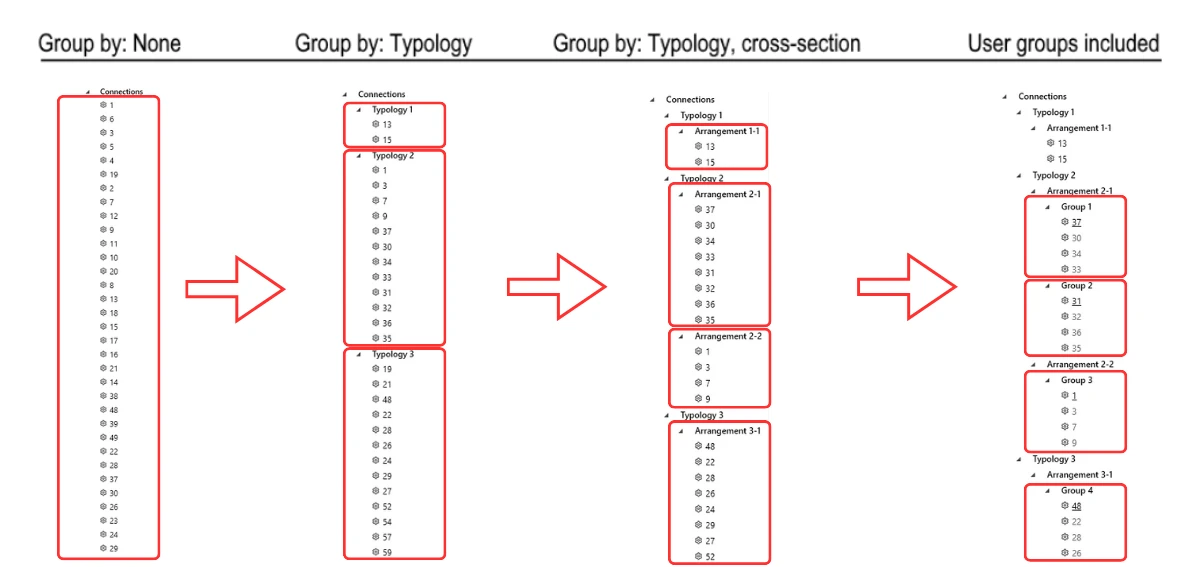
La agrupación dinámica organiza automáticamente las uniones en el árbol del proyecto en dos niveles basados en la tipología y la sección transversal:
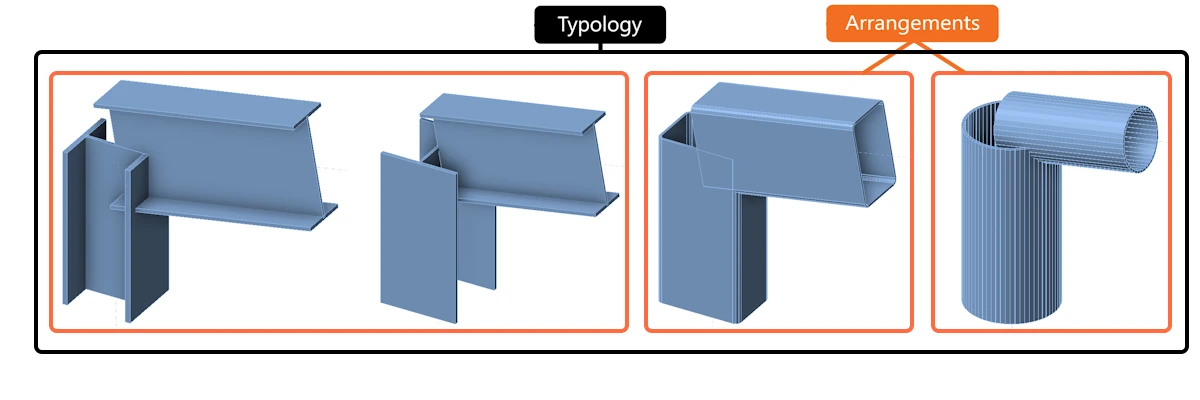
- Tipología – considera el número de elementos y sus posiciones relativas (p. ej., viga-viga, viga-pilar).
- Tipología, sección transversal (Disposición) – dentro de la misma tipología, las uniones se agrupan adicionalmente por tipo de sección transversal. Esta es la similitud mínima requerida para poder buscar diseños similares en la Connection Library.
Los usuarios pueden añadir un tercer nivel de agrupación, definido como grupos de diseño. Estos grupos permiten una mayor personalización, habilitando a los usuarios para organizar conjuntos específicos de uniones según las necesidades del proyecto. La única condición es que las uniones dentro del mismo grupo de diseño deben compartir la misma tipología y sección transversal. El árbol de uniones puede tener cuatro opciones de ordenación diferentes según el nivel de agrupación.
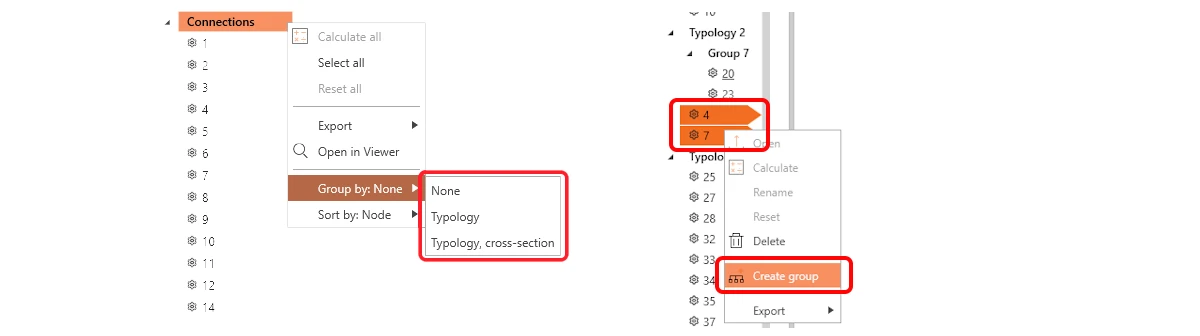
La creación de todos los niveles de grupos, incluida la agrupación dinámica y los grupos de diseño, se gestiona desde el árbol del proyecto.
Árbol de uniones claro
El árbol y la cuadrícula de propiedades ofrecen a los usuarios una visión general del proyecto más clara y una gestión del diseño más rápida. Estas mejoras permiten una navegación más ágil y un control más eficiente de las propiedades de diseño, simplificando el proceso y garantizando que los detalles críticos sean fácilmente accesibles.
La ordenación de uniones en el árbol se basa en lo siguiente:
- Nodo - p. ej. 12
- Nombre - p. ej. A-1
- Estado - Por diseñar, Por verificar, Verificación normativa superada, Verificación normativa fallida

Información general de los grupos de uniones:
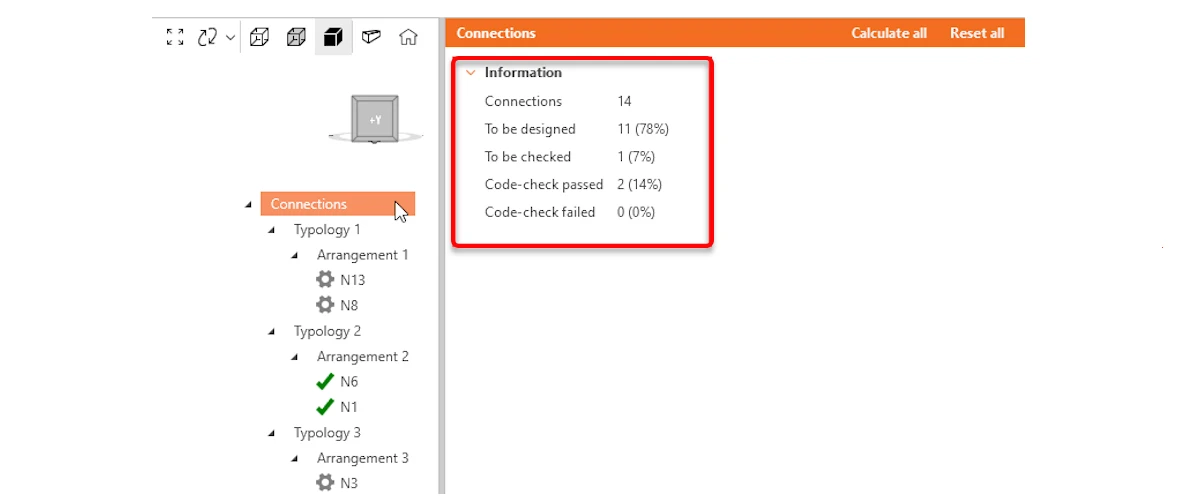
Los usuarios pueden hacer clic en el grupo raíz del árbol para acceder instantáneamente a una vista general de la información relevante para el grupo seleccionado (Uniones, Tipología, Disposición, Grupo de diseño). Esta función proporciona una forma centralizada de visualizar los detalles clave del proyecto:
Uniones
- Número total de uniones
- Por diseñar
- Por verificar (diseñadas)
- Verificación normativa superada
- Verificación normativa fallida
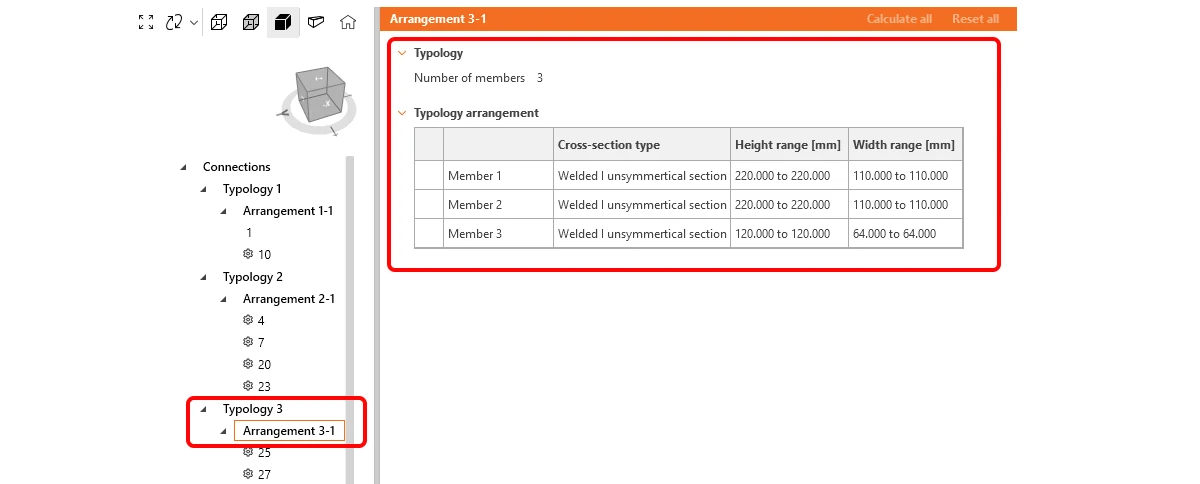
Tipología y Disposición
- Número de elementos
- Tipo de sección transversal de los elementos
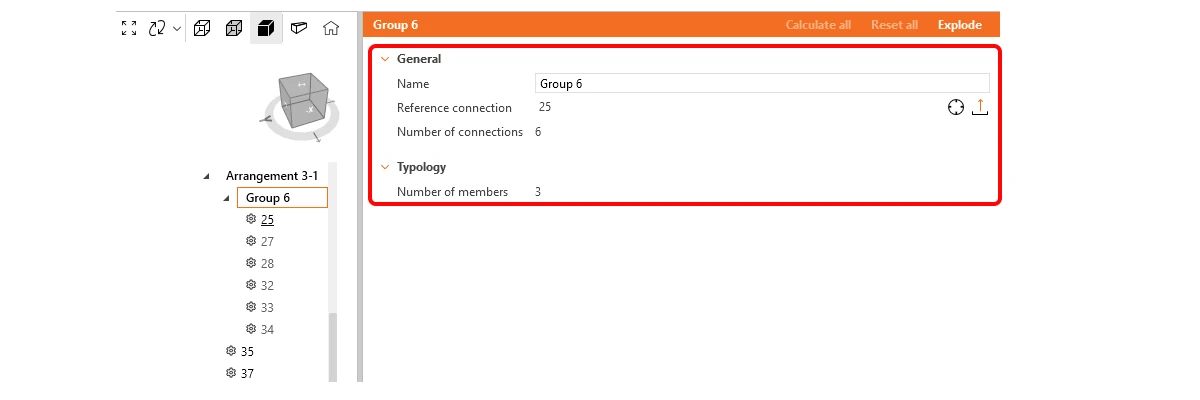
Grupos de diseño
- Nombre
- Unión de referencia
- Número de uniones en un grupo
- Número de elementos en la tipología
Diseño de uniones con grupos de diseño
Un grupo de diseño permite que una lista de uniones sea dirigida desde un diseño de referencia, lo que significa la propagación (o uso de plantilla) de una unión de referencia a todas las demás uniones del grupo de forma automática. Los grupos se tratan como objetos específicos con propiedades, y los usuarios pueden asignarles nombres personalizados. Esto ahorra a los usuarios un tiempo considerable al trabajar con grandes conjuntos de uniones, propagando automáticamente los cambios de diseño y las operaciones a todas las uniones secundarias del grupo.
Flujo de trabajo del usuario
La creación estándar de grupos se describe a continuación:
1. Creación del grupo
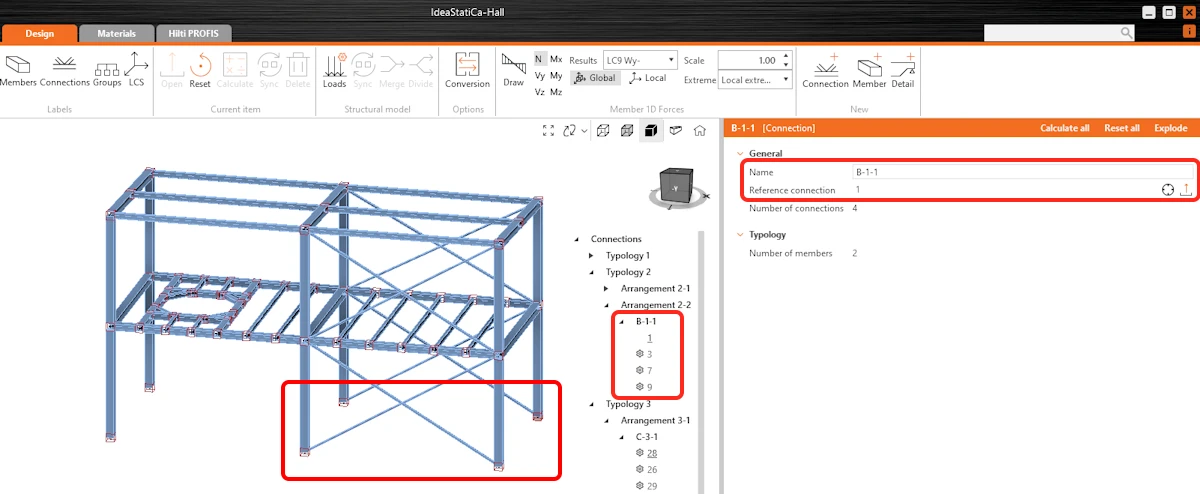
- Los usuarios seleccionan una o más uniones para crear un grupo. Las uniones deben cumplir una regla de similitud mínima: la misma tipología y sección transversal.
- La primera unión seleccionada se convierte automáticamente en la unión de referencia (la unión de referencia aparece subrayada en el árbol), que dirige el diseño del grupo. Todas las demás uniones se consideran uniones secundarias.
- El nombre del grupo de diseño puede definirse según se desee.
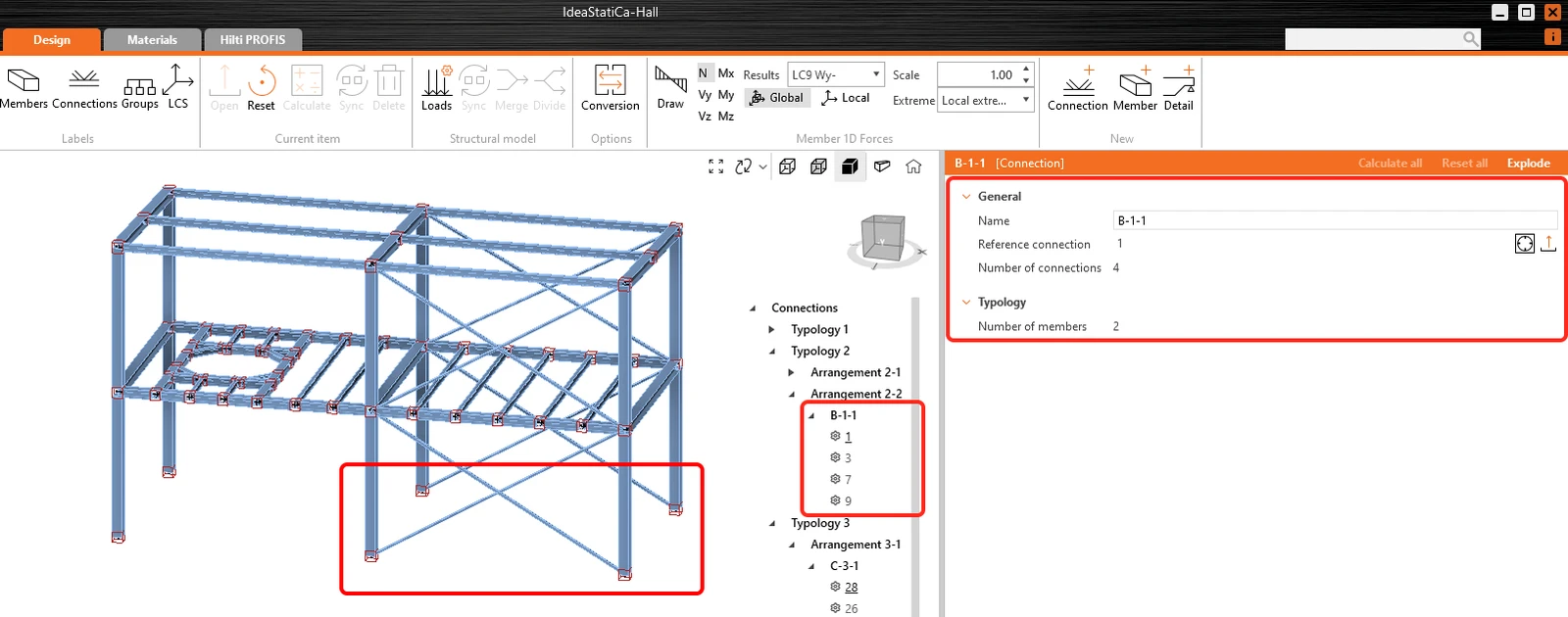
2. Diseño de la unión de referencia
- La unión de referencia puede diseñarse manualmente o aplicando una plantilla predefinida en la aplicación Connection. Para identificar la unión de referencia, utilice el símbolo de "francotirador".
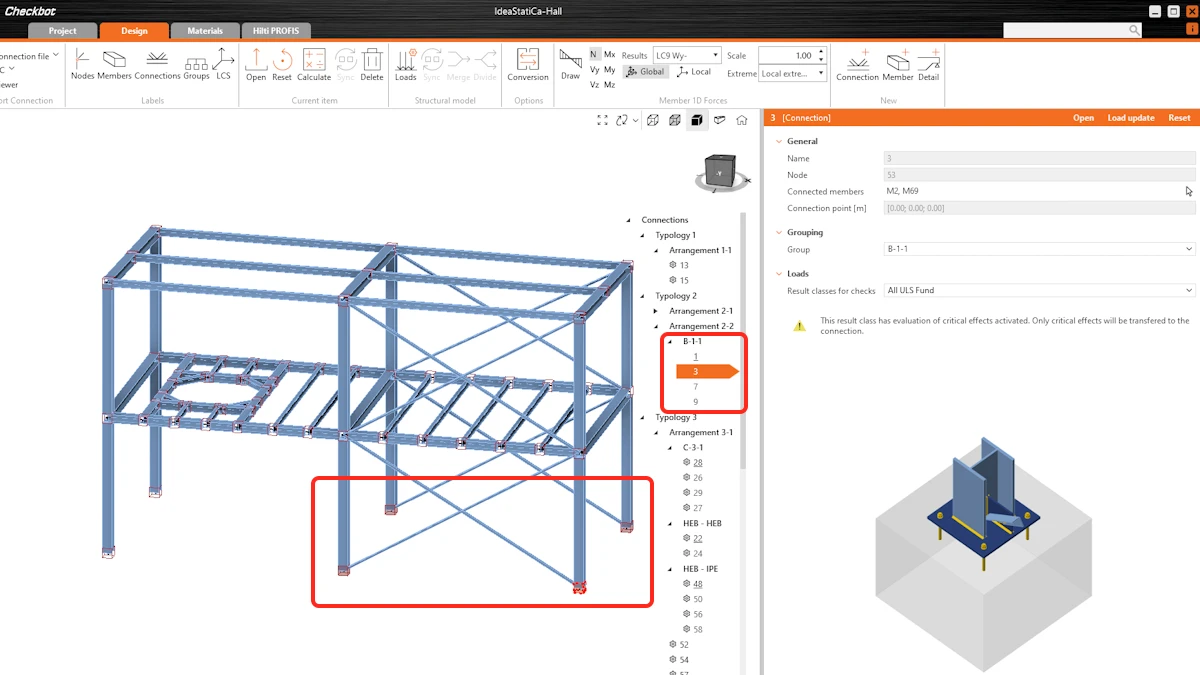
- Todas las operaciones y parámetros de diseño de la unión de referencia, incluidas las vistas de sección, se propagan automáticamente a las uniones secundarias.
3. Propagación automática a las uniones secundarias
- Cualquier cambio realizado en la unión de referencia se aplicará automáticamente a todas las uniones secundarias del grupo de diseño, garantizando la uniformidad.
4. Cálculo del grupo
- Las uniones dentro del grupo de diseño se calculan de forma colectiva.

Sincronización y validación
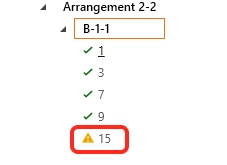
- Al sincronizar o actualizar el modelo estructural, todas las uniones secundarias se validan frente a la unión de referencia.
- Si alguna unión secundaria deja de cumplir los parámetros de la unión de referencia, se marca como no válida en el grupo.
Gestión de grupos de diseño
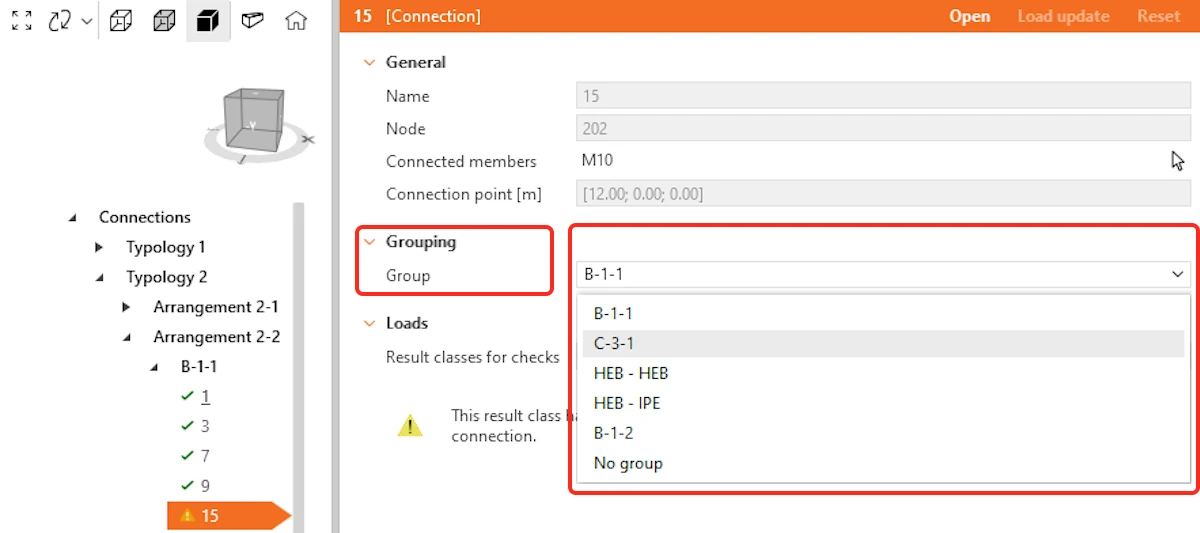
- Los usuarios pueden añadir, eliminar o mover uniones secundarias entre grupos de diseño siempre que las uniones sigan cumpliendo las reglas de validación del grupo (misma tipología y sección transversal).
- Un grupo puede disolverse.
- Las uniones secundarias pueden eliminarse de un grupo sin disolver el grupo.
- Las uniones secundarias no válidas pueden eliminarse o corregirse, y los grupos pueden reconfigurarse según sea necesario.
- Las uniones de referencia no pueden moverse entre grupos; la única forma de eliminar o cambiar la unión de referencia es disolver el grupo y volver a crearlo. Cuando una unión está marcada como referencia, no puede eliminarse del modelo estructural.
Leyenda de los iconos en el árbol de uniones

Limitaciones conocidas
- El tipo de modelo de los elementos en la unión de referencia no se propaga a las uniones secundarias.
- La posición de las fuerzas de los elementos en la unión de referencia no se propaga a las uniones secundarias.
Publicado en la versión 24.1